ファイアウォール(vSRX)再起動手順
1. 前提条件および注意事項
本メニューは、停止・起動ではなく、再起動を実行することでセキュリティ対応を行います。
セキュリティ対応に伴う再起動はインスタンス側での操作ではなく、必ず当該手順に沿って操作画面から行ってください。
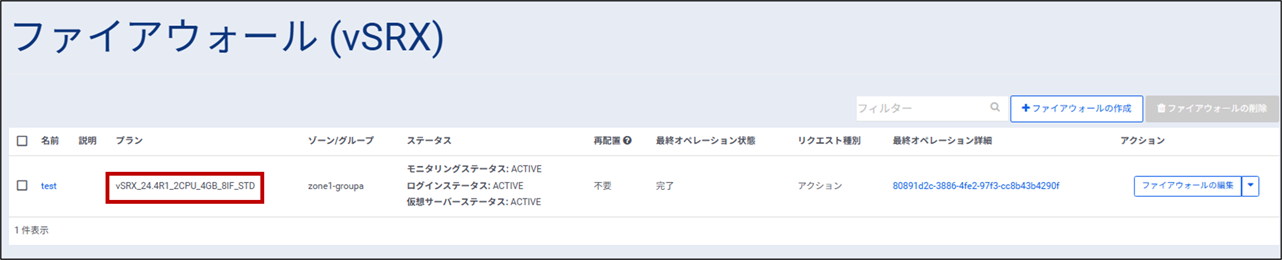
セキュリティ対応に係る再起動の作業対象バージョンは20.4以降です。19.2までのファイアウォール対象外です。利用しているバージョンはファイアウォール(vSRX)の一覧画面のプラン名から確認できます。
ファイアウォール(vSRX)のコンフィグレーションは必要に応じて、作業前にお客様側で保存/保管をお願いします。(参考: コンフィグレーションの保存・リストア )
サービス影響時間については こちらのお知らせ をご参照ください。
インスタンスの再起動の順番に指定はありません。
本手順は、複数のインスタンスを同時に実行可能です。
停止中のインスタンスは、今後起動された時点でセキュリティ対策完了となります。そのため、本対応を実施しなくても問題ありません。
手順実施後、以前の状態に切り戻すことは出来ませんので、必要に応じてお客様の試験環境や冗長化構成のセカンダリを先に実施する等の対応をお願いします。
2. 再起動対象(再起動実施有無)の確認手順
最後に再起動された日が2026年7月14日以前の場合、再起動の対象です。2026年7月15日以降の場合、再起動は実施済みであり対応は不要です。
ファイアウォール(vSRX)のコンソール上で行った操作はオペレーション履歴より参照できます。オペレーション履歴についての詳細は こちら を参照してください。
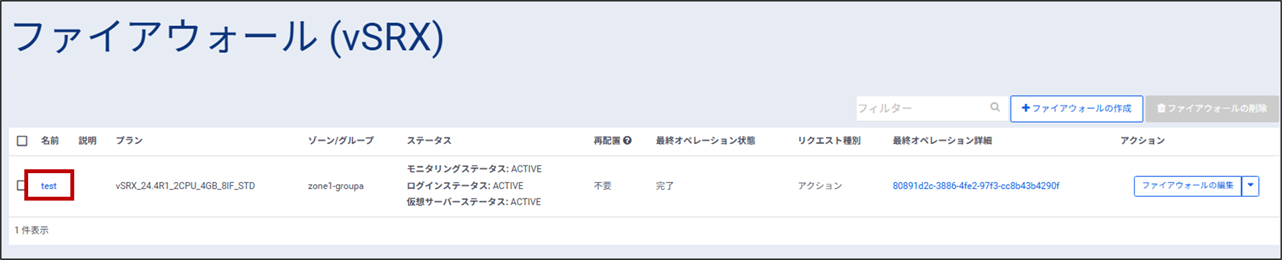
ファイアウォールの一覧より、再起動を実施したファイアウォールの名前をクリックします。
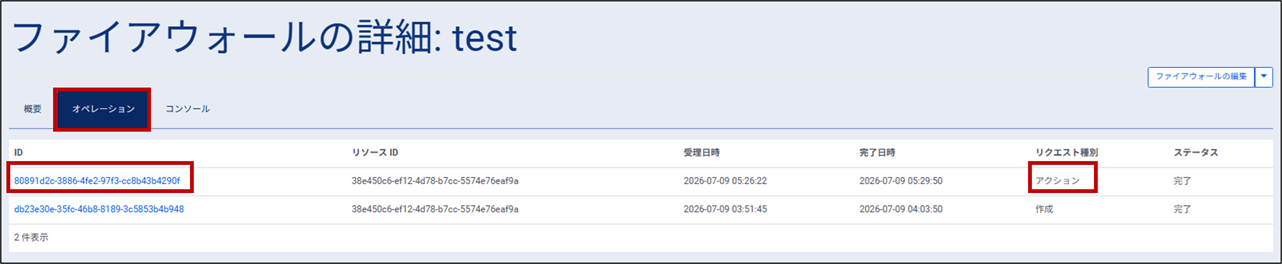
[オペレーション]タブをクリックして、リクエスト種別が[アクション]のログIDをクリックします。
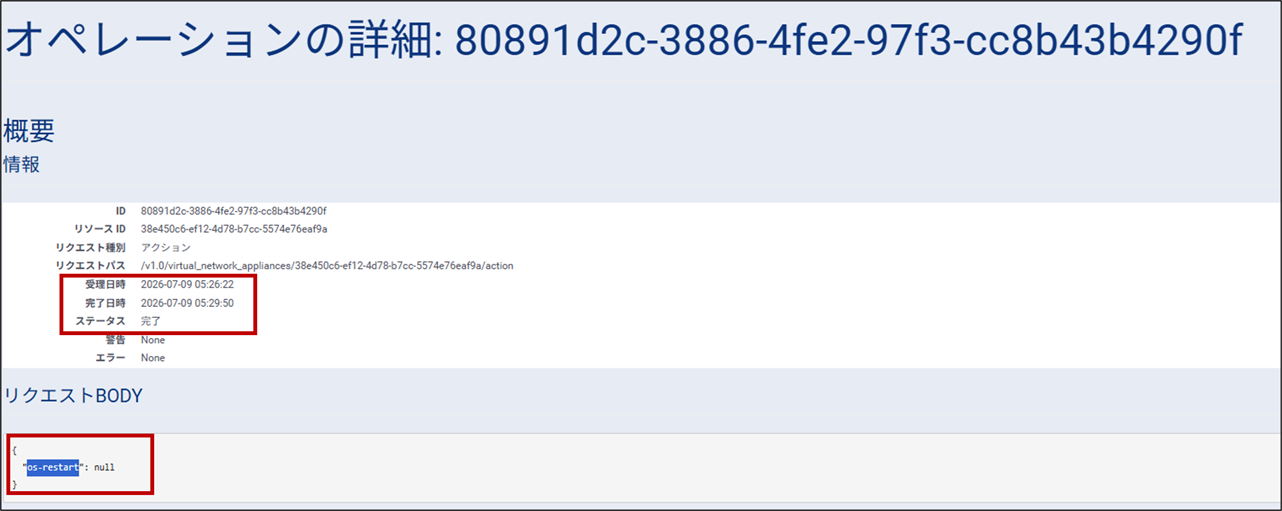
- 表示されたオペレーション履歴より、[リクエストBODY]にて[os-restart]と記載があるものが再起動を実施した際のログです。ここでは、[情報]にて、再起動が正常に[完了]していることと、当該処理の完了日時(UTC)が確認できます。
3. ファイアウォール(vSRX)インスタンスの再起動(リブート)
SDPFポータルへログインし、[クラウド/サーバー ネットワークセキュリティ]>[ファイアウォール]をクリックしてファイアウォール(vSRX)の一覧画面を開きます。
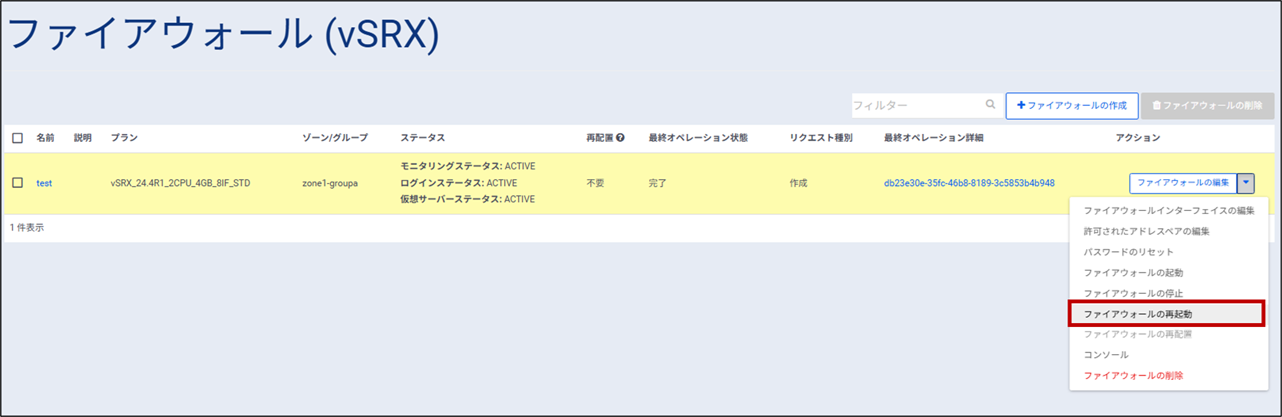
再起動を実施するファイアウォールインスタンスのアクションから[ファイアウォールの編集]のプルダウンメニューを開き、[ファイアウォールの再起動]をクリックします。
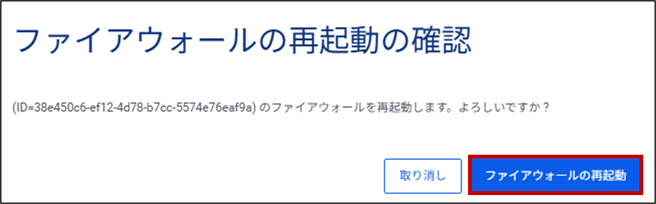
ファイアウォールの再起動確認を行う画面が表示されるため、[ファイアウォールの再起動]をクリックします。
ファイアウォールインスタンスの最終オペレーションステータスが[処理中]へと変わりますので、処理が完了するまでしばらくお待ちください。

注釈
ファイアウォールの再起動は通常10分程度で完了しますが、状況により20分程度かかる場合があります。
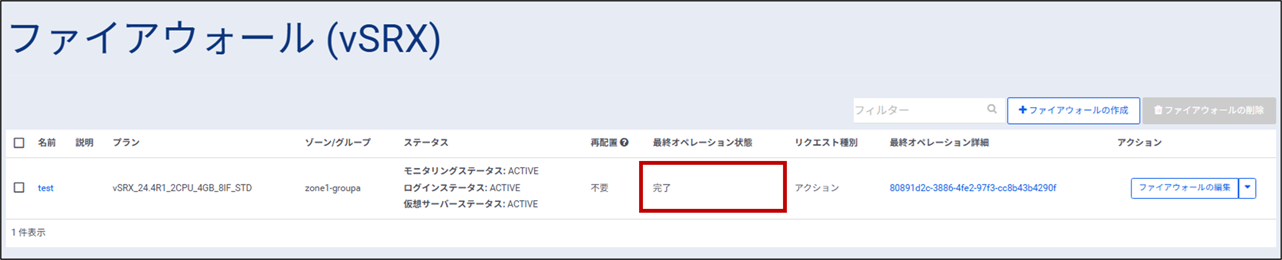
ファイアウォールインスタンスの最終オペレーションステータスが[完了]となれば再起動作業は完了です。
注釈
オペレーションステータスについての詳細は こちら を参照してください。
最終オペレーションステータスが[処理停止]となった場合、ファイアウォールへのリクエスト処理が途中で停止しています。お手数ですが、チケットで問い合わせてください。
最終オペレーションステータスが[エラー]となった場合、ファイアウォールへのリクエスト処理が完了していません。一定時間経過後、再度リクエストを実施してください。
- 最終オペレーションステータスが[エラー]となった後、再度リクエストを実施しても[エラー]が解消しない場合があります。その場合、次の3点を確認してください。下記3点すべての条件に合致する場合はセキュリティ対応に係る再起動は問題なく完了しています。- オペレーション履歴より、[リクエストBODY]にて[os-restart]と記載がある再起動のログを確認し、[情報]>[エラー]の項目にて[Failed to start virtual_network_appliance.]と表示されていることを確認する。- ファイアウォールの一覧より、[ステータス]>[仮想サーバーステータス(VM Status)]が[ACTIVE]であることを確認する。- ファイアウォールへ接続(SSHまたはGUI接続等)を行い、vSRXが起動していることを確認する。
上記の最終オペレーションステータスが[エラー]から改善しない場合は、お客様側で事業者用のコンフィグレーションに対して設定変更等を行っていることが原因の可能性があります。 事業者が設定するコンフィグレーションの説明 を参照し、削除禁止の事業者コンフィグレーションへ誤った操作を行っていないか確認してください。