1.5. Hyper-V ゲストVM構築
本章目次
1.5.1. ゲストVM構築
本手順では、参考としてWindows Server 2022のゲストVMを構築します。
Hyper-Vマネージャーから、[新規]>[仮想マシン]をクリックします。
仮想マシンの新規作成ウィザードの開始
・[開始する前に]の画面で[次へ]をクリックします。
・[名前と場所の指定]の画面で[仮想マシンの名前]を入力後、[次へ]をクリックします。
[世代の指定]の画面で、世代を選択後、[次へ]をクリックします。
[メモリの割り当て]の画面で、メモリ容量を指定後、[次へ]をクリックします。
[ネットワークの構成]の画面で、[接続しない]を選択後、[次へ]をクリックします。
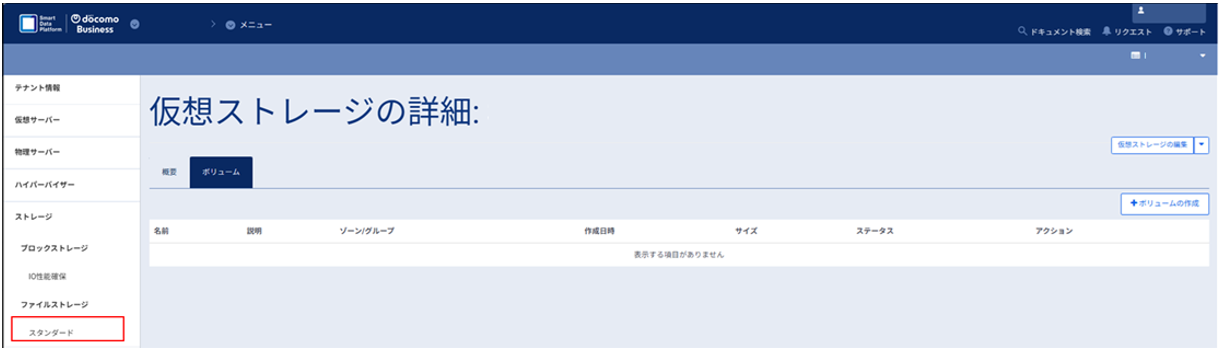
[仮想ハードディスクの接続]の画面で、[名前]を入力し、[場所]に保存先を設定します。[サイズ]を指定し、[次へ]をクリックします。
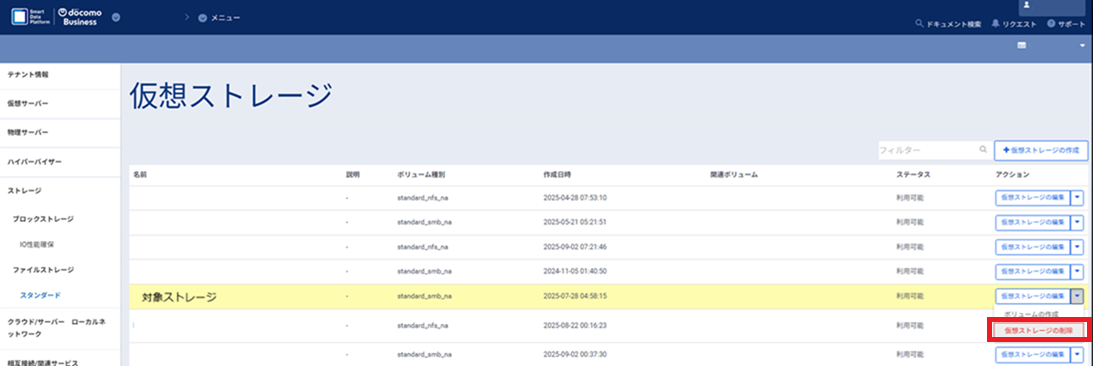
[インストールオプション]の画面で、[ブートイメージファイルからオペレーティングシステムをインストールする]を選択し、[参照]からISOファイルを指定します。
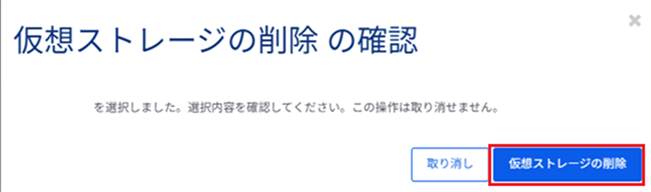
使用するISOイメージファイルを選択し、[開く]をクリックします。
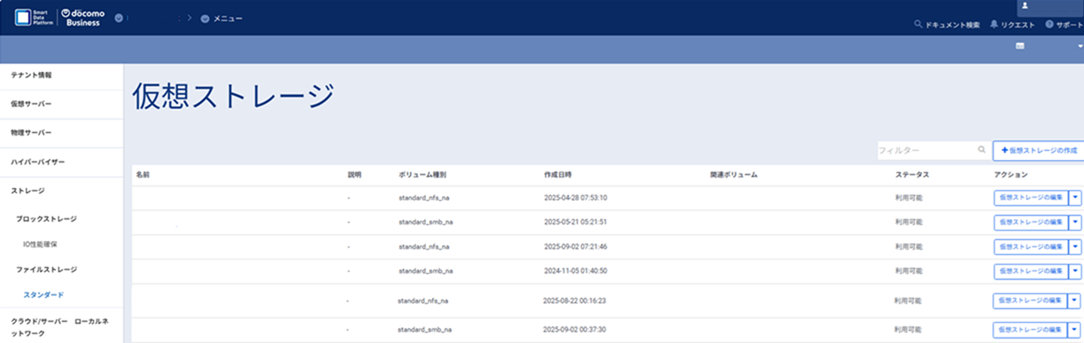
ISOイメージファイルの指定が完了したので、[次へ]をクリックします。

[完了]をクリックします。
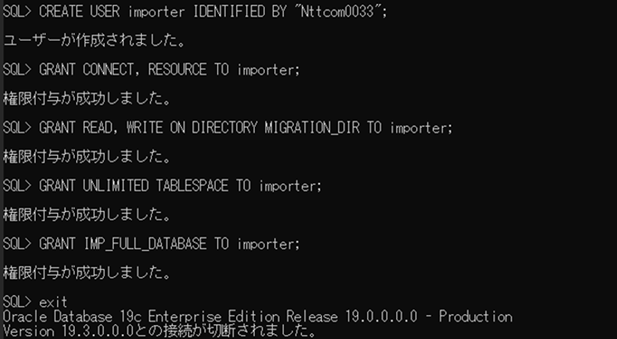
ゲストOSが作成されていることを確認します。

作成したゲストOSにカーソルを合わせて、右クリックから[設定]をクリックします。
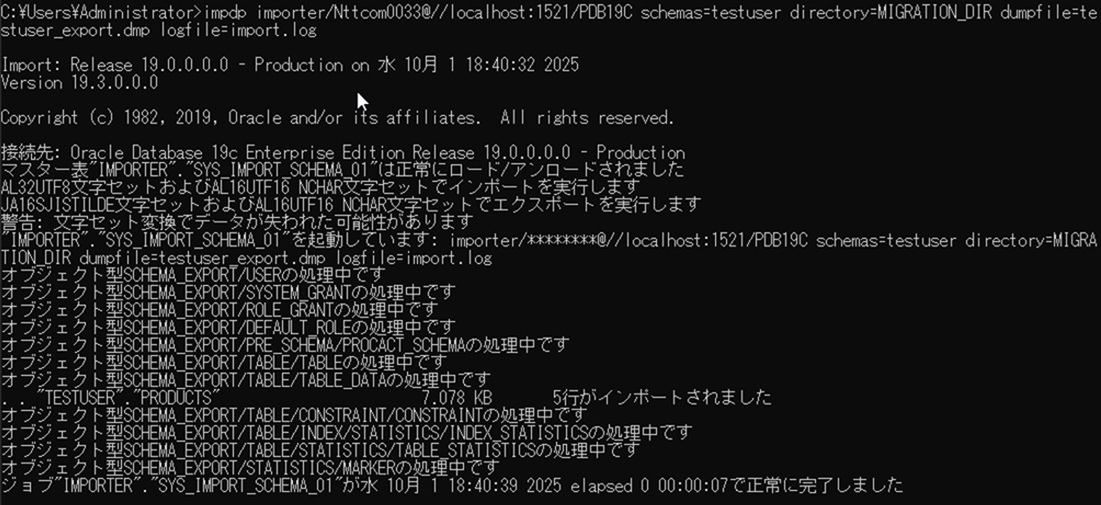
左ペインの[メモリ]から各種設定を行います。
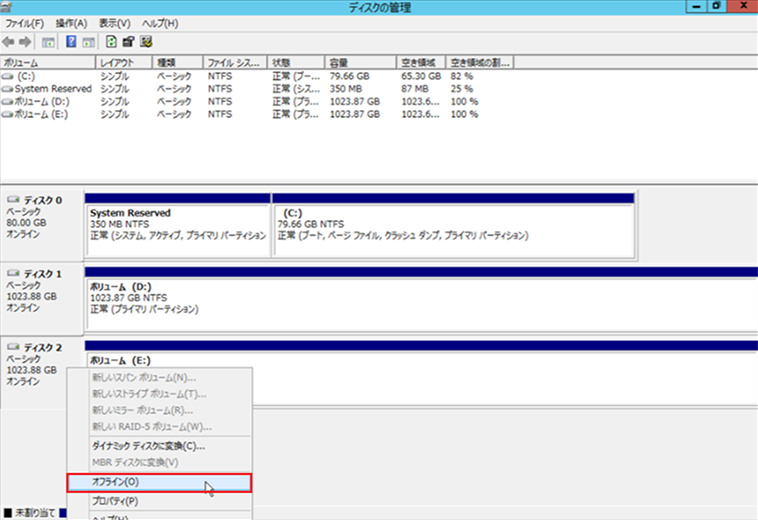
左ペインの[プロセッサ]から、仮想プロセッサの数を変更します。
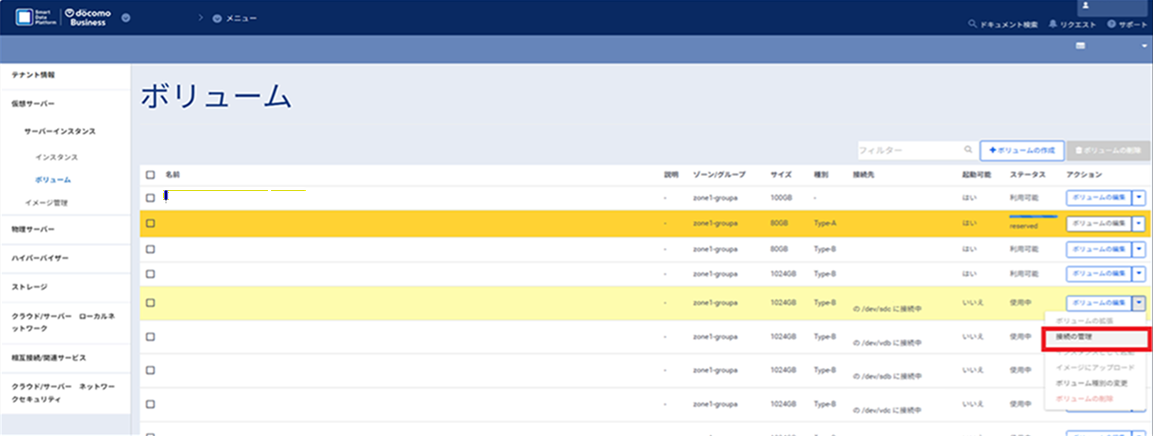
左ペインの[ネットワークアダプター]から、仮想スイッチの変更を行います。
・前章の[仮想スイッチの作成]で作成した仮想スイッチをプルダウンから選択します。
[OK]をクリックします。
Hyper-Vマネージャーで、ゲストOSを右クリックし、[起動]クリックします。
起動後に、Microsoft Server Operating System Setup(セットアップ画面)が表示されるので、[Next]をクリックします。
画面中央の[Install now]をクリックします。
インストールするWindowsエディションを選択し、[Next]をクリックします。
マイクロソフトのソフトウェアライセンス条項への同意画面(Applicable notices and license terms)の項目でチェックを入れ、[Next]をクリックします。
下側の[Custom: Install Microsoft Server Operating System only (advanced)]を選択します。
インストールを行うハードディスクやストレージを選択し、「Next」をクリックします。
インストールが開始されます。
インストールの完了後にパスワード、確認パスワードを入力し、「Finish」をクリックします。
ログイン画面で、画面左上の[CTRL+ALT+DEL]をクリックし、先ほど設定したログイン情報を入力します。

画面下部のタスクバーの[スタート]から[PowerShell]を右クリックし、[More(詳細)]>[管理者権限で実行]をクリックします。
PowerShellで以下のコマンドでAVMAキーを入力し、仮想マシンの自動ライセンス認証を行います。
PS C:\Users\Administrator> slmgr.vbs /ipk YDFWN-MJ9JR-3DYRK-FXXRW-78VHK
プロダクトキーのインストールが完了した旨のポップアップを確認し、[OK]をクリックします。
PowerShellで以下のコマンドを入力し、KMS認証サーバー(宛先)の設定を行います。
PS C:\Users\Administrator> slmgr /skms 169.254.127.17(ライセンス管理サーバーのIP)
「キー管理サービスのコンピューター名は(169.254.127.17) に正常に設定されました。」とポップアップが出れば「OK」をクリックします。
以下のコマンドを入力して実際のライセンス認証(アクティベーション)を実行します。
PS C:\Users\Administrator> slmgr /ato
「製品は正常にライセンス認証されました。」とポップアップが出れば成功です。
最後に、以下のコマンドを入力してライセンスの詳細な認証状態を確認します。
PS C:\Users\Administrator> slmgr /dlv
ポップアップが表示されたら、「ライセンスの状態:ライセンスされています」と表示されていることを確認し、「OK」をクリックします。
以上で、Hyper-V構築ガイド手順はすべて完了です。