1.3. Hyper-V ホストサーバーの初期設定およびHyper-V インストール
1.3.1. Hyper-Vホストサーバーの初期設定
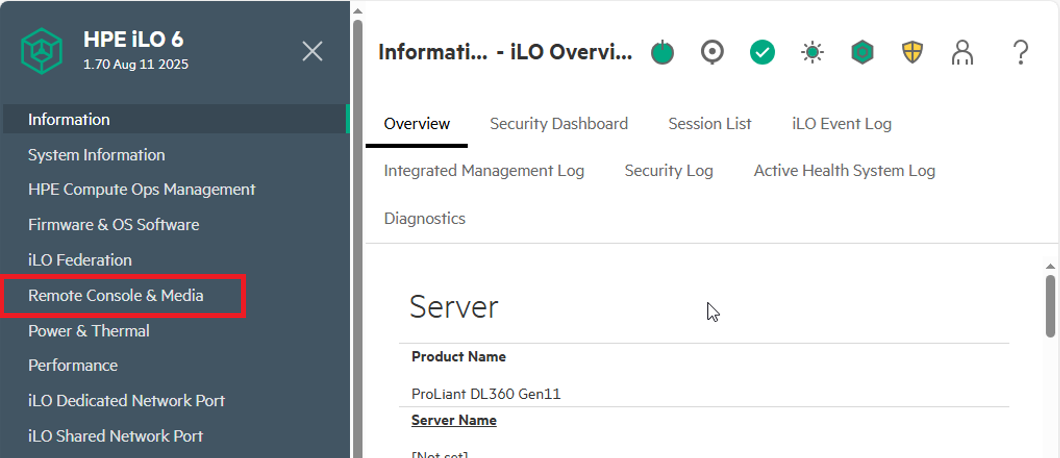
コンソールへのアクセス完了後、Information画面が表示されます。
ベアメタルサーバーのコンソール画面を表示するため、[Remote Console & Media]をクリックします。
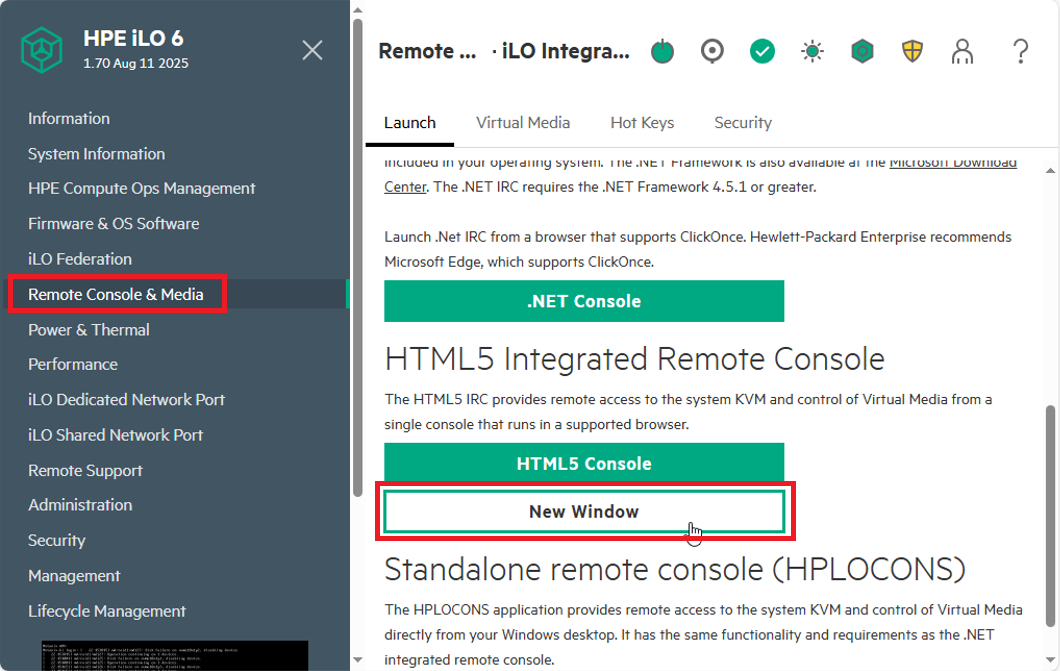
画面下部へスクロールし、[New Windows]をクリックします。
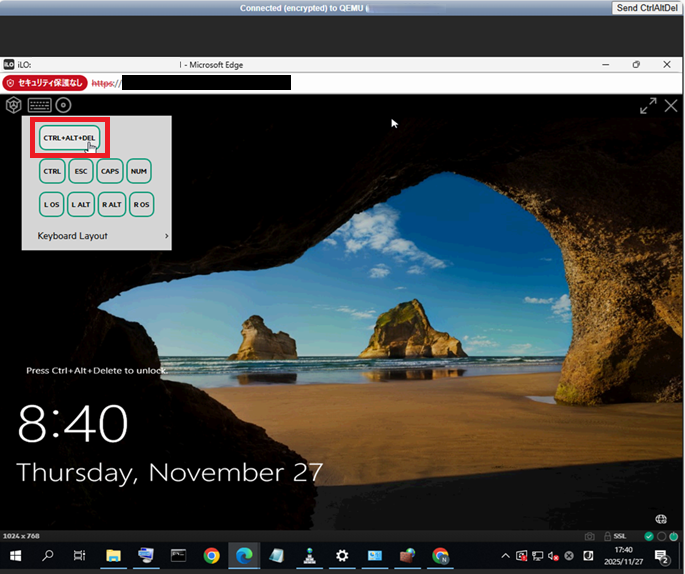
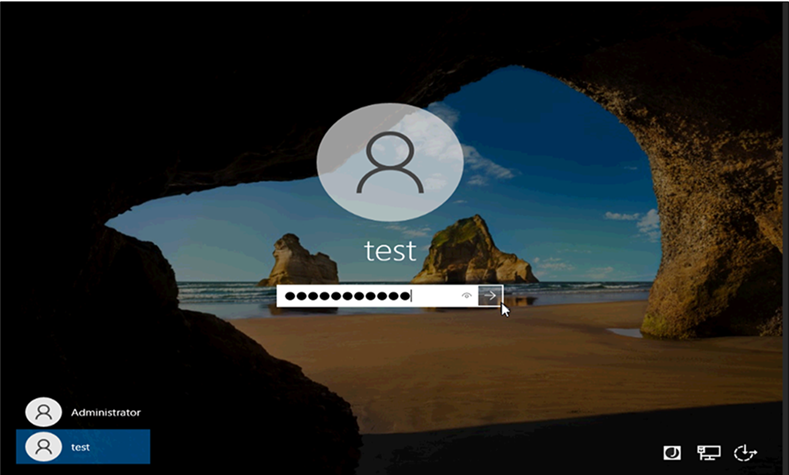
ベアメタルサーバーのコンソール画面が表示されたら、画面左上の[CTRL+ALT+DEL]をクリックし、ログイン情報を入力します。
コントロールパネルから[ネットワークとインターネット]>[ネットワークと共有センター]>[イーサネットインスタンス]をクリックします。
さらに[プロパティ]>[インターネットプロトコルバージョン4(IPv4)]>[プロパティ]をクリックし、必要な設定値を入力します。
[設定]から[Region]をクリックし、Country or regionで[Japan]を選択します。
[設定]から[Language]をクリックし、Windows display languageで[日本語]を選択します。
[スタート]から[サーバーマネージャー]をクリックし、[ダッシュボード]>[2 役割と機能の追加]>[サーバーの役割]>[Active Directory Federation services]をクリックします。
[スタート]から[コントロールパネル]をクリックし、[システムとセキュリティ]から[Windows Defender ファイアウォール]を選択します。
画面左側の[Windows Defender ファイアウォールの有効化または無効化]をクリックし、パブリックネットワーク/プライベートネットワーク共に[Windows Defender ファイアウォールを無効化]をクリックします。

1.3.2. Hyper-V インストール
デスクトップのタスクバーにある[スタート]をクリックし、[サーバーマネージャー]をクリックします。
[2 役割と機能の追加]をクリックします。
役割と機能の追加ウィザードで内容を確認し、[次へ]をクリックします。
インストールの種類を選択します。
[役割ベースまたは機能ベースのインストール]にチェックを入れ、[次へ]をクリックします。
[サーバープールからサーバーを選択]にチェックを入れ、[サーバープール]に表示されている該当サーバーを選択し、[次へ]をクリックします。
[役割]の[Hyper-V]にチェックを入れ、[次へ]をクリックします。

[Hyper-V]にチェックを入れると、以下の画面が表示されます。
[管理ツールを含める]にチェックが入っていることを確認し、[機能の追加]をクリックします。

以下の機能にチェックが入っていることを確認し、[次へ]をクリックします。
[リモート サーバー管理ツール]>[役割管理ツール]>[サーバーの役割]>[Hyper-V管理ツール]にある次の機能を確認します。
・[Hyper-V GUI 管理ツール]
・[Windows PowerShell用 Hyper-V- モジュール]

内容を確認し、[次へ]をクリックします。

必要に応じて仮想マシンで使用する仮想スイッチ用のネットワークアダプターにチェックを入れ、[次へ]をクリックします。
ここで仮想スイッチの作成をする必要はありませんが、内部外部に関わらず仮想スイッチの作成自体は必要になります。
仮想スイッチはHyper-Vを作成した後でも作成できます。
またネットワークに接続されていない物理ネットワークアダプターは、表示されません。

必要に応じて[仮想マシンのライブ マイグレーションの送受信をこのサーバーに許可する]にチェックを入れ、[次へ]をクリックします。
※ ライブマイグレーションを有効にするには事前にドメインへの参加が必要です。(非参加状態でチェックを入れても機能は有効になりません)

必要に応じて仮想ハードディスクと仮想マシンの構成ファイルの既定の場所を変更し、[次へ]をクリックします。

[必要に応じて対象サーバーを自動的に再起動する]にチェックを入れます。

次の画面が表示されたら内容を確認し、[はい]をクリックします。

[インストールオプションの確認]画面で、[インストール]をクリックします。Hyper-Vを有効化中に再起動は2回行われます。
インストール中にサーバーマネージャー画面を閉じると、自動で再起動が実行されません。
インストールが完了するまで、サーバーマネージャー画面を閉じないでください。

2回目の再起動後、インストールが正常に完了したことを確認し、[閉じる]をクリックします。
サーバーマネージャーのプロパティで[ログイン時にサーバーマネージャーを自動的に起動しない]に設定しているときは、再起動後に再度サーバーマネージャーを起動してください。

サービスの状態を確認します。[設定の保存]をクリックします。
①サーバーマネージャー画面の左ペインで[Hyper-V]をクリックします。
②画面をスクロールし、サービスの表示名「Hyper-V Virtual Machine Management」を確認します。
③サービスの状態が「実行中」であることを確認します。
