サーバーインスタンス停止・起動手順
1. 前提条件および注意事項
- 本手順について、以下をご利用のお客さまは、本手順の対応は不要です。
Windows Server 2016、およびこれをもとにしたミドルウェアのインスタンス
Red Hat Enterprise Linux、およびこれをもとにしたミドルウェアのインスタンス
2026年7月15日以降で停止状態のインスタンス(今後起動された時点でセキュリティ対策完了となります。)
本作業の反映にはOSの停止・起動ではなくインスタンスの停止・起動が必要です。 OS内部での停止・起動操作(rebootなど)では処理が適用されません。
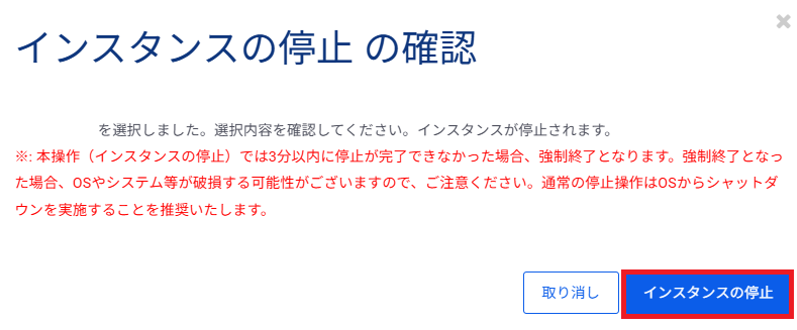
起動中のインスタンスに対してSDPFポータルやAPIから停止操作を行うと、OSの終了処理が3分以内に完了しなかった場合に強制終了となります。強制終了によりOSやシステム等が破損する可能性は稀ですが、通常のOSからのシャットダウンと比較すると可能性が高くなることにご注意下さい。そのため、 「4. 停止手順」では「4.1. OSのシャットダウンにてインスタンスを停止する場合」の実施を推奨します。
インスタンスの停止・起動の順番に指定はありません。
本手順は、複数のインスタンスを同時に実行可能です。
手順実施後、以前の状態に切り戻すことは出来ませんので、必要に応じてお客様の試験環境や冗長化構成のセカンダリを先に実施する等の対応をお願いします。
サービス影響時間については こちらのお知らせ をご参照ください。
IAMグループ・ロールの設定によっては、ご希望の操作ができない可能性がございます。お手数ですが、管理者(契約代表)のアカウントをご利用いただくか、必要な権限を持ったユーザーで操作するようお願い致します。
注釈
2. 停止・起動対象(OSバージョン)の確認手順
コントロールパネル上で「仮想サーバー」→「サーバーインスタンス」→「インスタンス」を選択し、インスタンス一覧画面を表示します。
「名前」列から、対象のインスタンス名をクリックし、インスタンスの詳細画面を表示します。
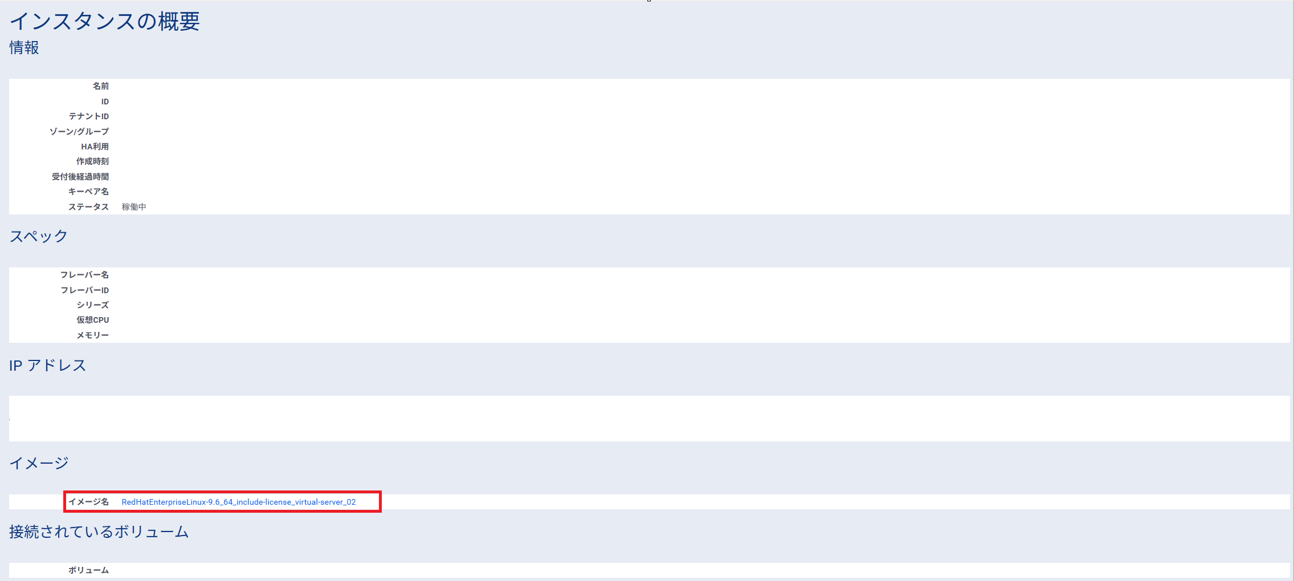
「概要」タブが選択されていることを確認し、ページ下部にある「イメージ」セクションからイメージ名を確認します。
注釈
3. 停止・起動対象(停止・起動実施有無)の確認手順
コントロールパネル上で「仮想サーバー」→「サーバーインスタンス」→「インスタンス」を選択し、インスタンス一覧画面を表示します。
対象のインスタンスの「ステータス」欄を確認します。
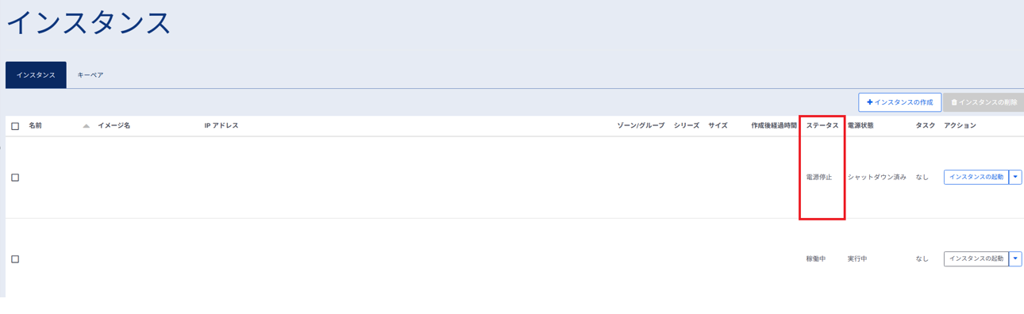
ステータスが「電源停止」である場合、下記に記載の対応は不要です。
4. 停止手順
4.1. OSのシャットダウンにてインスタンスを停止する場合(推奨)
Windows Serverをご利用の場合
対象のインスタンスにリモートデスクトップなどでログインします。
「スタート」 ボタンをクリックし、「電源」 アイコンを選択します。
メニューから 「シャットダウン」 を選択します。
シャットダウンされたことを確認します。
Linux系OSをご利用の場合
対象のインスタンスにSSHなどでログインします。
以下のいずれかのコマンドを管理者権限(sudo)で実行し、OSをシャットダウンします。
# sudo shutdown -h now
または
# sudo poweroff
シャットダウンされたことを確認します。
4.2. SDPFポータルにてインスタンスを停止する場合
コントロールパネル上で「仮想サーバー」→「サーバーインスタンス」→「インスタンス」を選択し、インスタンス一覧画面を表示します。
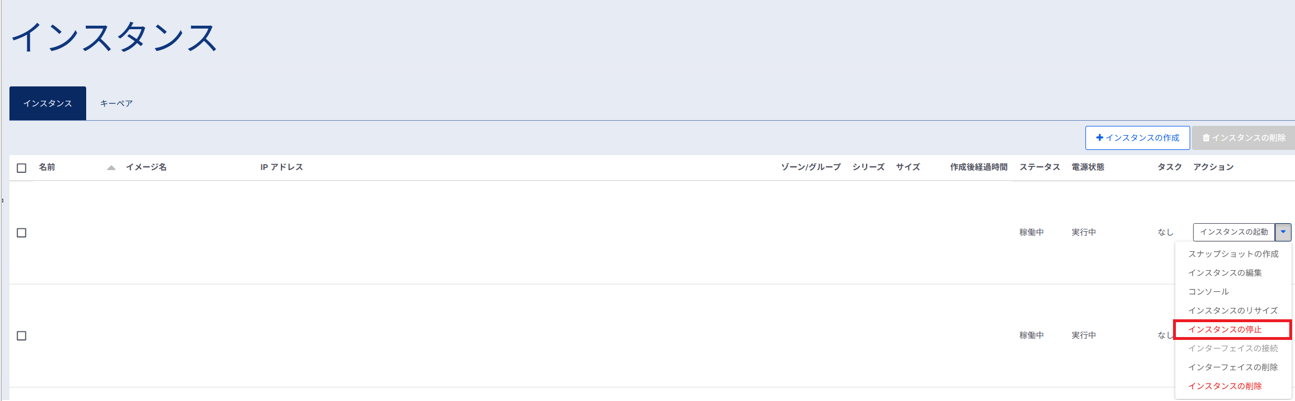
停止したいインスタンスの「アクション」列のプルダウンから、「インスタンスの停止」を選択します。
表示された「インスタンスの停止の確認」画面の注意事項を確認の上、「インスタンスの停止」をクリックします。
インスタンス停止の確認(共通)
5. 起動手順
コントロールパネル上で「仮想サーバー」→「サーバーインスタンス」→「インスタンス」を選択し、インスタンス一覧画面を表示します。
起動したいインスタンスの「アクション」列から、「インスタンスの起動」を選択し、実行します。
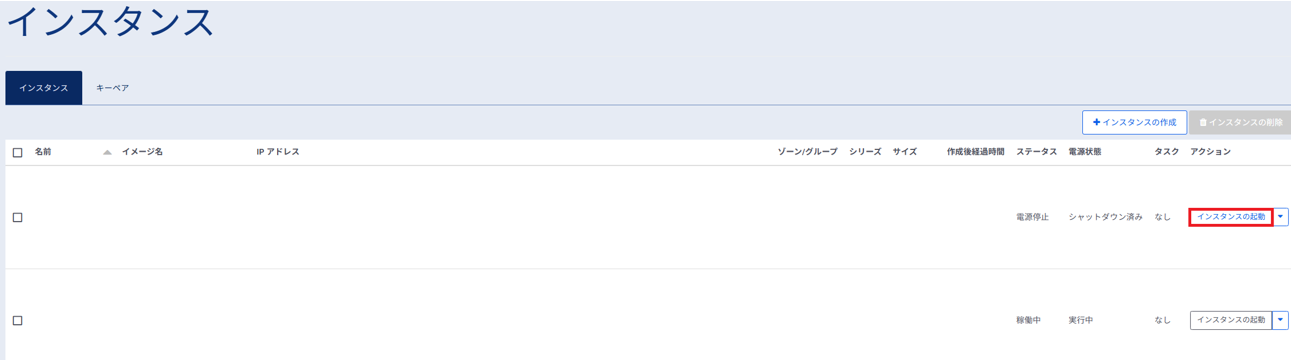
インスタンスの起動が完了すると、インスタンスのステータスが「電源停止」→ 「稼働中」 に変化します。
6. 停止・起動の完了確認手順
6.1. Windows Serverをご利用の場合
1. イベントビューアーでの確認
イベントビューアーを起動します。
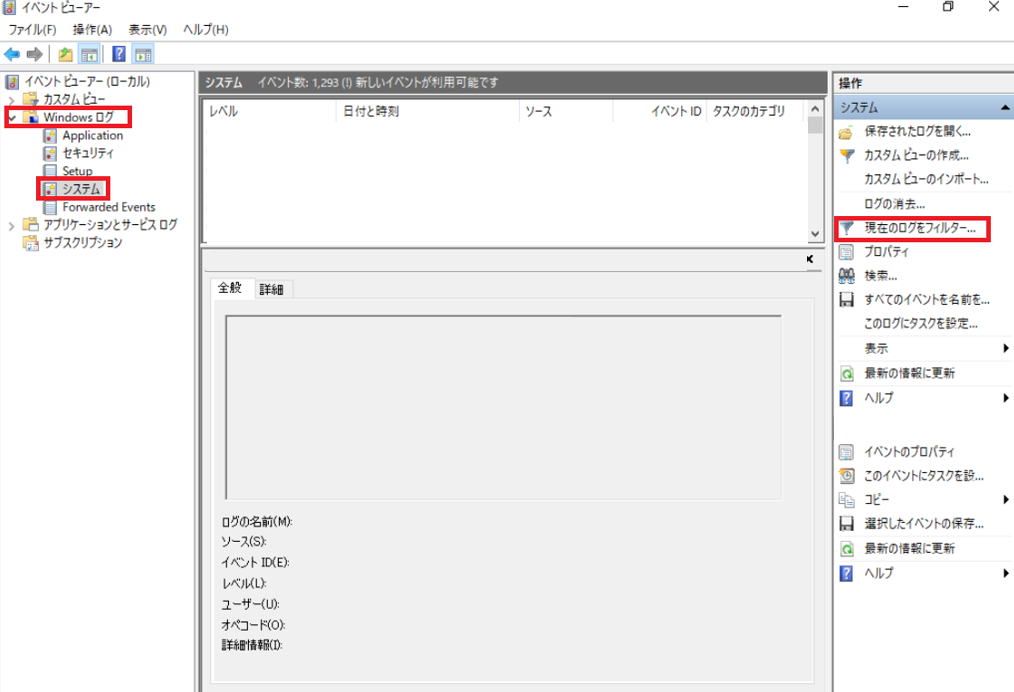
左側のフォルダツリーから、「Windows ログ」→「システム」 の順に選択します。
右側の「操作」パネルにある「現在のログをフィルター...」をクリックします。
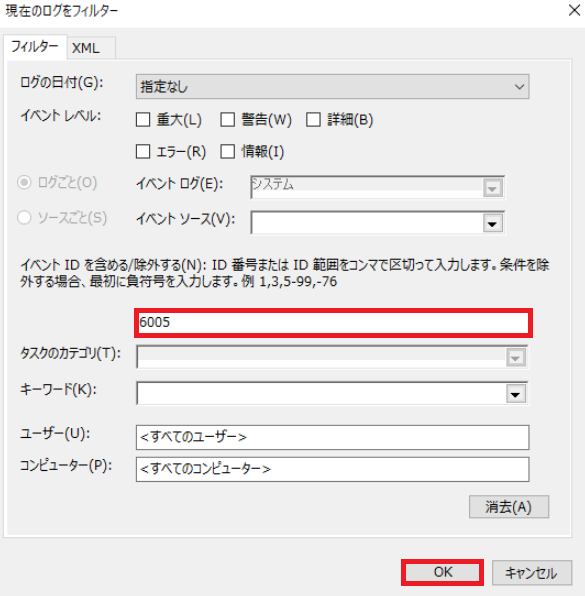
フィルター画面中央にある「すべてのイベント ID」の入力欄に「6005」と入力し、「OK」をクリックします。
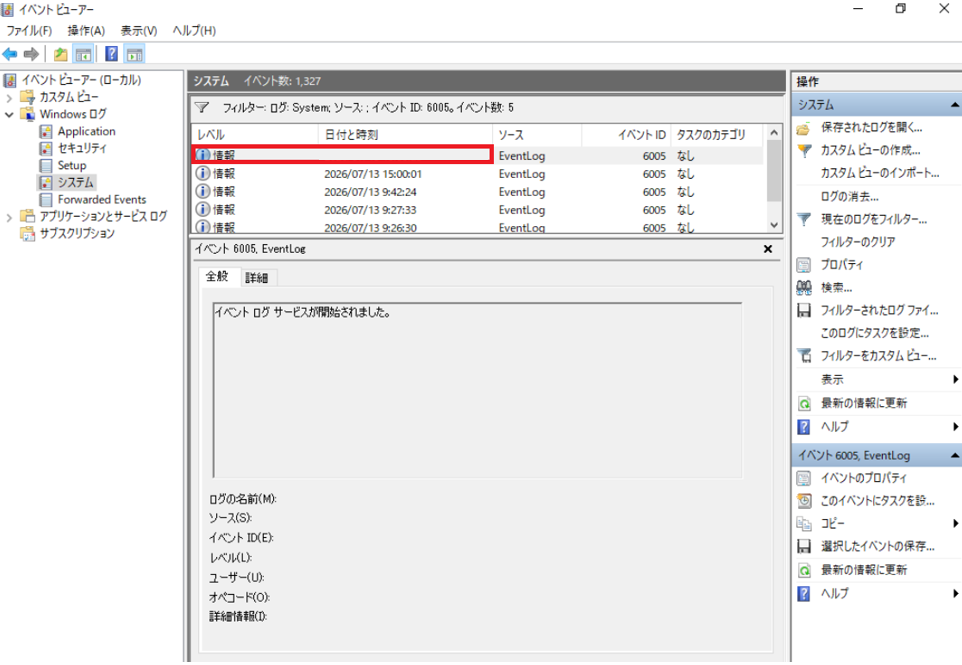
画面中央に絞り込まれたログ一覧のうち、一番上に表示されているイベントの「日付と時刻」の欄を確認します。停止・起動が正常に完了していれば、選択したイベントの「日付と時刻」の欄には起動を実施した時刻が表示されます。
2. PowerShellでの確認
PowerShell を起動します。
以下のコマンドを実行し、OSの「最終起動日時」を確認します。
# (Get-CimInstance Win32_OperatingSystem).LastBootUpTime
停止・起動が正常に完了していれば、起動を実施した時刻が表示されます。
6.2. Linux系OSをご利用の場合
# uptime -s