Managed Load Balancer システムアップデート手順
1. 前提条件および注意事項
本メニューは、停止・起動ではなく、システムアップデートを実行することでセキュリティ対応を行います。
システムアップデートは15分程度で完了します。
システムアップデートを実行すると、Managed Load Balancerインスタンスの切り替え が発生します。よって、HA構成・シングル構成いずれの場合も新たなManaged Load Balancerインスタンスを作成してすべての設定を同期した上で切り替えを行います。
サービス影響時間については こちらのお知らせ をご参照ください。
システムアップデート実行機能を開放する期間は2026/07/28 (火) 23:59 JSTまでです。
2026/07/28 (火) 23:59 JSTまでにお客様にてシステムアップデートを実施しなかった場合は、弊社にて実施します。今回のセキュリティ対応に伴うシステムアップデートについて、作業実施時間帯はメンテナンス枠と同様に22:00~翌6:00を予定していますが、通常のメンテナンス日程とは異なる曜日に実施する場合があります。実施日は、決まり次第あらためてお知らせします。
インスタンスのシステムアップデートの順番に指定はありません。
本手順は、複数のインスタンスを同時に実行可能です。
2. システムアップデート対象(システムアップデート実施有無)の確認手順
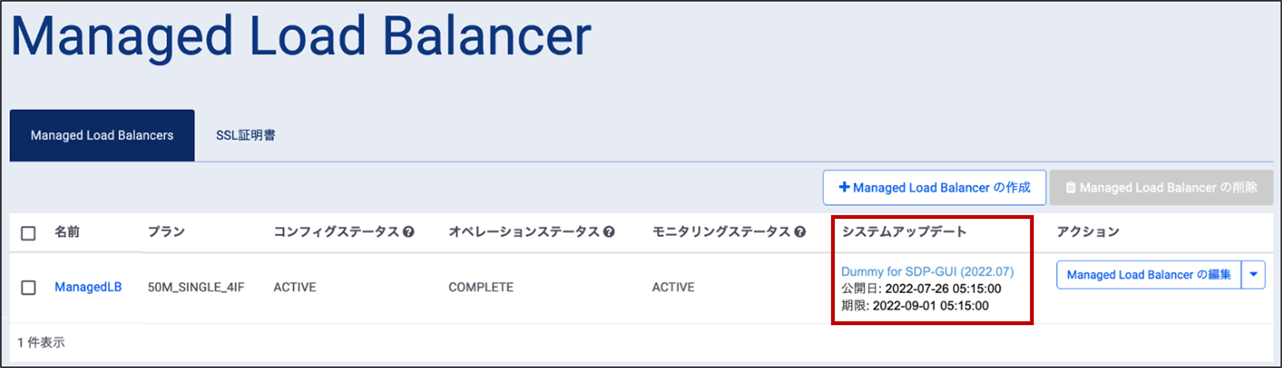
SDPFポータルへログインし、[クラウド/サーバー ローカルネットワーク]>[Managed Load Balancer]をクリックしてManaged Load Balancerの一覧画面を開いて、実施有無を確認します。
システムアップデートが必要なManaged Load Balancerの場合、Managed Load Balancerの[システムアップデート]欄に適用可能なシステムアップデートが表示されますので、後述のシステムアップデート作業をお願いします。(適用可能なシステムアップデートが表示されない場合は対応不要です。)
注釈
上記画面上でシステムアップデートの公開日時および期間に表示されている時刻はUTC表記です。
また、システムアップデートの実施有無は、Managed Load Balancerのオペレーション履歴からも確認できます。ここでは、システムアップデートの実施履歴を確認する方法を説明します。オペレーション履歴についての詳細は こちら を参照してください。
Managed Load Balancerの一覧より、システムアップデートを実施したロードバランサーの名前をクリックします。
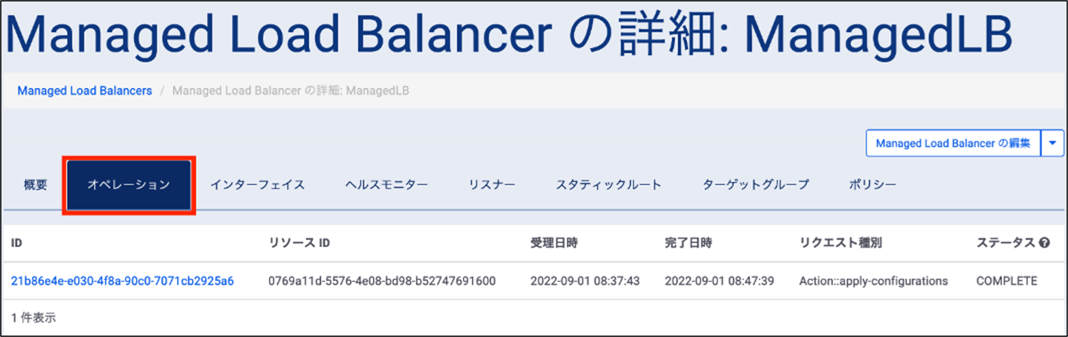
[オペレーション]タブをクリックして、リクエスト種別が[アクション]のログIDをクリックします。
- 表示されたオペレーション履歴より、[リクエストBODY]にて[system-update]と記載があるものがシステムアップデートを実施した際のログです。ここでは、[情報]にて、当該処理の完了日時(UTC)が確認できます。
3. Managed Load Balancer システムアップデート
SDPFポータルへログインし、[クラウド/サーバー ローカルネットワーク]>[Managed Load Balancer]をクリックしてManaged Load Balancerの一覧画面を開きます。
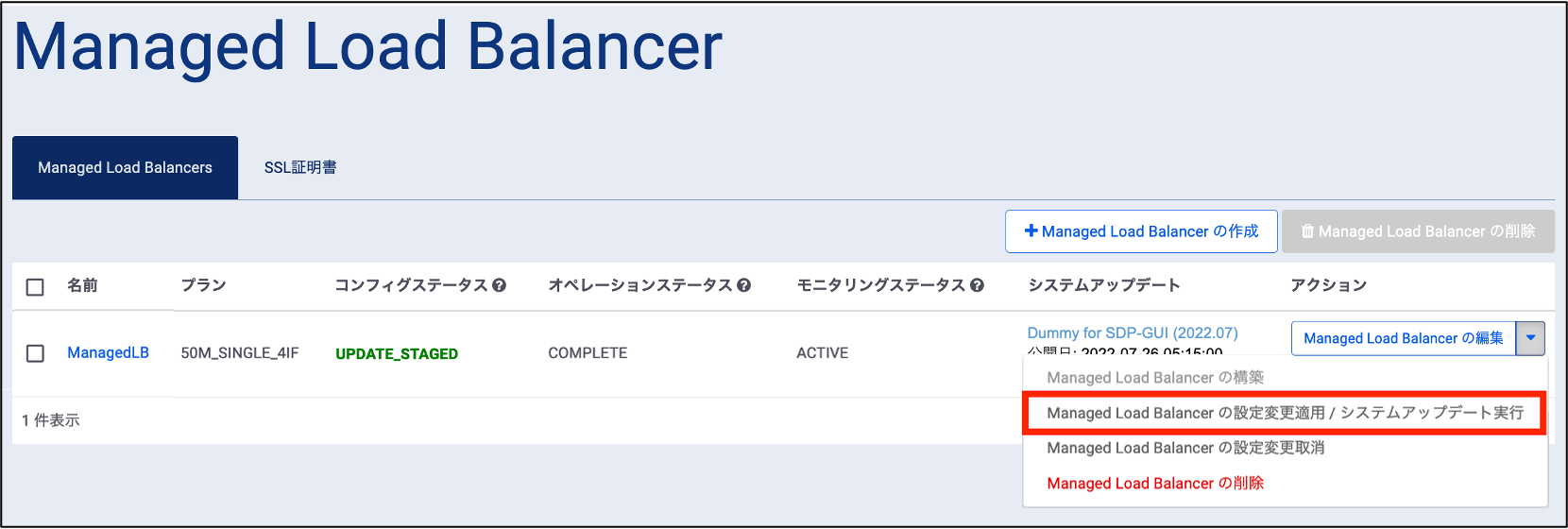
再起動を実施するロードバランサーインスタンスのアクションから[Managed Load Balancerの編集]のプルダウンメニューを開き、[Managed Load Balancerの設定変更適用/プラン変更/システムアップデート実行]をクリックします。
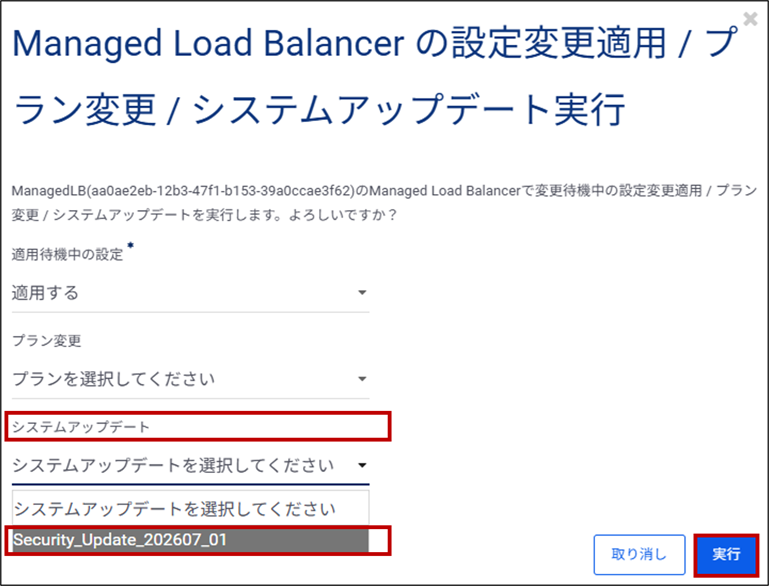
Managed Load Balancerの設定変更適用/プラン変更/システムアップデート実行の確認画面が表示されるので、「システムアップデート」のプルダウンより「Security_Update_202607_01」を選択してください。その後、「実行」をクリックします。
注釈
忘れず「システムアップデート」のプルダウンより「Security_Update_202607_01」を選択した上で「実行」をクリックしてください。セキュリティ対応に係るシステムアップデートが行われません。
ロードバランサーインスタンスのオペレーションステータスが[PROCESSING]へと変わりますので、処理が完了するまでしばらくお待ちください。
注釈
システムアップデートは15分程度で完了します。
ロードバランサーインスタンスのオペレーションステータスが[COMPLETE]となり、「システムアップデート」のステータスが「最新の状態です」を表示されたら作業完了です。
注釈
オペレーションステータスについての詳細は こちら を参照してください。