仮想サーバー(Rocky Linux 10)からLANセキュリティへSyslogを転送する
本ページでは、仮想サーバー(Rocky Linux 10)からdocomo business RINK LANセキュリティ(以下、LANセキュリティ)へSyslogを転送する設定例を説明します。
前提条件
サーバーインスタンスが作成済みであること。
サーバーインスタンスがロジカルネットワークへ接続済みであること。
FICリソース、FIC接続ゲートウェイおよび経路途中の通信許可が設定済みであること。
LANセキュリティの申し込み時に指定したSyslog転送先情報を確認済みであること。
重要
本ページでは、サーバーインスタンスの作成やロジカルネットワークへの接続は取り扱いません。
rsyslog の設定、LANセキュリティ宛てのルーティング設定、テストログによる送受信確認のみを記載します。
検証構成
以下は、JP9の検証環境で実施した設定内容の一例です。
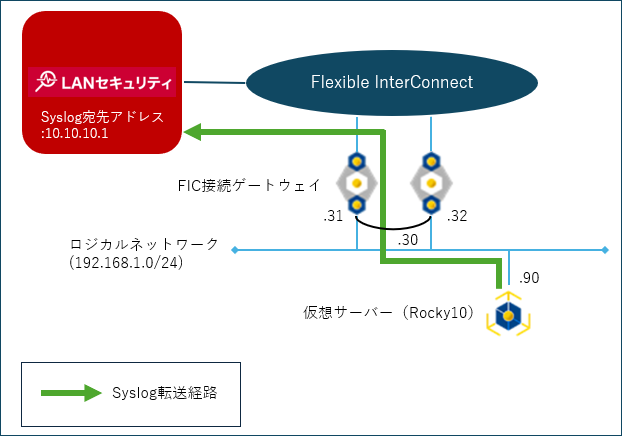
Rocky Linux 10からLANセキュリティへのSyslog転送検証構成
項目 |
設定値 |
|---|---|
リージョン |
JP9 |
VMの作成に使用したオフィシャルイメージテンプレート |
RockyLinux-10.0_64_virtual-server_02 |
VMのIPアドレス |
|
接続セグメント |
|
LANセキュリティ向けNext Hop |
|
Syslog転送先IPアドレス |
|
プロトコル/ポート番号 |
UDP/514 |
rsyslog設定ファイル |
|
注釈
上記は検証時の設定例です。お客さま環境では、お客様が指定したアドレスやプロトコル、ポート番号、ネットワーク設計に従って値を置き換えてください。
事前確認
NetworkManagerの接続名を確認する
スタティックルートを追加する接続プロファイル名を特定するため、以下のコマンドを実行します。
nmcli connection show

nmcli connection show の実行結果
対象NICに紐づく接続プロファイル名を確認します。以降の <接続名> や <デバイス名> に使用します。
NetworkManagerの接続状態を確認する
ログ転送に使用するNICが認識され、接続状態になっていることを確認するため、以下のコマンドを実行します。
nmcli device status

nmcli device status の実行結果
connected であることを確認します。connected 以外の場合は、以下のコマンドを実行し、 nmcli connection show で確認した接続プロファイルを有効化します。nmcli connection up "<接続名>"
コマンド実行後、再度 nmcli device status を実行し、対象NICの状態が connected となっていることを確認してください。

ルーティングを設定する
LANセキュリティのSyslog転送先IPアドレス 10.10.10.1 宛ての経路を、FIC接続ゲートウェイのゲートウェイIPアドレスである 192.168.1.30 へ向けます。
注釈
LANセキュリティの申し込み時に指定したSyslog転送先IPアドレスにSyslogの転送通信が届くよう、適切な経路を設定してください。NextHopアドレスは、お客さまのネットワーク設計に従ってください。
LANセキュリティのSyslog転送先へ通信を転送する永続的なスタティックルートを接続プロファイルへ追加するため、以下のコマンドを実行します。
sudo nmcli connection modify "<接続名>" +ipv4.routes "<LANセキュリティ宛先>/<prefix> <NextHop-IP>"

LANセキュリティ向けスタティックルートの追加結果
追加したスタティックルートを稼働中のデバイスへ反映するため、以下のコマンドを実行します。
sudo nmcli device reapply <デバイス名>

接続プロファイルへの設定反映結果
通信が、設計したNext HopおよびNICを使用することを確認するため、以下のコマンドを実行します。
ip route get <Syslog転送先IP>

10.10.10.1 宛ての経路確認結果
Next Hopとして 192.168.1.30 が表示されることを確認します。
rsyslogを設定する
Syslog転送定義を専用ファイルへ記載するため、以下のコマンドを実行して設定ファイルを開きます。
sudo vi /etc/rsyslog.d/lansecurity.conf

rsyslog設定ファイルの編集画面
設定ファイルへ以下を記載します。
action(
    type="omfwd"
    protocol="udp"
    target="<Syslog転送先IP>"
    port="<ポート番号>"
)
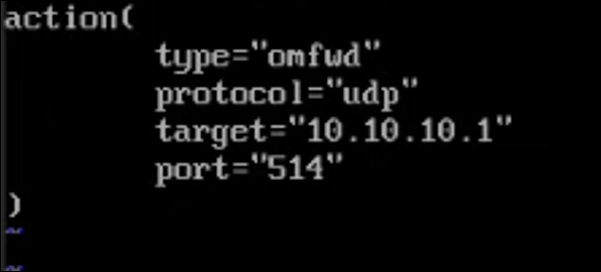
LANセキュリティ向けrsyslog設定内容
rsyslog設定を反映する前に、設定ファイル全体に構文エラーがないことを確認するため、以下のコマンドを実行します。
sudo rsyslogd -N1

rsyslog設定の構文確認結果
設定エラーが表示されず、構文確認が正常終了することを確認します。
追加したSyslog転送設定をrsyslogプロセスへ読み込ませるため、以下のコマンドを実行してサービスを再起動します。
sudo systemctl restart rsyslog

rsyslogサービスの再起動結果
rsyslogサービスが現在稼働していることを確認するため、以下のコマンドを実行します。
systemctl is-active rsyslog

設定反映後のrsyslogサービス確認結果
active であることを確認します。