23. FIC-Router(プレミアムメニュー) のお申込み
23.1. 目的
本基本構築ガイドは、Flexible InterConnect(以下FIC)のプレミアムメニューのご利用が初めての方でもスムーズにご利用開始出来ることを目的としています。 また本書ではFICで環境を構築するために必要となる概念や考え方も合わせて記載しています。
23.3. 事前準備
FICにて環境構築作業を行う為には以下の環境を事前に準備する必要があります。
- Smart Data Platformのお申込みを完了させていること
- FICルータの経路数を確認すること
- FIC-Router、FIC-NAT、FIC-FWで利用するアドレスを確認すること※お客様NW内でアドレス重複がしないプライベートアドレス
- 基本構築ガイドでは構成図の内容を構築することが可能です。
- FIC-Consoleの画面については2026年2月時点の画面になります。
23.4. 構成図
・本ページでは以下の構成図の青の矢印の範囲(説明範囲と記載)について構築手順を説明します
・FICプレミアムメニューの代表的な構成例
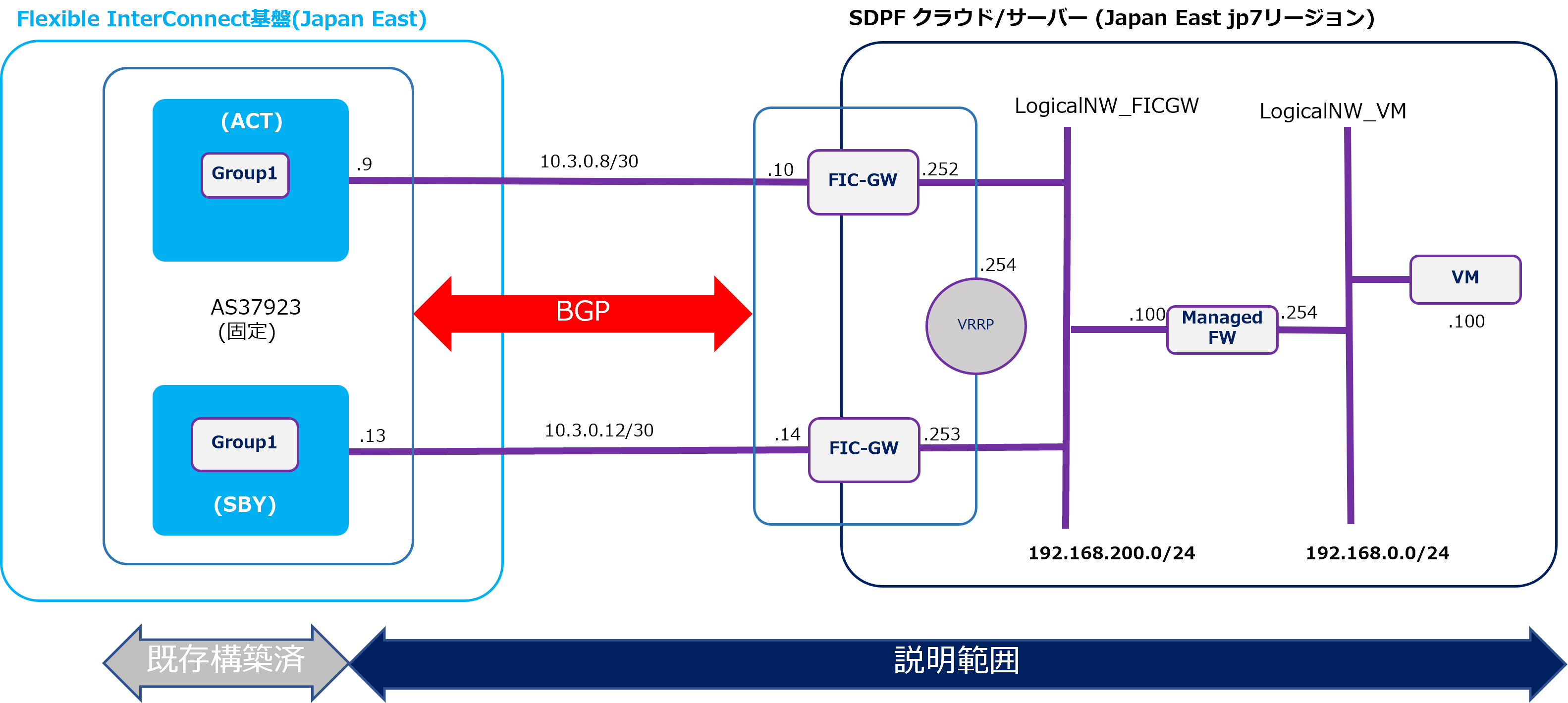
注釈
- FIC-Router(プレミアムメニュー)の廃止の際、FIC-Routerの廃止のみでは、サポートメニューのプレミアムプランは廃止されませんので、プレミアムメニューのFICリソースを全て廃止する場合には、チュートリアル をご確認いただきサポートプランの変更も併せてご対応ください。
23.6. FICルータの購入及び設定
・ここでは、赤点線で囲われた部分の手順を記します
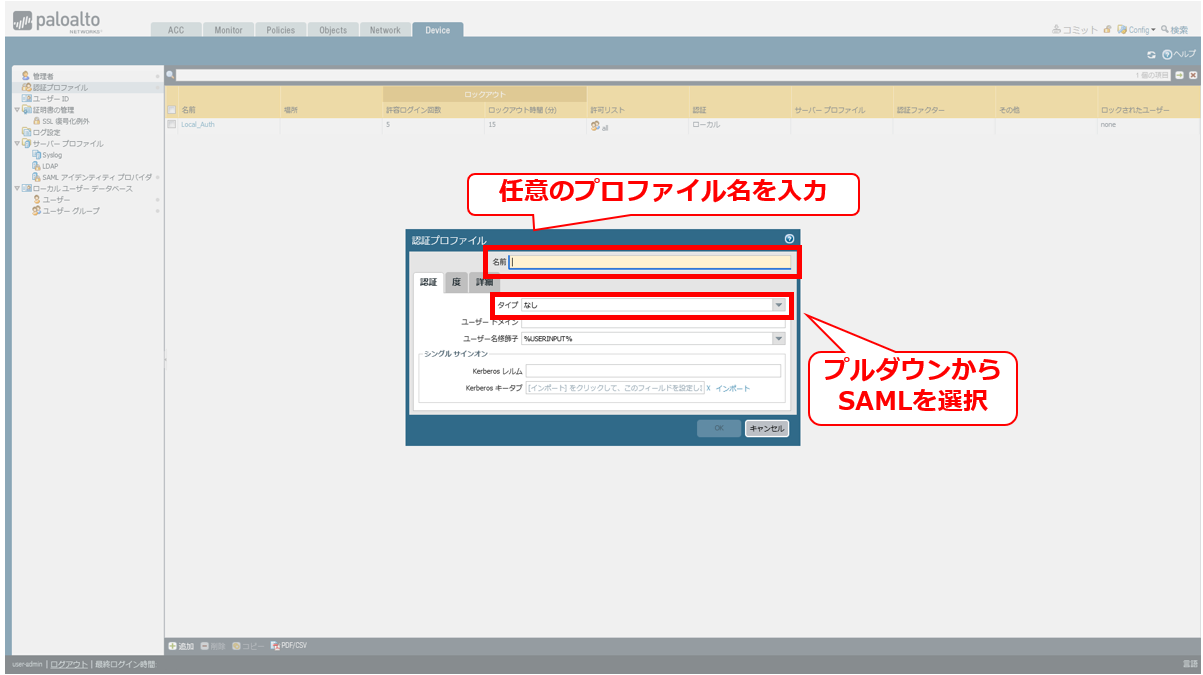
23.6.1 FIC-Consoleログイン後の画面
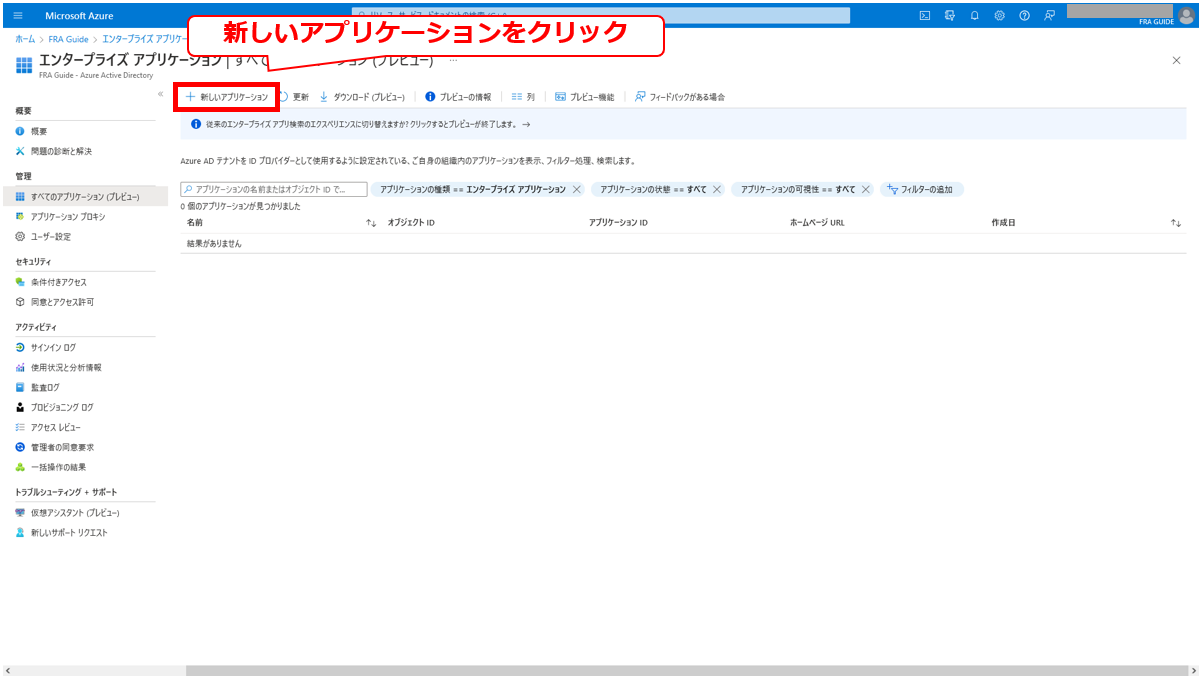
23.6.2 Japan East選択後の画面
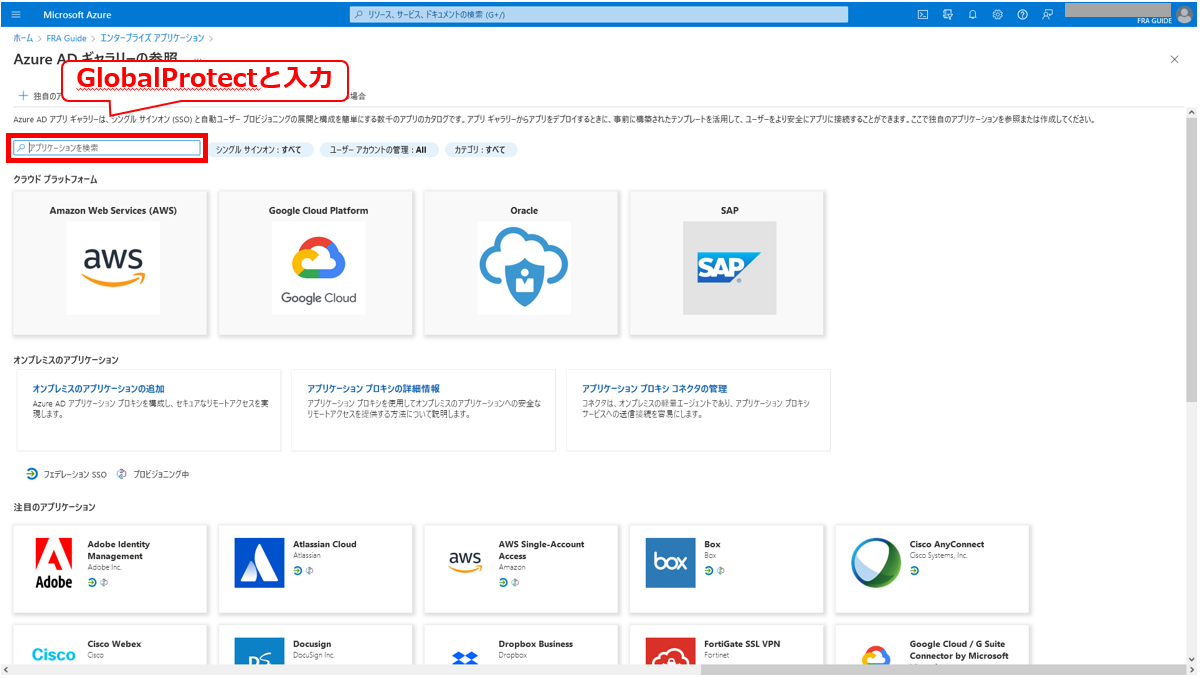
23.6.3 ルータを選択後の画面
23.6.4 プレミアムメニュー選択後の画面
23.6.5 ルータ購入手続き画面①
23.6.6 ルータ購入手続き画面②
項番 |
項目 |
入力内容 |
① |
ルータ名 |
任意の名称を入力 |
② |
網内利用アドレス |
網内利用アドレスを入力
※本手順では172.16.0.0/27を入力
|
③ |
プレミアムプランの同意確認 |
チェックボタンを選択
※FIC-Router(プレミアムメニュー)をお申込みの際には、サポートメニューのプレミアムプランを併せてお申込みいただく必要がございます
|
23.6.7 ルータ購入手続き画面②
23.6.8 ルータの購入申し込み受付完了画面
23.6.9 ルータの購入完了画面
23.7. 【参考】申込履歴の確認
23.7.1 【参考】申込履歴の確認①
23.7.2 【参考】申込履歴の確認②
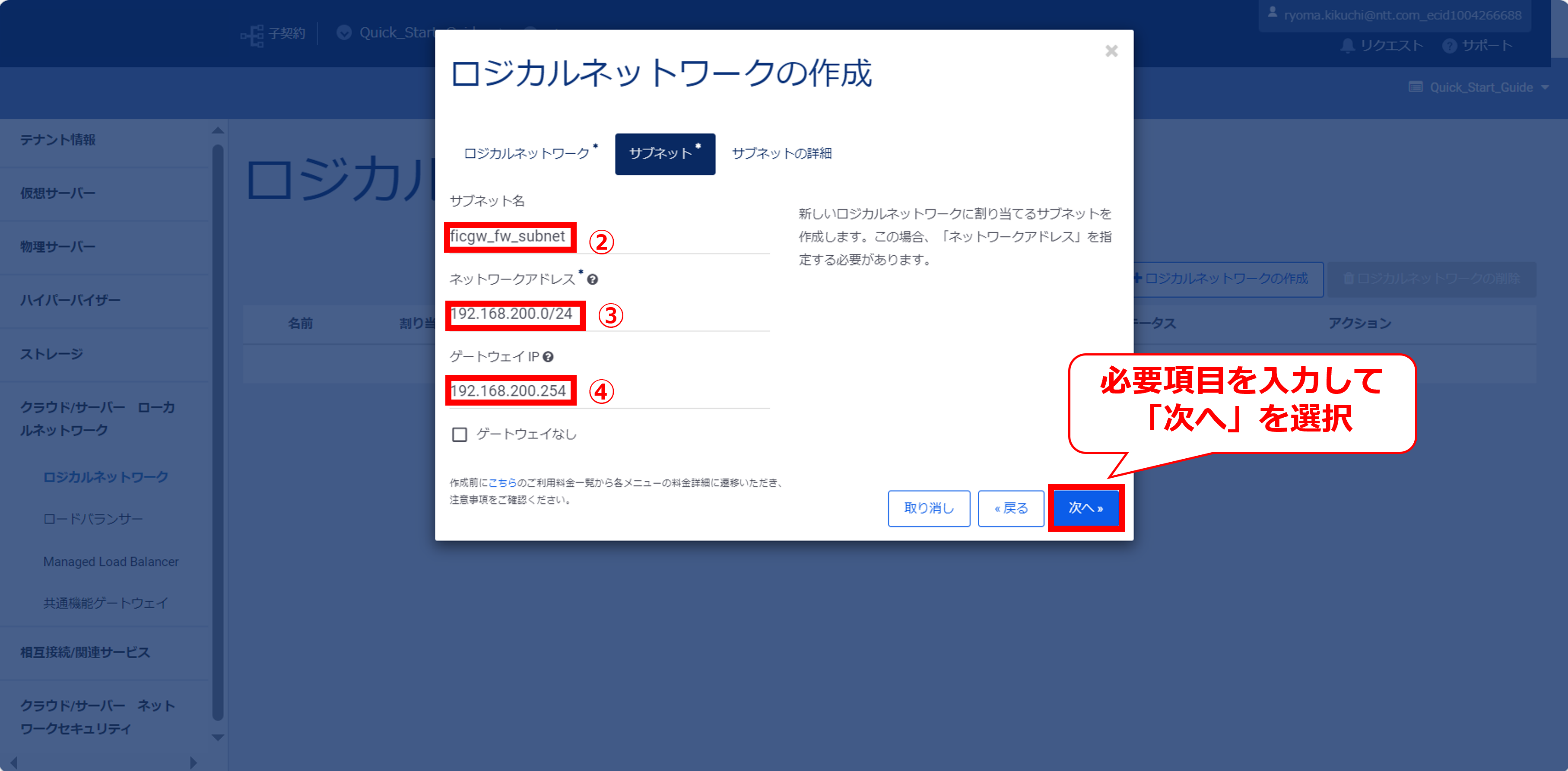
23.7.3 【参考】申込履歴の確認③
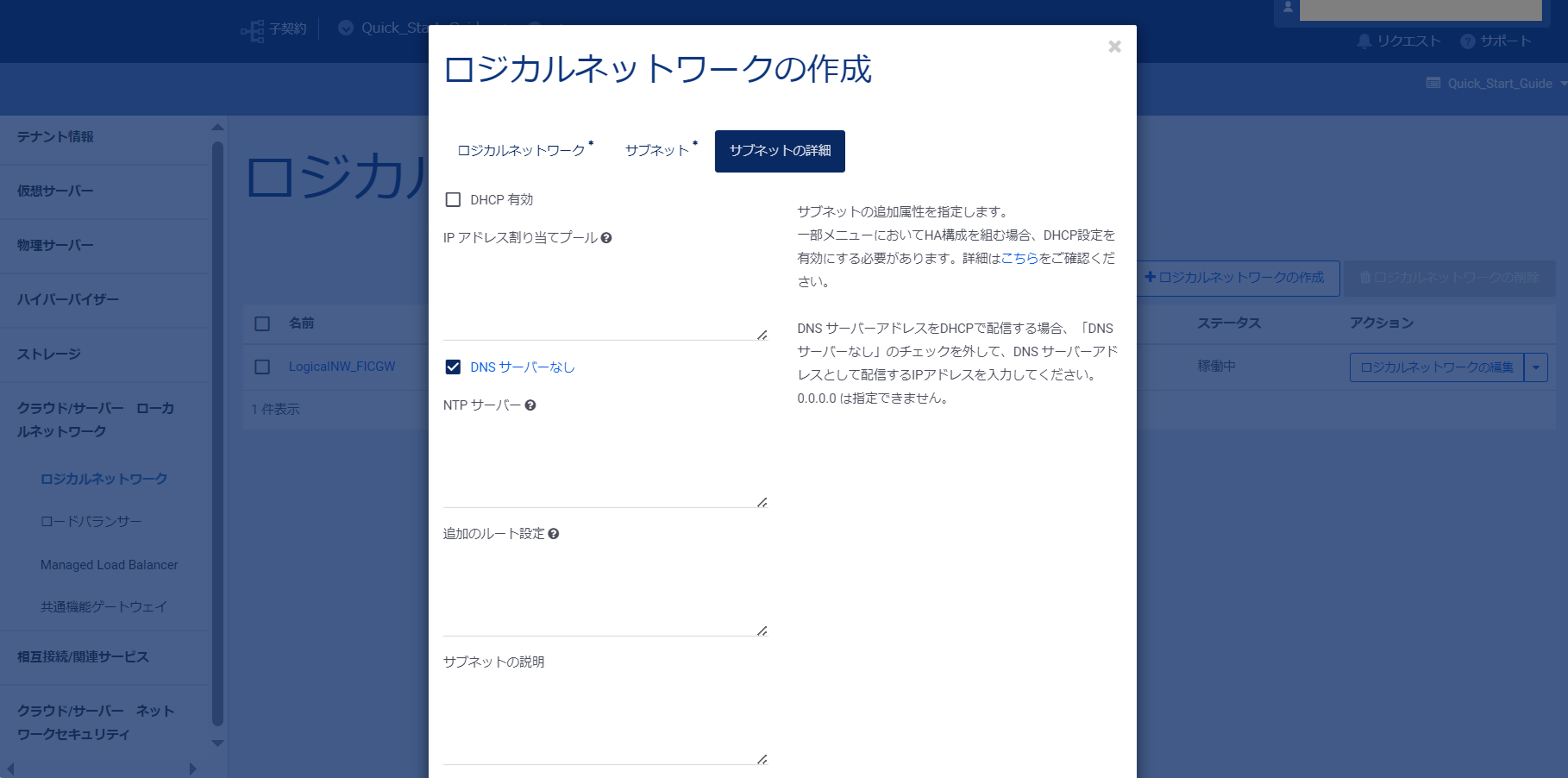
23.7.4 【参考】申込履歴の確認④
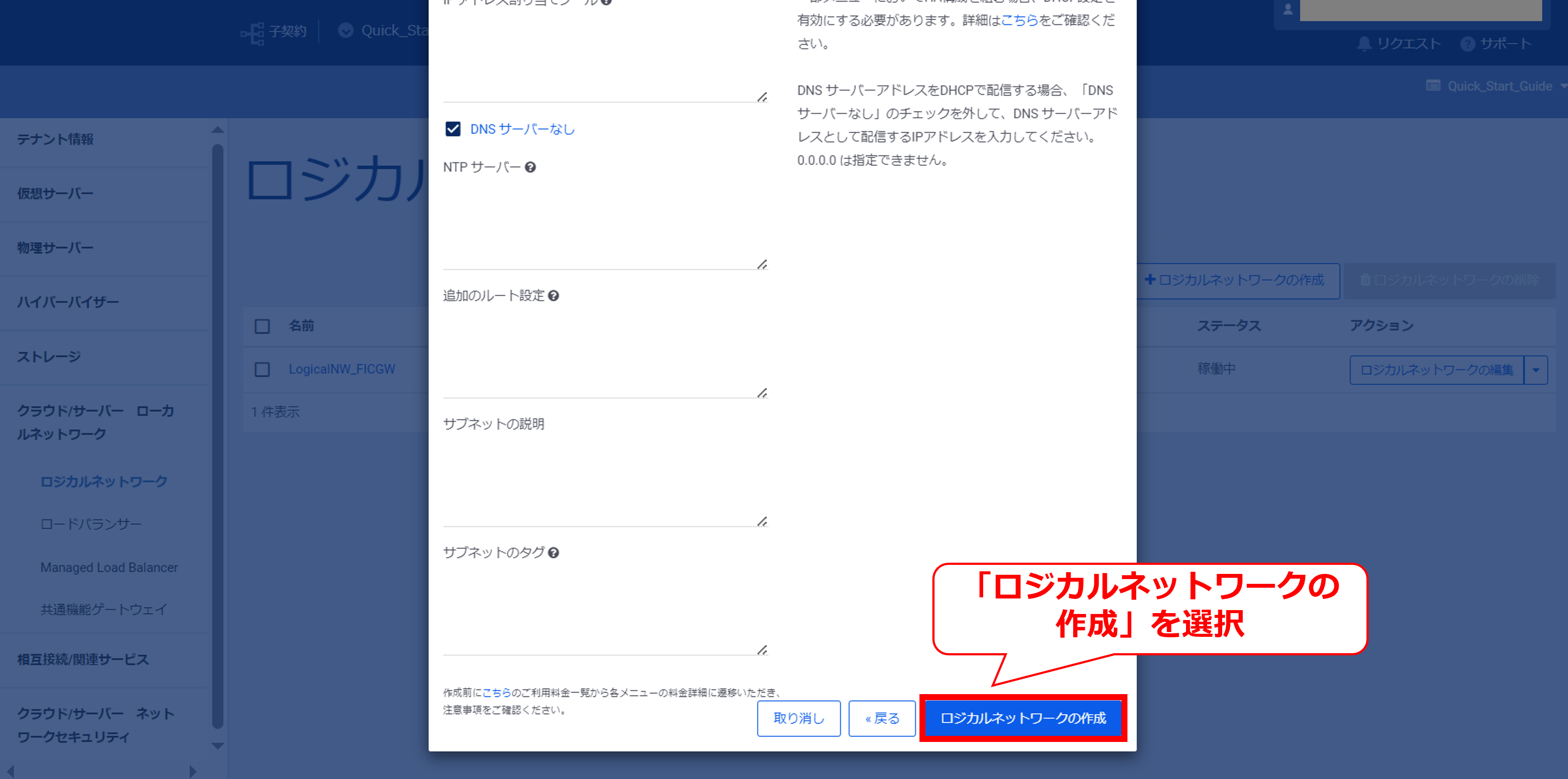
項番 |
項目 |
入力内容 |
① |
受付日時 |
申し込みの受付日時が表示
※UTC表示となる
|
② |
ステータス |
申し込みのステータスが記載 |
③ |
契約番号 |
リソースのF番が表示 |
④ |
名前 |
申し込み時に選択したリソースの名前が記載 |
⑤ |
内容 |
申し込み内容が記載 |
⑥ |
種別 |
申し込みの種別が記載 |
⑦ |
完了日時 |
申し込みの完了日時が表示
※UTC表示となる
|
⑧ |
オペレーションID |
申し込みの受付番号
エラーになった際の問い合わせで利用
|