24. FICスタンダードメニューからFICプレミアムメニューへの移行
24.1. 目的
24.3. 事前準備
- SDPFポータルおよびFICコンソールのご利用方法については下記をご参照ください。
- 既存のFICスタンダード環境で利用しているアドレスとFICプレミアムで利用されるアドレスを確認すること※お客様NW内でアドレス重複がしないプライベートアドレス
- FICコンソールの画面については2026年6月時点の画面になります。
24.4. 構成図
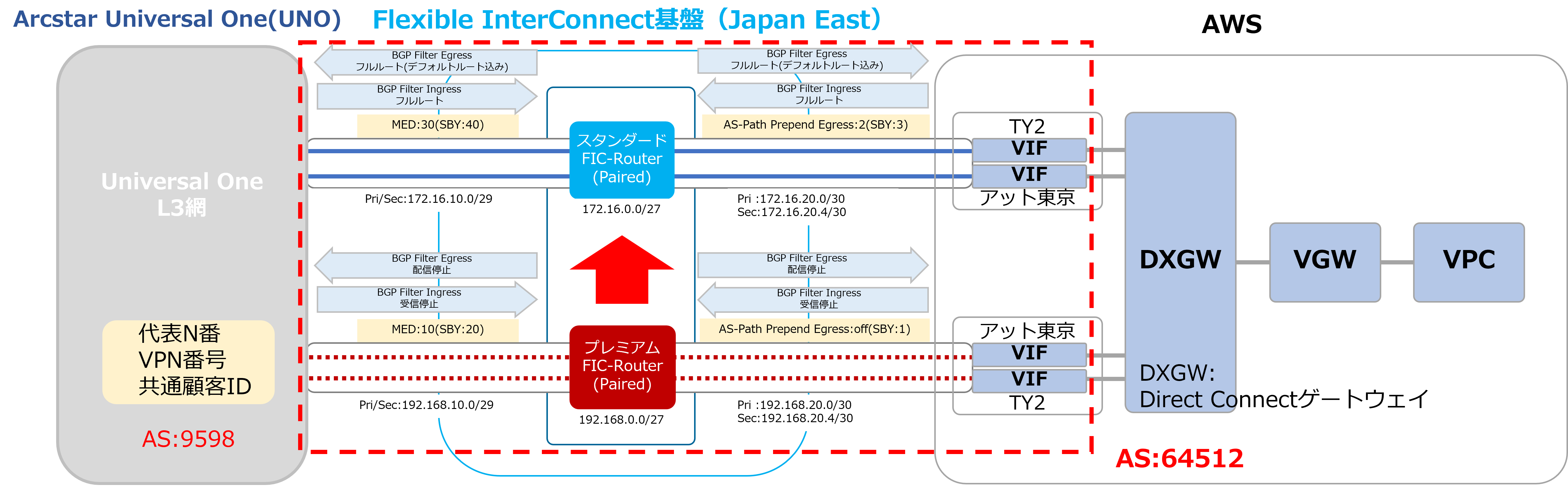
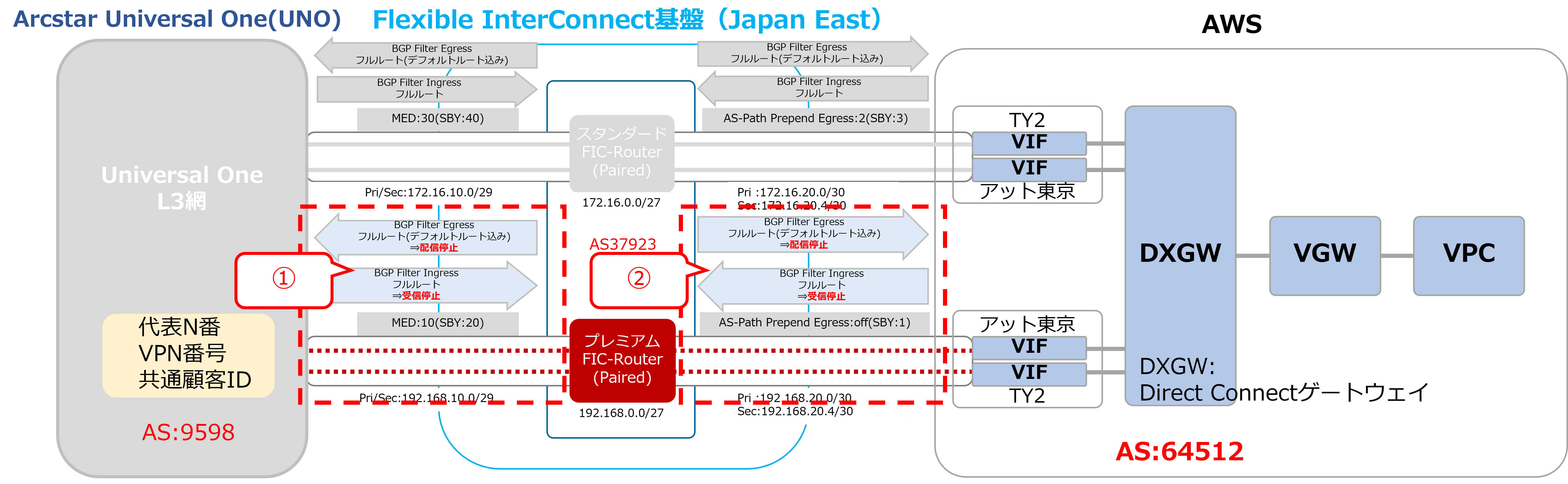
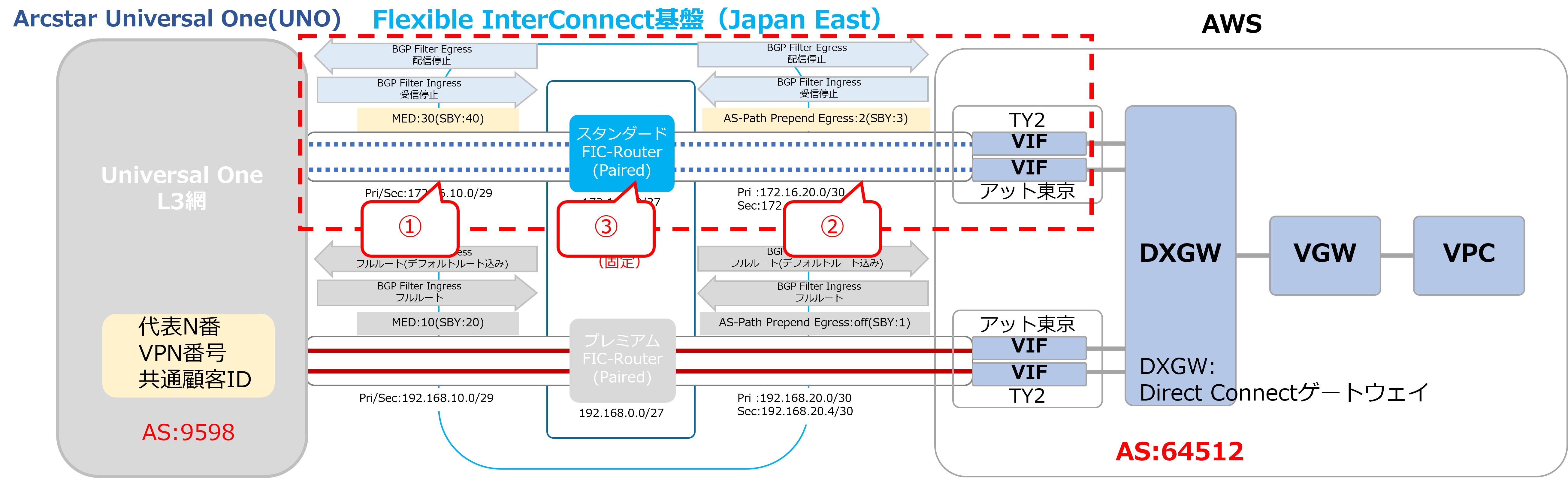
- 本ガイドでは、FICプレミアムのパラメーターを経路広告[配信停止] / 経路受信[受信停止]というトラフィックが流れない状態で新規構築し、一時的にFICスタンダードとFICプレミアム環境を併存させた上で経路を切り替える手順を示します。
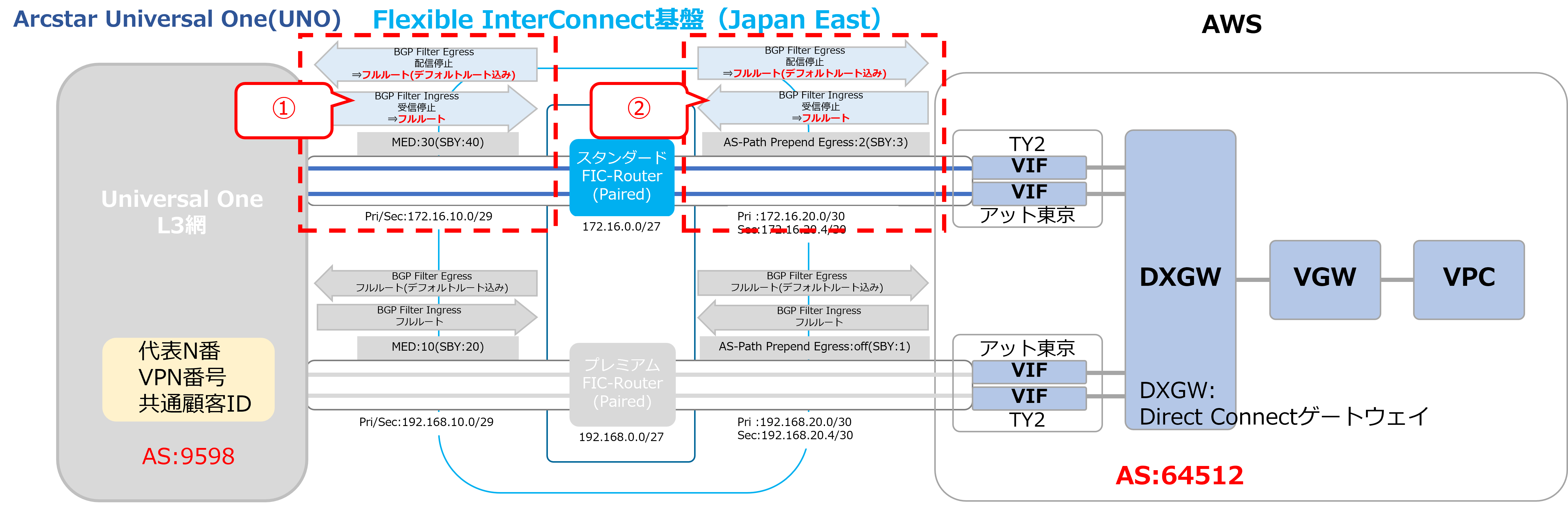
- ご利用中のFICスタンダードの環境に対して追加でFICプレミアムの構築、および経路の優先度をコントロールすることにより、移行前の構成から移行後の構成への切り替えが可能です。
■移行前構成
■移行後構成
24.5. 対象コネクション
メニュー |
本手順での切替可否 |
FIC-Connection L3接続 [FIC-Router to Amazon Web Services(Private VIF)] |
○ |
FIC-Connection L3接続 [FIC-Router to Amazon Web Services(Transit VIF)] |
○ |
FIC-Connection L3接続 [FIC-Router to Amazon Web Services(Public VIF)] |
○ |
FIC-Connection L3接続 [FIC-Router to Azure (Private Peering)] |
○ |
FIC-Connection L3接続 [FIC-Router to Azure (Microsoft Peering)] |
○ |
FIC-Connection L3接続 [FIC-Router to Azure Peering Service] |
ー |
FIC-Connection L3接続 [FIC-Router to Arcstar Universal One] |
○ |
FIC-Connection L3接続 [FIC-Router to SDPF クラウド/サーバー] |
ー |
FIC-Connection L3接続 [FIC-Router to Google Cloud] |
○ |
FIC-Connection L3接続 [FIC-Router to Oracle Cloud Infrastructure(Private peering)] |
○ |
FIC-Connection(XaaS) L3接続 [FIC-Router to FIC-Port (XaaS)] |
○ |
FIC-Connection L3接続 [FIC-Router to FIC-Port] |
○ |
24.6. 概要手順
手順 |
該当ページ |
FICコンソール作業 |
1 |
FICプレミアム環境を構築 |
|
2 |
FIC-Connectionの経路配信の設定 |
|
3 |
通信不可等の不測の事態が発生した際の切り戻しの設定 |
|
4 |
不要となったFICスタンダード環境を廃止 |
24.7. FICプレミアムの構築
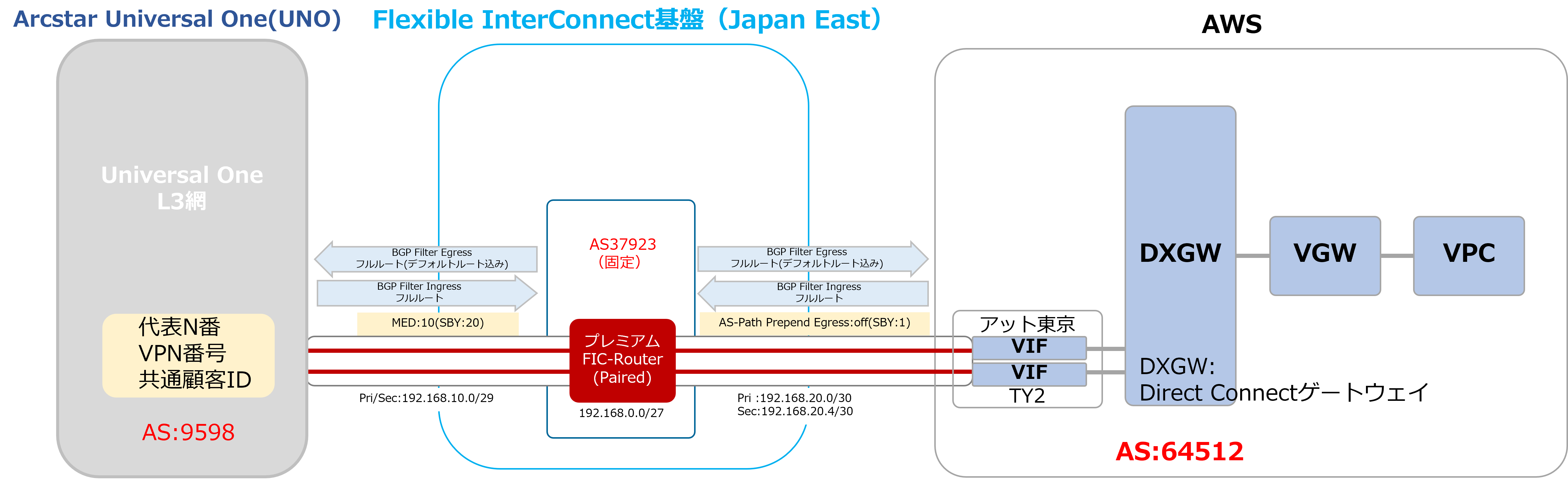
・本手順では、赤枠線の範囲でご利用中のFICスタンダード環境にFICプレミアムを追加する手順を示します。
注釈
- 本設定の経路広告はフルルート(デフォルトルート込み)としておりますが、設定内容はお客様環境に依存します。
- お客様のNWで利用しているアドレスとの重複等にご留意の上、アドレス設計をしていただきますようお願いいたします。
24.7.1 FICプレミアムリソースの構築
24.7.2 FICコンソールへ遷移後の画面
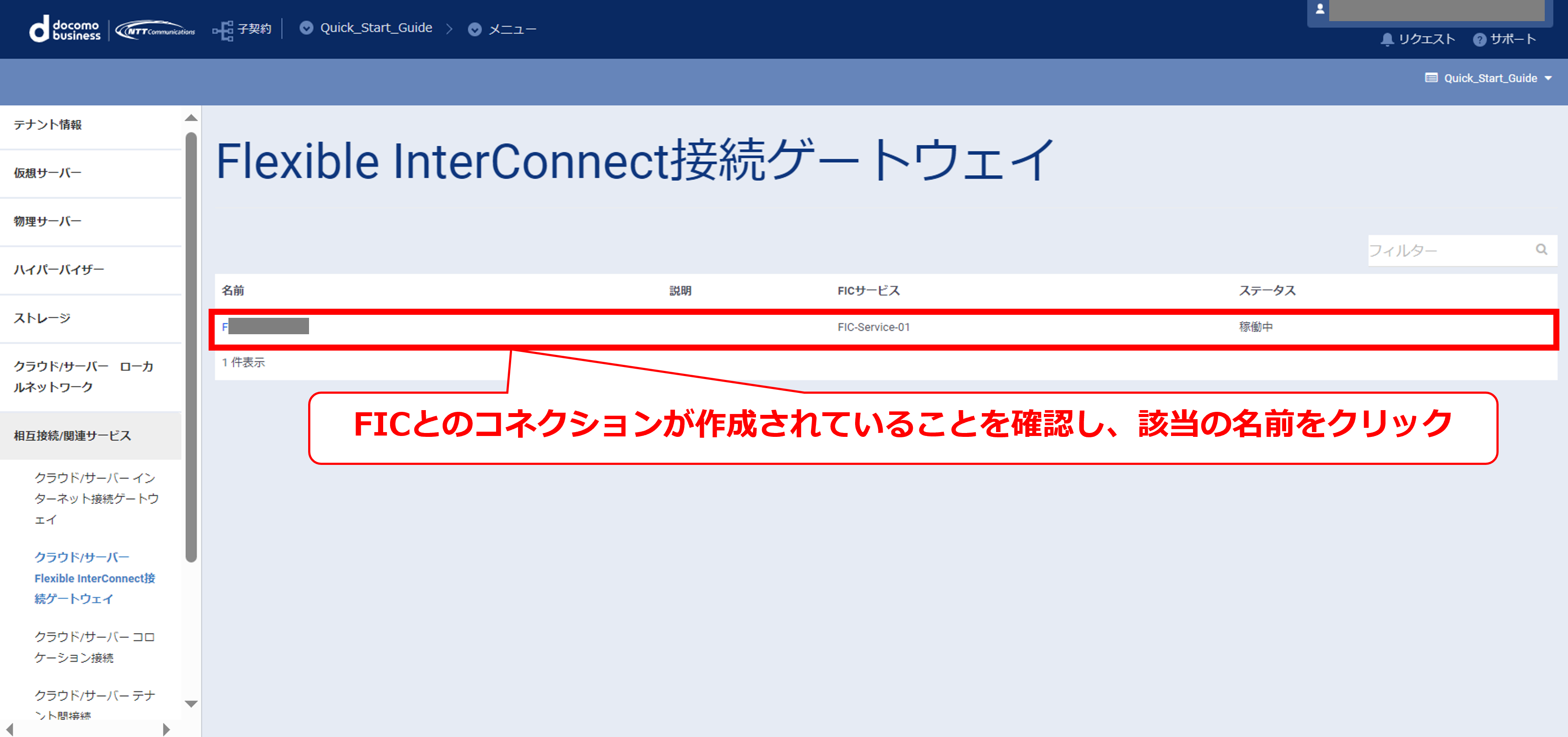
24.7.3 Japan East選択後の画面
24.7.4 ルータ選択後の画面
24.7.5 プレミアム選択後の画面
24.7.6 ルータ購入手続き画面①
24.7.7 ルータ購入手続き画面②
項番 |
項目 |
入力内容 |
① |
ルータ名 |
任意の名称を入力 |
② |
網内利用アドレス |
網内利用アドレスを入力
本手順では192.168.0.0/27を入力
|
③ |
プレミアムプランの同意確認 |
チェックボタンを選択
※FIC-Router(プレミアムメニュー)をお申込みの際には、サポートメニューのプレミアムプランを併せてお申込みいただく必要がございます
|
24.7.8 購入確認画面
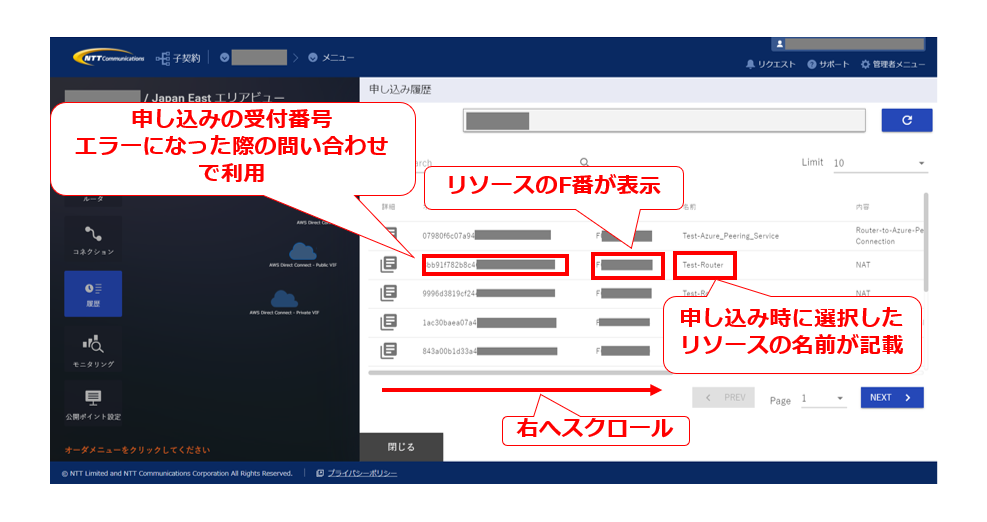
24.7.9 ルータの申し込み受付画面
24.7.10 ルータ(プレミアムメニュー)購入完了後の画面
24.7.11 FIC-Connection Arcstar Universal One(プレミアムメニュー)の作成
24.7.12 コネクションのメニュー画面
24.7.13 プレミアム選択後の画面
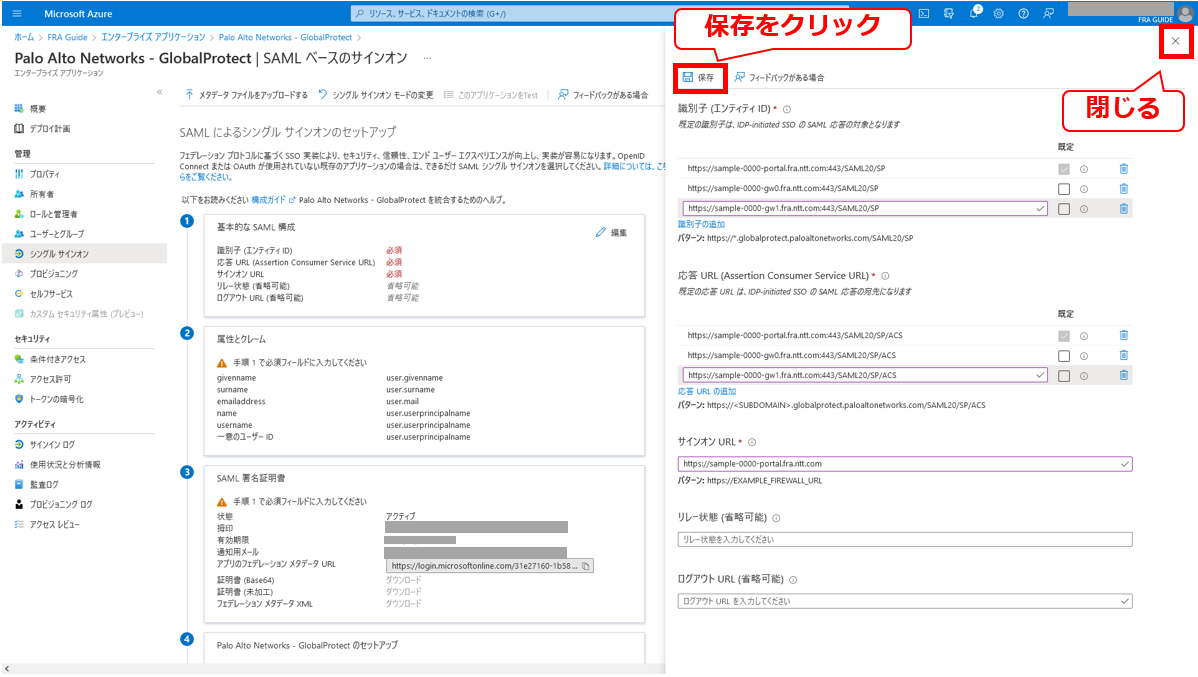
24.7.14 コネクションメニュー選択画面
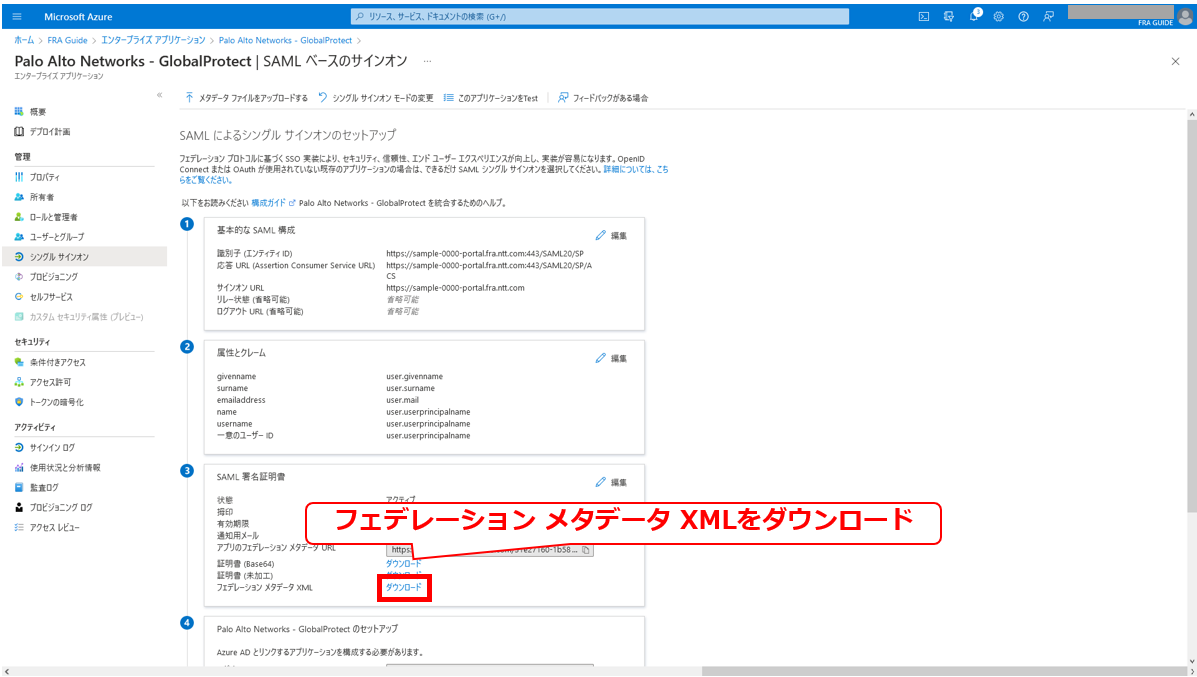
24.7.15 ルータ購入ガイダンス画面
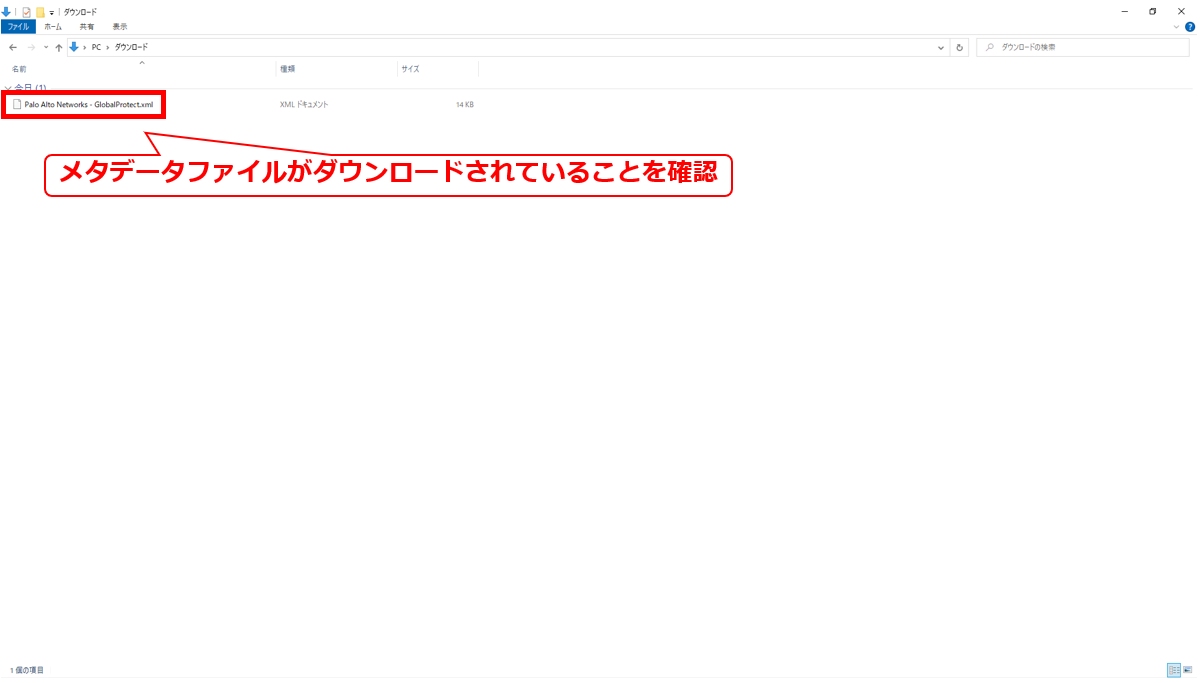
24.7.16 接続元のルータ選択画面
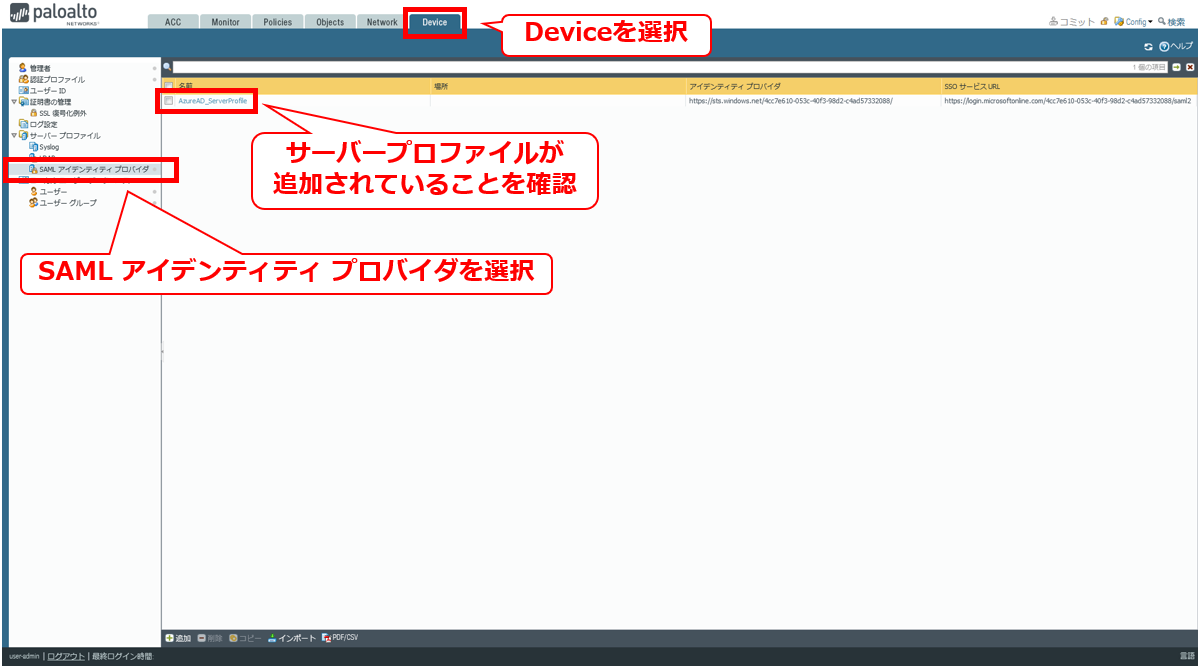
24.7.17 コネクション購入手続き画面①
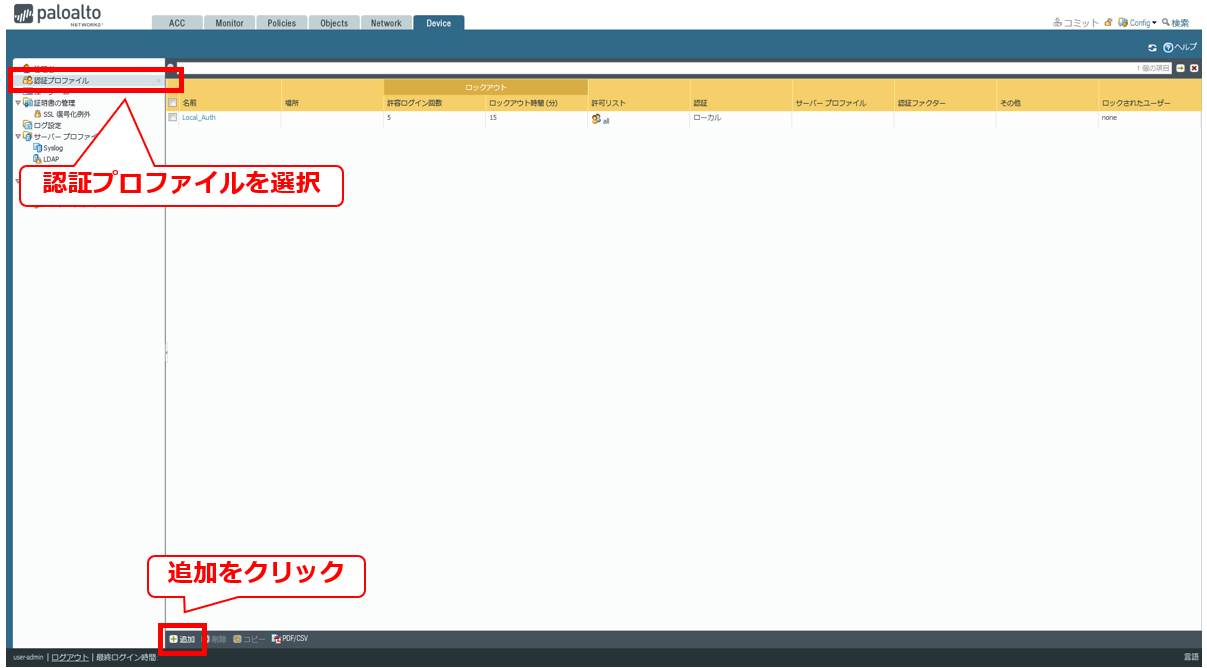
24.7.18 コネクション購入手続き画面②
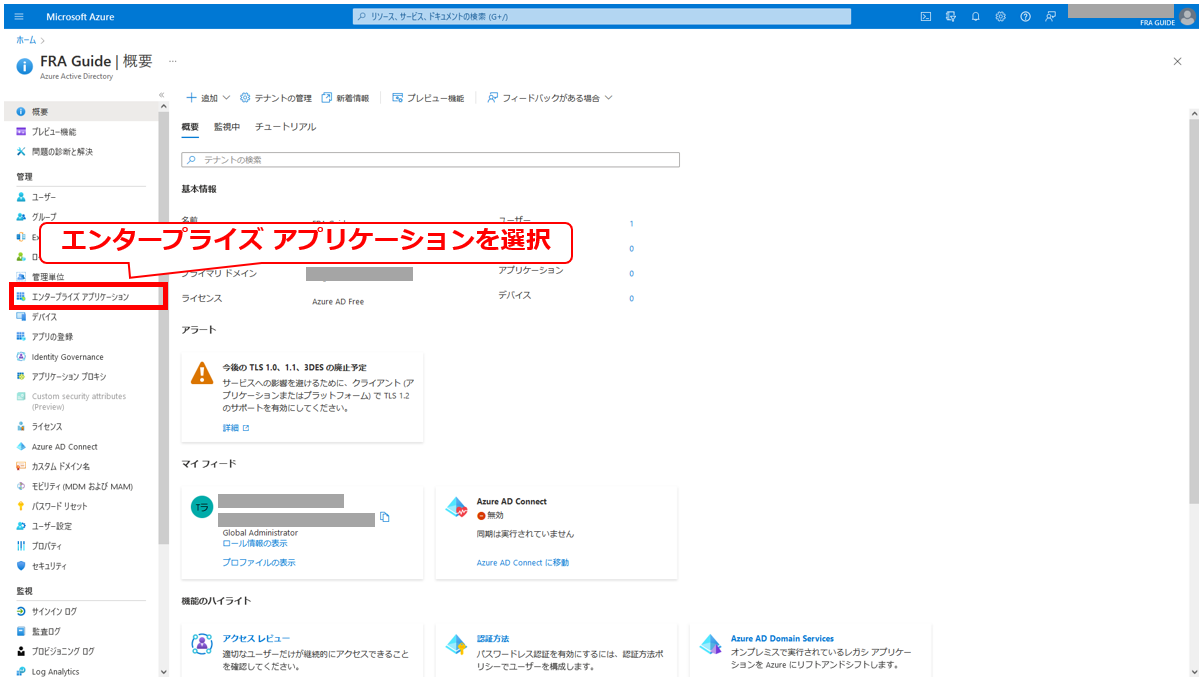
24.7.19 コネクション購入手続き画面③
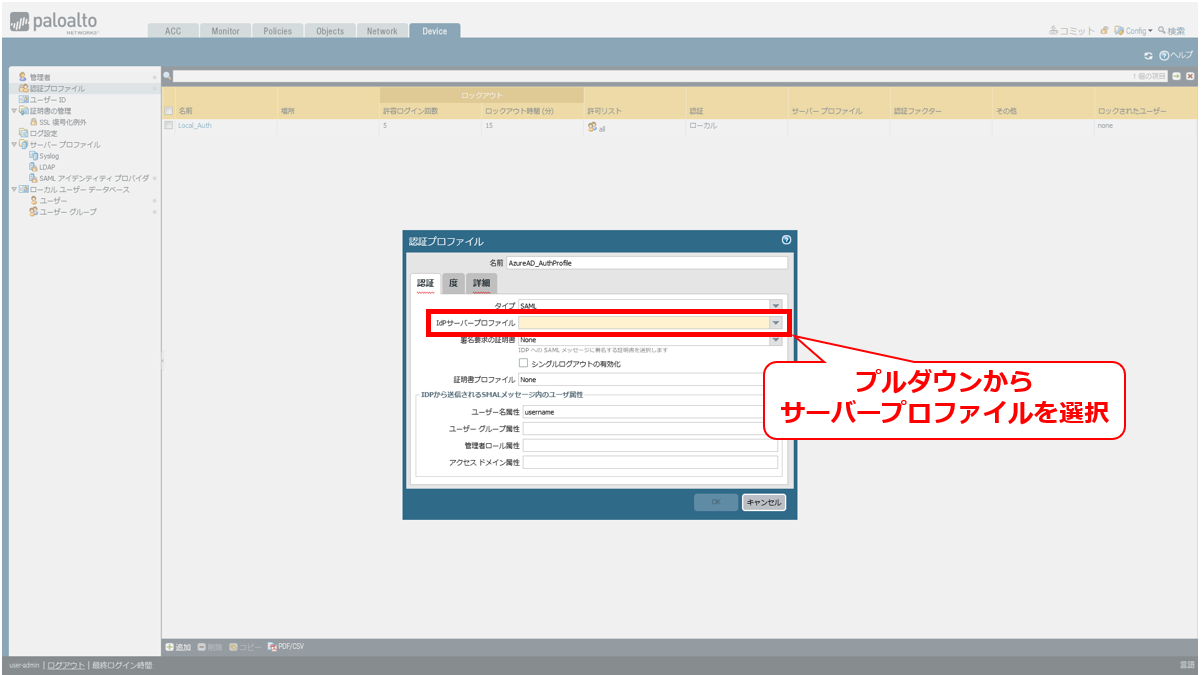
24.7.20 コネクション購入手続き画面④
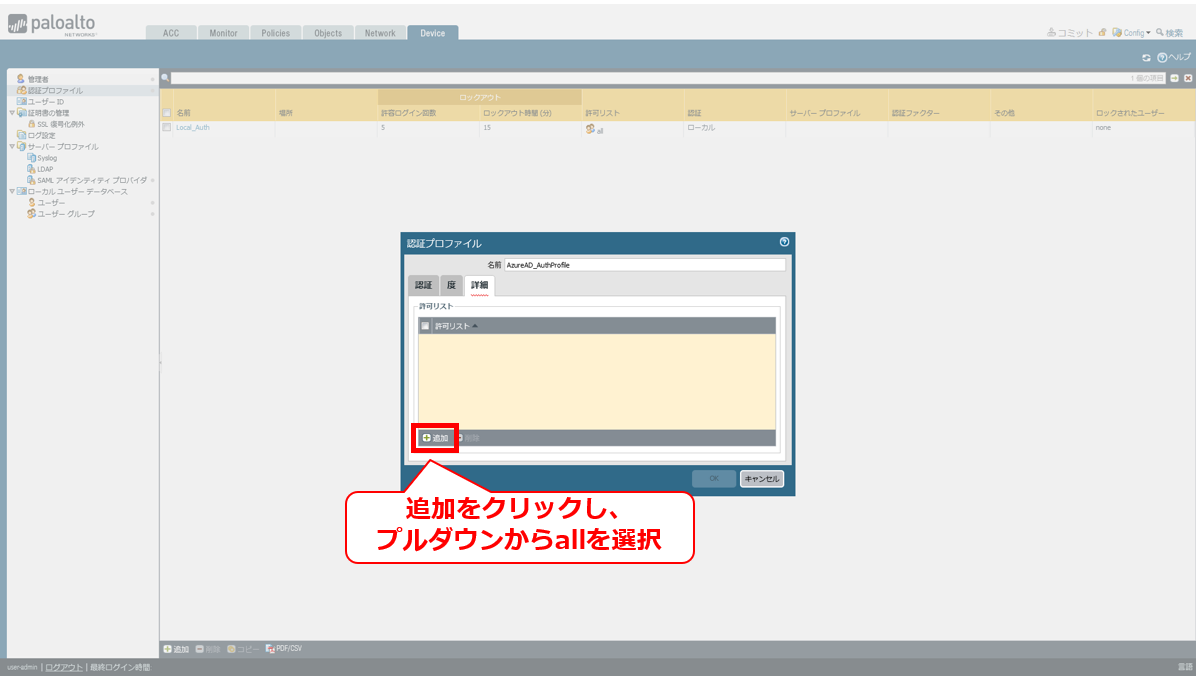
24.7.21 コネクション購入手続き画面⑤
項番 |
項目 |
入力内容 |
① |
コネクション名 |
任意の名称を入力 |
② |
接続帯域 |
本手順では10Mをプルダウンから選択 |
③ |
Routing Group |
本手順ではgroup_1をプルダウンから選択 |
④ |
BGP Filter Ingress |
受信停止をプルダウンから選択 |
⑤ |
BGP Filter Egress
(接続元FIC-Router)
|
配信停止をプルダウンから選択 |
⑥ |
受信経路数上限値 |
本手順では100を選択 |
⑦ |
AS-Path Prepend Ingress(Primary) |
プルダウンから「off」を選択
SecondaryにはPrimaryで設定した値+1が自動入力される
|
⑧ |
MED Egress(Primary) |
プルダウンから「10」を選択
SecondaryにはPrimaryで設定した値+10が自動入力される
|
⑨ |
Connecting Point |
プルダウンにて選択 |
⑩ |
代表番号※ |
N+半角数字 |
⑪ |
VPN番号※ |
V+半角数字 |
⑫ |
BGP Filter Egress
(接続先 Arcstar Universal One L3)
|
フルルート(デフォルトルート込み)をプルダウンから選択 |
⑬ |
共通顧客ID |
本手順では「なし」を選択
※パートナー子契約、またはArcstar Universal Oneの契約名義が異名義の場合、Arcstar Universal Oneの契約名義に紐づく共通顧客IDが必要となります。
|
⑭ |
接続ネットワークアドレス |
本手順では192.168.10.0/29を入力
※お客様NW内でアドレス重複がしないプライベートアドレス
|
⑮ |
AS-Override |
デフォルトでOFF |
注釈
- ※1 代表番号、VPN番号の確認方法については下記URLをご参照ください
24.7.22 購入確認画面
24.7.23 コネクションの申し込み受付画面
24.7.24 処理中の画面
24.7.25 コネクション購入完了後の画面
24.7.26 FIC-Connection AWS(Private VIF)(プレミアムメニュー)の作成
24.7.27 コネクションのメニュー画面
24.7.28 プレミアム選択後の画面
24.7.29 コネクションメニュー選択画面
24.7.30 ルータ購入ガイダンス画面
24.7.31 接続元のルータ選択画面
24.7.32 コネクション購入手続き画面①
24.7.33 コネクション購入手続き画面②
24.7.34 コネクション購入手続き画面③
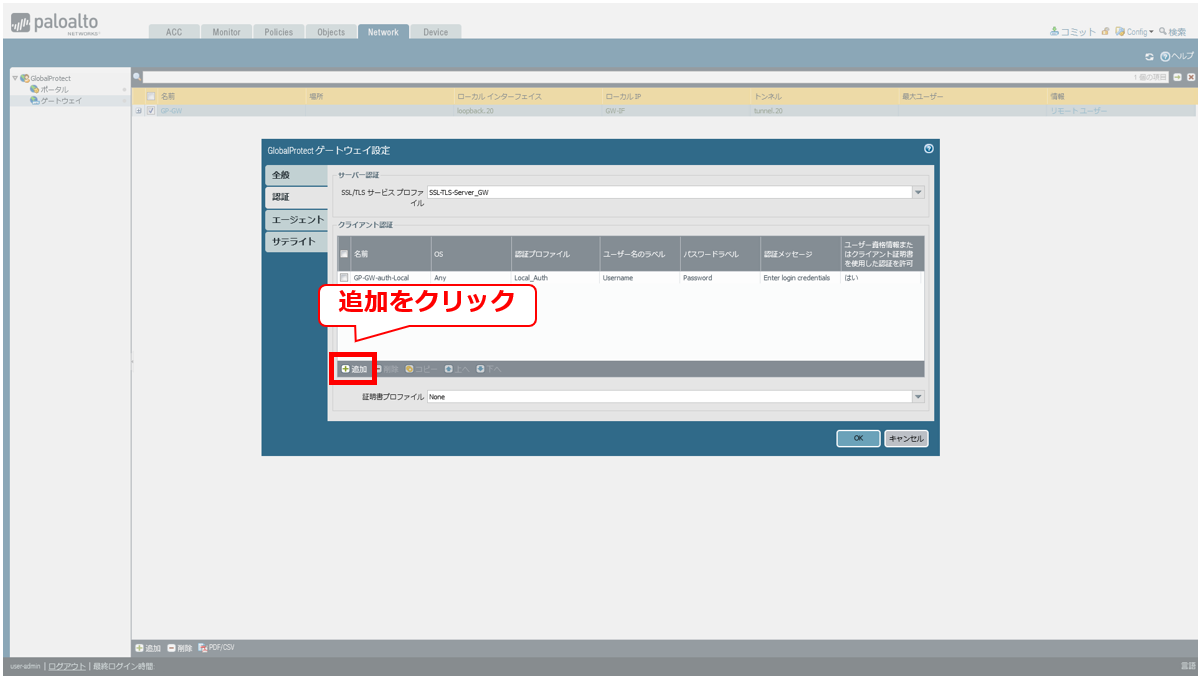
24.7.35 コネクション購入手続き画面④

項番 |
項目 |
入力内容 |
① |
コネクション名 |
任意の名称を入力 |
② |
接続帯域 |
本手順では100Mをプルダウンから選択 |
③ |
Routing Group |
本手順ではgroup_1をプルダウンから選択 |
④ |
BGP Filter Ingress |
受信停止をプルダウンから選択 |
⑤ |
BGP Filter Egress
(接続元FIC-Router)
|
配信停止をプルダウンから選択 |
⑥ |
AS-Path Prepend Egress |
プルダウンから「off」を選択
SecondaryにはPrimaryで設定した値+1が自動入力される
|
⑦ |
AWSアカウントID |
接続先のAWSアカウントIDを入力 |
⑧ |
Connecting Point |
プルダウンにて選択 |
⑨ |
AS番号 |
AWS側であらかじめ設定したAS番号を入力 |
⑩ |
接続ネットワークアドレス |
本手順ではPrimary:192.168.20.0/30 Secondary:192.268.20.4/30を入力
※お客様NW内でアドレス重複がしないプライベートアドレス
|
24.7.36 購入確認画面
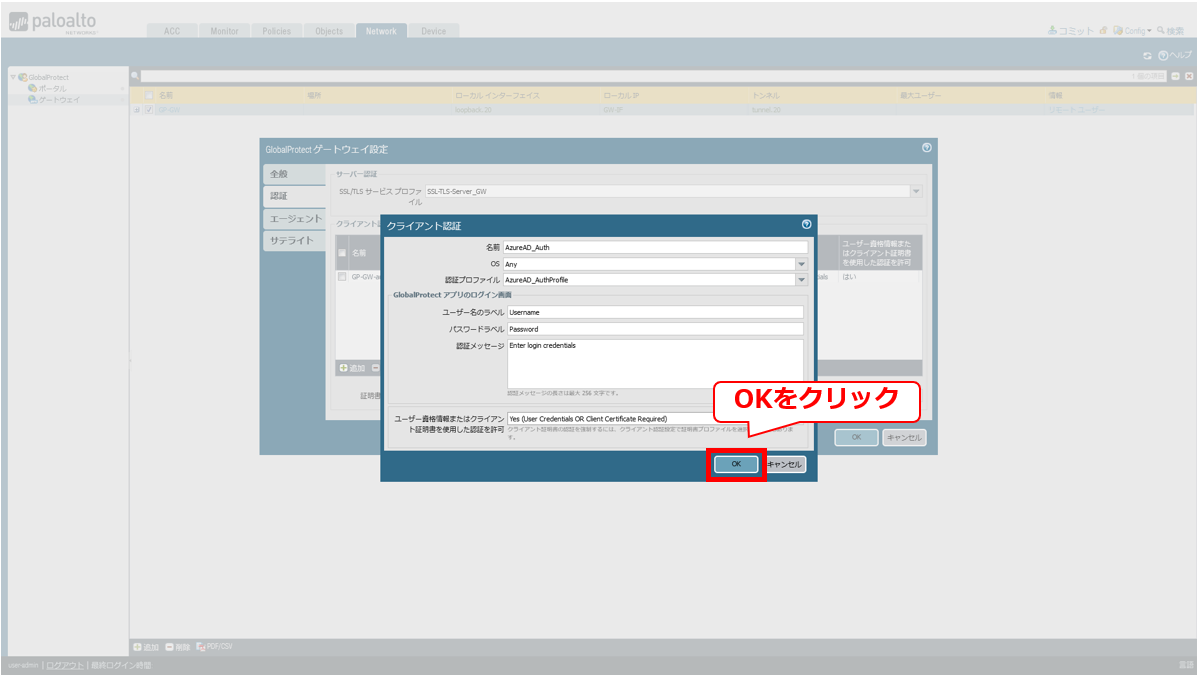
24.7.37 コネクションの申し込み受付画面

24.7.38 処理中の画面
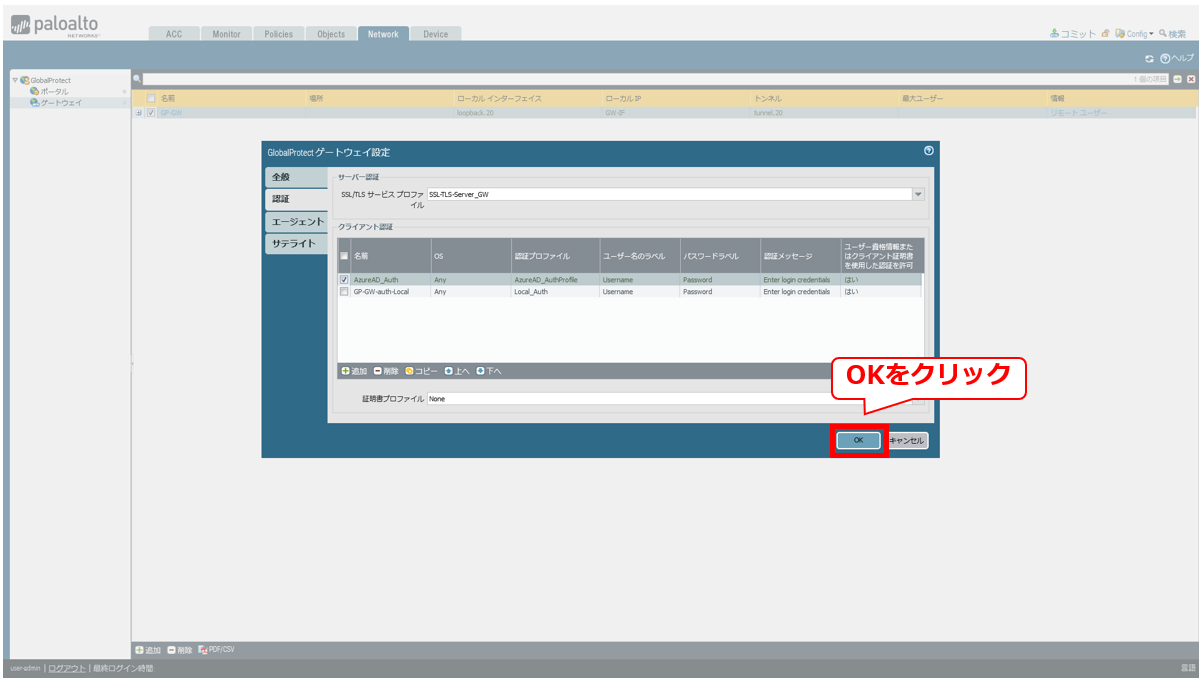
注釈
- AWSとの接続ではコネクションの購入後、自動で作成されるVIFの承認が必要となります。VIFの承認手順については 5. FICルータとAWS(Private)の接続 の項番5.8をご参照ください。
24.7.39 コネクション購入完了後の画面
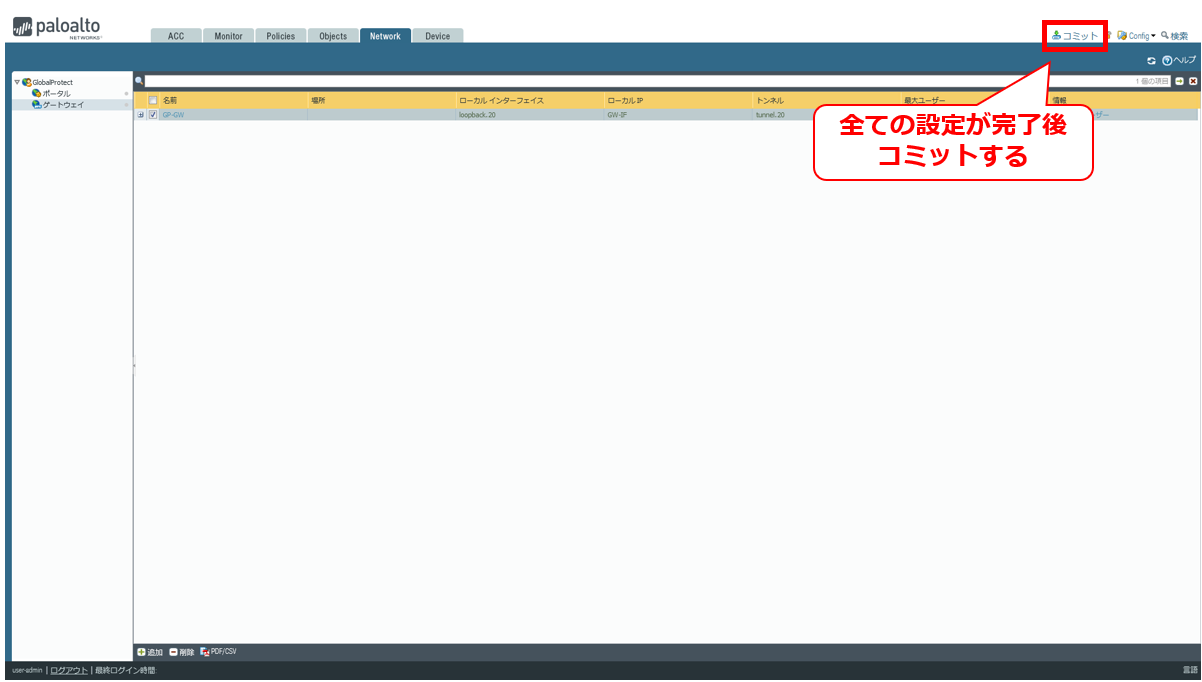
24.8. 通信経路の切替(スタンダード⇒プレミアム)
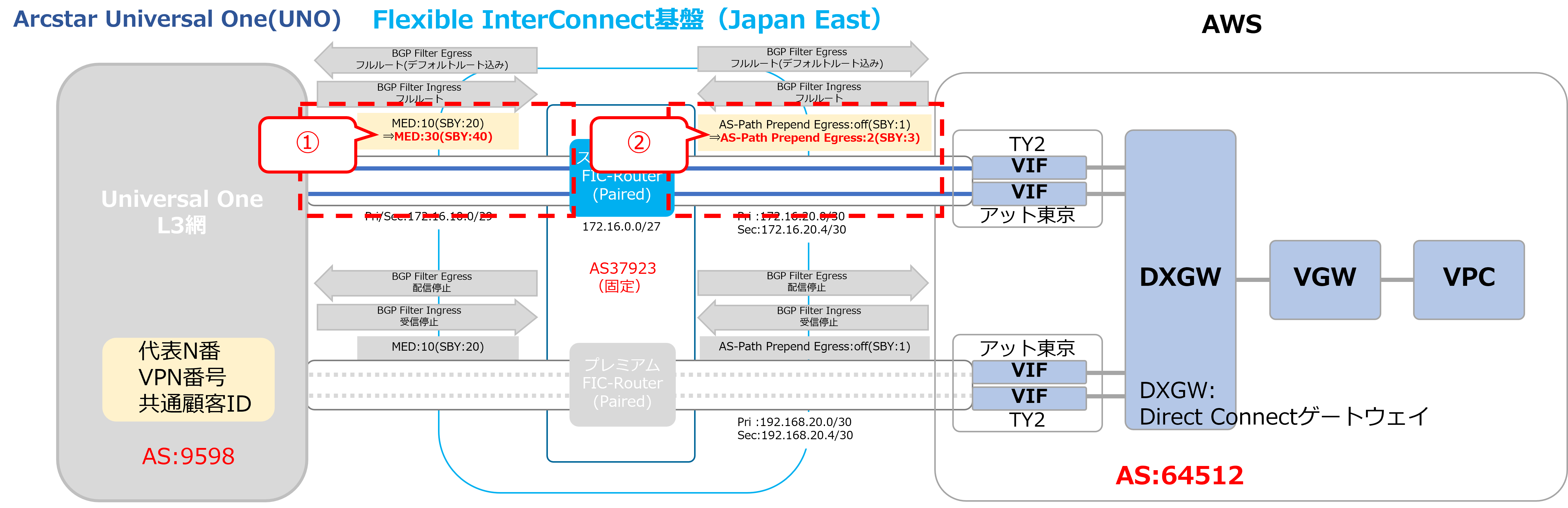
24.8.1 既存FICスタンダードの経路優先度の設定変更
24.8.2 コネクションのメニュー画面
24.8.3 スタンダード選択後の画面

24.8.4 経路変更ガイダンス画面
24.8.5 コネクション選択画面①
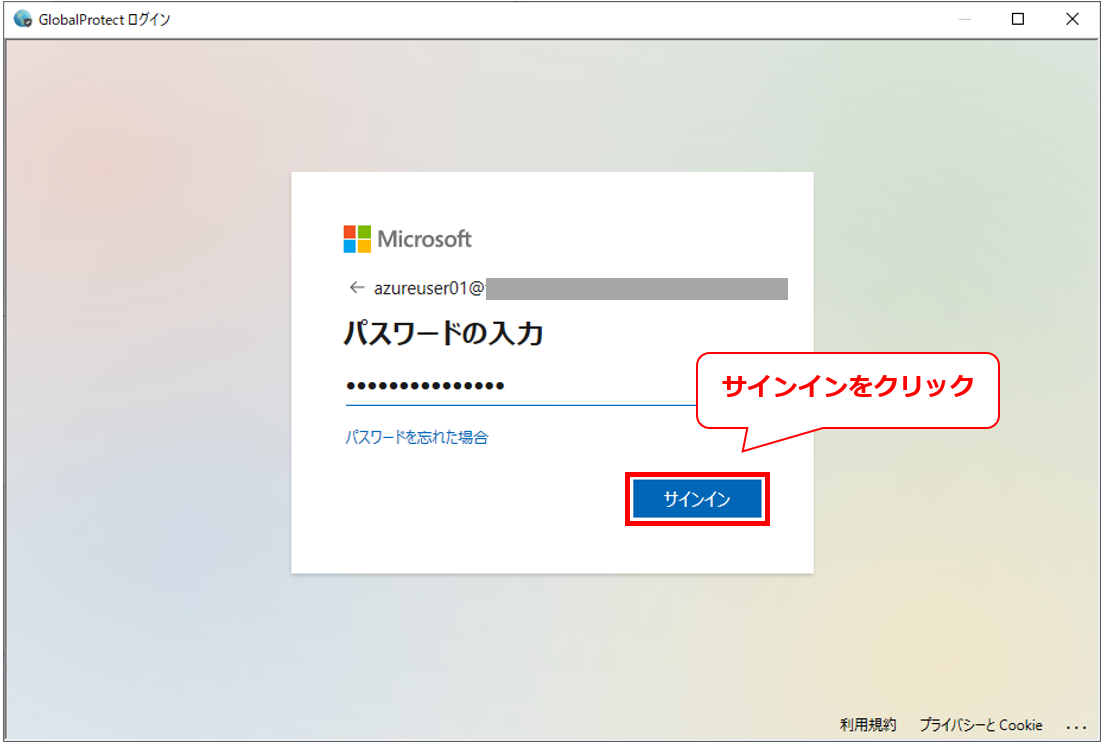
24.8.6 コネクション選択画面②

24.8.7 コネクションの経路変更画面①
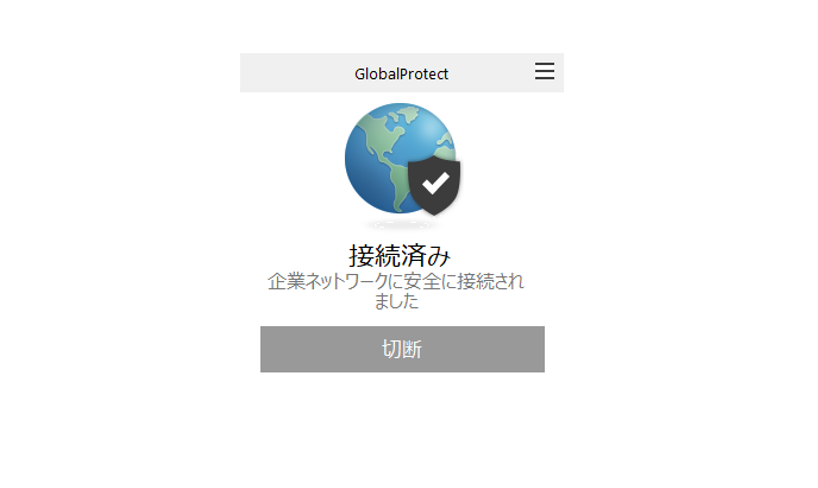
24.8.8 コネクションの経路変更画面②
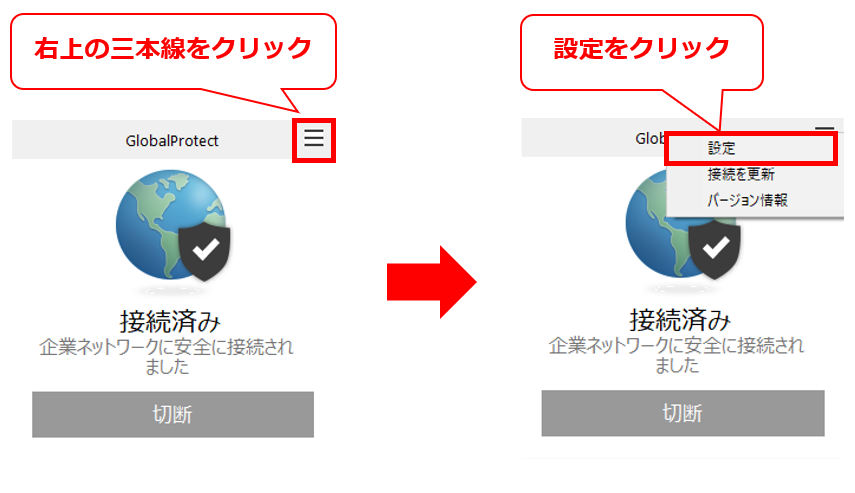
24.8.9 コネクションの経路変更確認画面
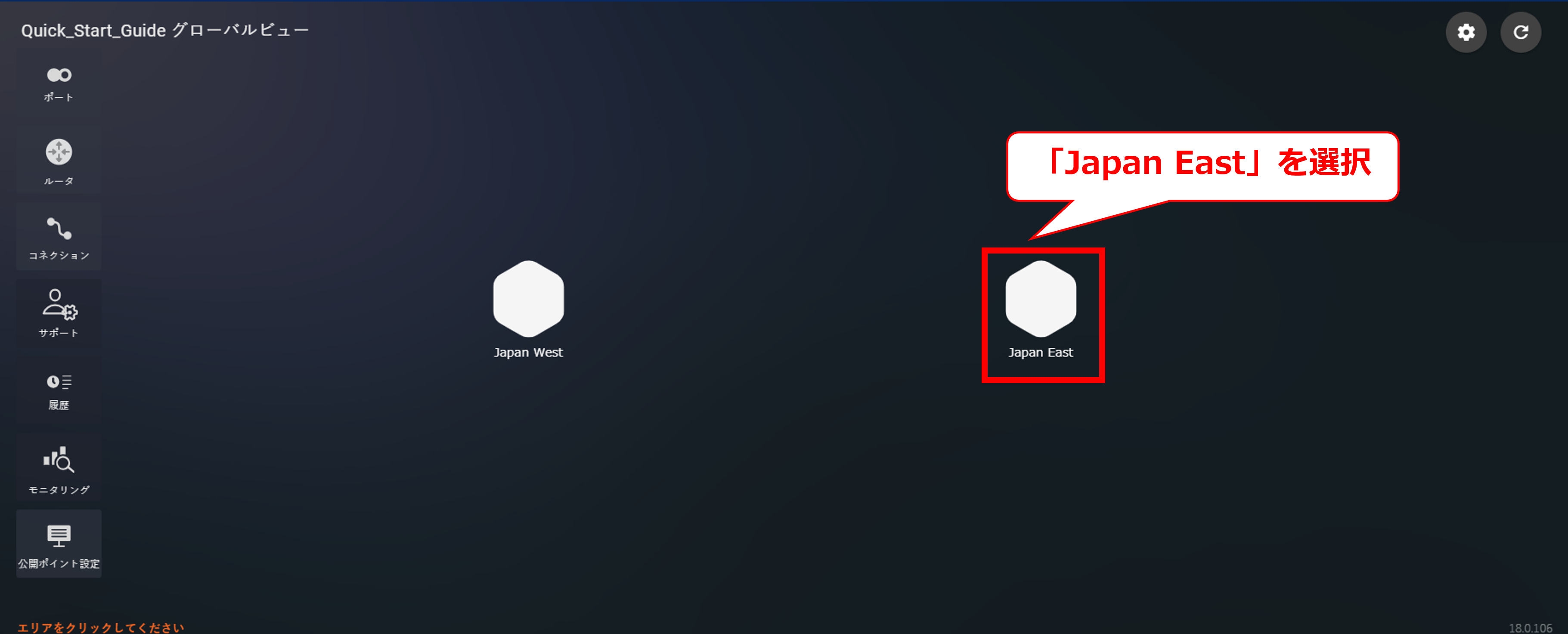
24.8.10 変更申し込み受付画面
24.8.11 変更処理中の画面
24.8.12 コネクションのメニュー画面
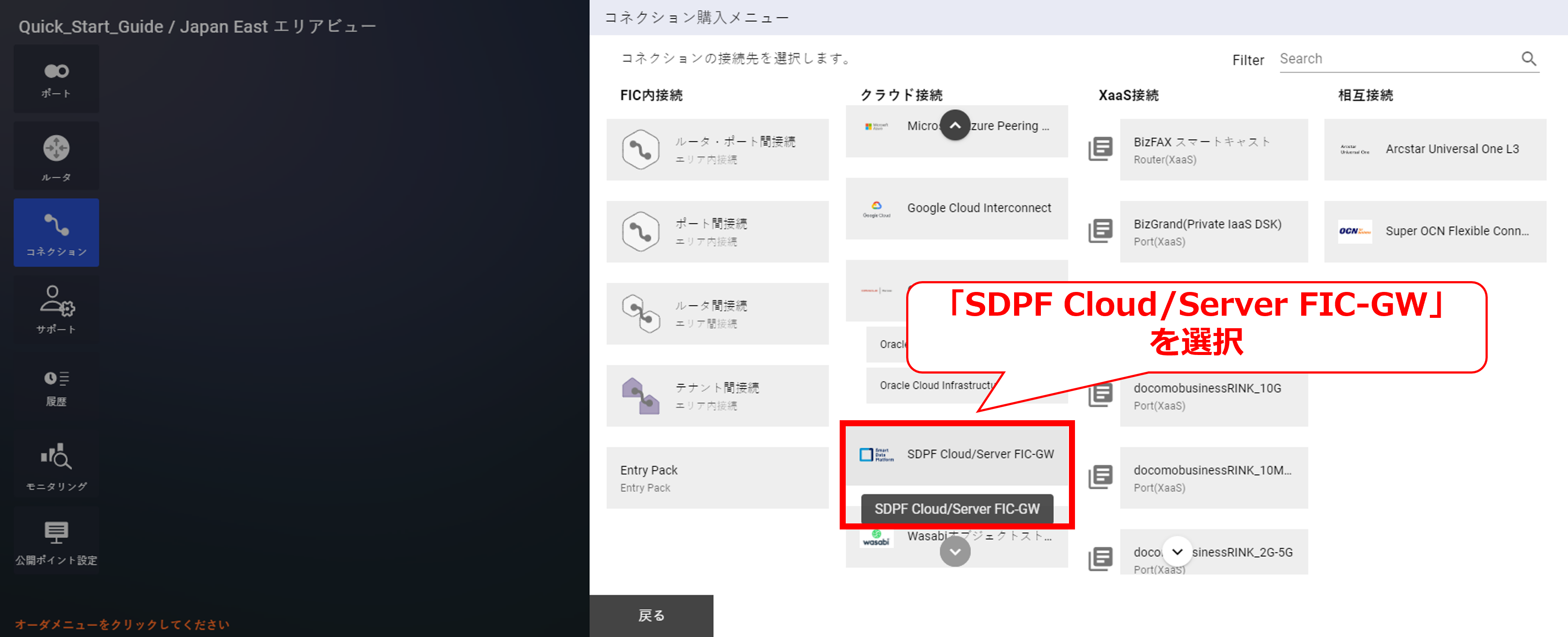
24.8.13 スタンダード選択後の画面
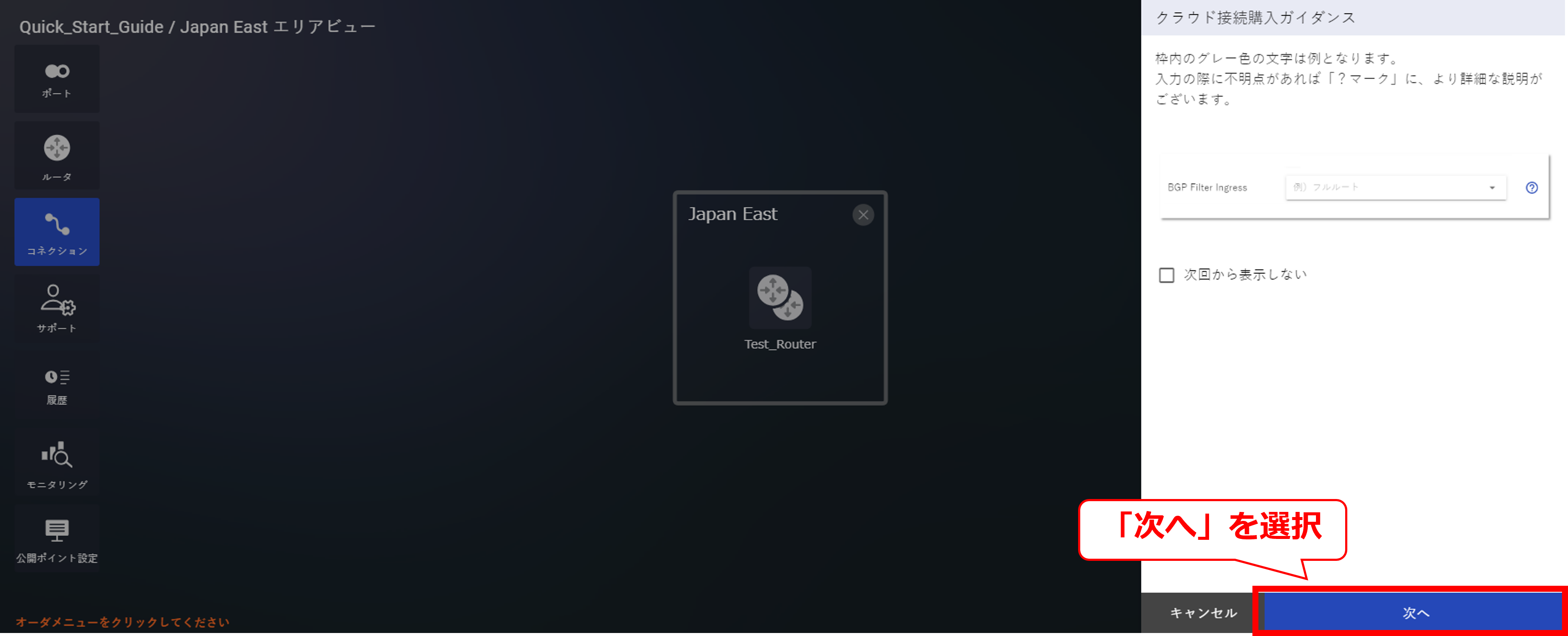
24.8.14 経路変更ガイダンス画面
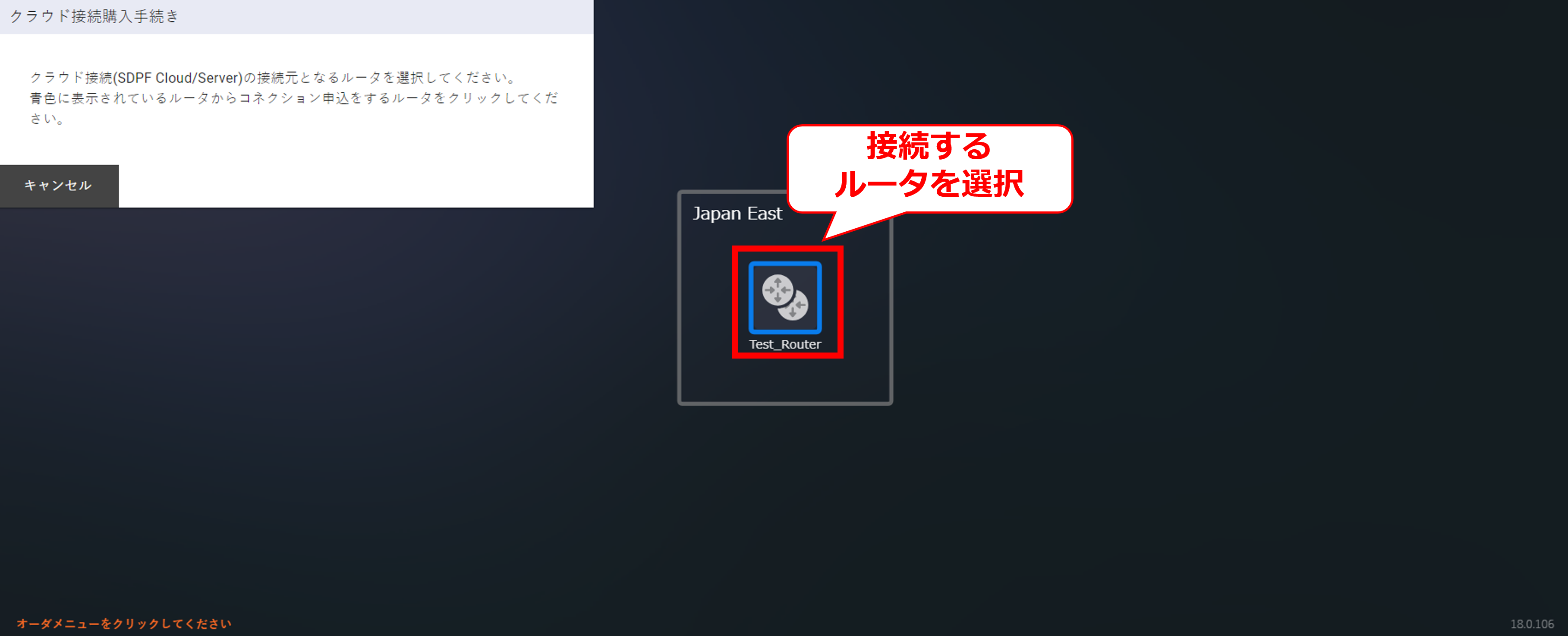
24.8.15 コネクション選択画面①
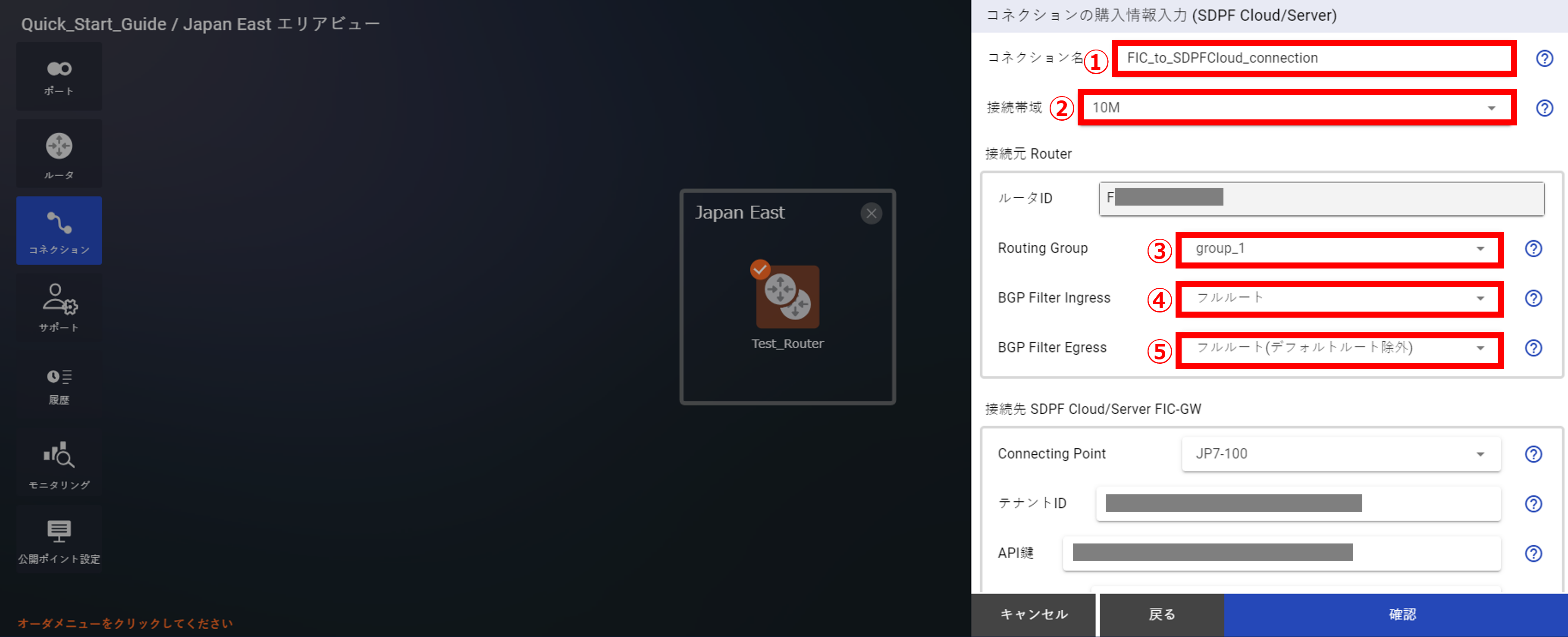
24.8.16 コネクション選択画面②
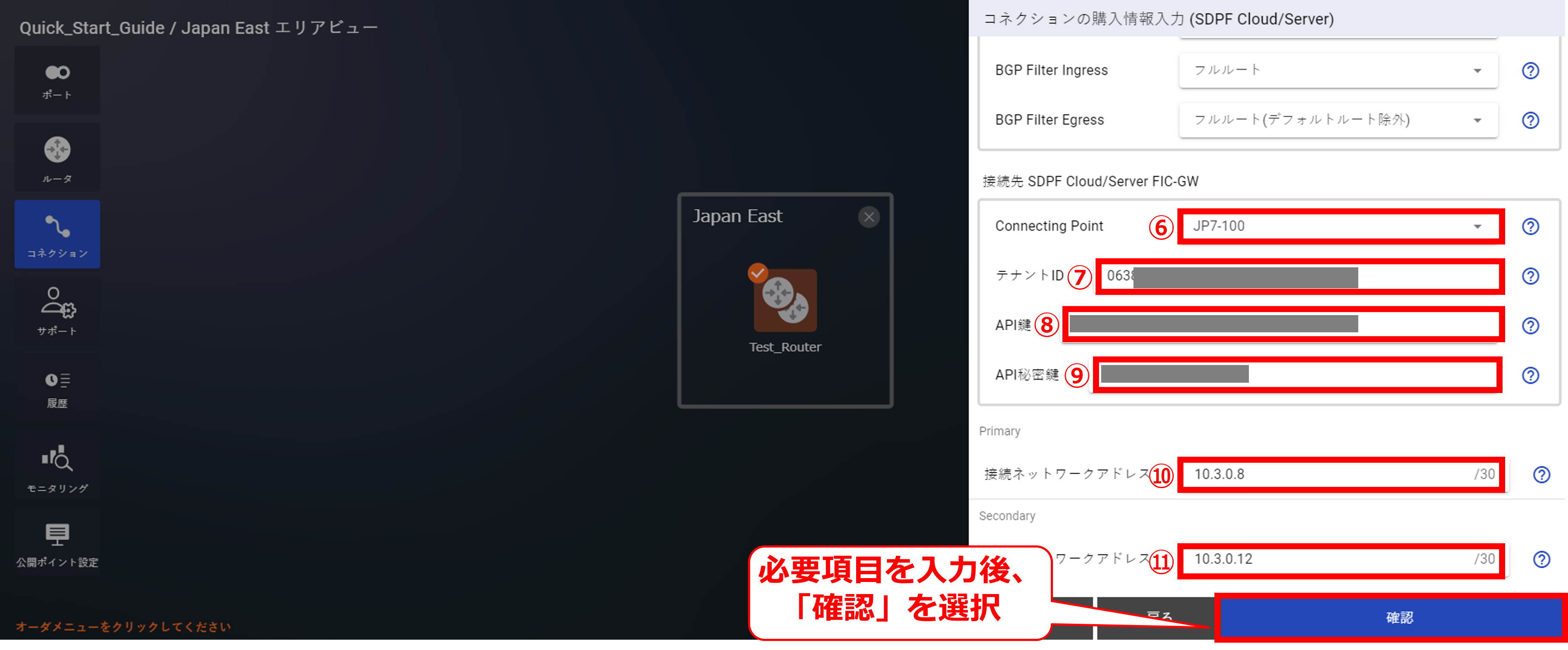
24.8.17 コネクションの経路変更画面①
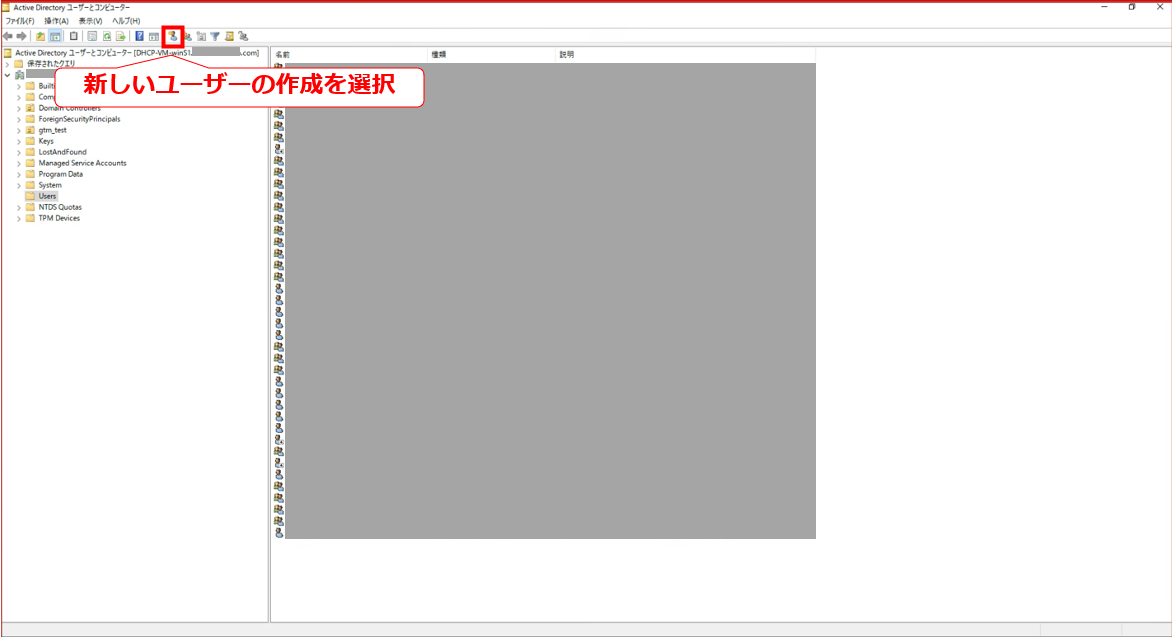
24.8.18 コネクションの経路変更画面②
24.8.19 コネクションの経路変更確認画面

24.8.20 コネクションの変更受付画面
24.8.21 コネクションの変更処理中の画面
24.8.22 コネクション変更完了後の画面
24.8.23 FICプレミアムの経路配信の開始
警告
- 本手順の実施により、優先度の高いFICプレミアム側へ通信経路の切り替わりがされます。
注釈
- ※項番①の作業により通信断が発生し、項番②の設定完了後よりFICプレミアムへ通信経路が切り替わり復旧いたします。
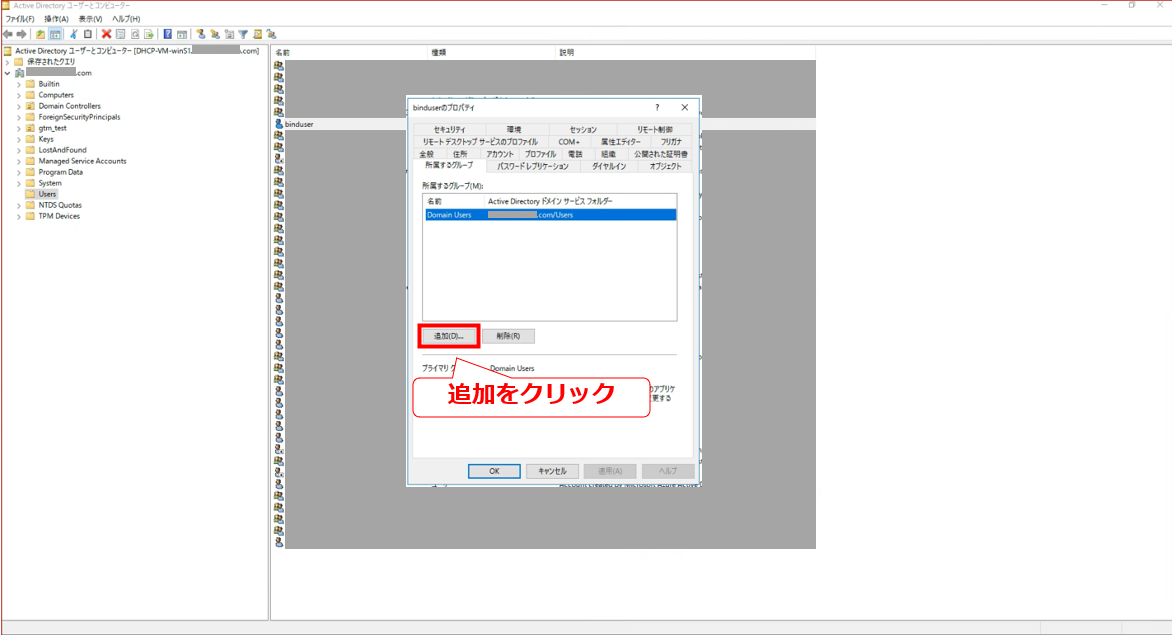
24.8.24 コネクションのメニュー画面
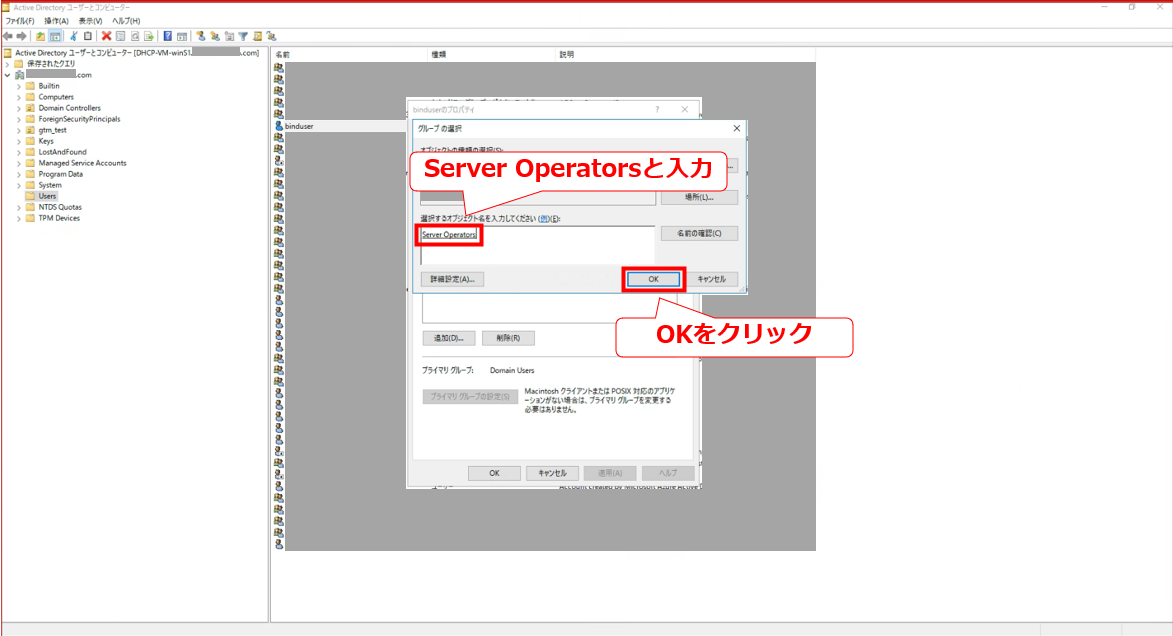
24.8.25 プレミアム選択後の画面
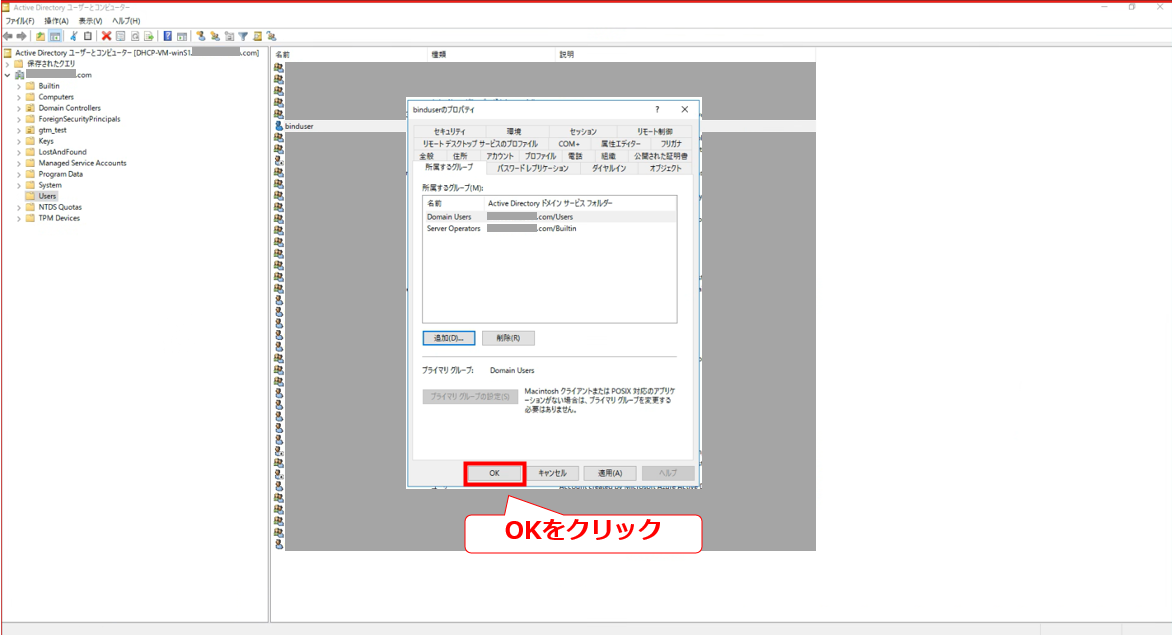
24.8.26 経路変更ガイダンス画面
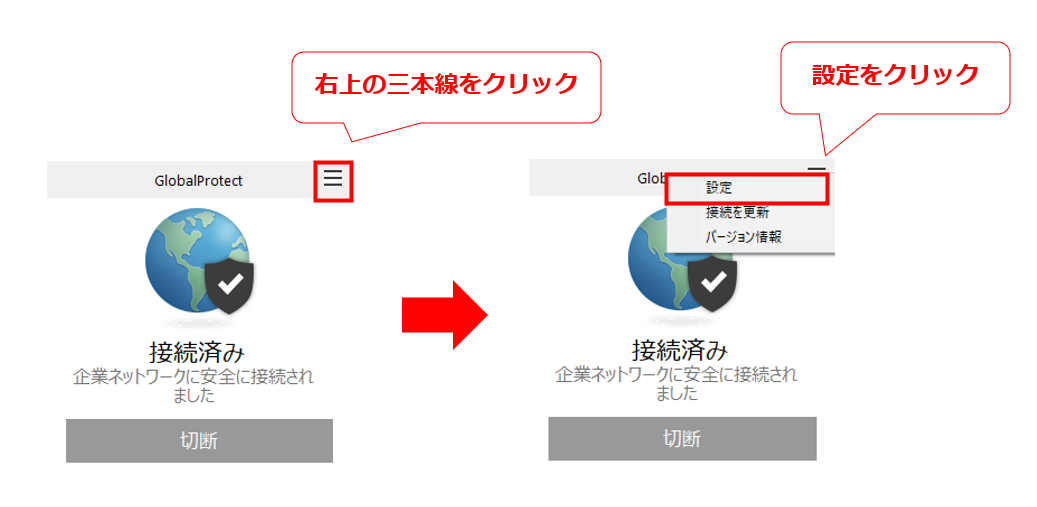
24.8.27 コネクション選択画面①
24.8.28 コネクション選択画面②

24.8.29 コネクションの変更画面①
24.8.30 コネクションの変更画面②
24.8.31 コネクションの経路変更確認画面
注釈
- 下記の変更を押下後、変更処理が完了したタイミングより通信断が発生します。

24.8.32 コネクションの変更受付画面
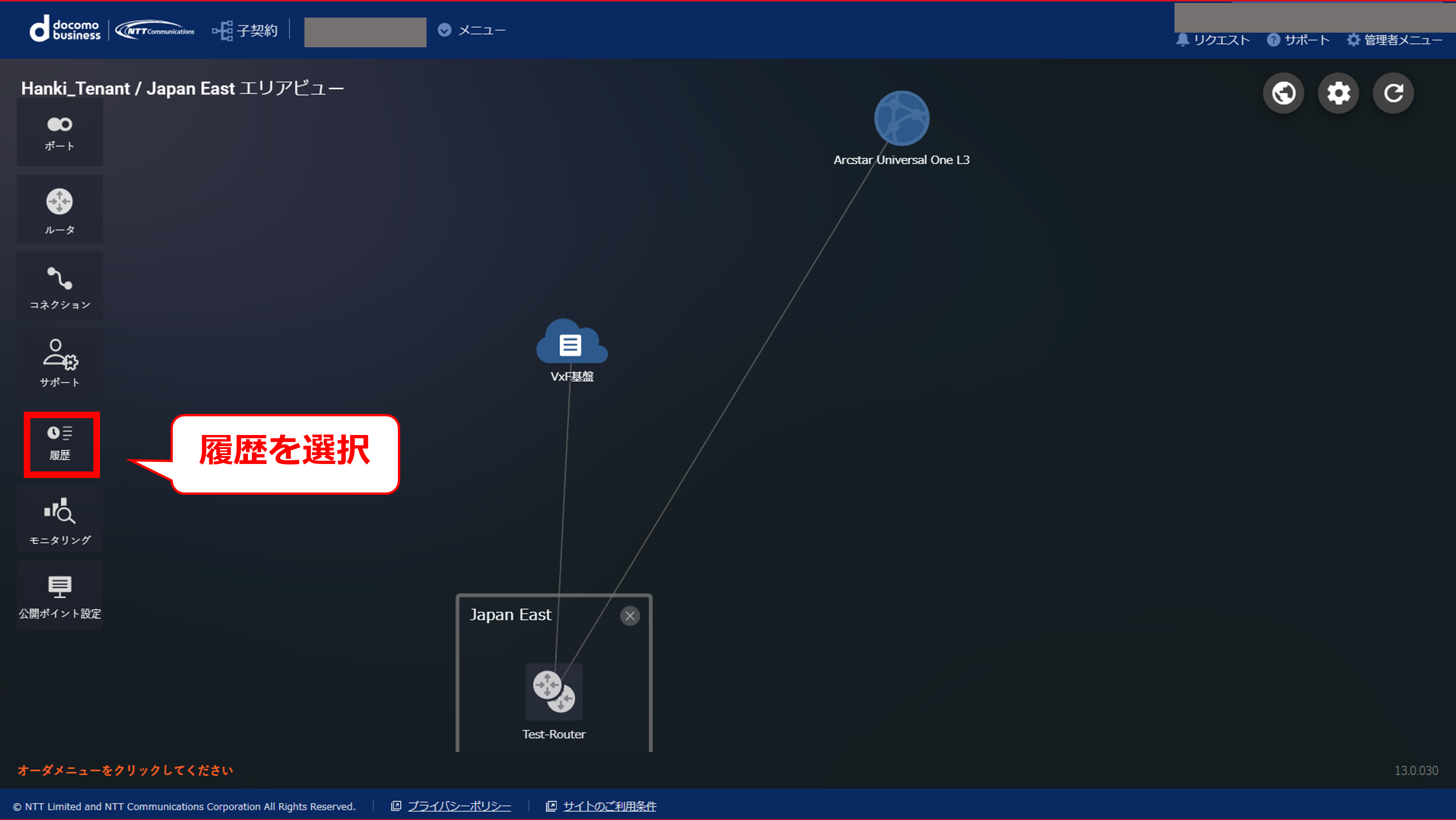
24.8.33 コネクションの変更処理中の画面
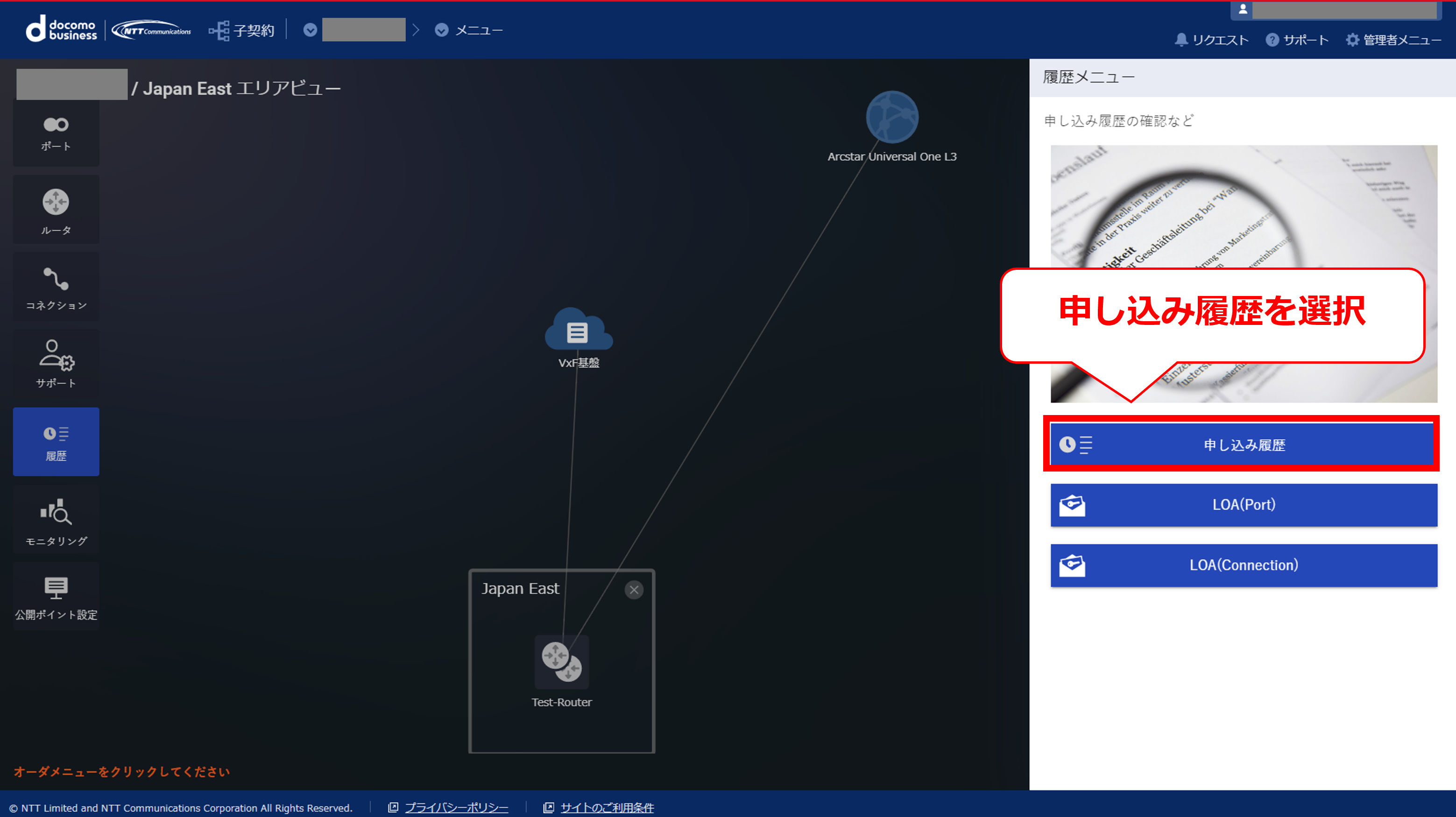
24.8.34 コネクションのメニュー画面
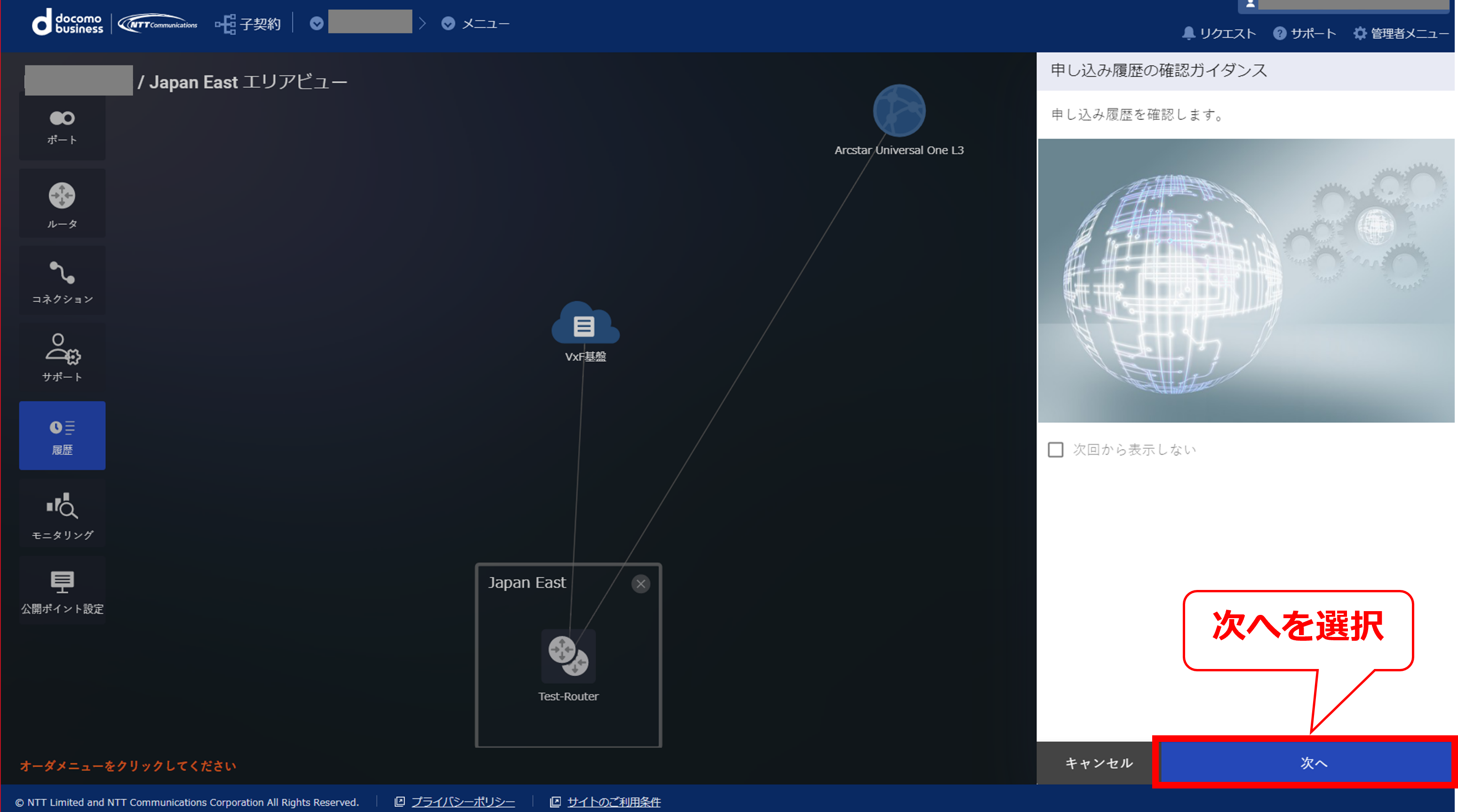
24.8.35 プレミアム選択後の画面
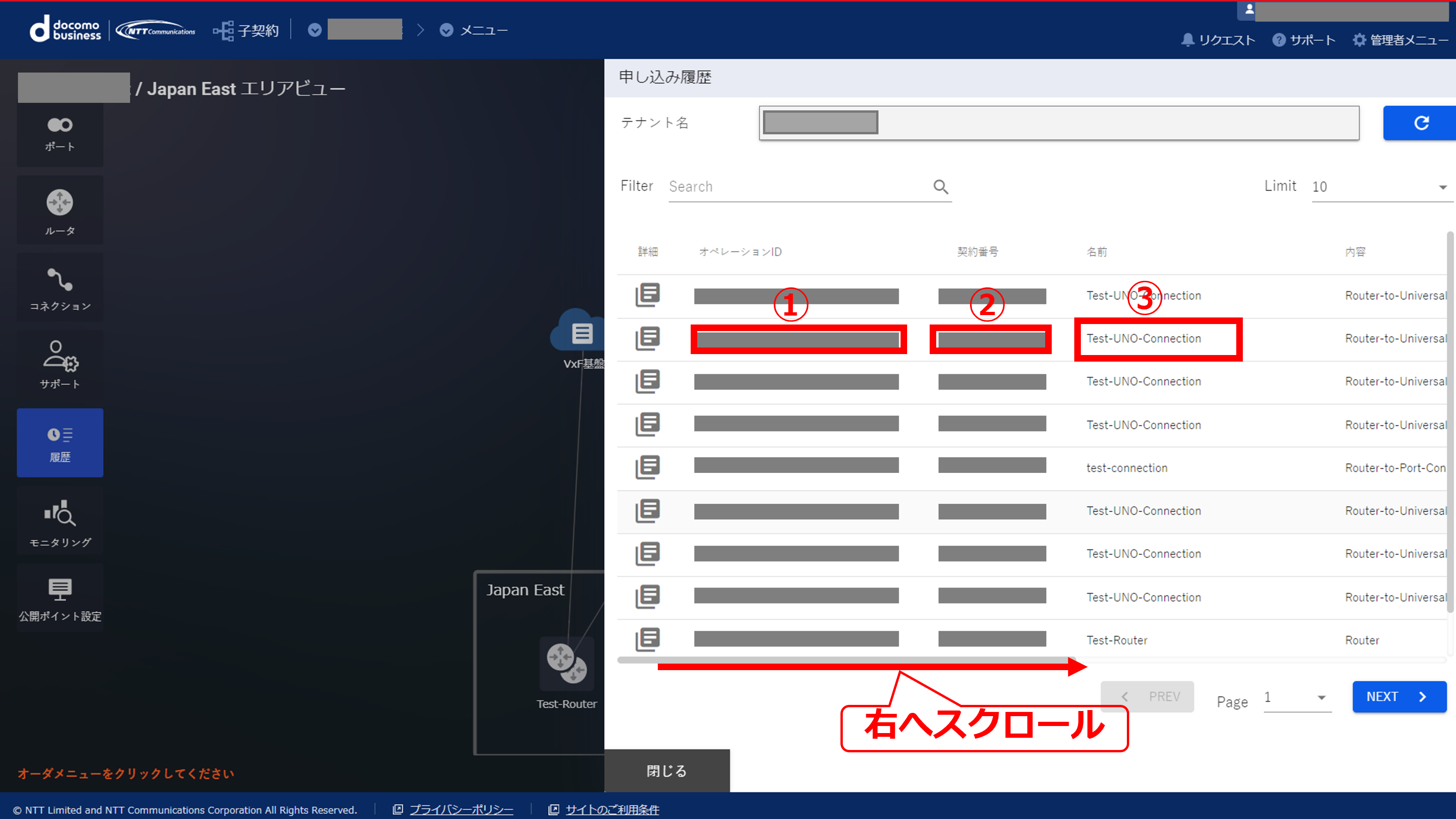
24.8.36 変更ガイダンス画面
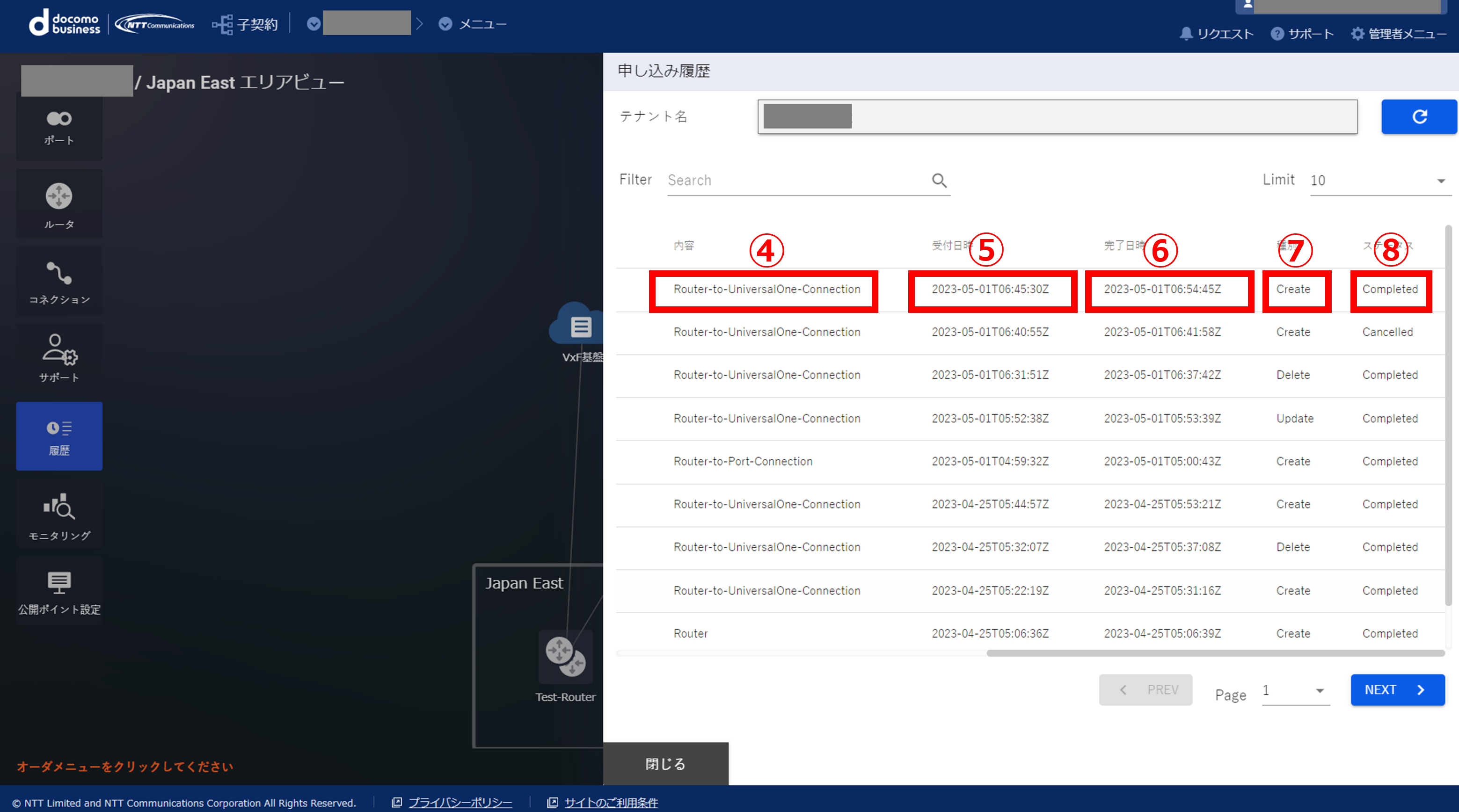
24.8.37 コネクション選択画面①
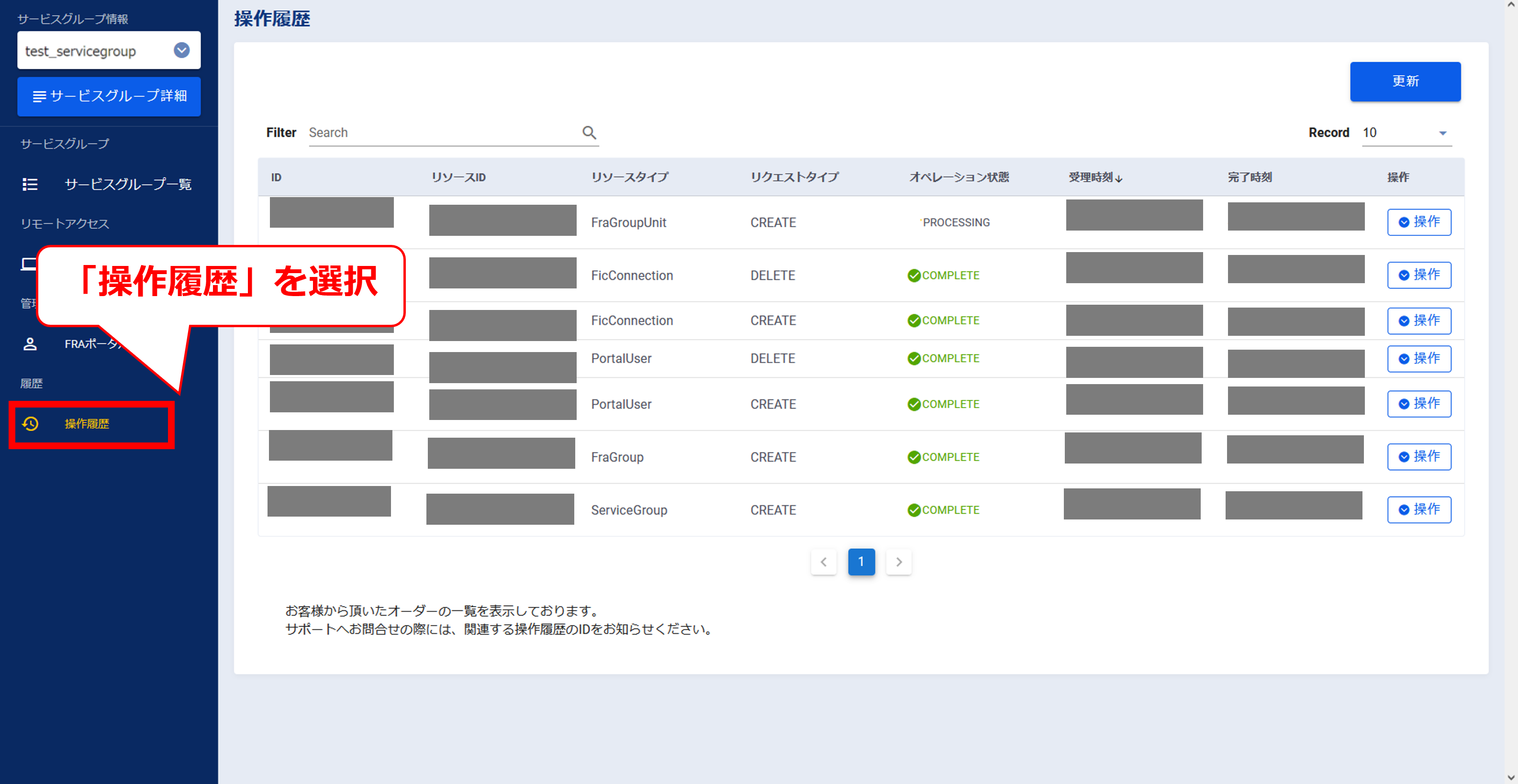
24.8.38 コネクションの選択画面②
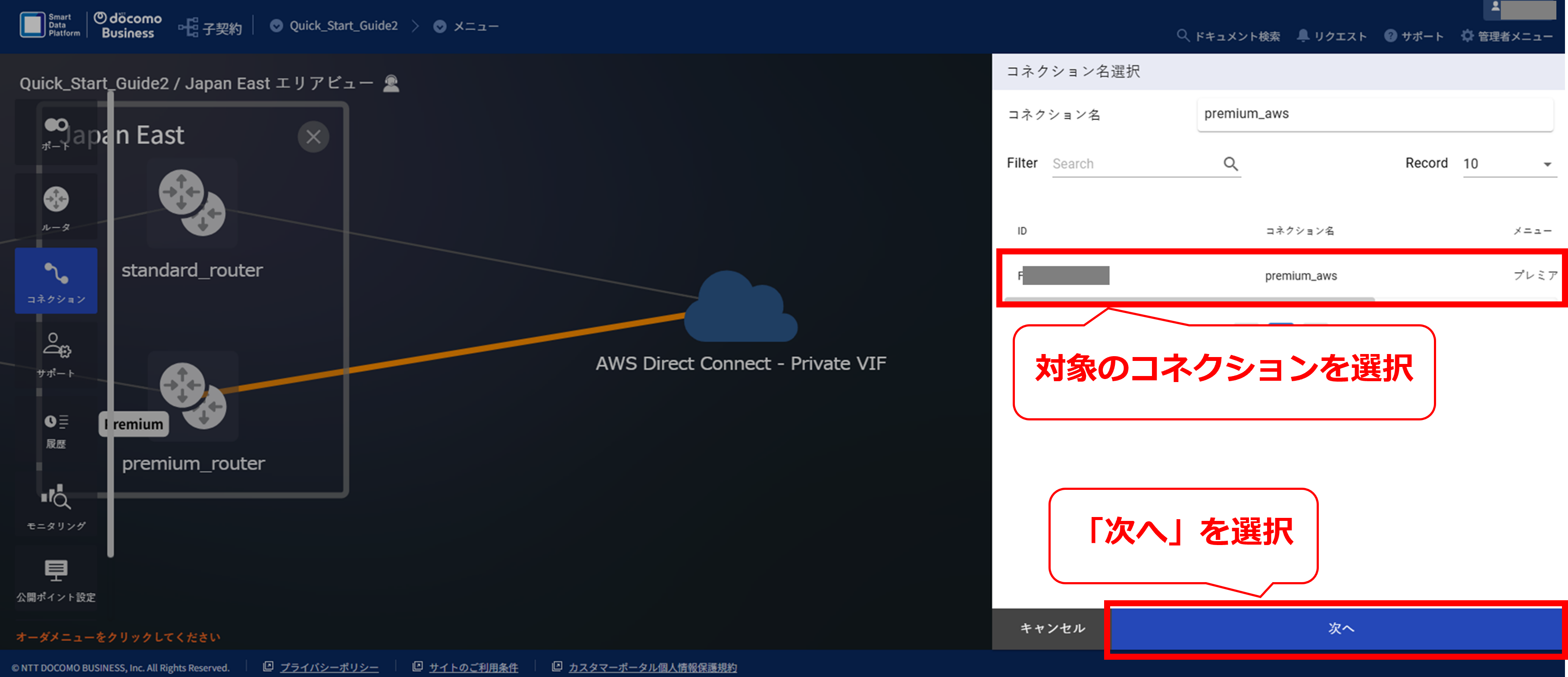
24.8.39 コネクションの経路変更画面①
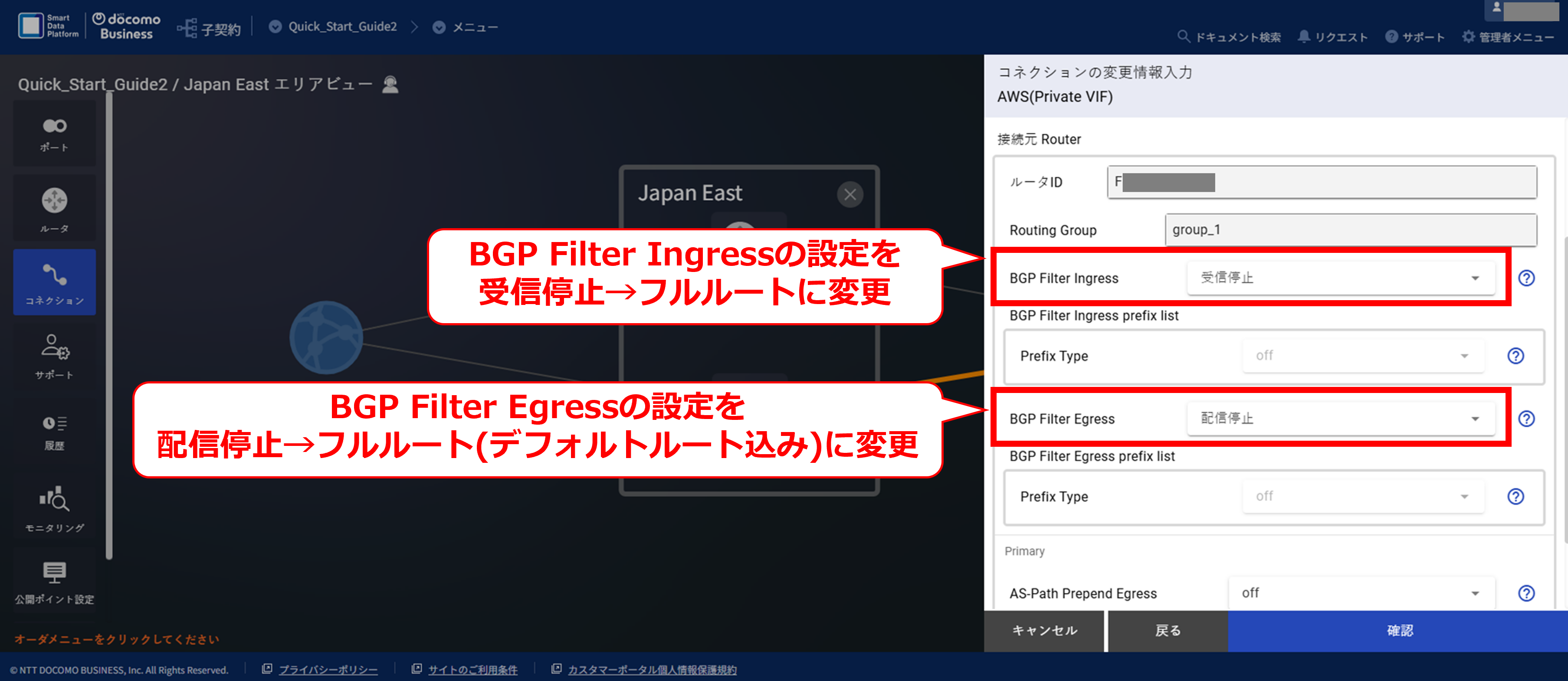
24.8.40 コネクションの経路変更画面②
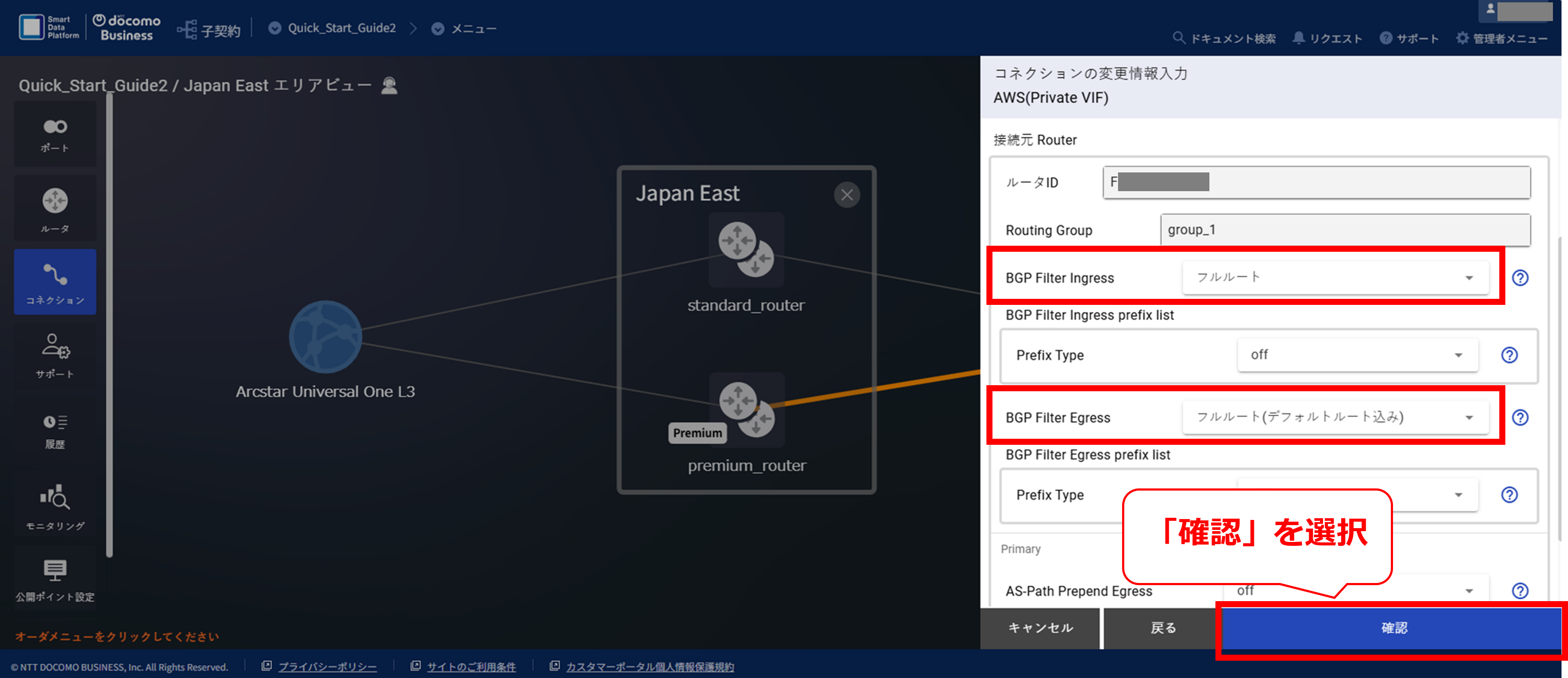
24.8.41 コネクションの経路変更確認画面
注釈
- 下記の変更を押下後、変更処理が完了したタイミングよりFICプレミアムへ通信経路が切り替わり復旧いたします。
24.8.42 コネクションの変更受付画面
24.8.43 コネクションの変更処理中の画面
24.8.44 コネクション変更完了後の画面
24.8.45 既存FICスタンダードの経路配信停止
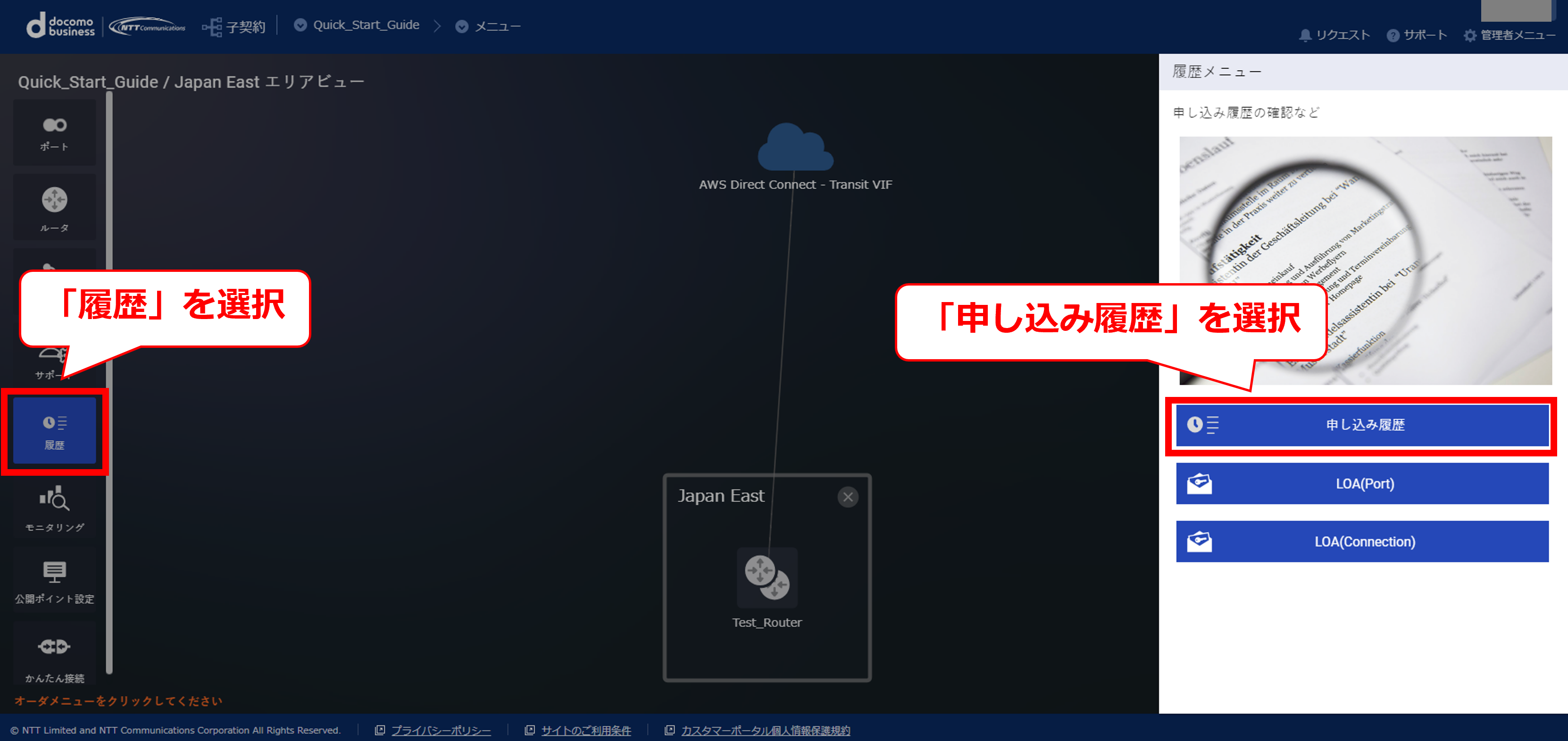
24.8.46 コネクションのメニュー画面
24.8.47 スタンダード選択後の画面
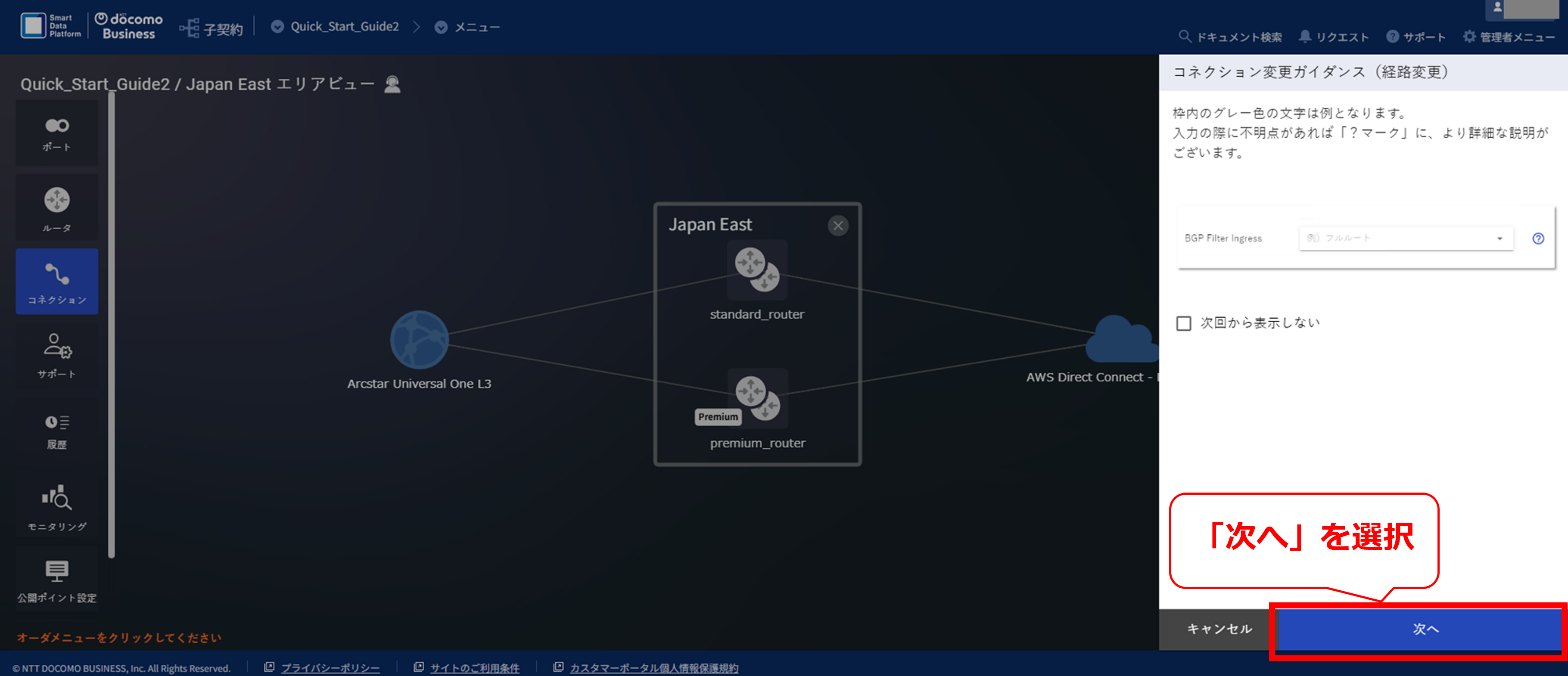
24.8.48 経路変更ガイダンス画面
24.8.49 コネクション選択画面①
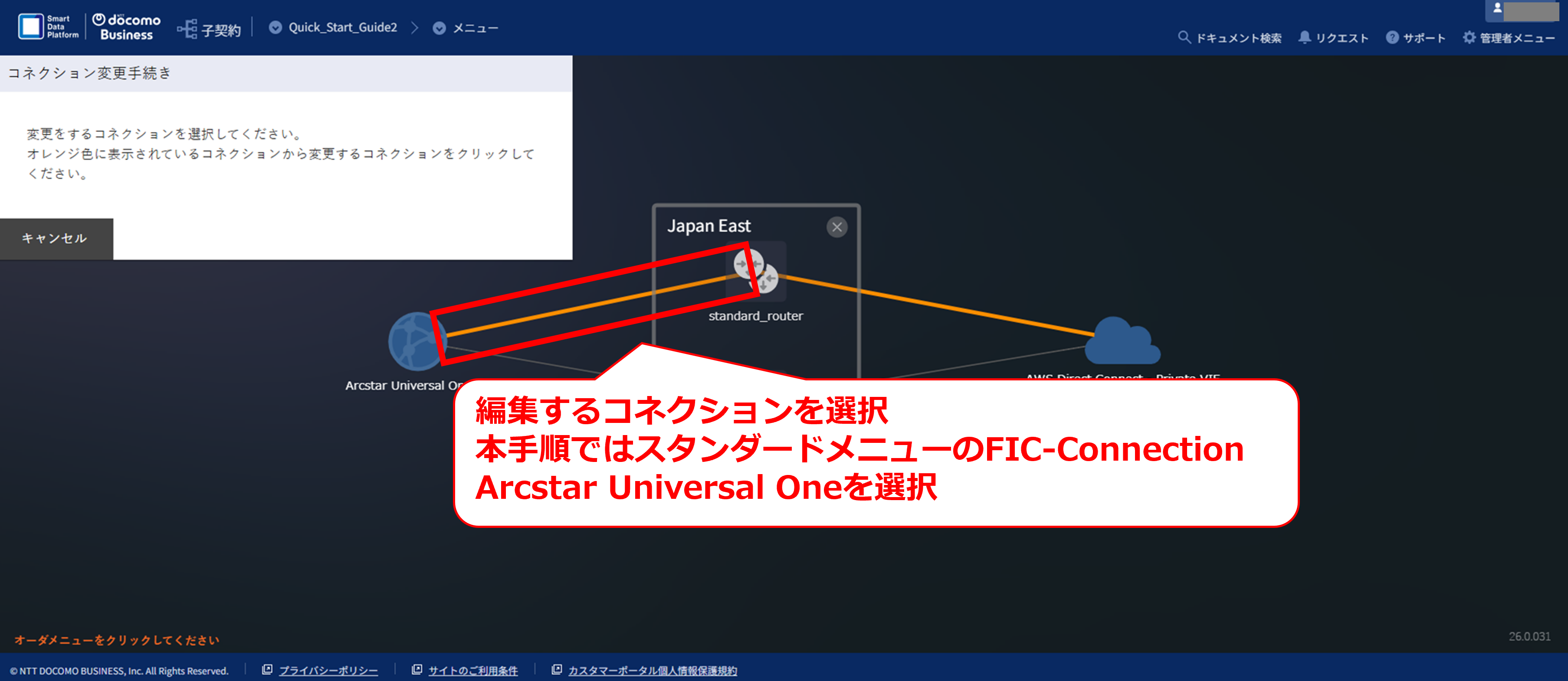
24.8.50 コネクション選択画面②
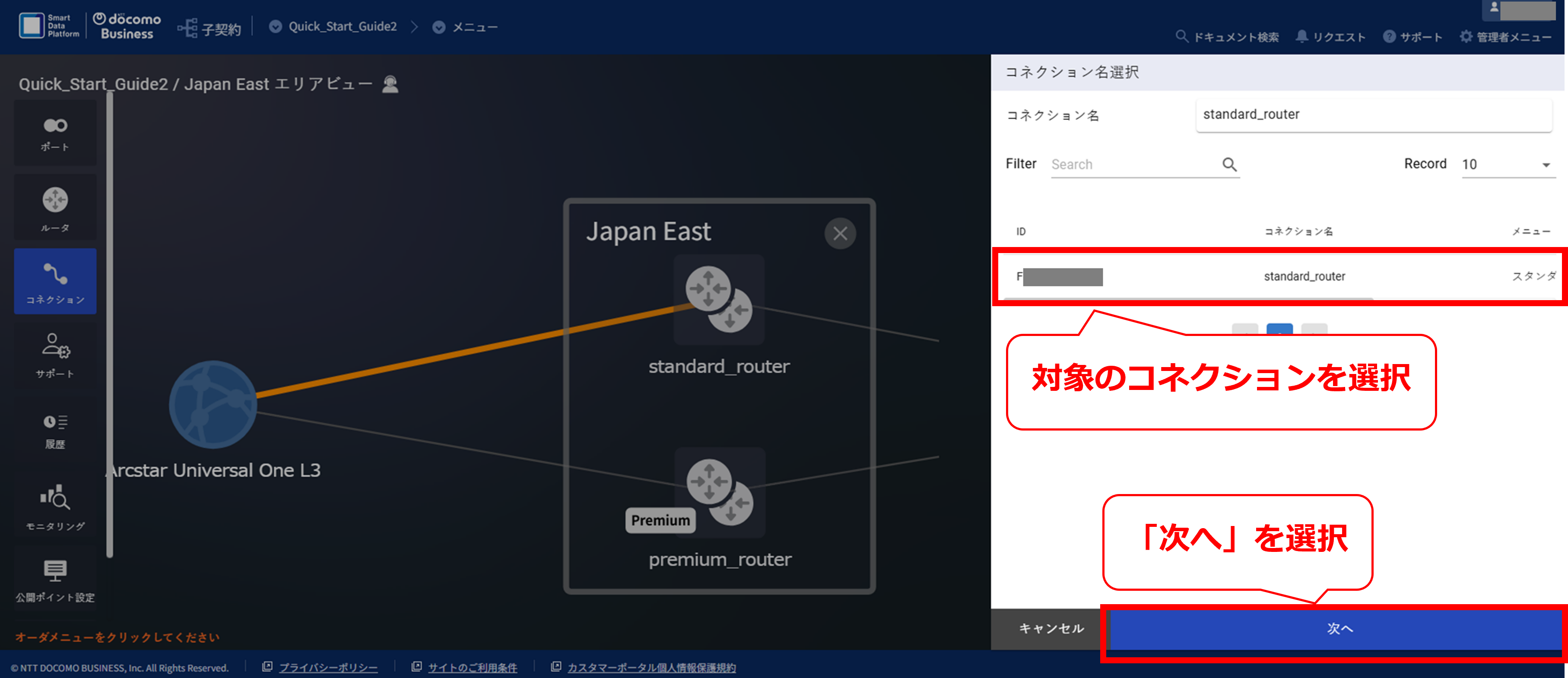
24.8.51 コネクションの経路変更画面①
24.8.52 コネクションの経路変更画面②
24.8.53 コネクションの経路変更確認画面
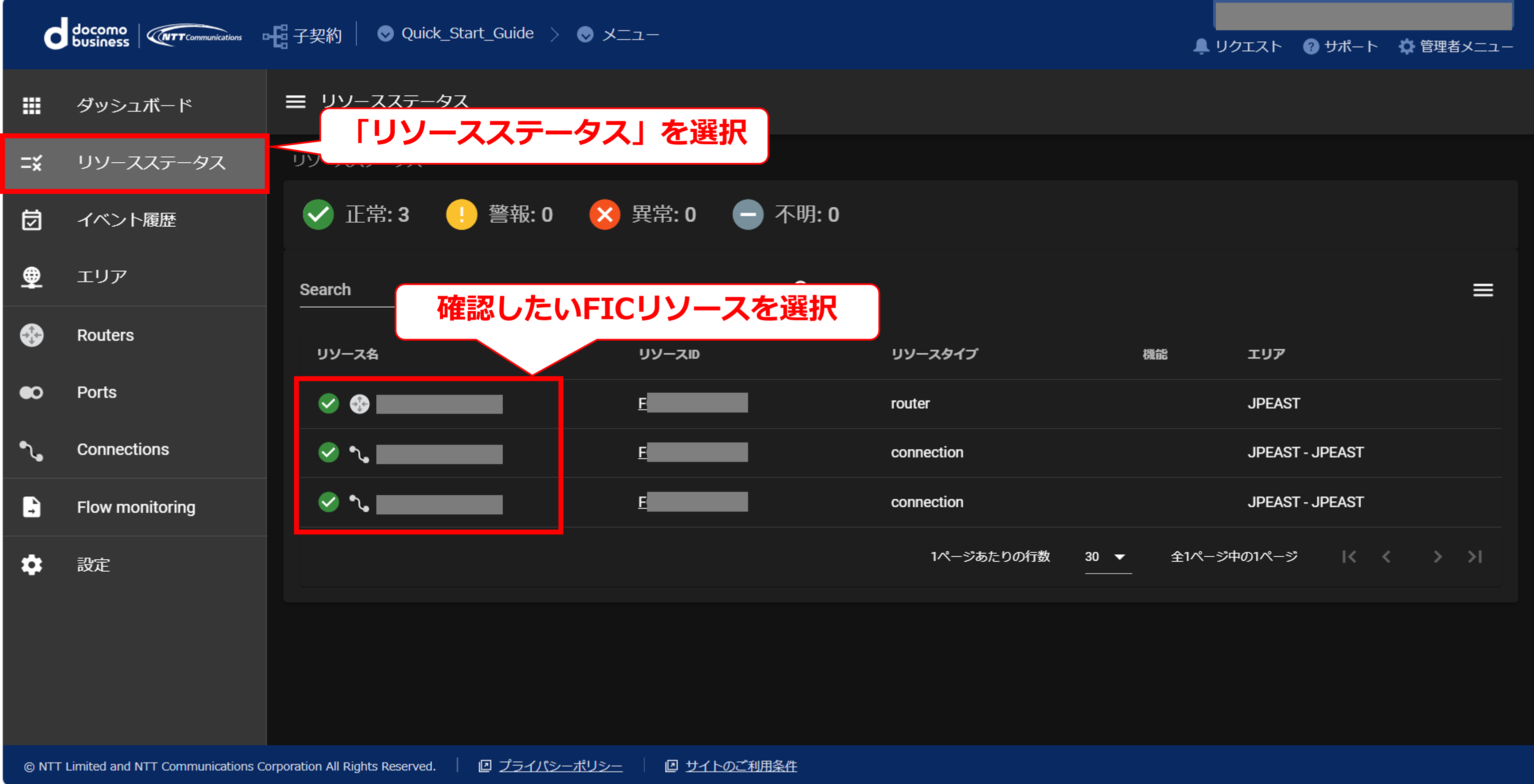
24.8.54 コネクションの変更受付画面
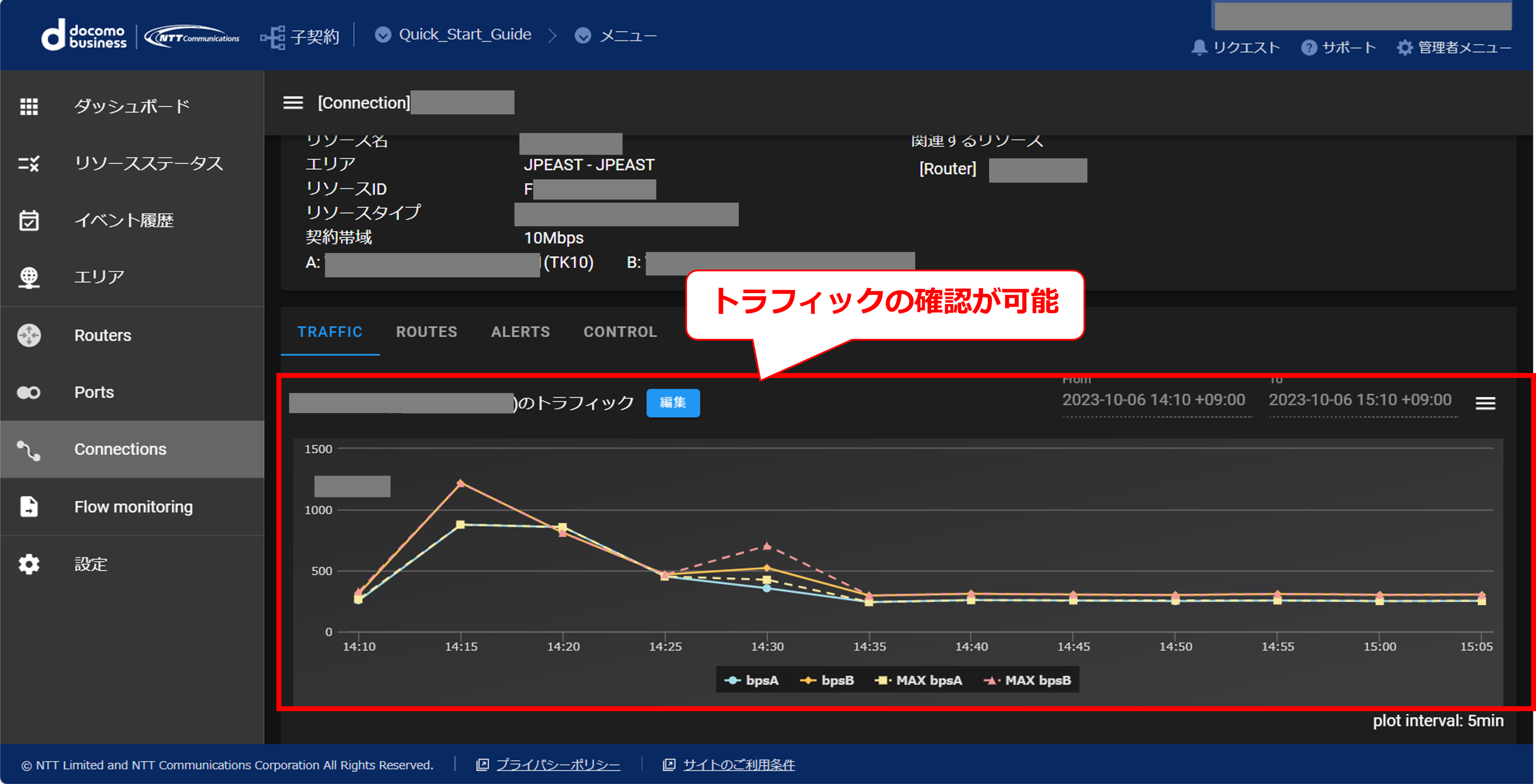
24.8.55 コネクションの変更処理中の画面
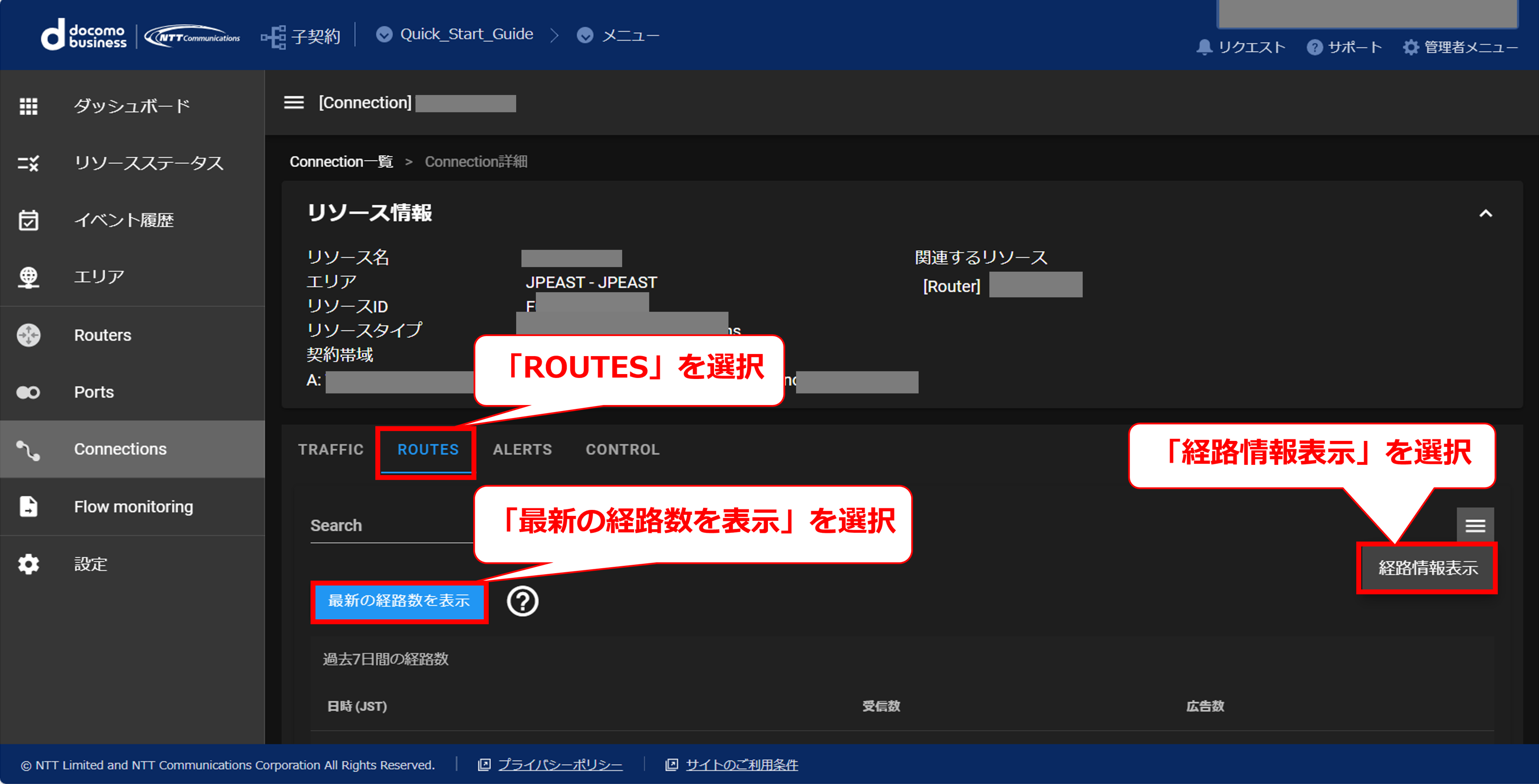
24.8.56 コネクションのメニュー画面
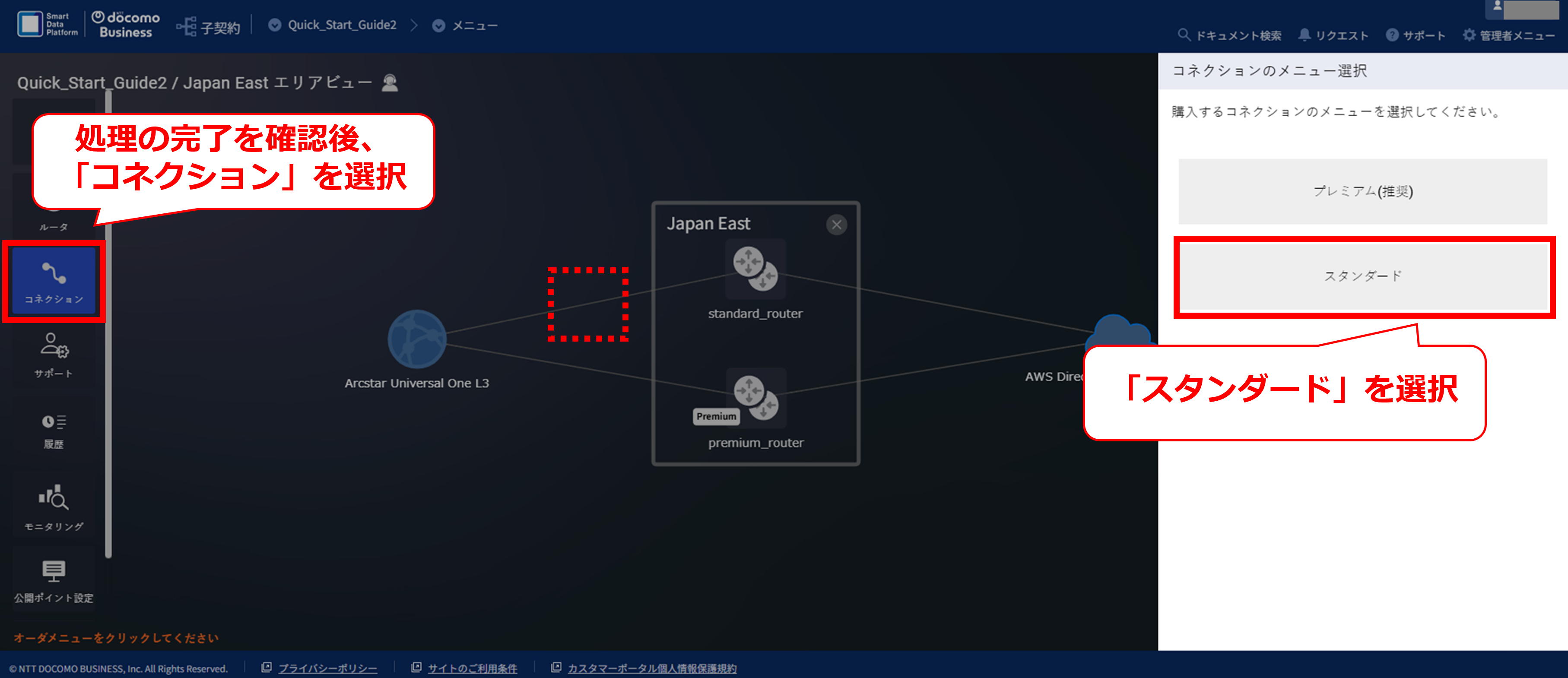
24.8.57 スタンダード選択後の画面
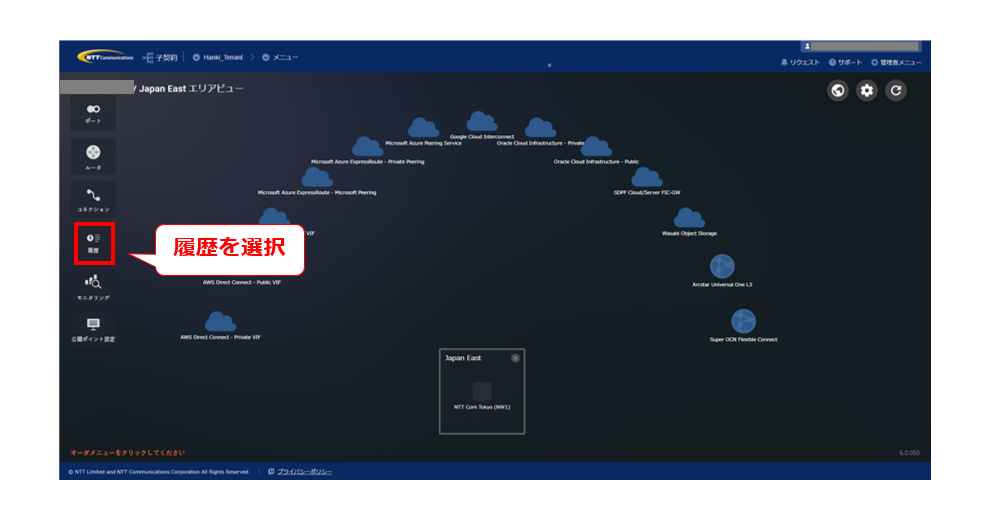
24.8.58 経路変更ガイダンス画面
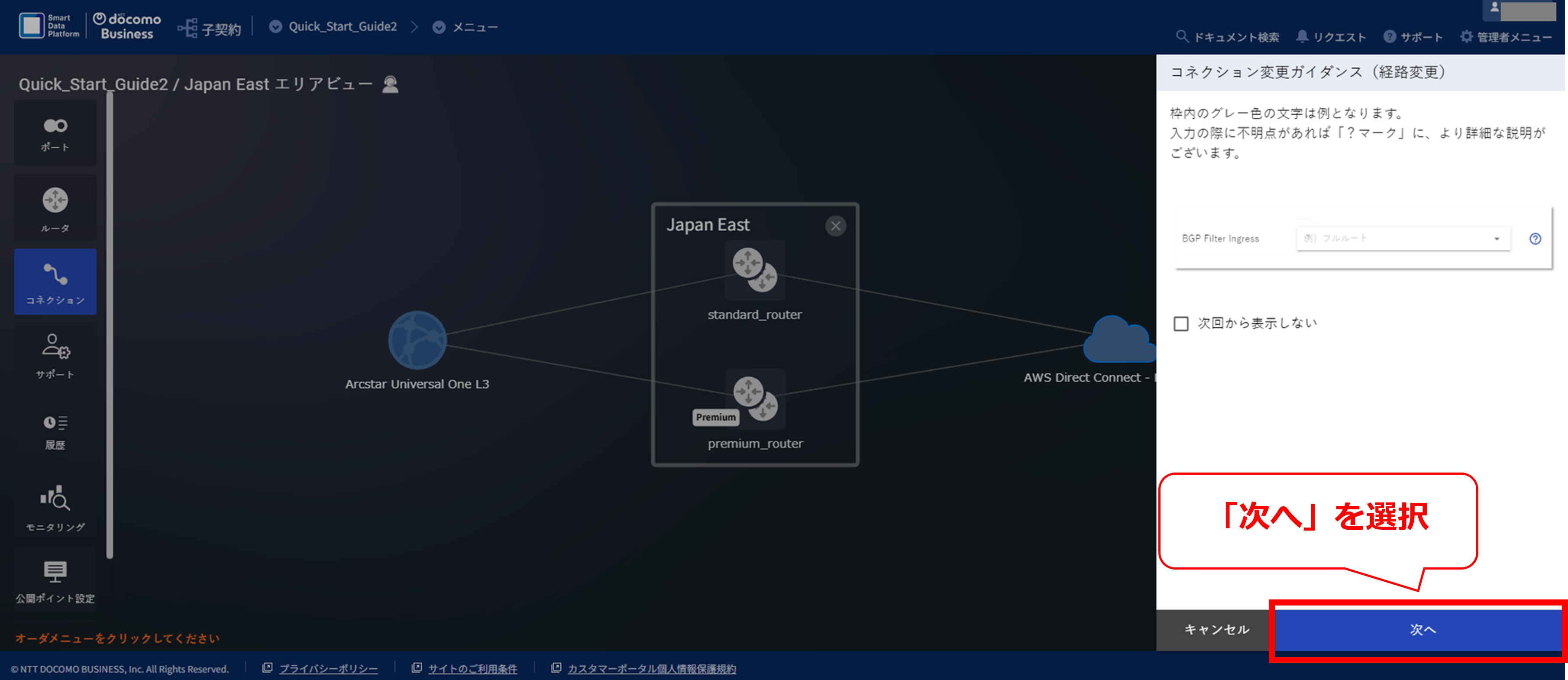
24.8.59 コネクション選択画面①
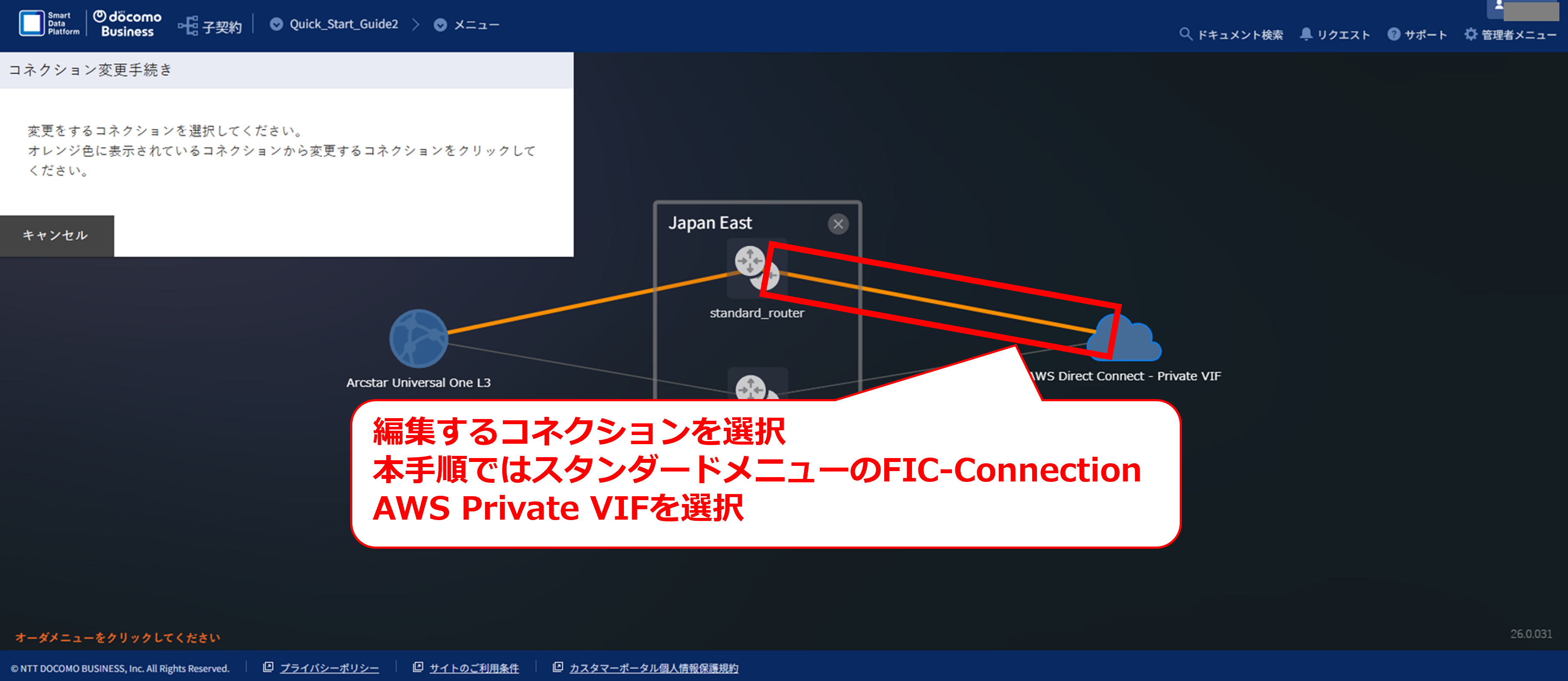
24.8.60 コネクション選択画面②
24.8.61 コネクションの経路変更画面①
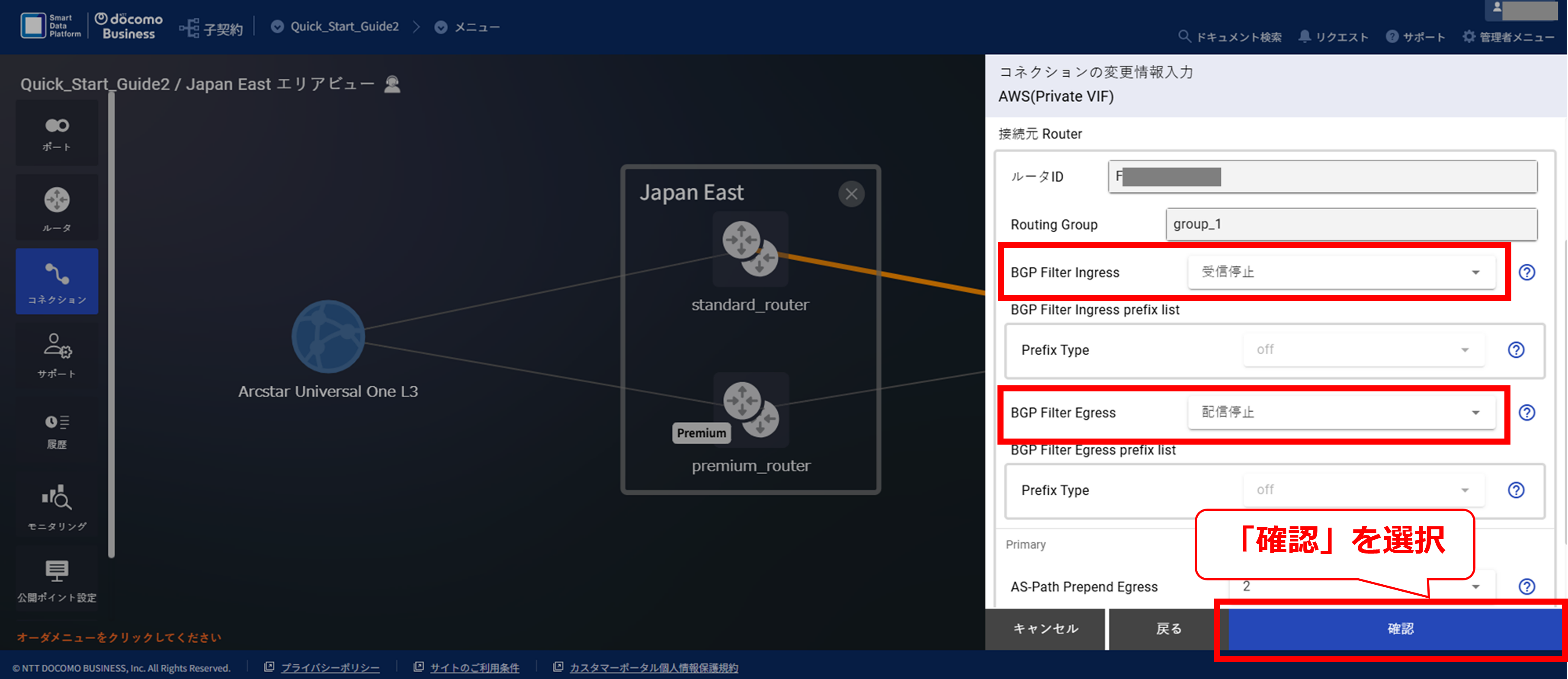
24.8.62 コネクションの経路変更画面②
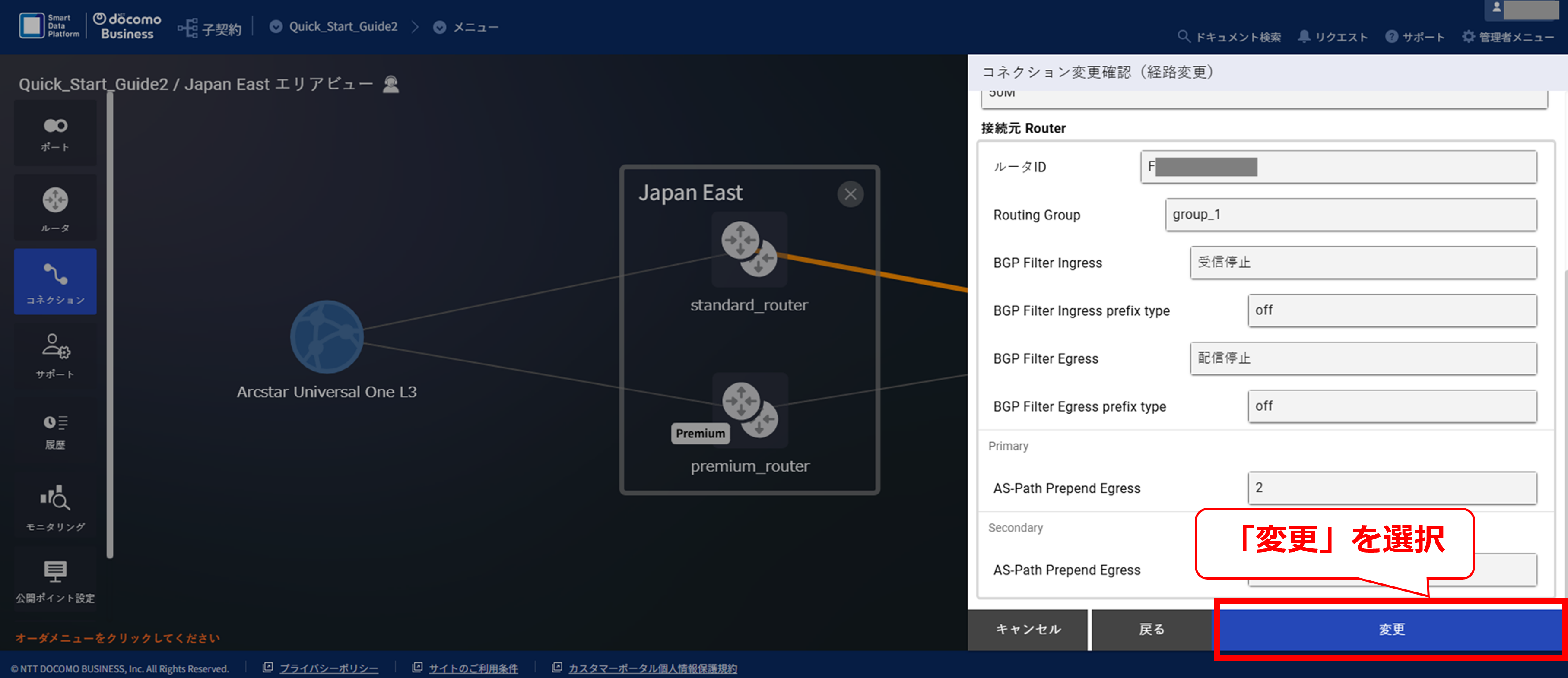
24.8.63 コネクションの変更確認画面
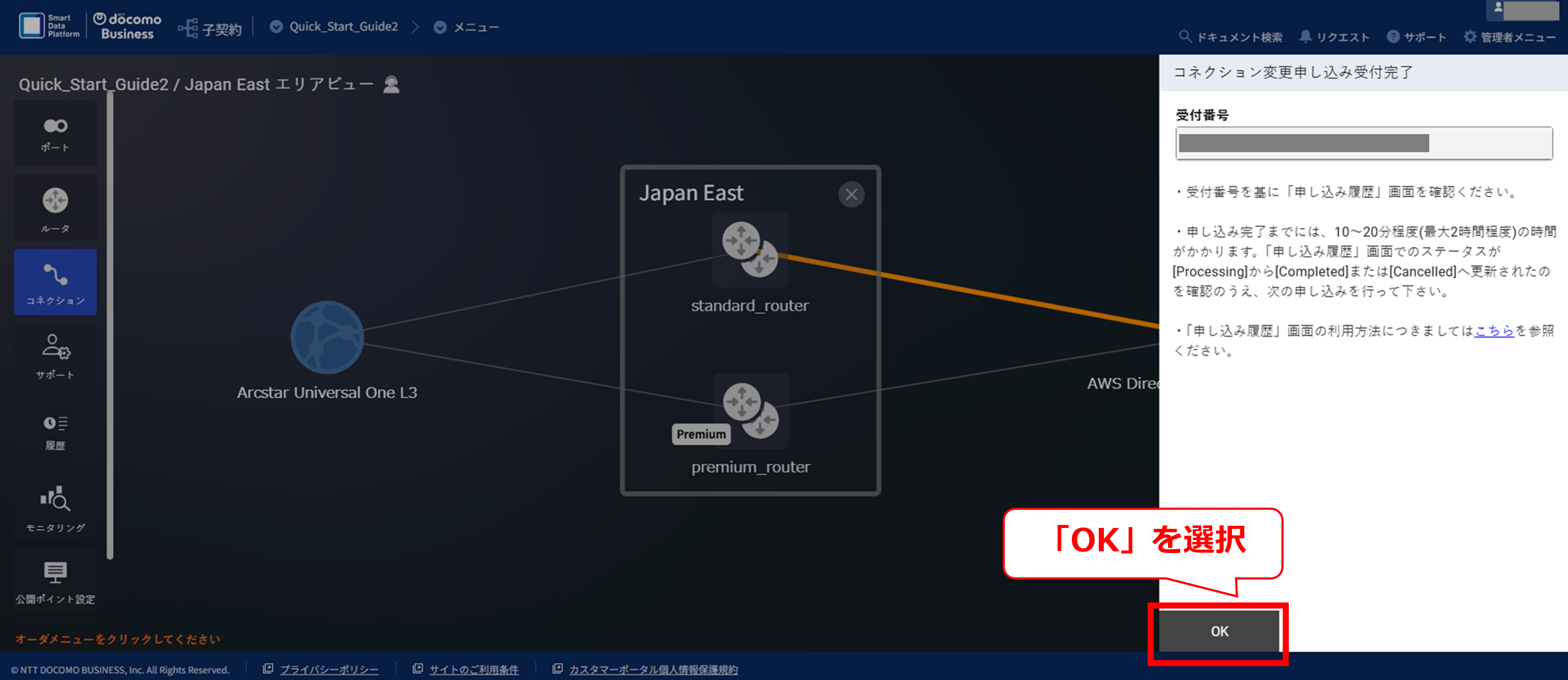
24.8.64 コネクションの変更受付画面
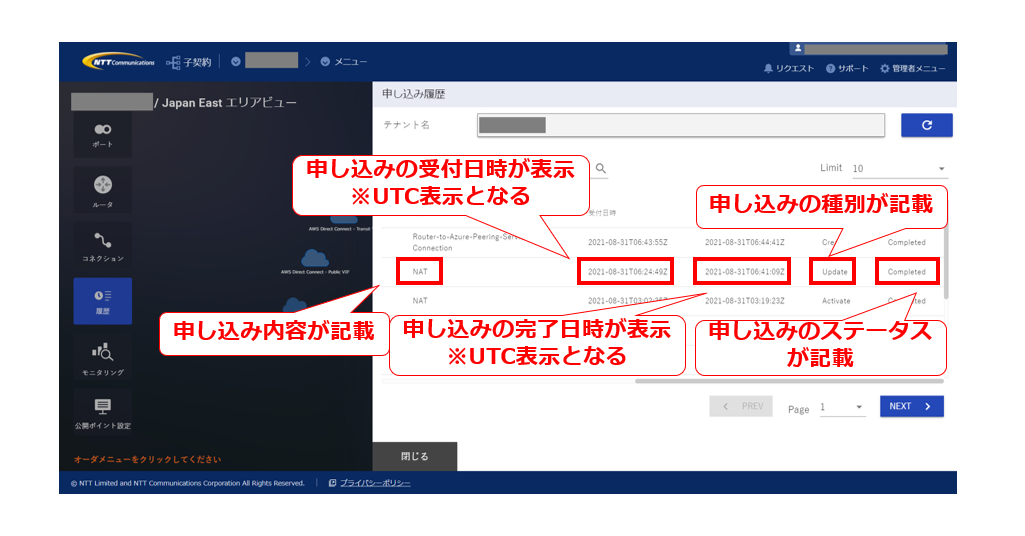
24.8.65 コネクションの変更処理中の画面
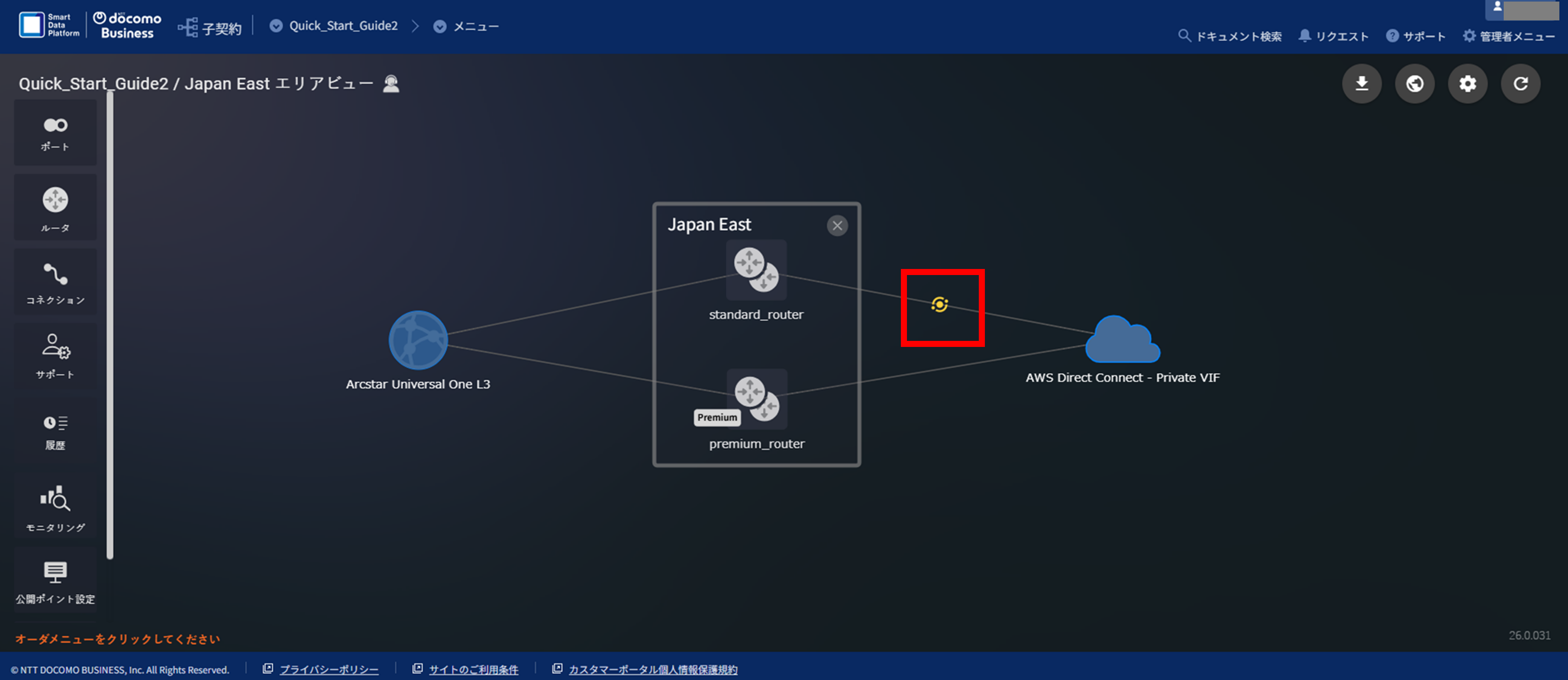
24.8.66 コネクションの変更処理完了後の画面
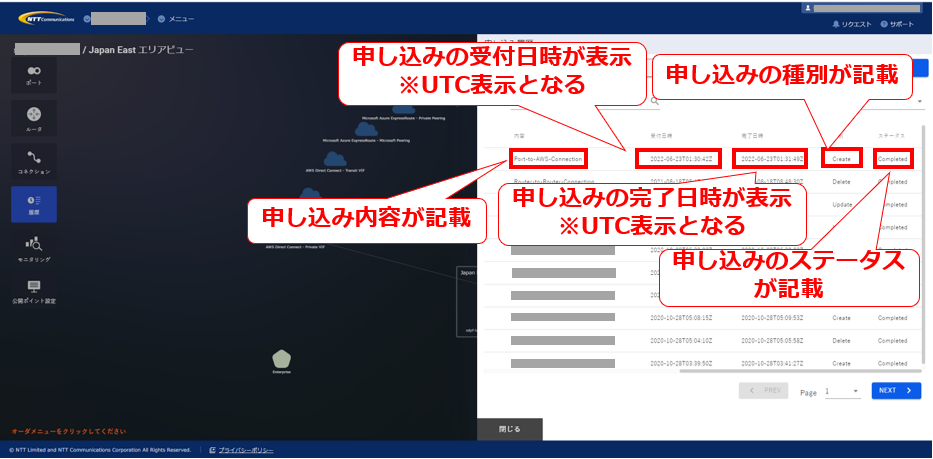
24.9. 【参考】有事の際の切り戻し手順
24.9.1 【参考】FICスタンダードの経路を再配信
24.9.2 コネクションのメニュー画面
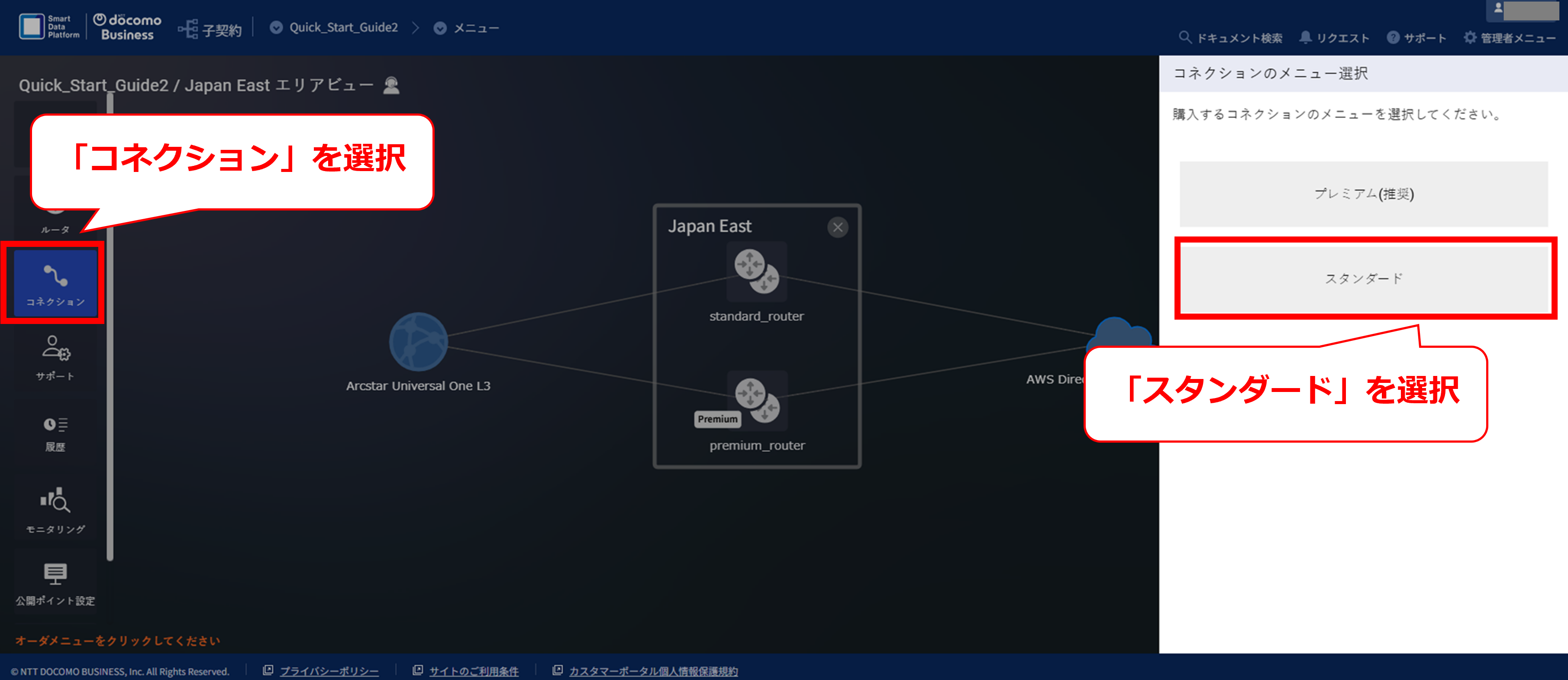
24.9.3 スタンダード選択後の画面
24.9.4 経路変更ガイダンス画面
24.9.5 コネクション選択画面①
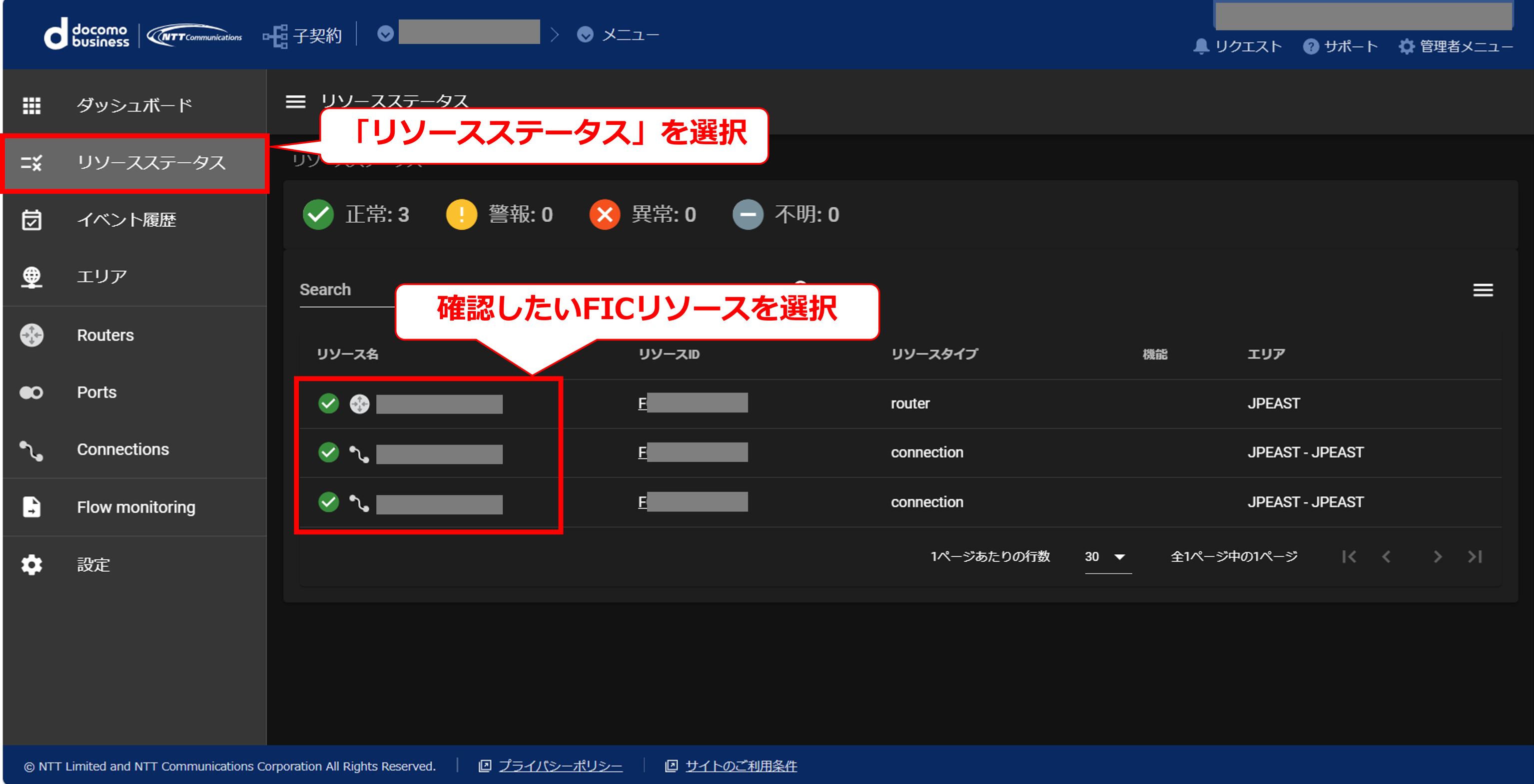
24.9.6 コネクション選択画面②
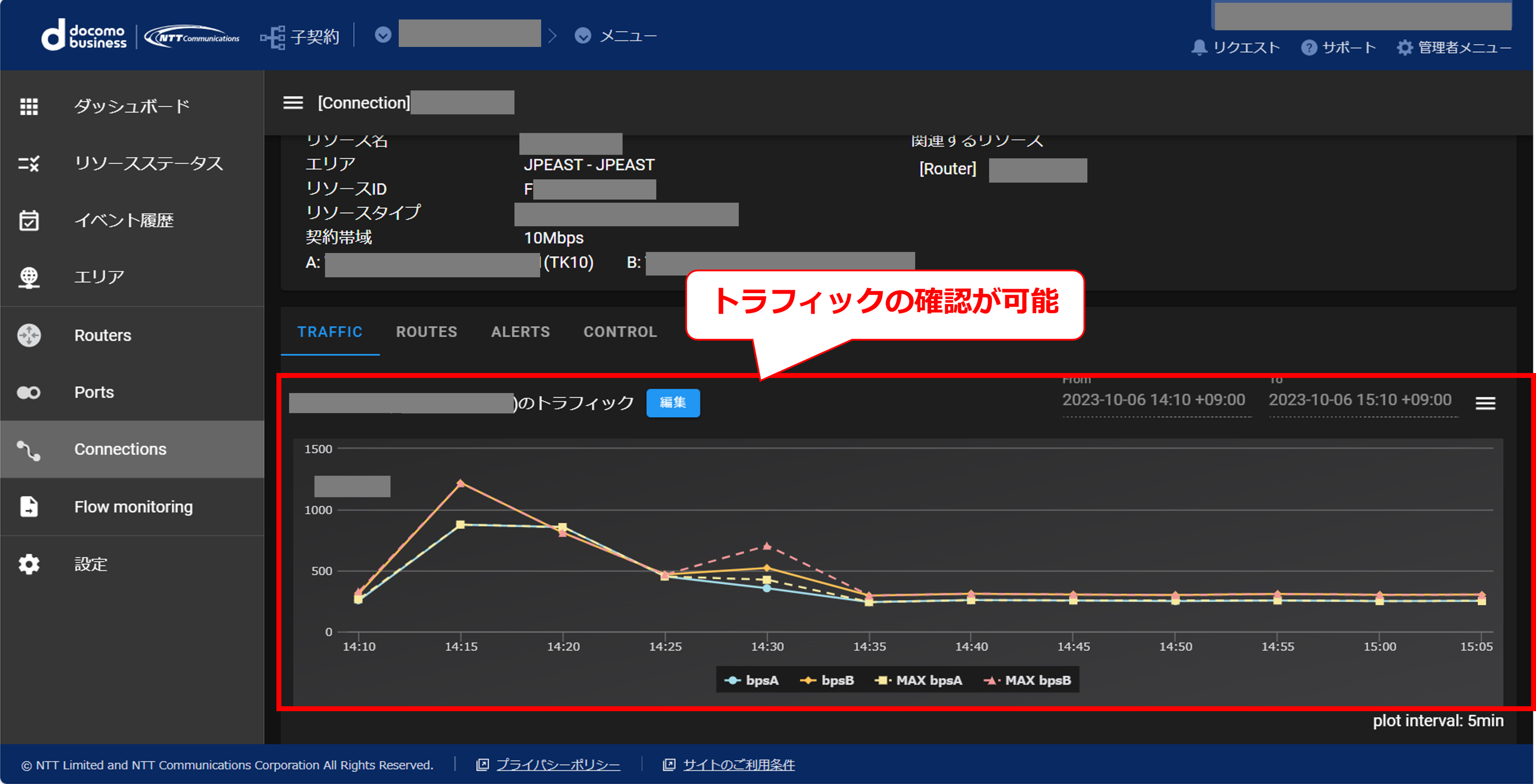
24.9.7 コネクションの経路変更画面①
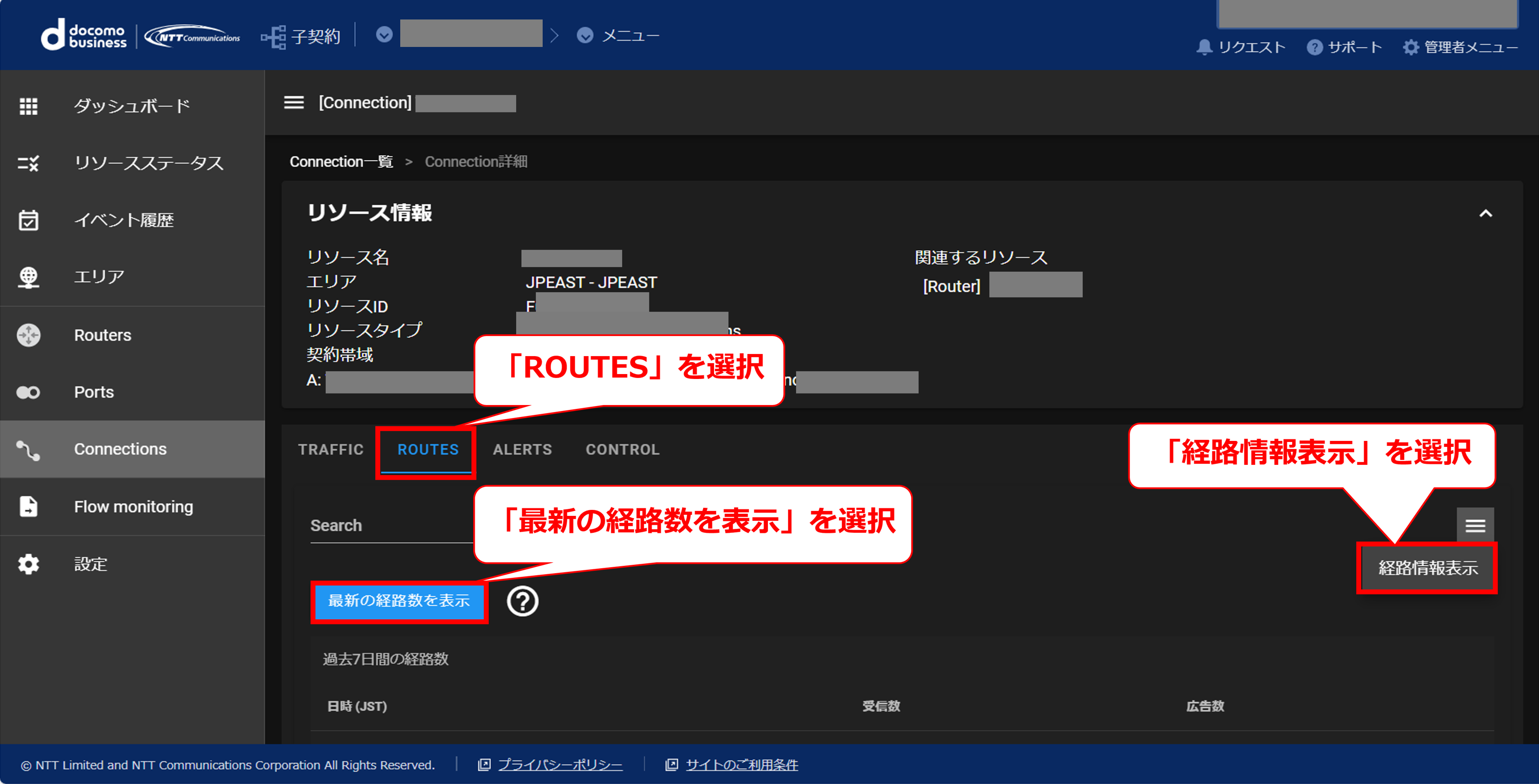
24.9.8 コネクションの経路変更画面②
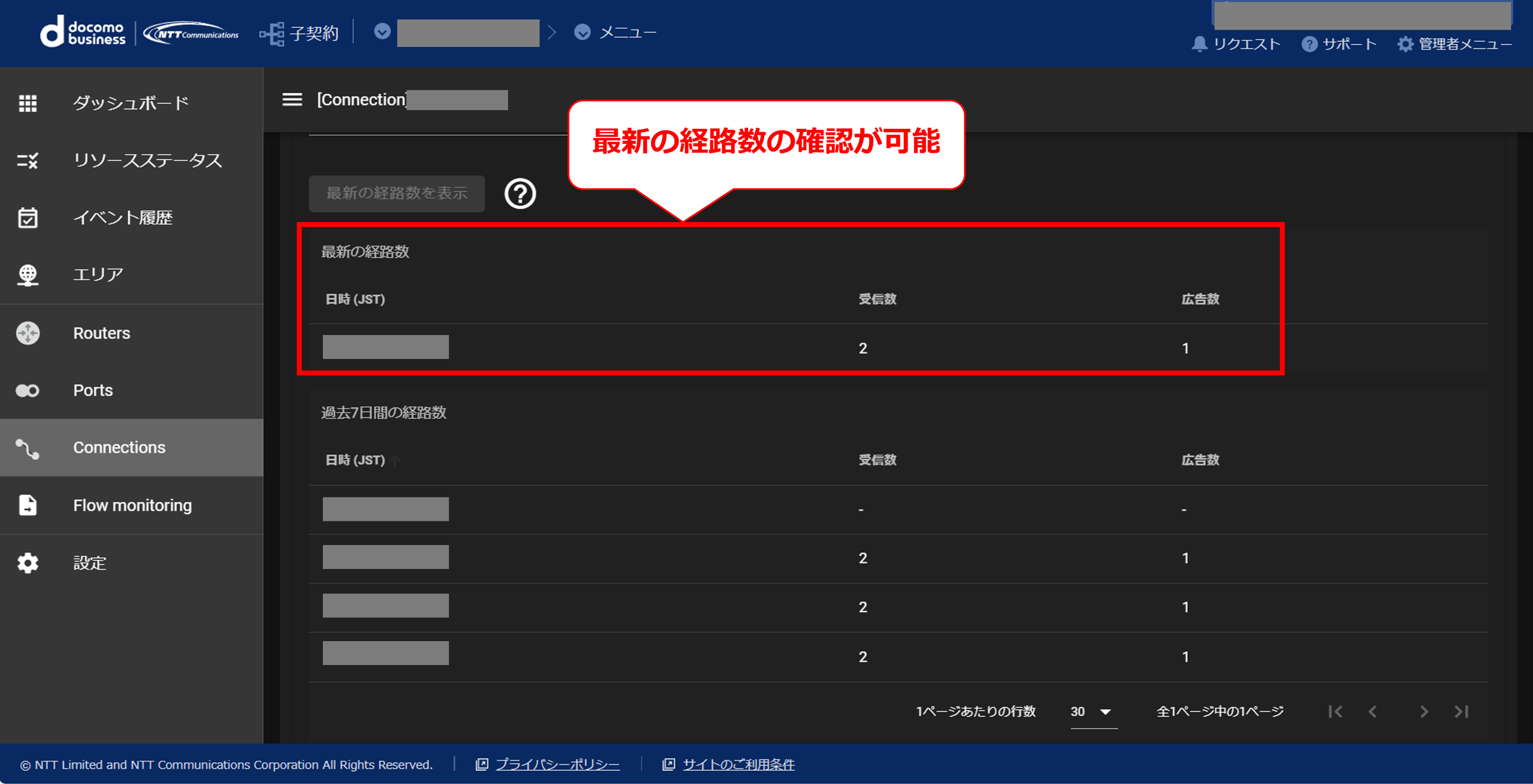
24.9.9 コネクションの変更確認画面
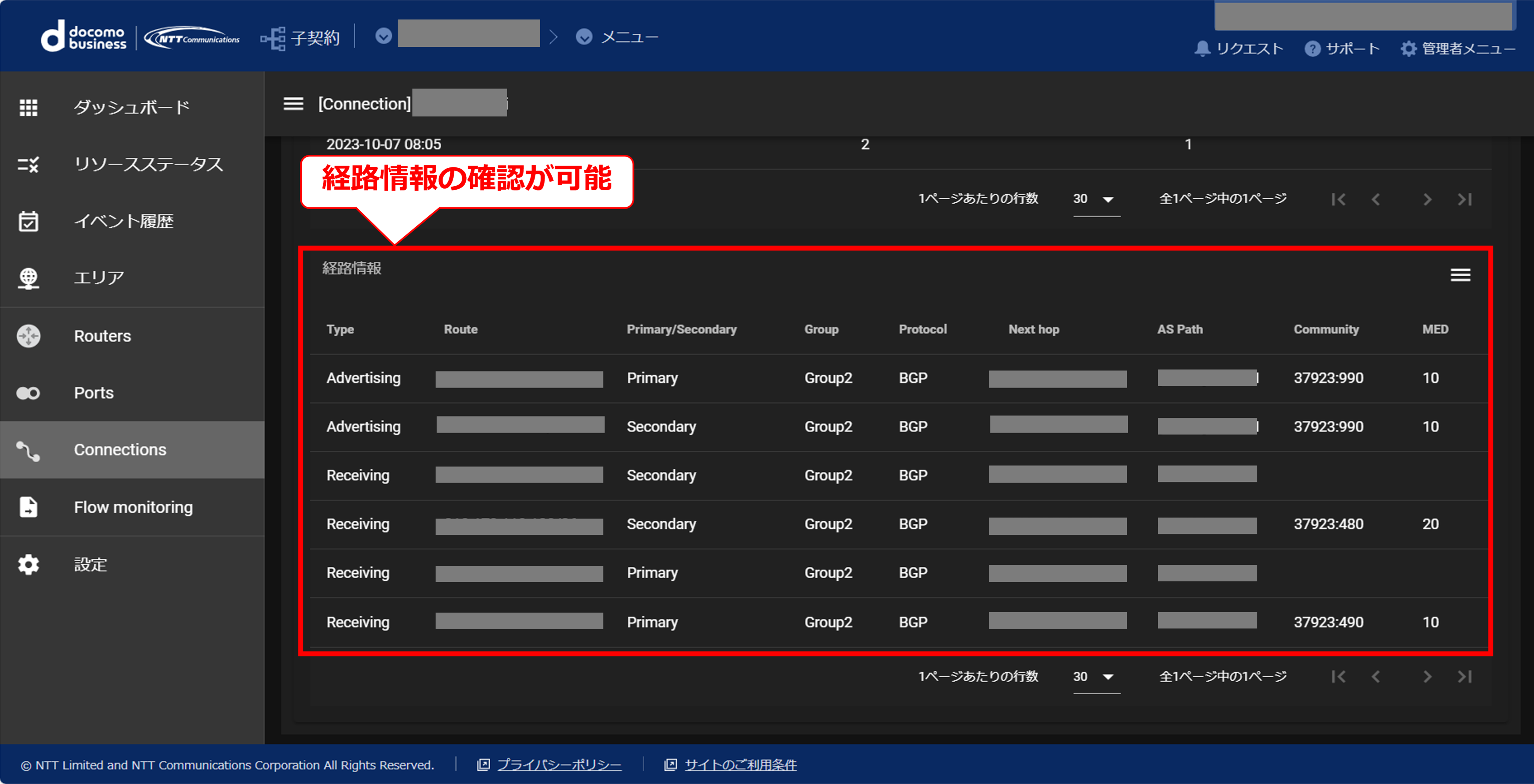
24.9.10 コネクションの変更受付画面
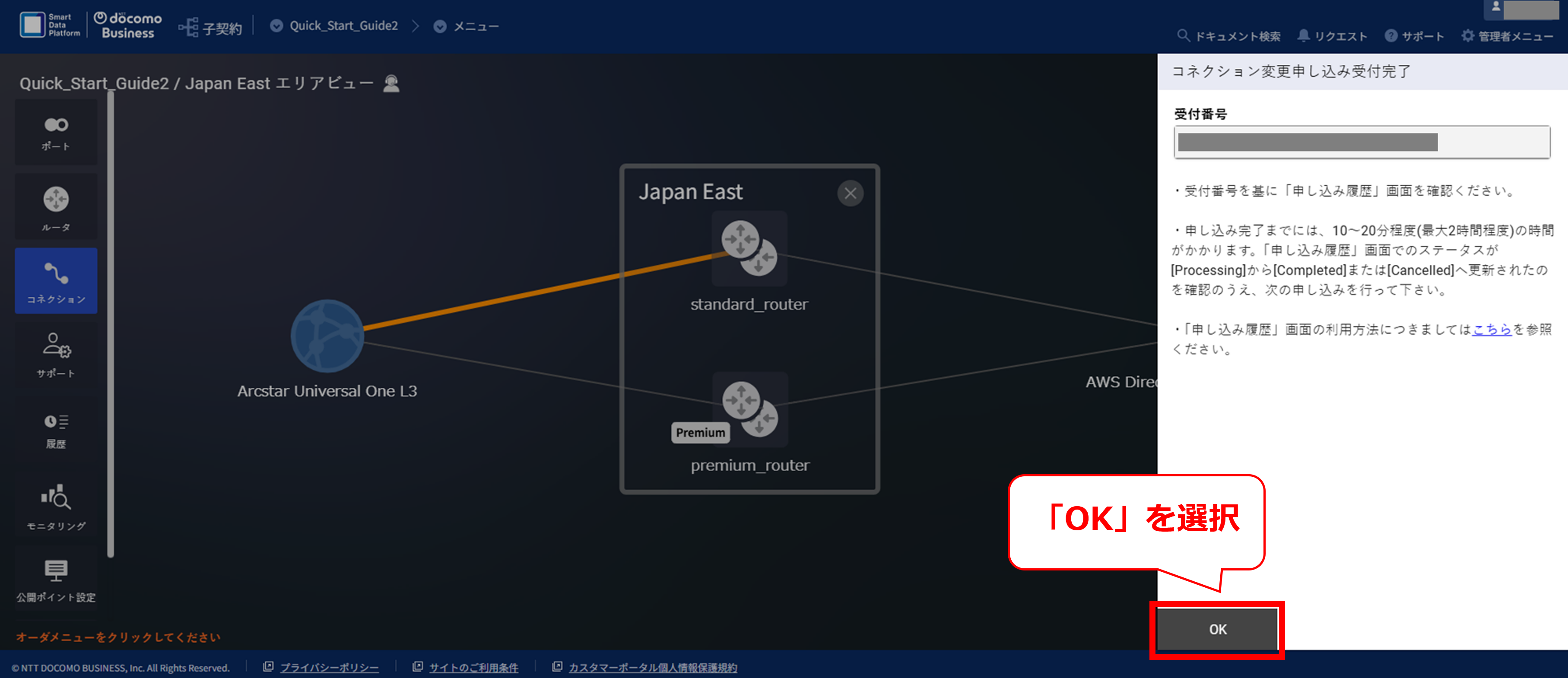
24.9.11 コネクションの変更処理中の画面
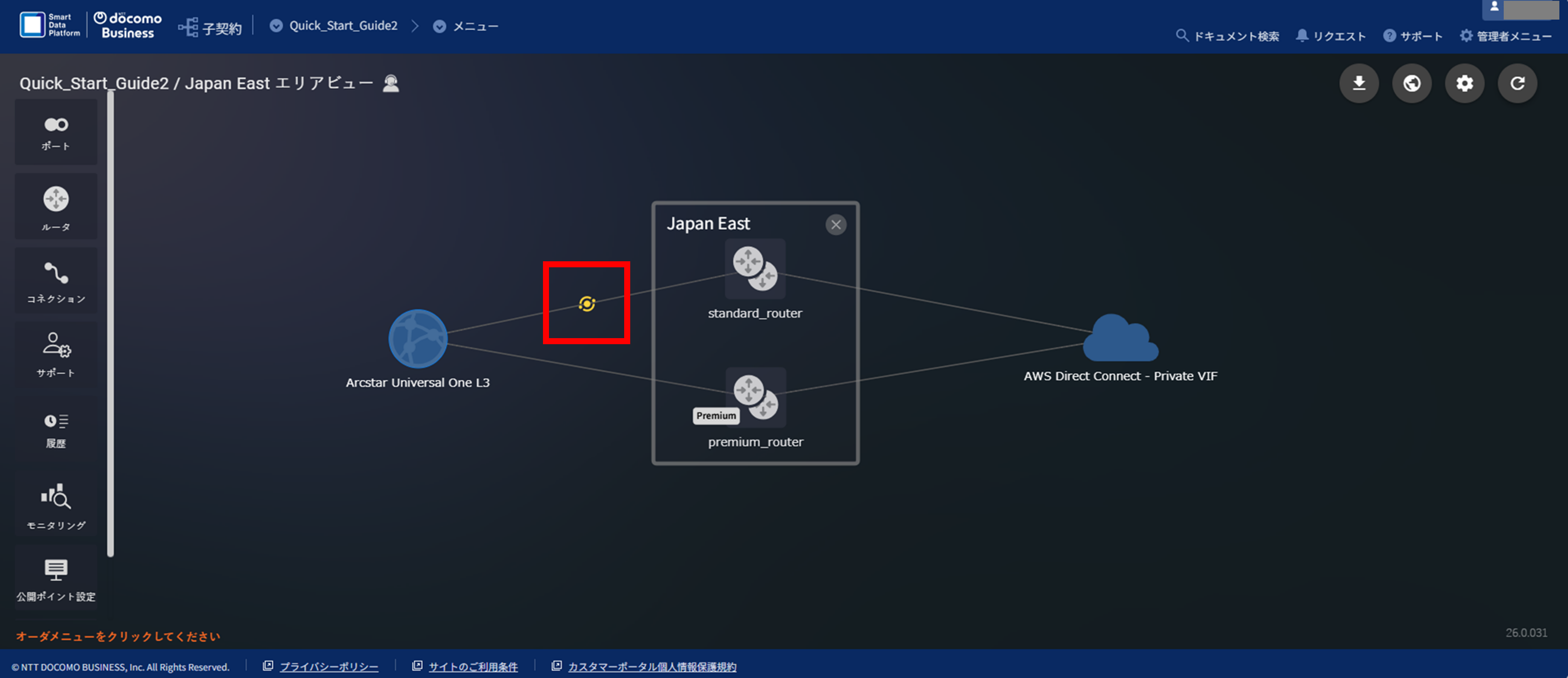
24.9.12 コネクションのメニュー画面
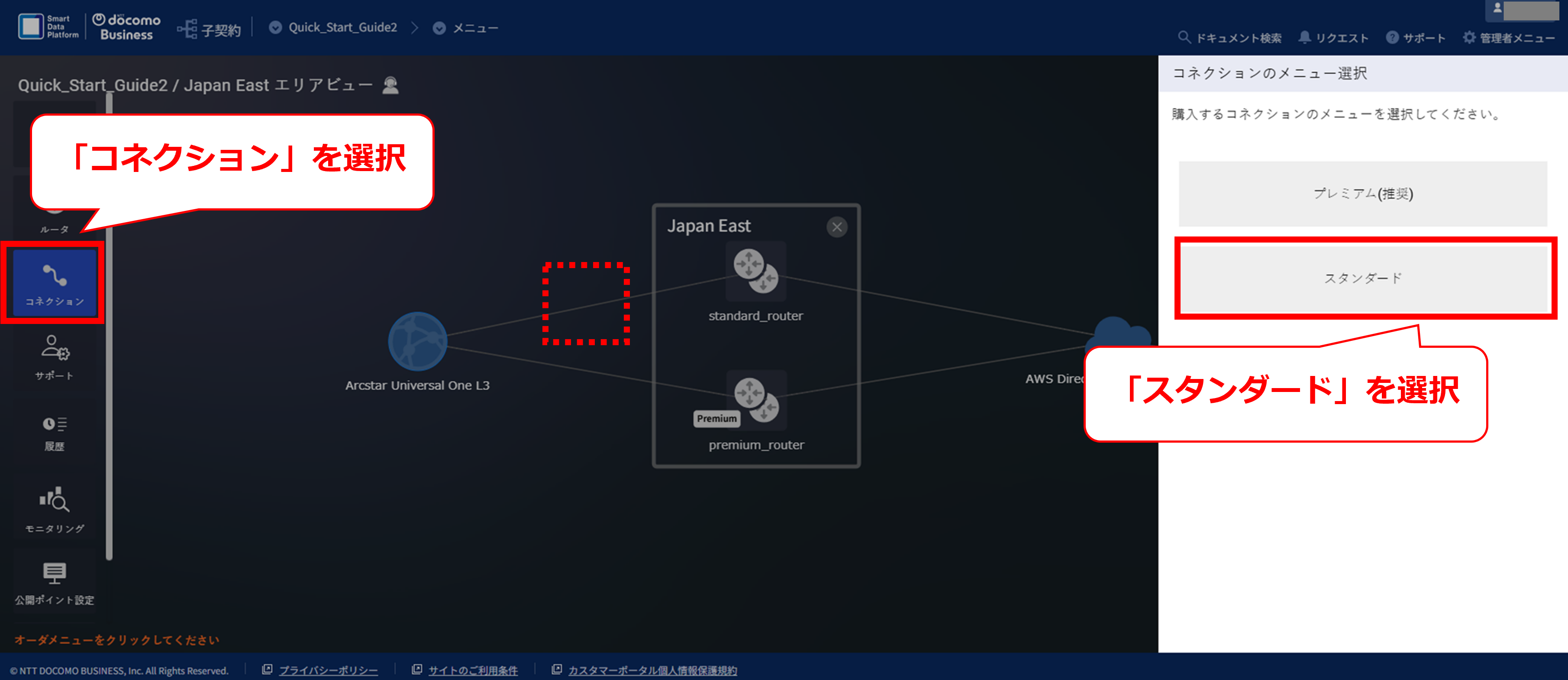
24.9.13 スタンダード選択後の画面
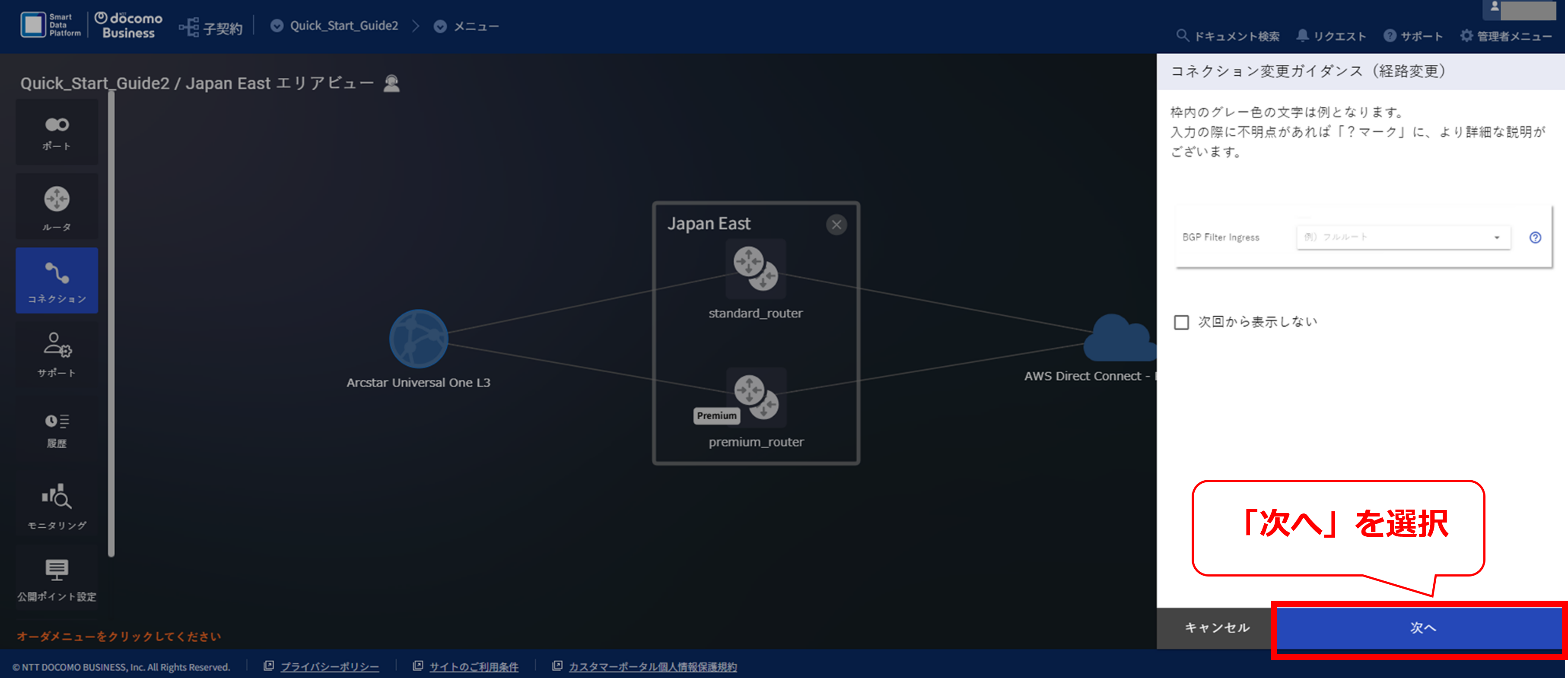
24.9.14 経路変更ガイダンス画面
24.9.15 コネクション選択画面①
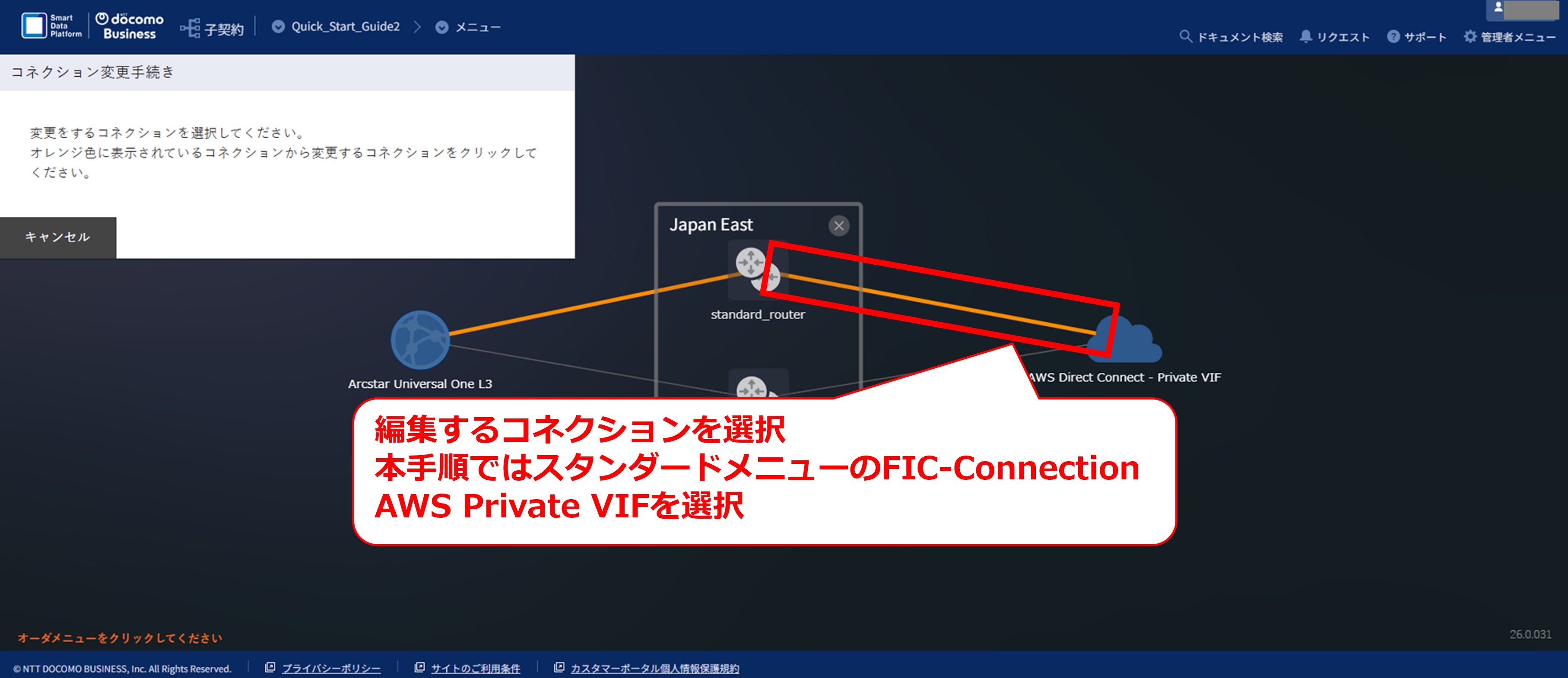
24.9.16 コネクション選択画面②
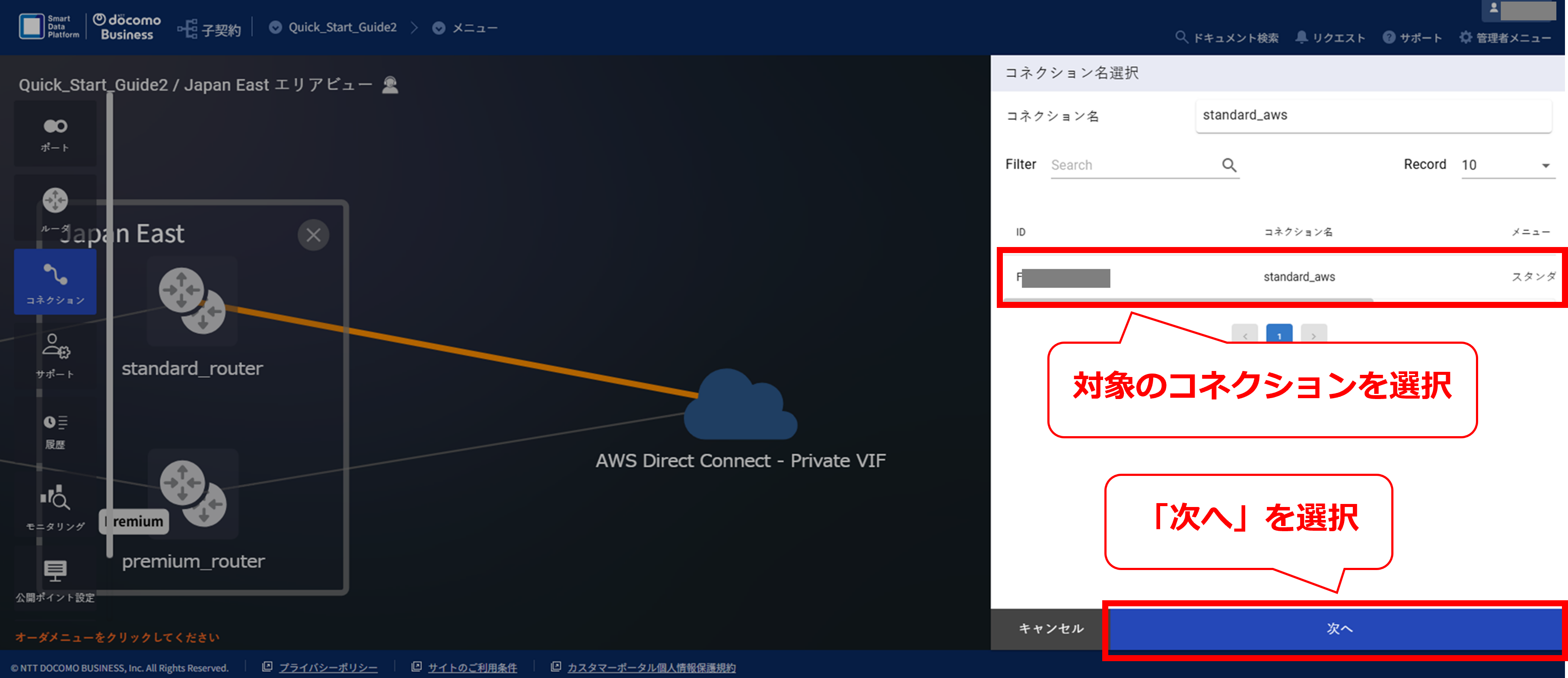
24.9.17 コネクションの経路変更画面①
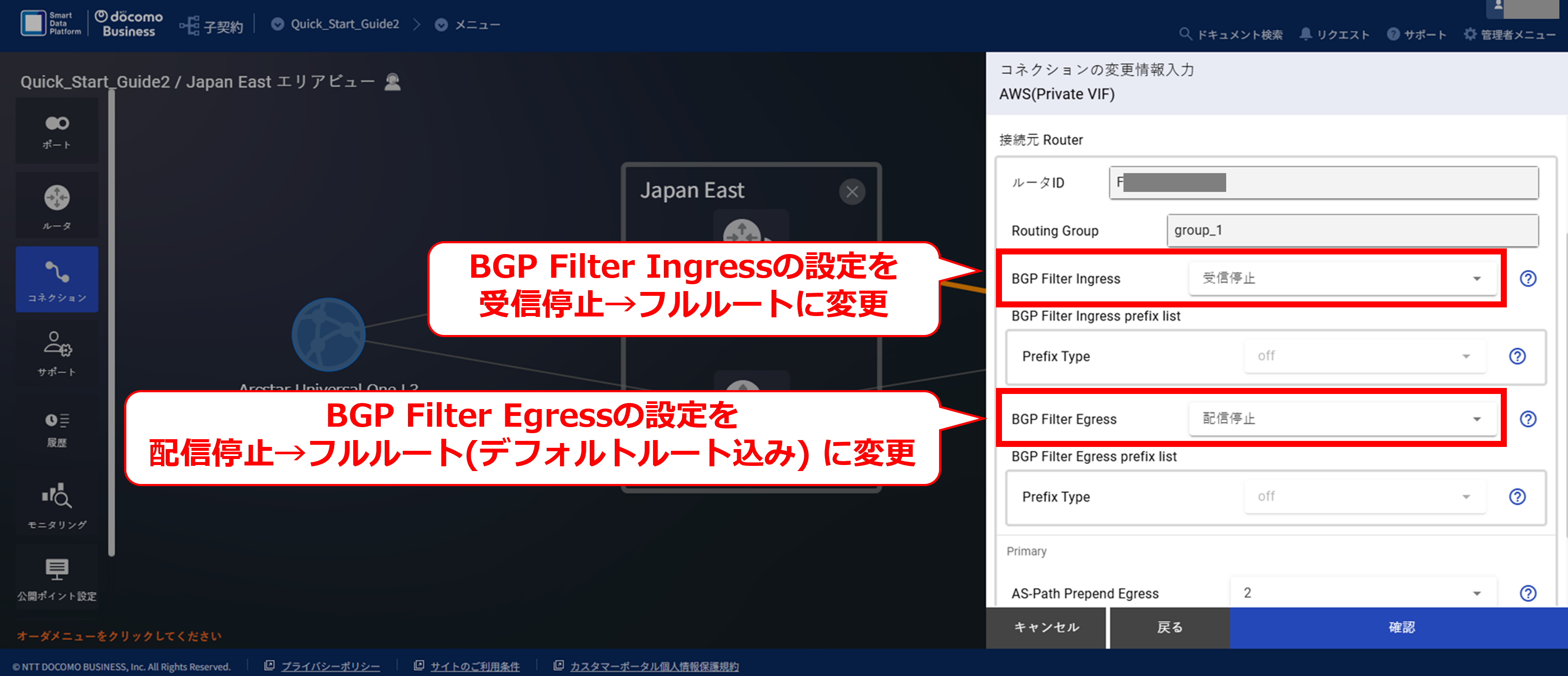
24.9.18 コネクションの経路変更画面②
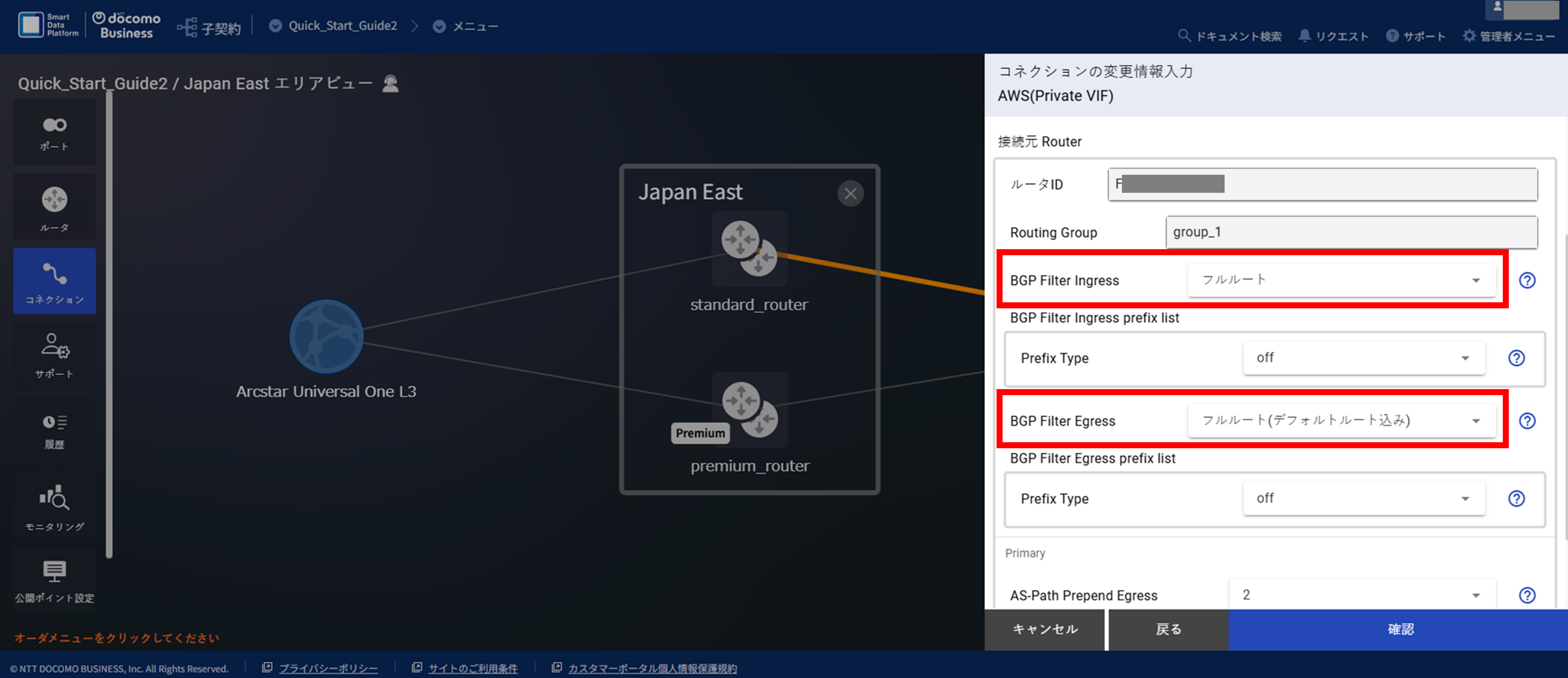
24.9.19 コネクションの変更確認画面
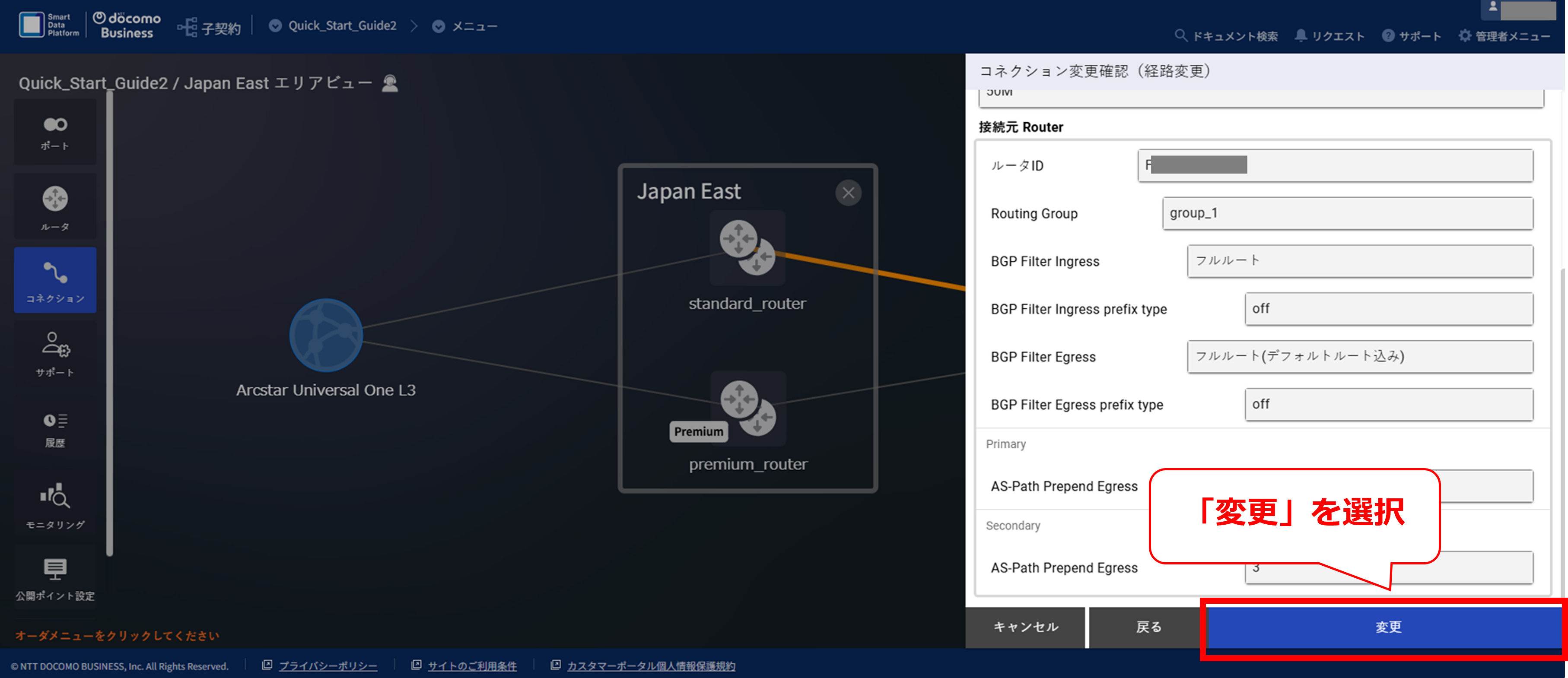
24.9.20 コネクションの変更受付画面
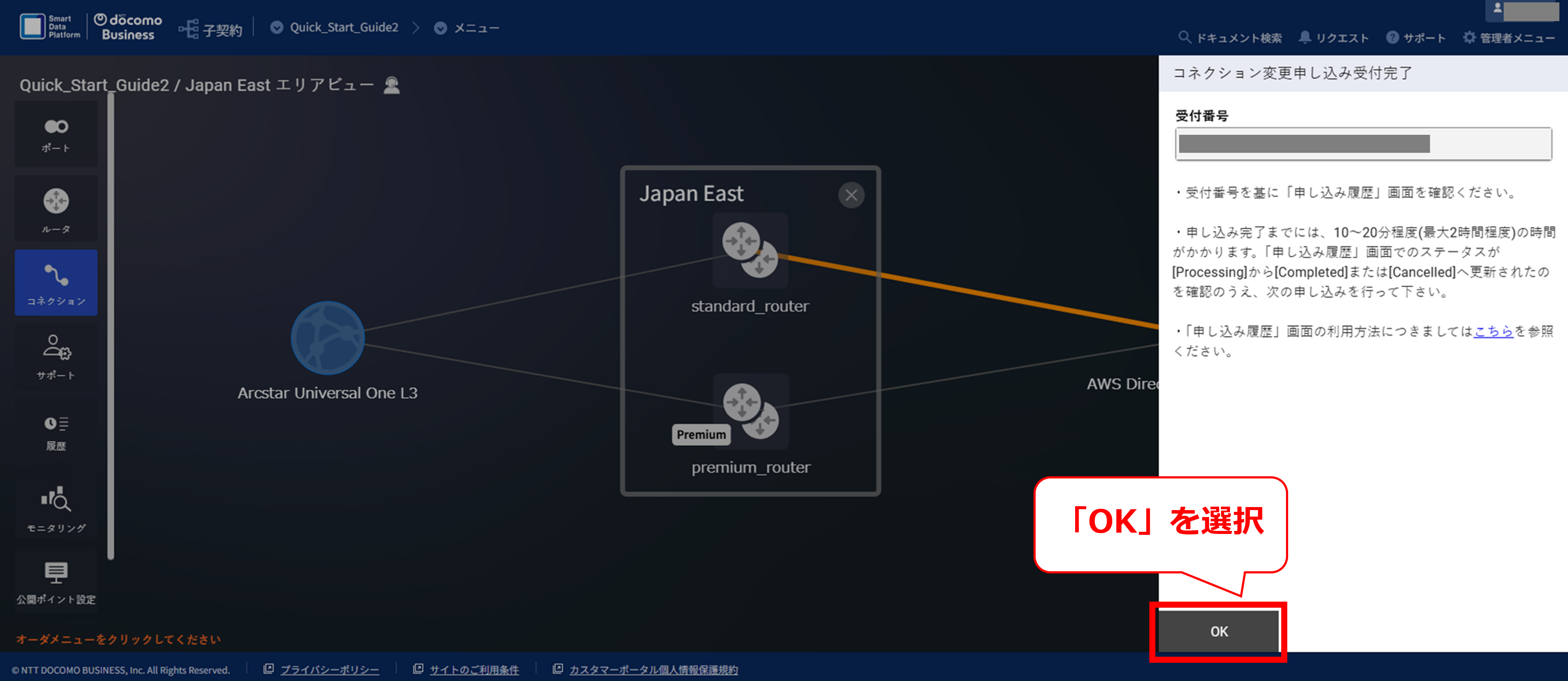
24.9.21 コネクションの変更処理中の画面
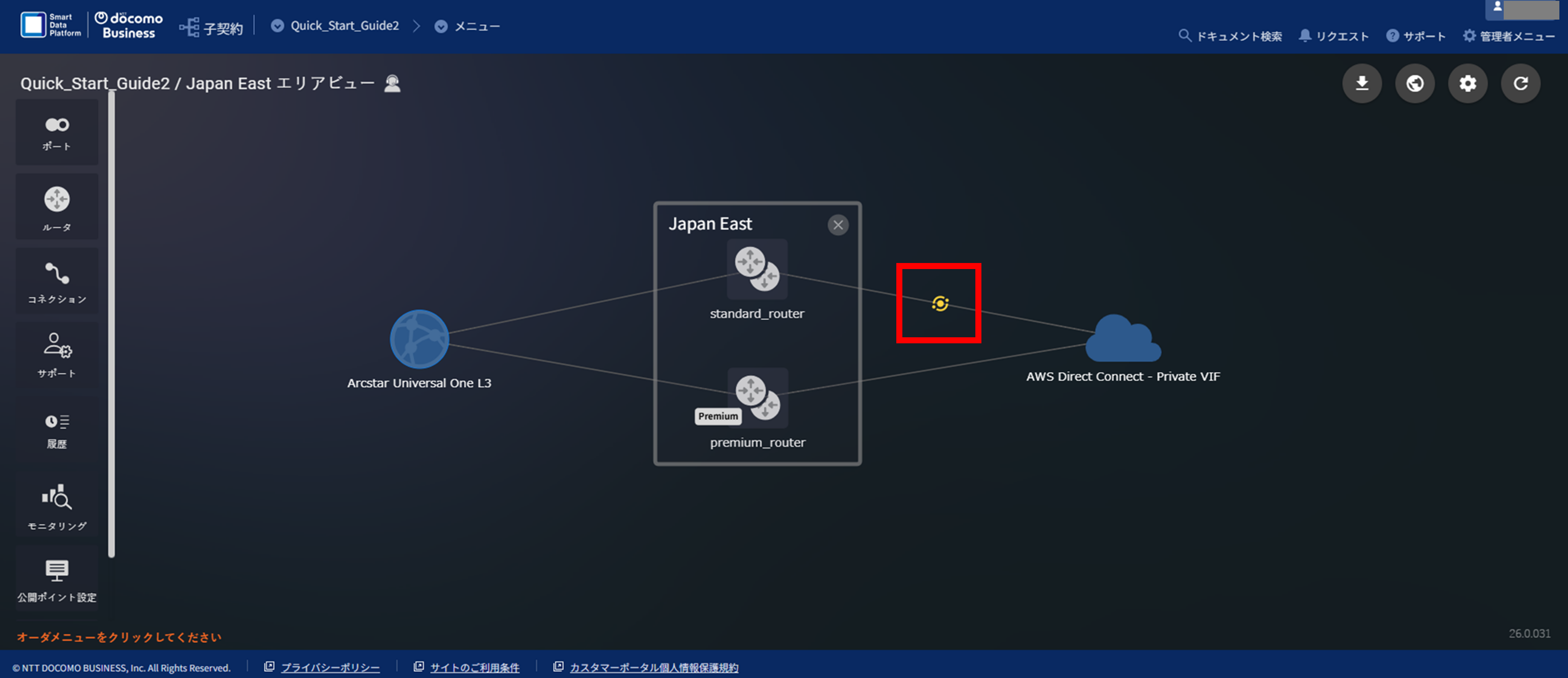
24.9.22 コネクションの変更処理完了後の画面
警告
- 本手順の実施後(申込処理完了後)、通信経路がFICプレミアムからFICスタンダード側に切り戻ります。
注釈
- 切り戻りの際に1分未満の通信断が発生する可能性があります。
24.9.24 コネクションのメニュー画面
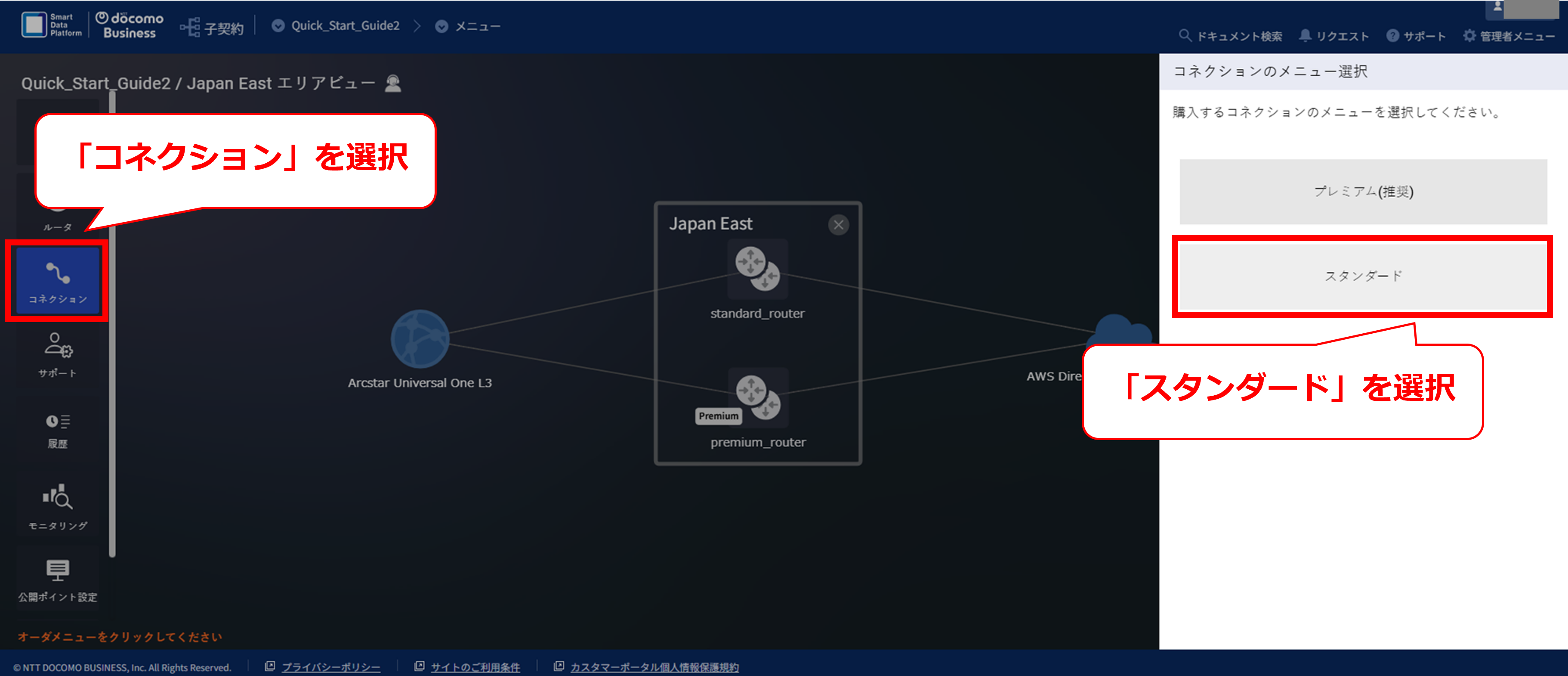
24.9.25 スタンダード選択後の画面
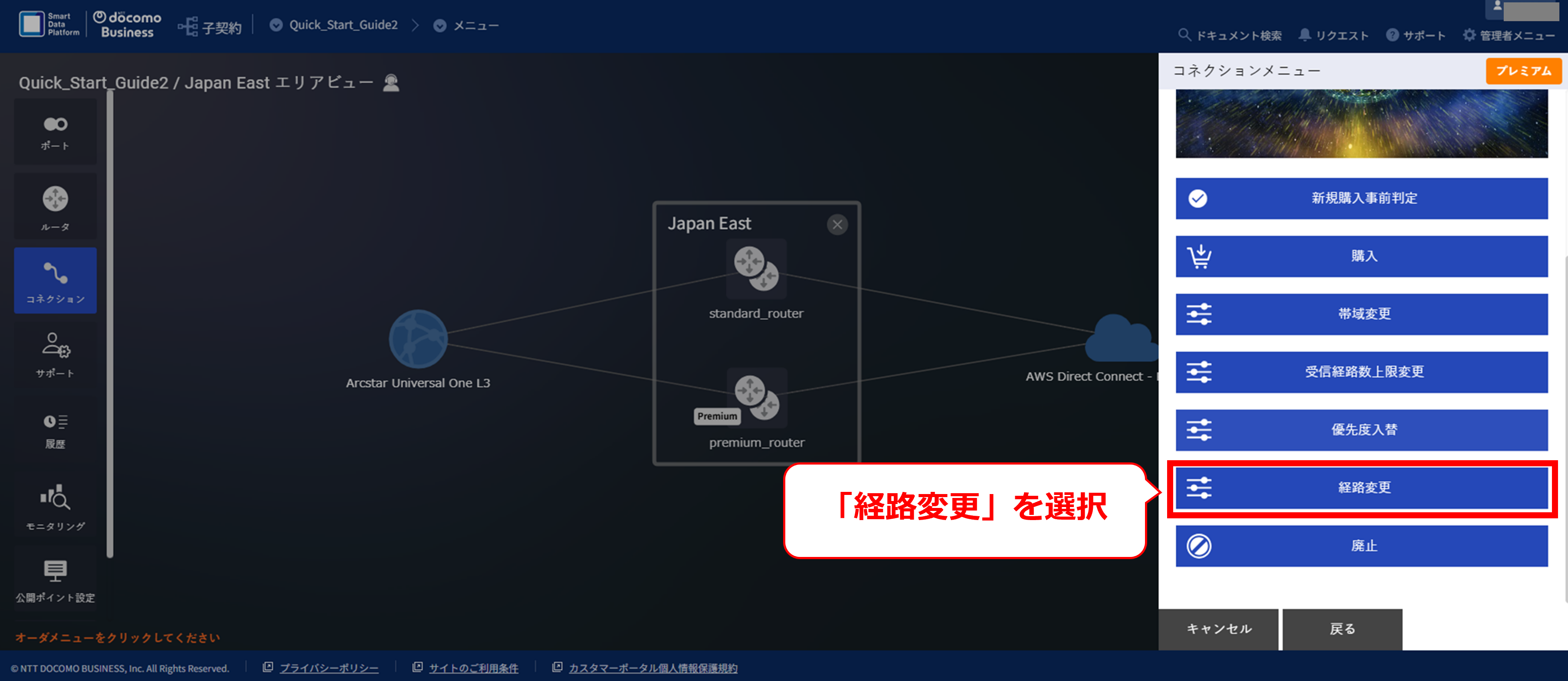
24.9.26 経路変更ガイダンス画面
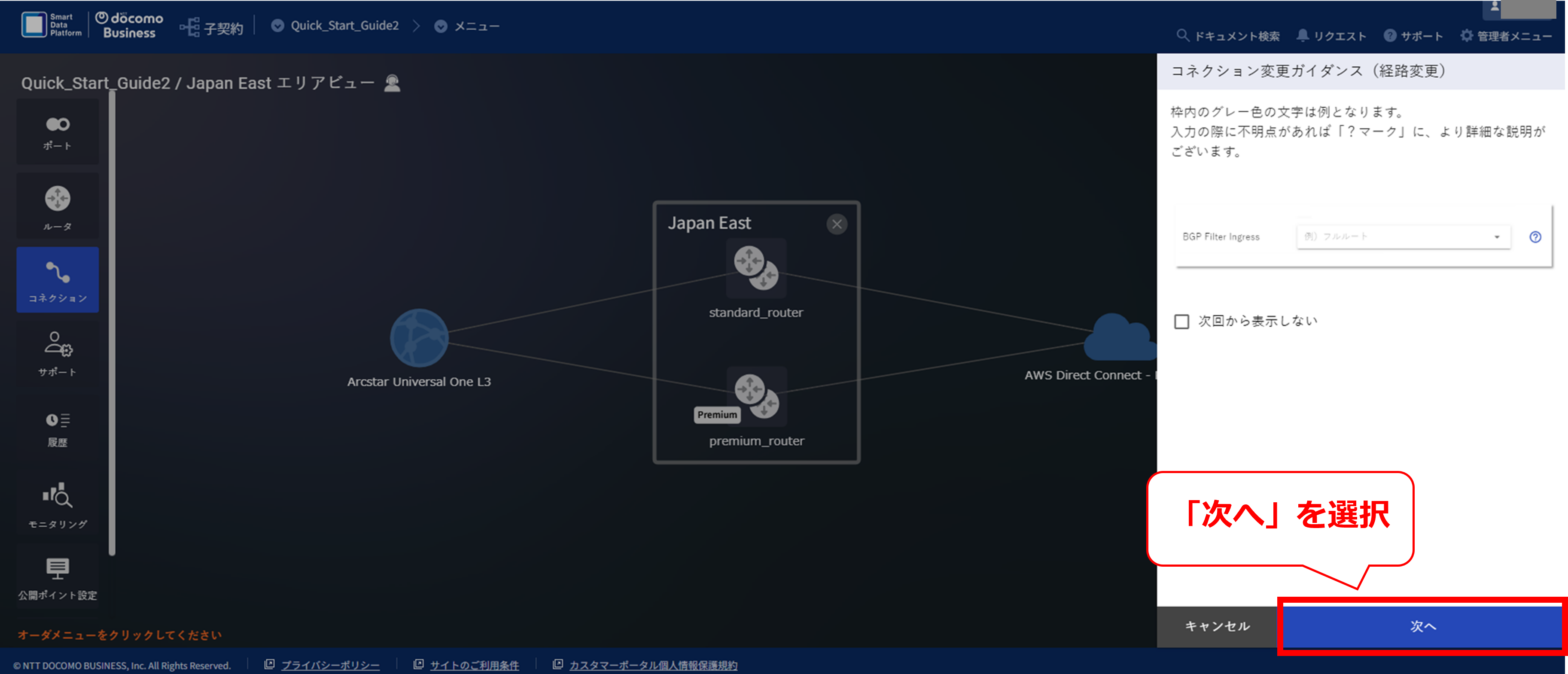
24.9.27 コネクション選択画面①
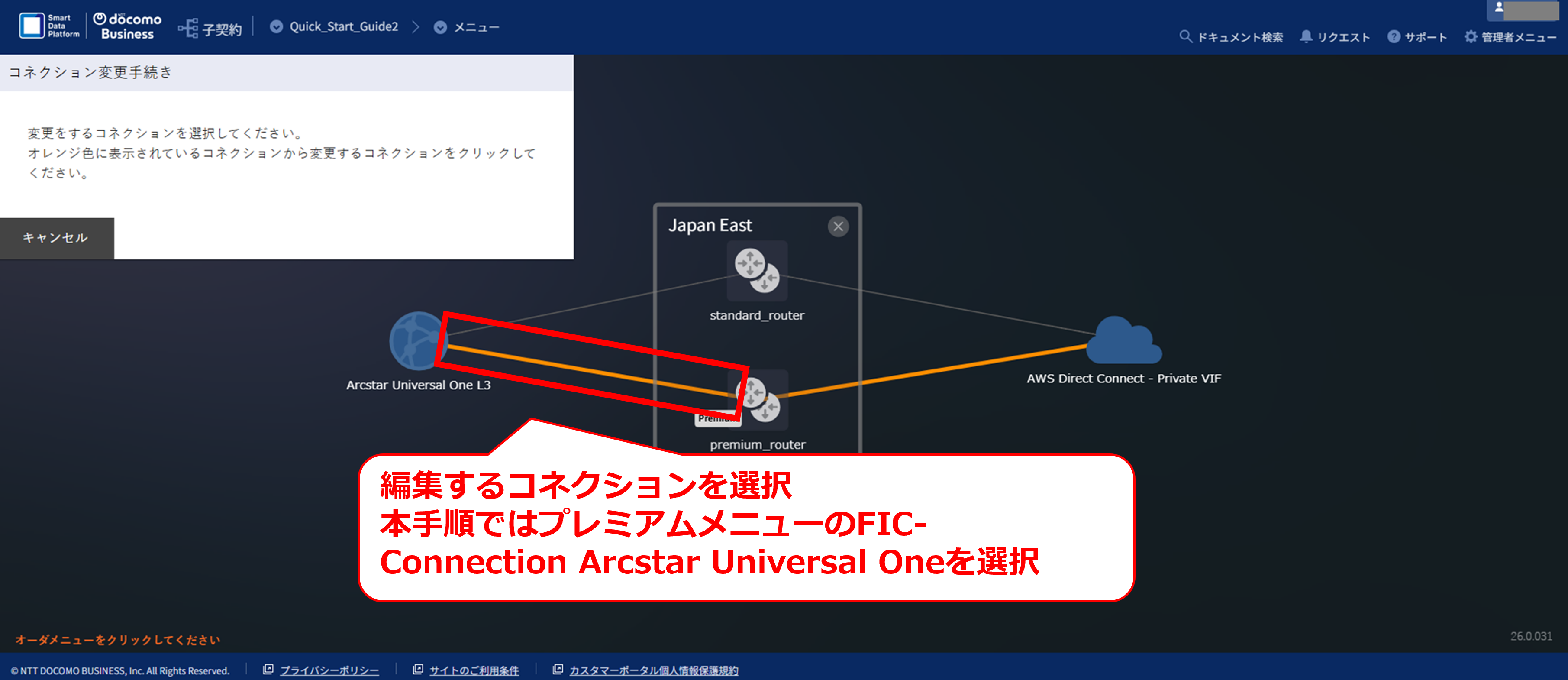
24.9.28 コネクション選択画面②
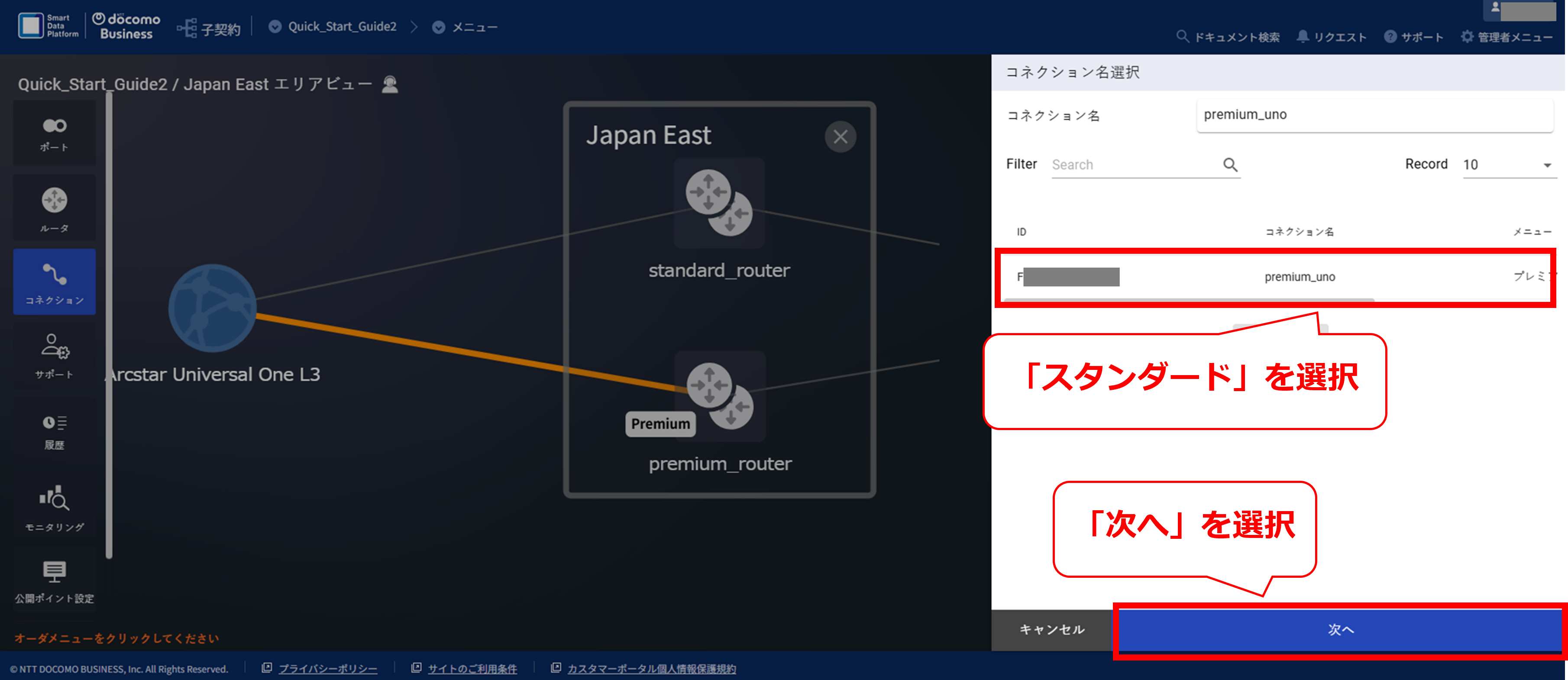
24.9.29 コネクションの経路変更画面①
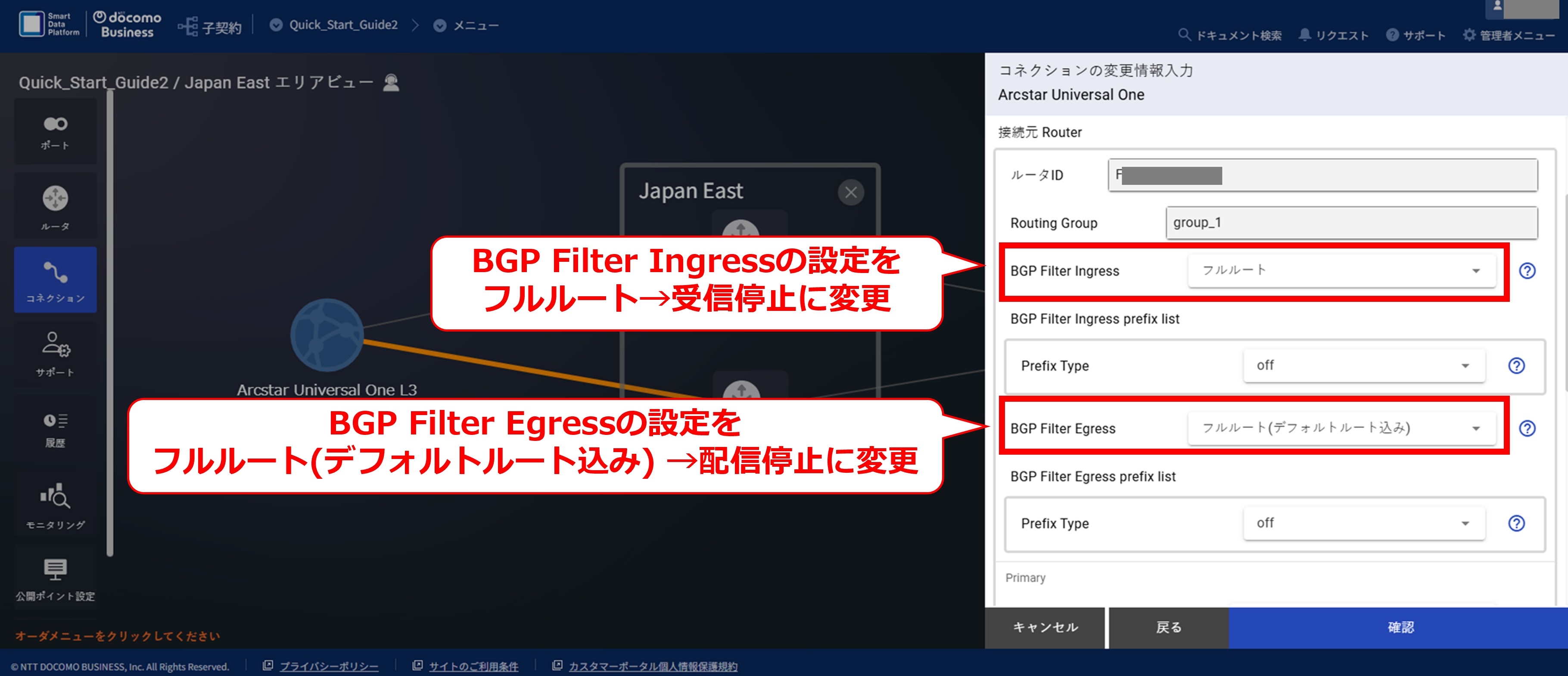
24.9.30 コネクションの経路変更画面②
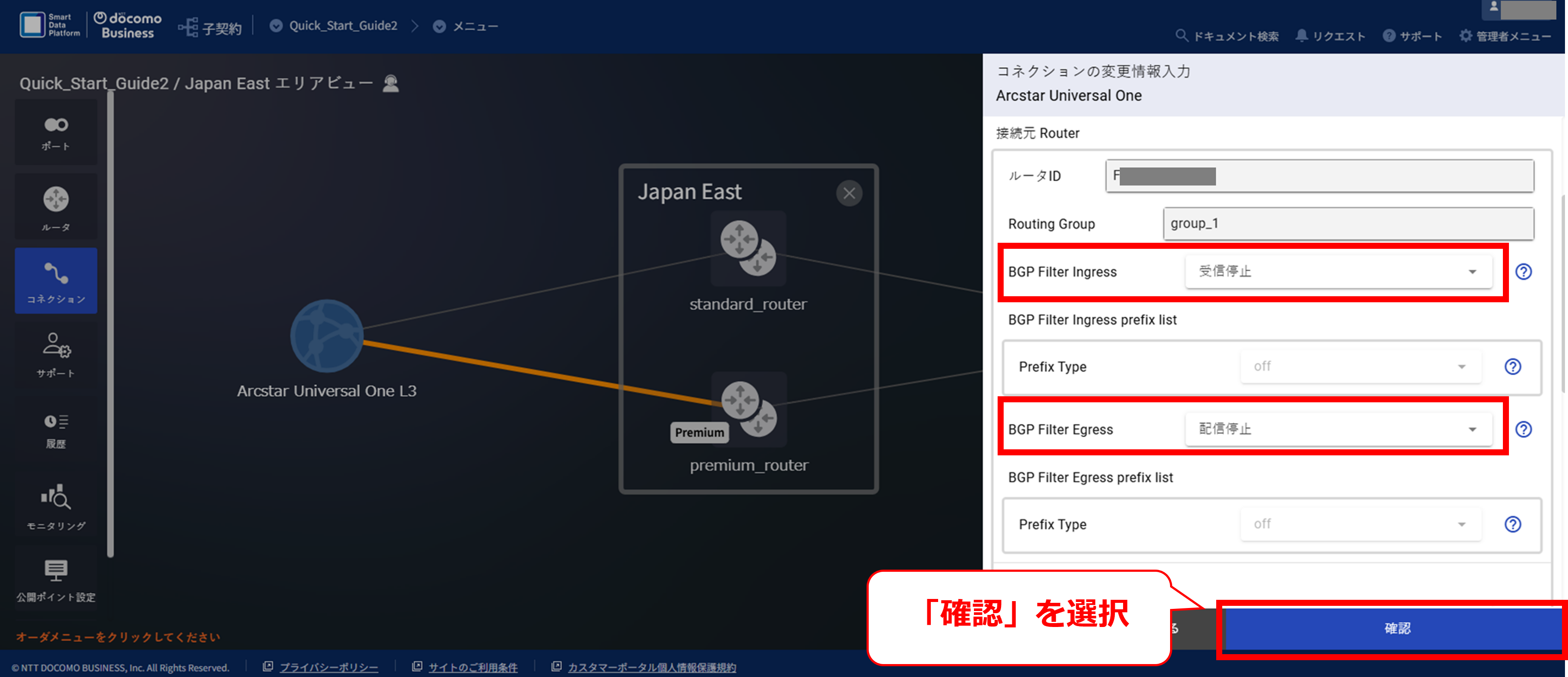
24.9.31 コネクションの変更確認画面
注釈
- 下記の変更を押下後、通信経路の切り戻りの際に1分未満の通信断が発生する可能性があります。
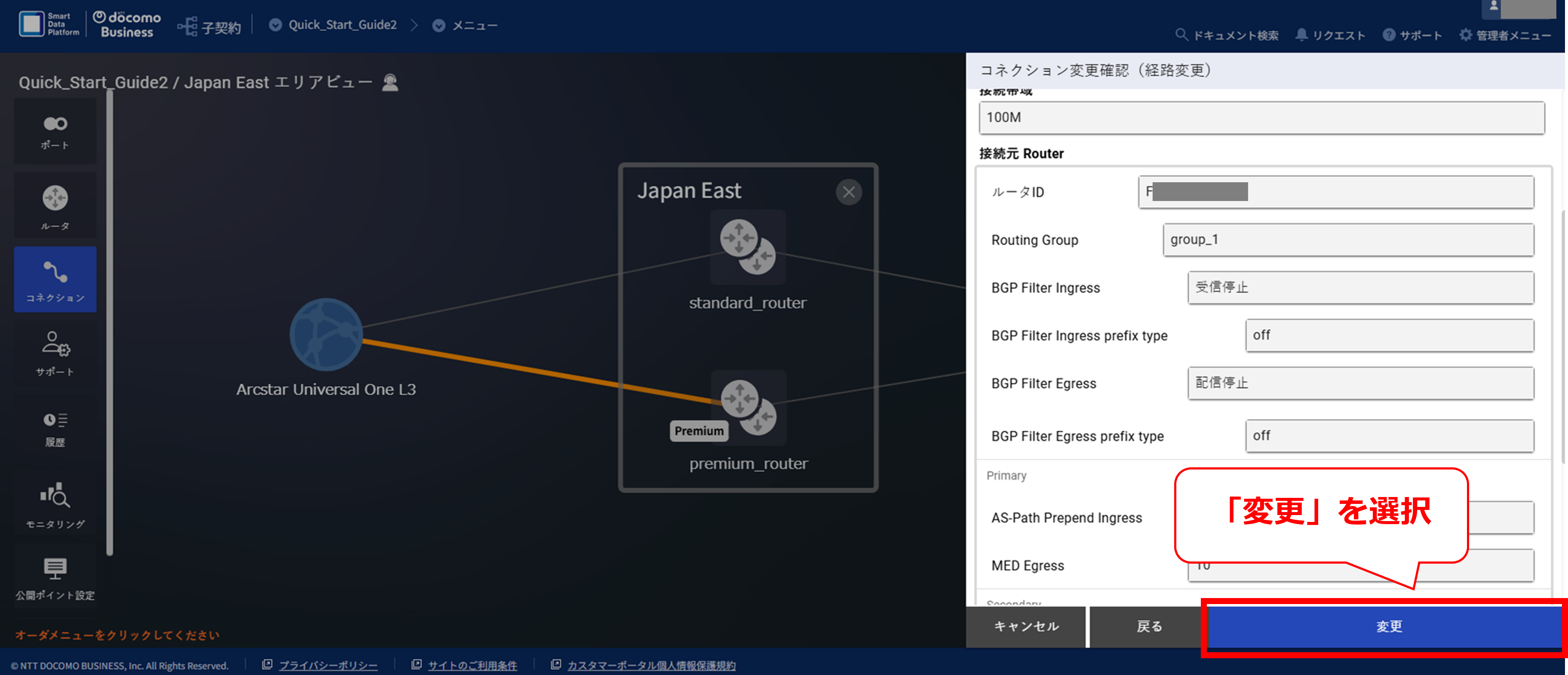
24.9.32 コネクションの変更受付画面
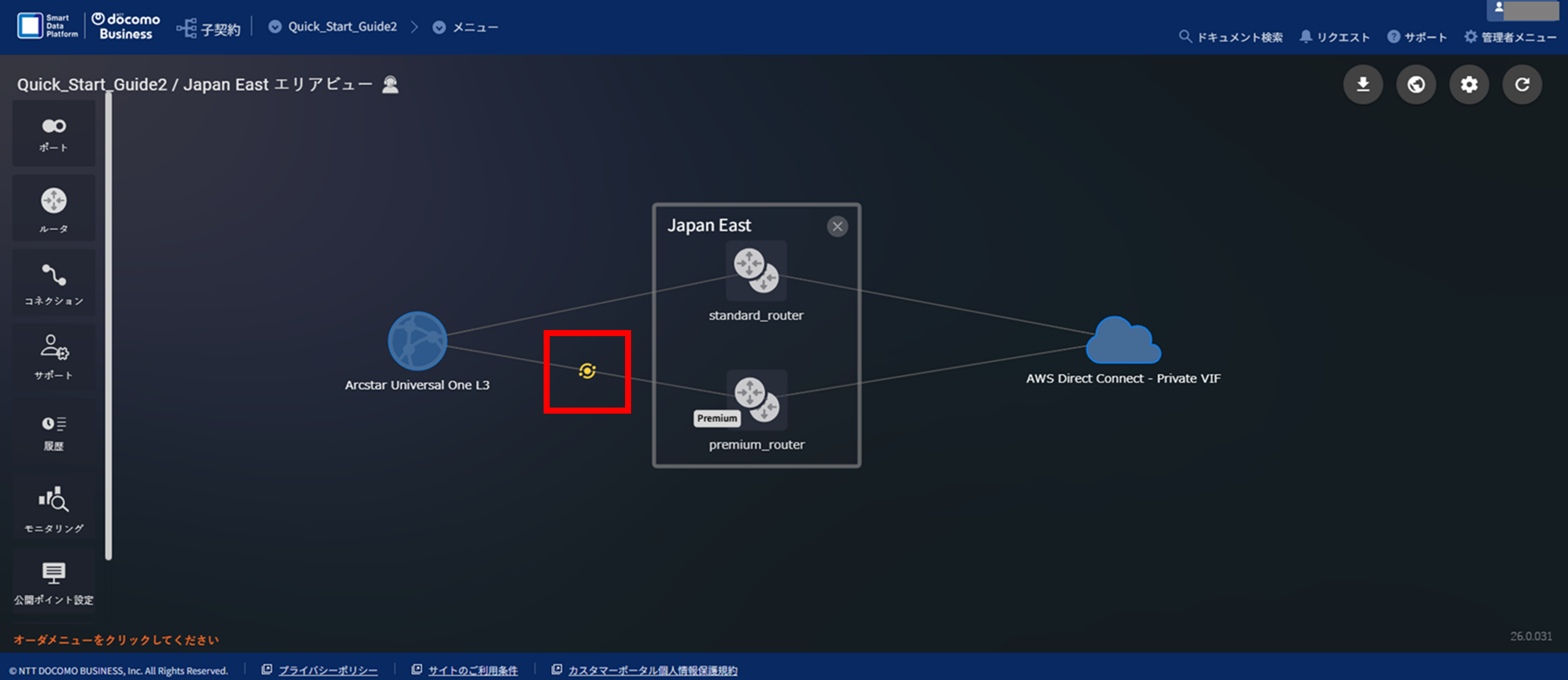
24.9.33 コネクションの変更処理中の画面
24.9.34 コネクションのメニュー画面
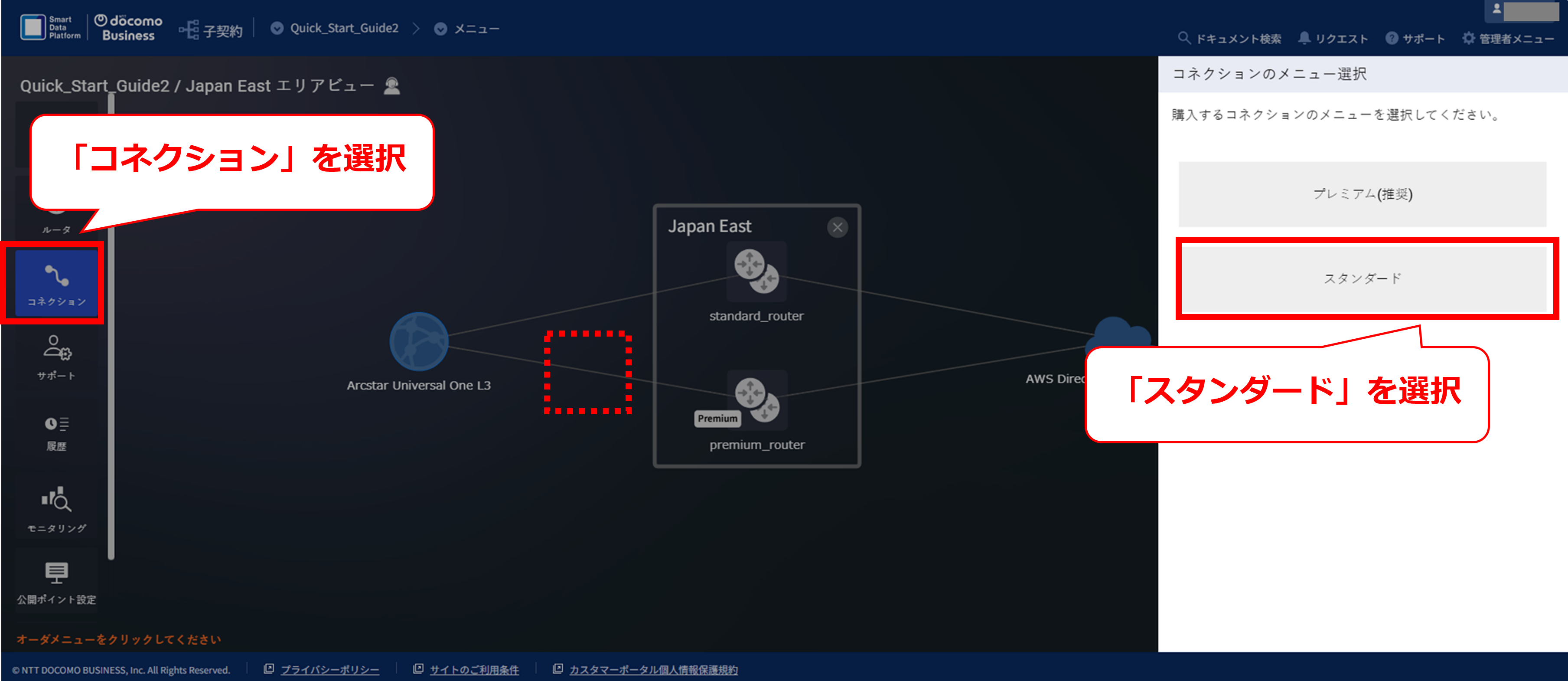
24.9.35 スタンダード選択後の画面
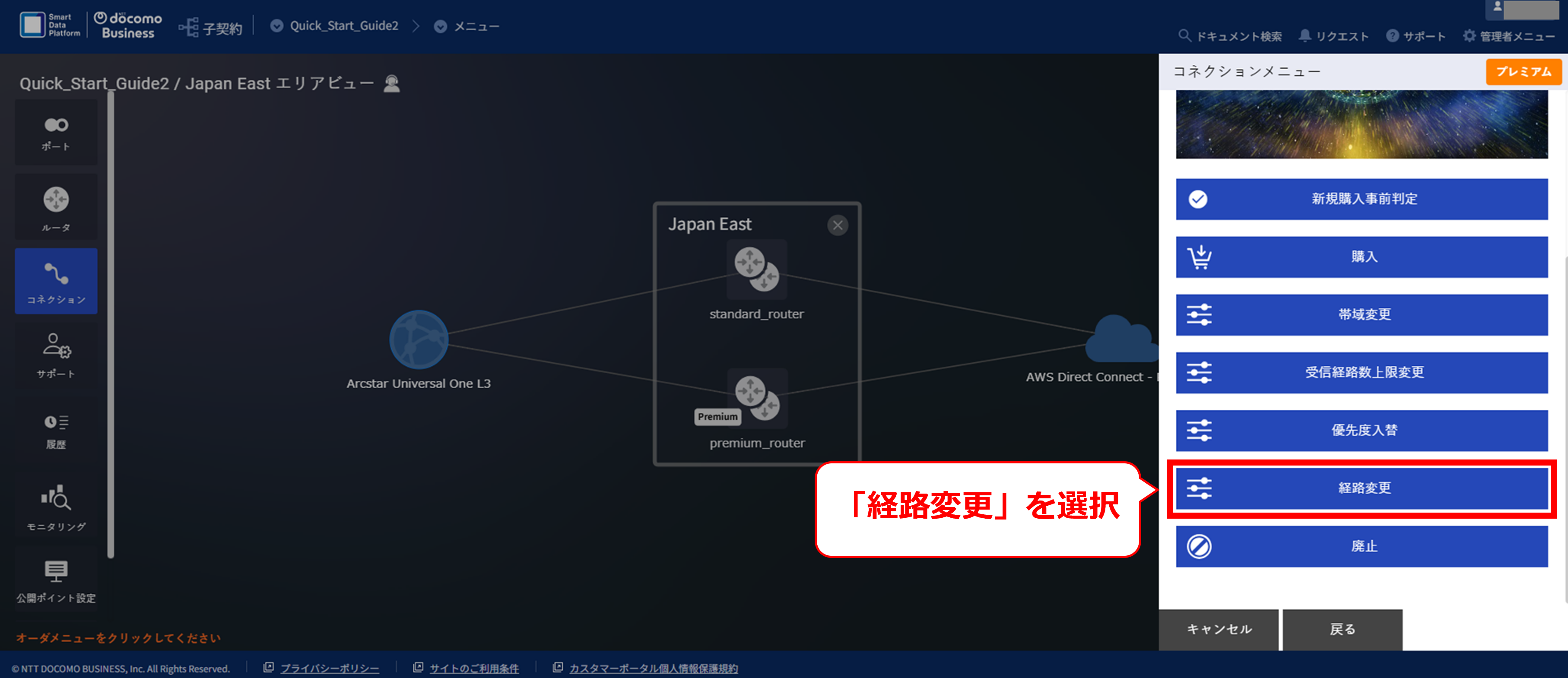
24.9.36 経路変更ガイダンス画面
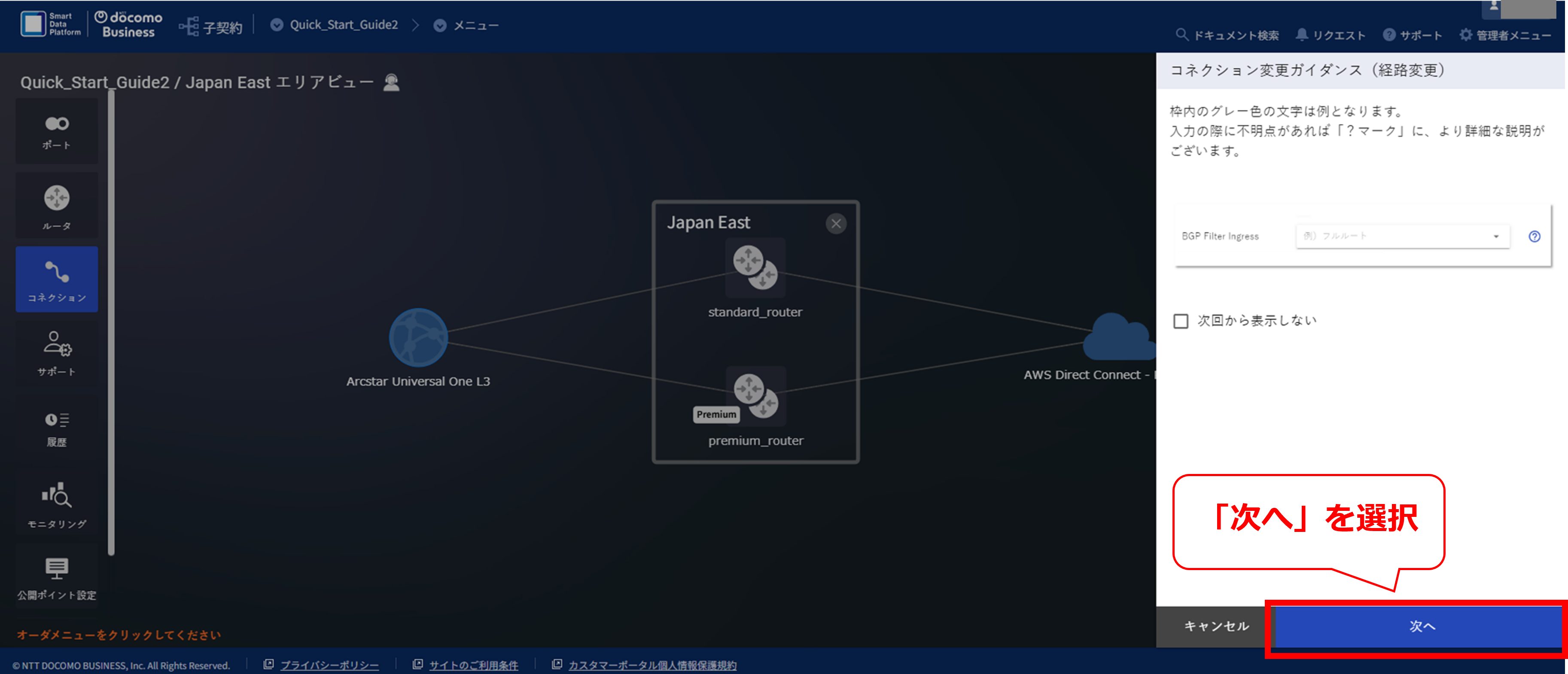
24.9.37 コネクション選択画面①
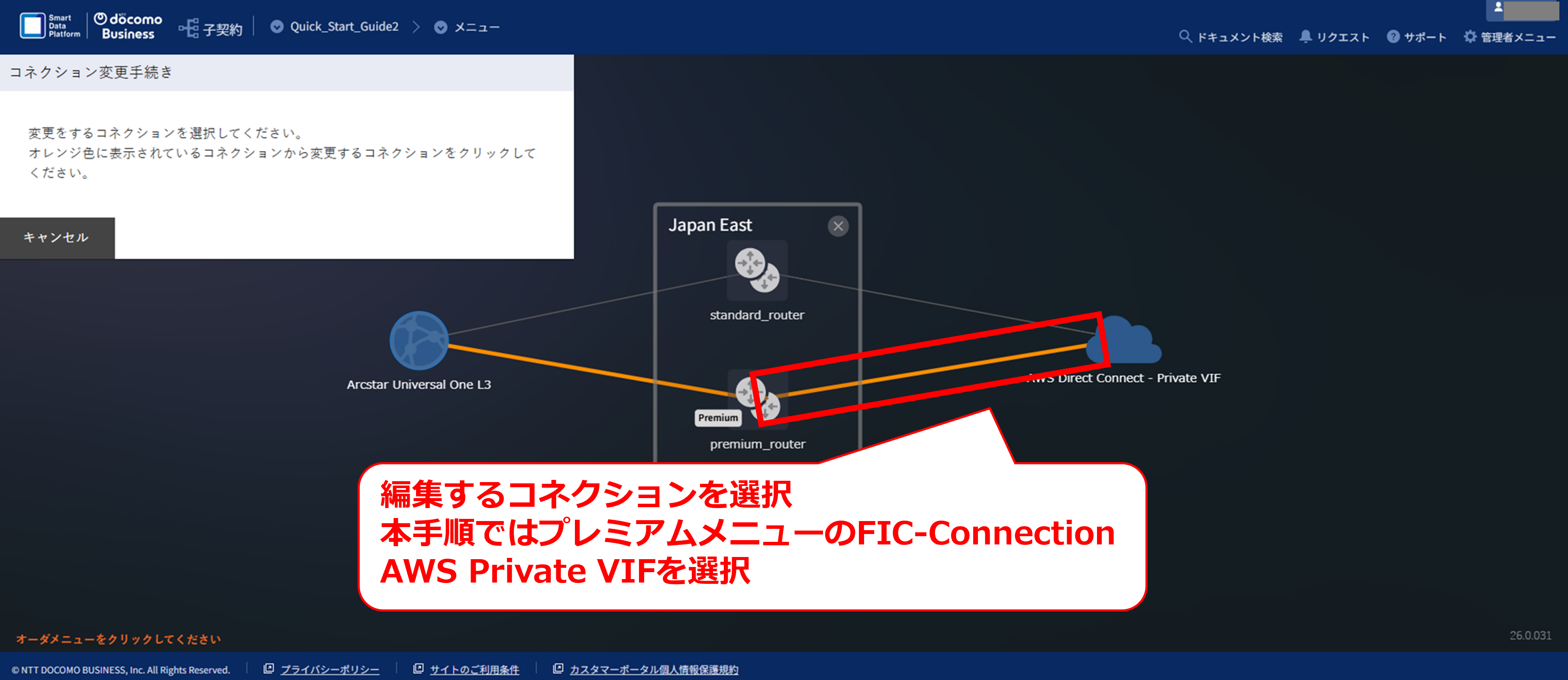
24.9.38 コネクション選択画面②
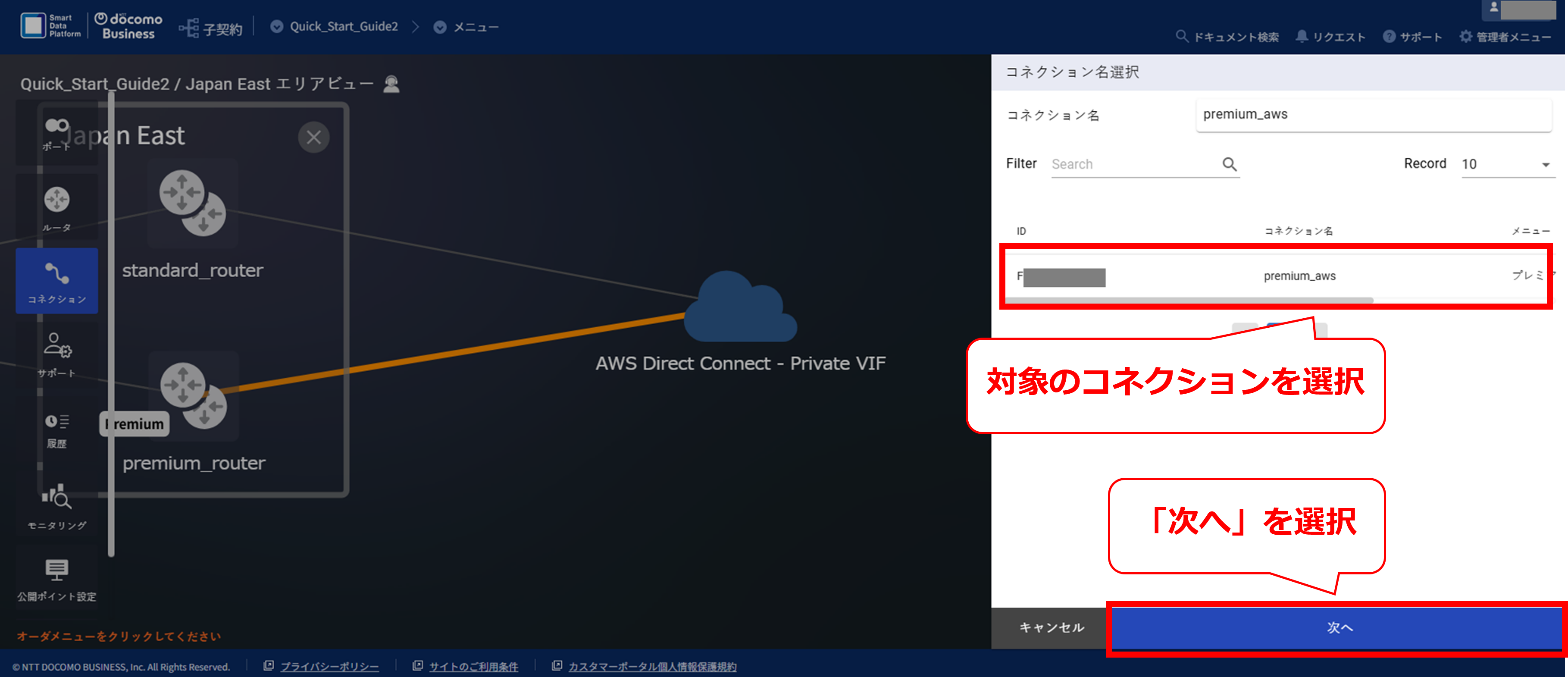
24.9.39 コネクションの経路変更画面①
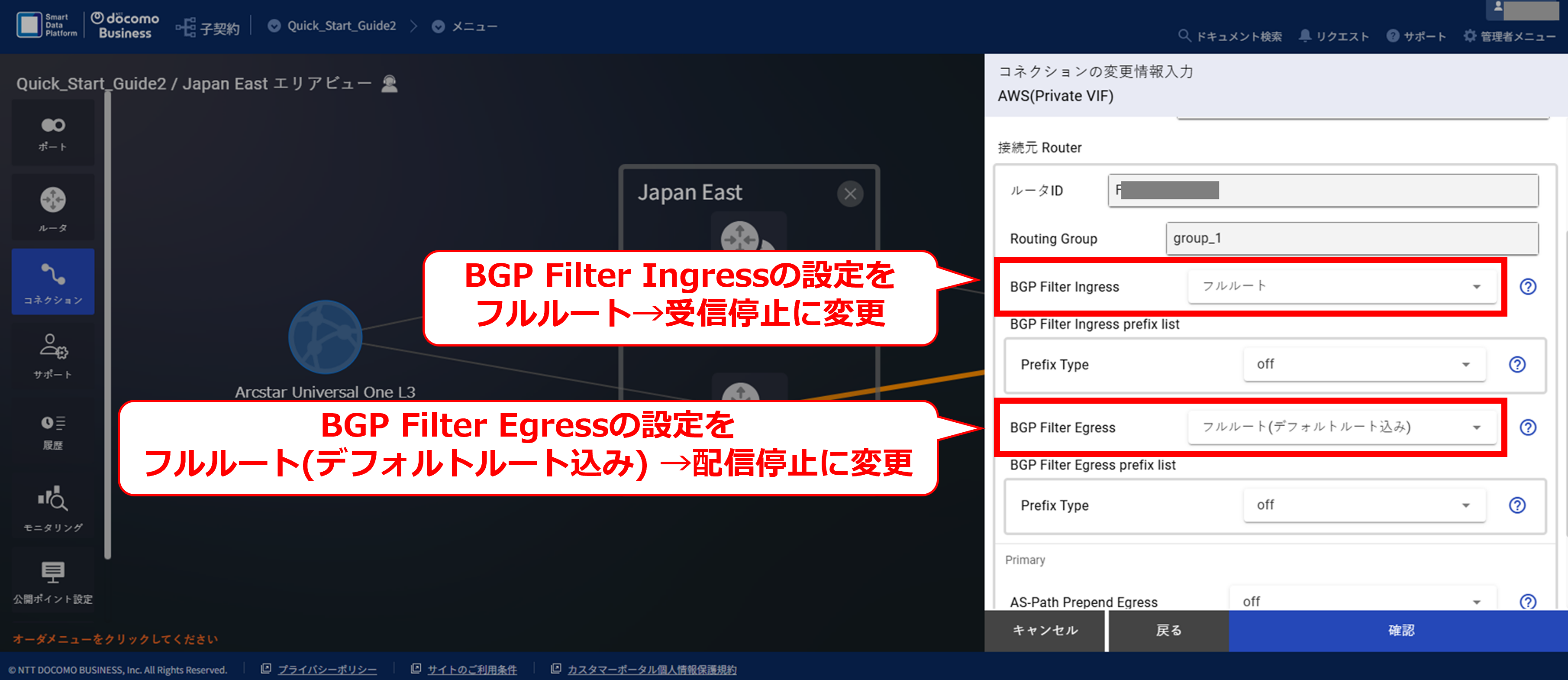
24.9.40 コネクションの経路変更画面②
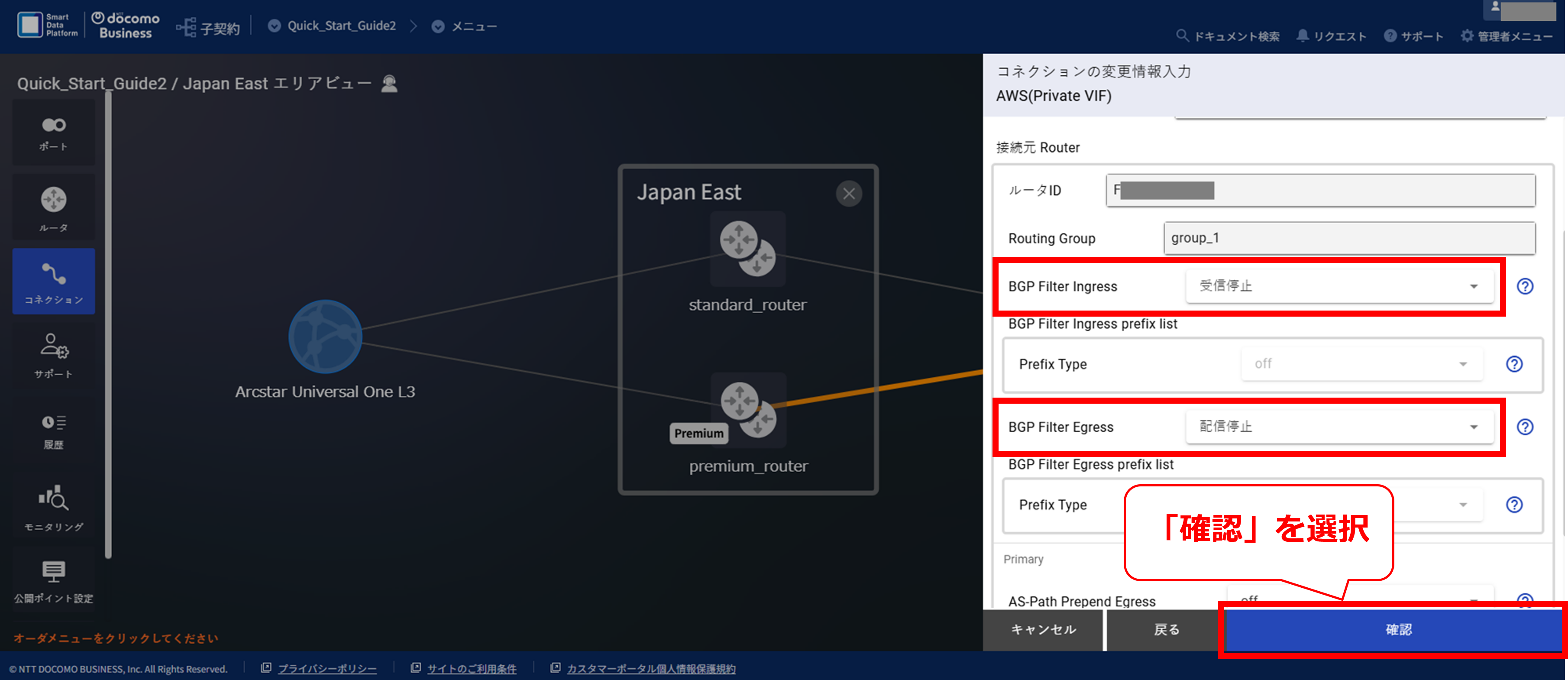
24.9.41 コネクションの変更確認画面
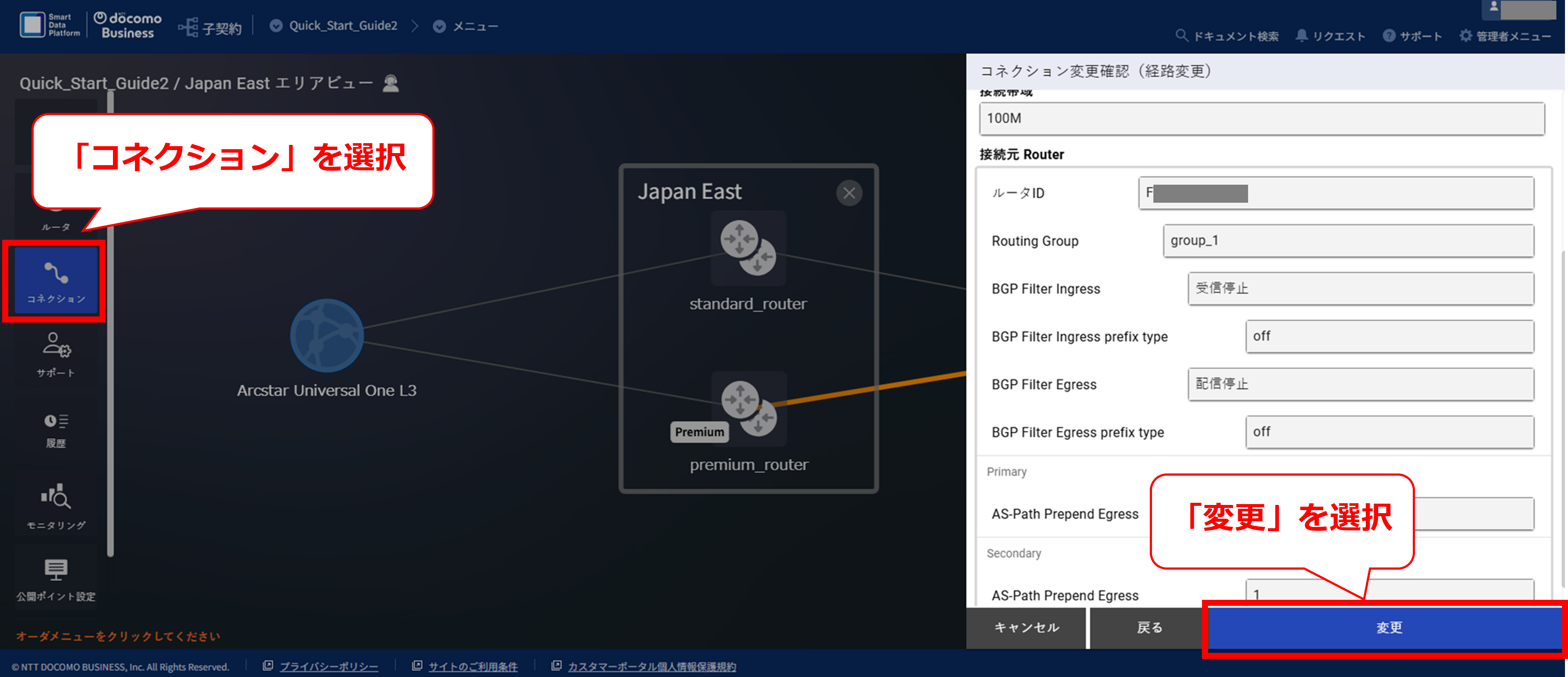
24.9.42 コネクションの変更受付画面
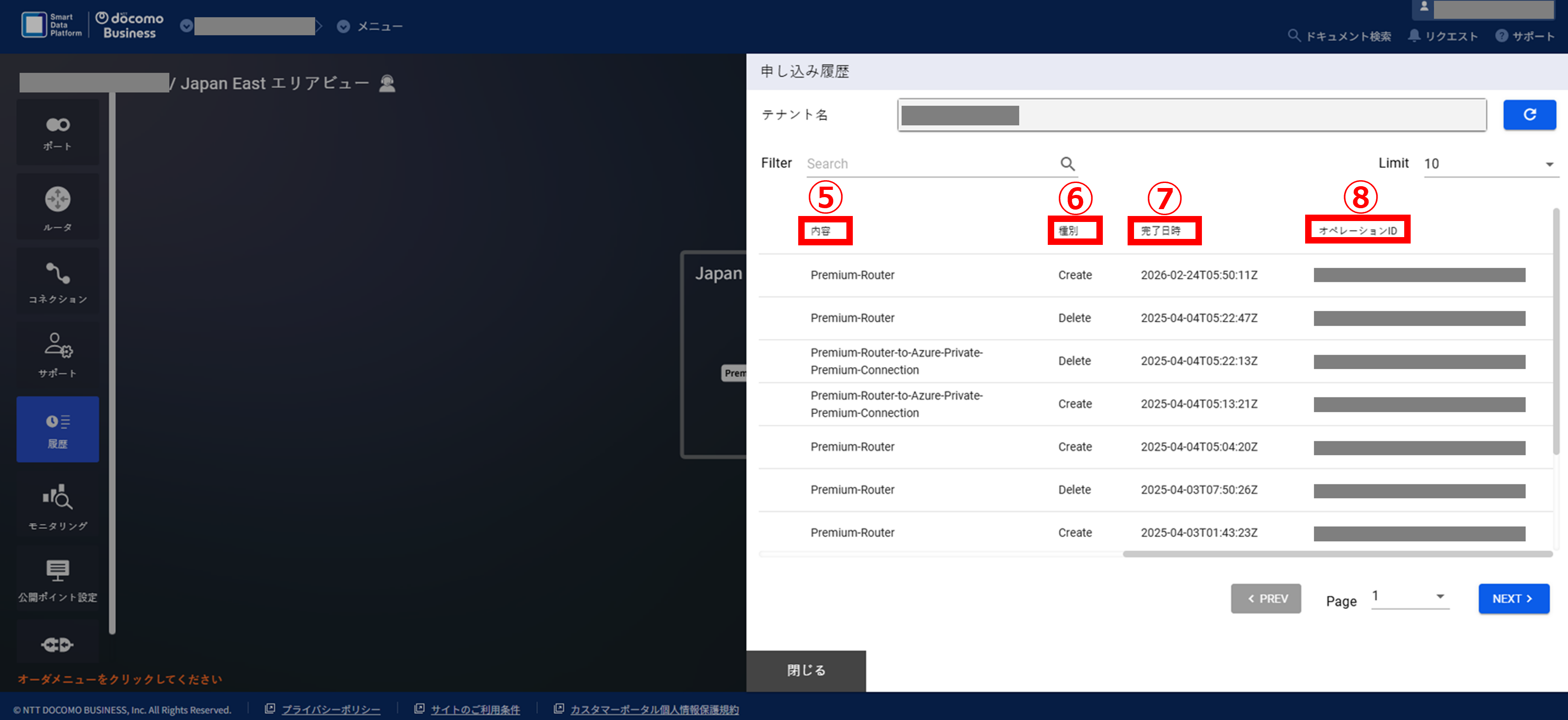
24.9.43 コネクションの変更処理中の画面
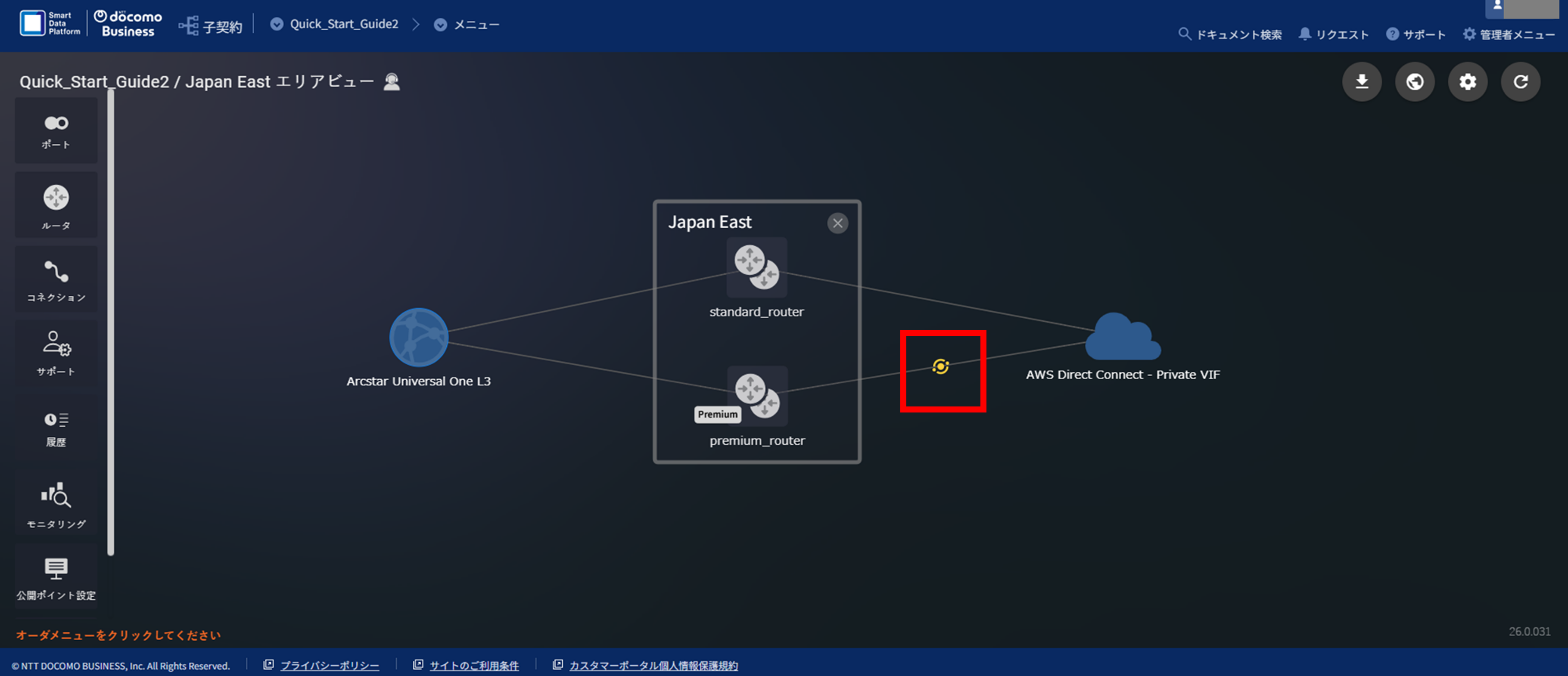
24.9.44 変更処理完了後の画面
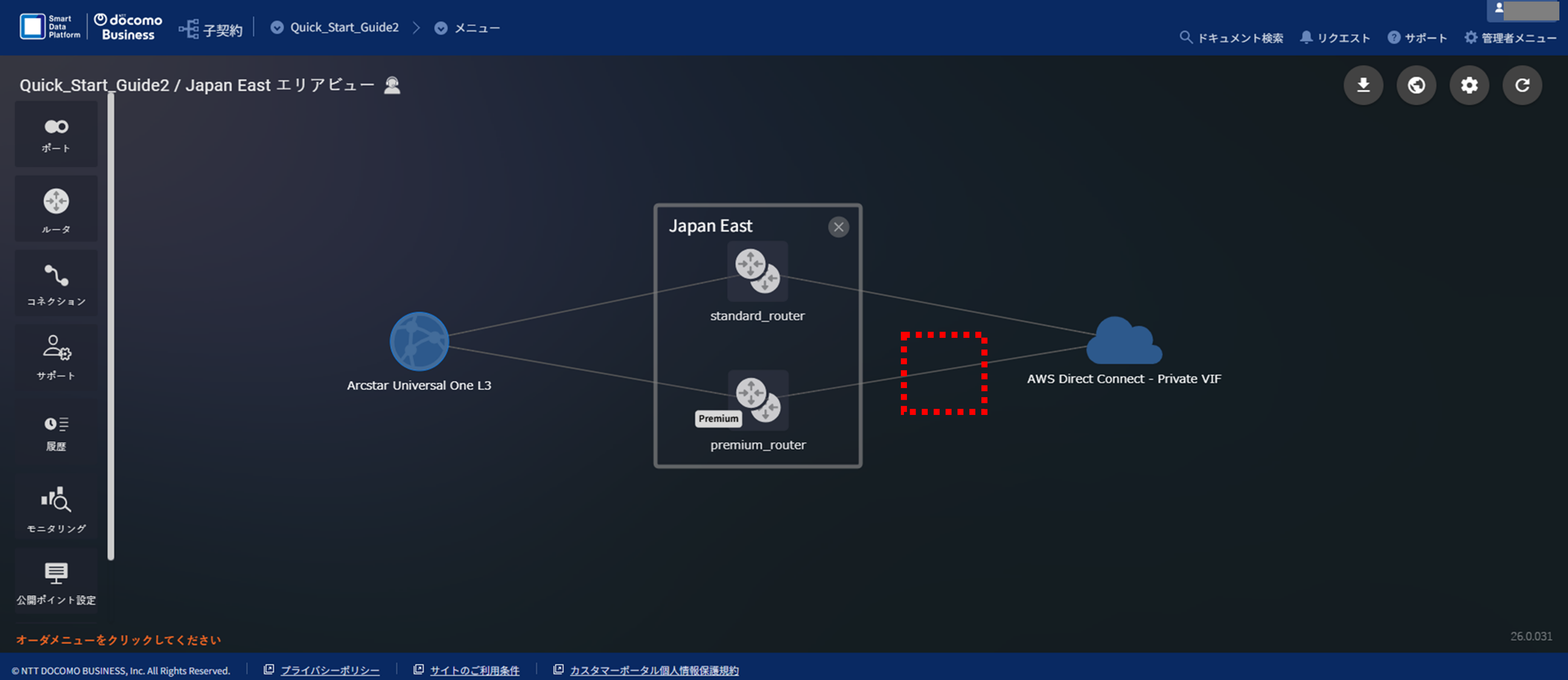
24.10. FICスタンダードの廃止
24.10.1 コネクションのメニュー画面
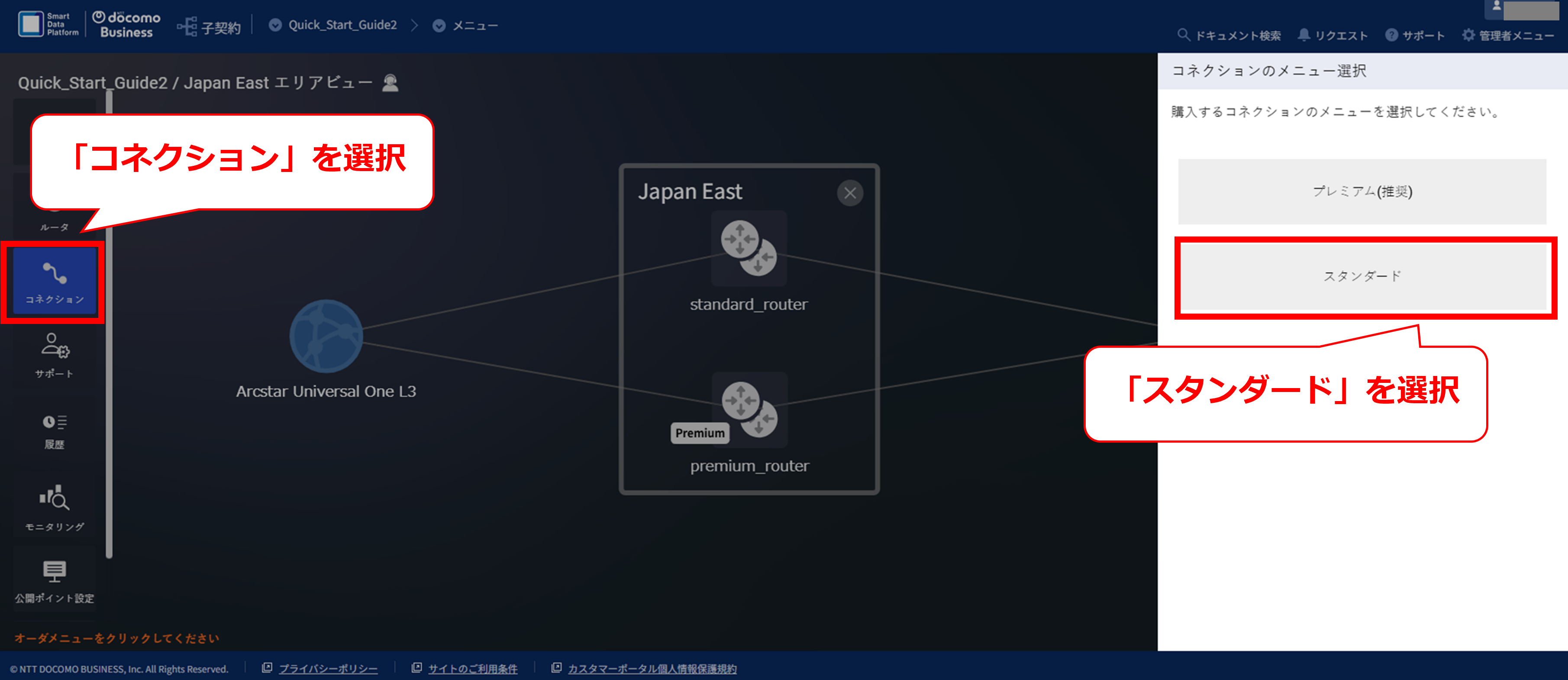
24.10.2 スタンダード選択後の画面
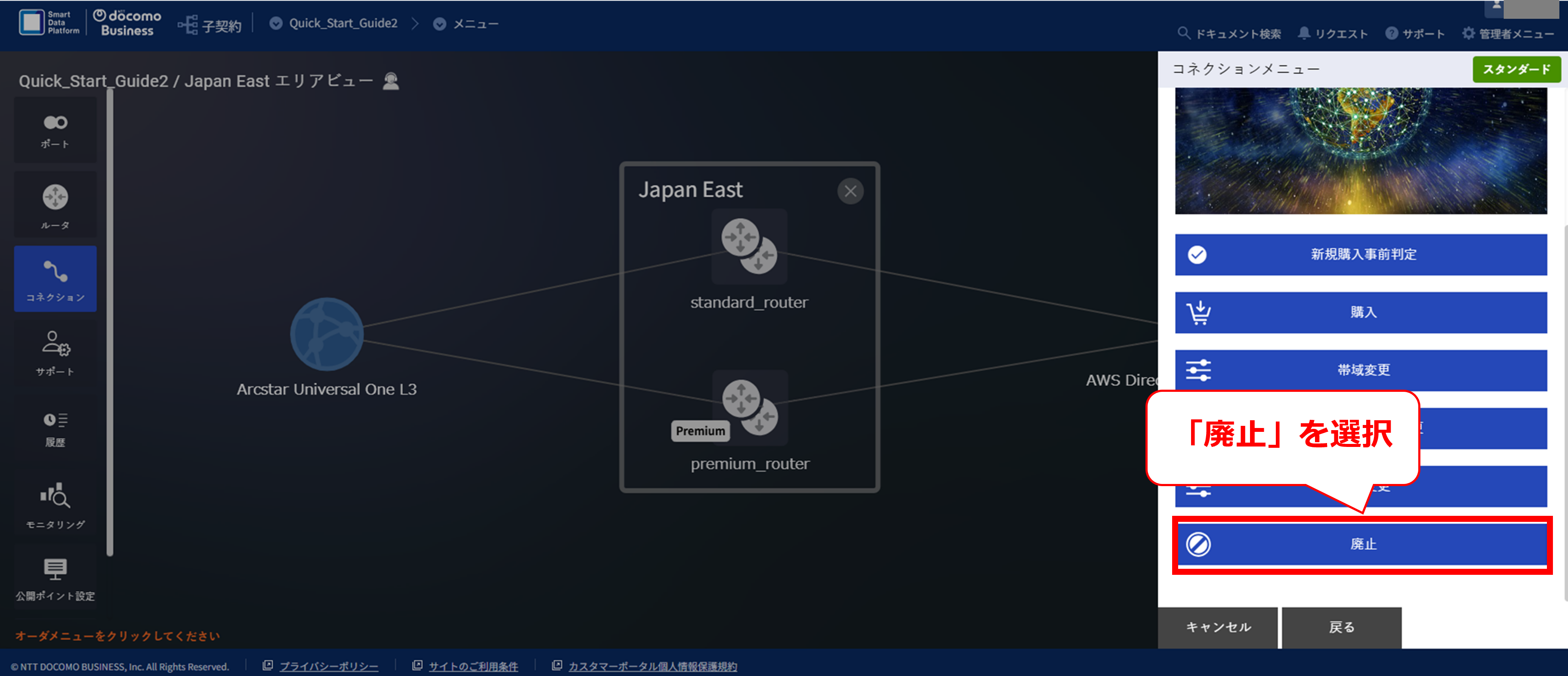
24.10.3 コネクション廃止ガイダンス画面
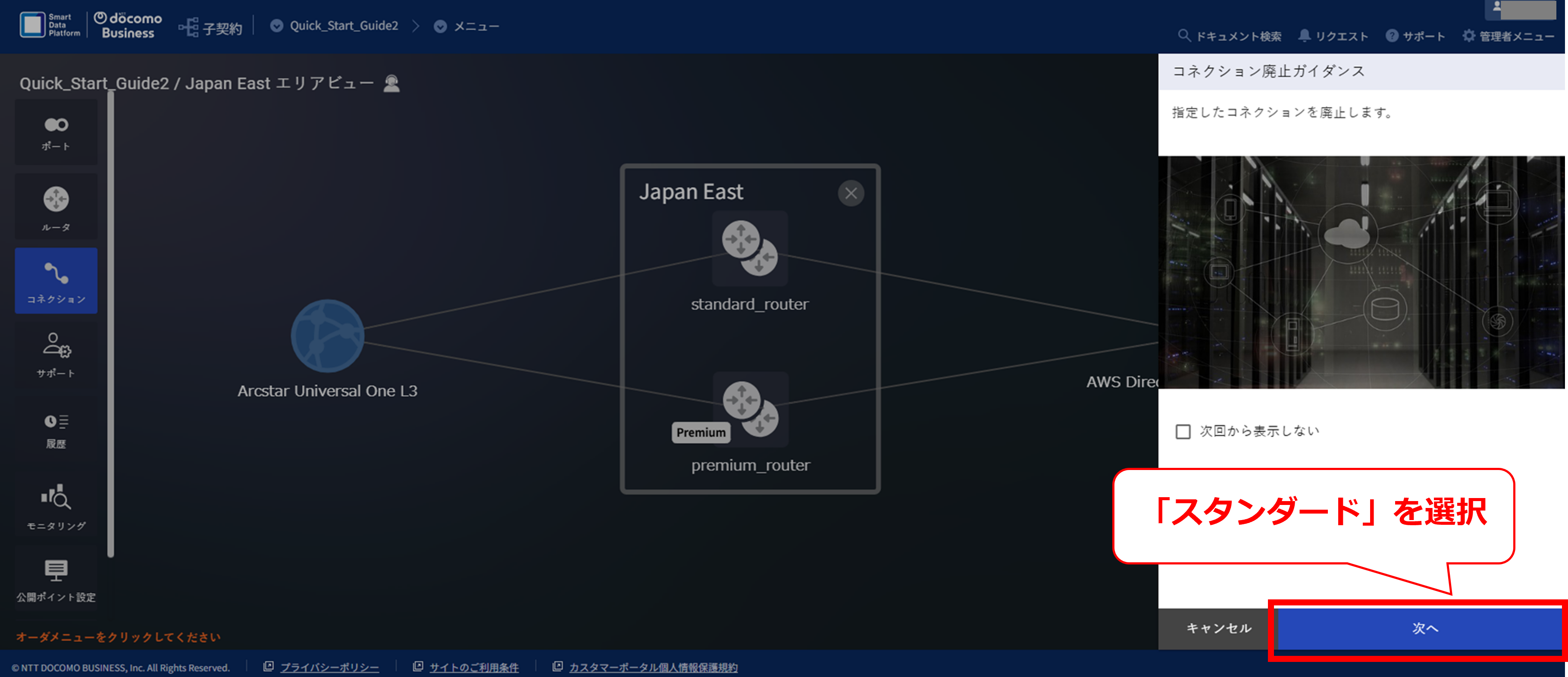
24.10.4 コネクション選択画面①
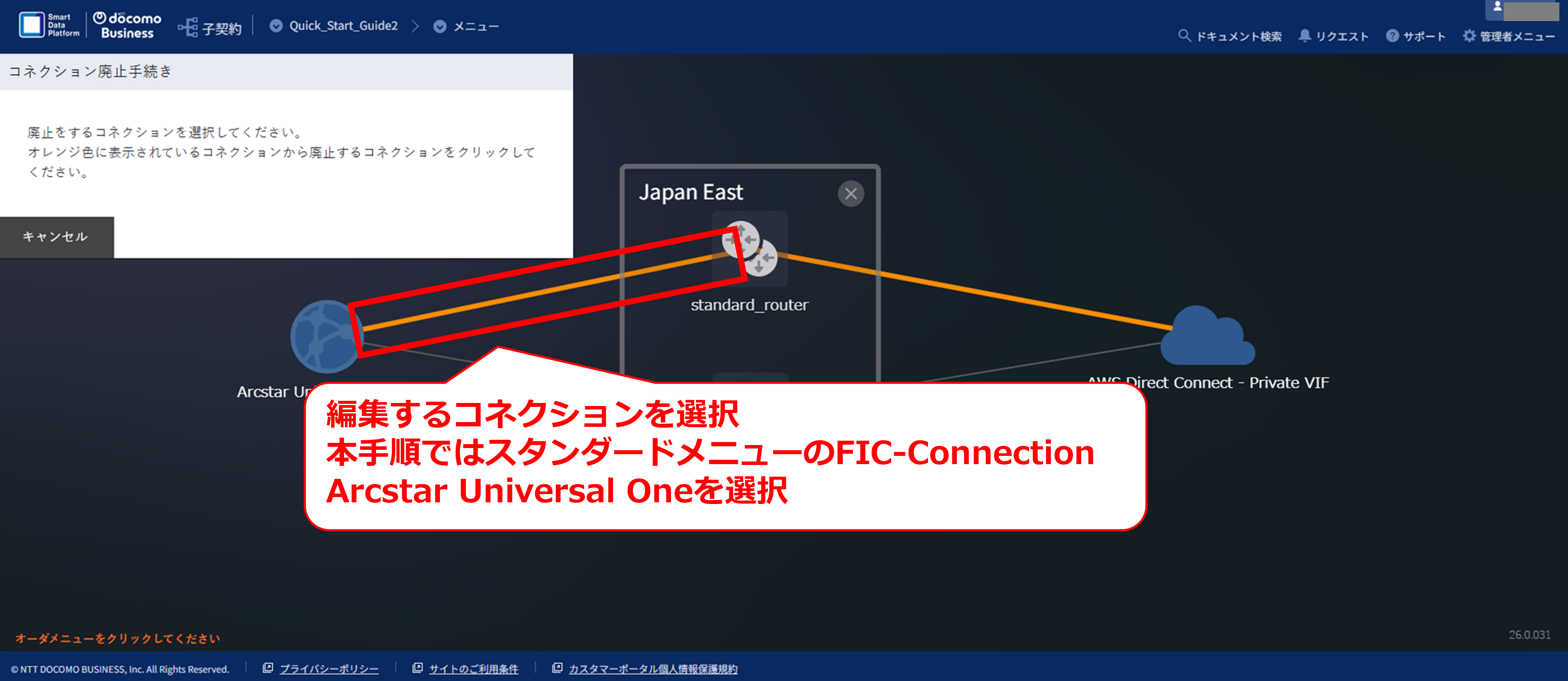
24.10.5 コネクション選択画面②
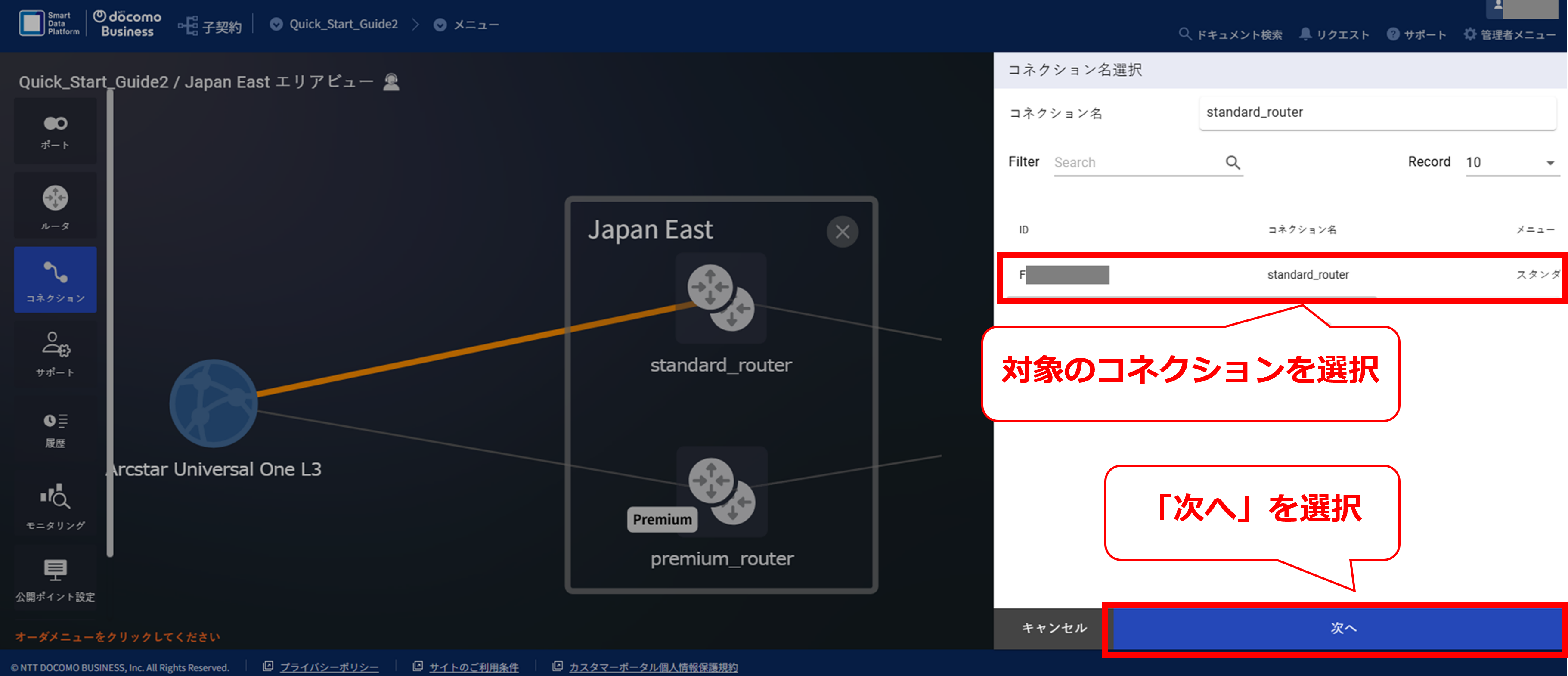
24.10.6 コネクション廃止確認画面
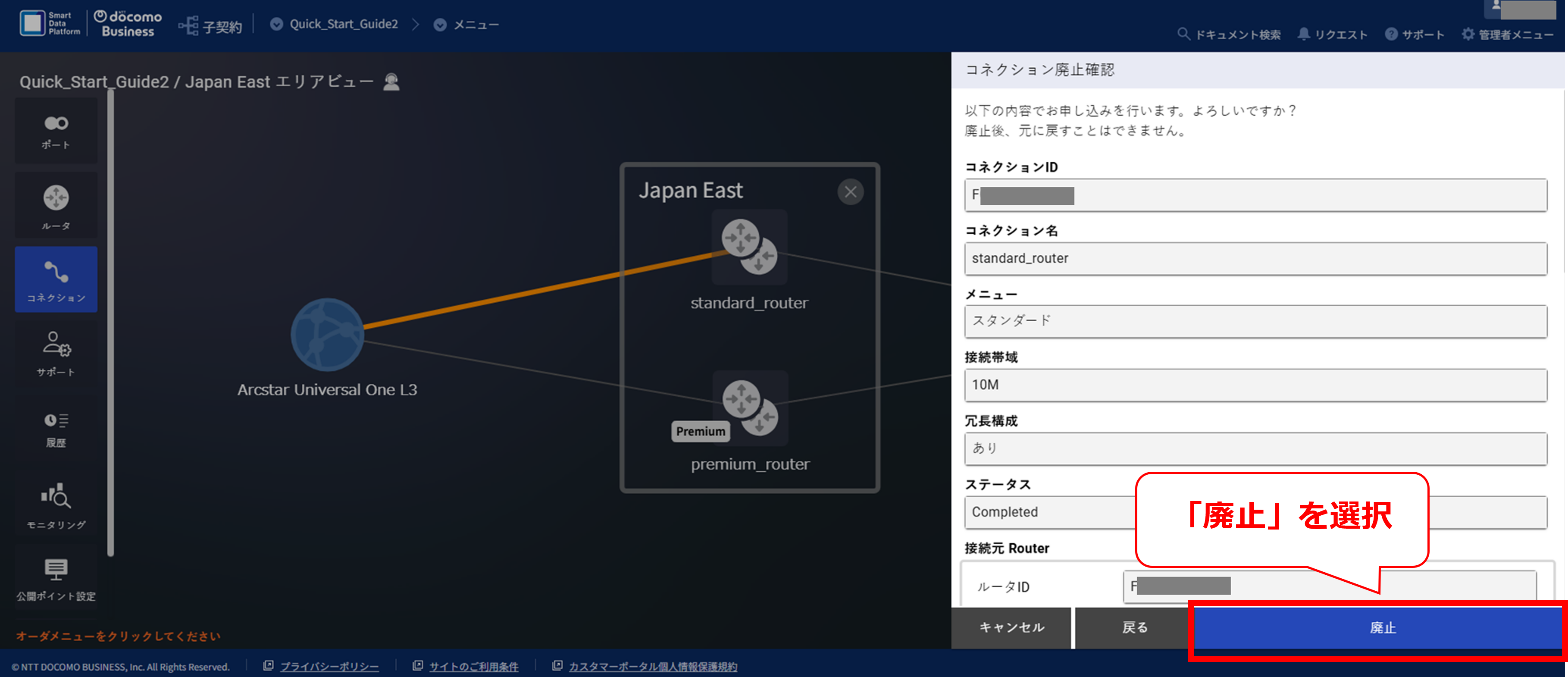
24.10.7 コネクション廃止受付画面
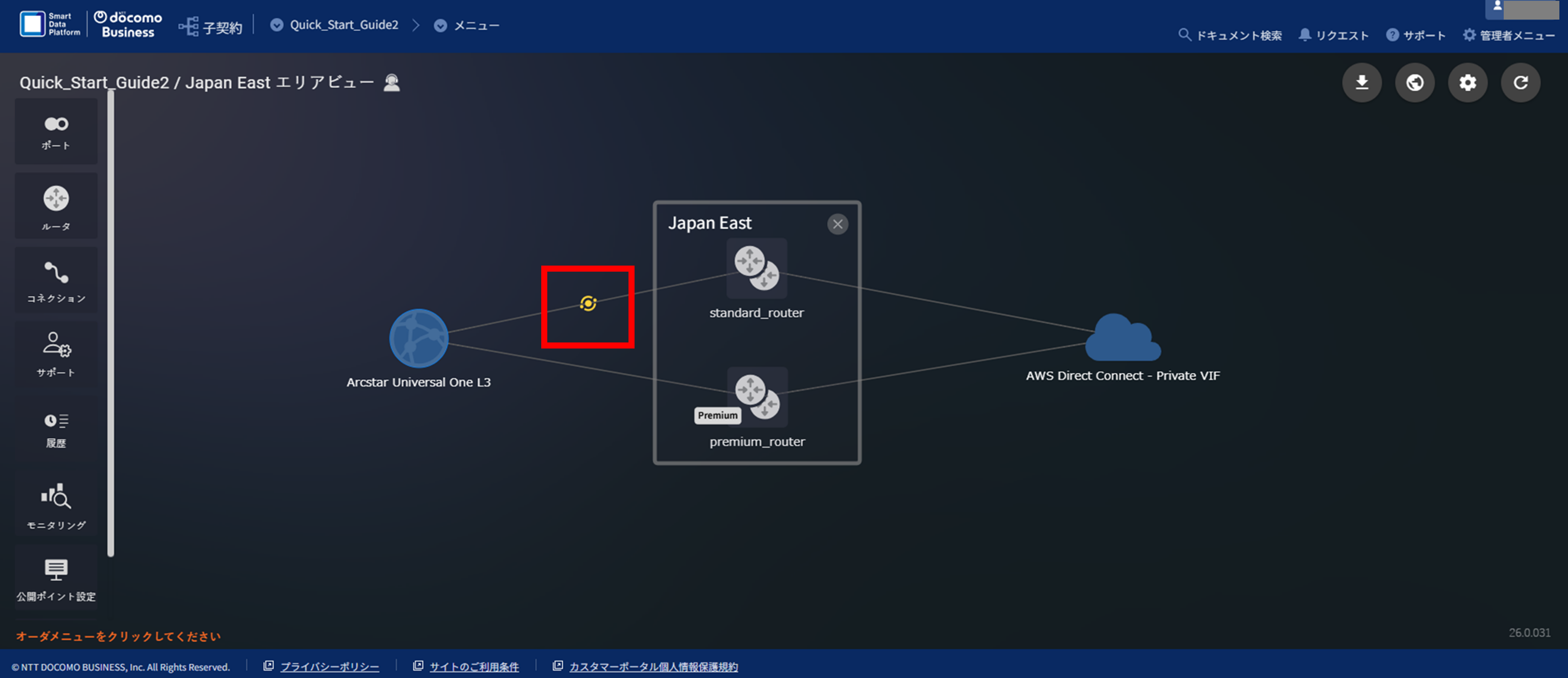
24.10.8 廃止処理中の画面
24.10.9 コネクションのメニュー画面
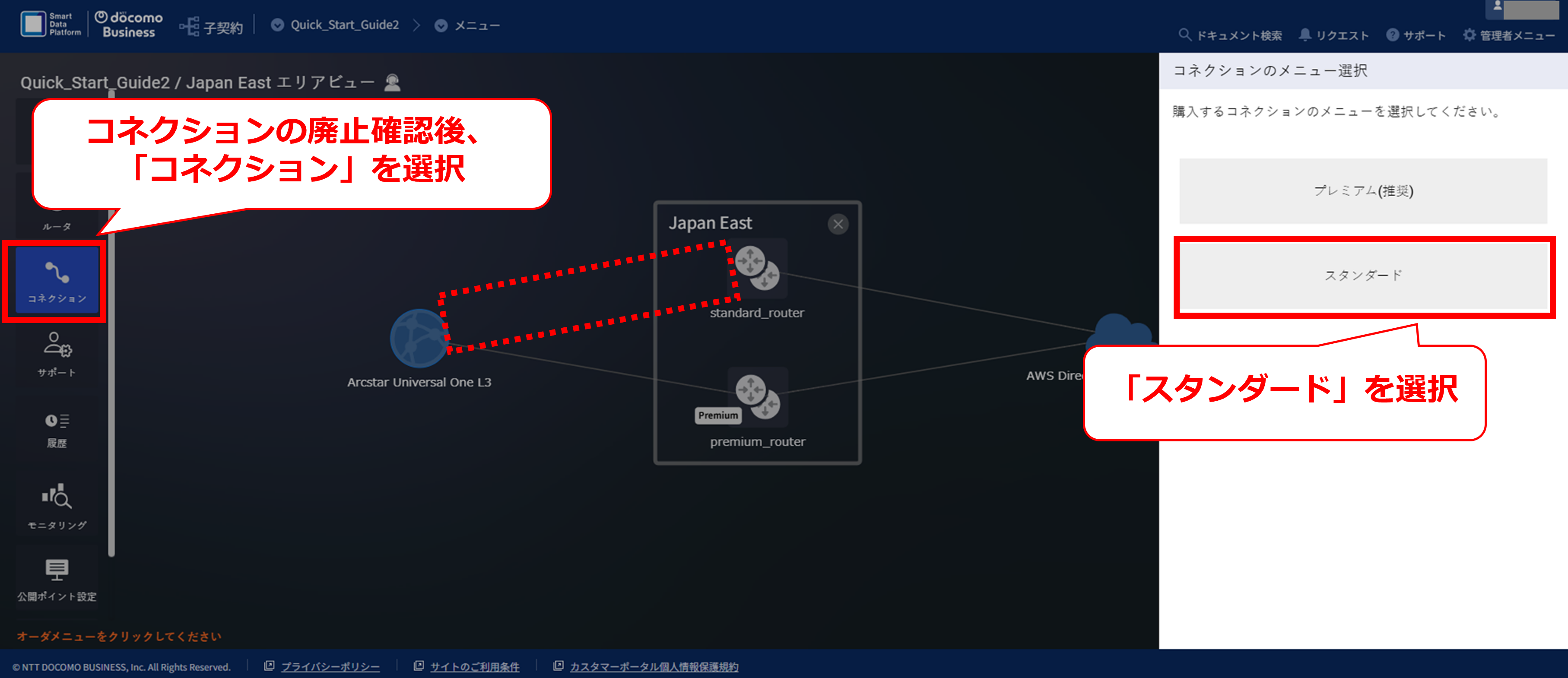
24.10.10 スタンダード選択後の画面
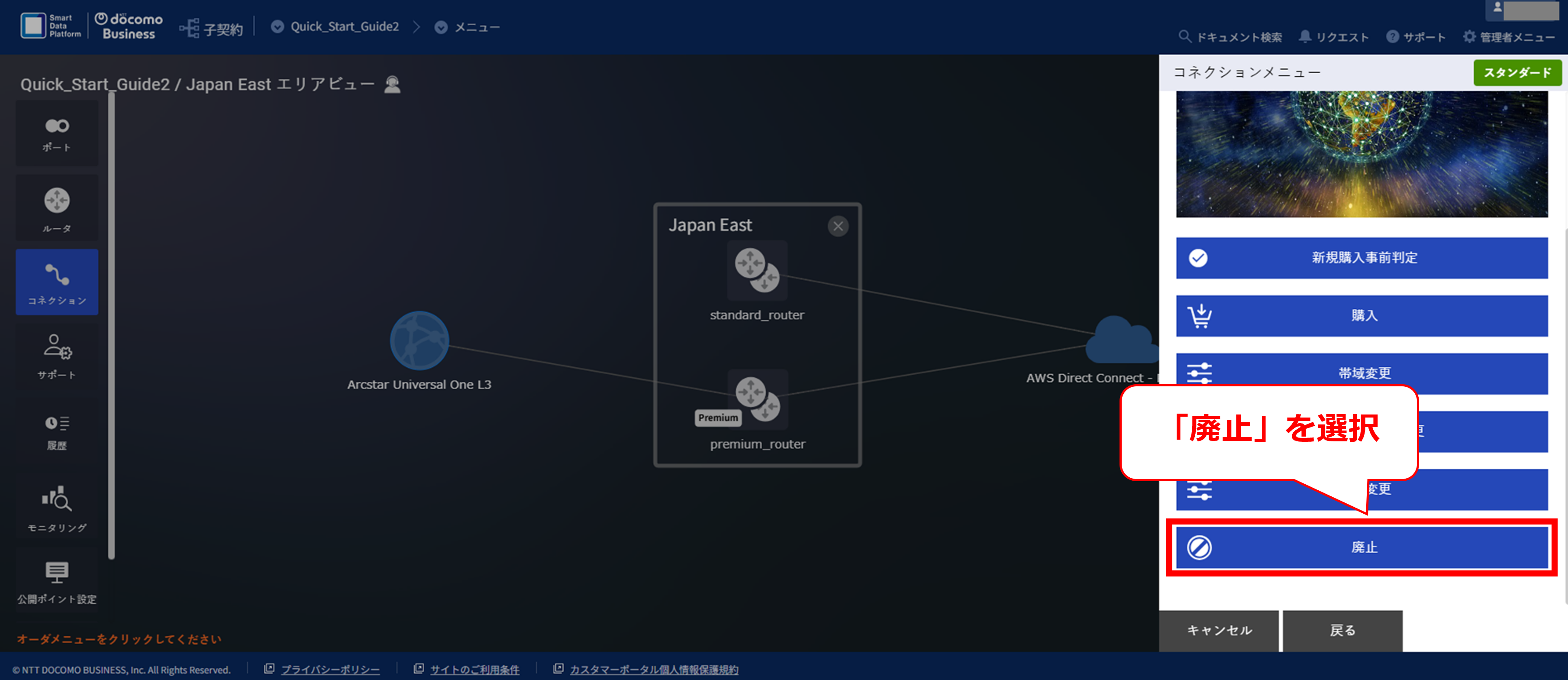
24.10.11 コネクション廃止ガイダンス画面
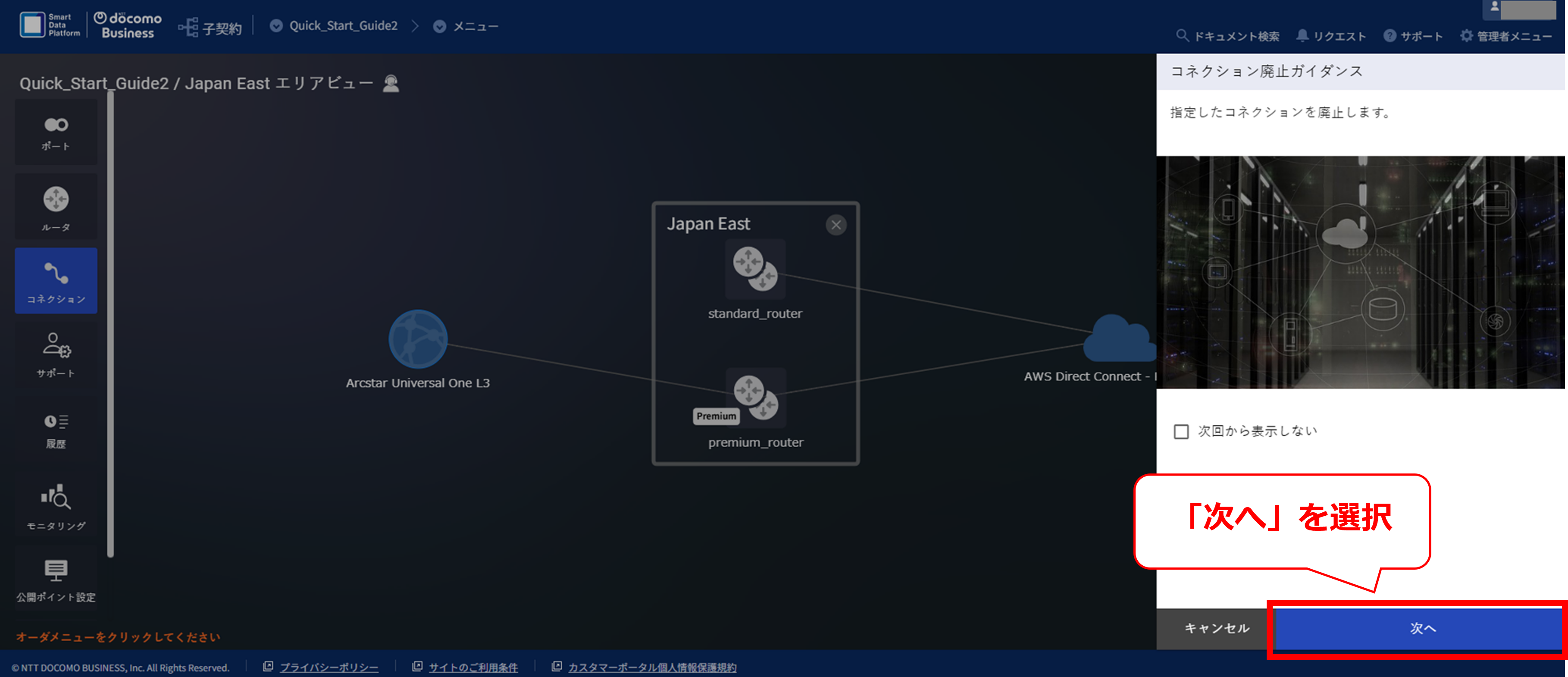
24.10.12 コネクション選択画面①
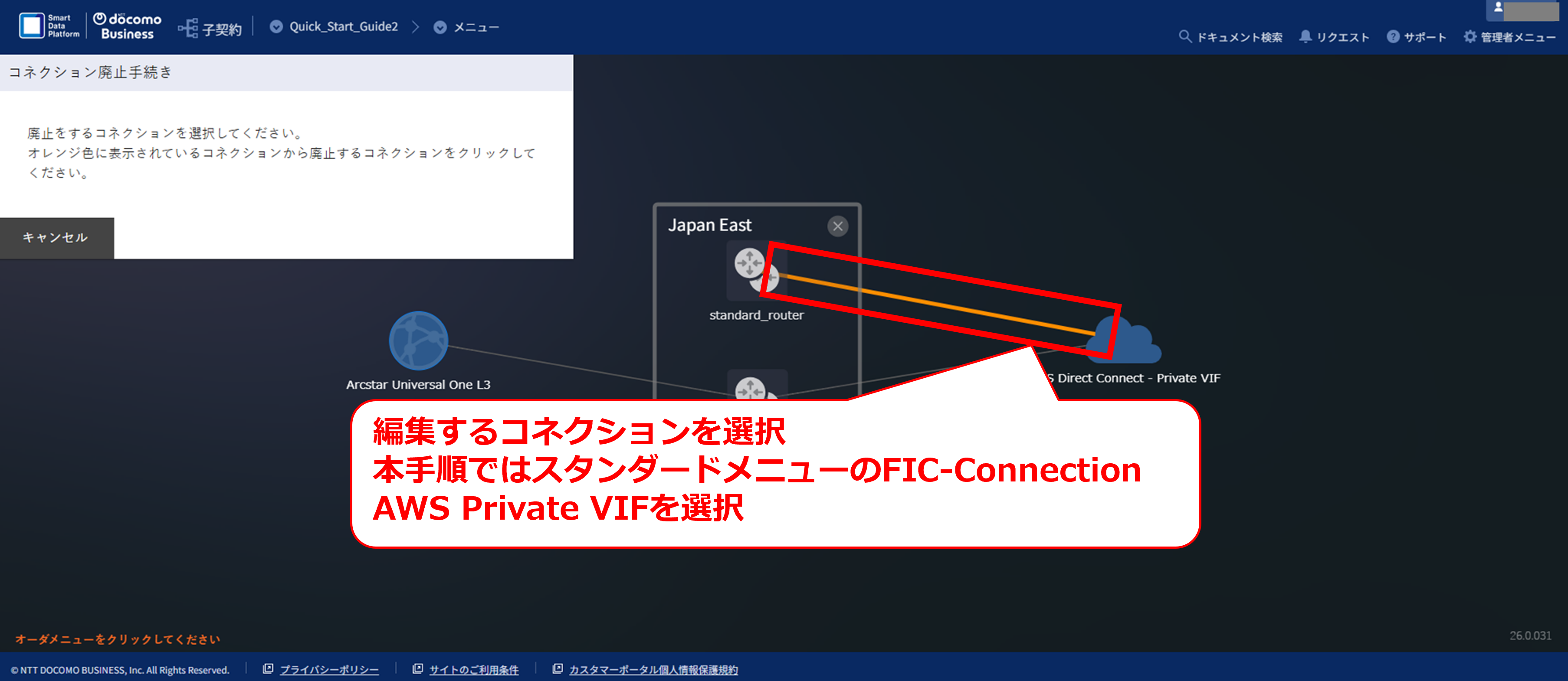
24.10.13 コネクション選択画面②
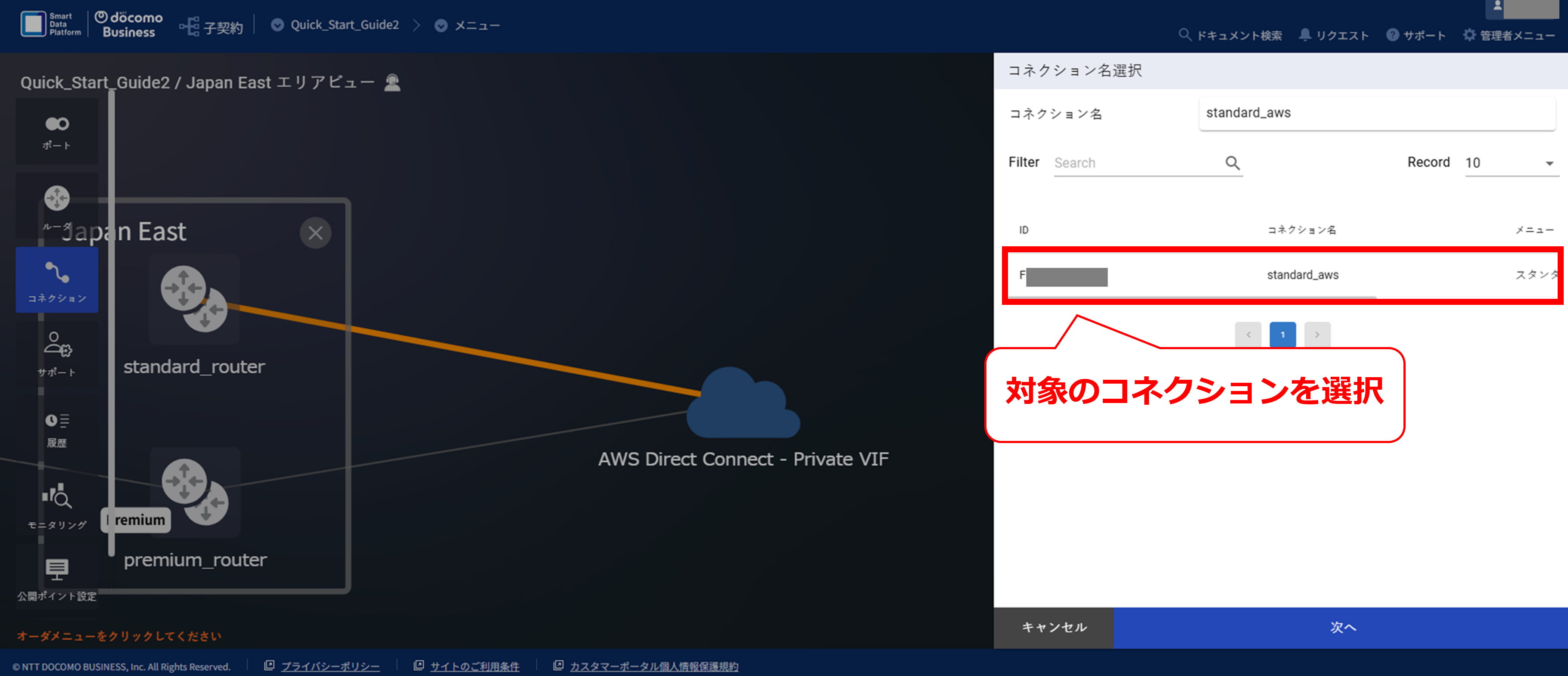
24.10.14 コネクション廃止確認画面
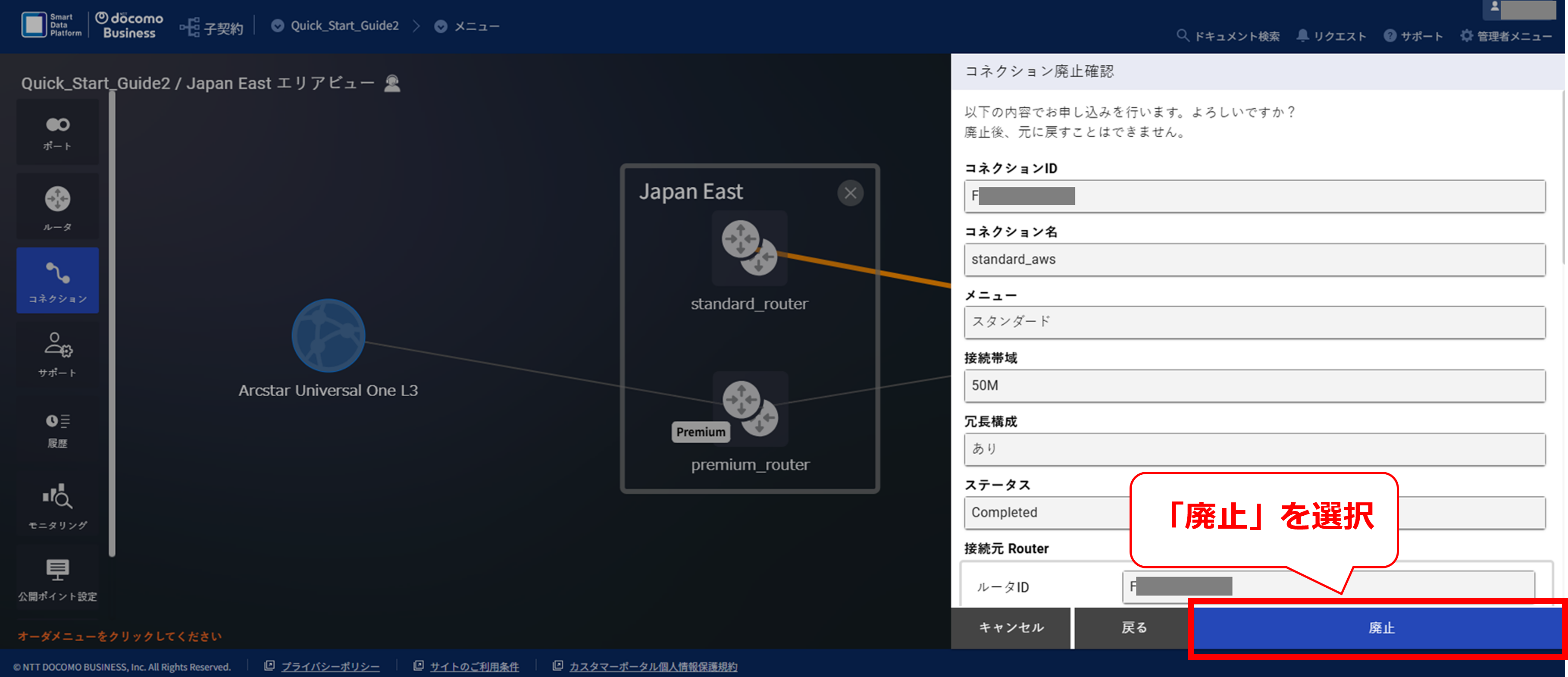
24.10.15 コネクション廃止受付画面
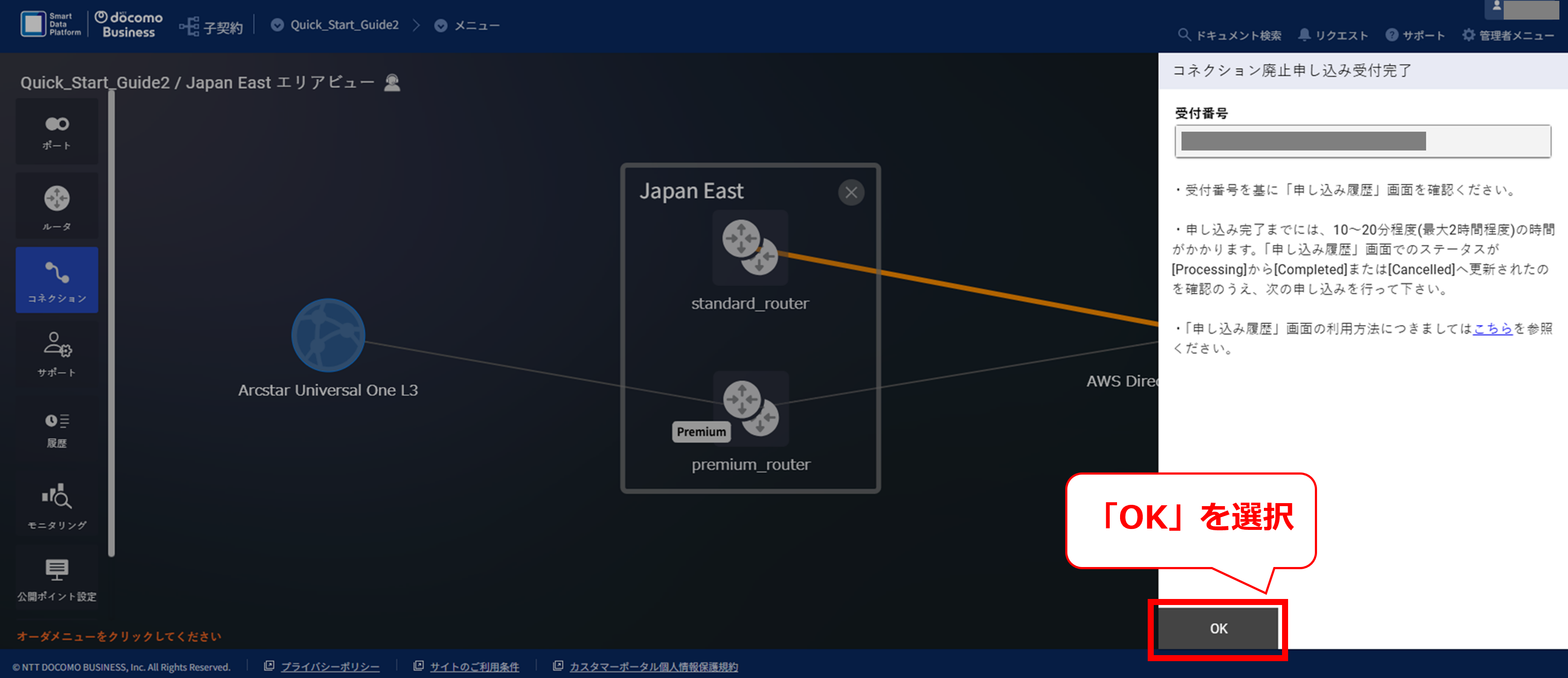
24.10.16 廃止処理中の画面
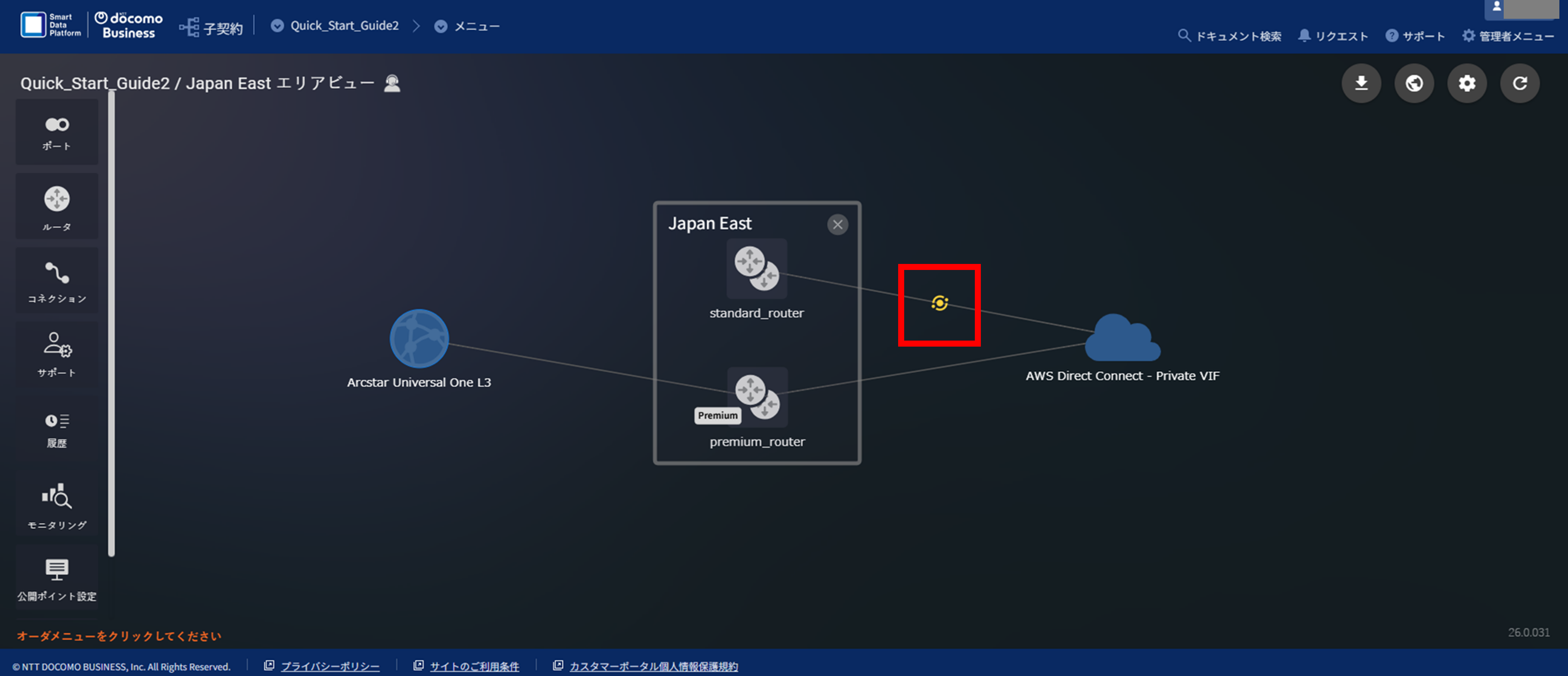
24.10.17 ルータのメニュー画面
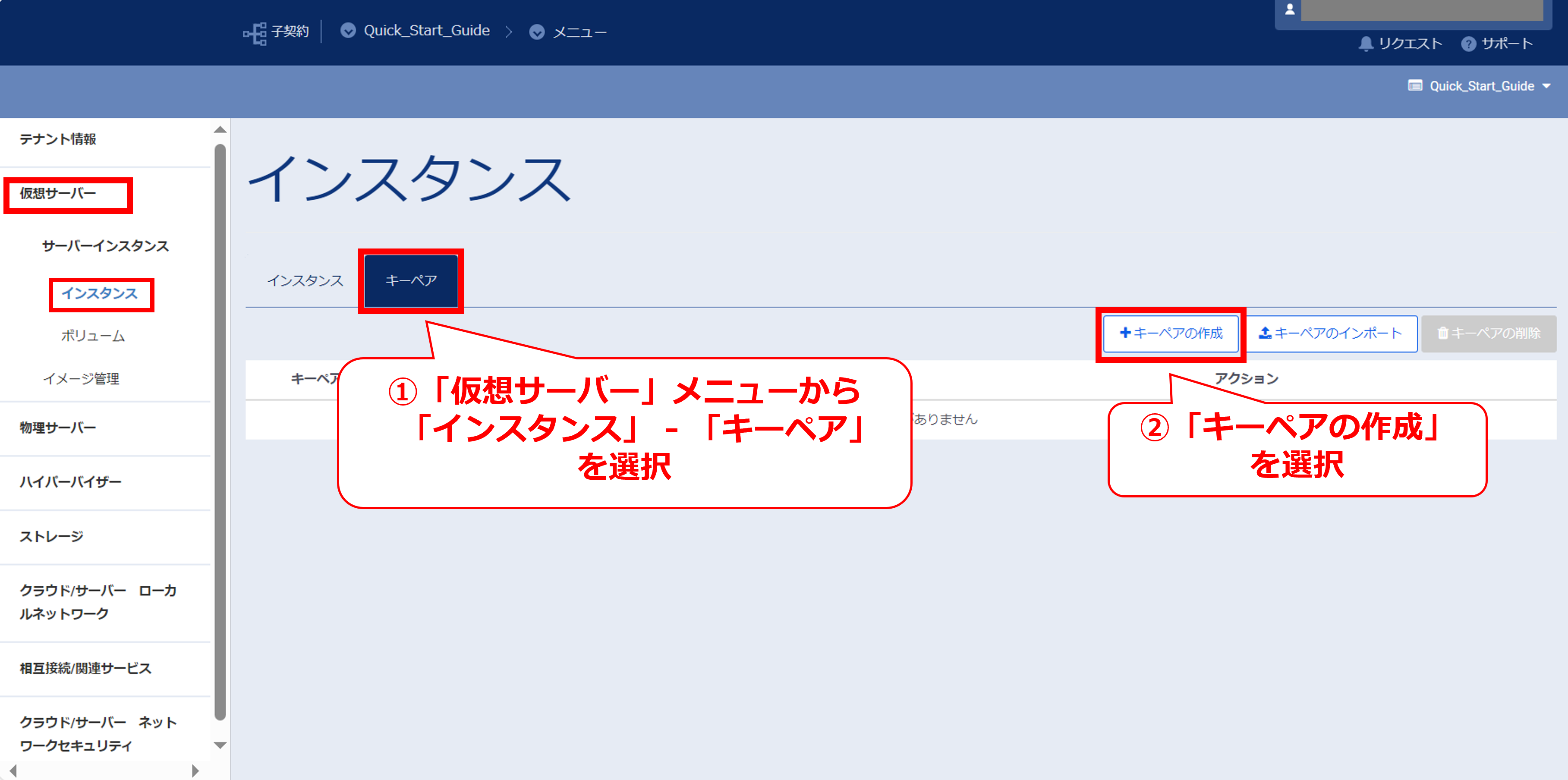
24.10.18 スタンダード選択後の画面
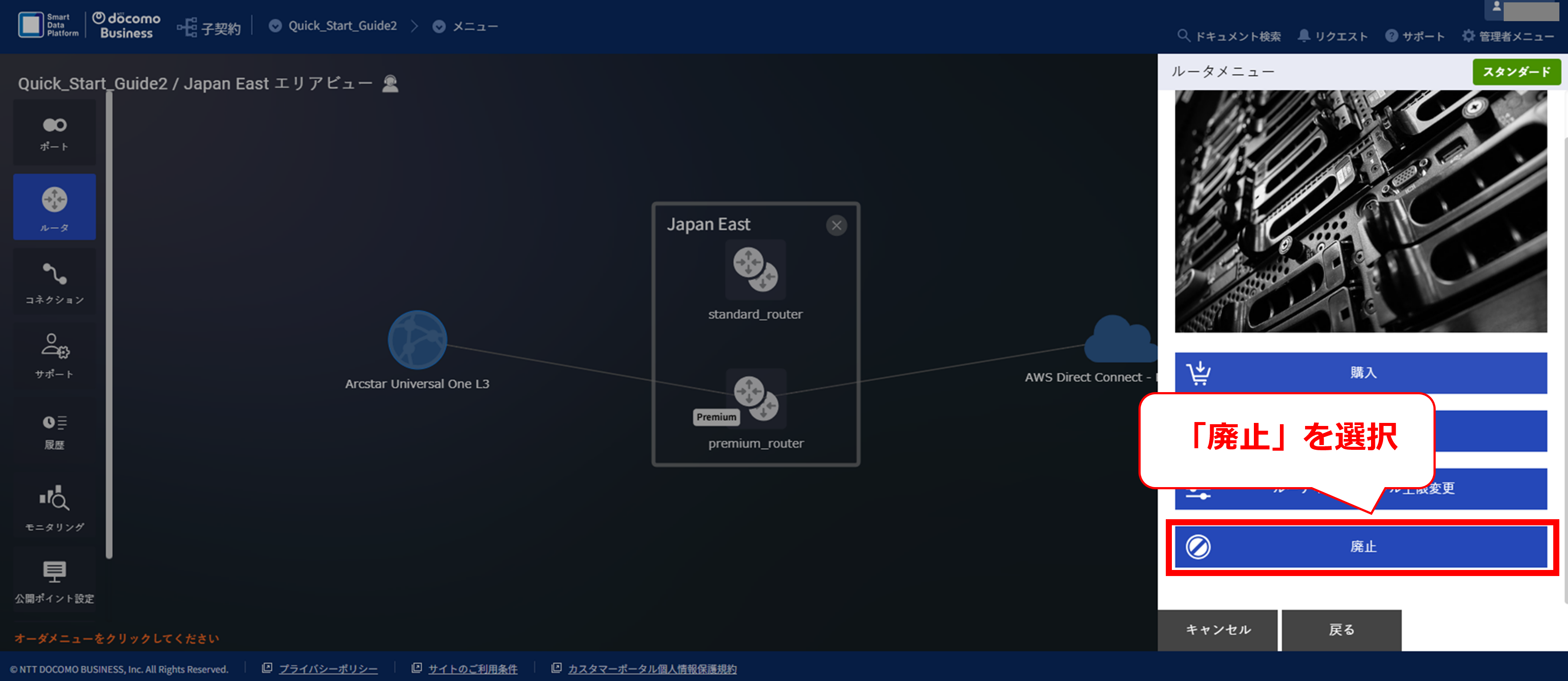
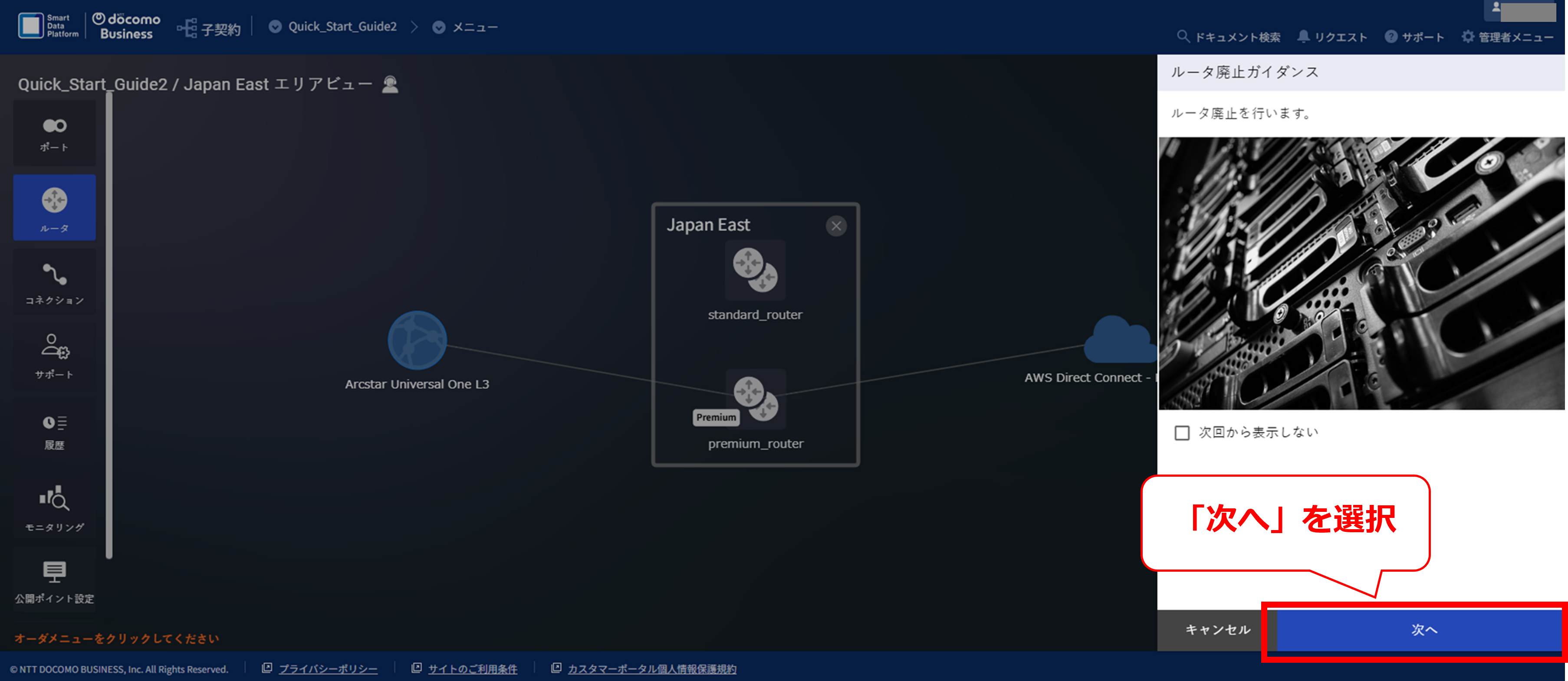
24.10.19 廃止ガイダンス画面
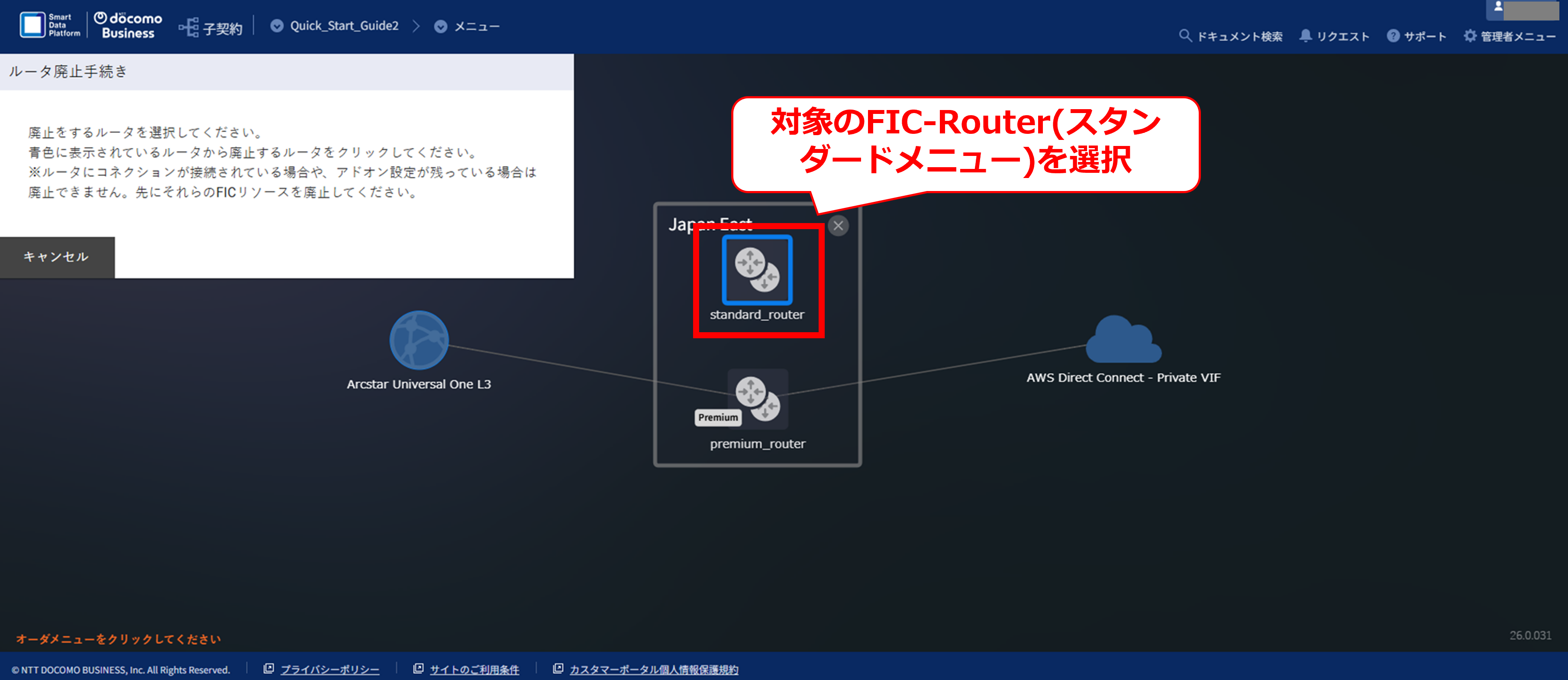
24.10.20 ルータ選択画面
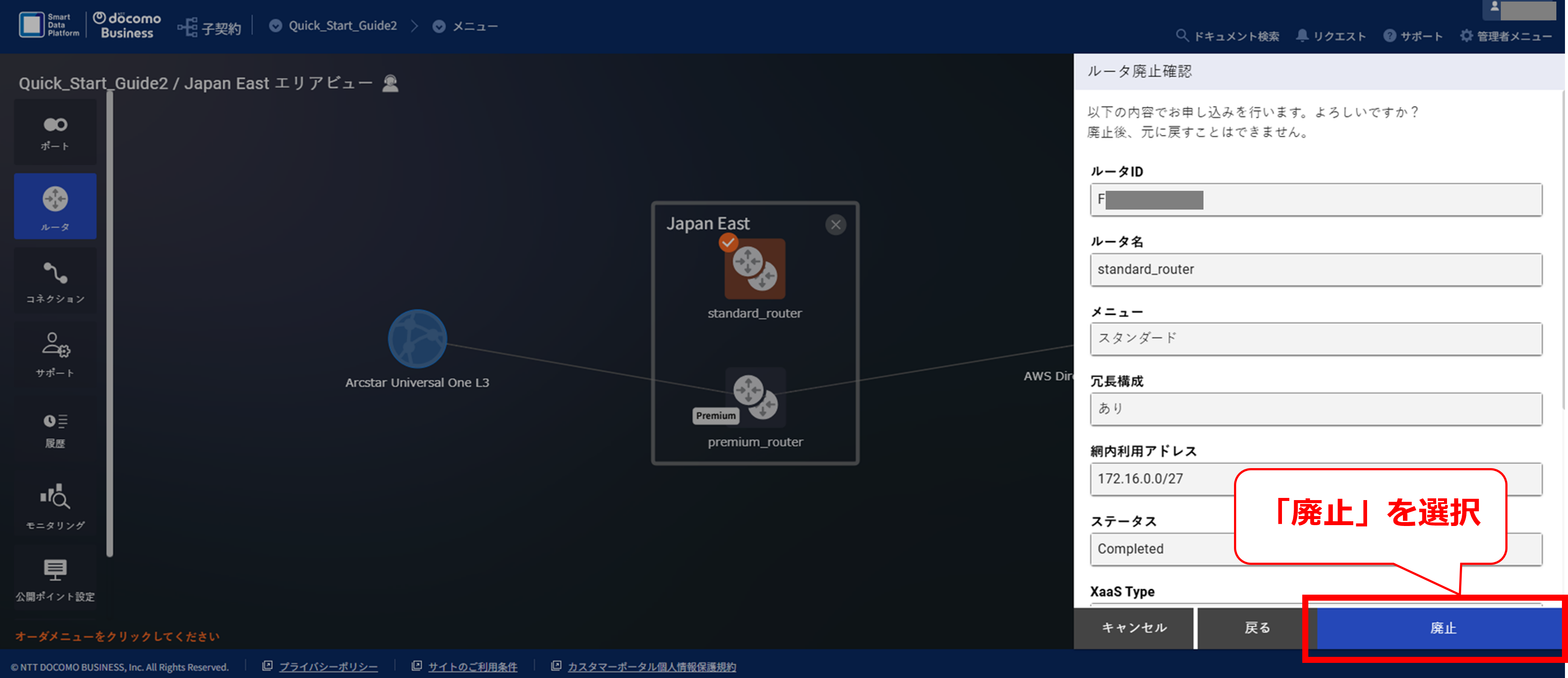
24.10.21 ルータの廃止確認画面
24.10.22 ルータの廃止受付画面
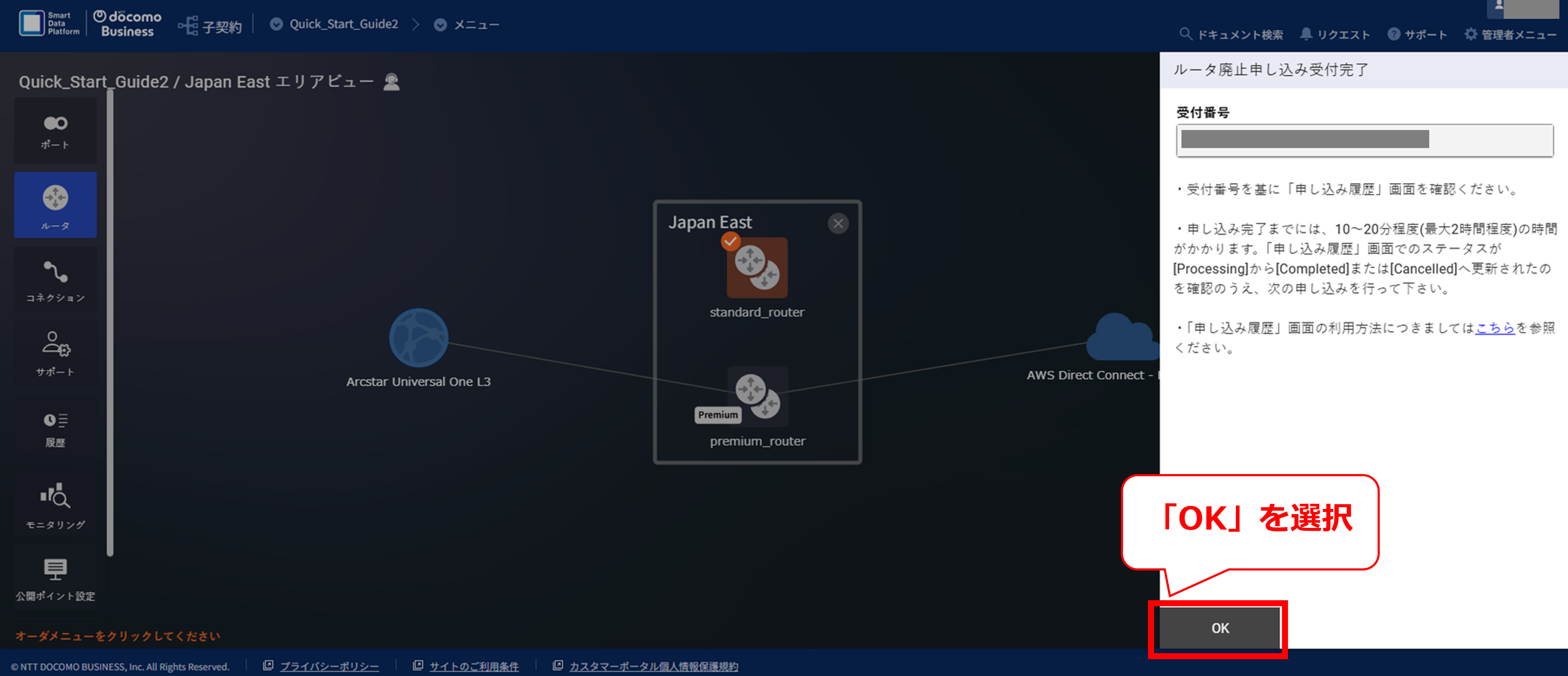
24.10.23 ルータの廃止完了後の画面
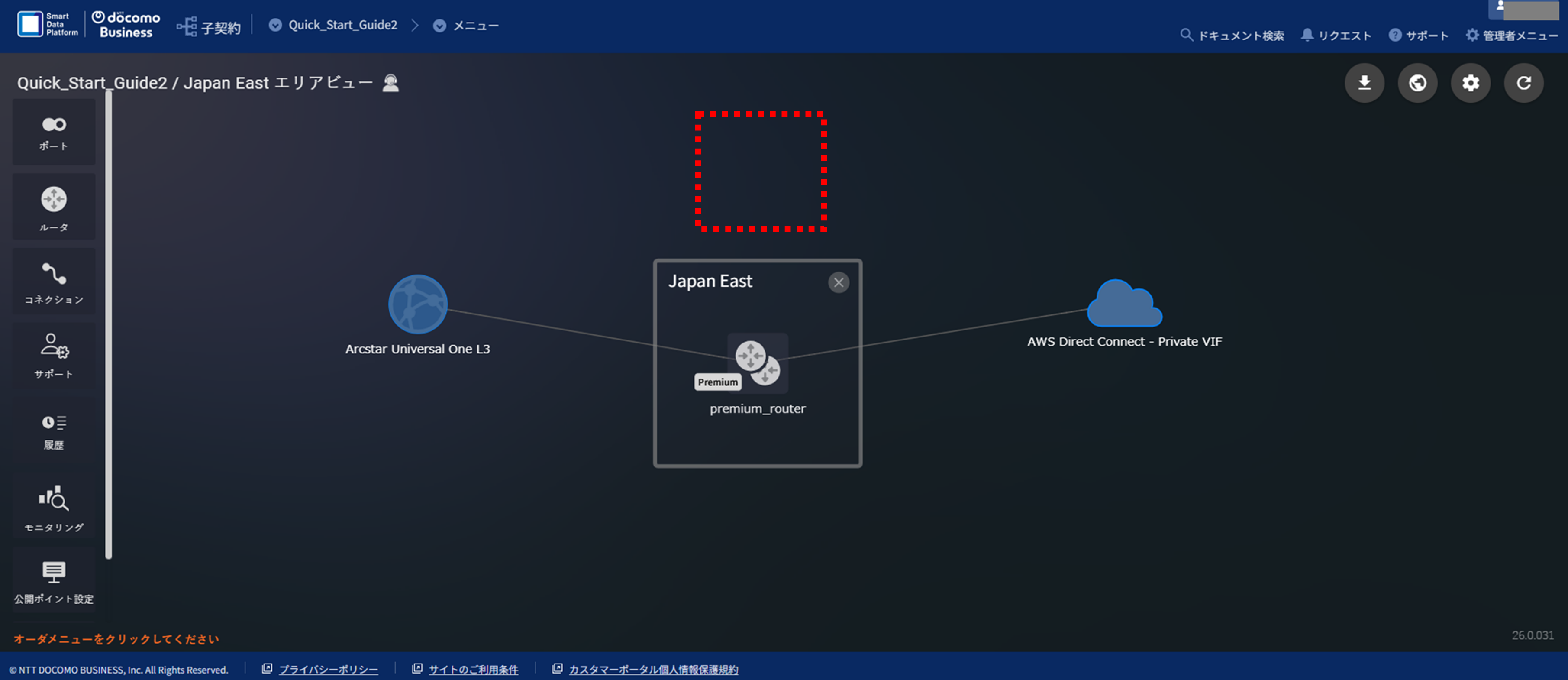
24.10.24 【参考】本手順実施後の構成