21. 東西エリアのFIC-Router間接続
21.1. 目的
本基本構築ガイドは、Flexible InterConnect(以下FIC)のプレミアムメニューのご利用が初めての方でもスムーズにご利用開始出来ることを目的としています。 また本書ではFICで環境を構築するために必要となる概念や考え方も合わせて記載しています。
21.3. 事前準備
FICにて環境構築作業を行う為には以下の環境を事前に準備する必要があります。
- Smart Data Platformのお申込みを完了させていること
- FICルータの経路数を確認すること
- FIC-Router、FIC-NAT、FIC-FWで利用するアドレスを確認すること※お客様NW内でアドレス重複がしないプライベートアドレス
- 基本構築ガイドでは構成図の内容を構築することが可能です。
- FIC-Consoleの画面については2026年9月時点の画面になります。
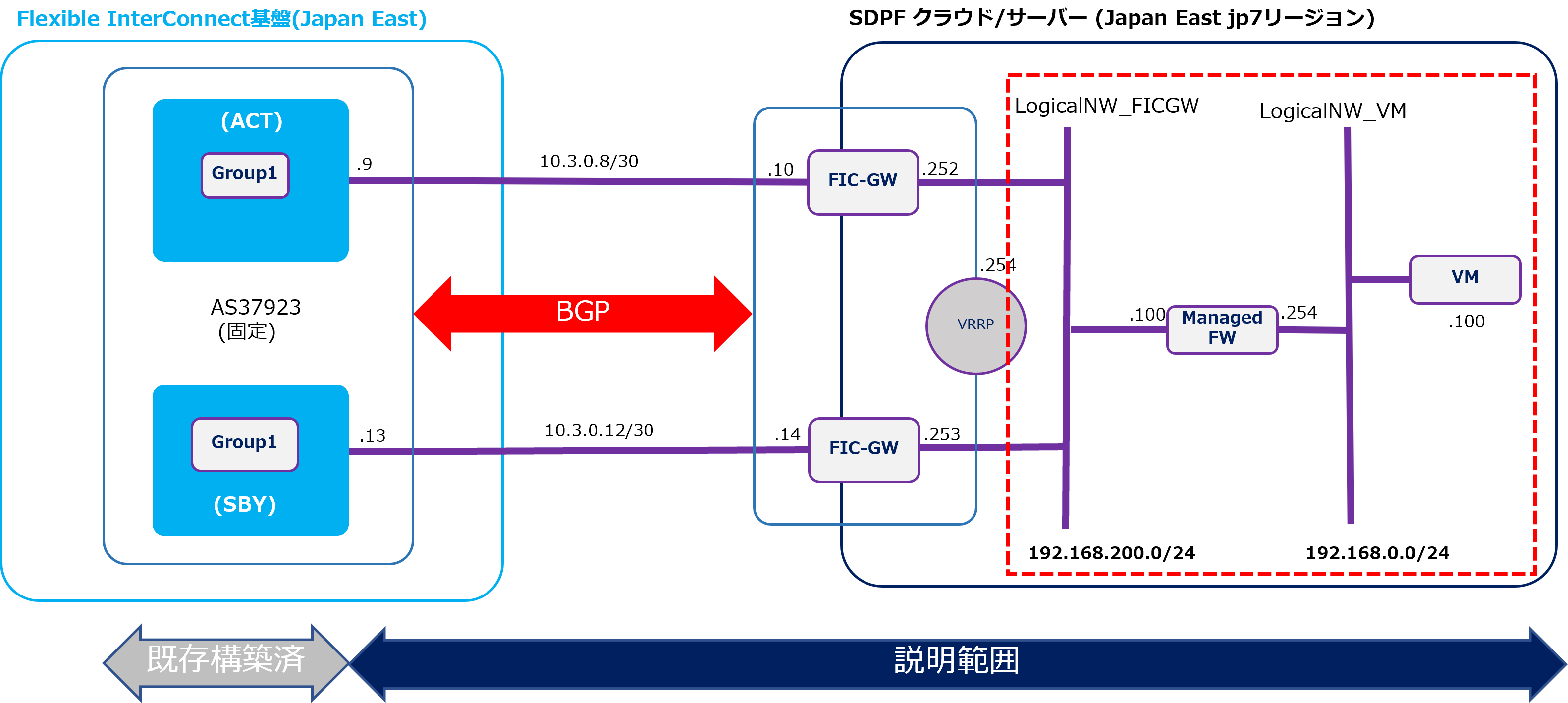
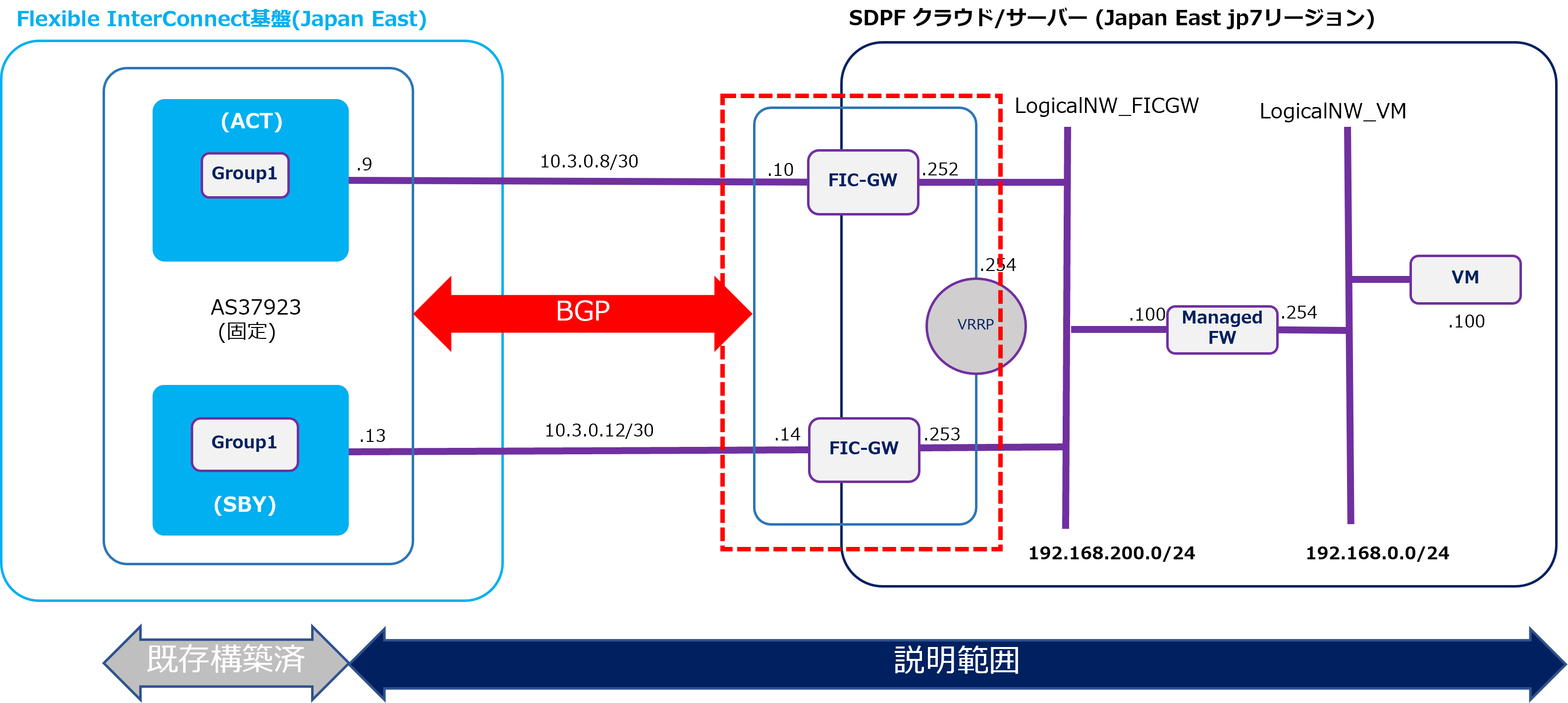
21.4. 構成図

21.5. 概要手順
手順 |
該当ページ |
FIC-Console作業 |
1 |
FIC-ConsoleでJapan East側のルーターを購入 |
|
2 |
vUTMコンソールでvUTM2のリソースを作成 |
|
3 |
vUTMコンソールでvUTM2のコネクションを購入 |
|
4 |
FIC-ConsoleでJapan West側のルーターを購入 |
|
5 |
FIC-Consoleでポートを購入後アクティベート |
|
6 |
FIC-Consoleでルーターとポート間のコネクションを購入 |
|
7 |
FIC-ConsoleでJapan East/Westで作成したルーター間のコネクションを購入 |
|
8 |
モニタリング画面の確認 |
|
9 |
申込履歴の確認 |
21.6. [Japan East]FICルータの購入及び設定
・ここでは、赤点線で囲われた部分の手順を記します
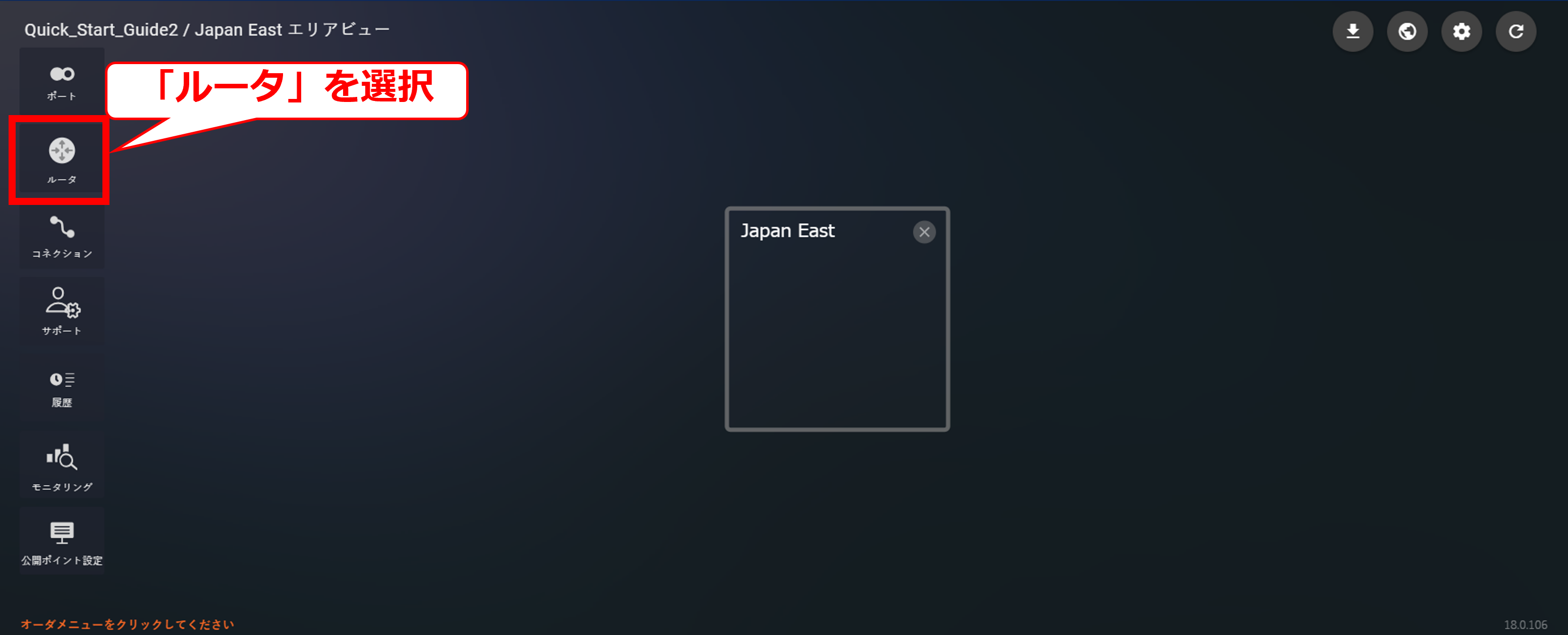
21.6.1 FIC-Consoleログイン後の画面
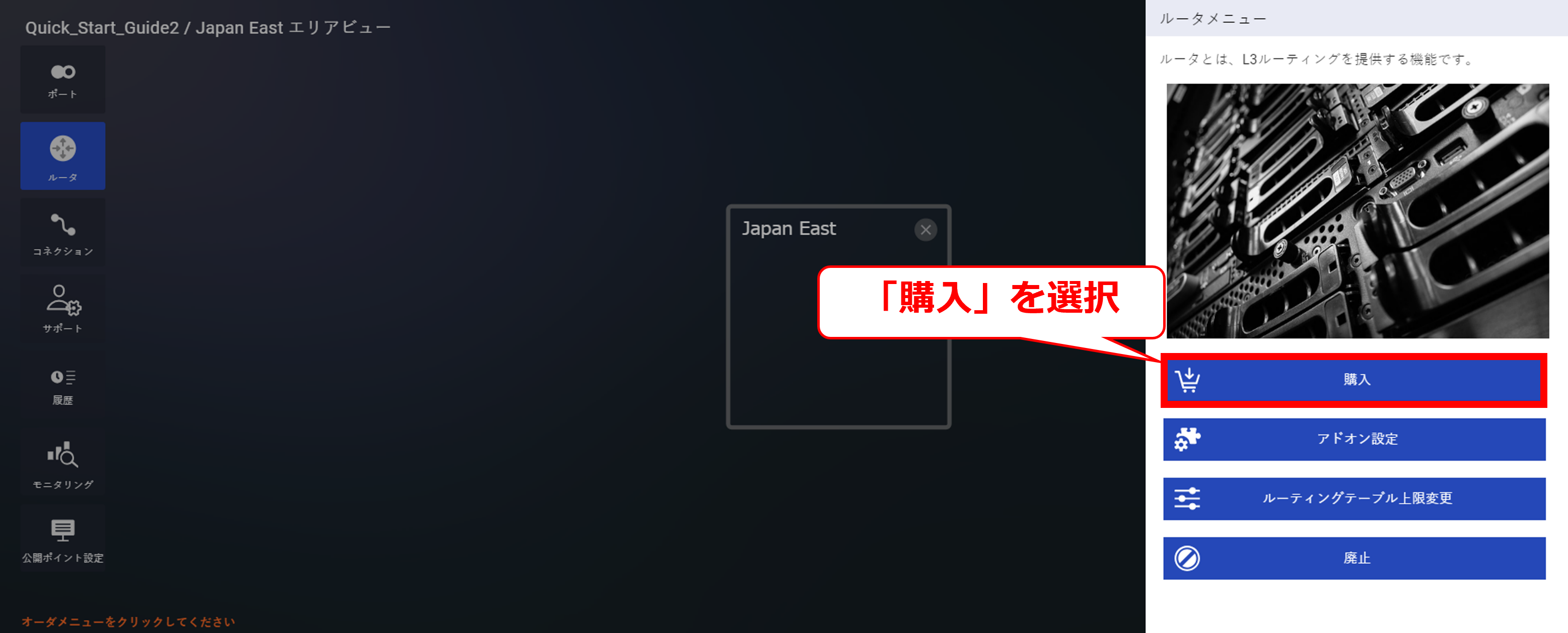
21.6.2 Japan East選択後の画面
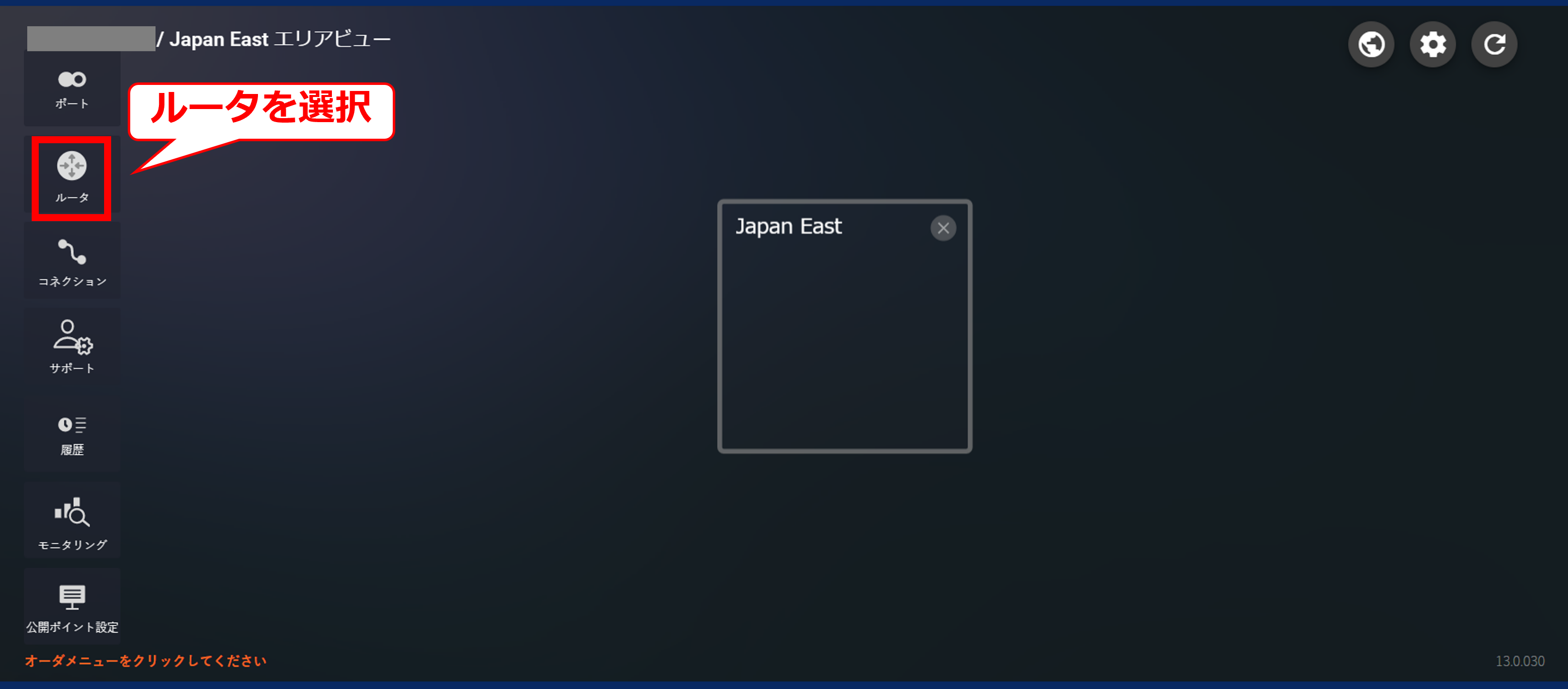
21.6.3 ルータを選択後の画面
21.6.4 スタンダードを選択後の画面
21.6.5 ルータ購入ガイダンス画面
21.6.6 ルータ購入手続き画面
項番 |
項目 |
入力内容 |
① |
ルータ名 |
任意の名称を入力 |
② |
網内利用アドレス |
網内利用アドレスを入力
※本手順では172.16.0.0/27を入力
|
③ |
冗長構成 |
本手順では冗長構成を有にするため点が右側に来るよう
(冗長構成の横の表示が緑)に選択
|
④ |
XaaS Type |
XaaS Typeではないため操作不要 |
21.6.7 ルータ購入確認画面
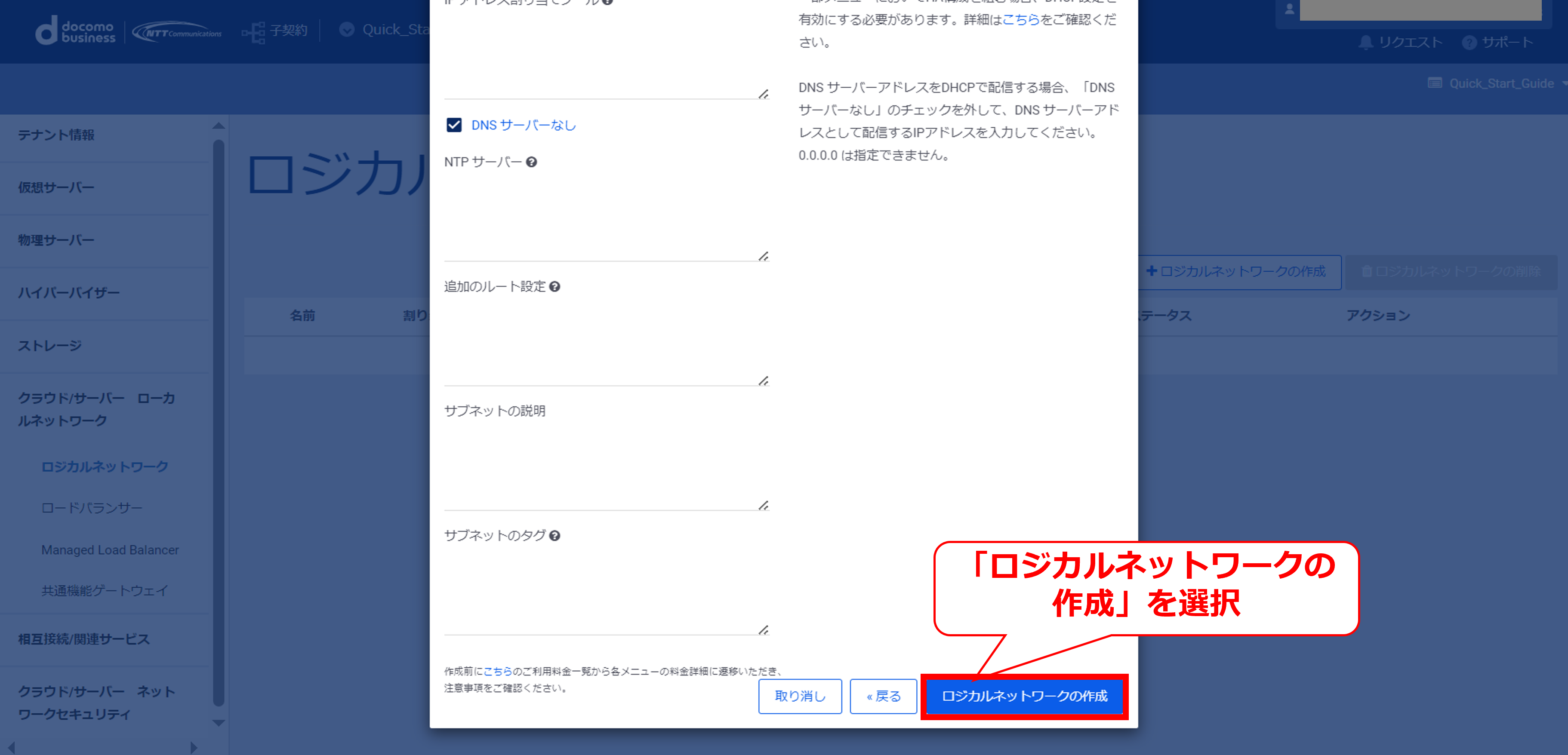
21.6.8 ルータ購入受付画面
21.6.9 ルータの購入完了画面
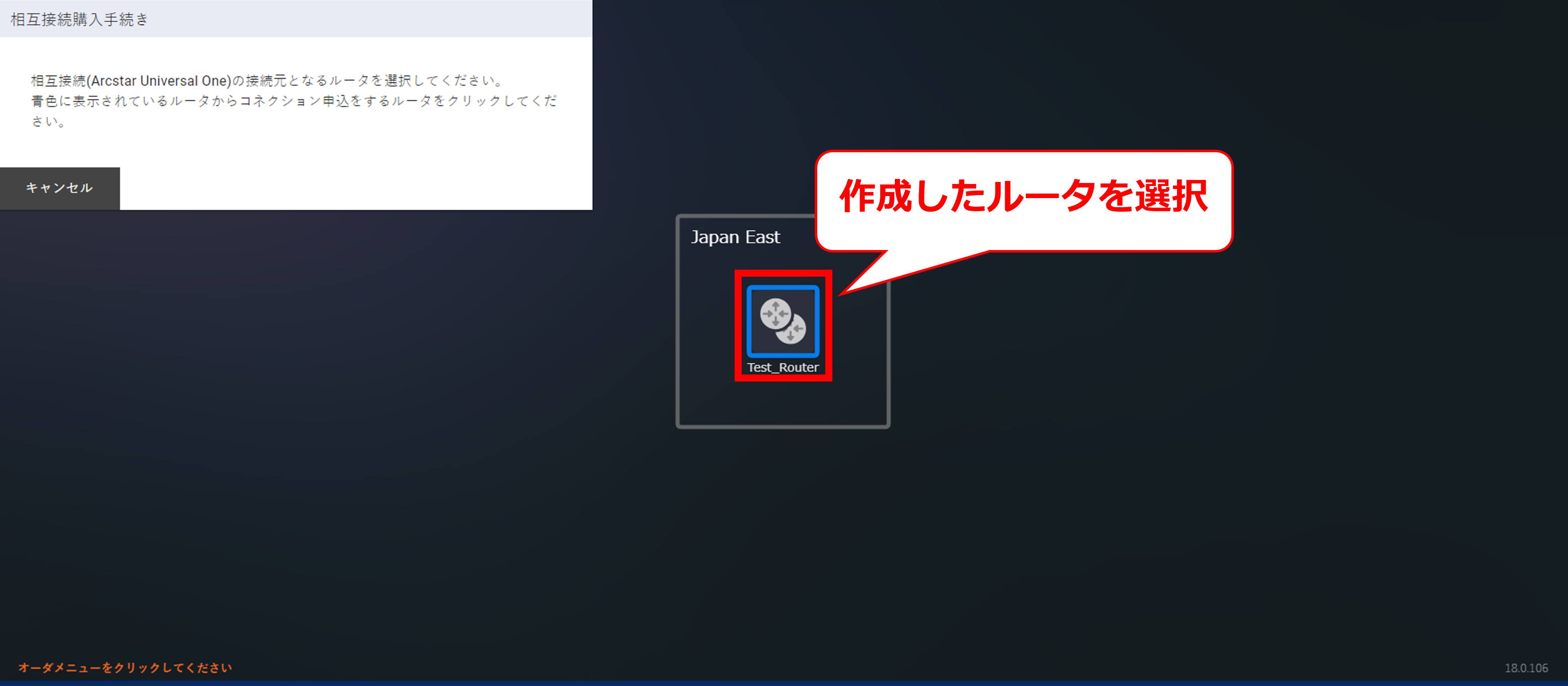
21.7. vUTM2リソースの作成
・ここでは、赤点線で囲われた部分の手順を記します
21.6.1 FIC-Consoleログイン後の画面
21.7.1 FICコンソール画面
21.7.2 メニュー選択後の画面
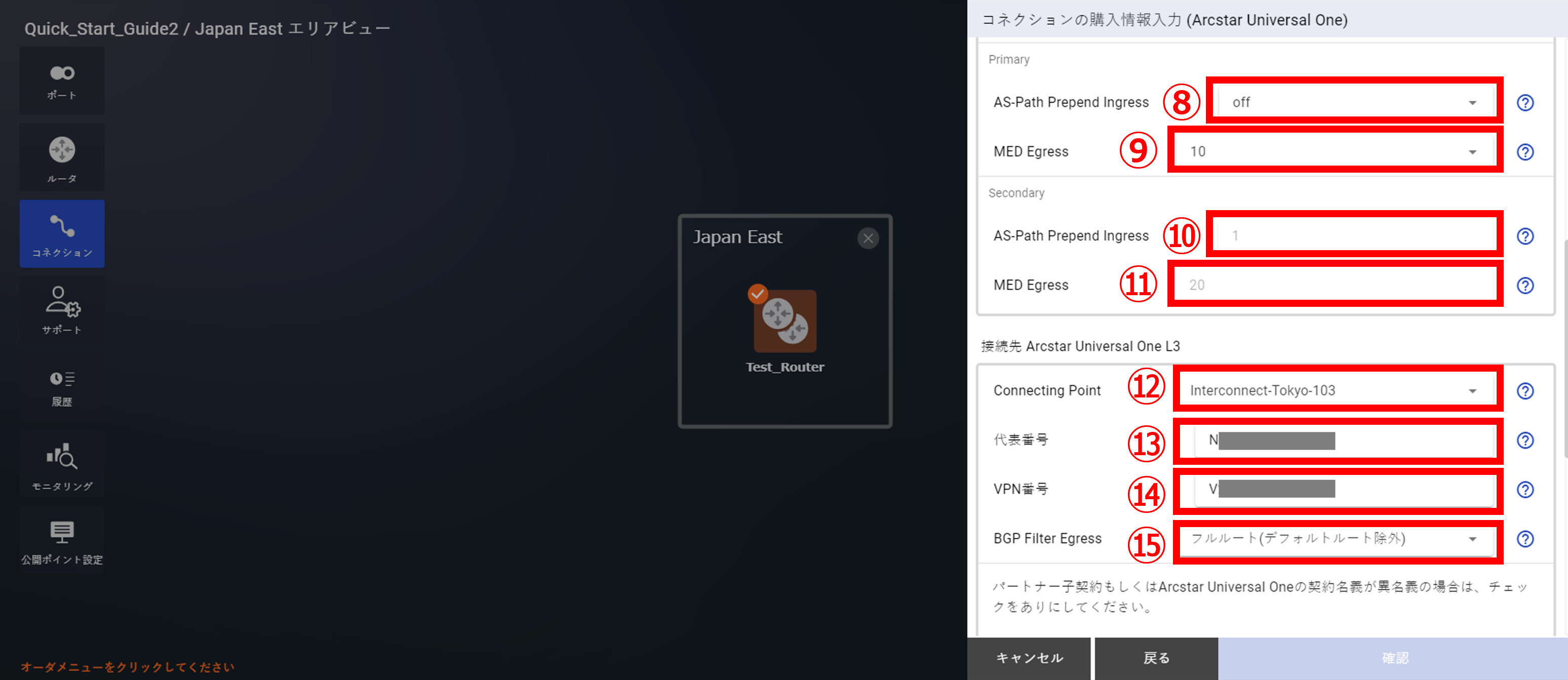
21.7.3 vUTM2選択後の画面
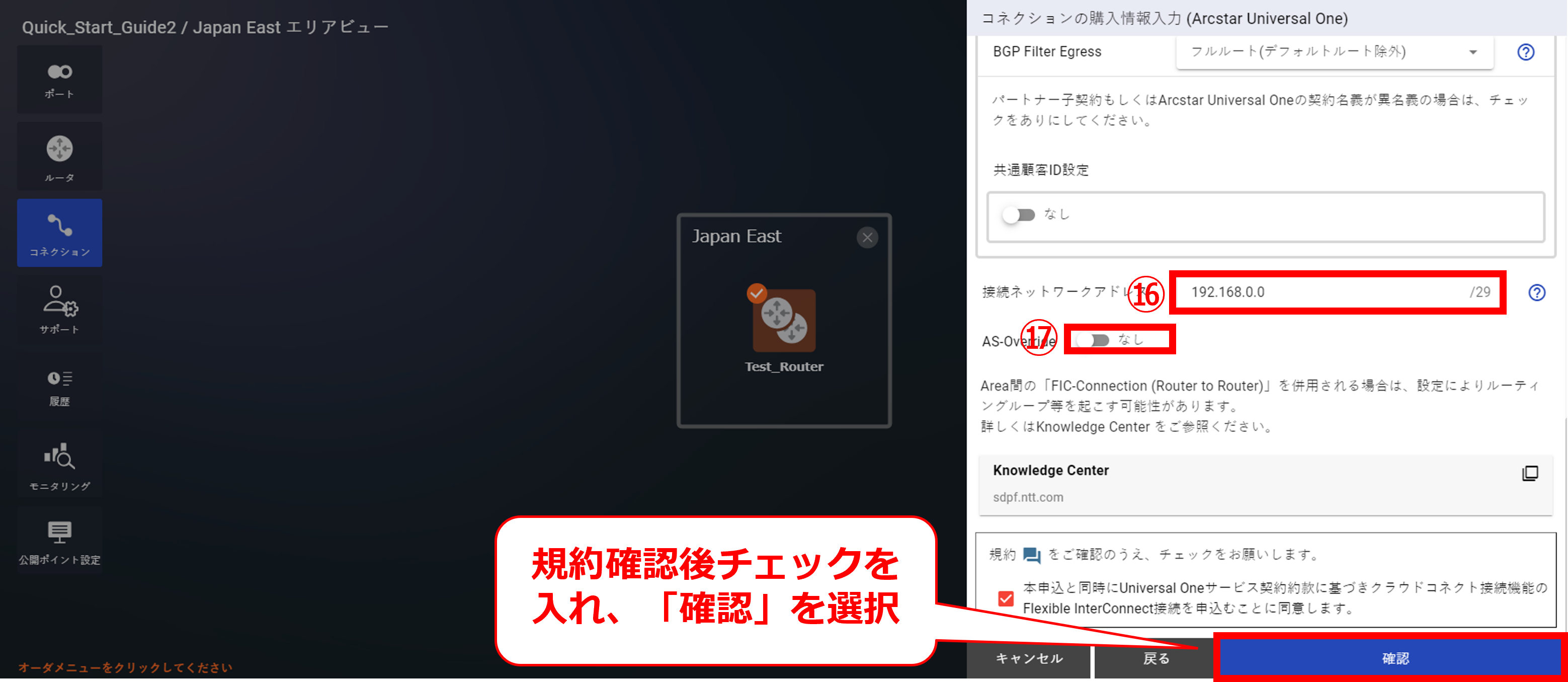
21.7.4 vUTMリソース作成画面①
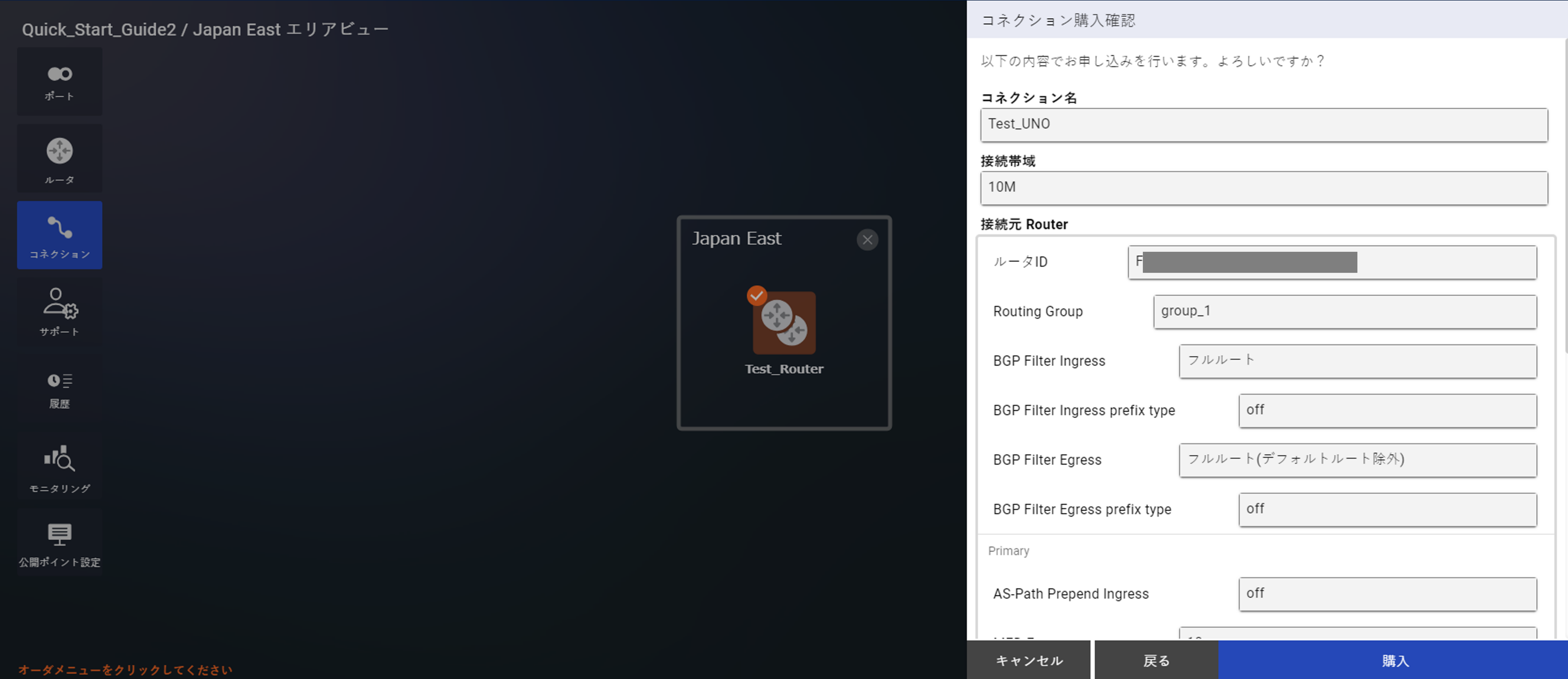
21.7.5 vUTMリソース作成画面②
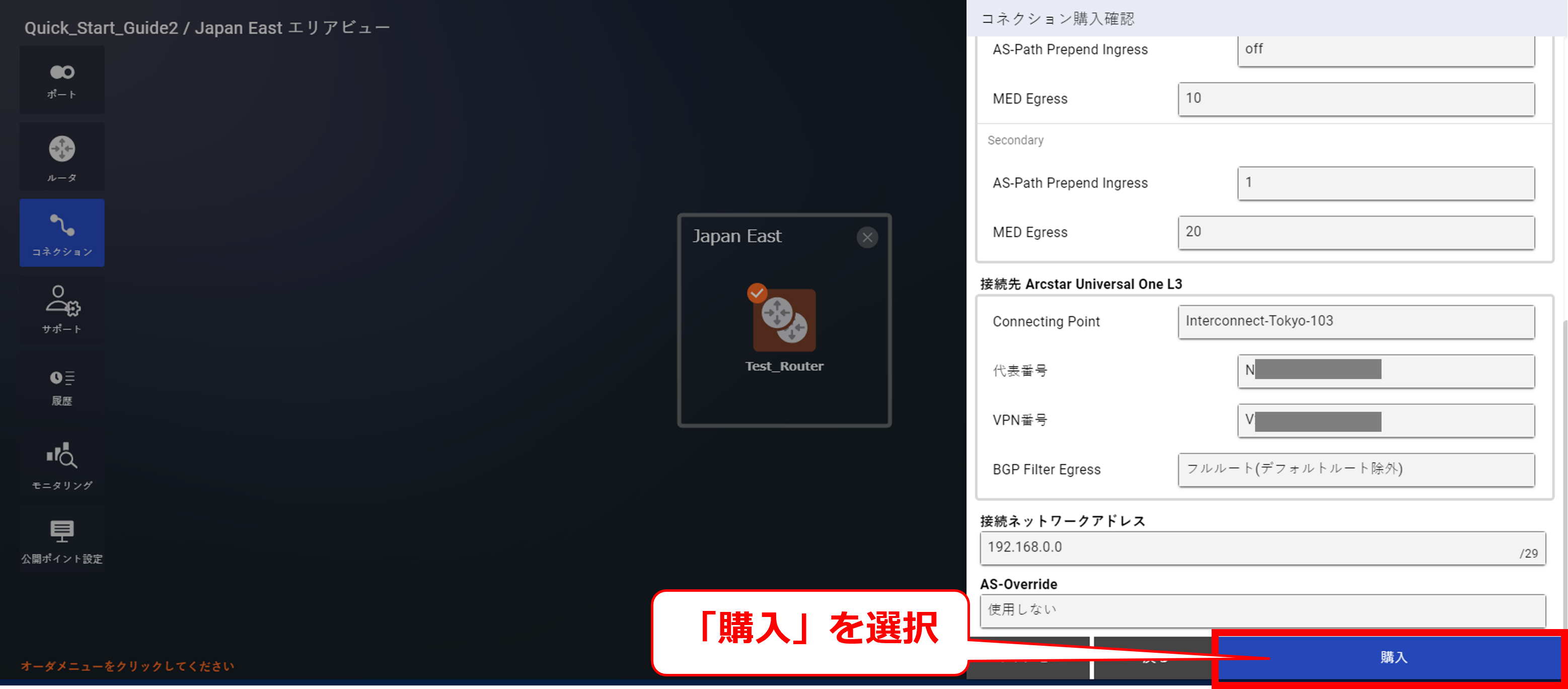
項番 |
項目 |
入力内容 |
① |
vUTMリソース名 |
任意の名称を入力 |
② |
プラン |
本手順では「ベーシック」を選択 |
③ |
カスタマサポート |
本手順では「無効」を選択 |
④ |
経路配信OFF/ON |
本手順では「デフォルトルート」を選択 |
⑤ |
備考 |
任意の文字列を入力 |
21.7.6 vUTMリソース作成確認画面
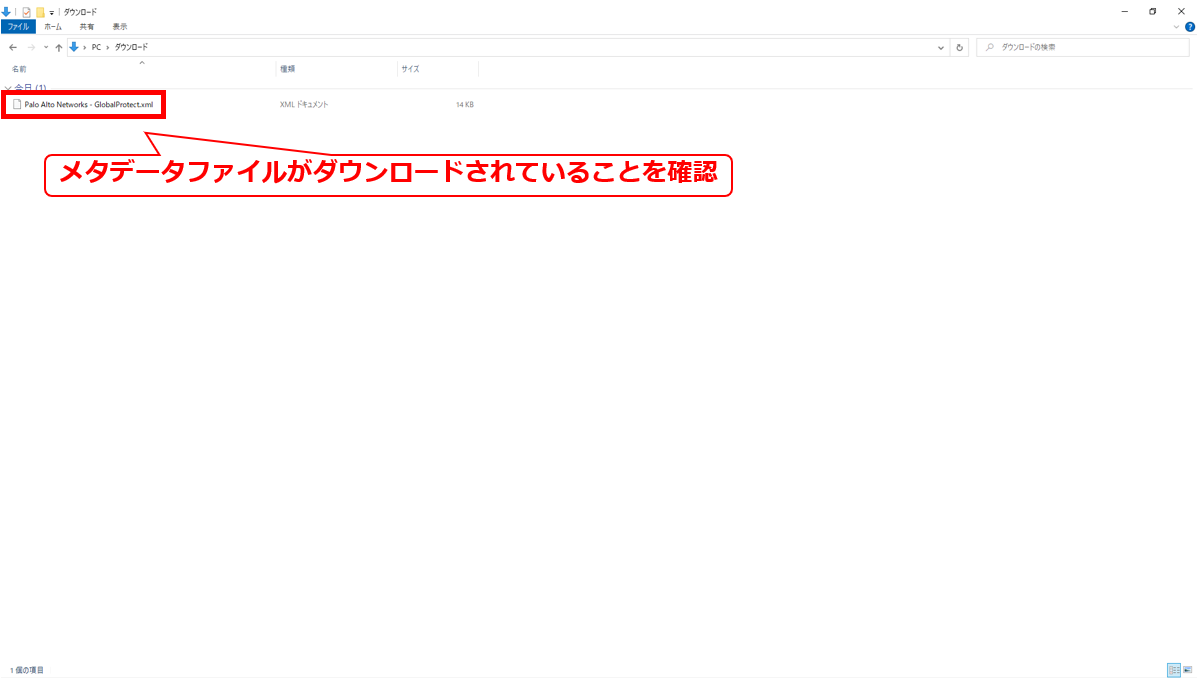
21.7.7 vUTMリソース作成実行画面
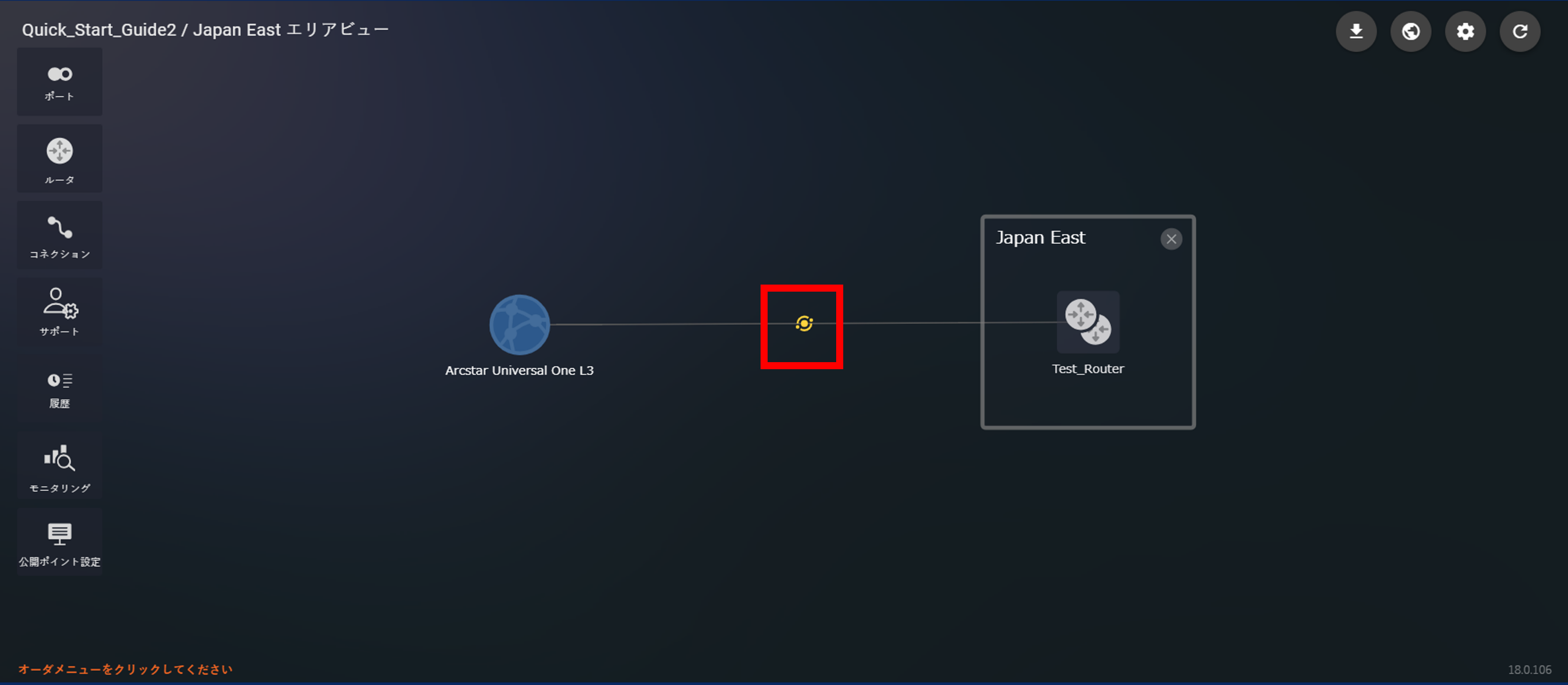
21.7.8 vUTMリソース作成受付画面
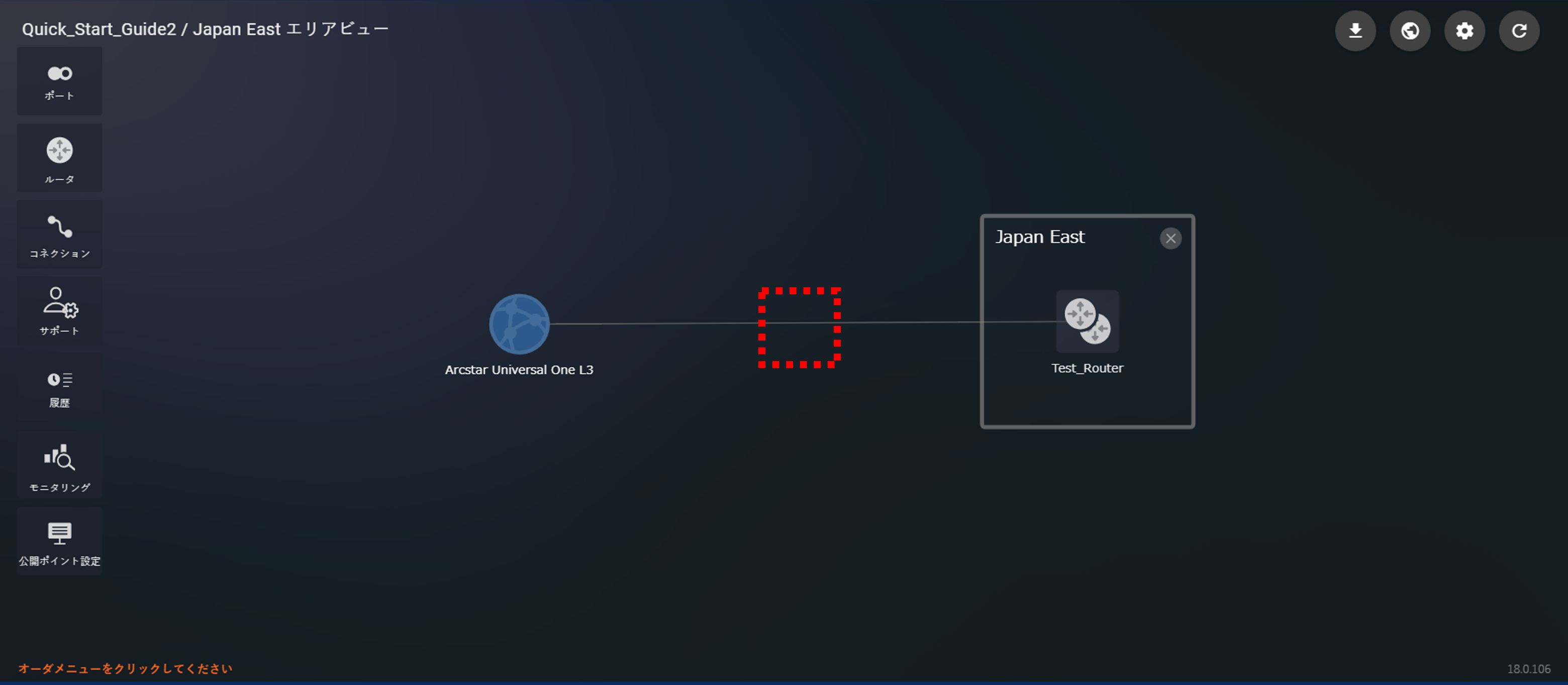
21.7.9 vUTMリソース作成完了後の画面
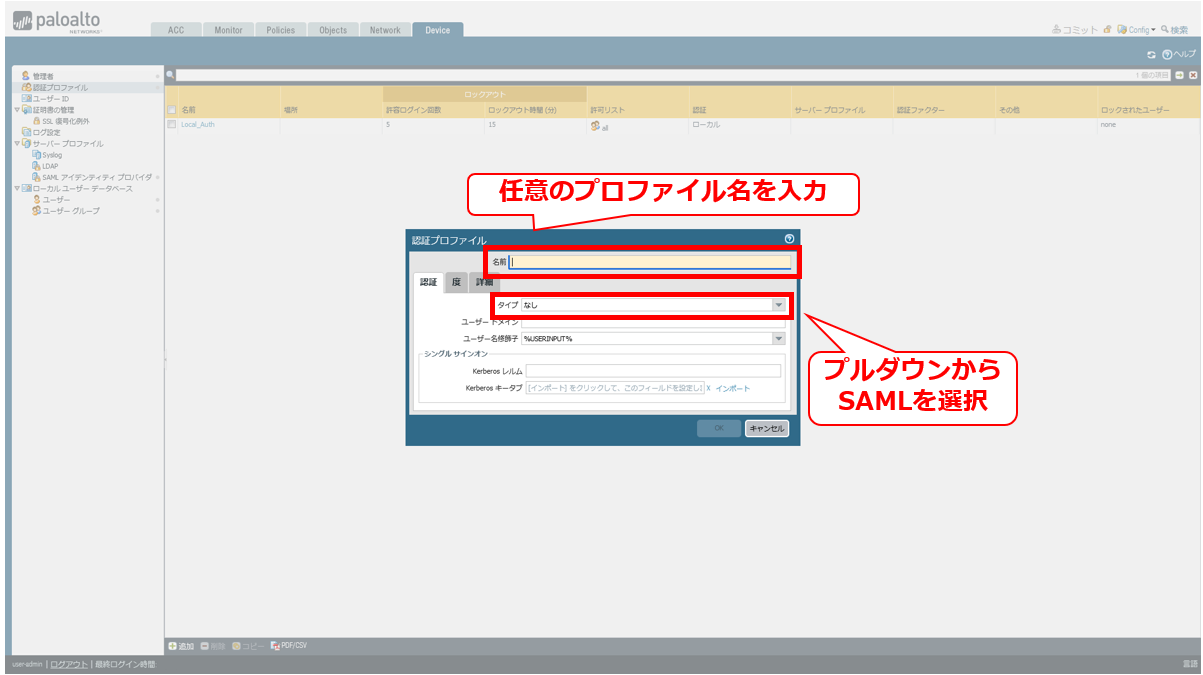
21.8. [Japan East]vUTM2とFIC間の接続
・ここでは、赤点線で囲われた部分の手順を記します
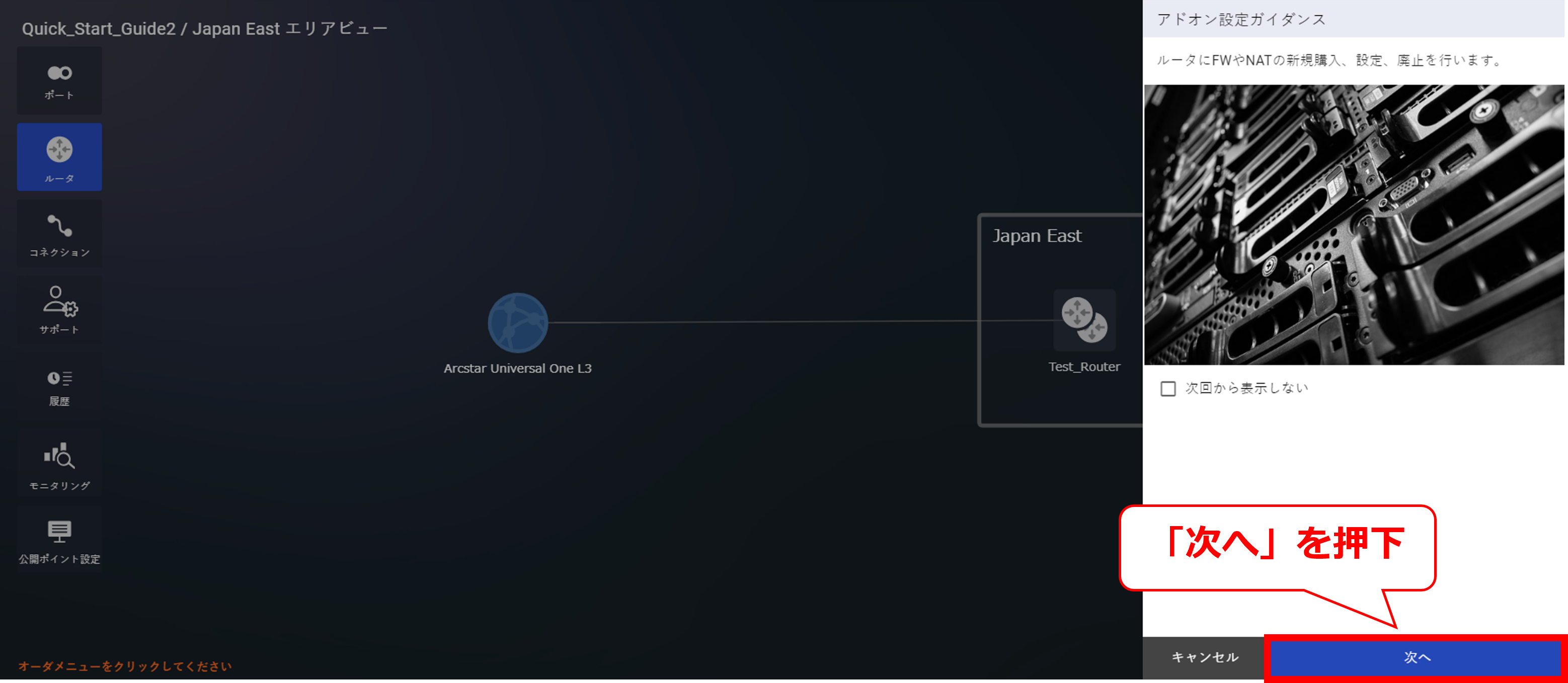
21.8.1 vUTMコンソール画面
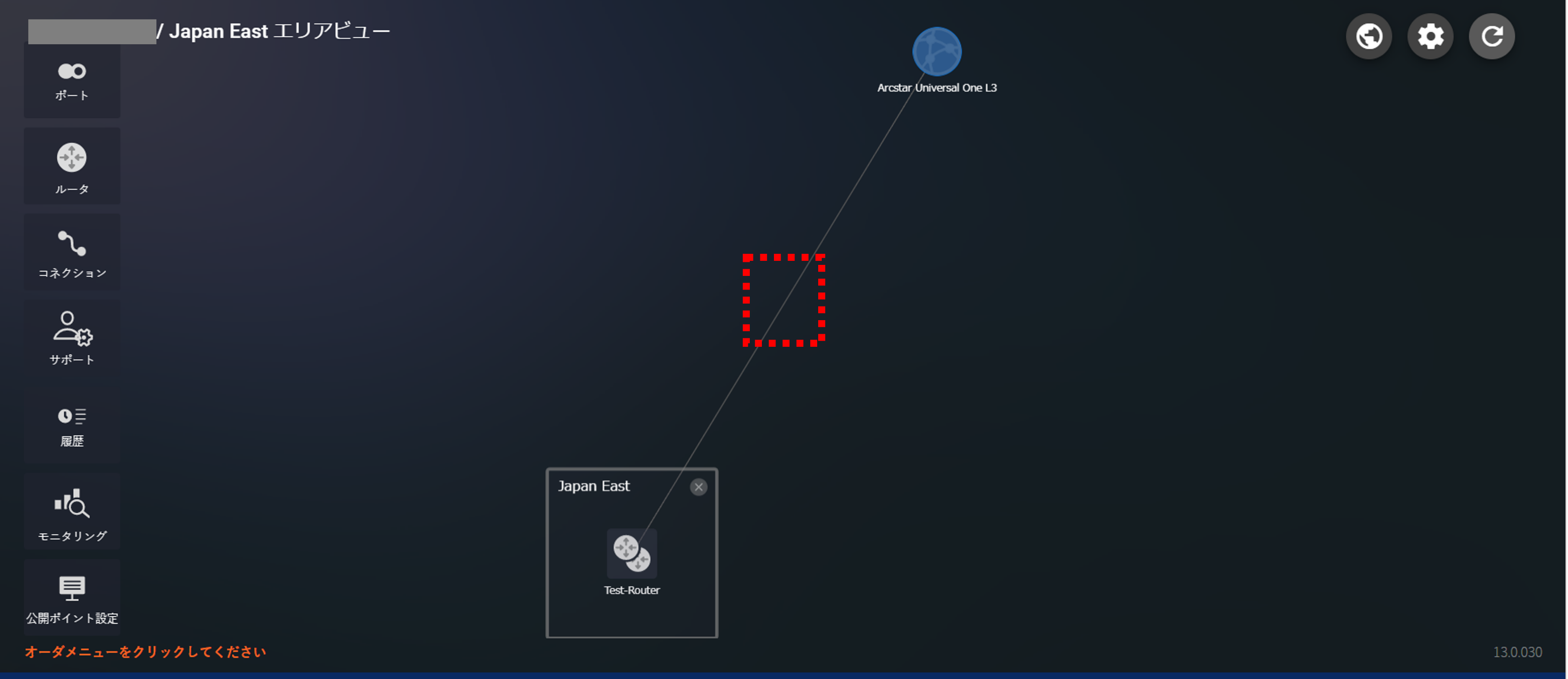
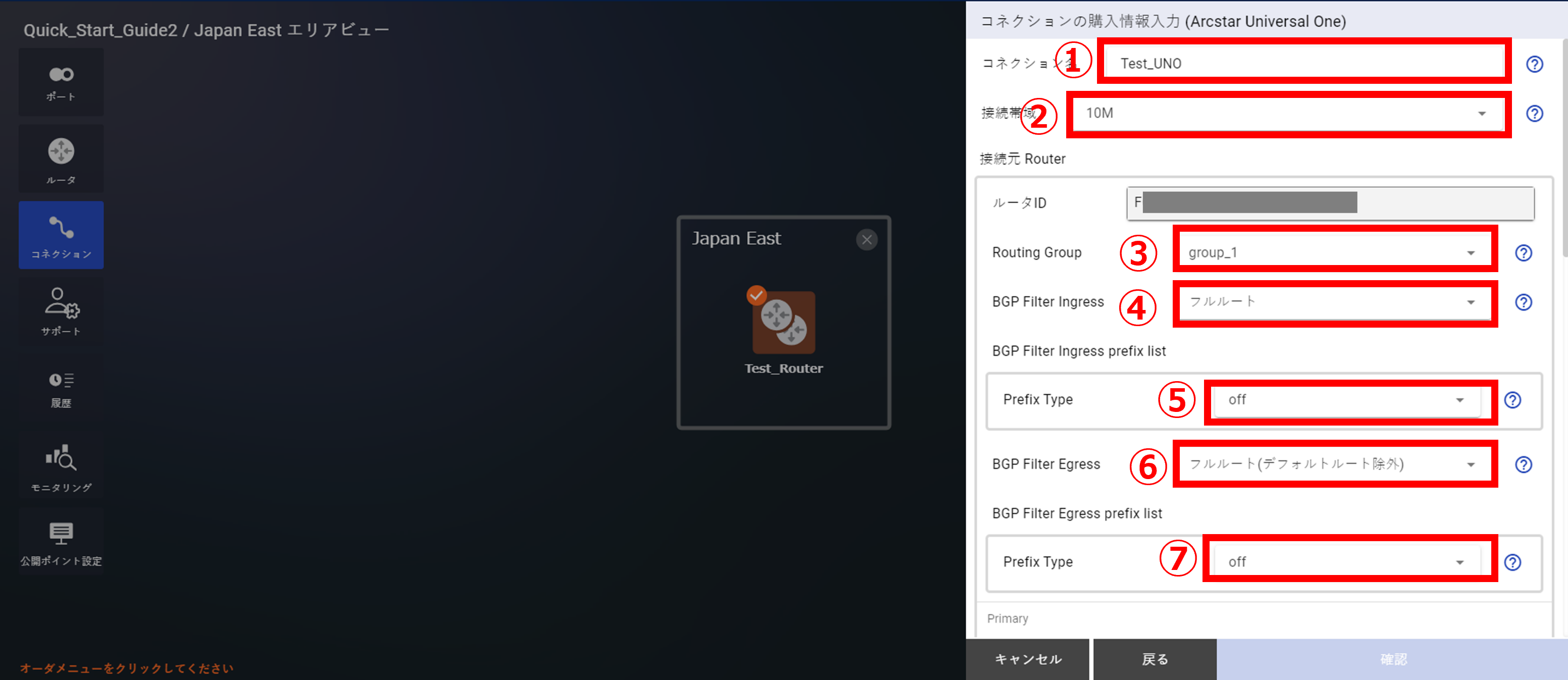
21.8.2 FIC-Connection作成画面
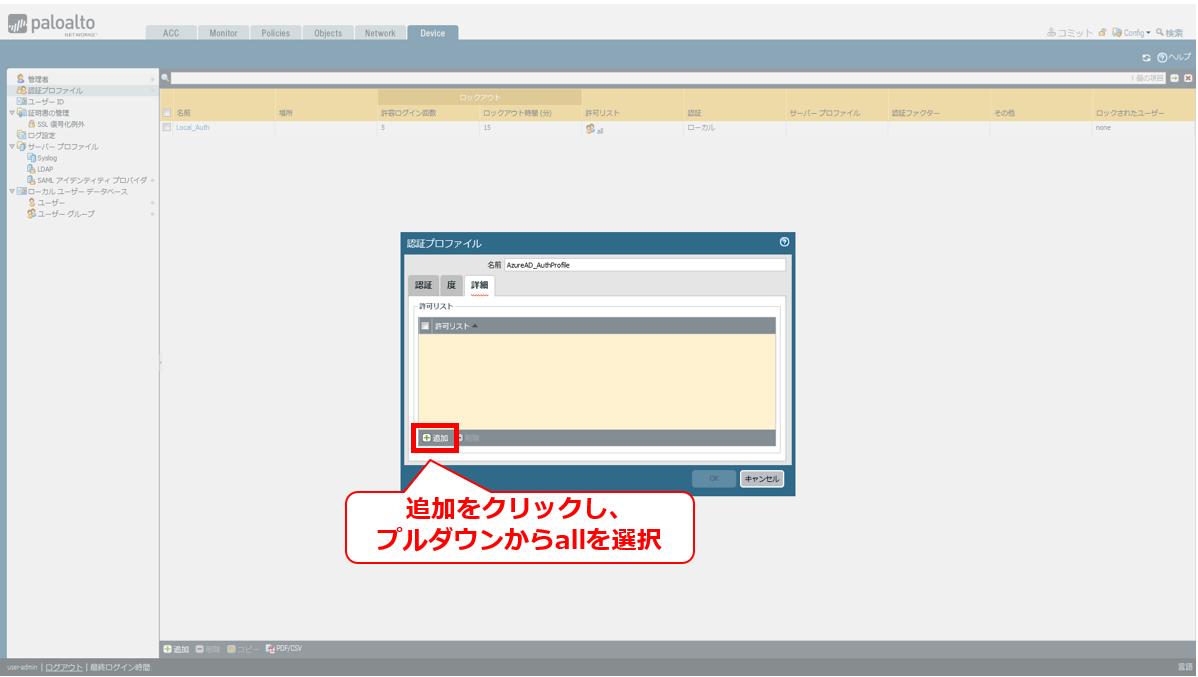
項番 |
項目 |
入力内容 |
① |
ルータID |
|
② |
Routing Group名 |
本手順ではRouting Group1を選択 |
③ |
接続ネットワークアドレス |
本手順では「192.168.0.0/29」を入力 |
21.8.3 FIC-Connectionの作成確認画面
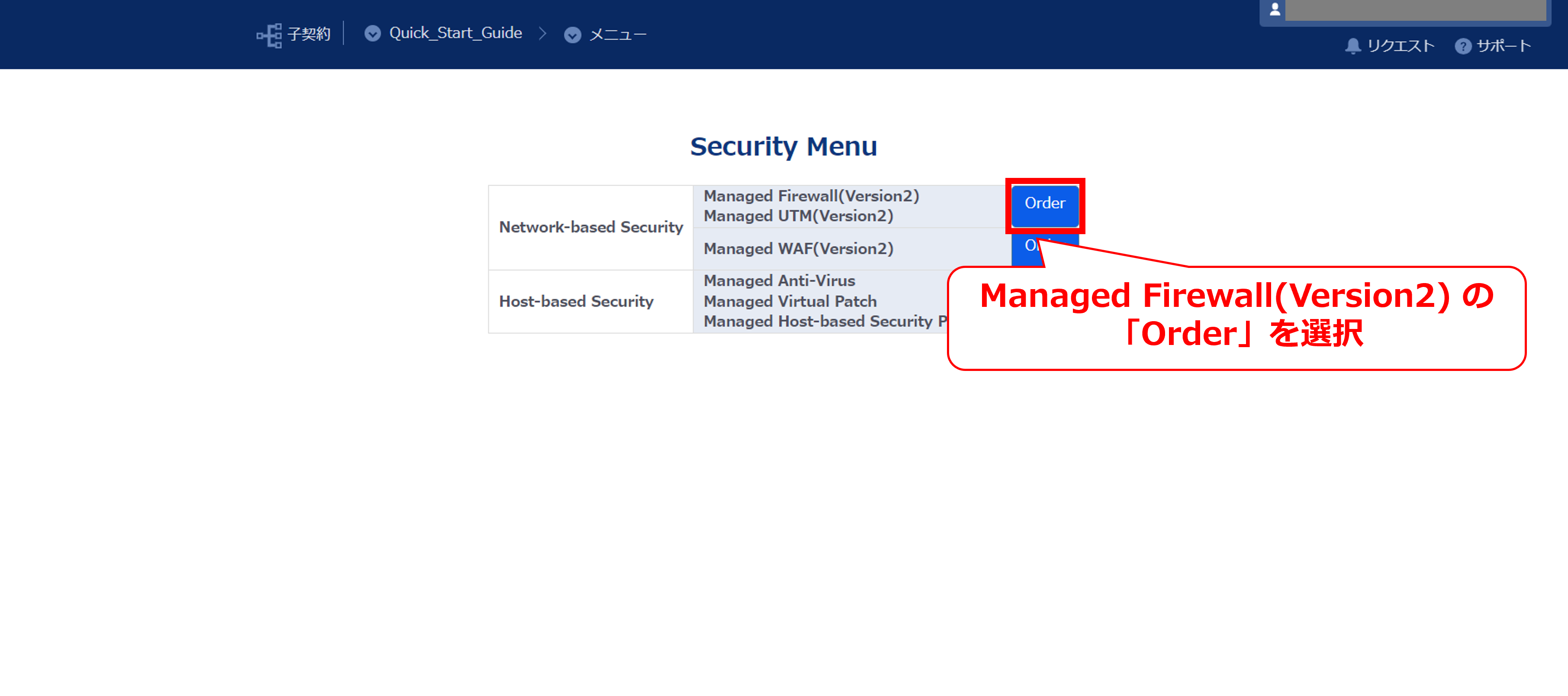
21.8.4 FIC-Connectionの作成実行画面
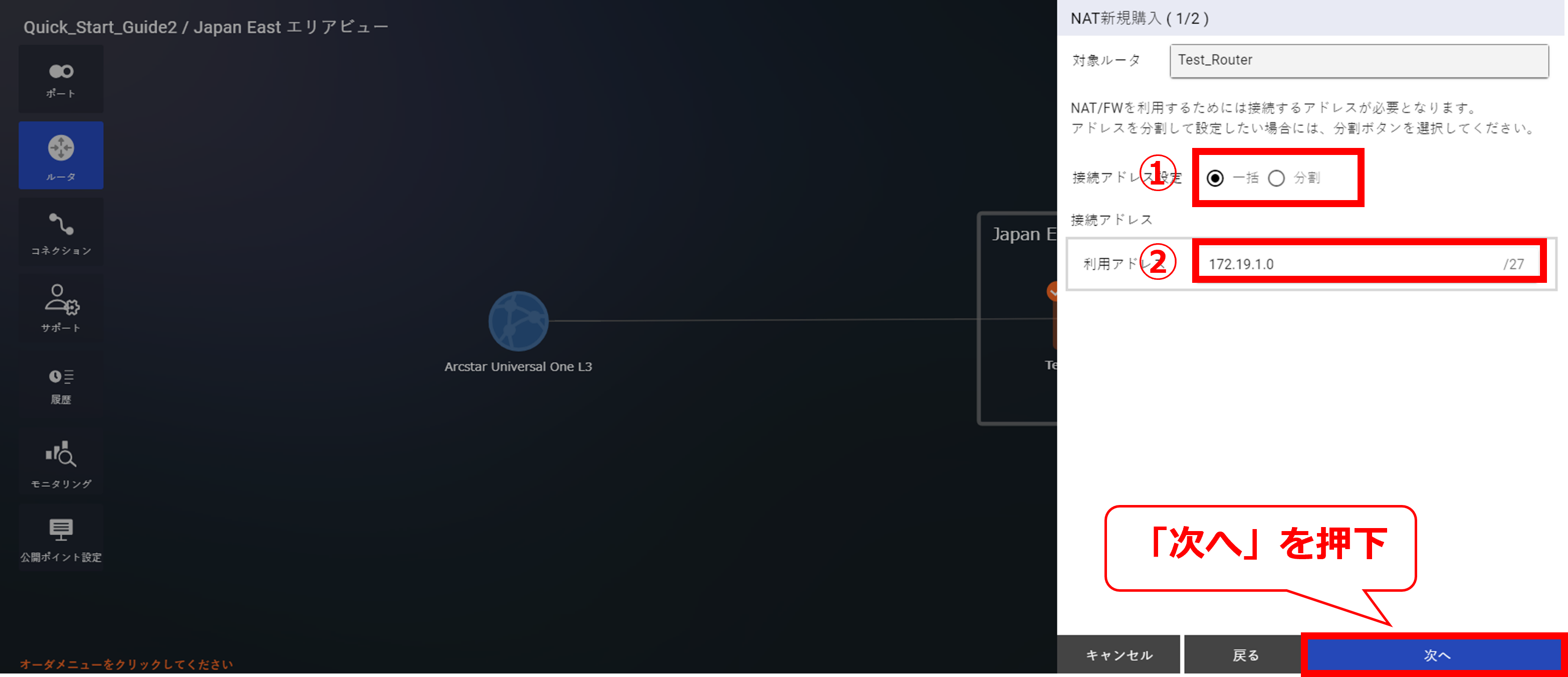
21.8.5 FIC-Connectionの作成受付画面
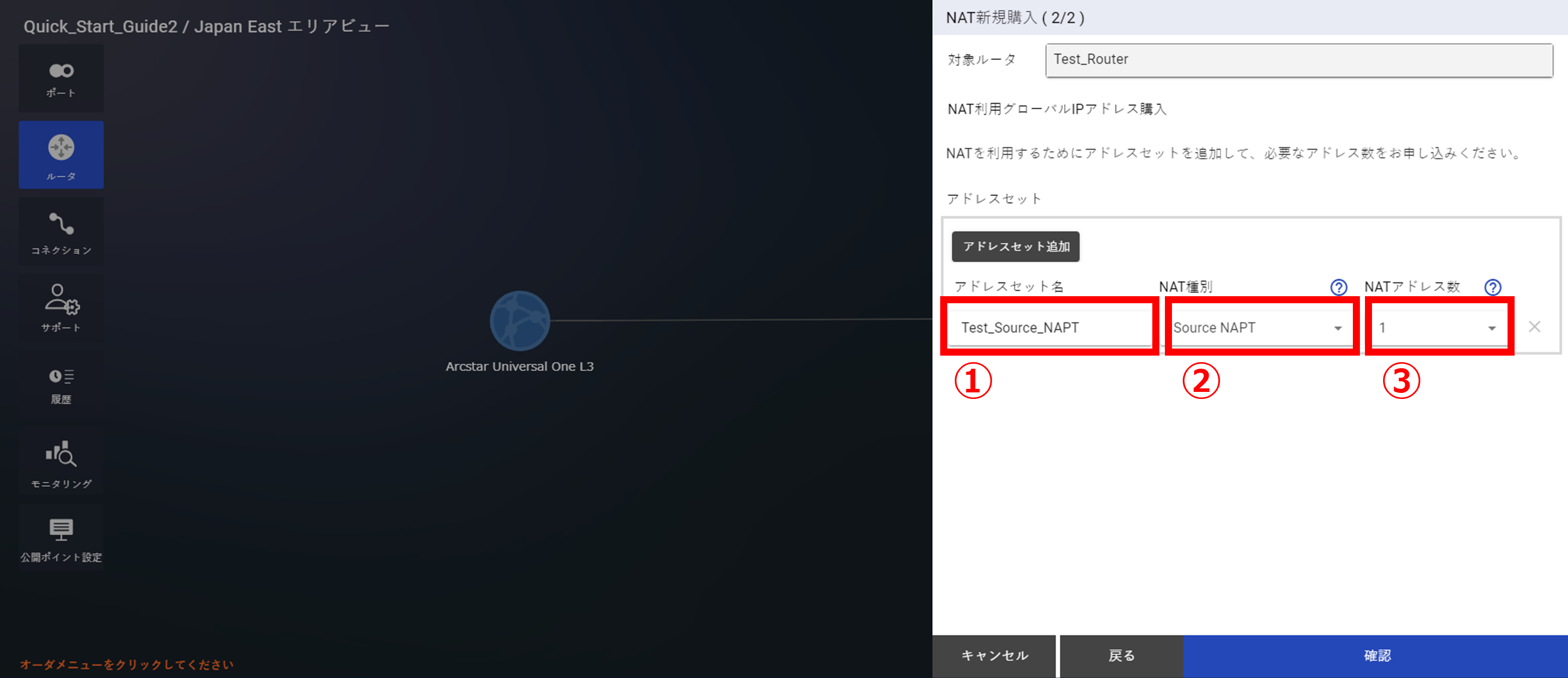
21.8.6 FICコンソールでのFIC-Connection作成中の画面
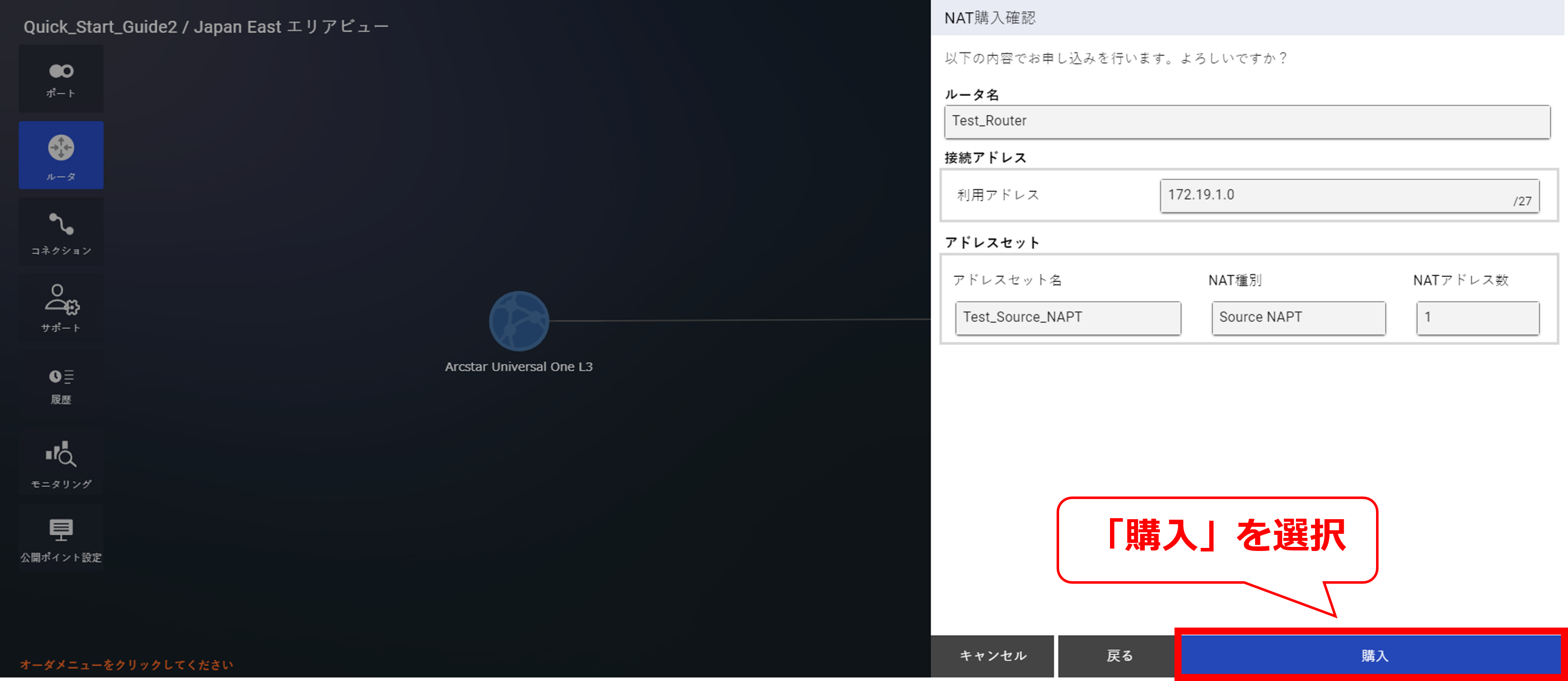
21.8.7 FICコンソールでのFIC-Connection作成完了後の画面
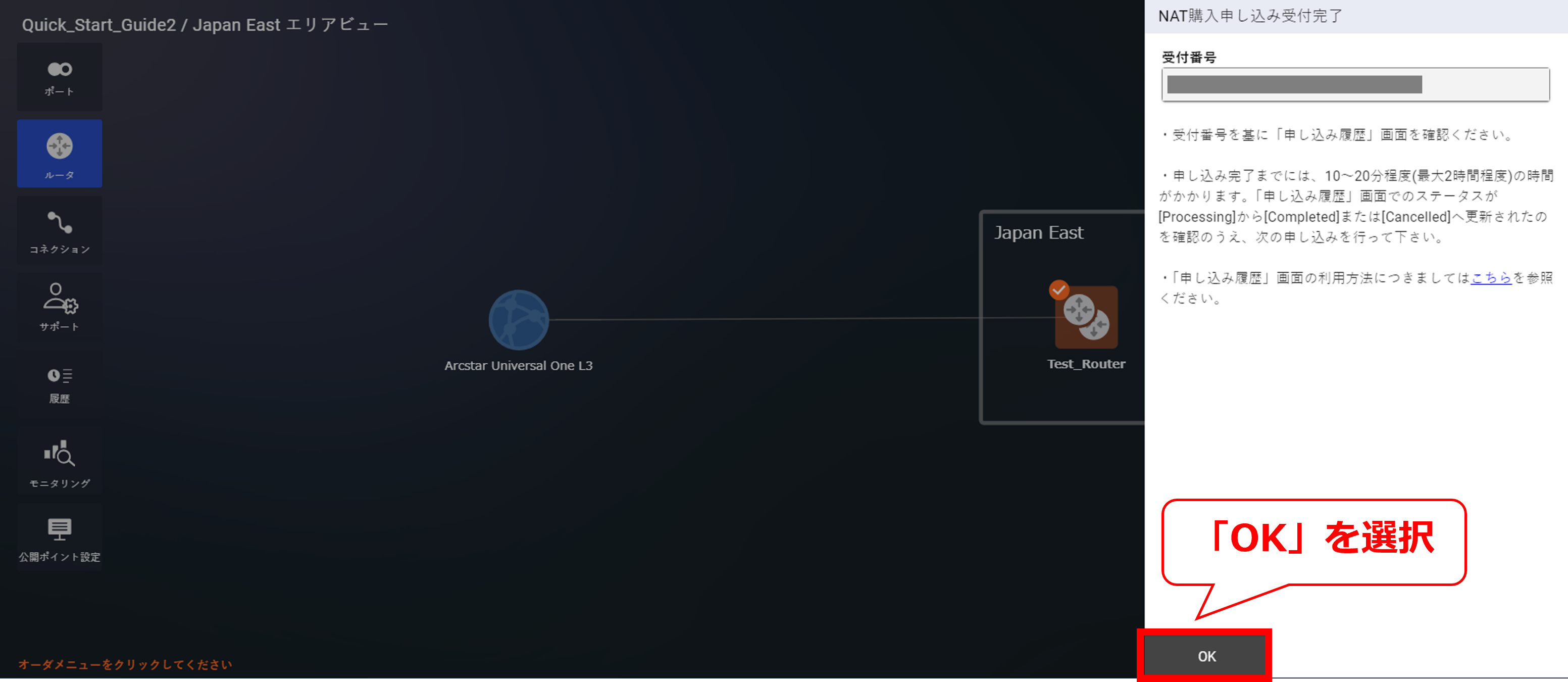
21.9. [Japan West] FICルータの購入及び設定
・ここでは、赤点線で囲われた部分の手順を記します
21.9.1 FICコンソールのJapan East画面
21.9.2 グローバルビュー選択後の画面
21.9.3 Japan West選択後の画面

21.9.4 ルータ選択後の画面
21.9.5 スタンダード選択後の画面
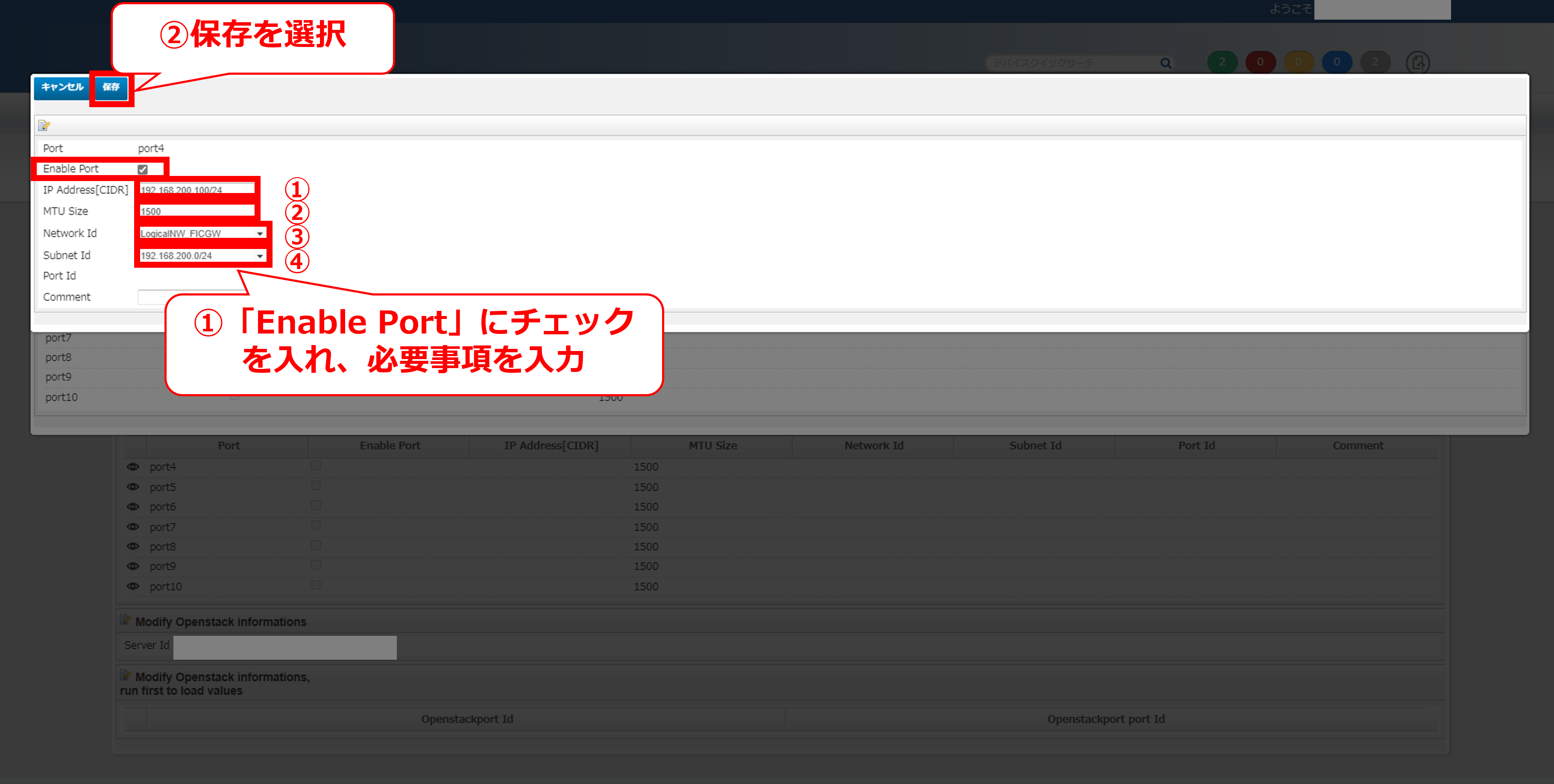
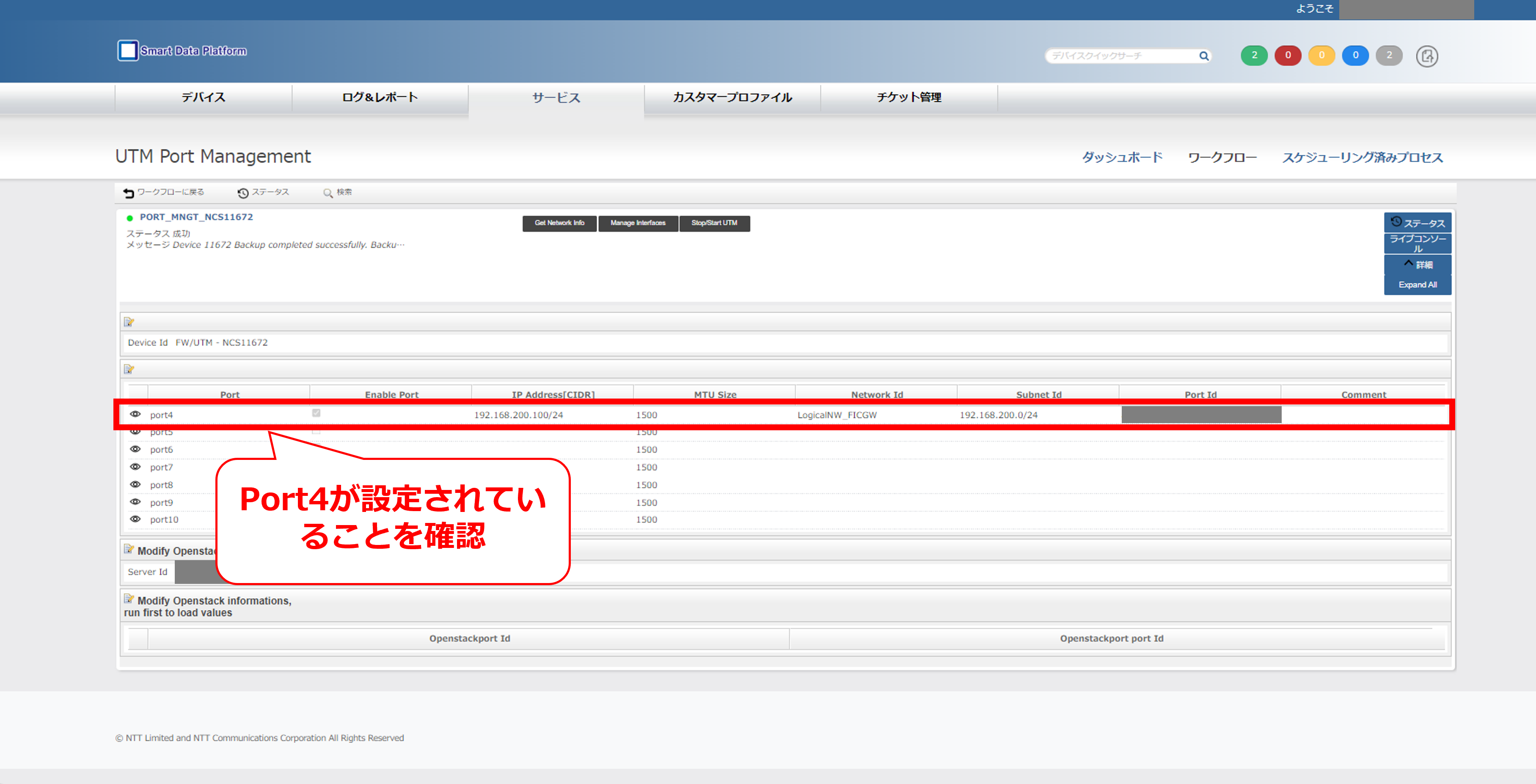
21.9.6 ルータ購入ガイダンス画面
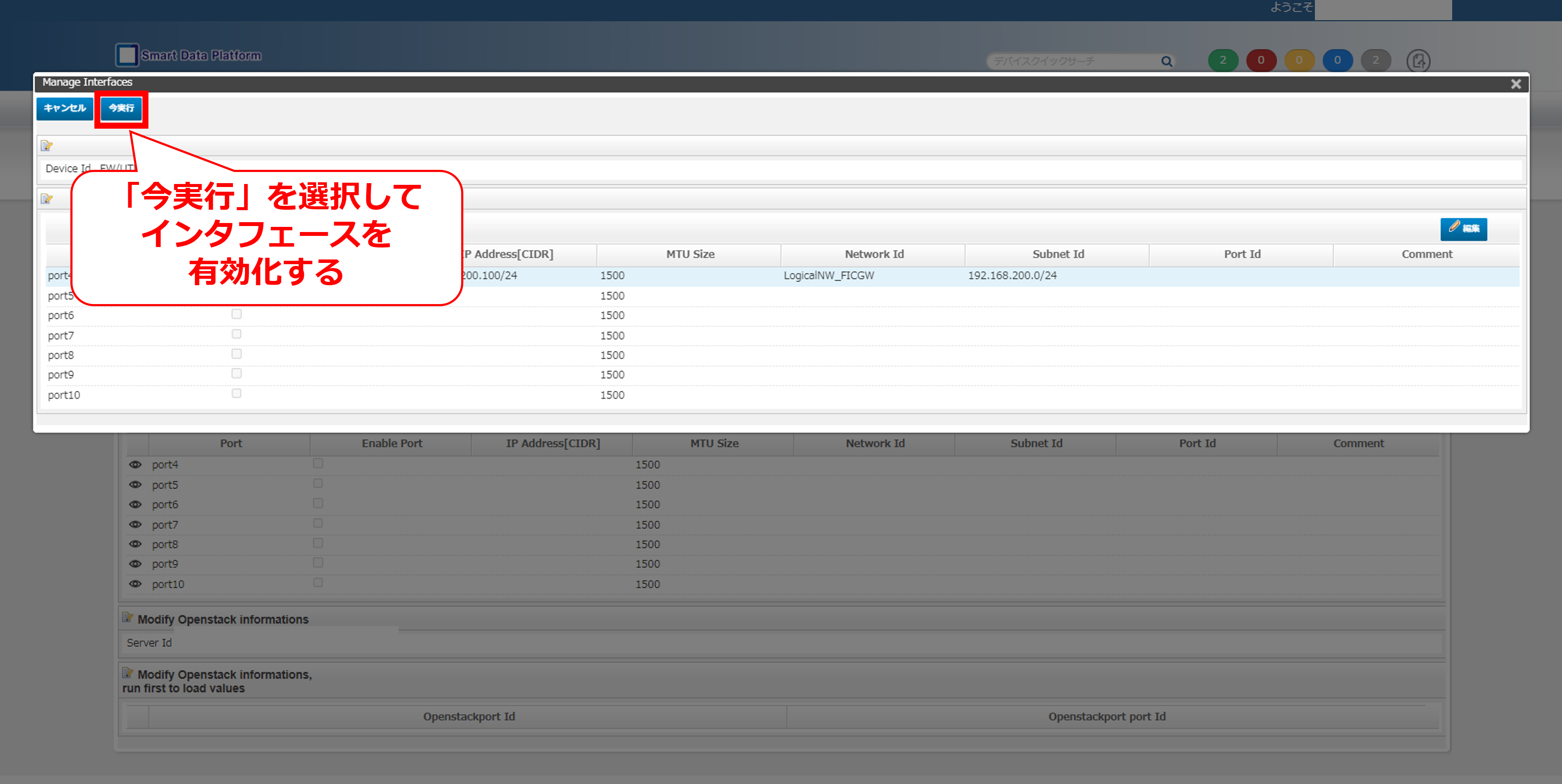
21.9.7 ルータ購入手続き画面
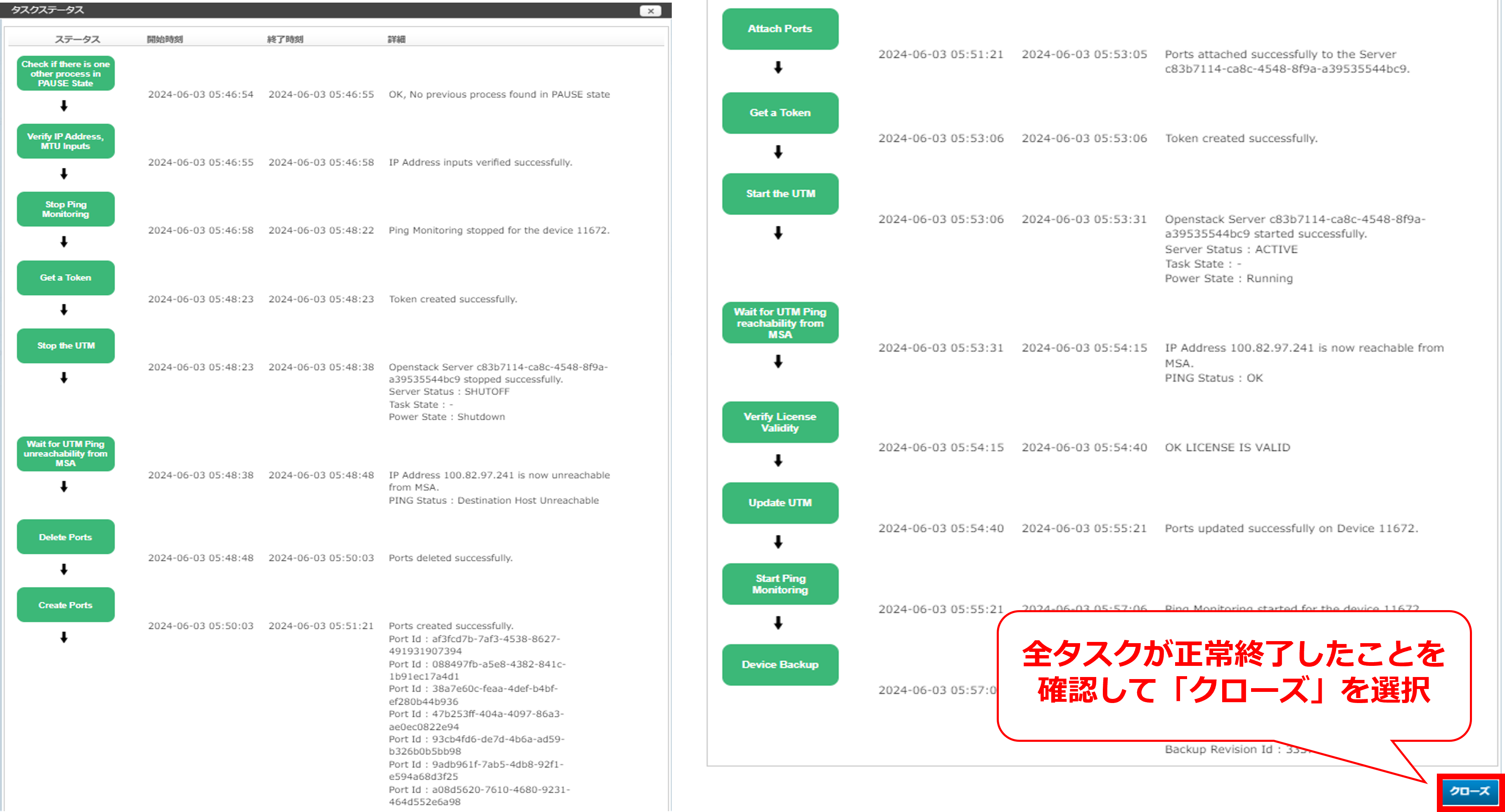
項番 |
項目 |
入力内容 |
① |
ルータ名 |
任意の名称を入力 |
② |
網内利用アドレス |
網内利用アドレスを入力
※本手順では172.16.0.0/27を入力
|
③ |
冗長構成 |
本手順では冗長構成を有にするため点が右側に来るよう
(冗長構成の横の表示が緑)に選択
|
④ |
XaaS Type |
XaaS Typeではないため操作不要 |
21.9.8 ルータ購入確認画面
21.9.9 ルータ購入受付画面
21.9.10 ルータの購入完了画面
21.10. [Japan West] FICポートの購入及びアクティベート
・ここでは、赤点線で囲われた部分の手順を記します
21.10.1 FICコンソールのJapan West画面
21.10.2 ポート選択後の画面
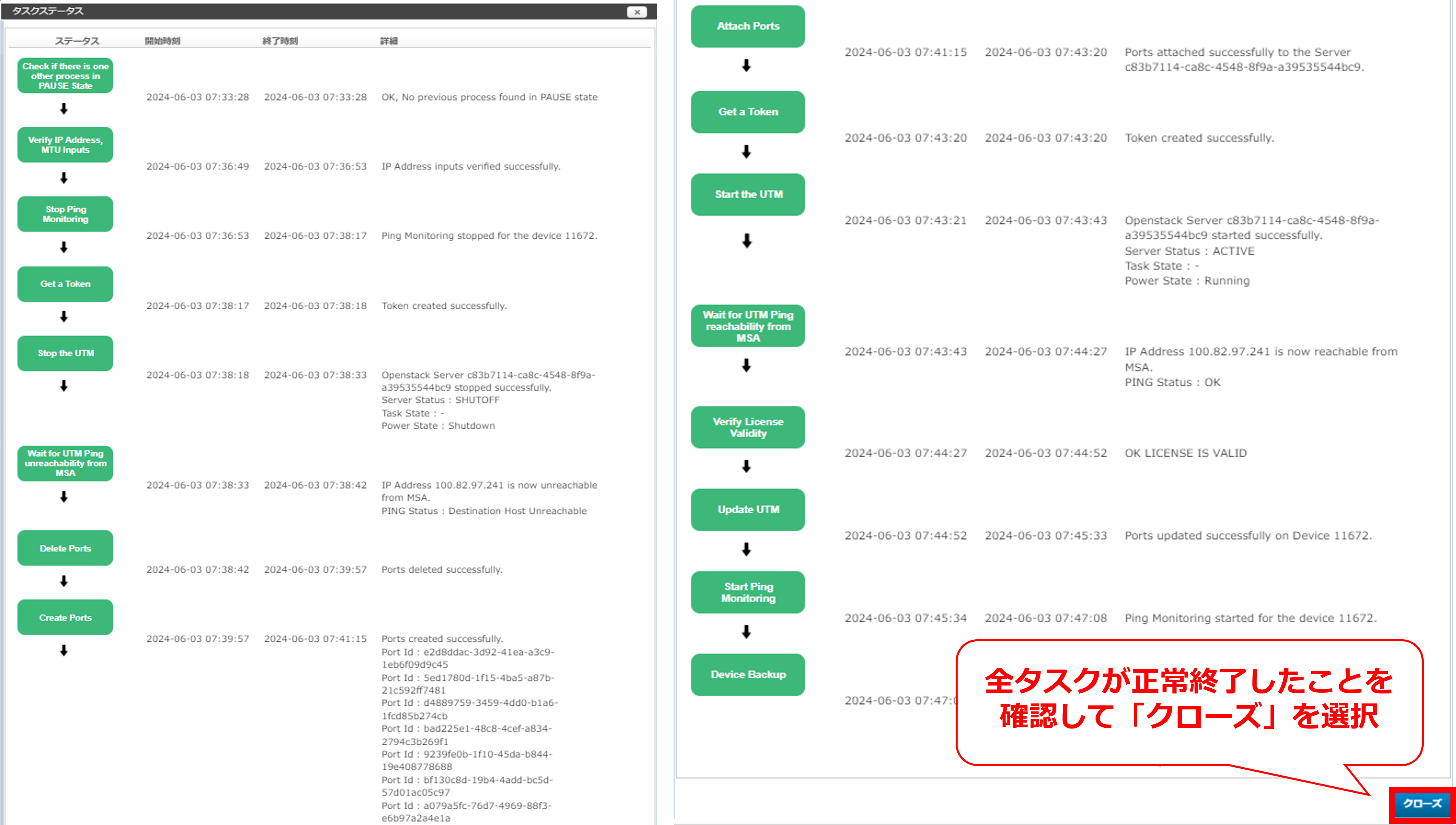
21.10.3 ポートメニュー画面
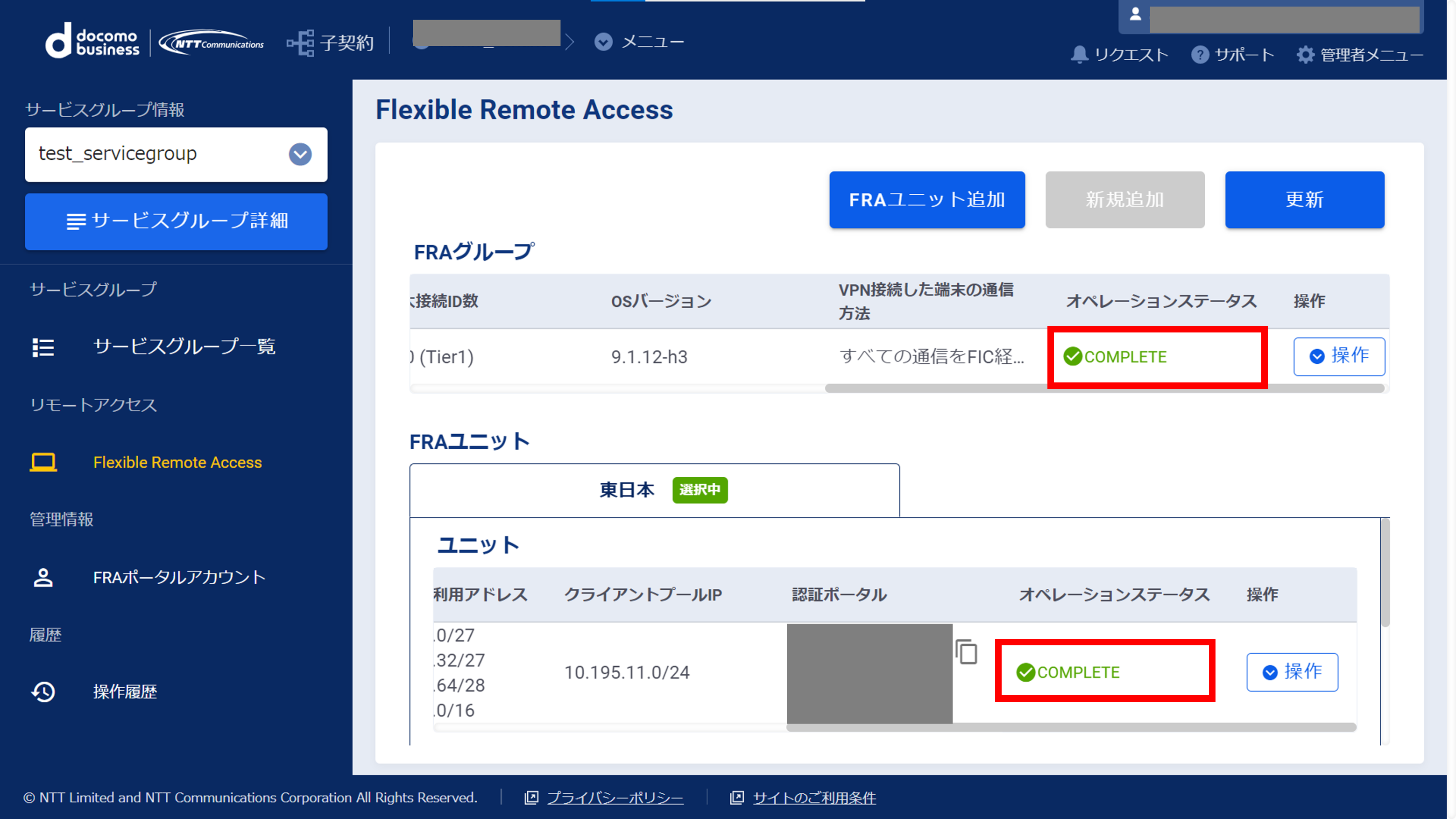
21.10.4 ポート購入ガイダンス画面
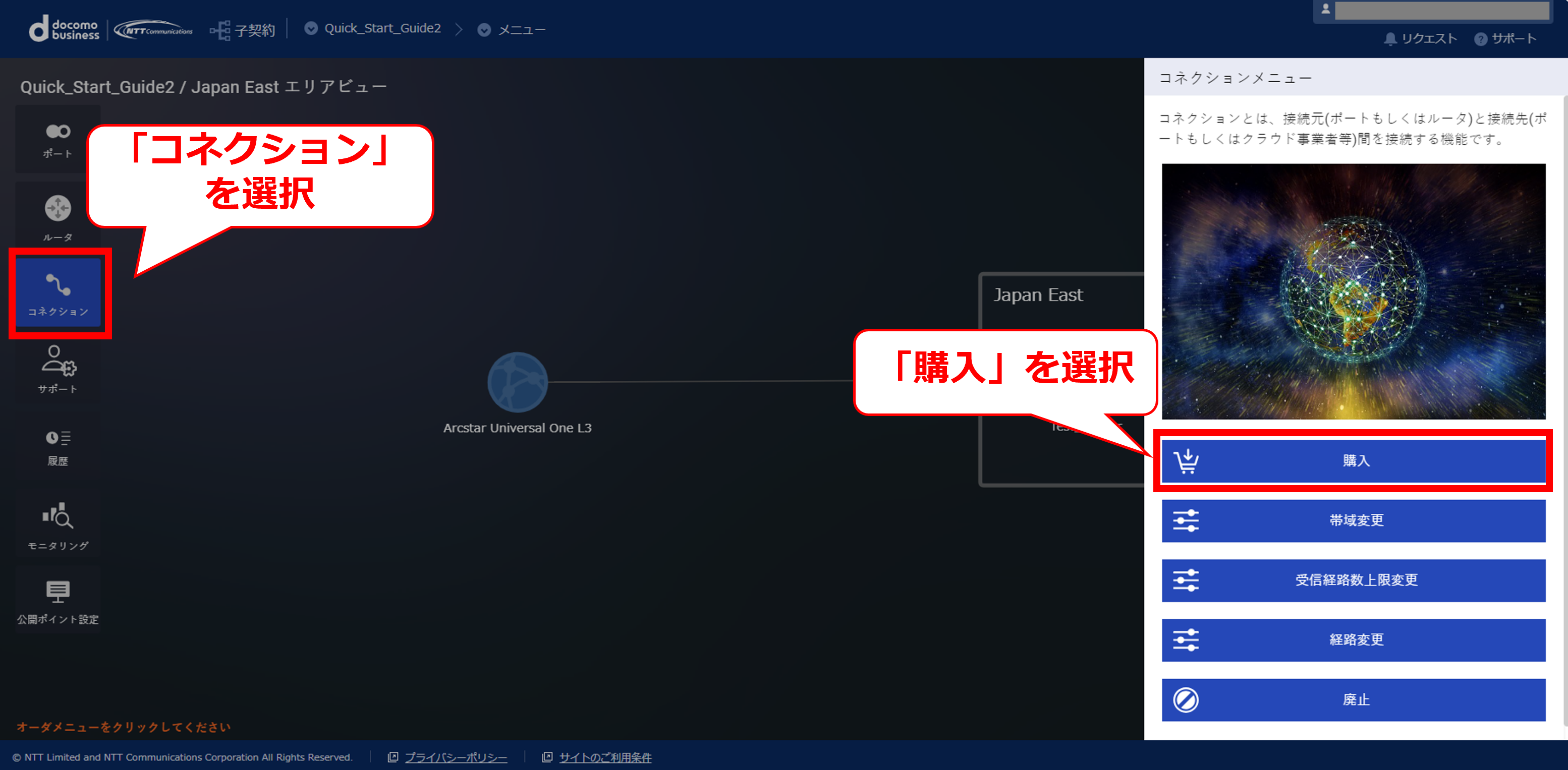
21.10.5 ポートの購入手続き画面①
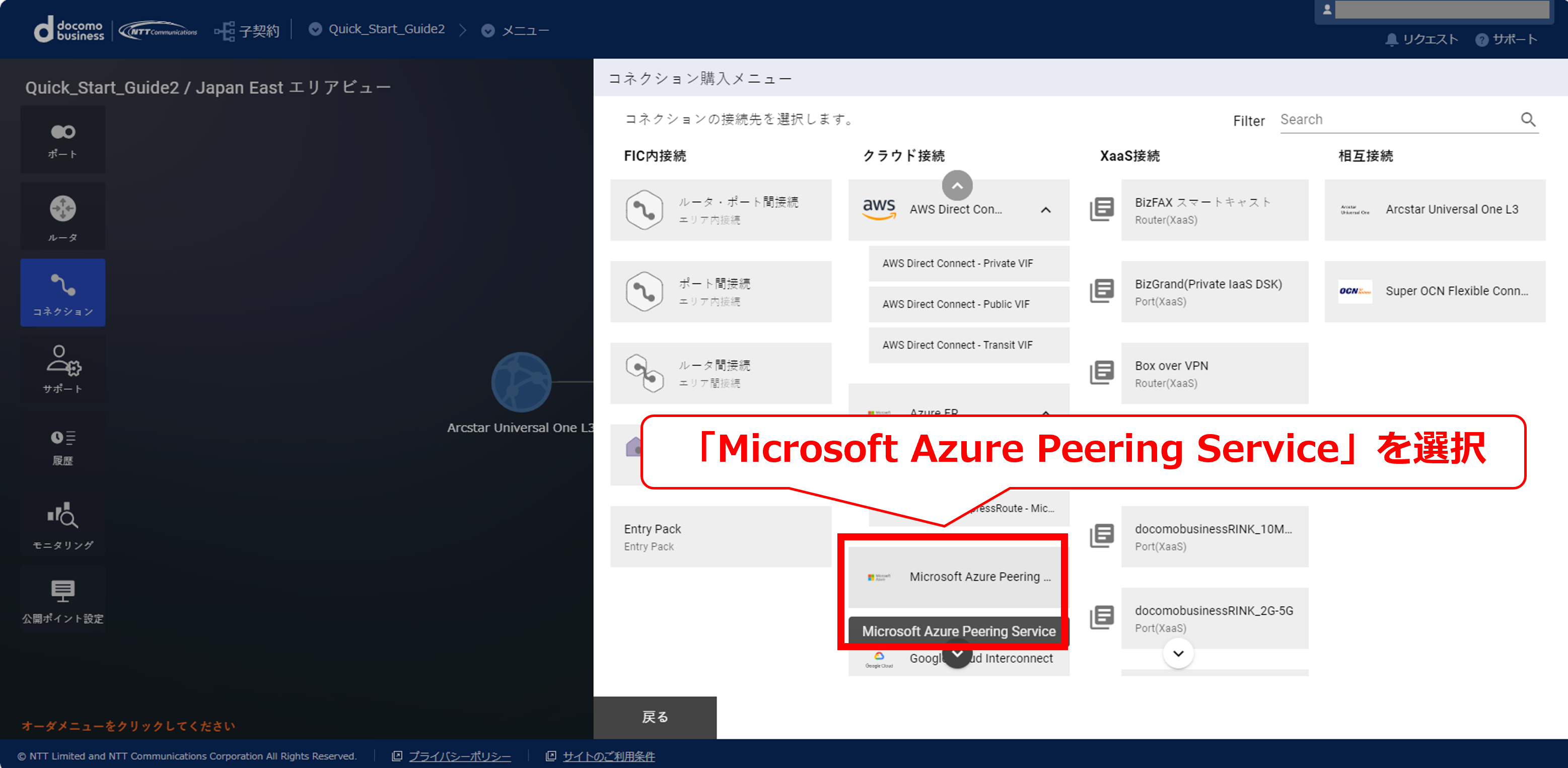
21.10.6 ポートの購入手続き画面②
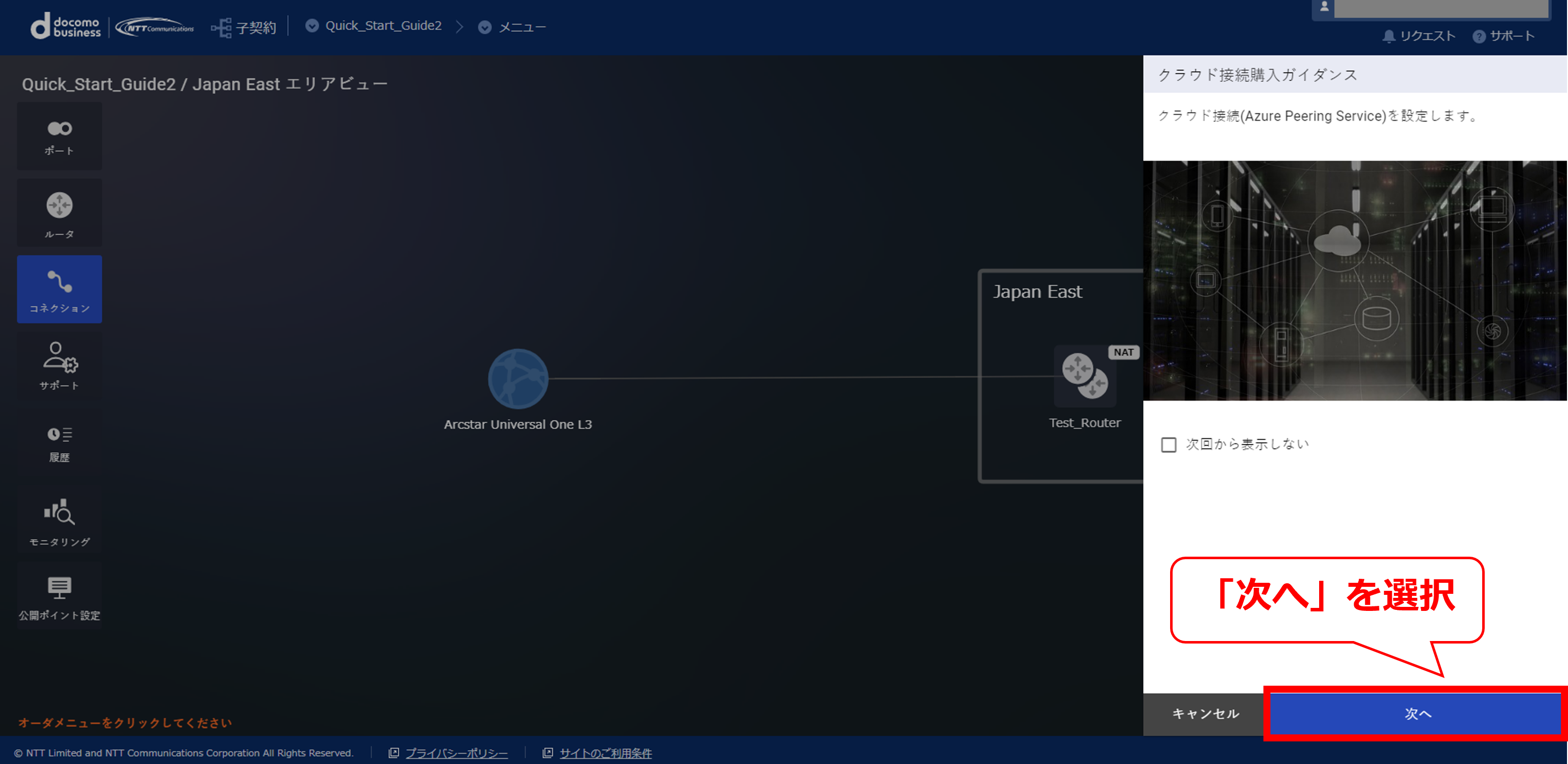
項番 |
項目 |
入力内容 |
① |
ロケーション |
本手順ではNTT Com Osaka (Dojima #1)をプルダウンから選択 |
② |
ポート名 |
任意の名称を入力 |
③ |
帯域 |
本手順では「1G」をプルダウンから選択 |
④ |
XaaS Type |
XaaS Typeではないため操作不要 |
⑤ |
プレミアム利用 |
本手順では「なし」を選択 |
⑥ |
必要VLAN |
本手順では「16」をプルダウンから選択 |
⑦ |
収容系 |
任意の収容系を一覧から選択 |
21.10.7 ポートの購入確認画面
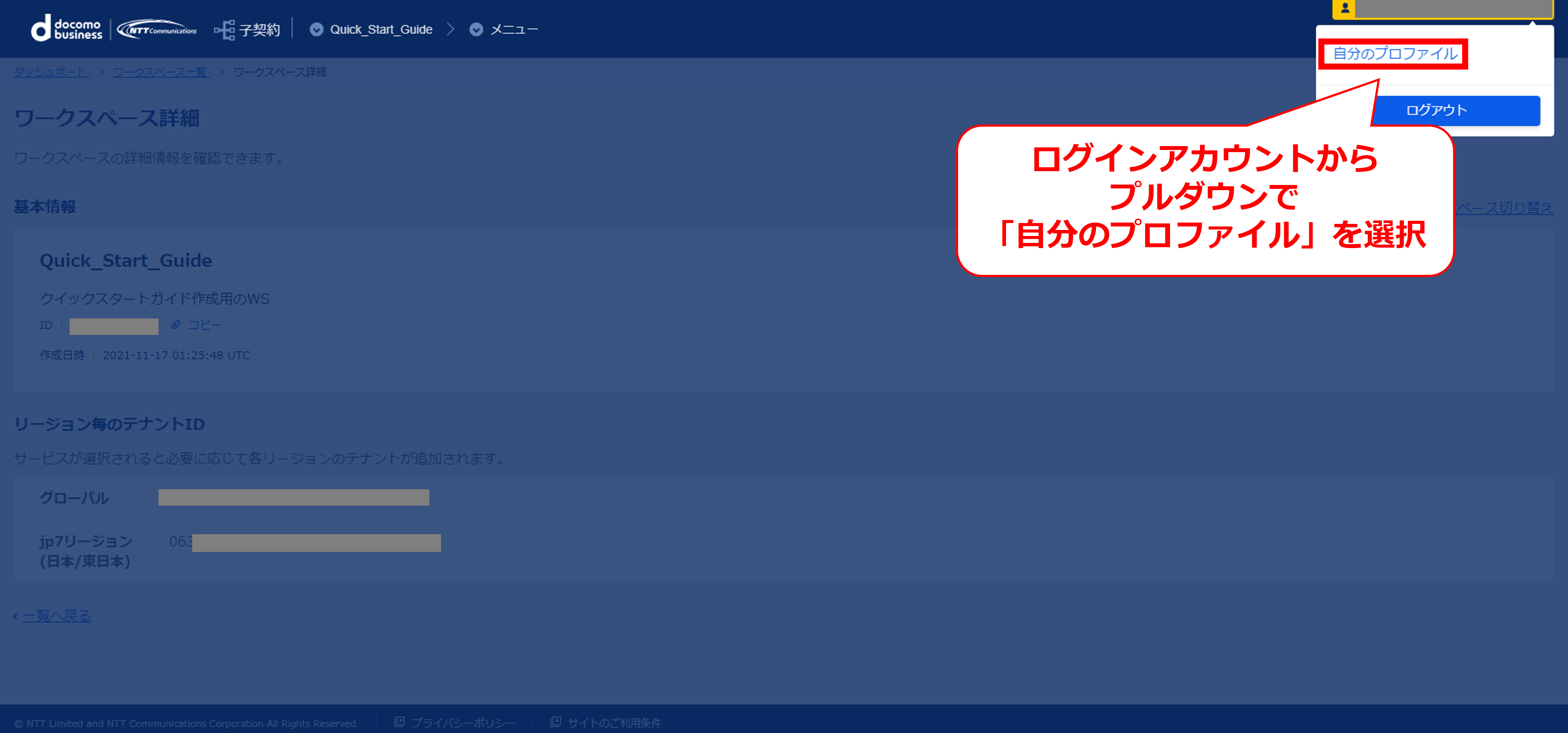
21.10.8 ポートの購入受付画面
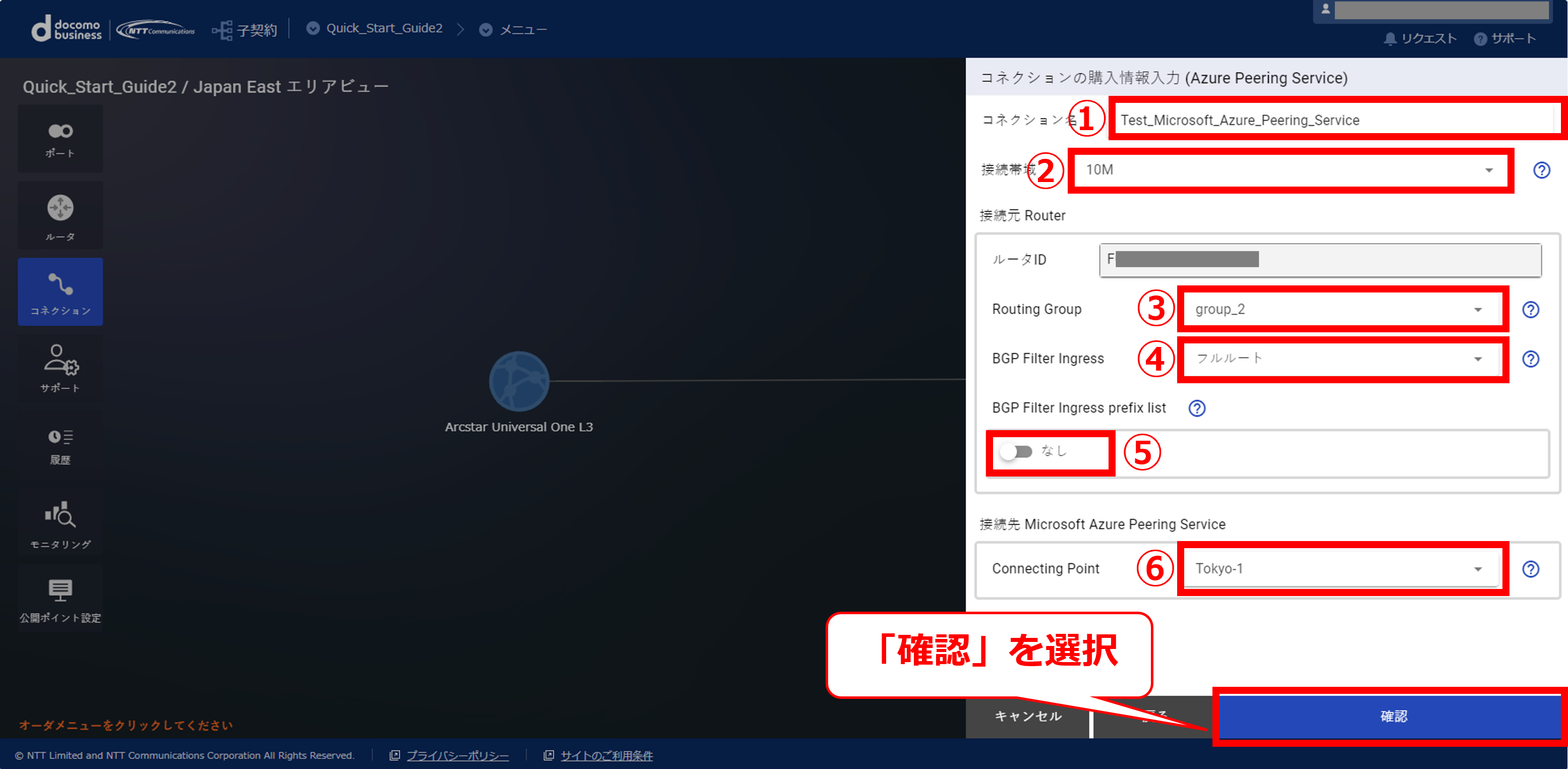
21.10.9 ポートの購入完了後の画面
21.10.10 ポート/ポート(XaaS)選択後の画面
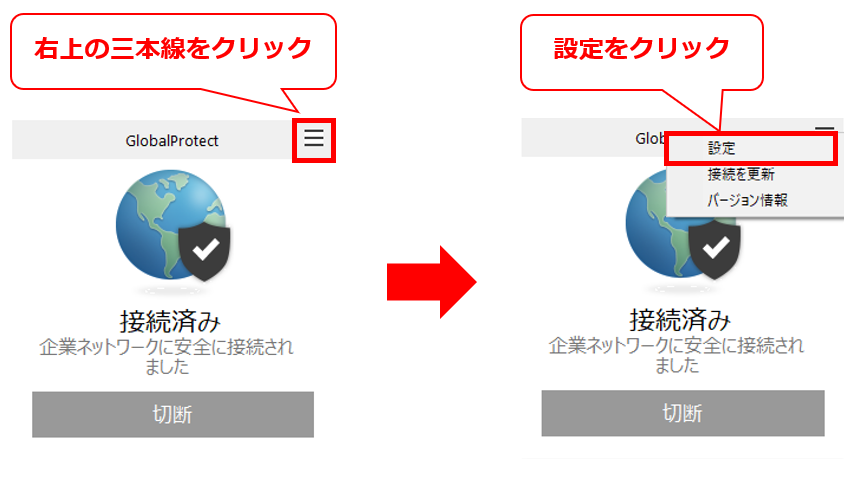
21.10.11 ポートメニュー画面
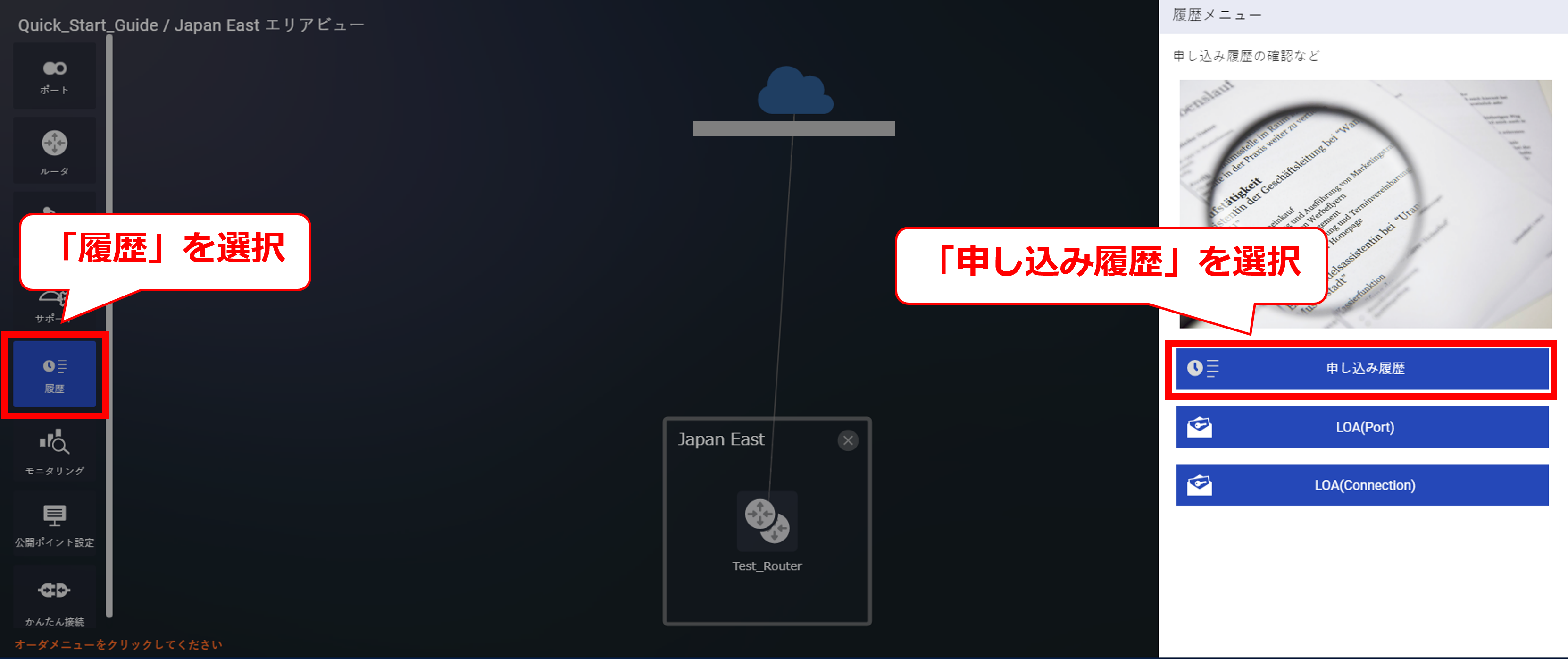
21.10.12 ポートアクティベーションガイダンス画面

21.10.13 アクティベート対象のポート選択画面
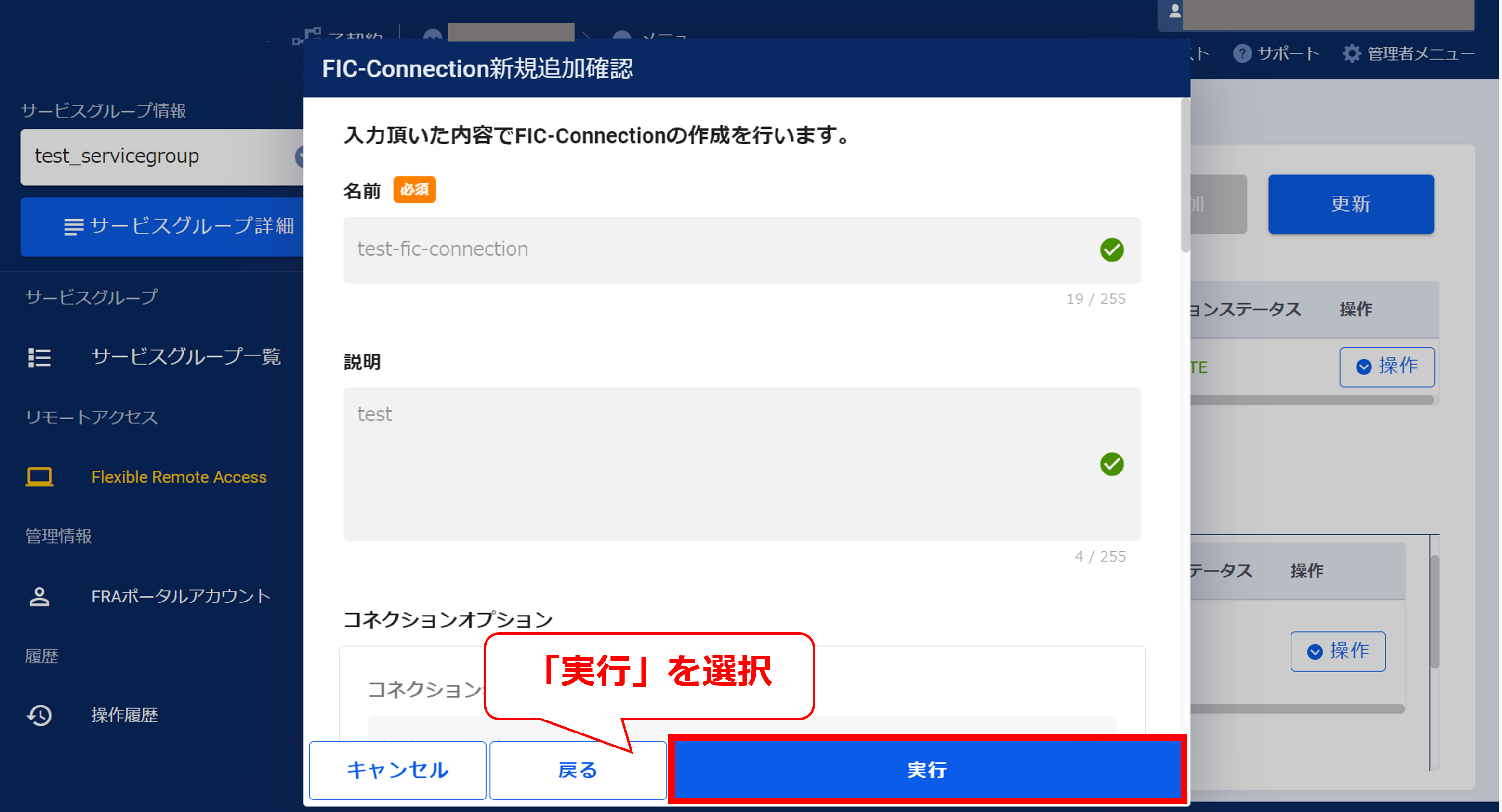
21.10.14 ポートアクティベーション確認画面
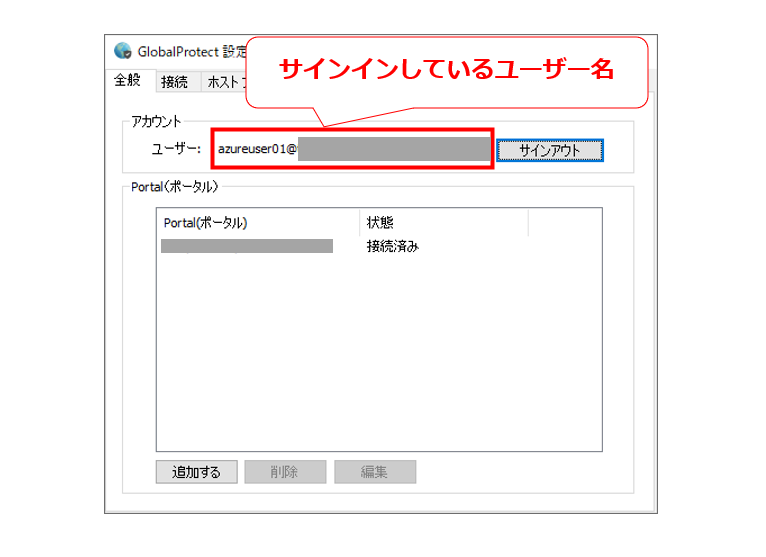
21.10.15 ポートアクティベーション受付画面
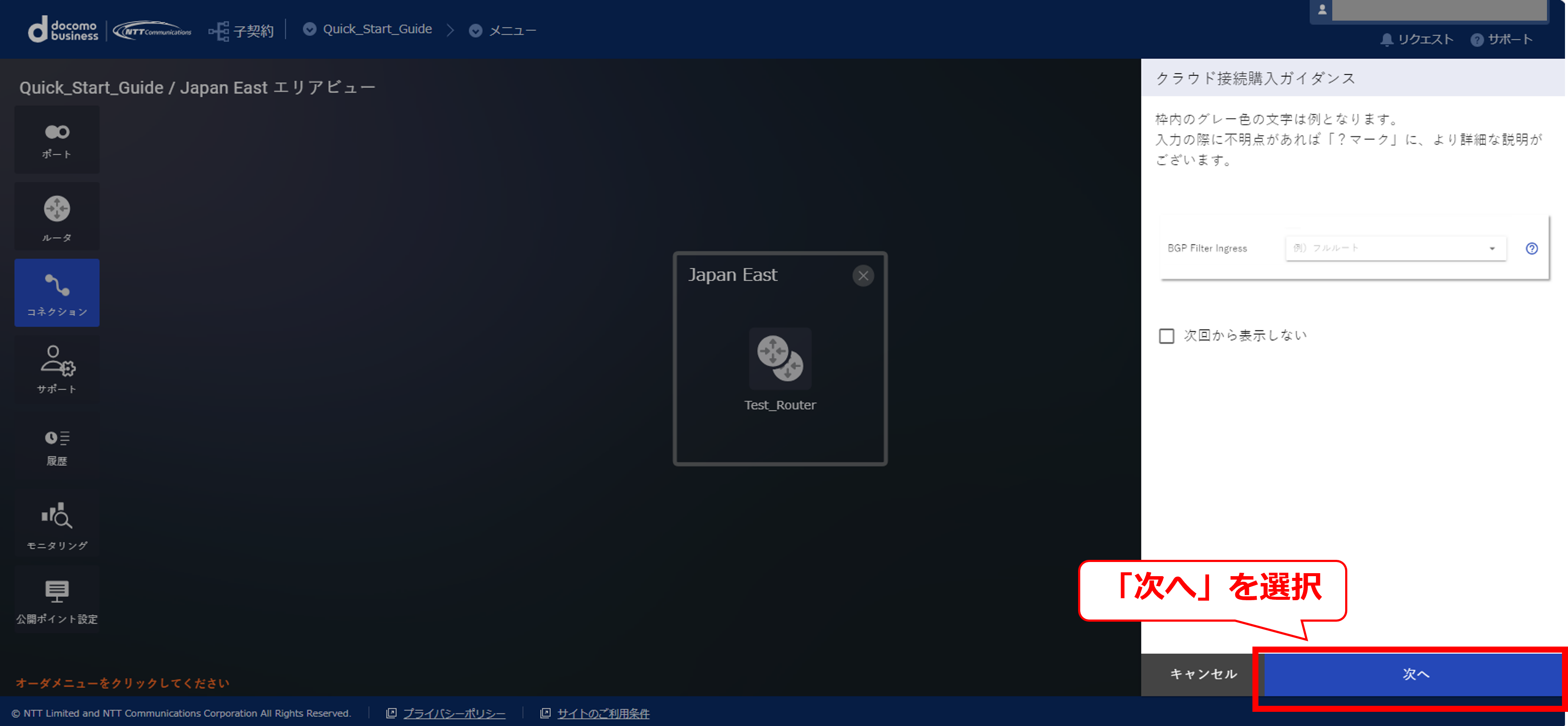
21.10.16 アクティベート処理中の画面
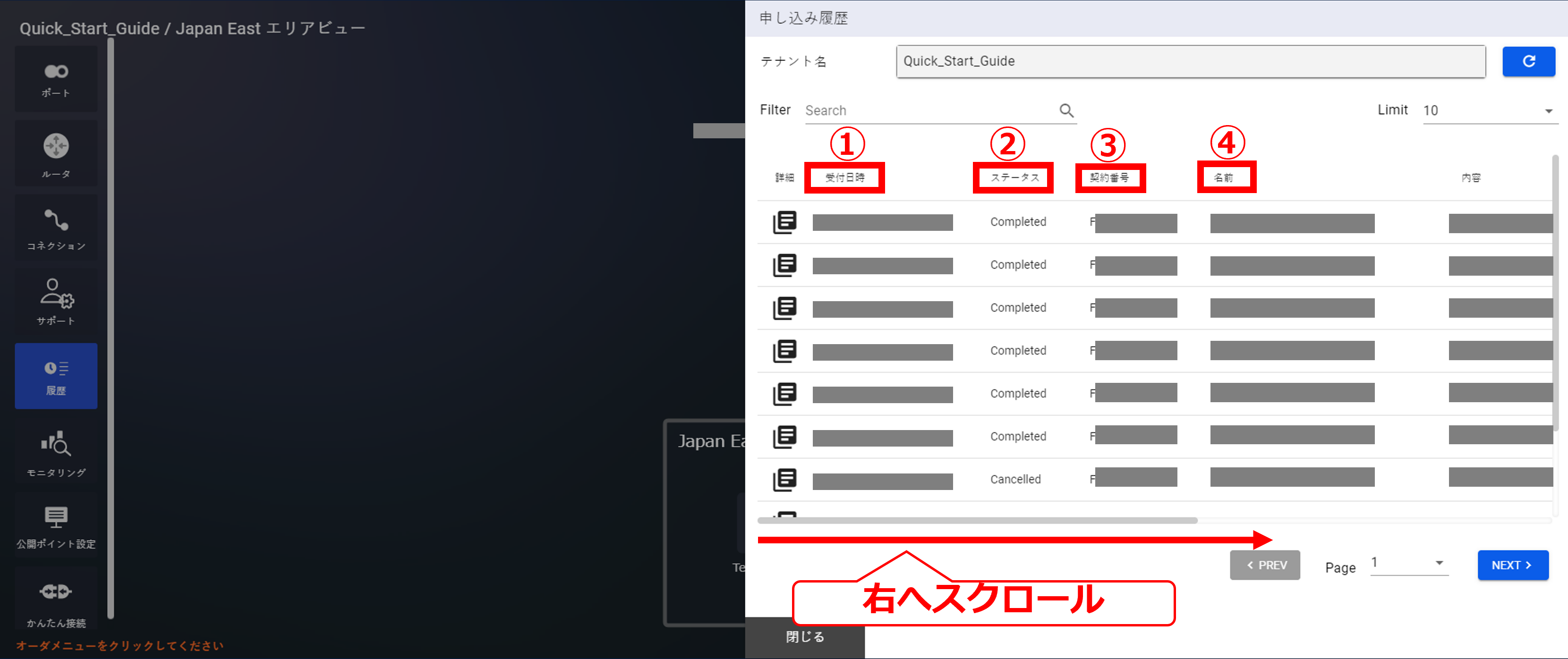
21.10.17 アクティベート完了後の画面
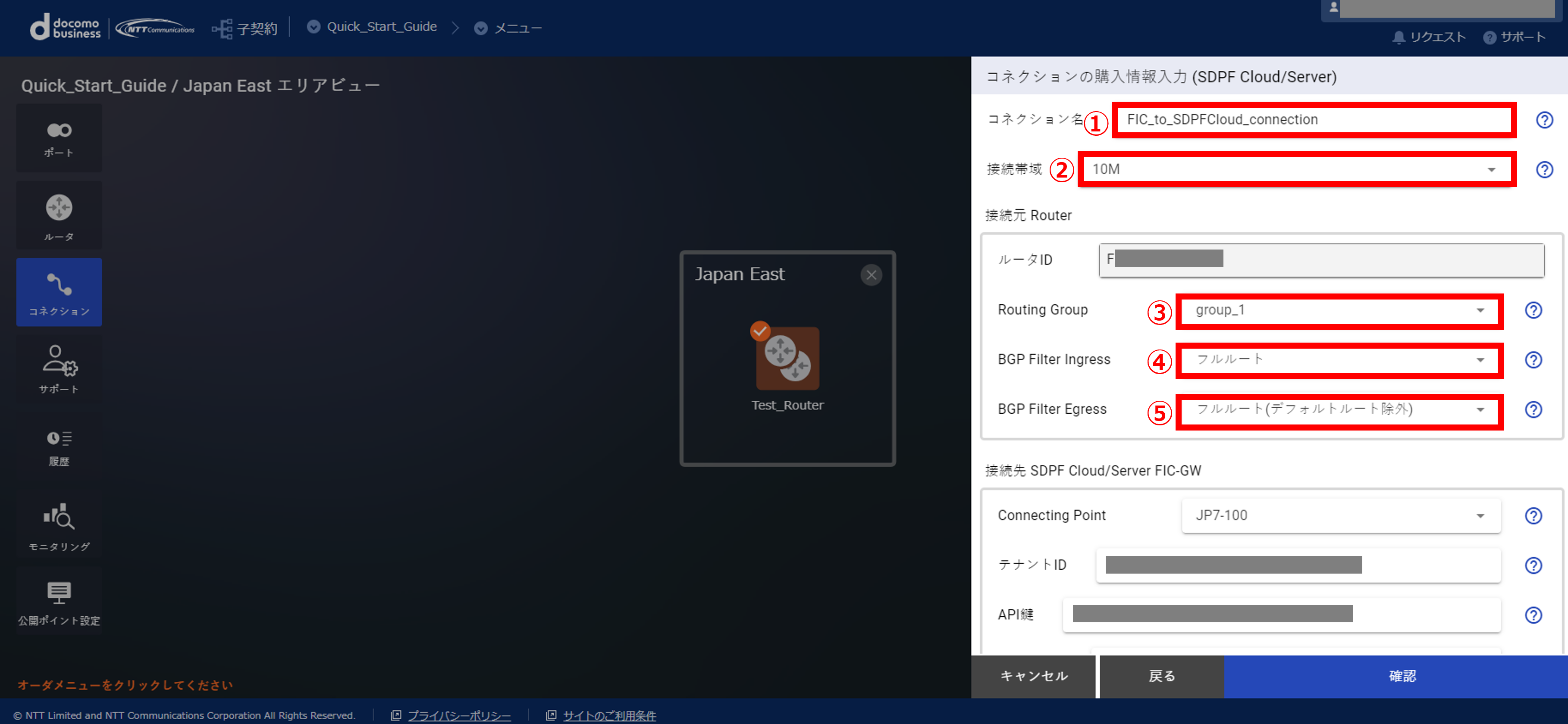
注釈
- 本ガイドの構成を作成する場合には本項番の手順を2回行っていただき、FIC-Portを冗長構成にしていただく必要があります。以降の手順では本手順を2回行った後の手順を示します。
21.11. [Japan West] FICルータとFICポート間接続
・ここでは、赤点線で囲われた部分の手順を記します
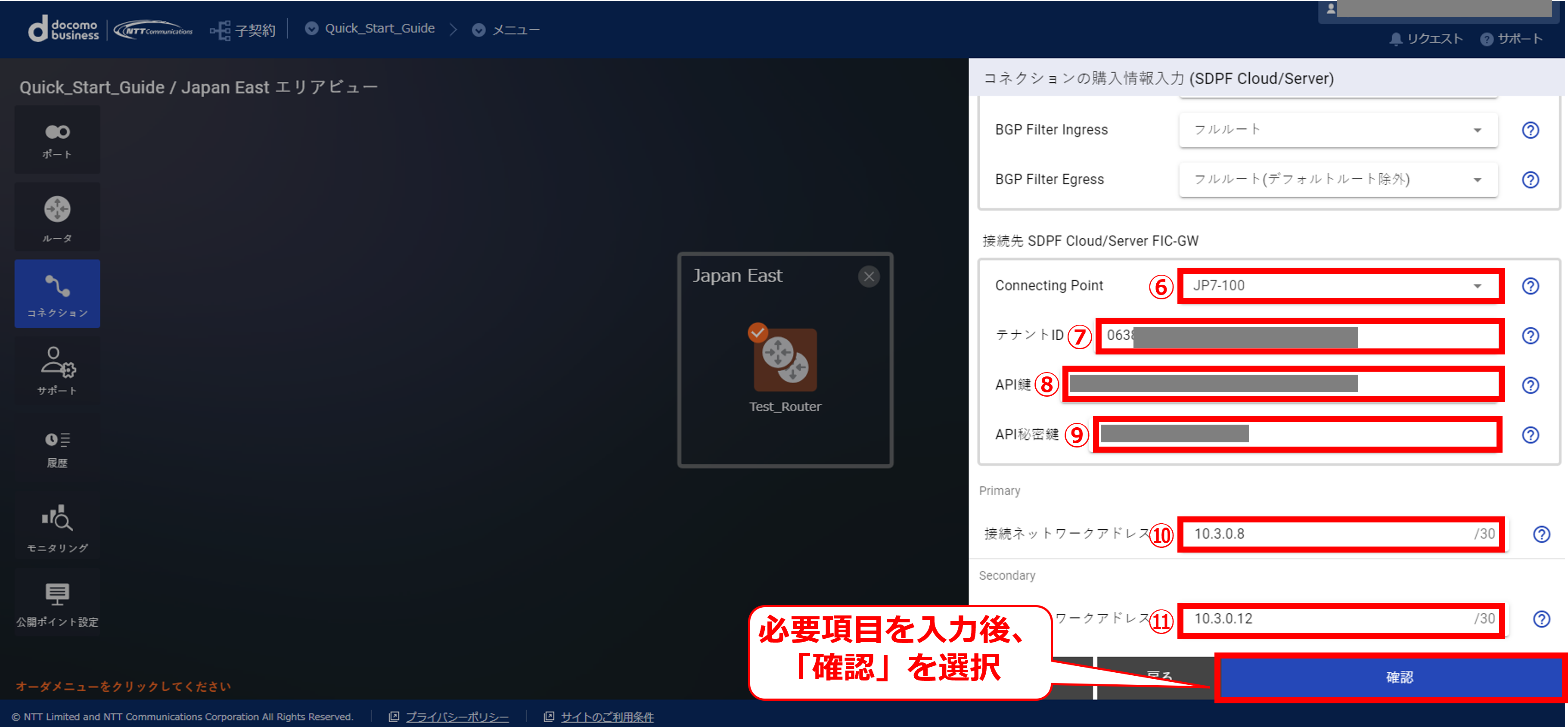
21.11.1 FICコンソールのJapan West画面
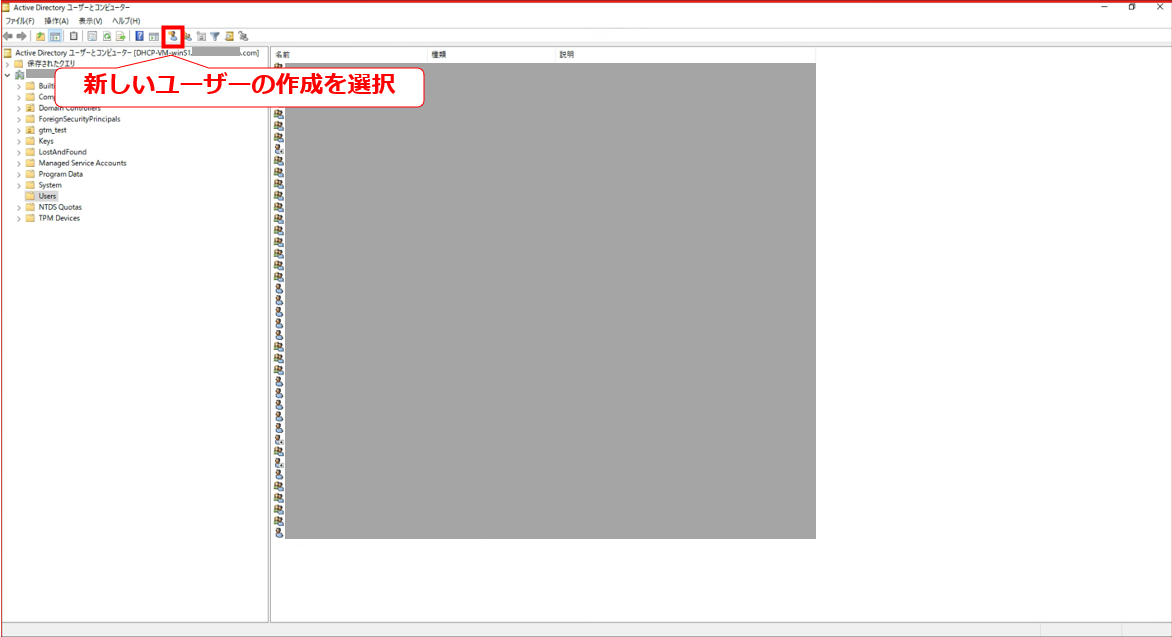
21.11.2 コネクション選択後の画面
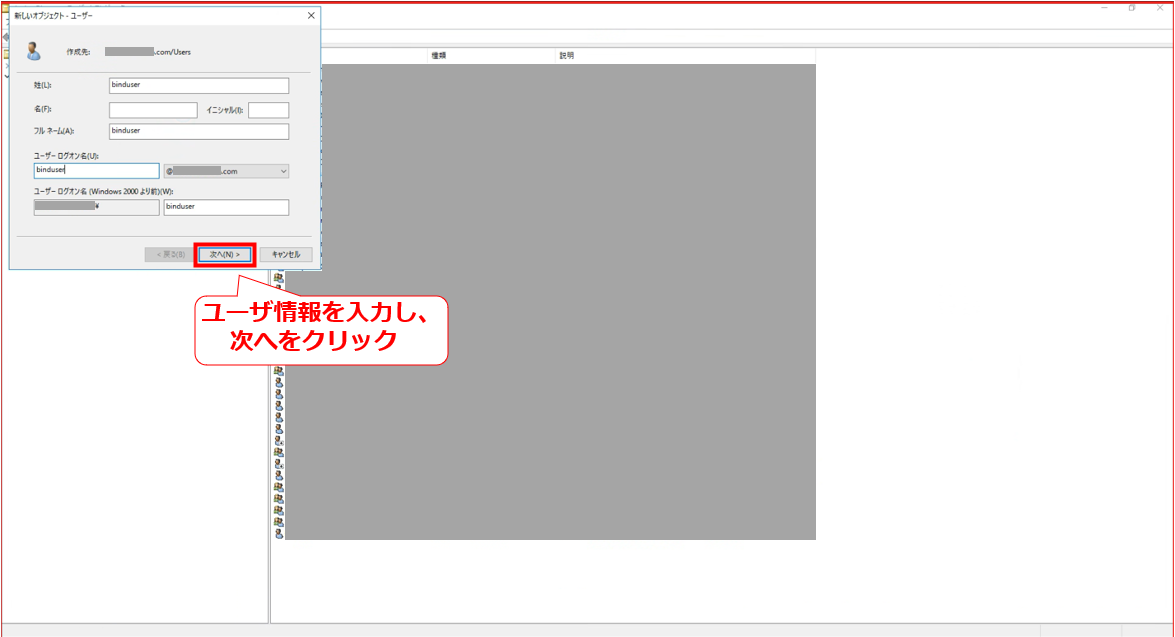
21.11.3 スタンダード選択後の画面
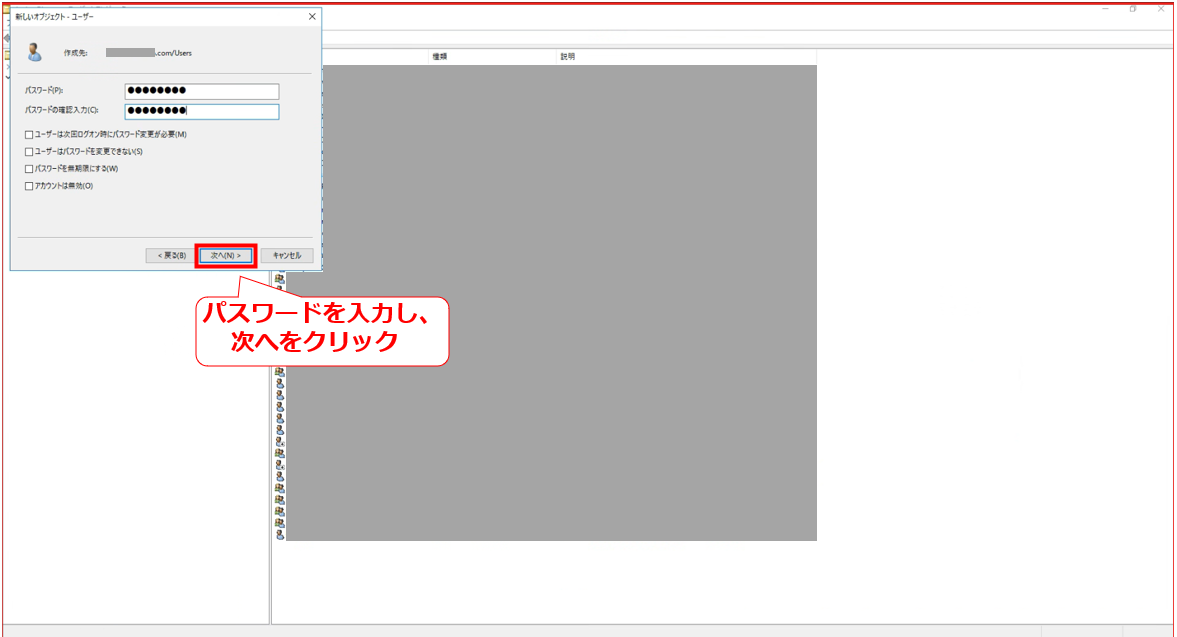
21.11.4 コネクション購入メニュー画面
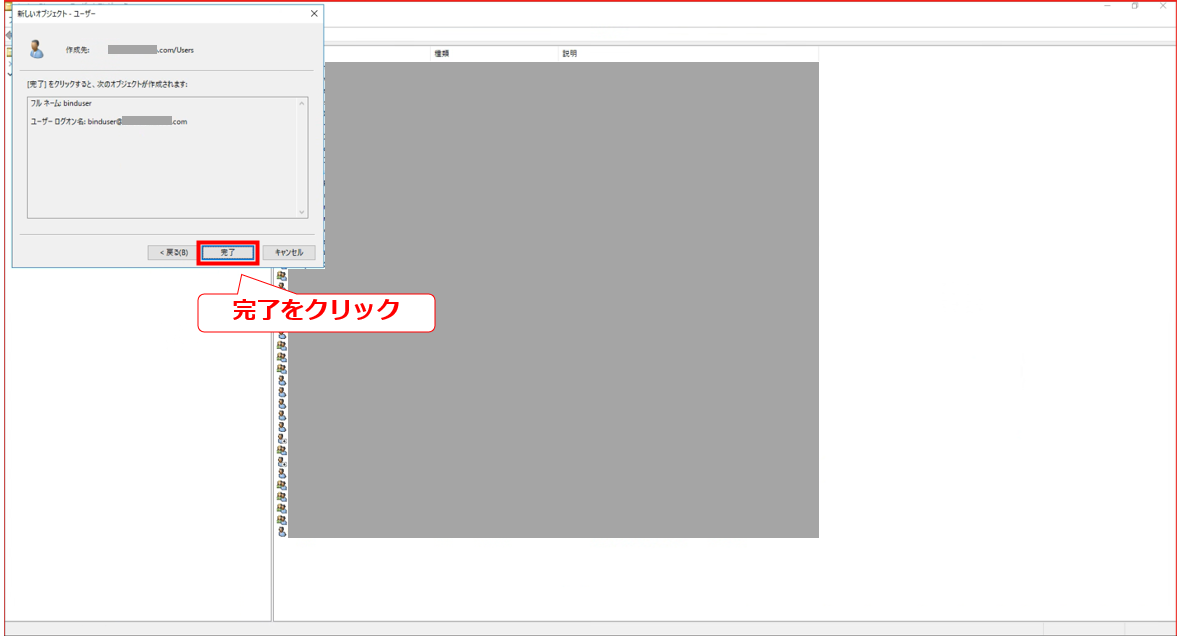
21.11.5 コネクション購入ガイダンス画面
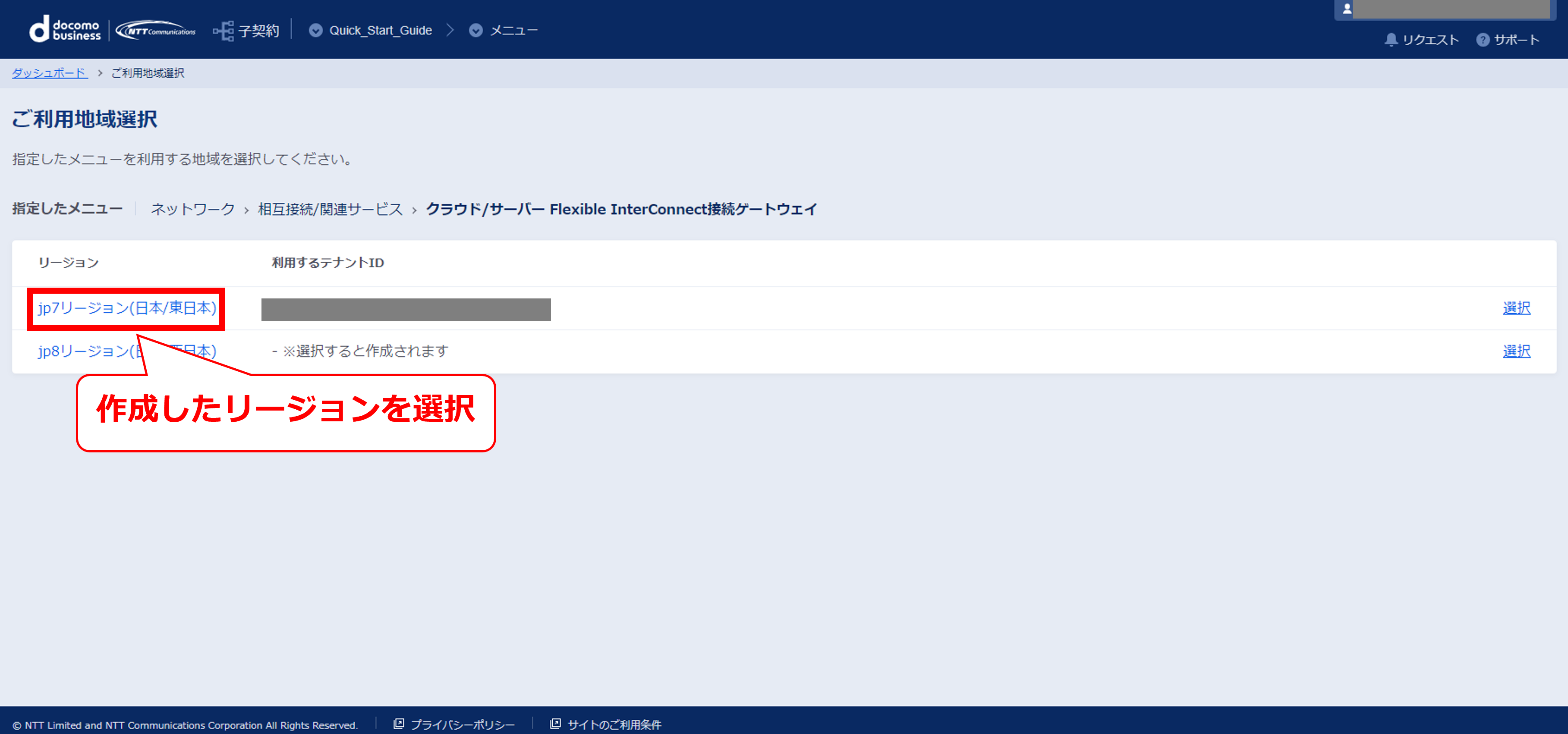
21.11.6 接続元のFIC-Router選択画面
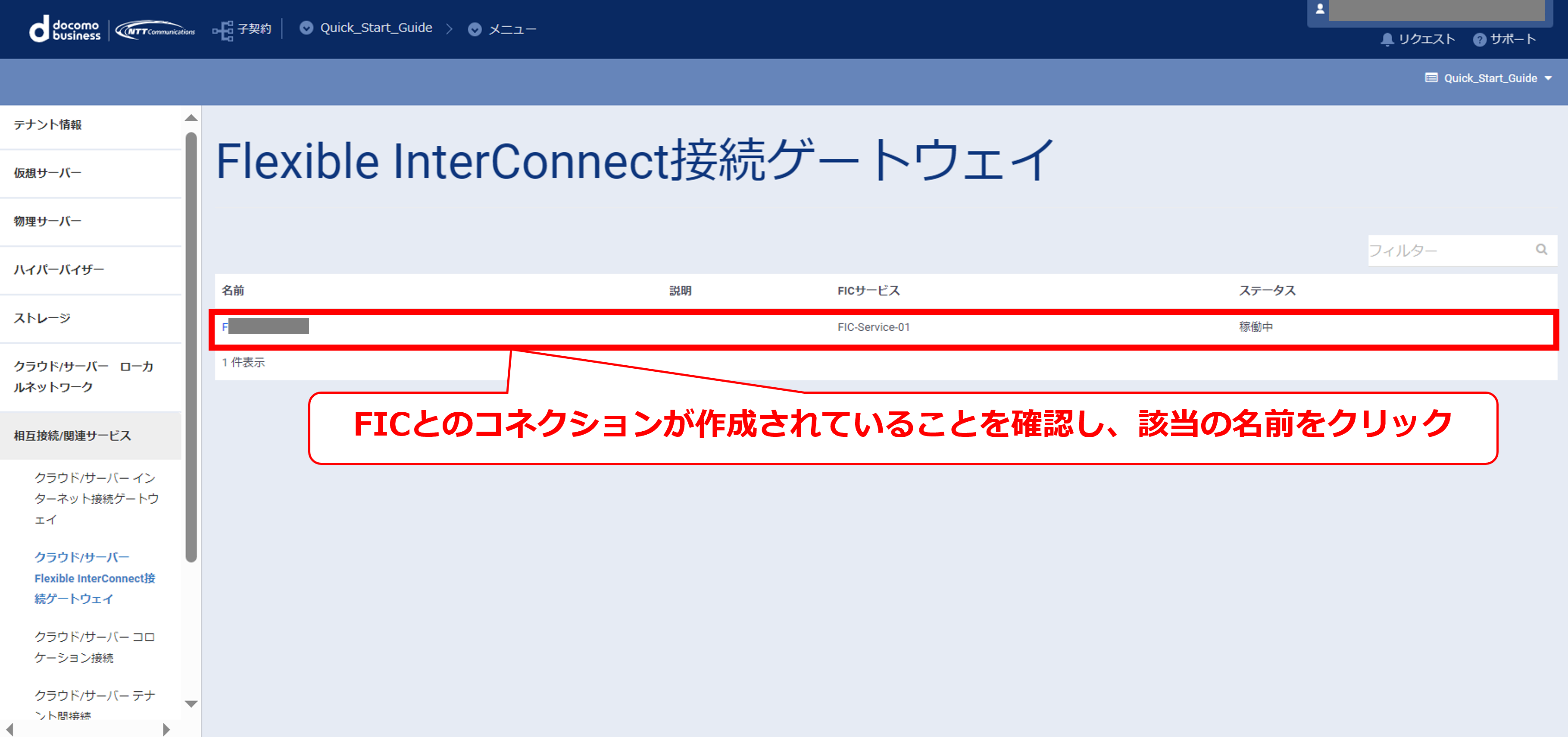
21.11.7 接続先のFIC-Port選択画面(Primary)①
21.11.8 接続先のFIC-Port選択画面(Primary)②
21.11.9 接続先のFIC-Port選択画面(Secondary)①
21.11.10 接続先のFIC-Port選択画面(Secondary)②
21.11.11 コネクションの購入手続き画面①
21.11.12 コネクションの購入手続き画面②
21.11.13 コネクションの購入手続き画面③
21.11.14 コネクションの購入手続き画面④
項番 |
項目 |
入力内容 |
① |
コネクション名 |
任意の名称を入力 |
② |
接続帯域 |
本手順では「100M」を選択 |
③ |
Routing Group |
本手順では「group_1」を選択 |
④ |
接続IPアドレス(Primary) |
本手順では「192.168.10.1/30」を入力 |
⑤ |
BGP Filter Ingress(Primary) |
本手順では「フルルート」を選択 |
⑥ |
BGP Filter Ingress prefix list(Primary) |
本手順では「off」を選択 |
⑦ |
BGP Filter Egress(Primary) |
本手順では「フルルート(デフォルトルート除外)」を選択 |
⑧ |
BGP Filter Egress prefix list(Primary) |
本手順では「off」を選択 |
⑨ |
AS-Path Prepend Ingress(Primary) |
本手順では「off」を選択 |
⑩ |
AS-Path Prepend Egress(Primary) |
本手順では「off」を選択 |
⑪ |
MED Egress(Primary) |
本手順では「10」を選択 |
⑫ |
接続IPアドレス(Secondary) |
本手順では「192.168.10.5/30」を入力 |
⑬ |
AS-Path Prepend Ingress(Secondary) |
本手順では「off」を選択 |
⑭ |
AS-Path Prepend Egress(Secondary) |
本手順では「off」を選択 |
⑮ |
VLAN ID(Primary) |
接続先FIC-PortのVLAN IDを選択 |
⑯ |
接続IPアドレス(Primary) |
本手順では「192.168.10.2/30」を入力 |
⑰ |
AS番号(Primary) |
接続先FIC-Portに接続しているお客さま拠点のAS番号を入力
本手順では「64512」を入力
|
⑱ |
VLAN ID(Secondary) |
接続先FIC-PortのVLAN IDを選択 |
⑲ |
接続IPアドレス(Secondary) |
本手順では「192.168.10.6/30」を選択 |
⑳ |
AS番号(Secondary) |
接続先FIC-Portに接続しているお客さま拠点のAS番号を入力
本手順では「64512」を入力
|
21.11.15 コネクションの購入確認画面
21.11.16 コネクションの購入受付画面
21.11.17 コネクション作成中の画面
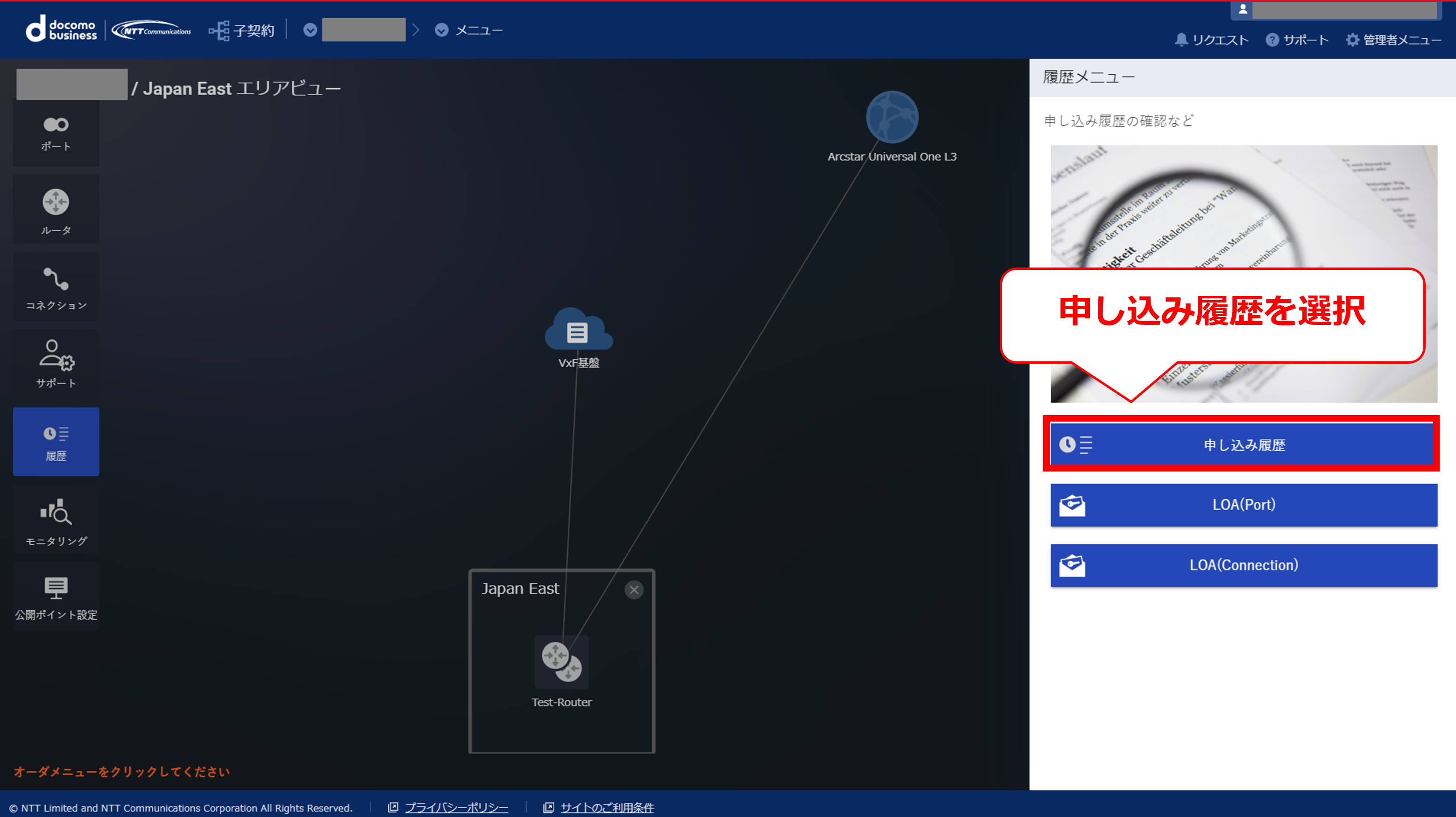
21.11.18 コネクション作成完了後の画面
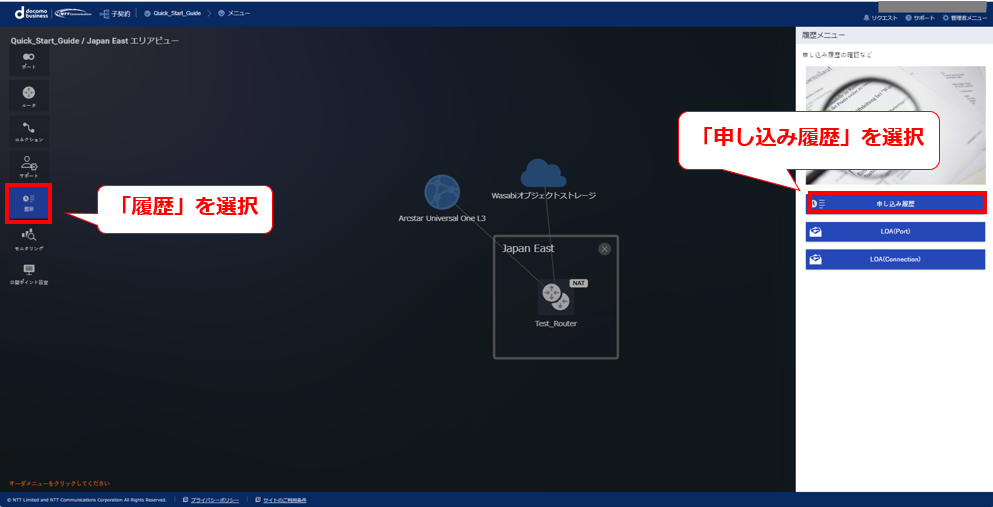
21.12. 東西FICルータ間の接続
・ここでは、赤点線で囲われた部分の手順を記します
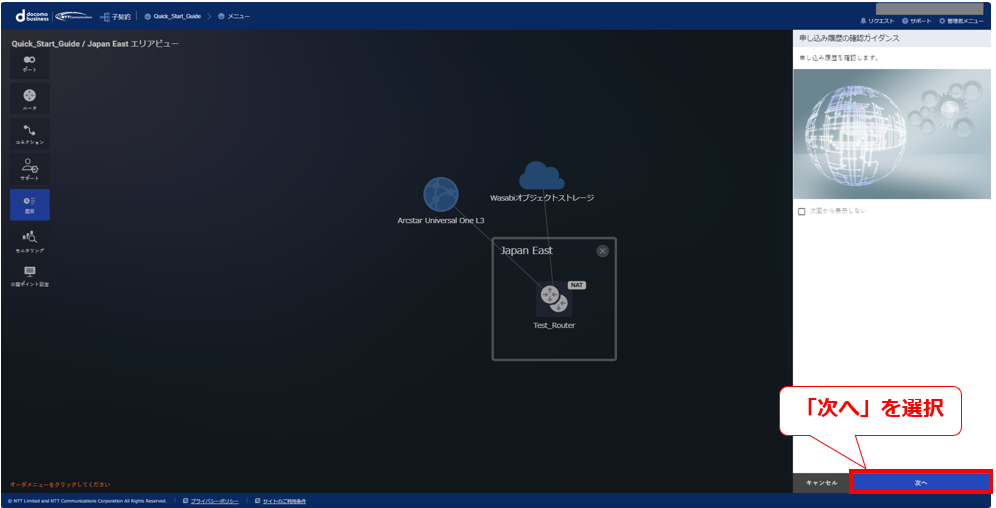
21.12.1 FICコンソールのJapan West画面
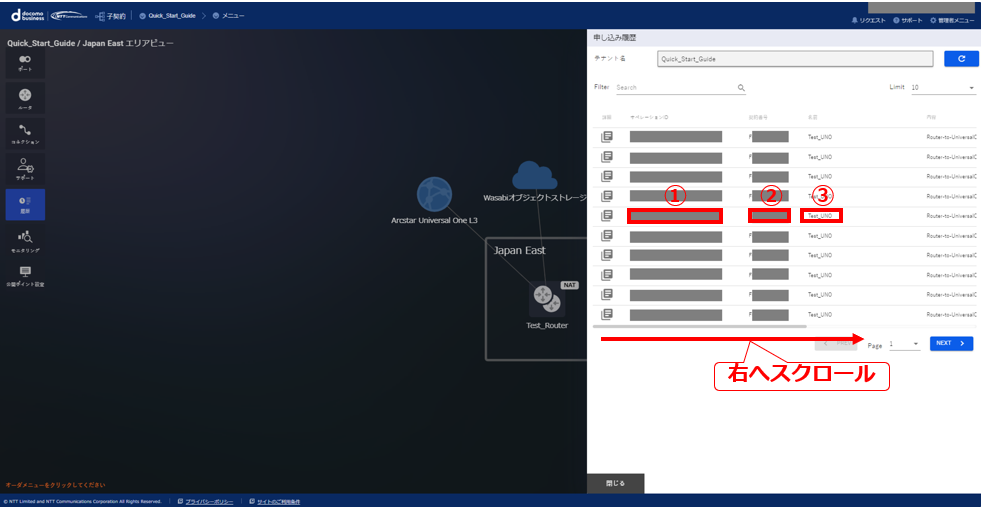
21.12.2 コネクション選択後の画面
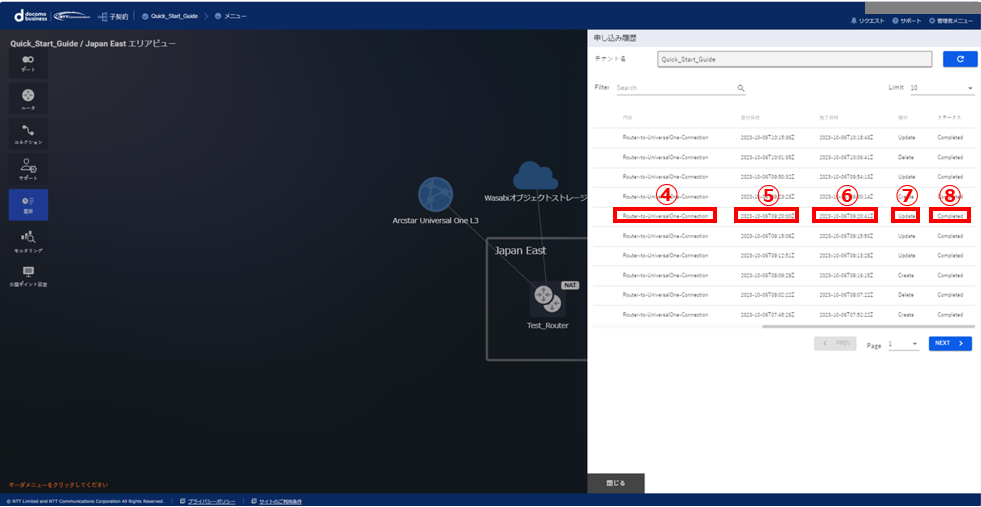
21.12.3 スタンダード選択後の画面
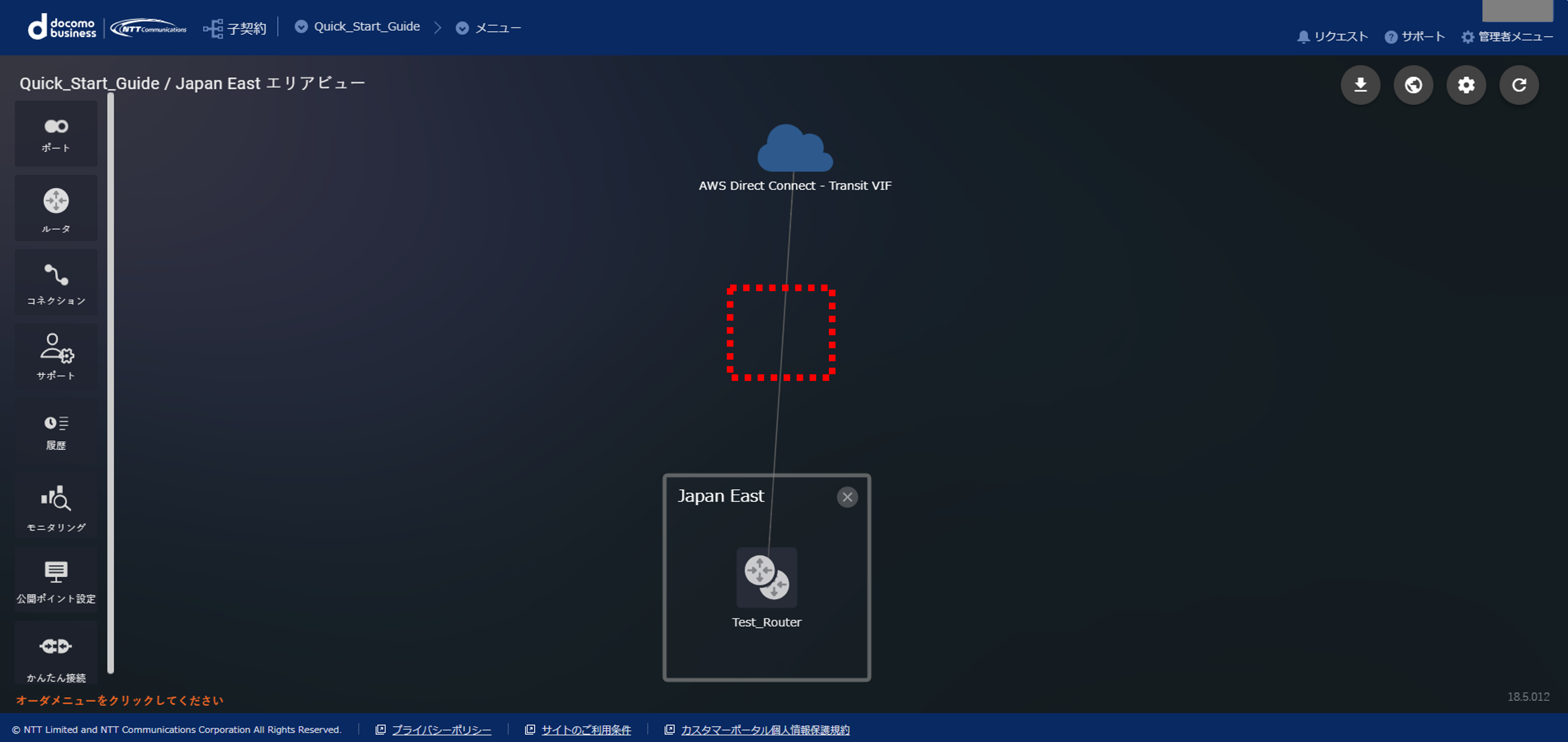
21.12.4 コネクション購入メニュー画面
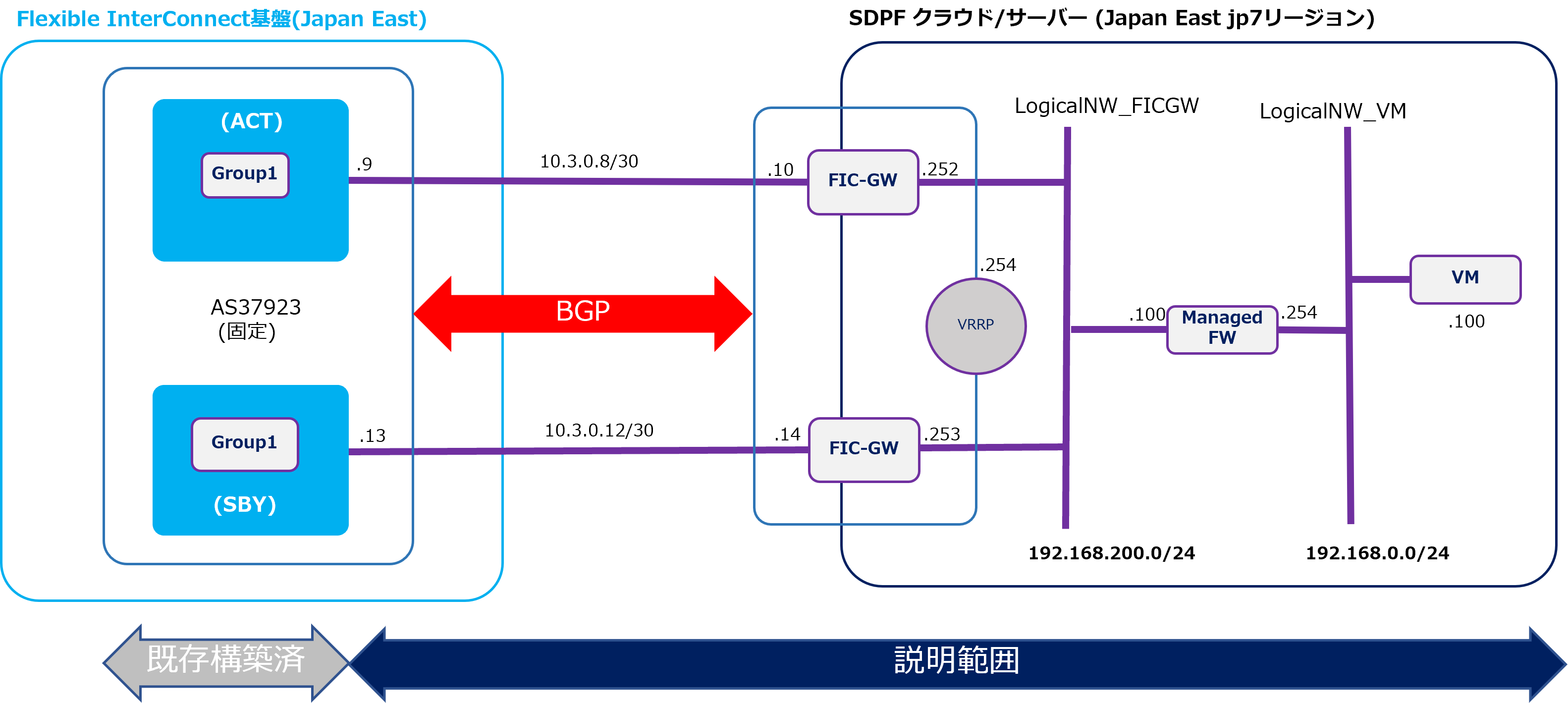
21.12.5 コネクション購入ガイダンス画面

21.12.6 コネクション購入ガイダンス画面
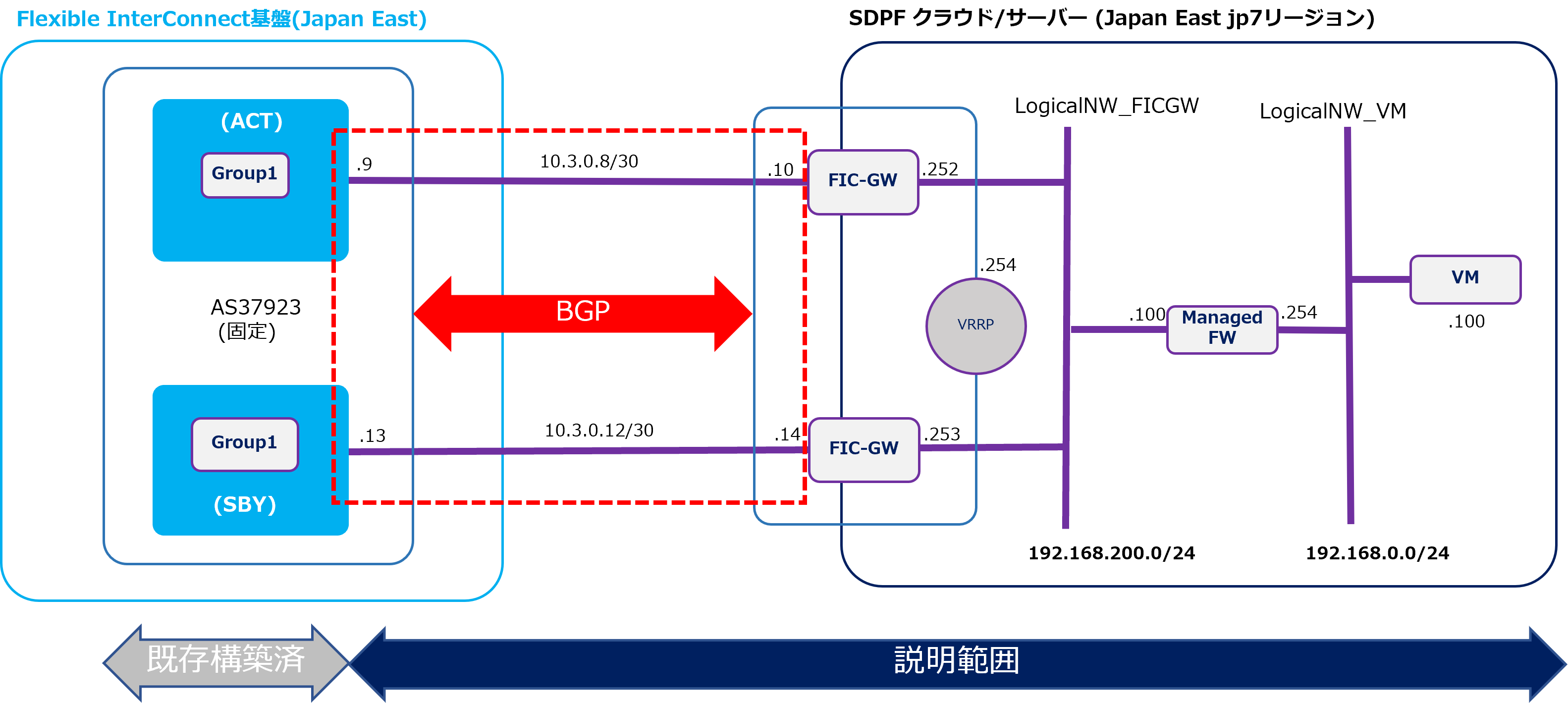
21.12.7 コネクション購入手続き画面①
21.12.8 コネクション購入手続き画面②
21.12.9 コネクション購入手続き画面③
項番 |
項目 |
入力内容 |
① |
コネクション名 |
任意の名称を入力 |
② |
接続帯域 |
本手順では「100M」を選択 |
③ |
(接続元Router)Routing Group |
本手順では「group_1」を選択 |
④ |
(接続元Router)BGP Filter Ingress |
本手順では「フルルート」を選択 |
⑤ |
(接続元Router)BGP Filter Egress |
本手順では「フルルート(デフォルトルート除外)」を選択 |
⑥ |
(接続元Router)BGP Filter Egress prefix type |
本手順では「off」を選択 |
⑦ |
(接続元Router)接続IPアドレス(Primary) |
本手順では「192.168.30.1/30」を入力 |
⑧ |
(接続元Router)AS-Path Prepend Egress |
本手順では「off」を選択 |
⑨ |
(接続元Router)接続IPアドレス(Secondary) |
本手順では「192.168.30.5/30」を入力 |
⑩ |
(接続先Router)エリア |
「Japan East」を選択(項番21.6で作成したFIC-Routerのエリア) |
⑪ |
(接続先Router)ルータID |
|
⑫ |
(接続先Router) Routing Group |
本手順では「group_1」を選択 |
⑬ |
(接続先Router) BGP Filter Ingress |
本手順では「フルルート」を選択 |
⑭ |
(接続先Router) BGP Filter Egress |
本手順では「フルルート(デフォルトルート除外)」を選択 |
⑮ |
(接続先Router)BGP Filter Egress prefix type |
本手順では「off」を選択 |
⑯ |
(接続先Router)接続IPアドレス(Primary) |
本手順では「192.168.30.2/30」を入力 |
⑰ |
(接続先Router)AS-Path Prepend Egress |
本手順では「off」を選択 |
⑱ |
(接続先Router)接続IPアドレス(Secondary) |
本手順では「192.168.30.6/30」を入力 |
21.12.10 コネクション購入確認画面
21.12.11 コネクション購入受付画面
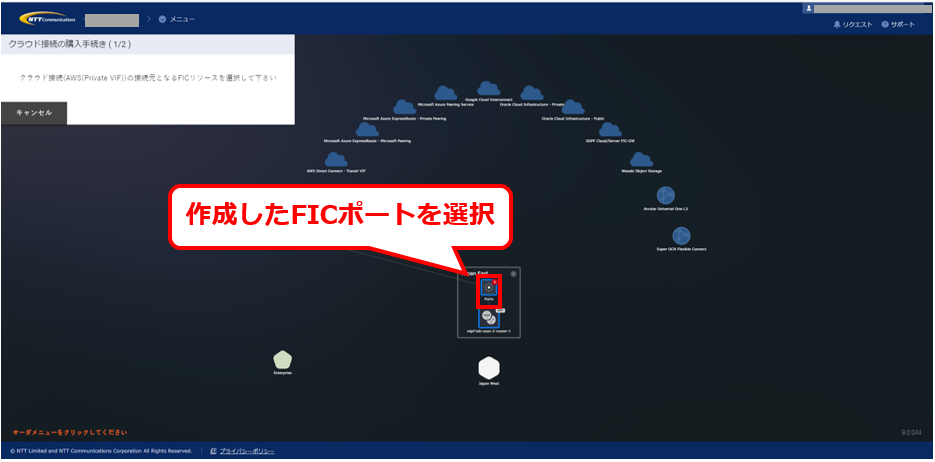
21.12.12 コネクション作成中の画面
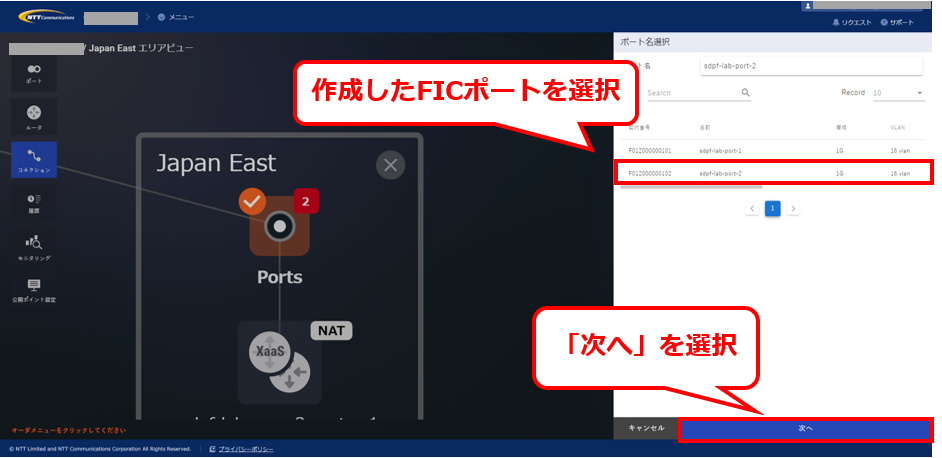
21.12.13 コネクション作成完了後の画面
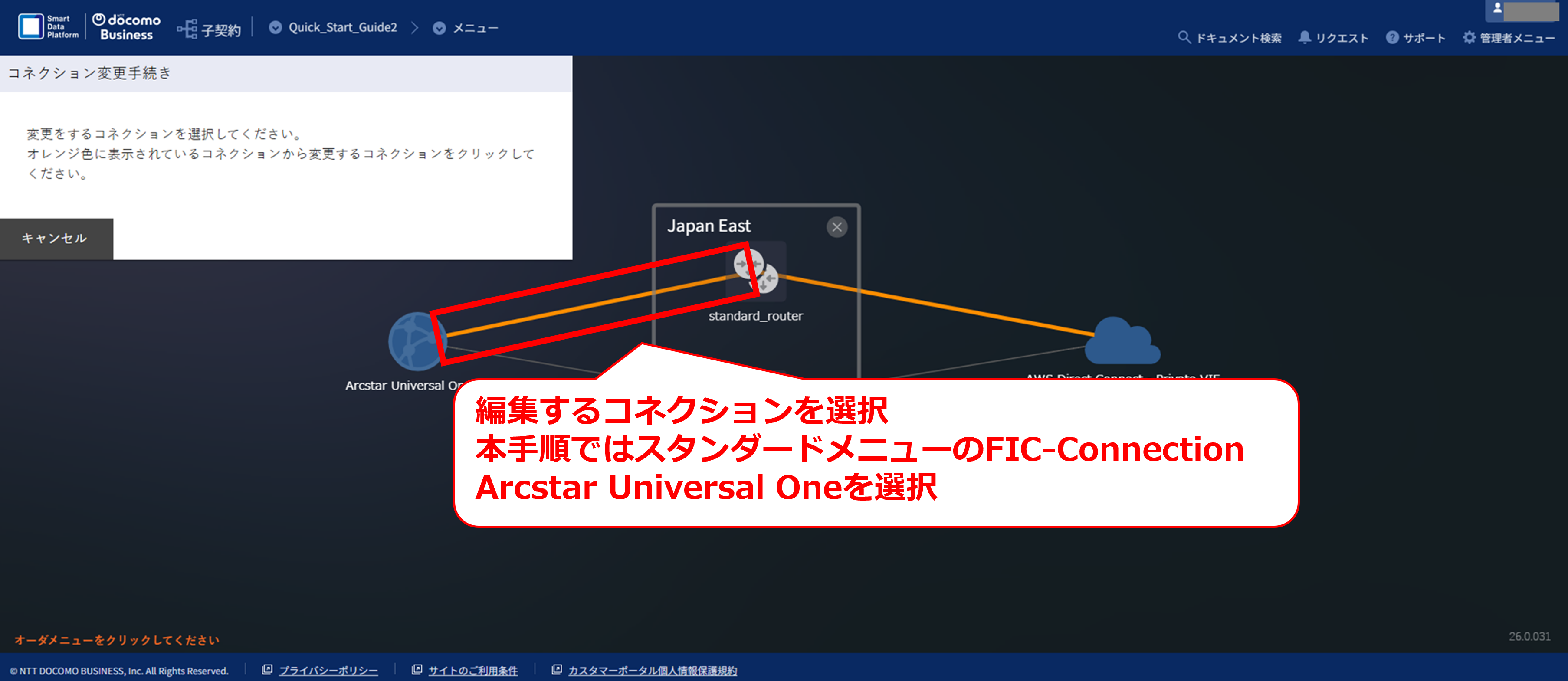
21.12.14 【参考】本手順実施後のグローバルビュー画面
21.13. 【参考】モニタリング画面の確認
21.13.1 【参考】モニタリング画面
21.13.2 【参考】FICリソースの確認
21.13.3 【参考】トラフィックの確認

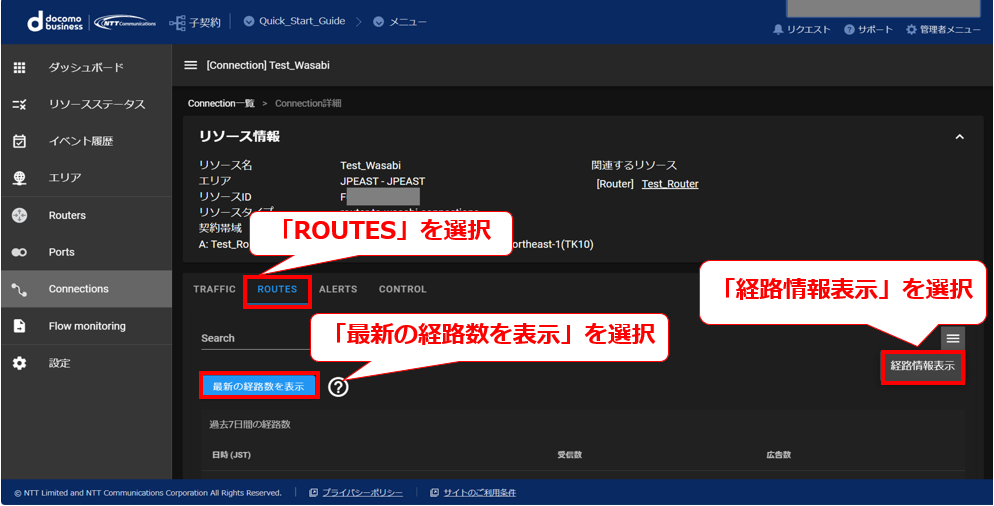
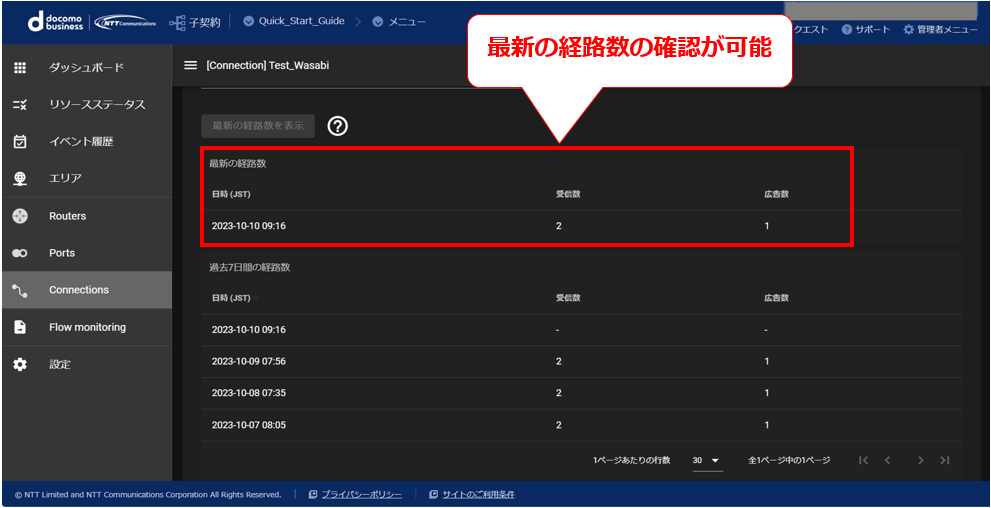
21.13.4 【参考】経路情報の確認①
21.13.5 【参考】経路情報の確認②
21.13.6 【参考】経路情報の確認③
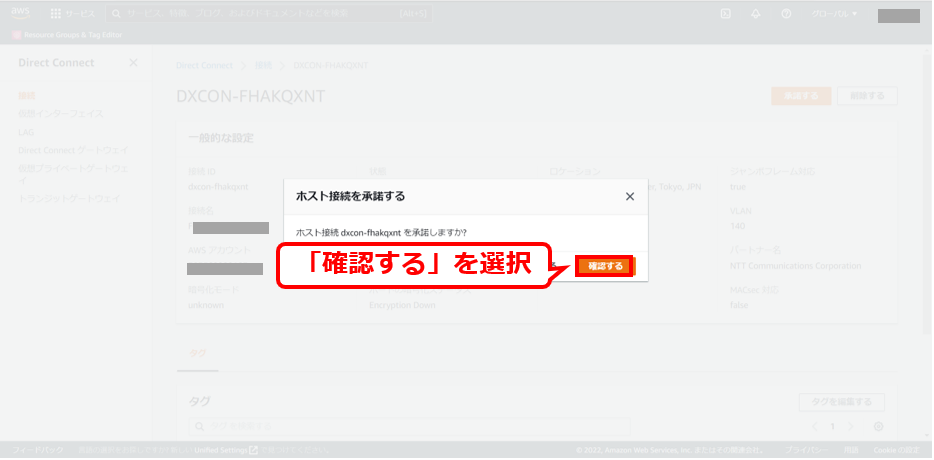
21.14. 【参考】申込履歴の確認
21.14.1 【参考】申込履歴の確認①
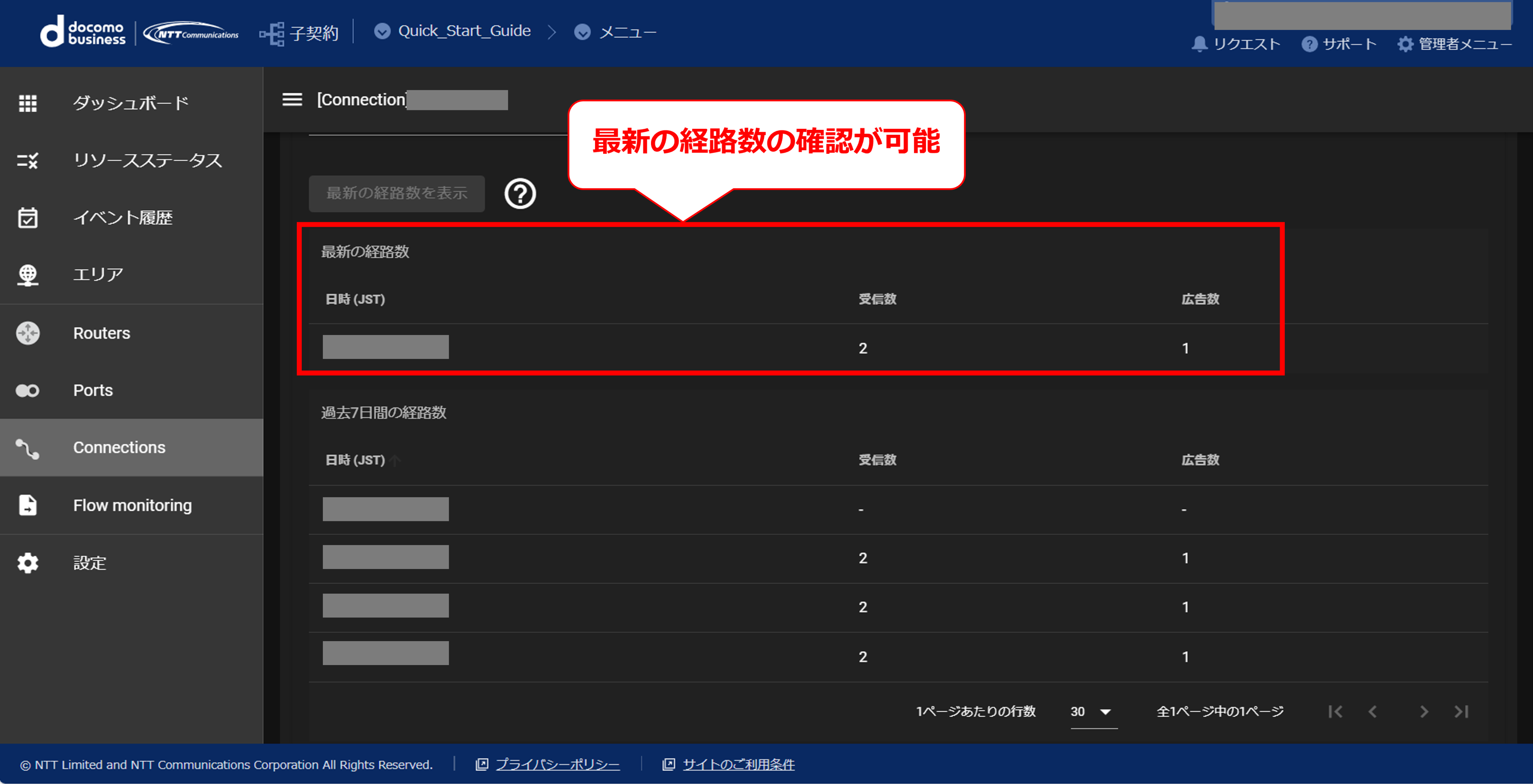
21.14.2 【参考】申込履歴の確認②
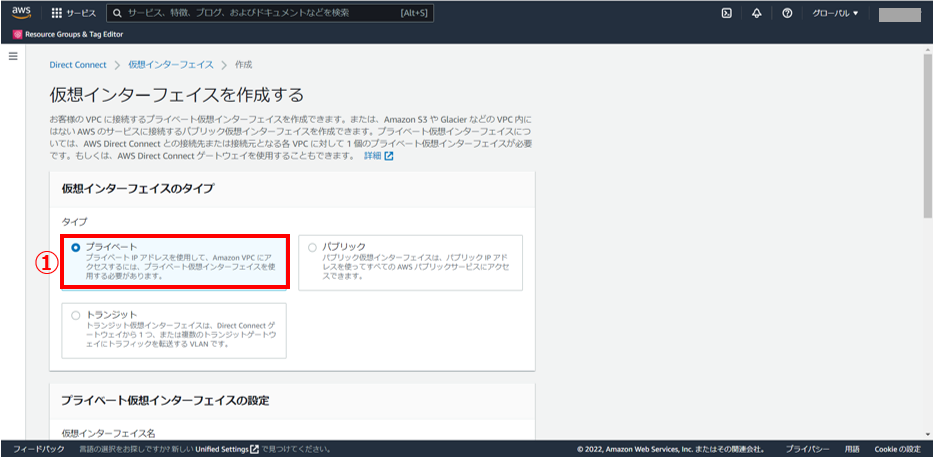
21.14.3 【参考】申込履歴の確認③
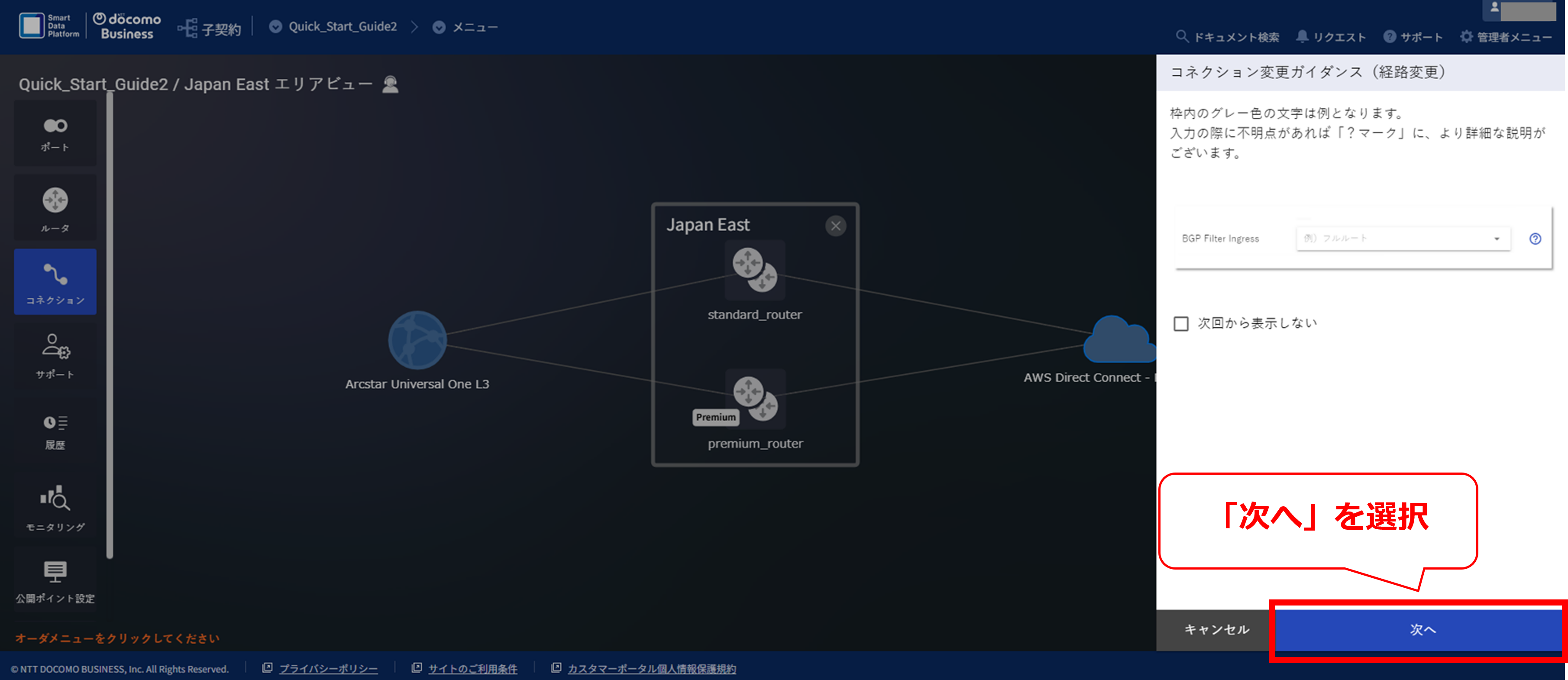
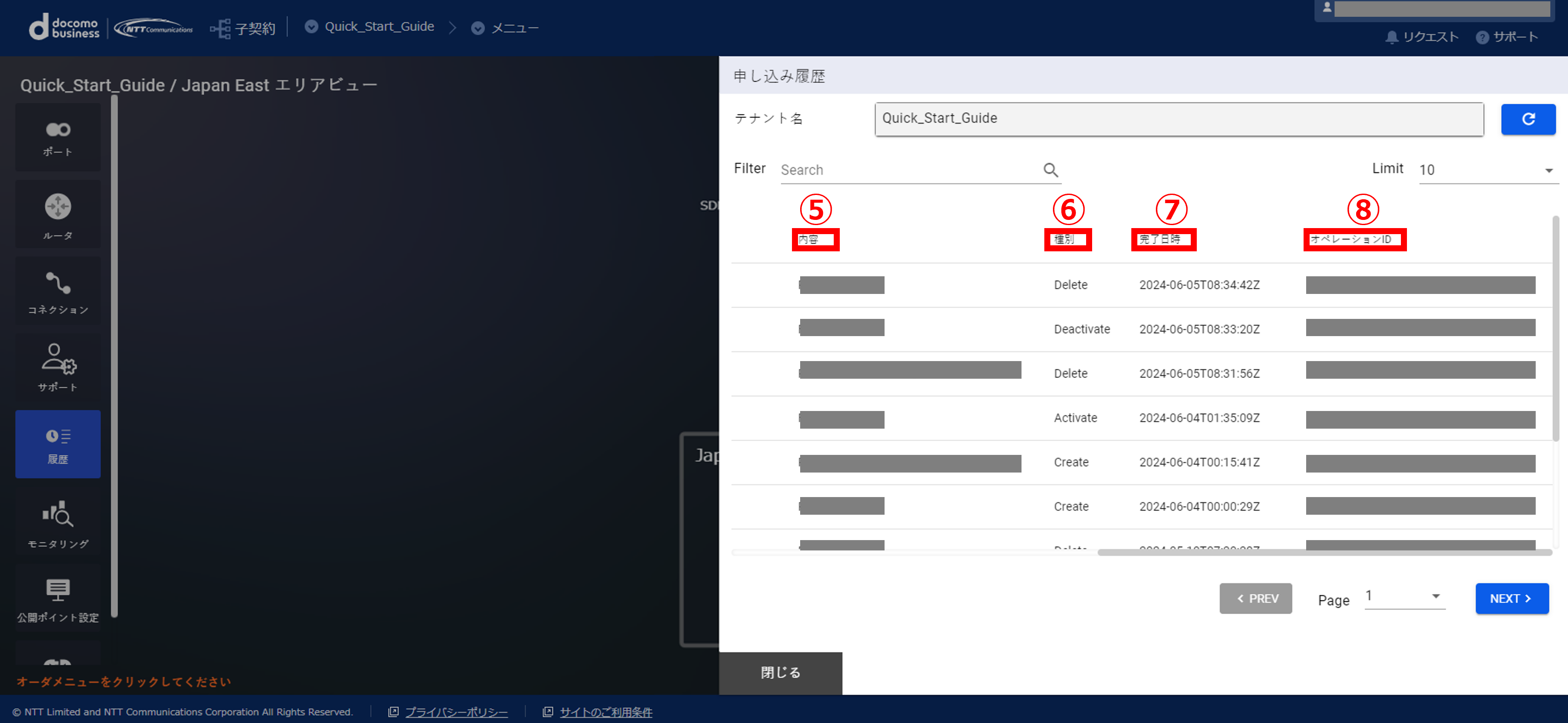
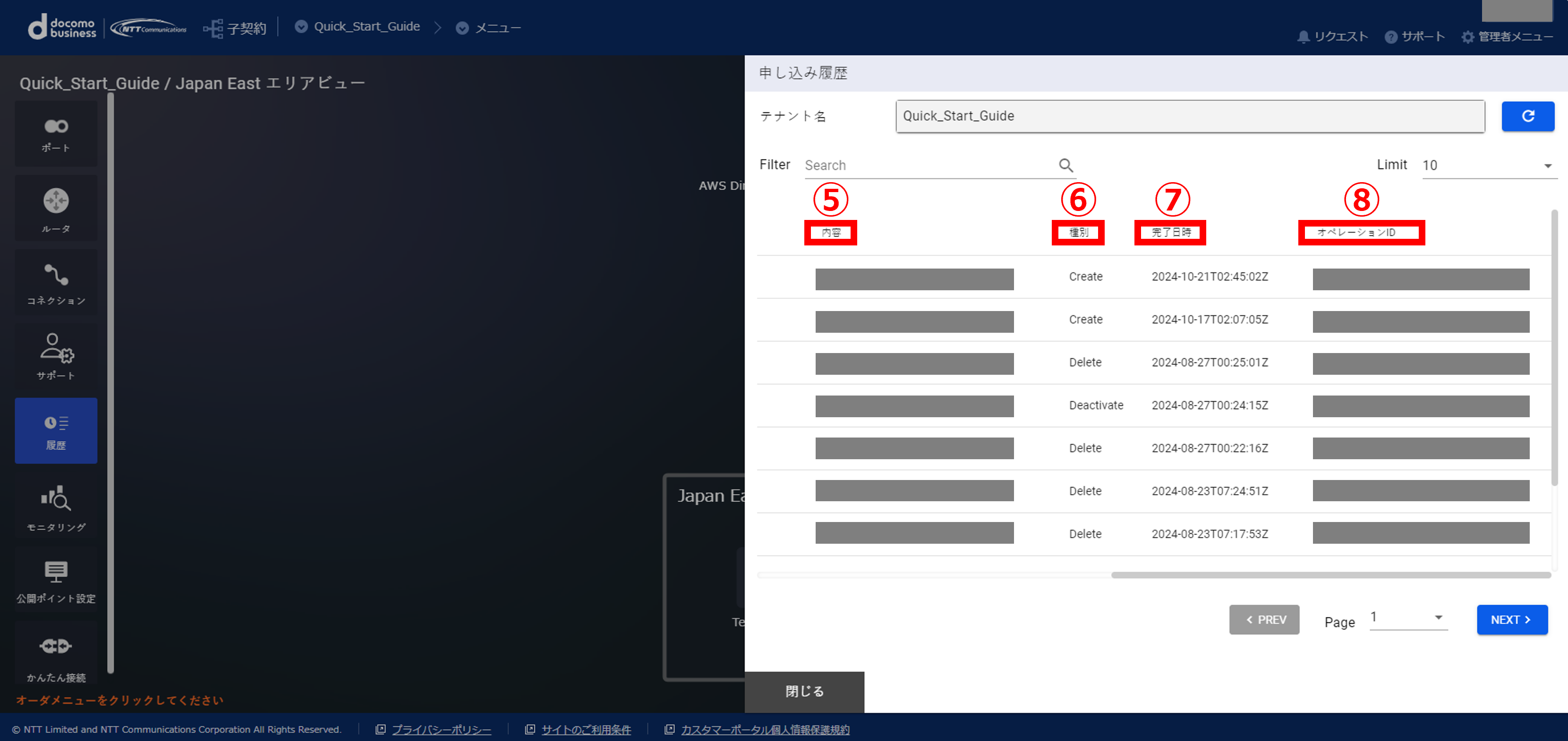
21.14.4 【参考】申込履歴の確認④

項番 |
項目 |
入力内容 |
① |
受付日時 |
申し込みの受付日時が表示
※UTC表示となる
|
② |
ステータス |
申し込みのステータスが記載 |
③ |
契約番号 |
リソースのF番が表示 |
④ |
名前 |
申し込み時に選択したリソースの名前が記載 |
⑤ |
内容 |
申し込み内容が記載 |
⑥ |
種別 |
申し込みの種別が記載 |
⑦ |
完了日時 |
申し込みの完了日時が表示
※UTC表示となる
|
⑧ |
オペレーションID |
申し込みの受付番号
エラーになった際の問い合わせで利用
|