5.8. 認証オーバーライドの設定をする
5.8.1. 注意事項、前提条件
- 設定は必ず0系/1系(東西冗長を利用している場合は各エリアの0系/1系)で同じ設定にしてください。
- 必ずGlobalProtectポータルとGlobalProtectゲートウェイの設定を両方行ってください。
- 設定変更後、0系/1系で必ずコミットを実施してください。
- 設定変更後、FRAクライアントソフトを再接続すると設定が反映されます。
- 下記の既知の問題に対処するためにSAML認証時のブラウザを「既定のブラウザ※1」に変更している場合、本手順で案内する認証オーバーライドの機能を有効にすることで、Cookie※2が有効期限内あればブラウザの起動が省略されます。※1「既定のブラウザ」とは、端末に設定しているChromeやEdge等の既定ブラウザを指します。※2 認証オーバーライドで設定した認証Cookieを指します。
5.8.2. 事前に準備いただくもの
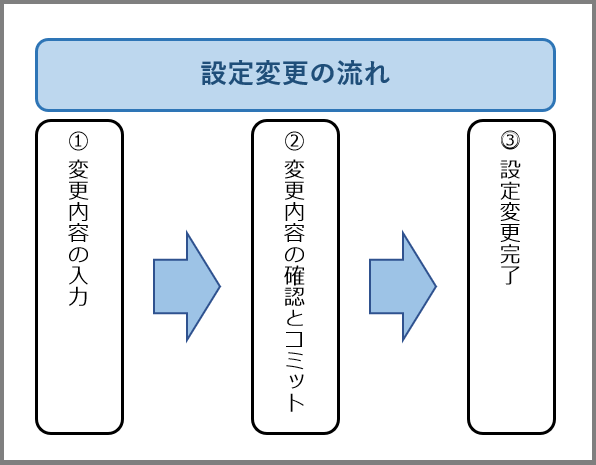
5.8.4. GlobalProtectポータルの認証オーバーライドの設定をする
5.8.4.1. 注意事項、前提条件
なし
5.8.4.2. 事前に準備いただくもの
なし
5.8.4.3. GlobalProtectポータル 認証オーバーライド設定手順
FRAクライアントソフトでVPN接続後、FRAポータルにアクセスします。
- ①[Network]をクリックします。②[ポータル]をクリックします。③[GP-Portal]をクリックします。
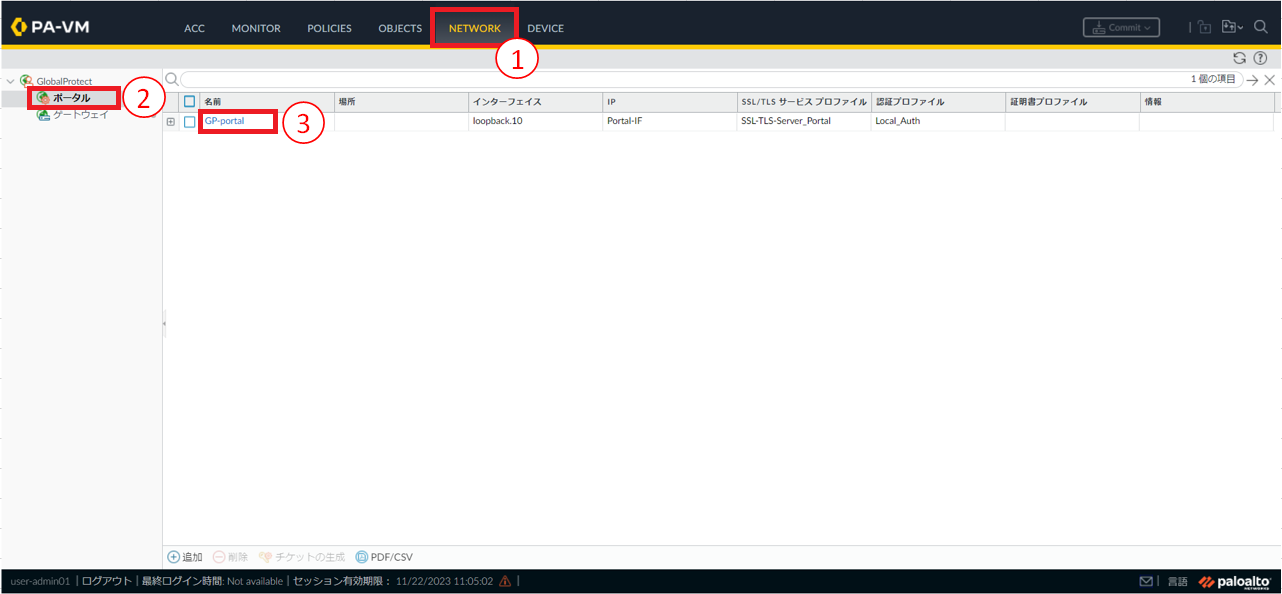
図5.8.4.3.1. ポータル画面
- ①[エージェント]をクリックします。②変更対象のエージェントをクリックします。
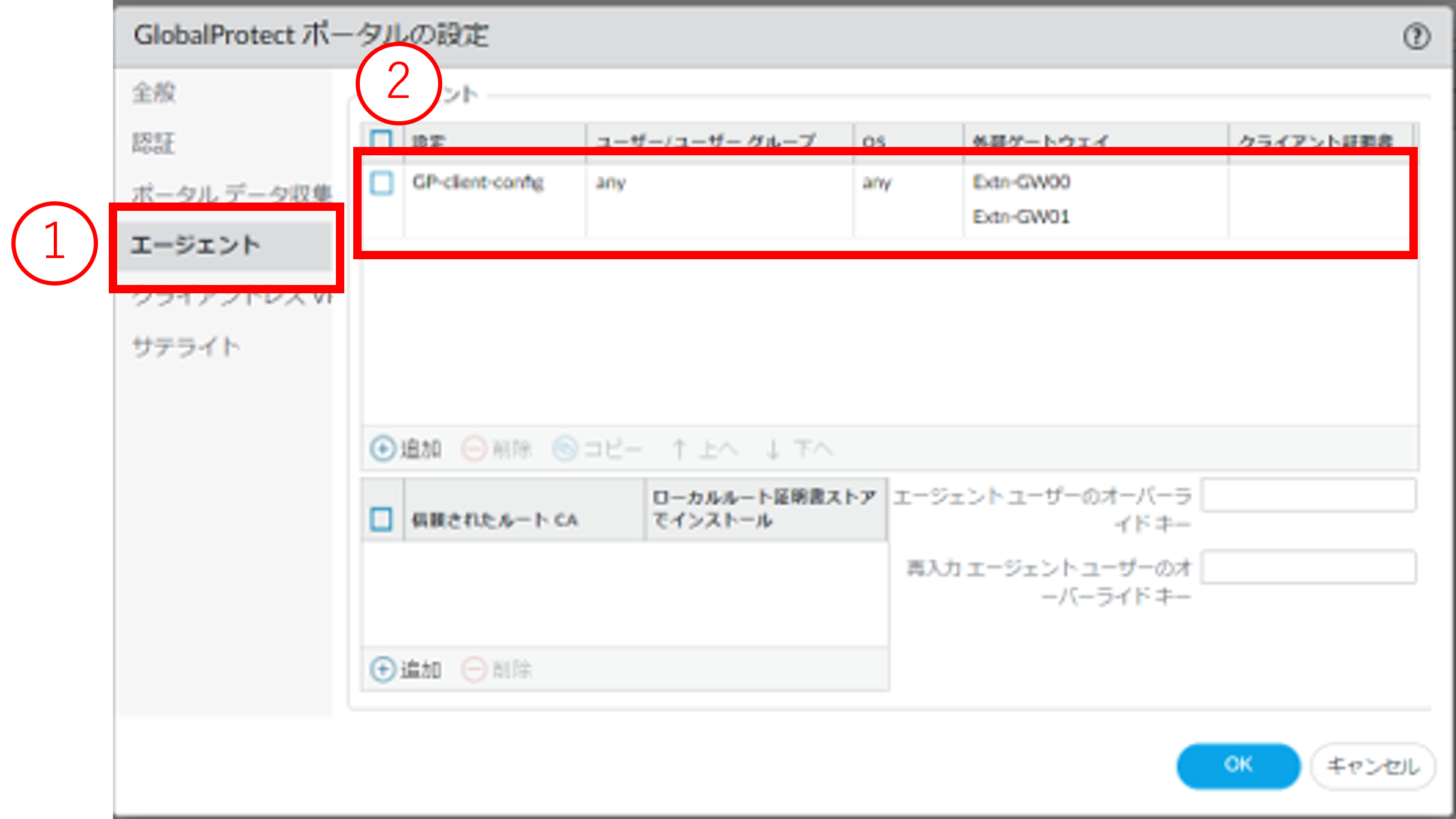
図5.8.4.3.2. GlobalProtectポータルの設定(エージェント)
- ①[認証]をクリックします。②以下の項目を設定します。
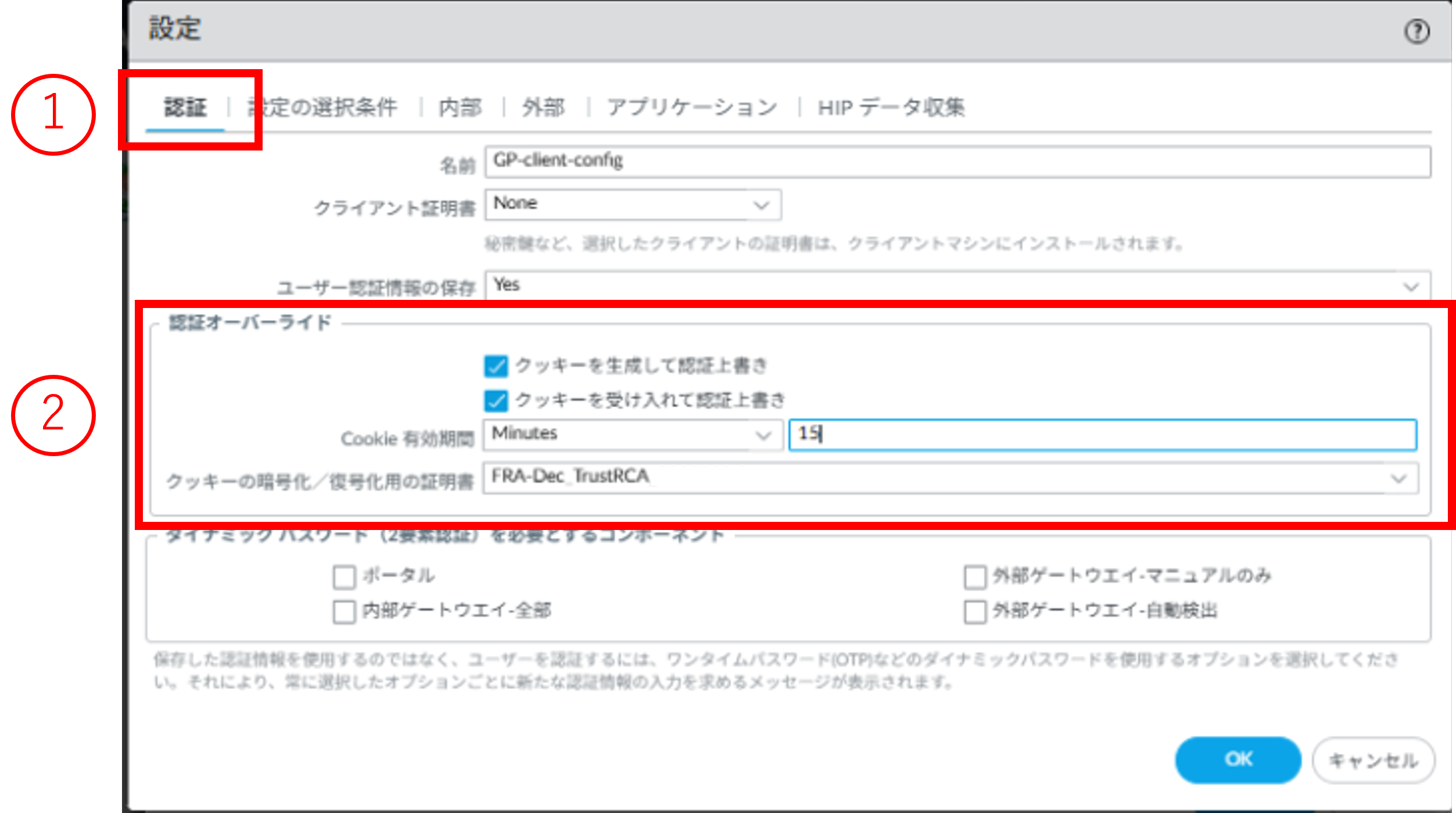
図5.8.4.3.3. エージェント設定(認証)
項番 |
項目 |
設定値 |
1 |
クッキーを生成して認証上書き |
チェックボックスにチェックを入れます |
2 |
クッキーを受け入れて認証上書き |
チェックボックスにチェックを入れます |
3 |
Cookie有効期間 |
左側のドロップダウンリストから期間の単位(Days/Hours/Minutes)を選択し、右側に任意の値を入力します
Cookieの有効期間内であれば、2回目以降の接続時にID/パスワード入力または多要素認証をスキップし、スムーズにVPN接続を完了させることができます
※ログインライフタイムよりも短い値を入力してください、ログインライフタイムの確認方法については 8.1.5.22. Network > GlobalProtect>ゲートウェイ> GP-GW>エージェント>接続設定 を参照してください
※ログインライフタイムはデフォルトで30日に設定されています
|
4 |
クッキーの暗号化/復号化用の証明書 |
「FRA-Dec_TrustRCA」を選択してください |
- ①[アプリケーション]をクリックします。②アプリケーション設定で以下の項目をクリックし設定します。
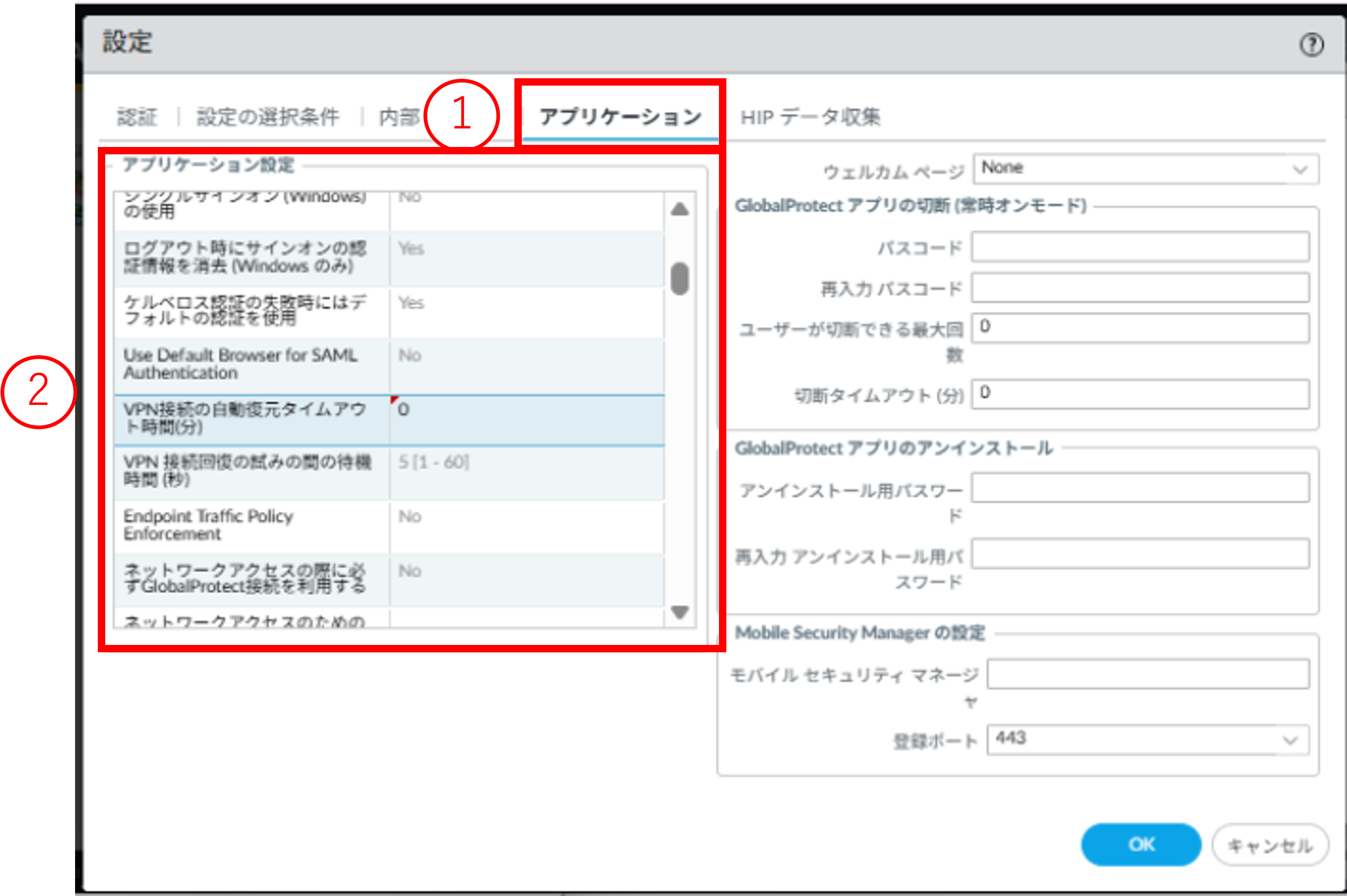
図5.8.4.3.4. エージェント設定(アプリケーション)
項番 |
項目 |
設定値 |
1 |
VPN接続の自動復元タイムアウト時間(分) |
アプリケーション設定の接続手段がOn-demand(Manual user initiated connection)の場合は30、User-Logon(Always On)の場合は0と入力します
|
変更が完了したら[OK]ボタンを押下します。
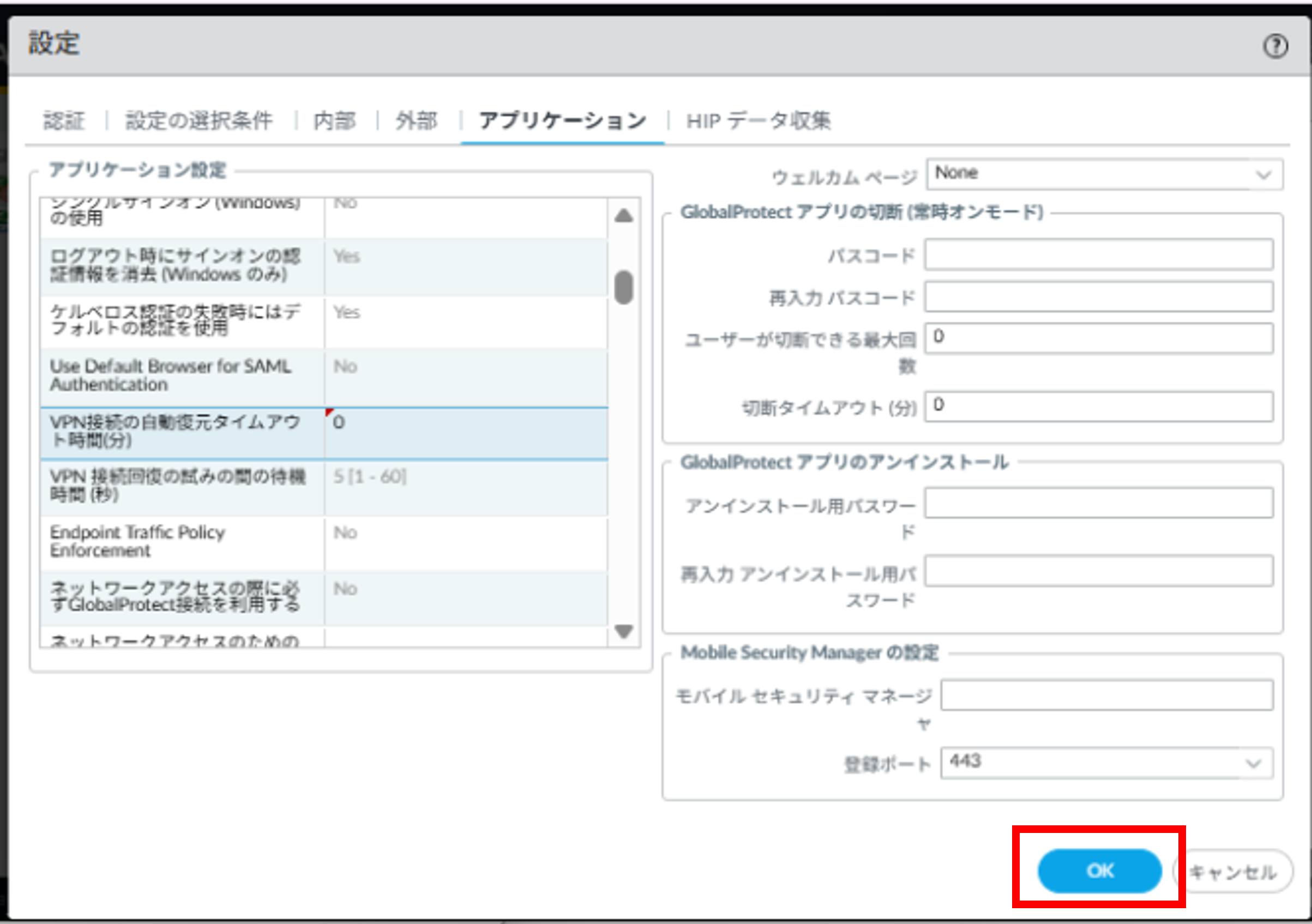
図5.8.4.3.5. [OK]ボタン
設定内容をコミットし、正常に反映されたことを確認します。コミット手順は 「2.2.7. 設定を反映する(0系と1系の両方で作業を実施)」 を参照してください。
5.8.5. GlobalProtectゲートウェイの認証オーバーライドの設定をする
5.8.5.1. 注意事項、前提条件
なし
5.8.5.2. 事前に準備いただくもの
なし
5.8.5.3. GlobalProtectゲートウェイ 認証オーバーライド設定手順
FRAクライアントソフトでVPN接続後、FRAポータルにアクセスします。
- ①[Network]をクリックします。②[ゲートウェイ]をクリックします。③[GP-GW]をクリックします。
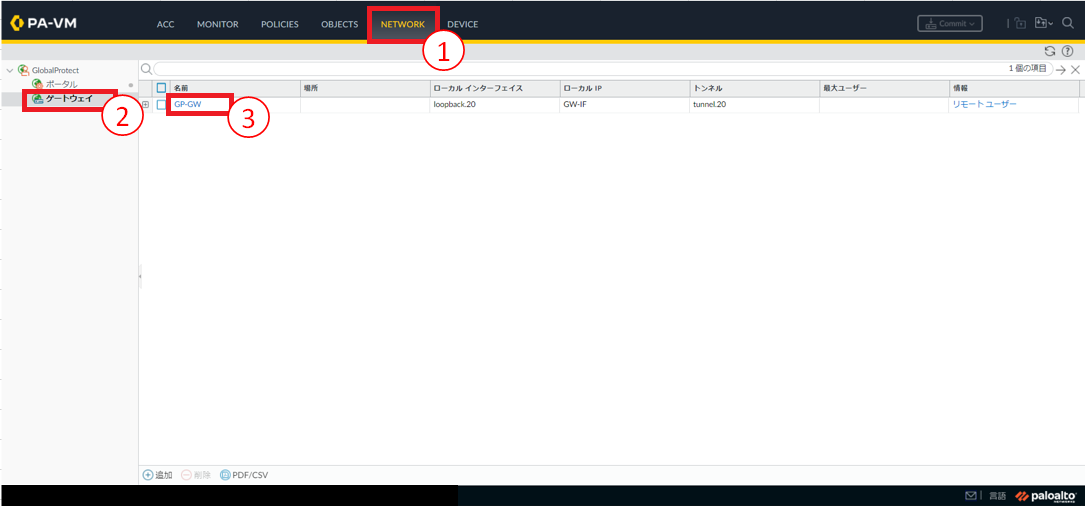
図5.8.5.3.1. ゲートウェイ画面
- ①[エージェント]をクリックします。②[クライアントの設定]をクリックします。③変更対象のエージェントクリックします。
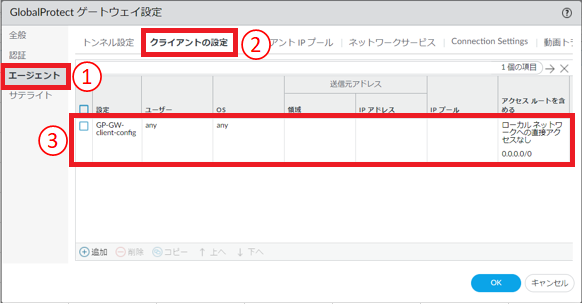
図5.8.5.3.2.エージェント選択
- ①[認証オーバーライド]をクリックします。②以下の項目を設定します。
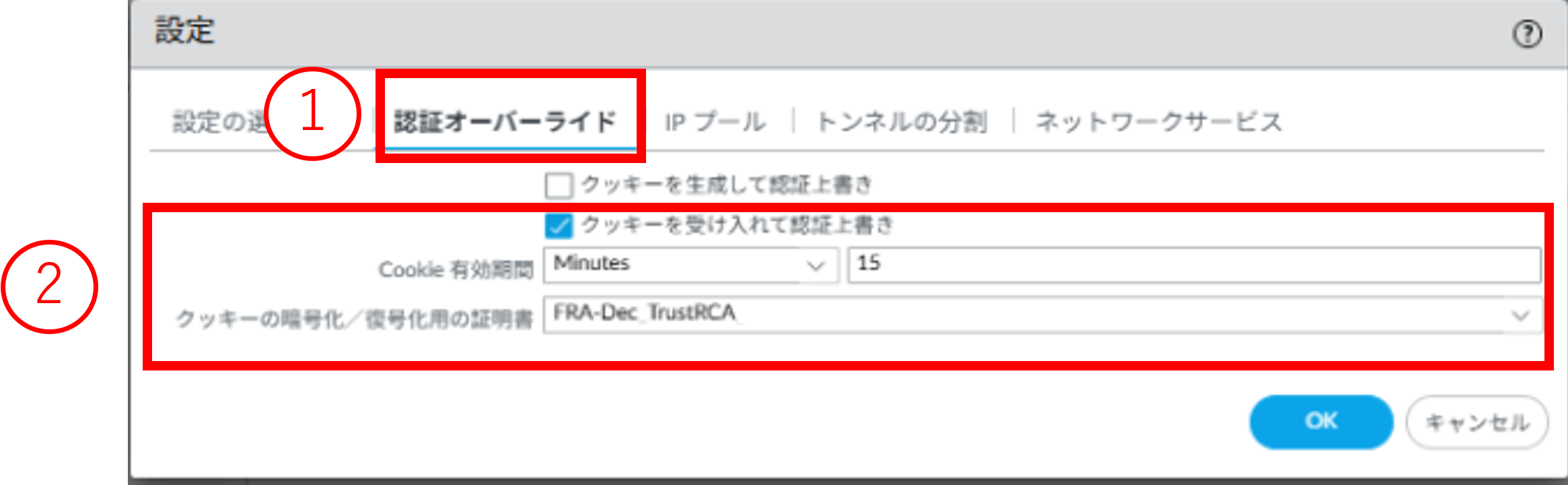
図5.8.5.3.3. 認証オーバーライド
項番 |
項目 |
設定値 |
1 |
クッキーを受け入れて認証上書き |
チェックボックスにチェックを入れます |
2 |
Cookie有効期間 |
5.7.4. GlobalProtectポータルの認証オーバーライドの設定をする で設定した値と同じ値を入力します
|
3 |
クッキーの暗号化/復号化用の証明書 |
「FRA-Dec_TrustRCA」を選択してください |
変更が完了したら[OK]ボタンを押下します。
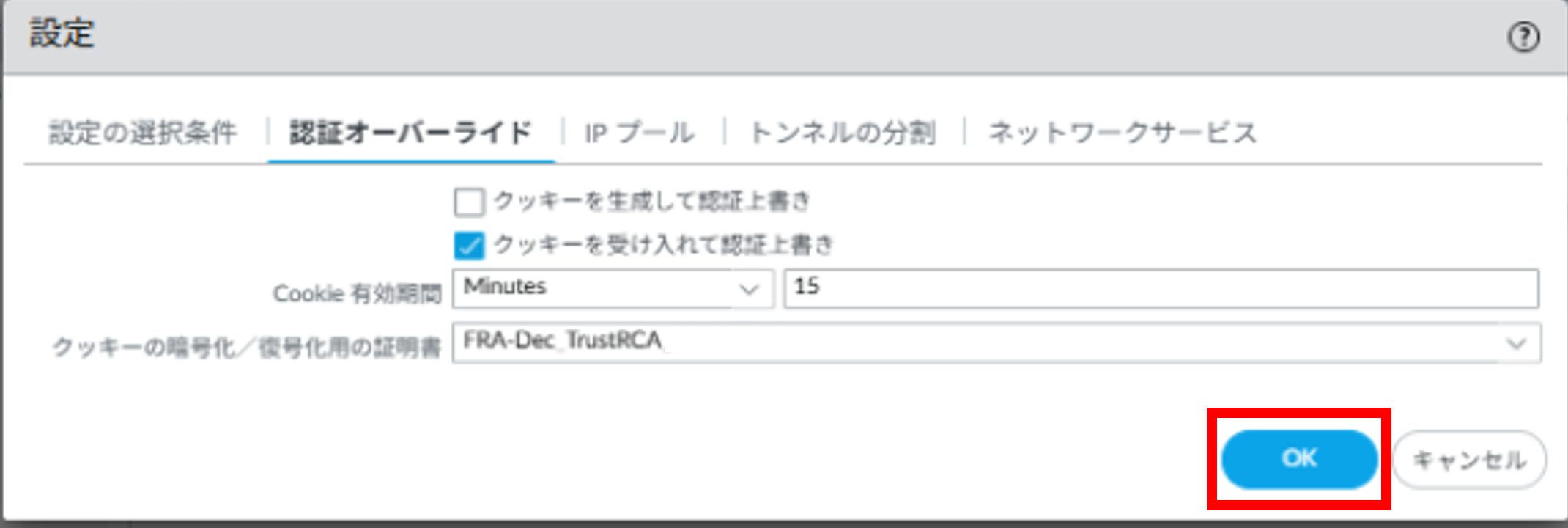
図5.8.5.3.4. [OK]ボタン
設定内容をコミットし、正常に反映されたことを確認します。コミット手順は 「2.2.7. 設定を反映する(0系と1系の両方で作業を実施)」 を参照してください。