3.2. ユーザーグループの登録/変更/削除をする
3.2.1. 注意事項、前提条件
各変更手順にて注意事項・前提条件をご確認ください。
- ユーザーグループの登録手順はBasic(ローカルDB)認証を利用している場合を想定しています。
- 各認証方式の前提条件については 詳細情報 をご確認ください。
3.2.2. 事前に準備いただくもの
各変更手順にて事前に準備いただくものをご確認ください。
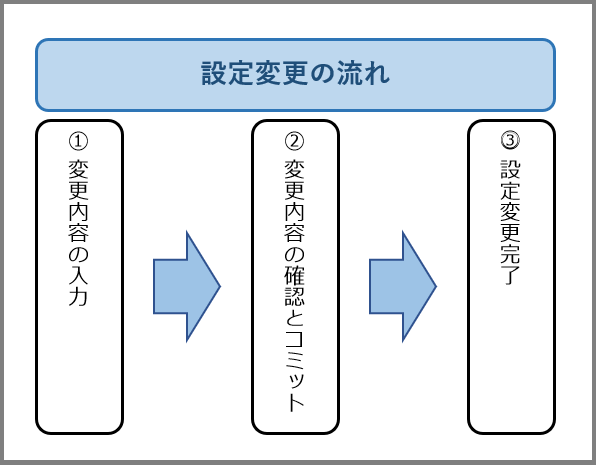
3.2.4. ユーザーグループを登録する
3.2.4.1. 注意事項、前提条件
- ユーザーグループを登録する場合は、FRAポータルで未コミットの設定は削除されますのでご注意ください。
3.2.4.2. 事前に準備いただくもの
- 作成済みのFRAグループ
3.2.4.3. ユーザーグループ登録手順
SDPFポータルメニューより、「Flexible Remote Access」を選択しFsecコンソールにアクセスします。
- ①左メニューの「サービスグループ情報」から対象のサービスグループを選択します。②[ユーザーグループ]をクリックします。
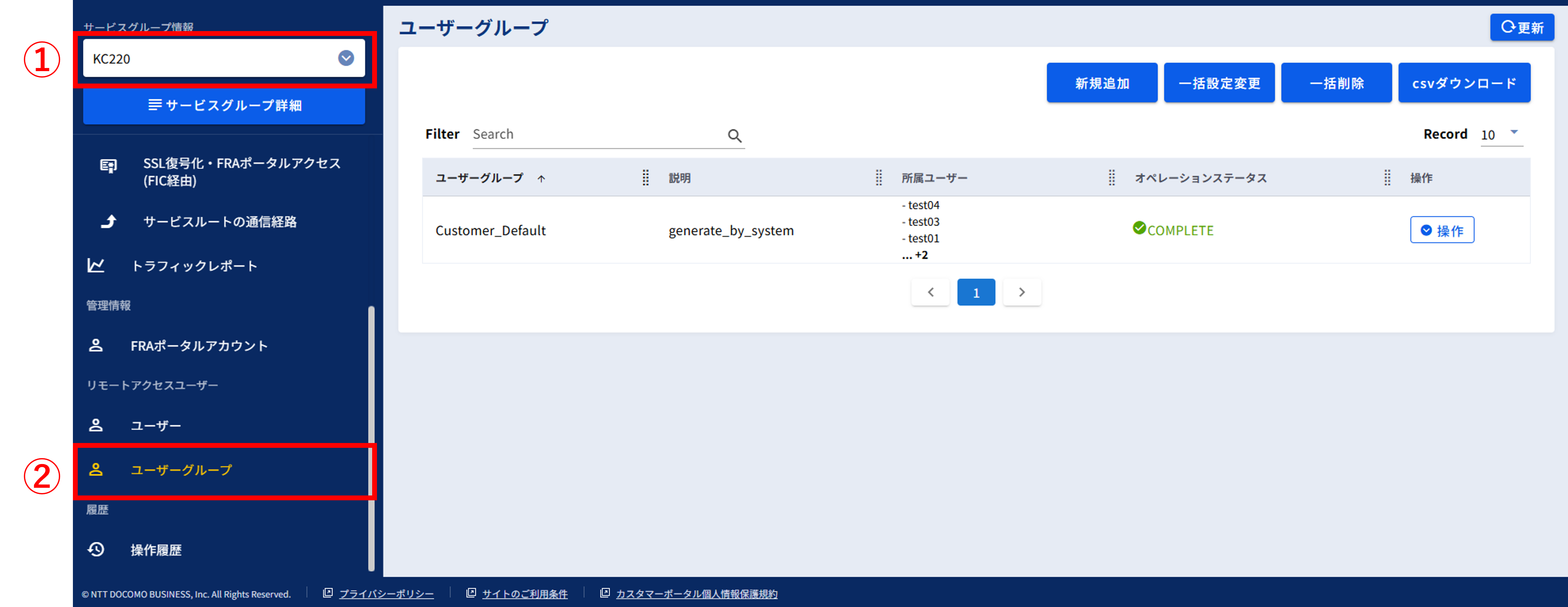
図3.2.4.3.1. サービスグループ選択
「ユーザーグループ」画面で[新規追加]ボタンを押下します。
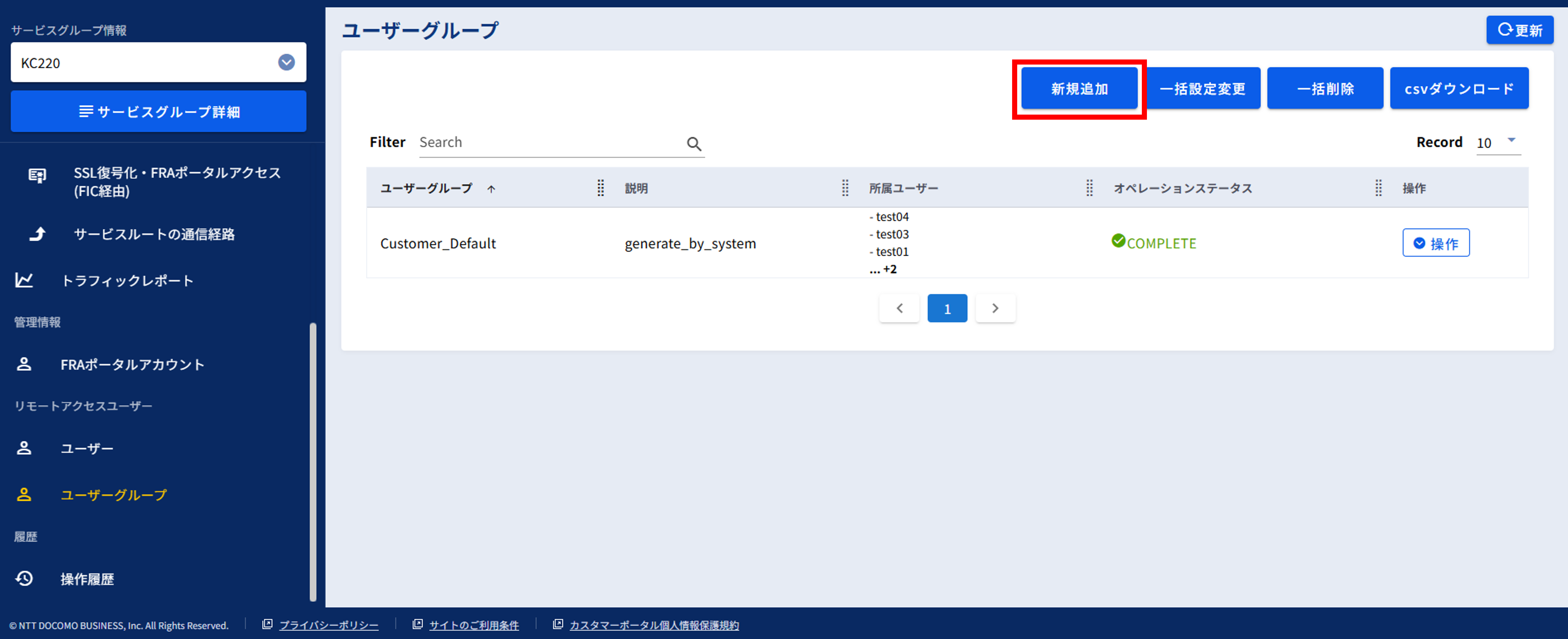
図3.2.4.3.2. 「ユーザーグループ」画面
- 「ユーザーグループ新規追加」画面で必要な情報を入力します。複数のグループを一括登録する場合は[追加]ボタンを押下します。
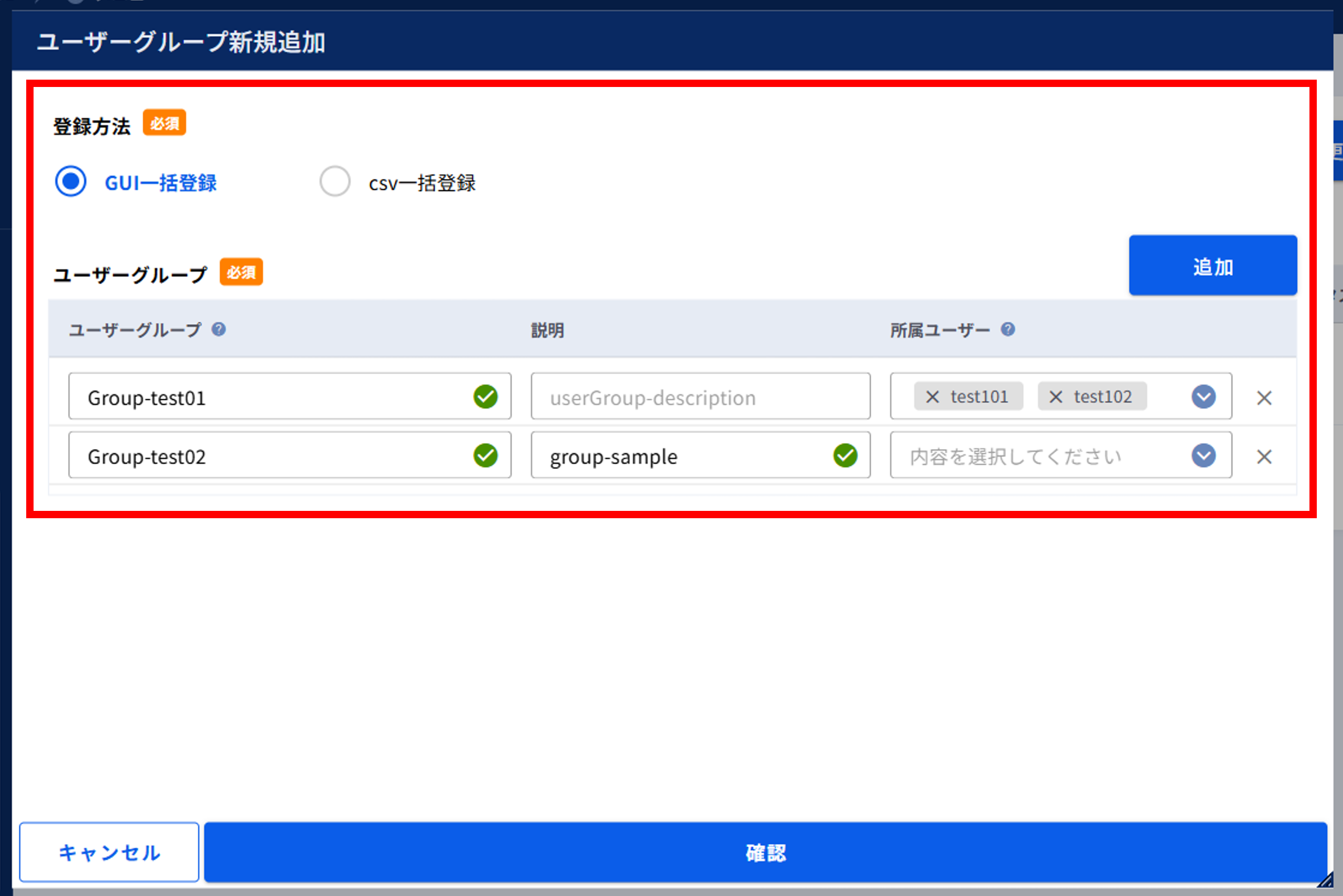
図3.2.4.3.3. 「ユーザーグループ新規追加」画面
項番 |
項目 |
説明 |
変更可否 |
1 |
登録方法 |
GUI一括登録を選択してください
この項目は必須項目になります
|
-
|
2 |
ユーザーグループ |
ユーザーグループ名を入力してください
半角英数記号のみ使用可能です
使用可能な記号は「-(ハイフン)」「_(アンダーバー)」です
最大31文字まで入力可能です
この項目は必須項目になります
同名のユーザーグループ名を入力した場合エラーになります
|
〇
|
3 |
説明 |
任意の文字列を入力してください
最大255文字まで入力可能です
|
〇
|
4 |
所属ユーザー |
所属するリモートアクセスユーザーIDを登録する場合は、ドロップダウンリストから所属するリモートアクセスユーザーIDを選択してください
リモートアクセスユーザーIDを選択せずに登録することも可能です
リモートアクセスユーザーIDを外す場合は、ドロップダウンリストにあるチェックボックスからチェックを外してください
|
〇
|
入力が完了したら[確認]ボタンを押下します。
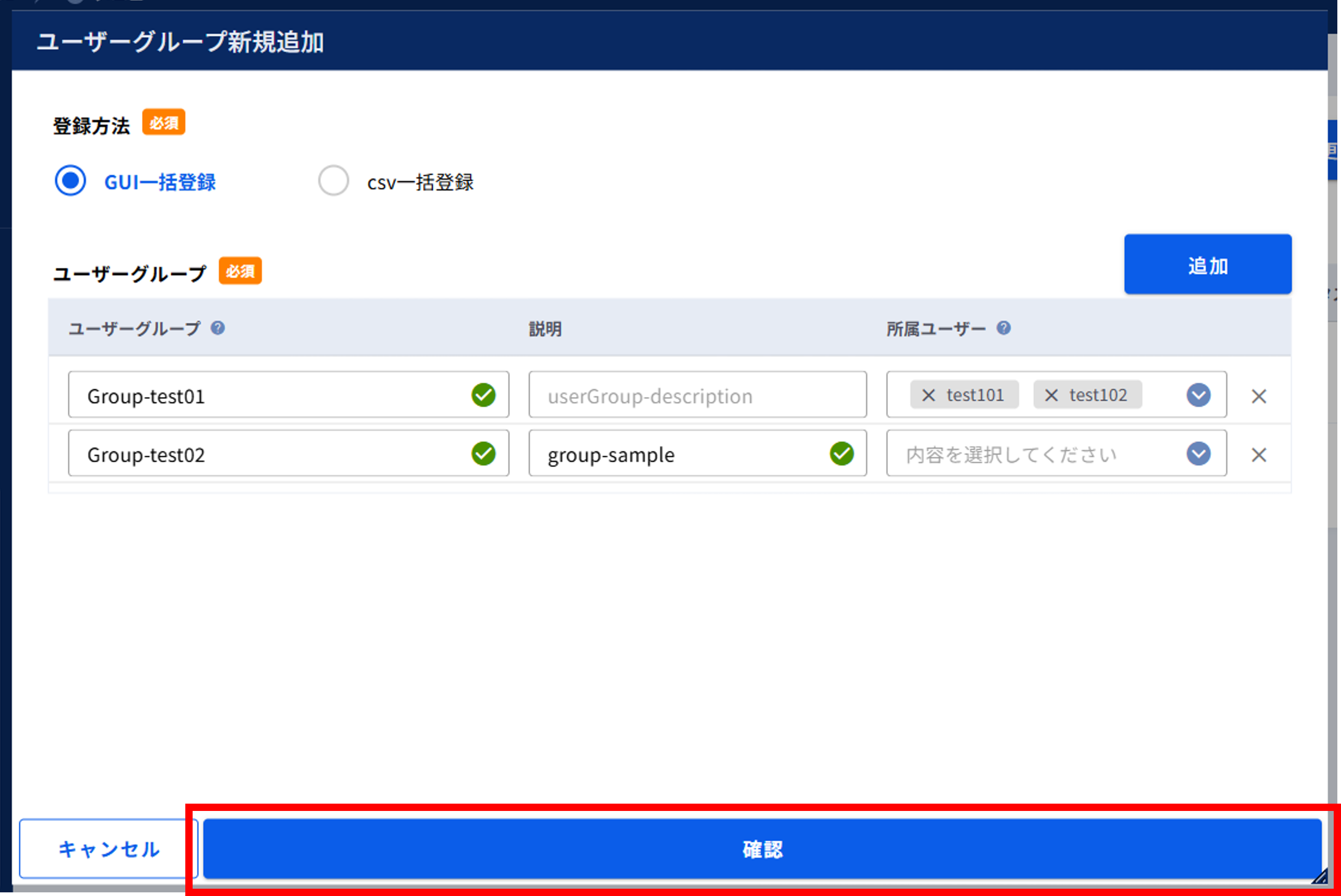
図3.2.4.3.4. [確認]ボタン
入力した内容に間違いがないことを確認し[実行]ボタンを押下します。
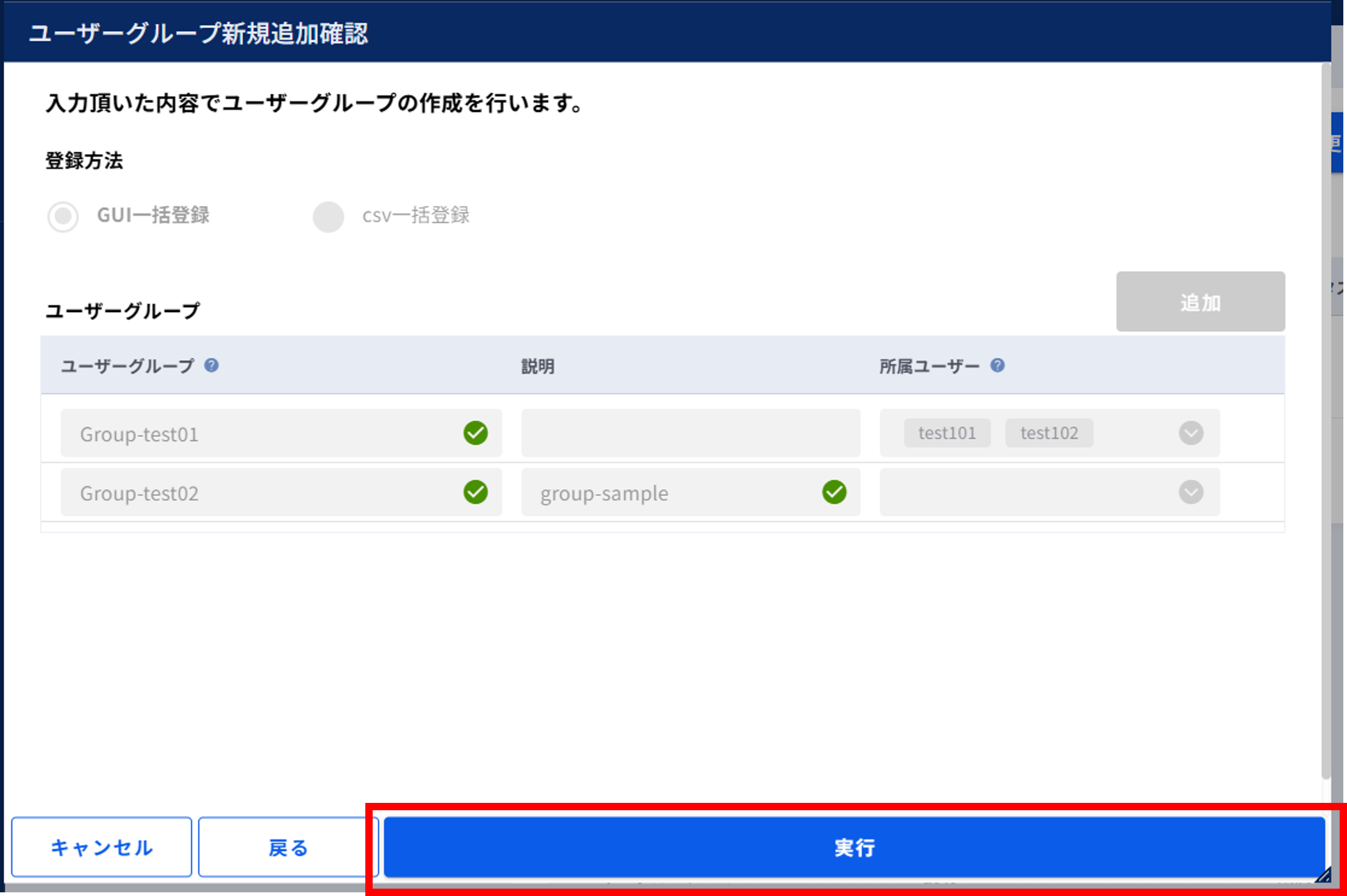
図3.2.4.3.5. [実行]ボタン
申し込み完了後、[OK]ボタンを押下します。
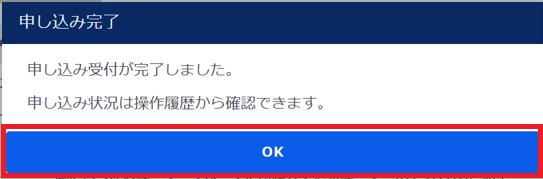
図3.2.4.3.6. ユーザーグループ新規追加申し込み完了
左メニューの[操作履歴]をクリックし、 「操作履歴」画面 でステータスが「COMPLETE」になっていることを確認します。
FRAポータルの認証プロファイルにユーザーグループを登録します。手順については 3.2.13. ユーザーグループを認証プロファイルに登録する を参照してください。
3.2.5. ユーザーグループをcsvで一括登録する
3.2.5.1. 注意事項、前提条件
- ユーザーグループを登録する場合は、FRAポータルで未コミットの設定は削除されますのでご注意ください。
3.2.5.2. 事前に準備いただくもの
- 作成済みのFRAグループ
- ユーザグループ一括登録用のcsvファイル
3.2.5.3. ユーザーグループcsv一括登録手順
SDPFポータルメニューより、「Flexible Remote Access」を選択しFsecコンソールにアクセスします。
- ①左メニューの「サービスグループ情報」から対象のサービスグループを選択します。②[ユーザーグループ]をクリックします。
図3.2.5.3.1. サービスグループ選択
「ユーザーグループ」画面で[新規追加]ボタンを押下します。
図3.2.5.3.2. 「ユーザーグループ」画面
- ①「ユーザーグループ新規追加」画面でcsv一括登録を選択します。②[テンプレートダウンロード]ボタンを押下しテンプレートファイルをダウンロードします。
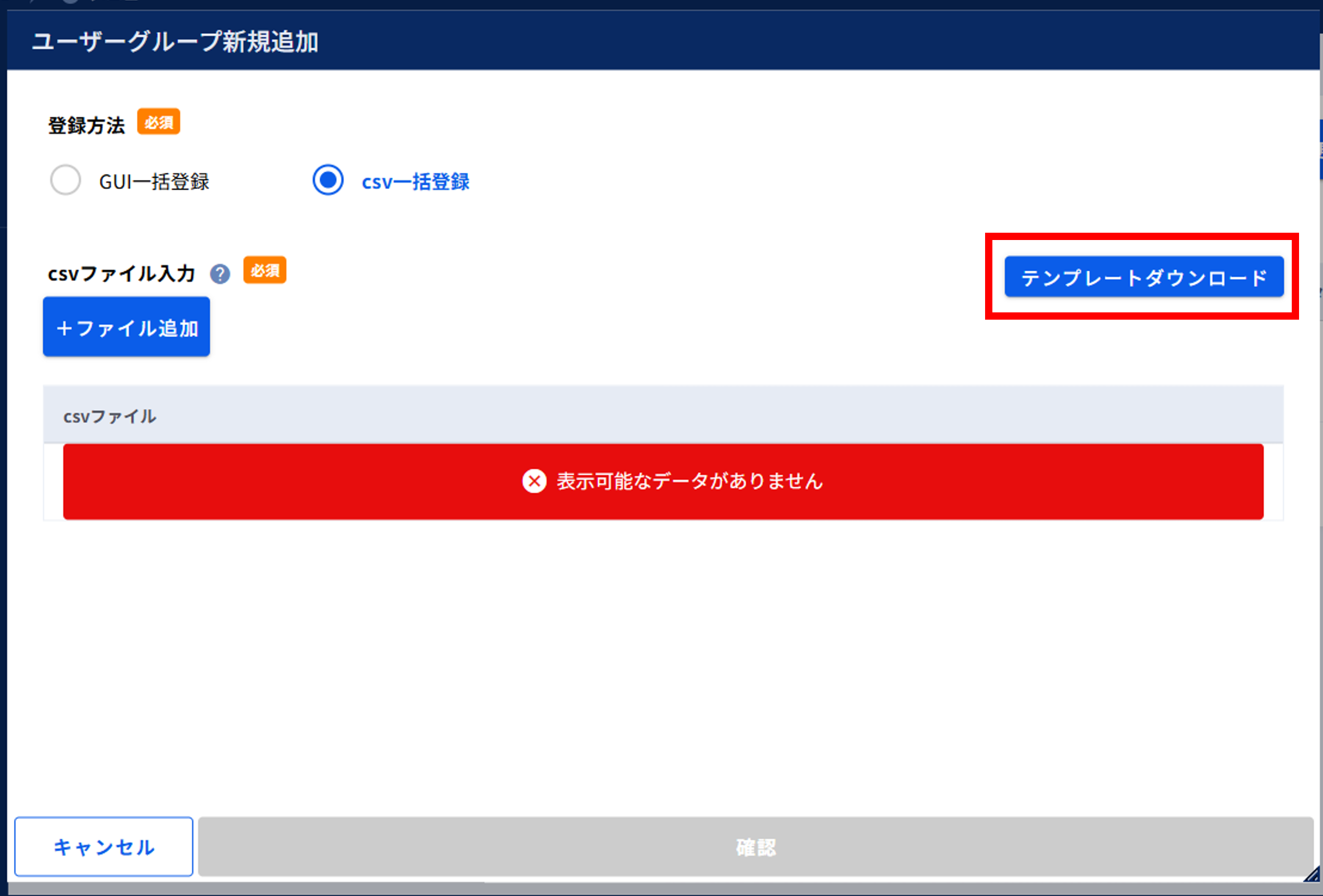
図3.2.5.3.3. テンプレートダウンロード
- ユーザーグループ一括登録用のcsvファイルを作成します。ダウンロードしたcsvファイルを開き、2行目以降に必要な情報を記載します。
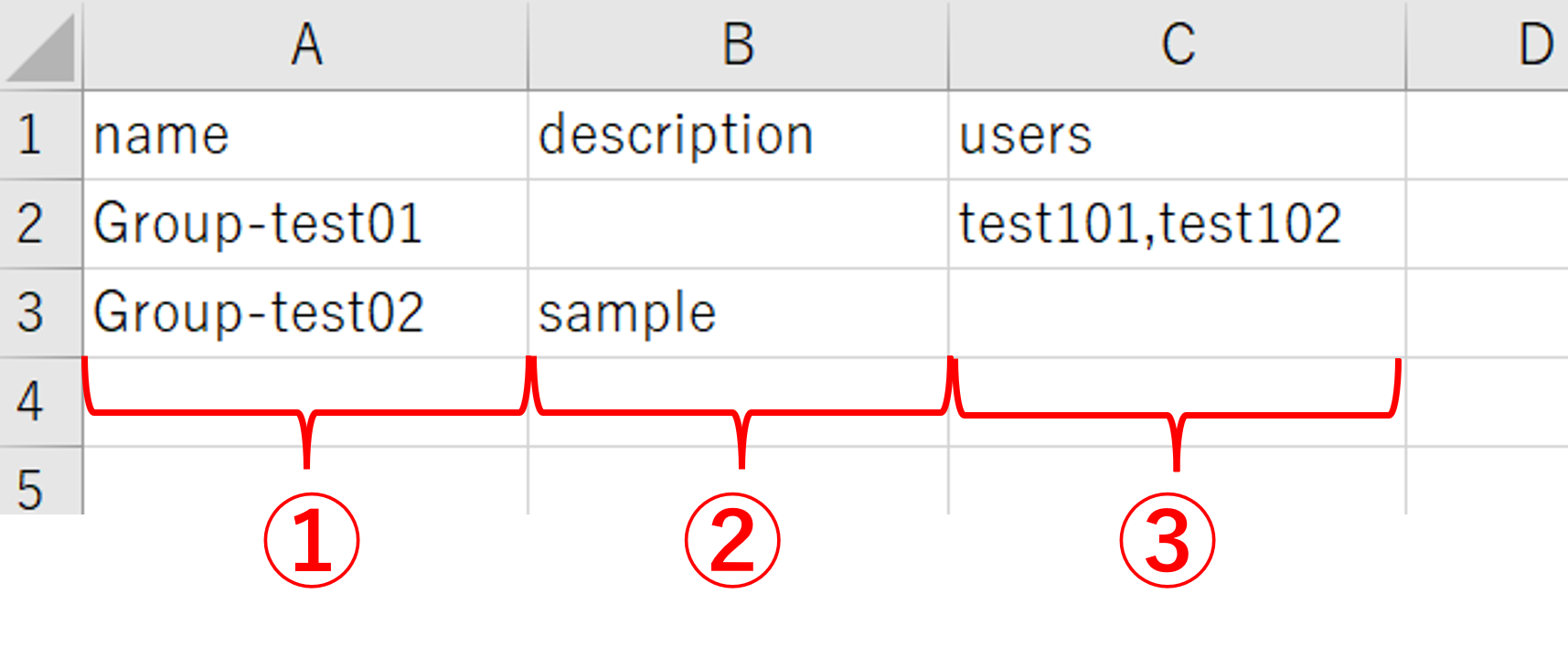
図3.2.5.3.4. csvファイル例
項番 |
項目 |
説明 |
変更可否 |
① |
name |
ユーザーグループ名を記載してください
半角英数記号のみ使用可能です
使用可能な記号は「-(ハイフン)」「_(アンダーバー)」です
最大31文字まで入力可能です
この項目は必須項目になります
同名のユーザーグループを記載した場合エラーになります
|
〇
|
② |
description |
任意の文字列を記載してください
最大255文字まで入力可能です
|
〇
|
③ |
users |
リモートアクセスユーザーIDを所属させる場合はリモートアクセスユーザーIDを記載してください
リモートアクセスユーザーIDを記載せずに登録することも可能です
複数のリモートアクセスユーザーIDを登録する場合は、カンマ(,)区切りで記載してください
リモートアクセスユーザーIDを削除した場合は当該のユーザーグループから外されます
|
〇
|
csvファイルを作成したら、Fsecコンソールに再度アクセスし「ユーザーグループ」画面で[新規追加]ボタンを押下します。
図3.2.5.3.5. 「ユーザーグループ」画面
- ①「ユーザーグループ新規追加」画面でcsv一括登録を選択します。②[ファイル追加]ボタンを押下しcsvファイルをアップロードします。
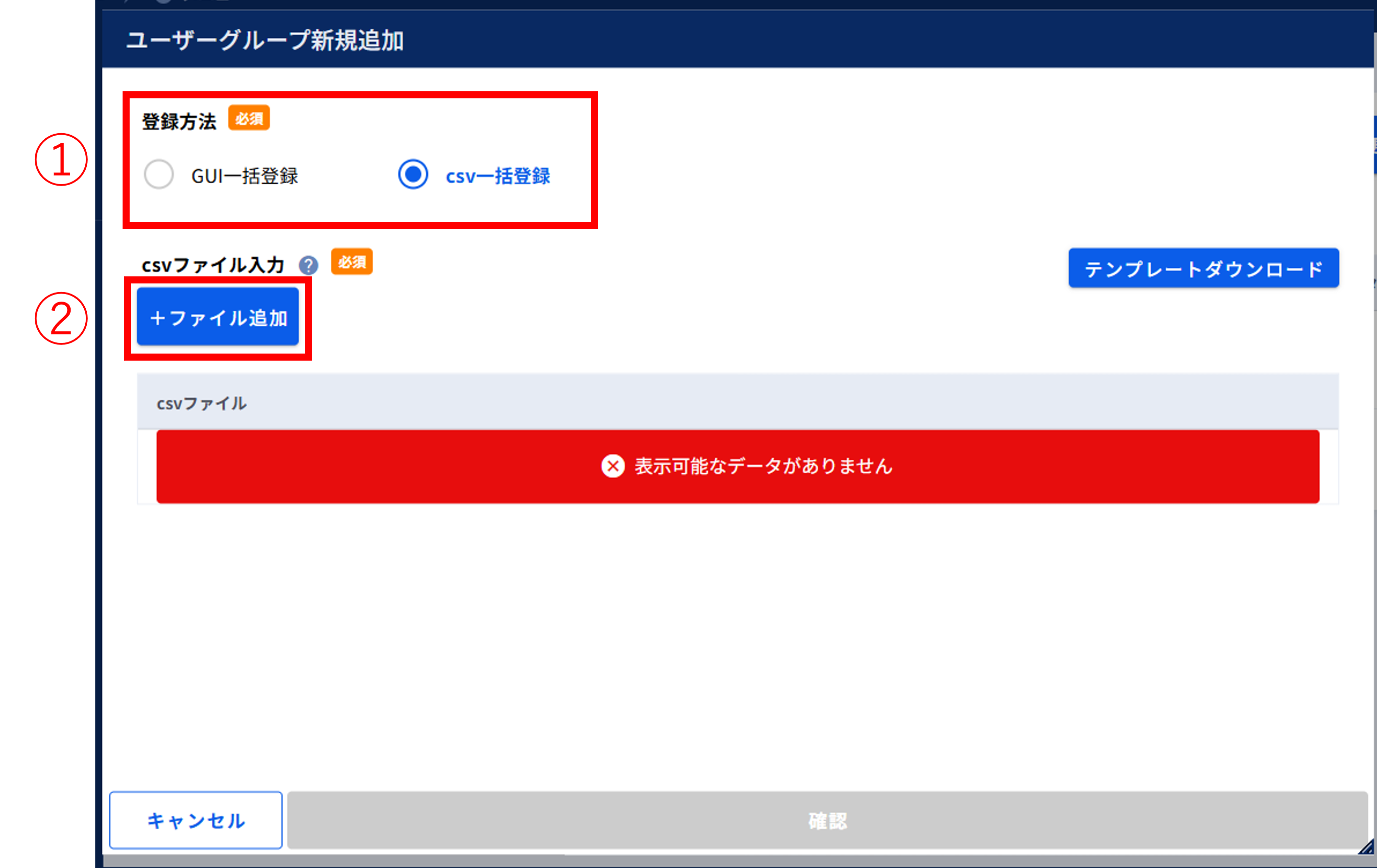
図3.2.5.3.6. 「ユーザーグループ新規追加」画面
アップロードが完了したら[確認]ボタンを押下します。
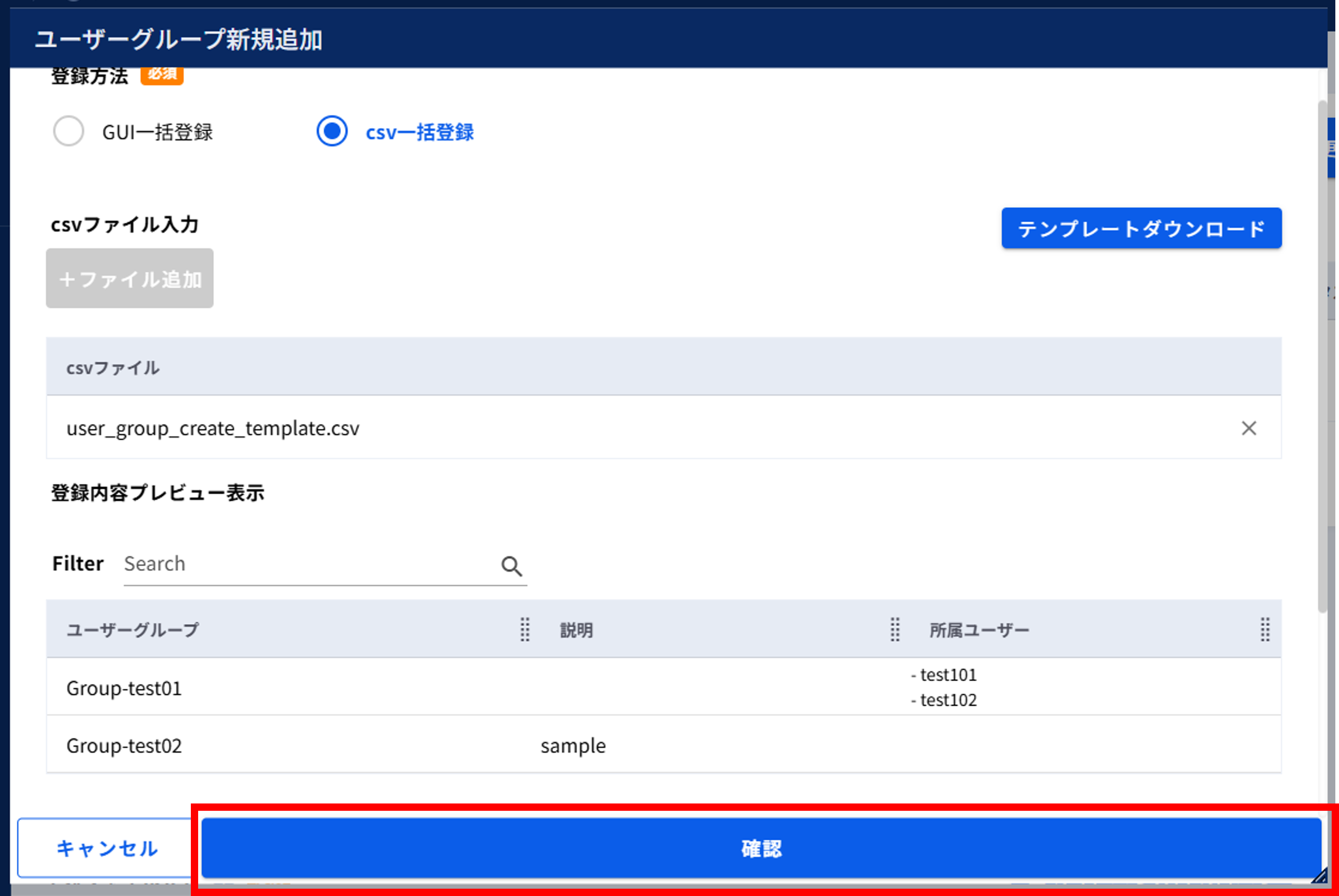
図3.2.5.3.7. [確認]ボタン
登録内容に間違いがないことを確認し[実行]ボタンを押下します。
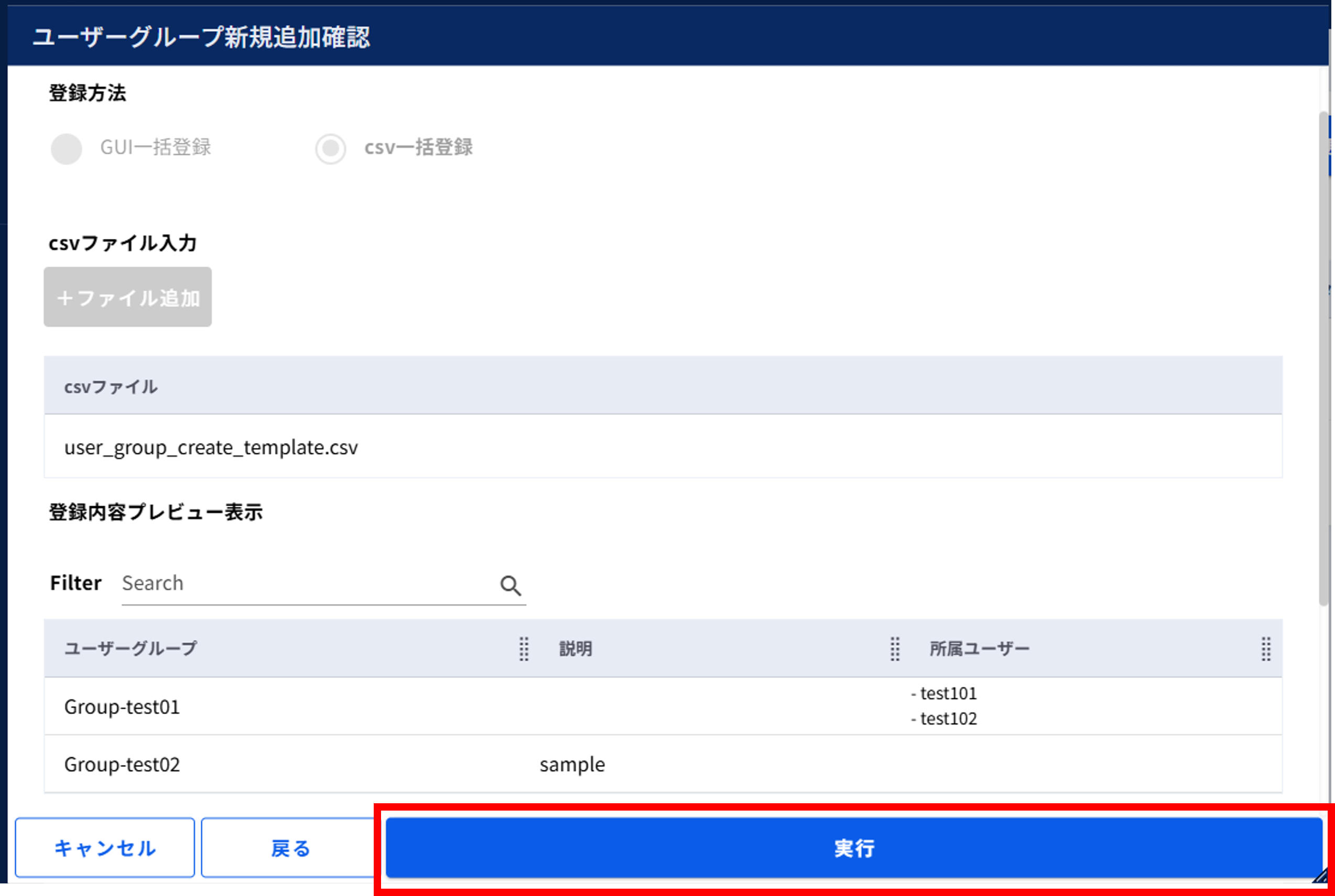
図3.2.5.3.8. ユーザーグループ新規追加確認
申し込み完了後、[OK]ボタンを押下します。
図3.2.5.3.9. ユーザーグループの新規追加申し込み完了
左メニューの[操作履歴]をクリックし、 「操作履歴」画面 でステータスが「COMPLETE」になっていることを確認します。
FRAポータルの認証プロファイルにユーザーグループを登録します。手順については 3.2.13. ユーザーグループを認証プロファイルに登録する を参照してください。
3.2.6. ユーザーグループを変更する
3.2.6.1. 注意事項、前提条件
- ユーザーグループを変更する場合は、FRAポータルで未コミットの設定は削除されますのでご注意ください。
- デフォルトのユーザーグループ(Customer_Default)のグループ名および説明の変更はできません。所属するリモートアクセスユーザーIDのみ変更可能です。
- ユーザーIDとユーザーグループ名を同名で登録し下記の設定項目でその名称を参照設定していた場合、ユーザーグループ名の変更をするとそれらの参照設定の名称も変わります。
3.2.6.2. 事前に準備いただくもの
なし
3.2.6.3. ユーザーグループ変更手順
SDPFポータルメニューより、「Flexible Remote Access」を選択しFsecコンソールにアクセスします。
- ①左メニューの「サービスグループ情報」から対象のサービスグループを選択します。②[ユーザーグループ]をクリックします。
図3.2.6.3.1. サービスグループ選択
「ユーザーグループ」画面で対象のユーザーグループの[操作]プルダウンメニューより、[設定変更]をクリックします。
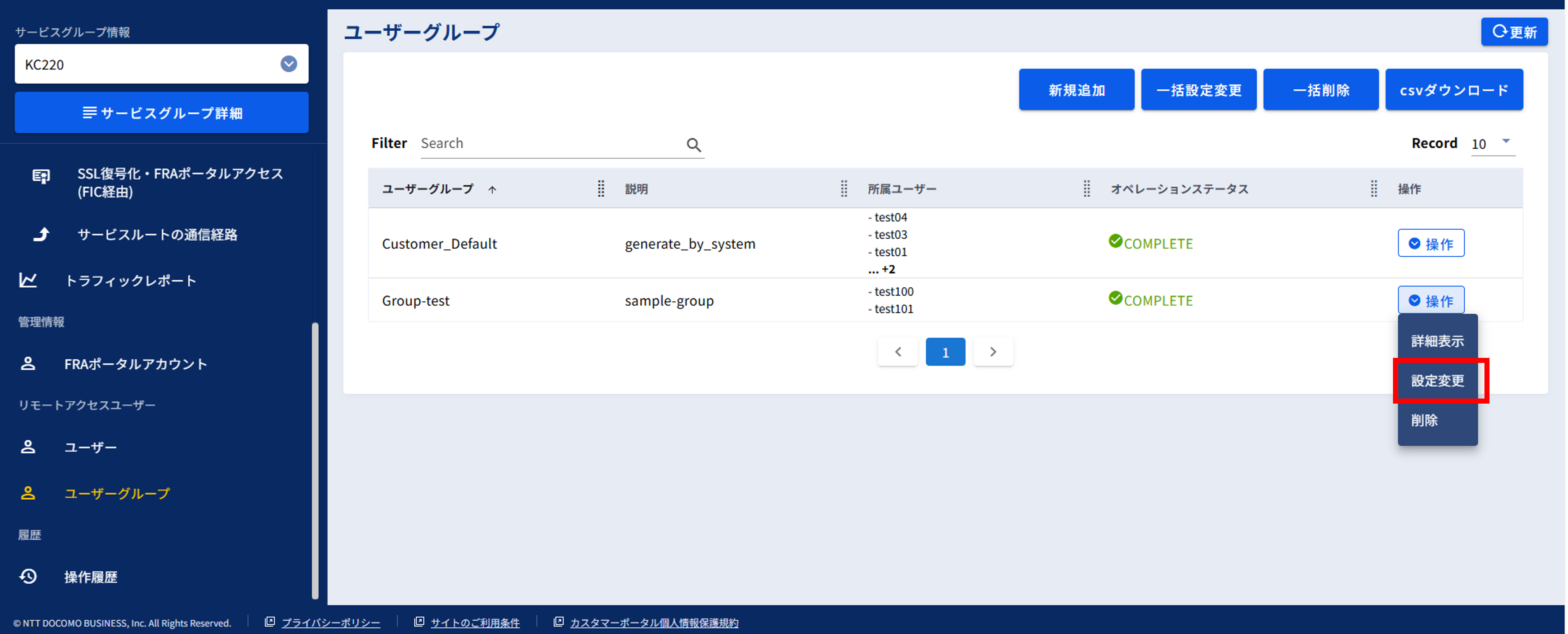
図3.2.6.3.2. 「ユーザーグループ」画面
「ユーザーグループ設定変更」画面で変更したい内容を入力または選択します。
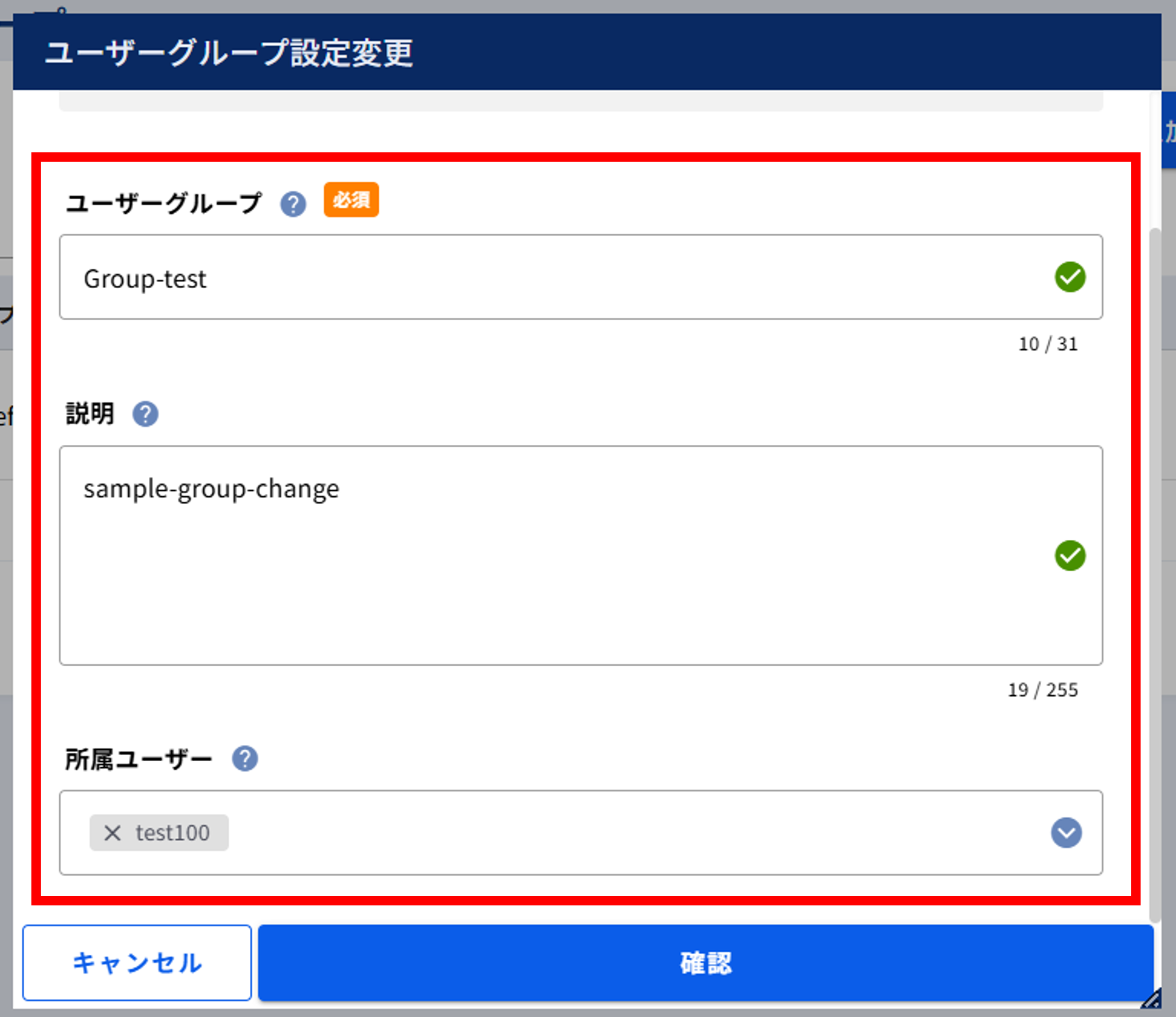
図3.2.6.3.3. 「ユーザーグループ設定変更」画面
項番 |
項目 |
説明 |
1 |
ユーザーグループ |
変更後のユーザーグループ名を入力してください
半角英数記号のみ使用可能です
使用可能な記号は「-(ハイフン)」「_(アンダーバー)」です
最大31文字まで入力可能です
同名のユーザーグループ名を入力した場合エラーになります
|
2 |
説明 |
変更後の任意の文字列を入力してください
最大255文字まで入力可能です
|
3 |
所属ユーザー |
所属させるリモートアクセスユーザーIDを選択してください
複数のリモートアクセスユーザーIDを所属させる場合、ドロップダウンリストから所属させるリモートアクセスユーザーIDを選択してください
リモートアクセスユーザーIDを外す場合は、ドロップダウンリストにあるチェックボックスのチェックを外してください
|
入力が完了したら[確認]ボタンを押下します。
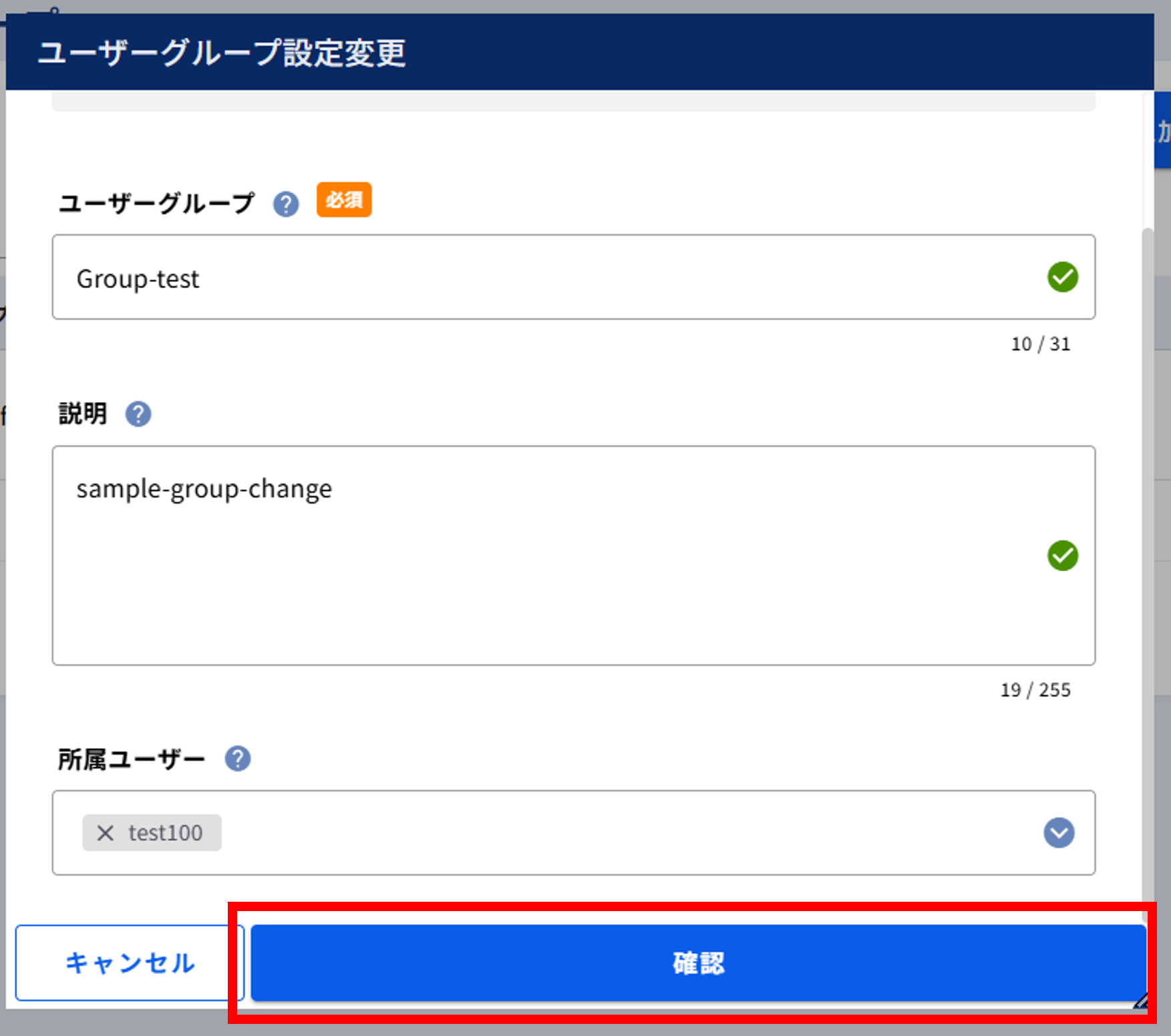
図3.2.6.3.4. [確認]ボタン
変更した内容に間違いがないことを確認し[実行]ボタンを押下します。
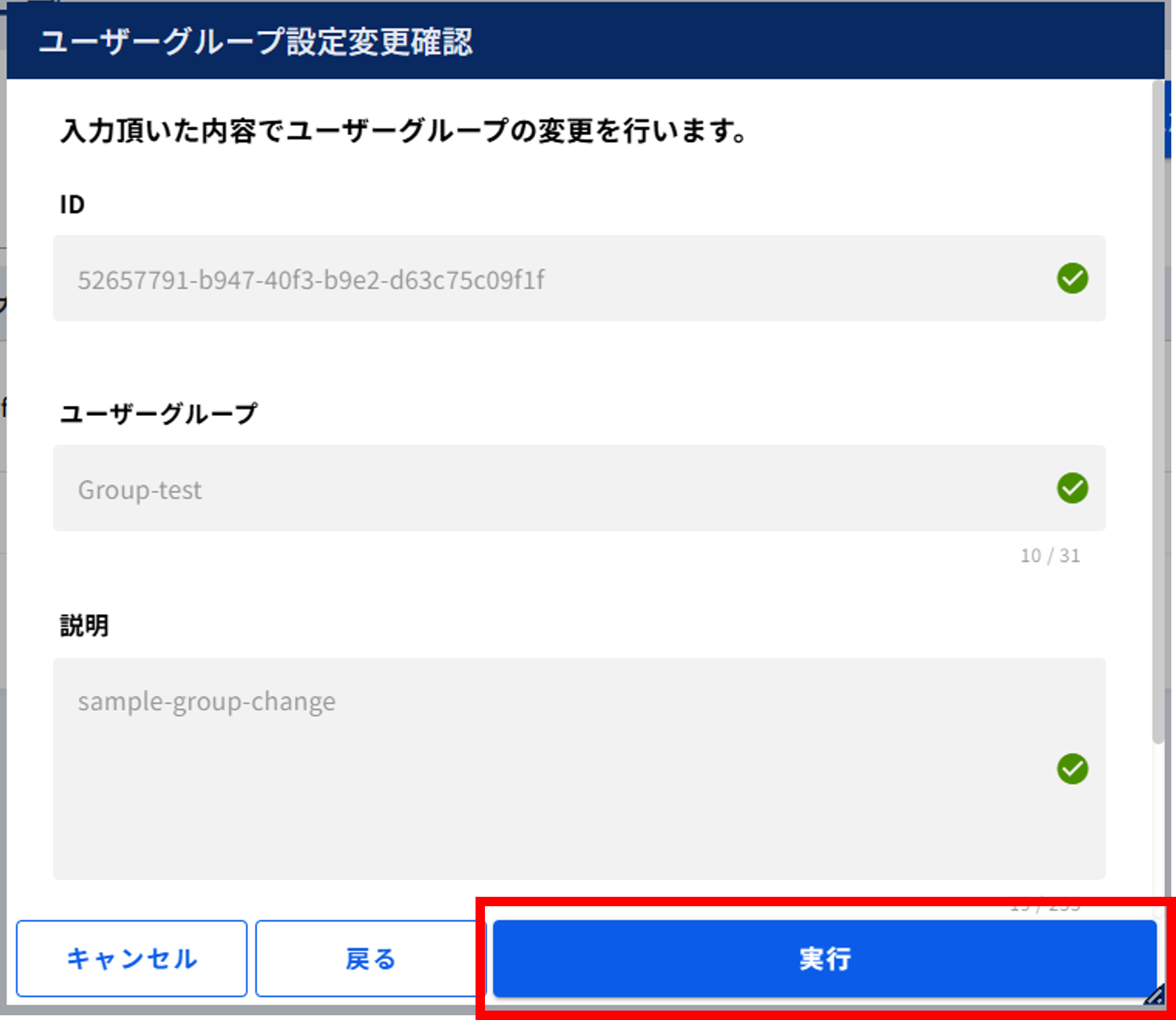
図3.2.6.3.5. ユーザーグループ設定変更確認
申し込み完了後、[OK]ボタンを押下します。
図3.2.6.3.6. ユーザーグループの新規追加申し込み完了
左メニューの[操作履歴]をクリックし、 「操作履歴」画面 でステータスが「COMPLETE」になっていることを確認します。
FRAポータルの認証プロファイルにユーザーグループを登録します。手順については 3.2.13. ユーザーグループを認証プロファイルに登録する を参照してください。
3.2.7. ユーザーグループを一括変更する
3.2.7.1. 注意事項、前提条件
- ユーザーグループを変更する場合は、FRAポータルで未コミットの設定は削除されますのでご注意ください。
- デフォルトのユーザーグループ(Customer_Default)のグループ名および説明の変更はできません。所属するリモートアクセスユーザーIDのみ変更可能です。
- ユーザーIDとユーザーグループ名を同名で登録し下記の設定項目でその名称を参照設定していた場合、ユーザーグループ名の変更をするとそれらの参照設定の名称も変わります。
3.2.7.2. 事前に準備いただくもの
なし
3.2.7.3. ユーザーグループ一括変更手順
SDPFポータルメニューより、「Flexible Remote Access」を選択しFsecコンソールにアクセスします。
- ①左メニューの「サービスグループ情報」から対象のサービスグループを選択します。②[ユーザーグループ]をクリックします。
図3.2.7.3.1. サービスグループ選択
「ユーザーグループ」画面で[一括設定変更]ボタンを押下します。
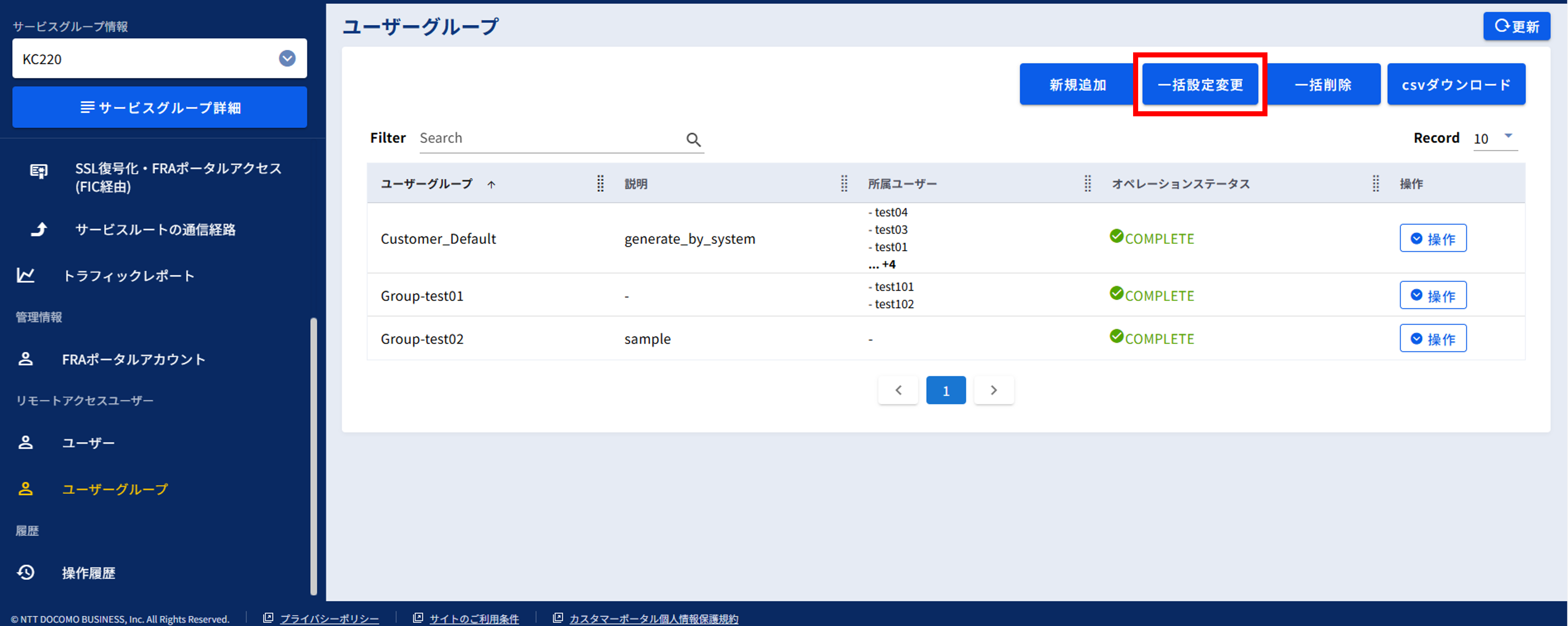
図3.2.7.3.2. 「ユーザーグループ」画面
「ユーザーグループ一括設定変更」画面で変更したい内容を入力または選択します。
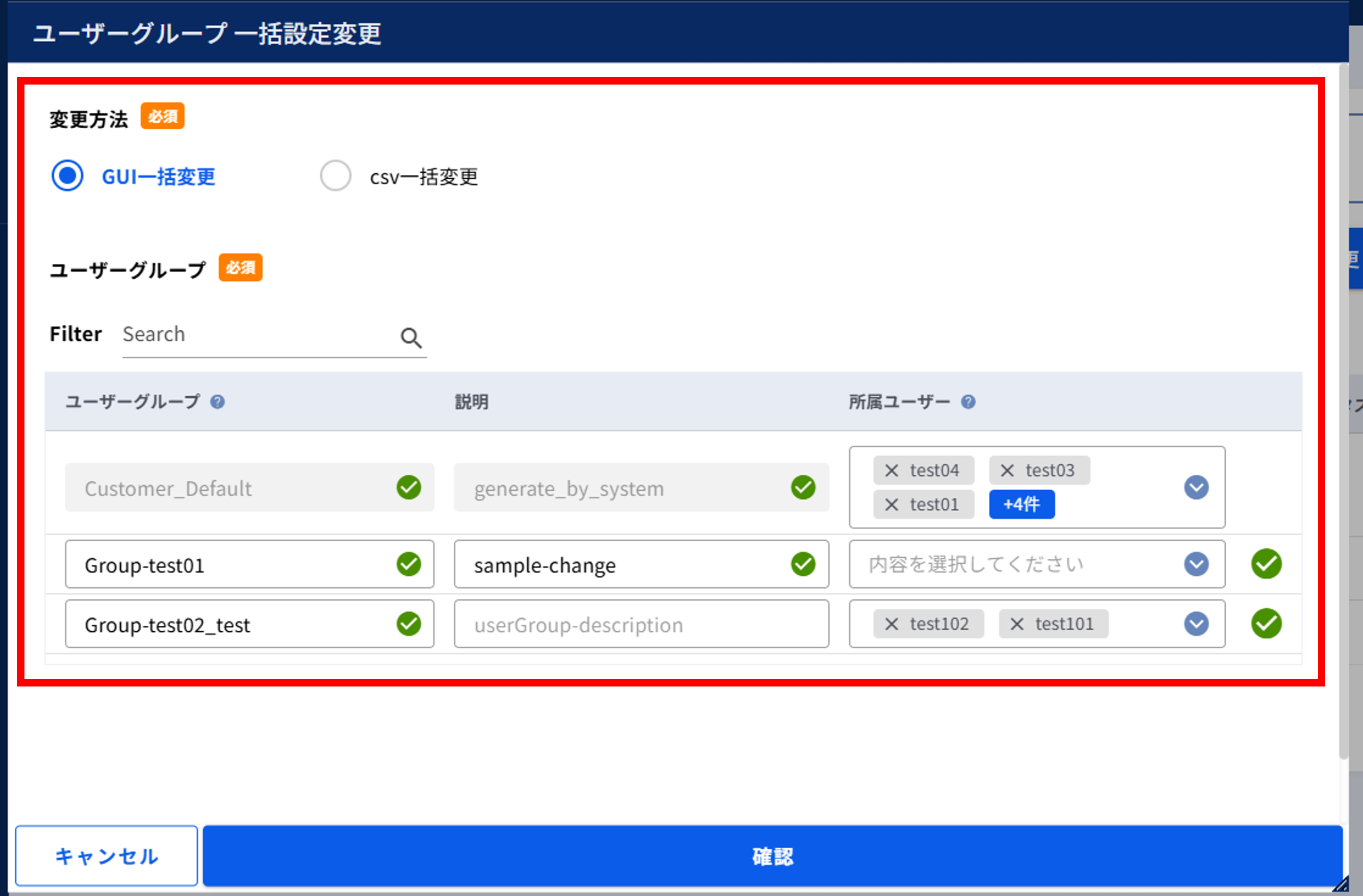
図3.2.7.3.3. 「ユーザーグループ一括設定変更」画面
項番 |
項目 |
説明 |
1 |
変更方法 |
GUI一括変更を選択してください
この項目は必須項目になります
|
2 |
ユーザーグループ |
変更後のユーザーグループ名を入力してください
半角英数記号のみ使用可能です
使用可能な記号は「-(ハイフン)」「_(アンダーバー)」です
最大31文字まで入力可能です
同名のユーザーグループ名を入力した場合エラーになります
|
3 |
説明 |
変更後の任意の文字列を入力してください
最大255文字まで入力可能です
|
4 |
所属ユーザー |
所属させるリモートアクセスユーザーIDを選択してください
複数のリモートアクセスユーザーIDを所属させる場合、ドロップダウンリストから所属させるリモートアクセスユーザーIDを選択してください
リモートアクセスユーザーIDを外す場合は、ドロップダウンリストにあるチェックボックスからチェックを外してください
|
入力が完了したら[確認]ボタンを押下します。
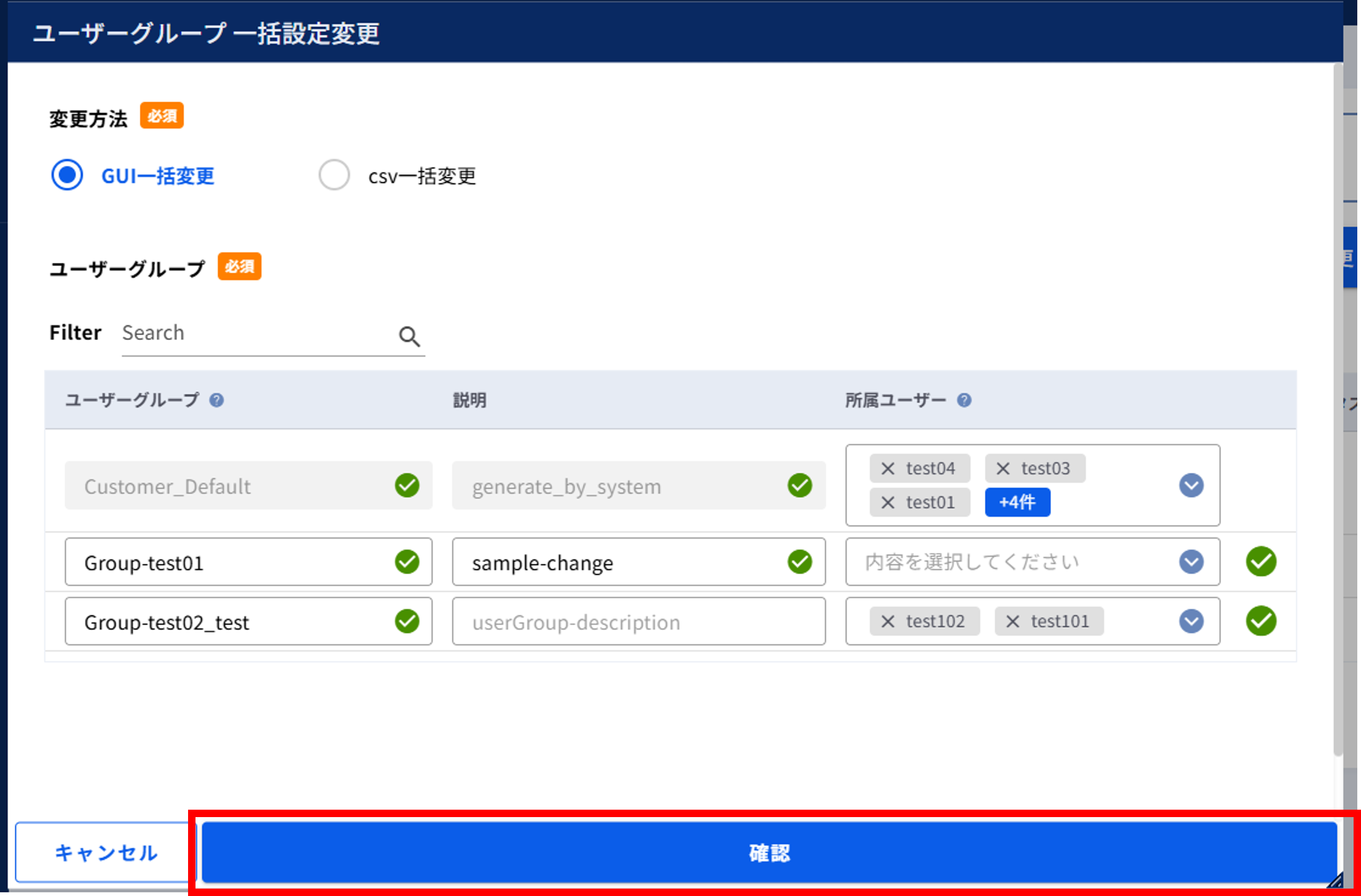
図3.2.7.3.4. [確認]ボタン
変更した内容に間違いがないことを確認し[実行]ボタンを押下します。
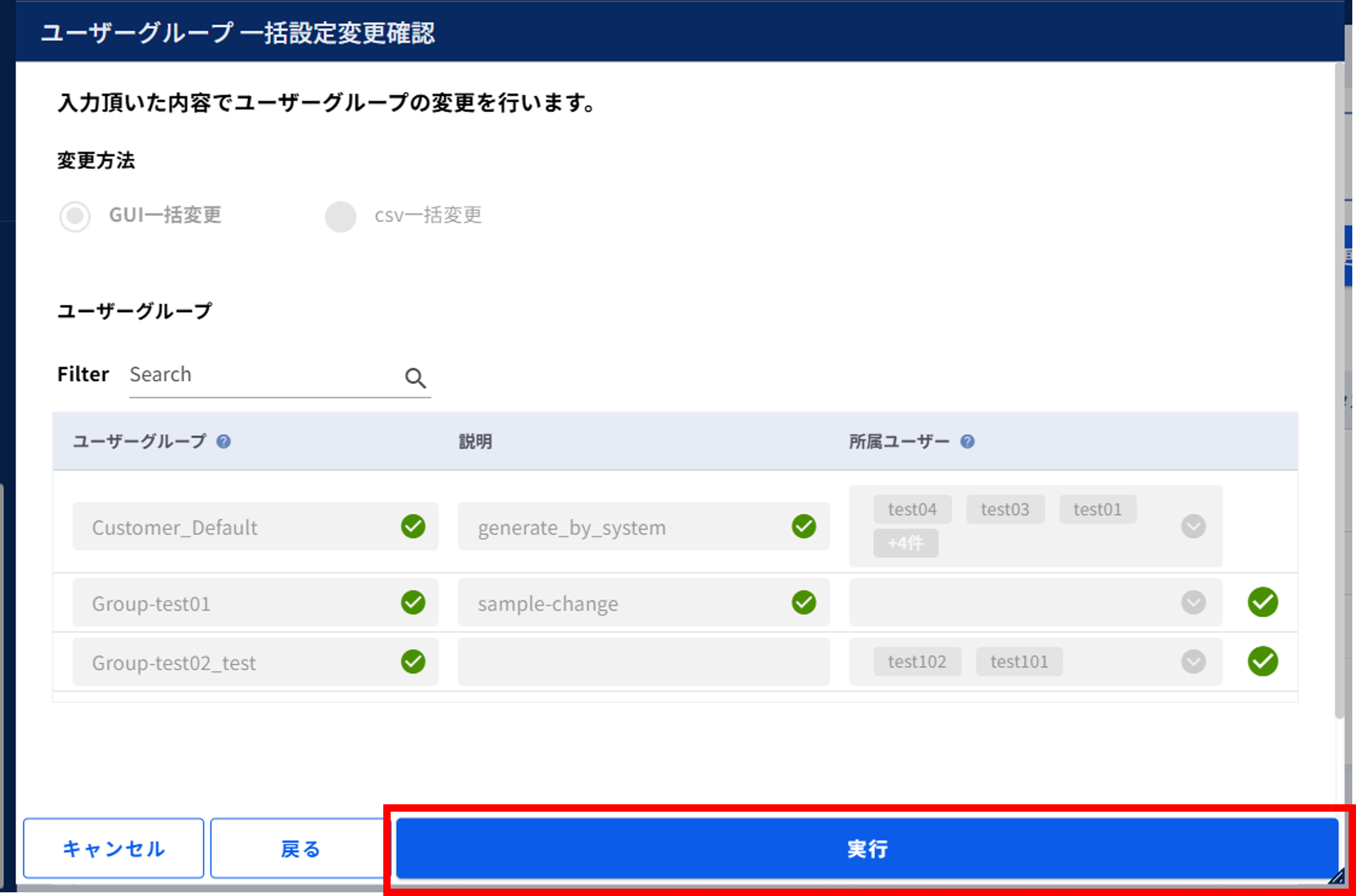
図3.2.7.3.5. ユーザーグループ設定変更確認
申し込み完了後、[OK]ボタンを押下します。
図3.2.7.3.6. ユーザーグループの設定変更申し込み完了
左メニューの[操作履歴]をクリックし、 「操作履歴」画面 でステータスが「COMPLETE」になっていることを確認します。
FRAポータルの認証プロファイルにユーザーグループを登録します。手順については 3.2.13. ユーザーグループを認証プロファイルに登録する を参照してください。
3.2.8. ユーザーグループをcsvで一括変更する
3.2.8.1. 注意事項、前提条件
- ユーザーグループを変更する場合は、FRAポータルで未コミットの設定は削除されますのでご注意ください。
- デフォルトのユーザーグループ(Customer_Default)のグループ名および説明の変更はできません。所属するリモートアクセスユーザーIDのみ変更可能です。
- ユーザーIDとユーザーグループ名を同名で登録し下記の設定項目でその名称を参照設定していた場合、ユーザーグループ名の変更をするとそれらの参照設定の名称も変わります。
3.2.8.2. 事前に準備いただくもの
- ユーザーグループ一括変更用のcsvファイル
3.2.8.3. ユーザーグループcsv一括変更手順
SDPFポータルメニューより、「Flexible Remote Access」を選択しFsecコンソールにアクセスします。
- ①左メニューの「サービスグループ情報」から対象のサービスグループを選択します。②[ユーザーグループ]をクリックします。
図3.2.8.3.1. サービスグループ選択
「ユーザーグループ」画面で[csvダウンロード]ボタンを押下します。
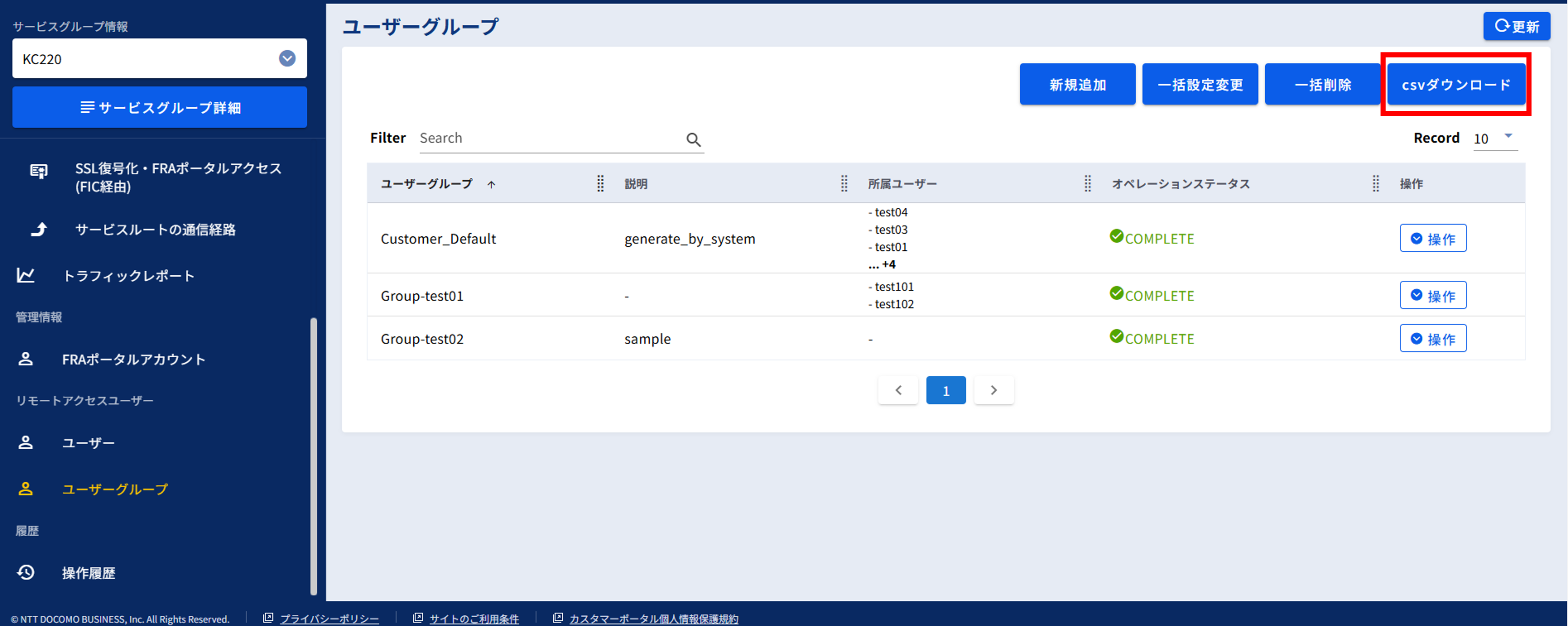
図3.2.8.3.2. 「ユーザーグループ」画面
「ユーザーグループcsvダウンロード」画面で一括設定変更用ダウンロードを選択します。
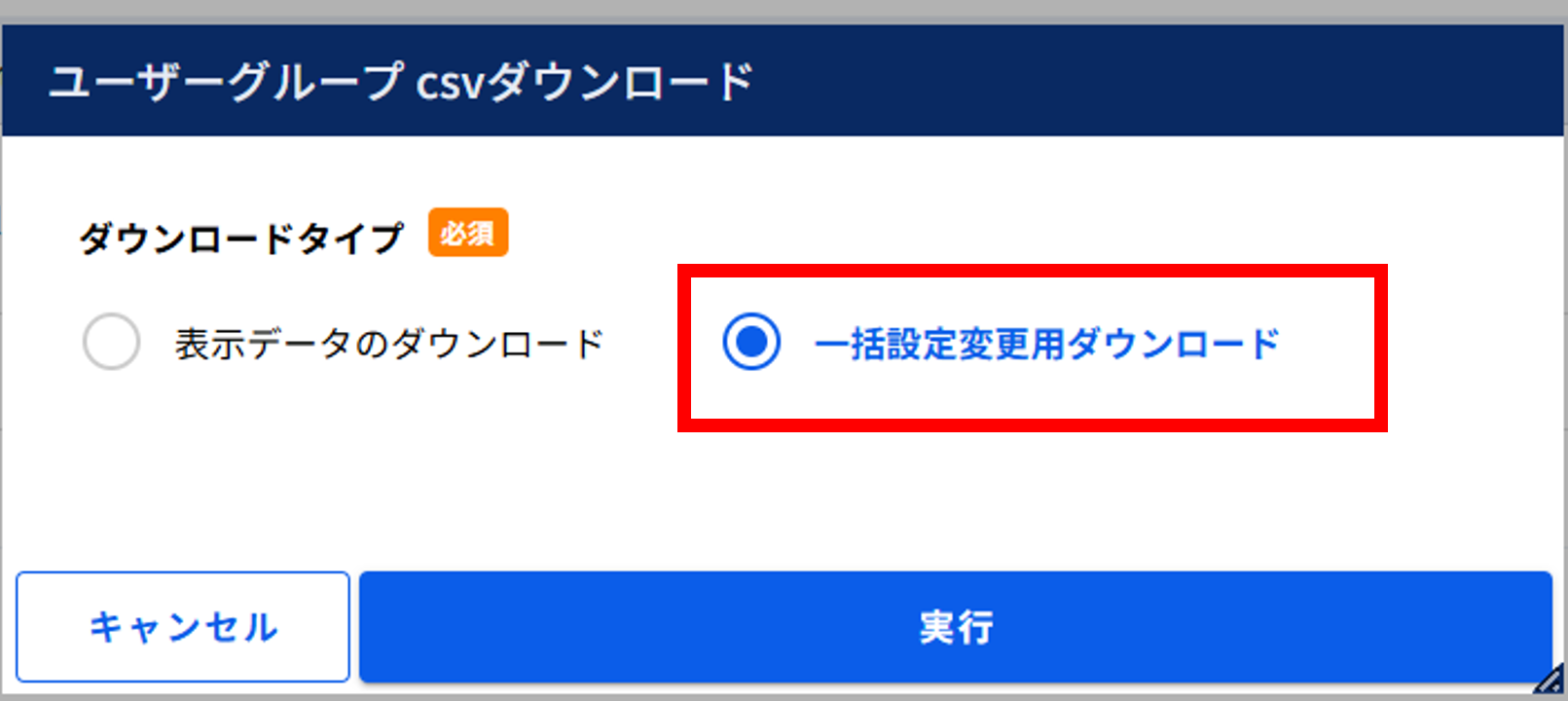
図3.2.8.3.3. 「ユーザーグループcsvダウンロード」画面
選択後、[実行]ボタンを押下しcsvファイルをダウンロードします。
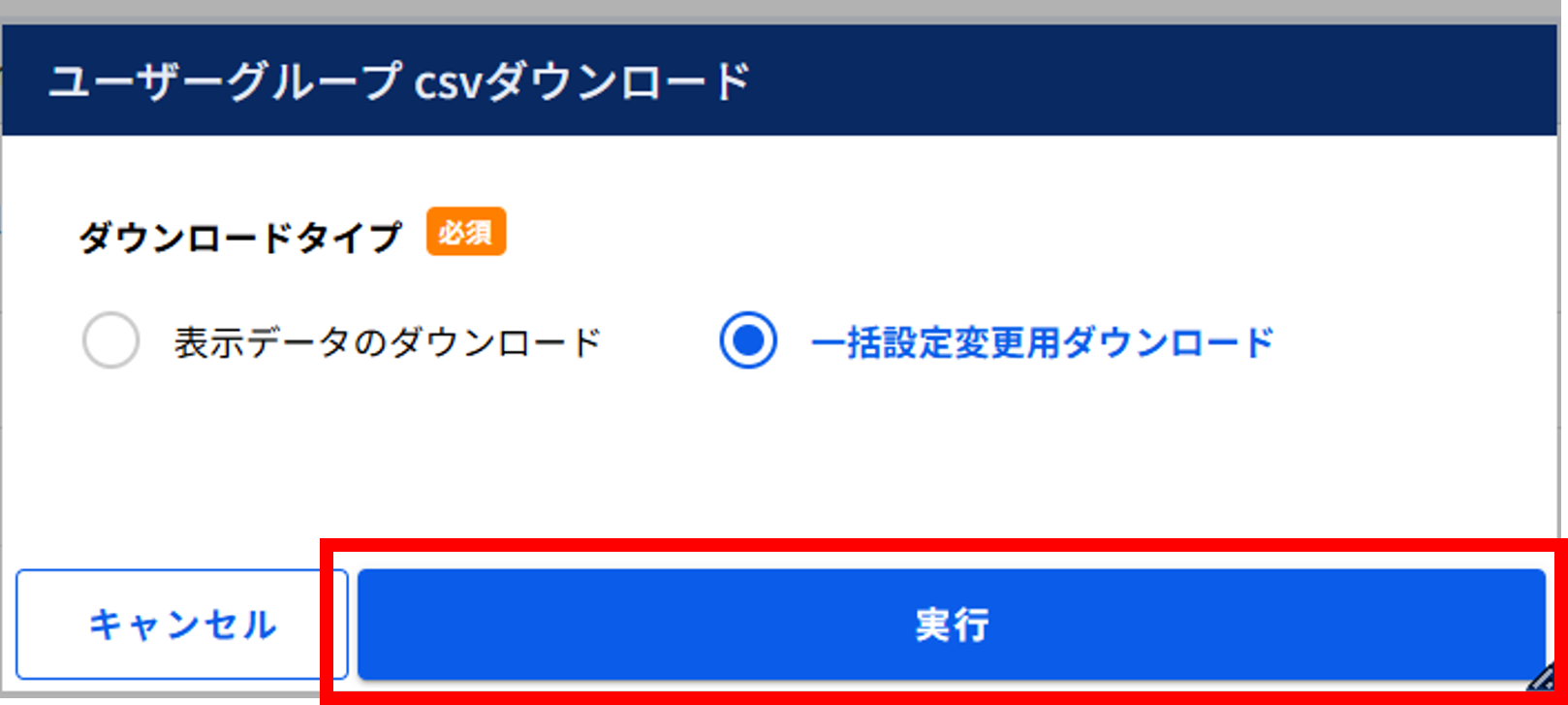
図3.2.8.3.4. [実行]ボタン
- ユーザーグループ一括変更用のcsvファイルを作成します。csvファイルを開き、変更しないユーザーグループの行を削除します。

図3.2.8.3.5. csvファイル例①
- 2行目以降に必要な情報を記載します。
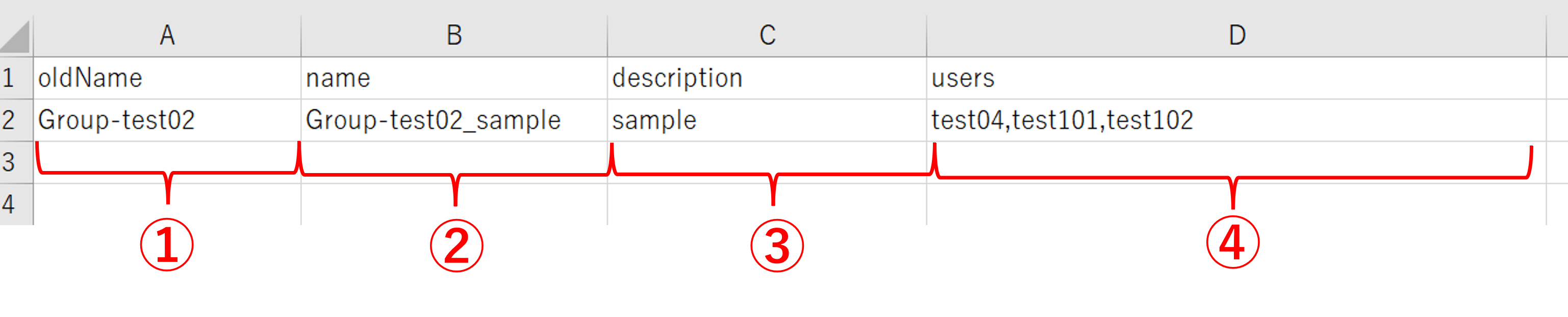
図3.2.8.3.6. csvファイル例②
項番 |
項目 |
説明 |
① |
name |
変更する場合のみ変更後のユーザーグループ名を記載してください
半角英数記号のみ使用可能です
使用可能な記号は「-(ハイフン)」「_(アンダーバー)」です
最大31文字まで記載可能です
同名のユーザーグループ名を記載した場合エラーになります
|
② |
description |
変更後の任意の文字列を記載してください
最大255文字まで入力可能です
既に記載されている文字列を削除した場合、変更前の文字列は削除されます
|
③ |
users |
所属させるリモートアクセスユーザーIDを記載してください
複数のリモートアクセスユーザーIDを所属させる場合、カンマ(,)区切りで記載してください
既に記載済みのリモートアクセスユーザーIDを削除した場合、ユーザーグループから外されます
|
csvファイルを作成したら、Fsecコンソールに再度アクセスし「ユーザーグループ」画面で[一括設定変更]ボタンを押下します。
図3.2.8.3.7. 「ユーザーグループ」画面
- ①「ユーザーグループ一括設定変更」画面でcsv一括変更を選択します。②[ファイル追加]ボタンを押下しcsvファイルをアップロードします。
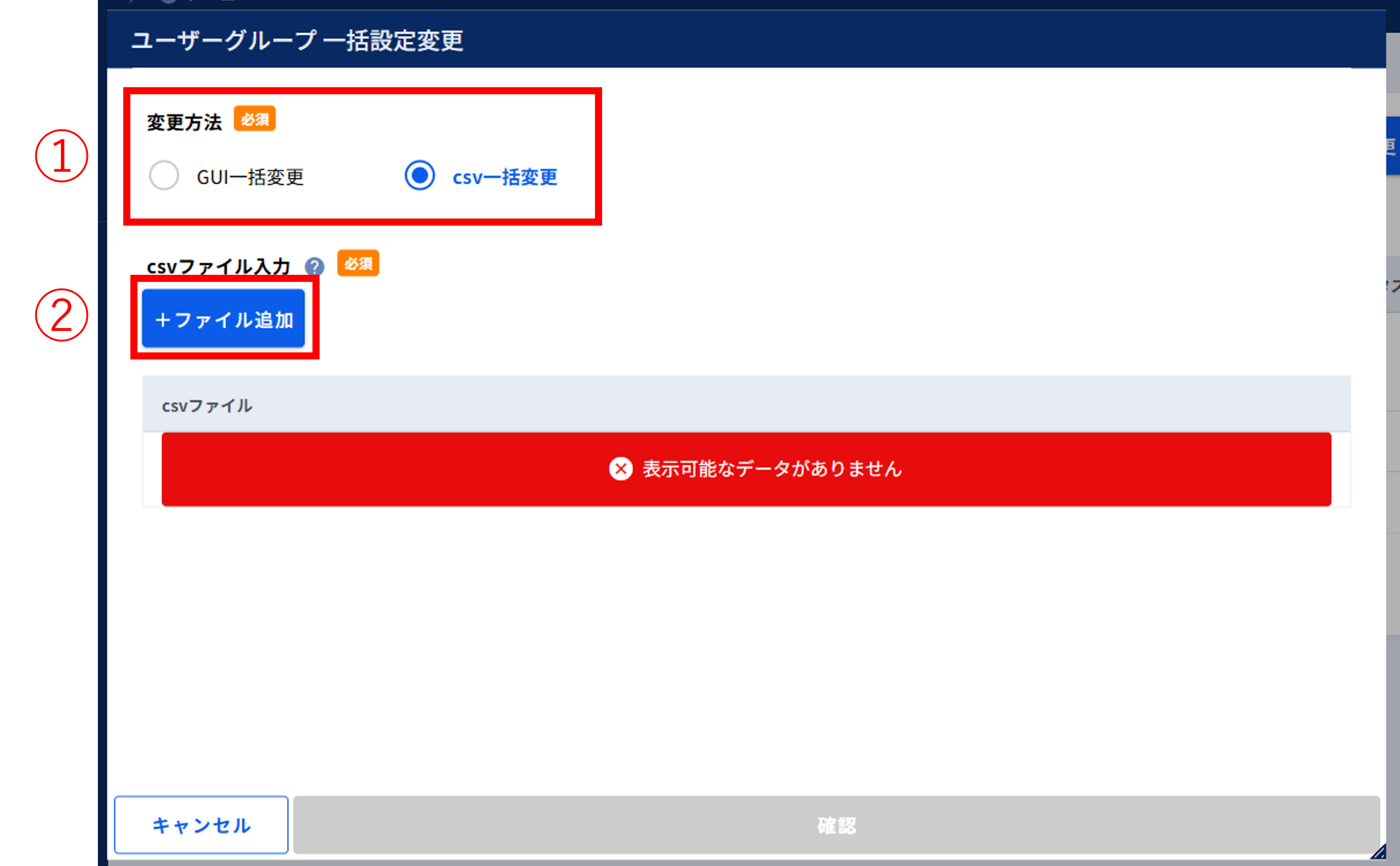
図3.2.8.3.8. 「ユーザーグループ一括設定変更」画面
アップロードが完了したら[確認]ボタンを押下します。
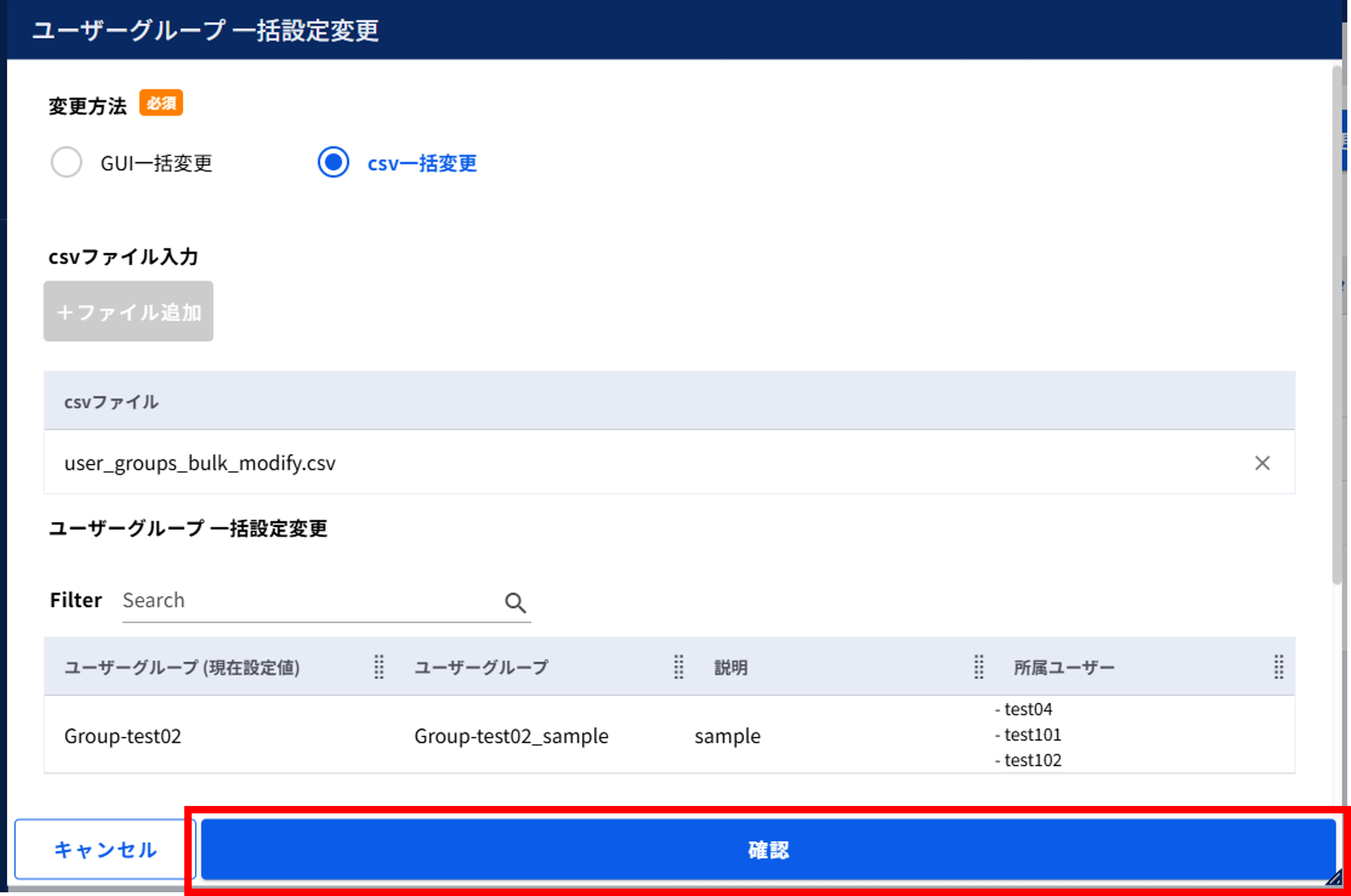
図3.2.8.3.9. [確認]ボタン
変更内容に間違いがないことを確認し[実行]ボタンを押下します。
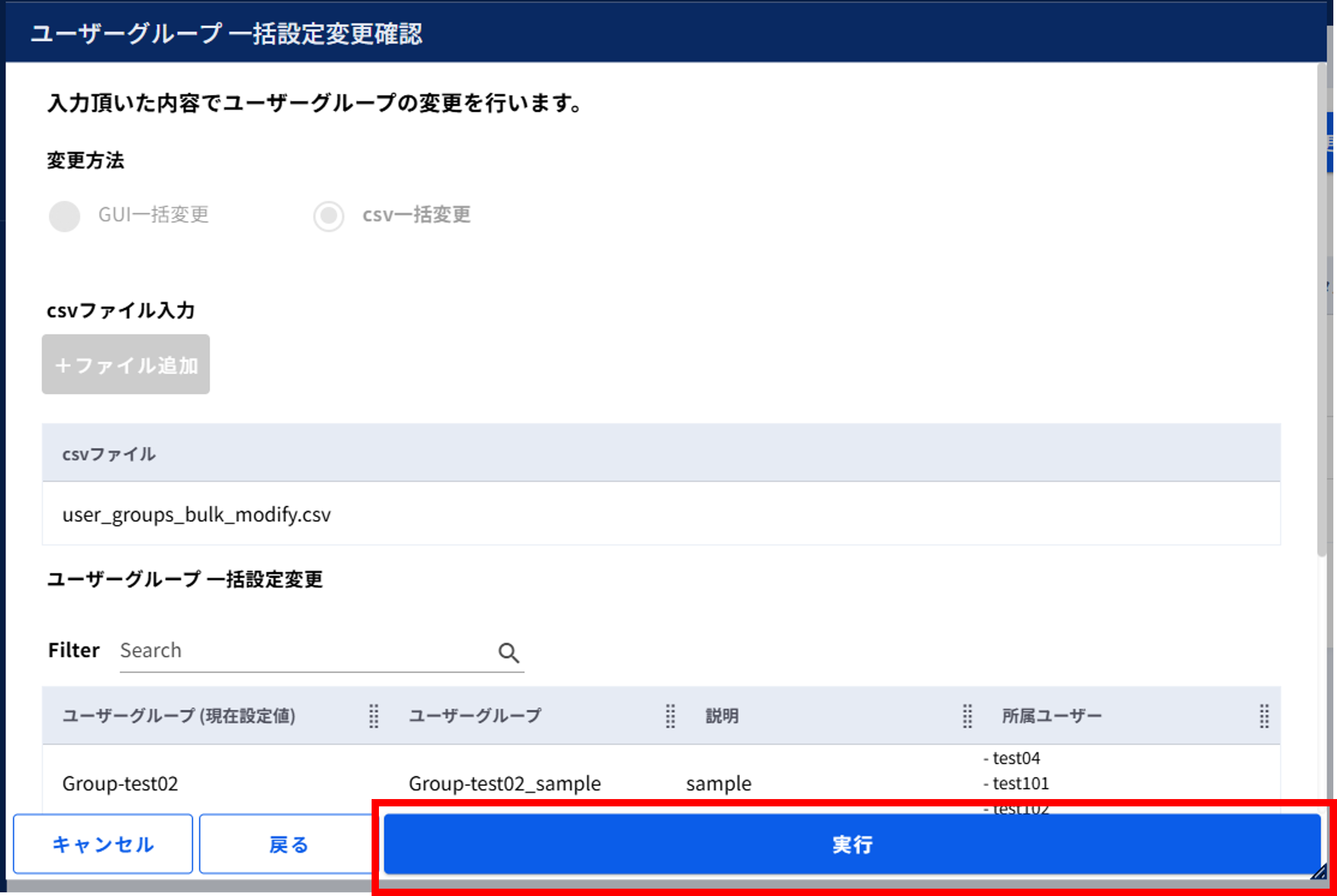
図3.2.8.3.10. ユーザーグループー設定変更確認
申し込み完了後、[OK]ボタンを押下します。
図3.2.8.3.11. ユーザーグループの設定変更申し込み完了
左メニューの[操作履歴]をクリックし、 「操作履歴」画面 でステータスが「COMPLETE」になっていることを確認します。
FRAポータルの認証プロファイルにユーザーグループを登録します。手順については 3.2.13. ユーザーグループを認証プロファイルに登録する を参照してください。
3.2.9. ユーザーグループを削除する
3.2.9.1. 注意事項、前提条件
- ユーザーグループを削除する場合は、FRAポータルで未コミットの設定は削除されますのでご注意ください。
- デフォルトのユーザーグループ(Customer_Default)は削除できません。
- FRAポータルで以下の設定に対象のユーザーグループを指定している場合、本手順を実施する前に必ず対象のユーザーグループを外してください。
3.2.9.2. 事前に準備いただくもの
なし
3.2.9.3. ユーザーグループ削除手順
SDPFポータルメニューより、「Flexible Remote Access」を選択しFsecコンソールにアクセスします。
- ①左メニューの「サービスグループ情報」から対象のサービスグループを選択します。②[ユーザーグループ]をクリックします。
図3.2.9.3.1. サービスグループ選択
「ユーザーグループ」画面で対象のユーザーグループの[操作]プルダウンメニューより、[削除]をクリックします。
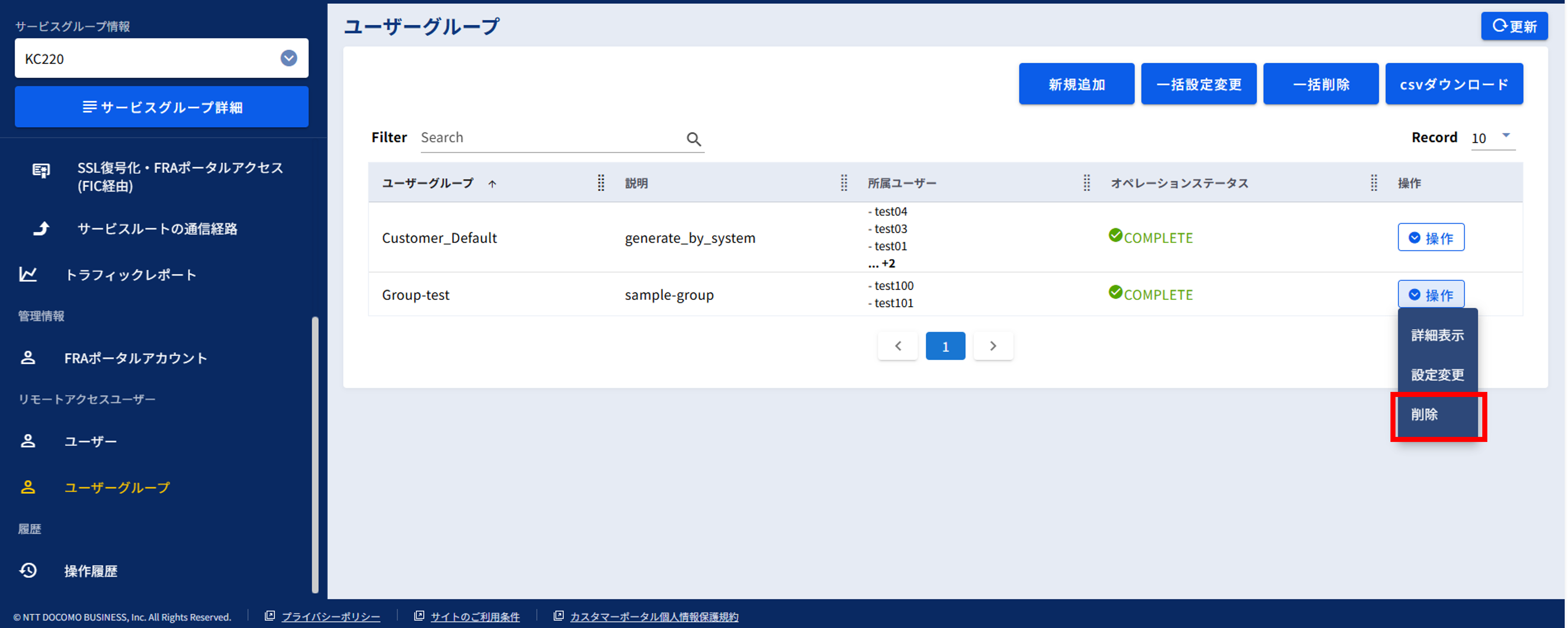
図3.2.9.3.2. 「ユーザーグループ」画面
- ①「ユーザーグループ削除」画面で削除するユーザーグループを確認し、【上記について確認しました。】にチェックを入れます。②[実行]をクリックします。
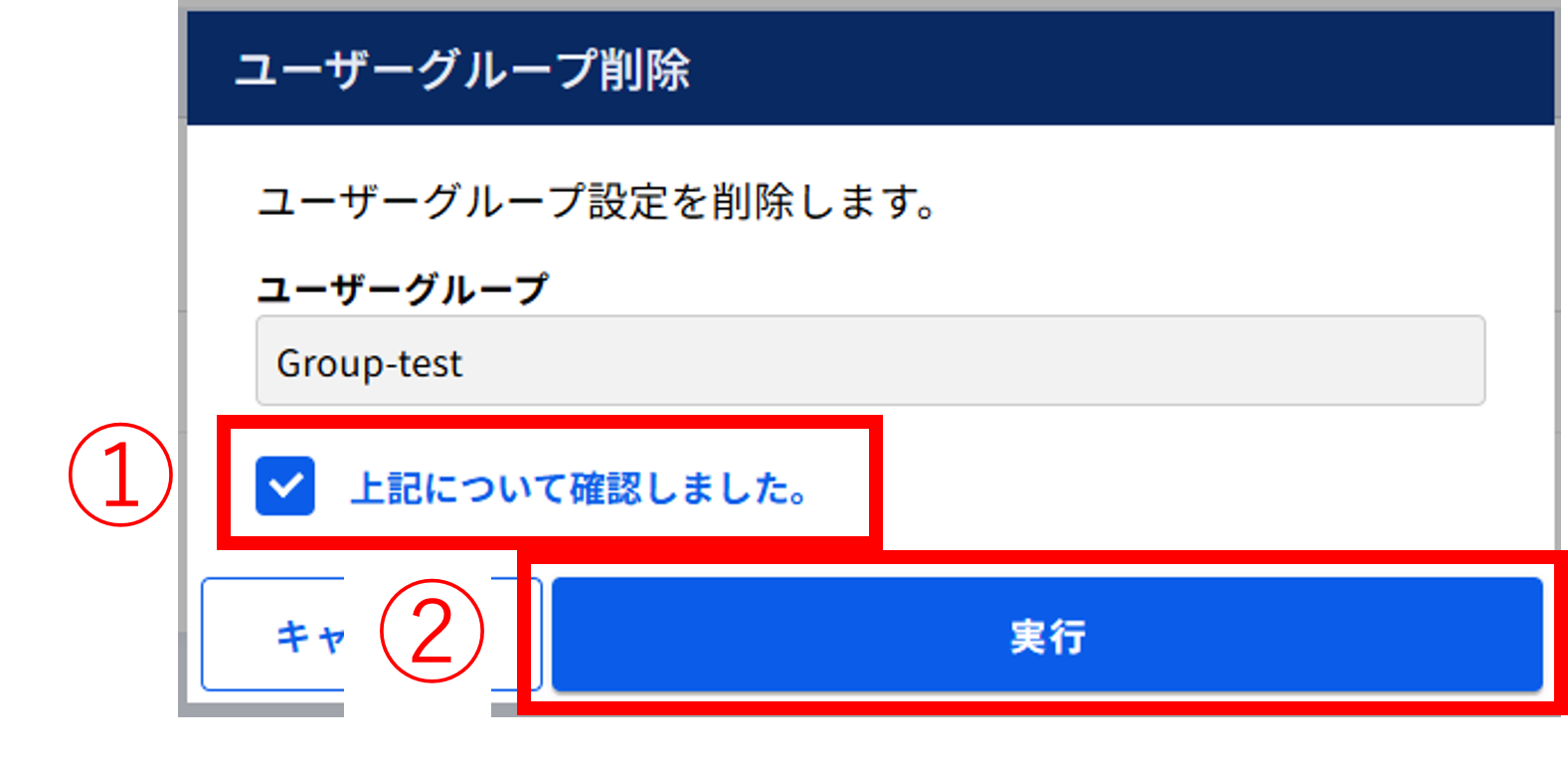
図3.2.9.3.3. 「ユーザーグループ削除」画面
申し込み完了後、[OK]ボタンを押下します。
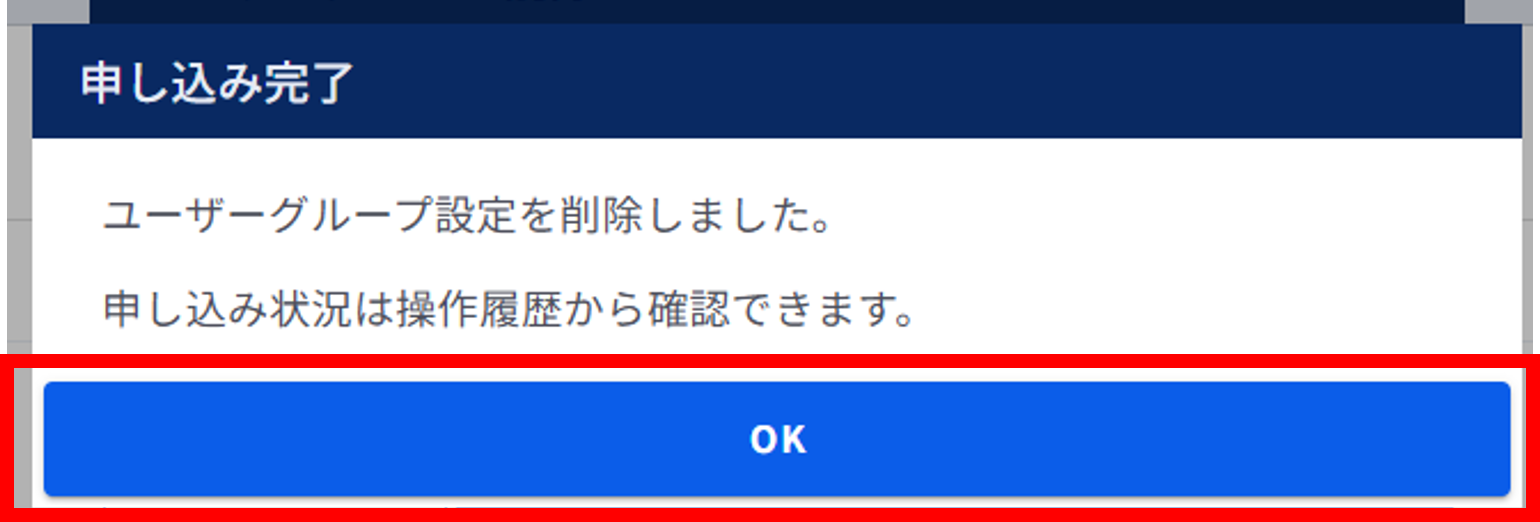
図3.2.9.3.4. ユーザーグループ削除申し込み完了
左メニューの[操作履歴]をクリックし、 「操作履歴」画面 でステータスが「COMPLETE」になっていることを確認します。
3.2.10. ユーザーグループを一括削除する
3.2.10.1. 注意事項、前提条件
- デフォルトのユーザーグループ(Customer_Default)は削除できません。
- FRAポータルで以下の設定に対象のユーザーグループを指定している場合、本手順を実施する前に必ず対象のユーザーグループを外してください。
3.2.10.2. 事前に準備いただくもの
なし
3.2.10.3. ユーザーグループ一括削除手順
SDPFポータルメニューより、「Flexible Remote Access」を選択しFsecコンソールにアクセスします。
- ①左メニューの「サービスグループ情報」から対象のサービスグループを選択します。②[ユーザーグループ]をクリックします。
図3.2.10.3.1. サービスグループ選択
「ユーザーグループ」画面で[一括削除]ボタンを押下します。
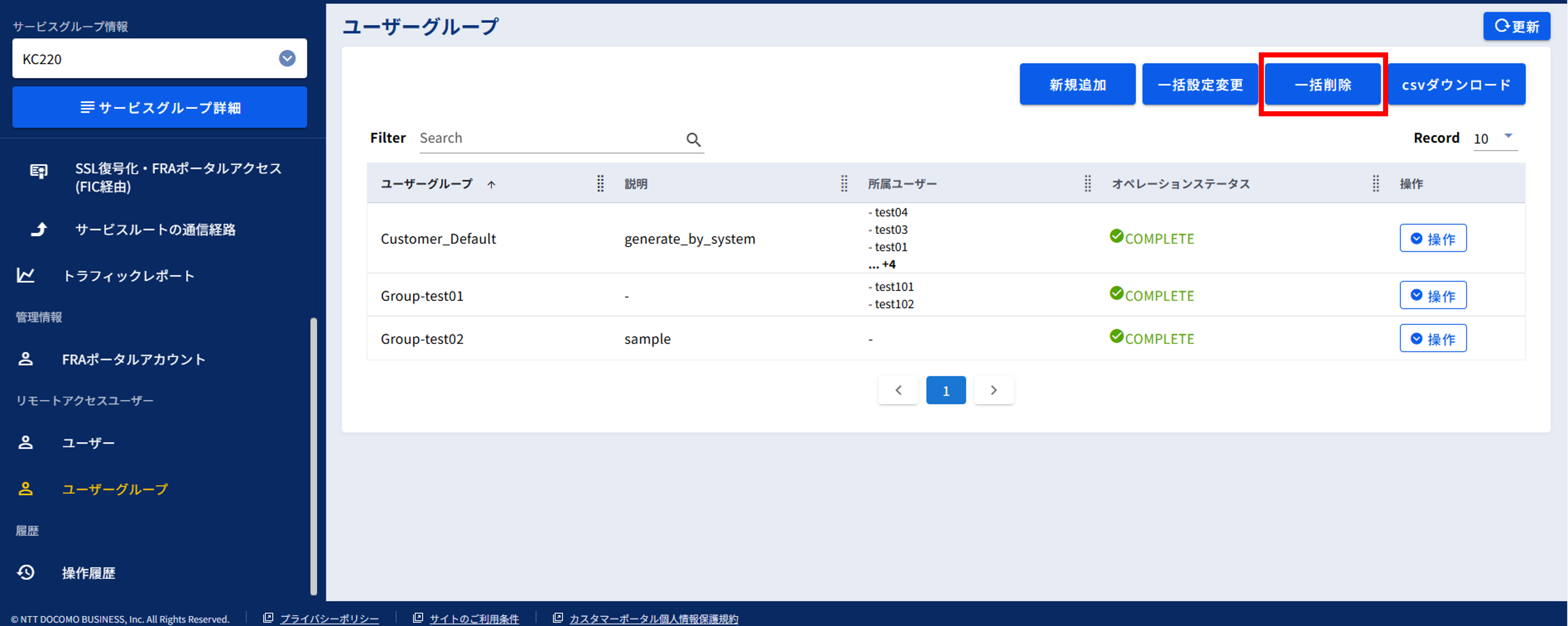
図3.2.10.3.2. 「ユーザーグループ」画面
- ①「ユーザーグループ一括削除」画面でGUI一括削除を選択します。②削除するユーザーグループのチェックボックスにチェックを入れます。
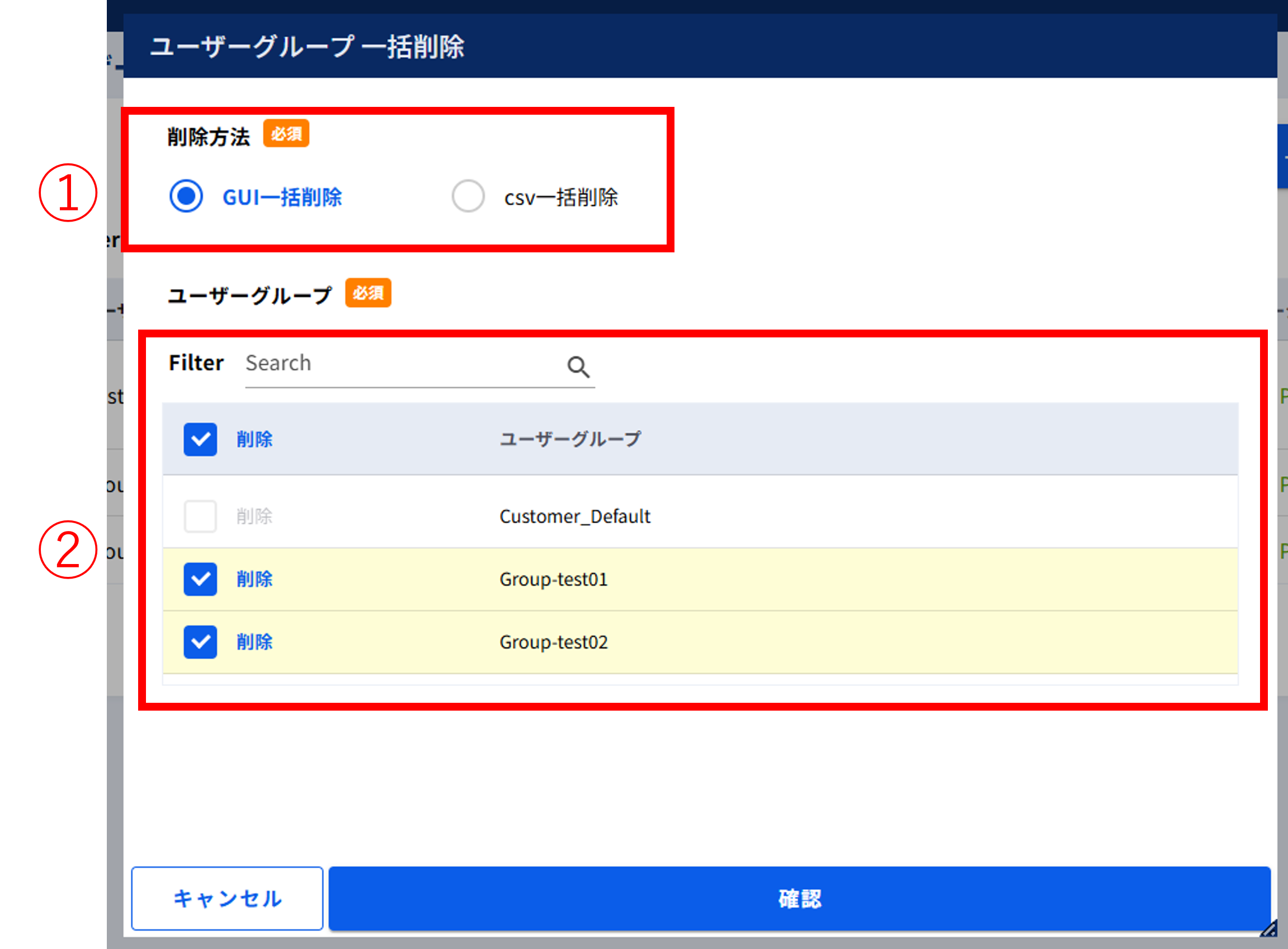
図3.2.10.3.3. 「ユーザーグループ一括削除」画面
選択が完了したら[確認]ボタンを押下します。
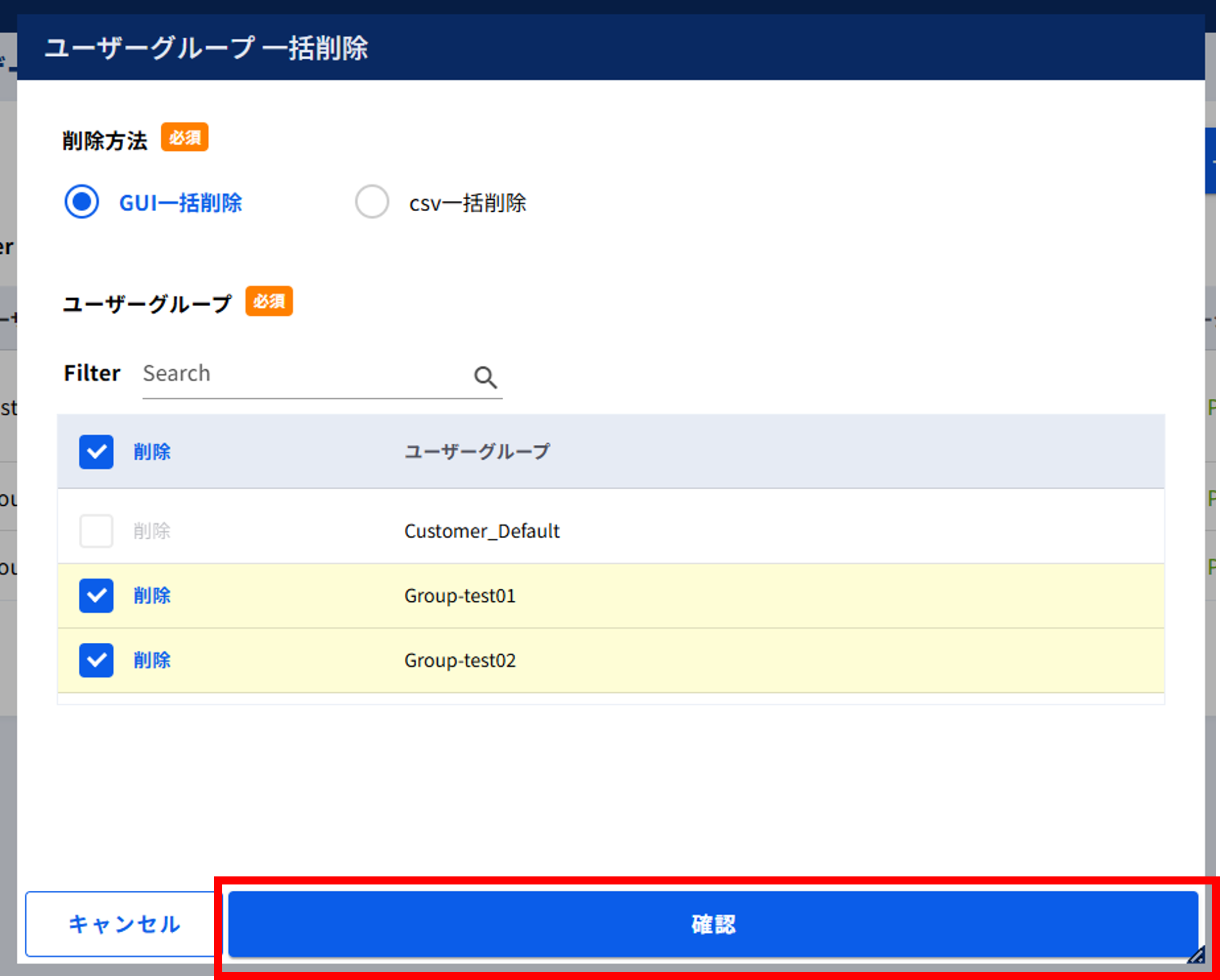
図3.2.10.3.4. [確認]ボタン
削除内容に間違いがないことを確認し[実行]ボタンを押下します。
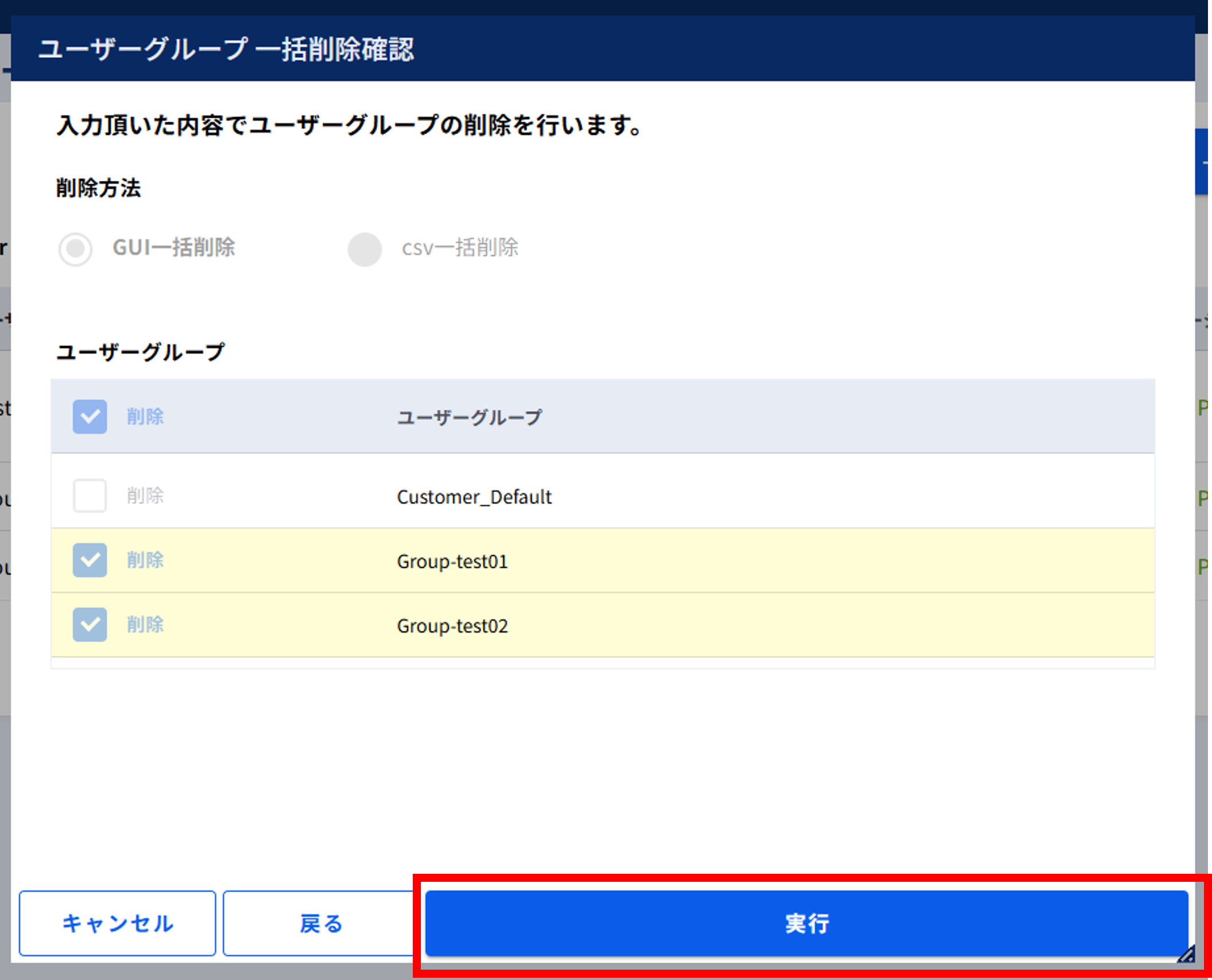
図3.2.10.3.5. [実行]ボタン
- ①「ユーザーグループ一括削除確認」画面に表示されている内容を読み、【上記について確認しました。】にチェックを入れます。②[実行]ボタンを押下します。
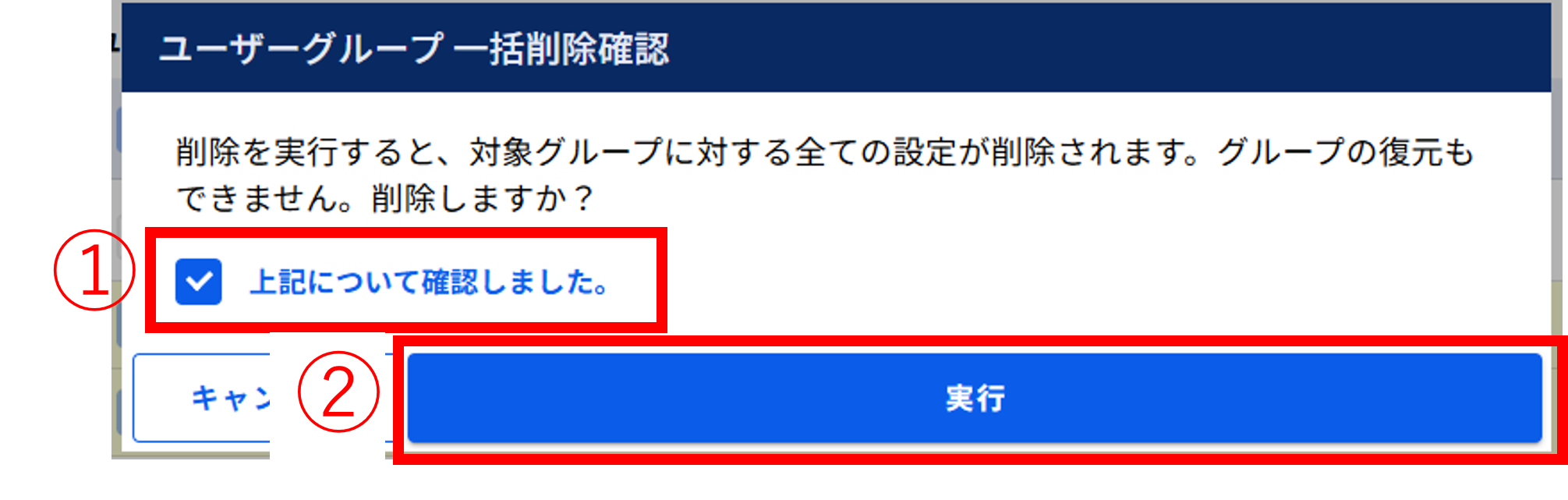
図3.2.10.3.6. 「ユーザーグループ一括削除確認」画面
申し込み完了後、[OK]ボタンを押下します。
図3.2.10.3.7. ユーザーグループ削除申し込み完了
左メニューの[操作履歴]をクリックし、 「操作履歴」画面 でステータスが「COMPLETE」になっていることを確認します。
3.2.11. ユーザーグループをcsvで一括削除する
3.2.11.1. 注意事項、前提条件
- ユーザーグループを削除する場合は、FRAポータルで未コミットの設定は削除されますのでご注意ください。
- デフォルトのユーザーグループ(Customer_Default)は削除できません。
- FRAポータルで以下の設定に対象のユーザーグループを指定している場合、本手順を実施する前に必ず対象のユーザーグループを外してください。
3.2.11.2. 事前に準備いただくもの
- ユーザーグループ一括削除用のcsvファイル
3.2.11.3. ユーザーグループcsv一括削除手順
SDPFポータルメニューより、「Flexible Remote Access」を選択しFsecコンソールにアクセスします。
- ①左メニューの「サービスグループ情報」から対象のサービスグループを選択します。②[ユーザーグループ]をクリックします。
図3.2.11.3.1. サービスグループ選択
「ユーザーグループ」画面で[csvダウンロード]ボタンを押下します。
図3.2.11.3.2. 「ユーザーグループ」画面
「ユーザーグループcsvダウンロード」画面で表示データのダウンロードを選択します。
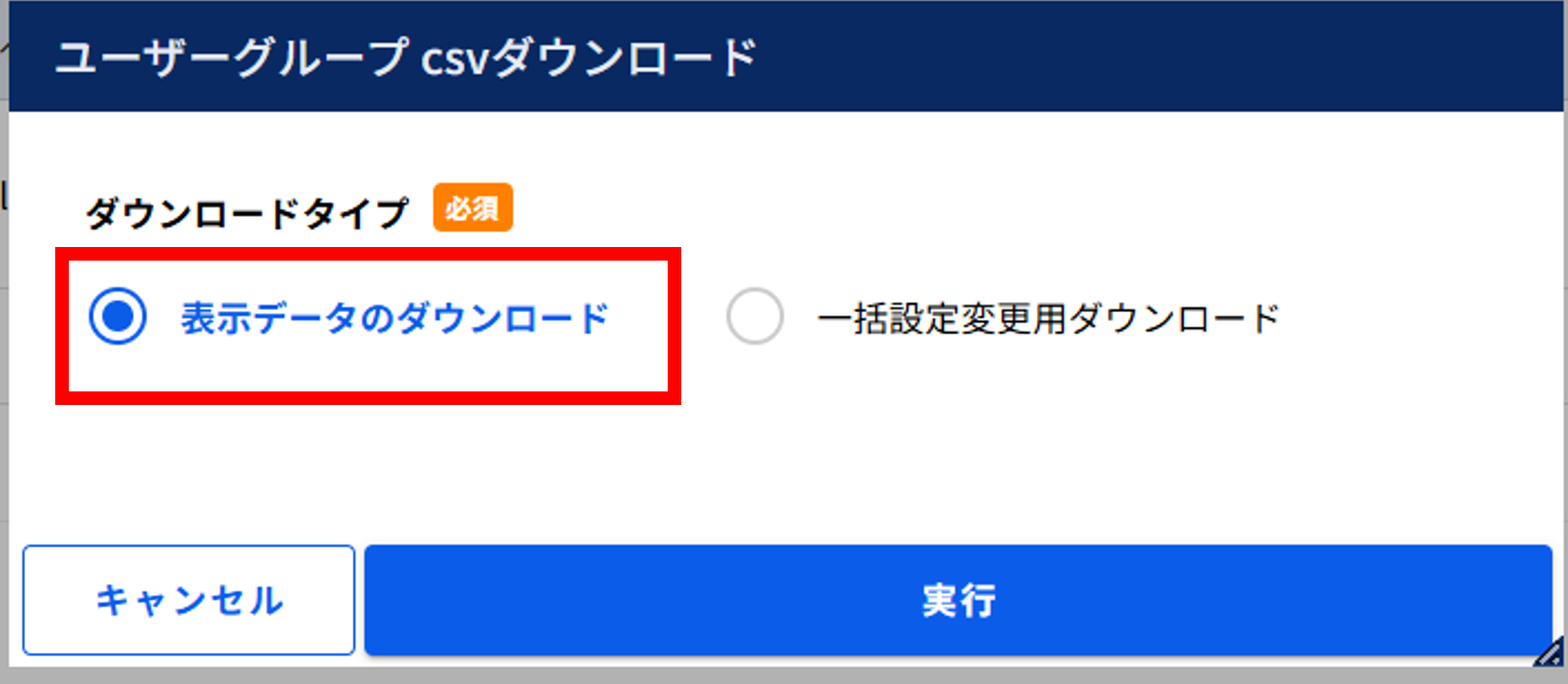
図3.2.11.3.3. 「ユーザーグループcsvダウンロード」画面
選択後、[実行]ボタンを押下しcsvファイルをダウンロードします。
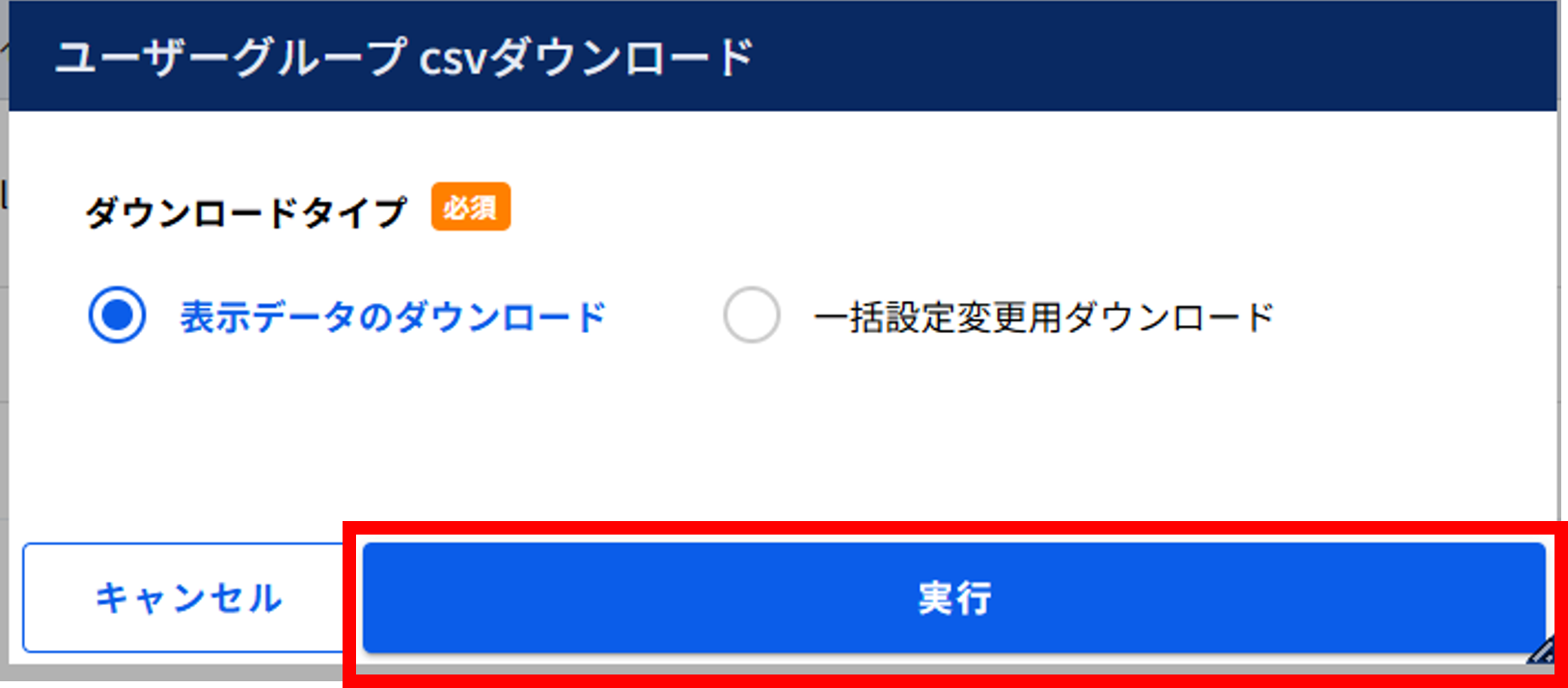
図3.2.11.3.4. [実行]ボタン
- ユーザーグループ一括削除用のcsvファイルを作成します。ダウンロードしたcsvファイルを開き、Customer_Defaultの行を削除します。
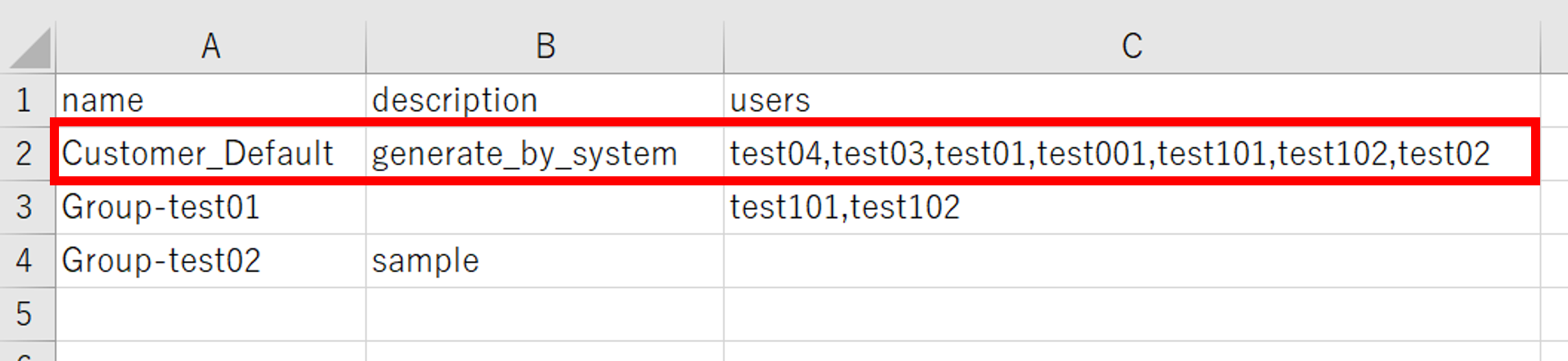
図3.2.11.3.5. csvファイル例①
削除するユーザーグループ以外の行を削除します。
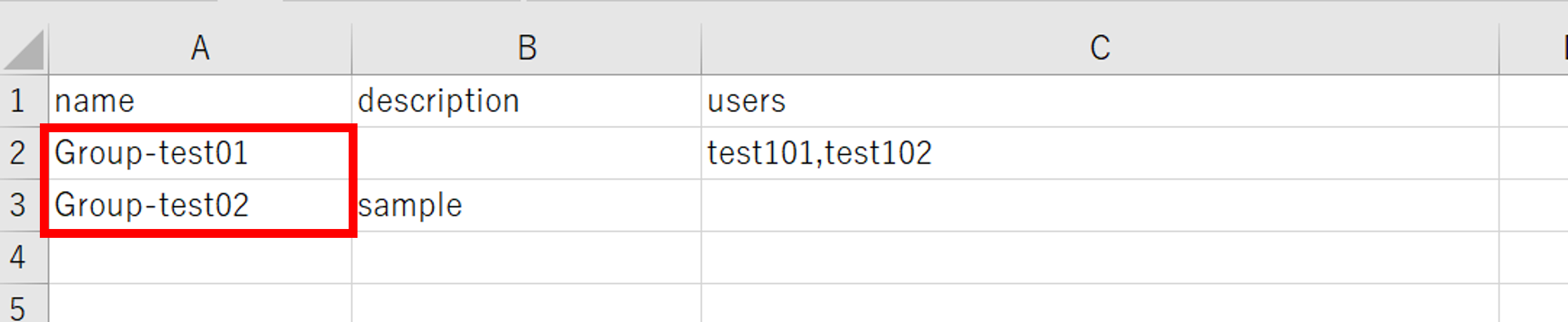
図3.2.11.3.6. csvファイル例②
descriptionおよびusersを全て削除します。
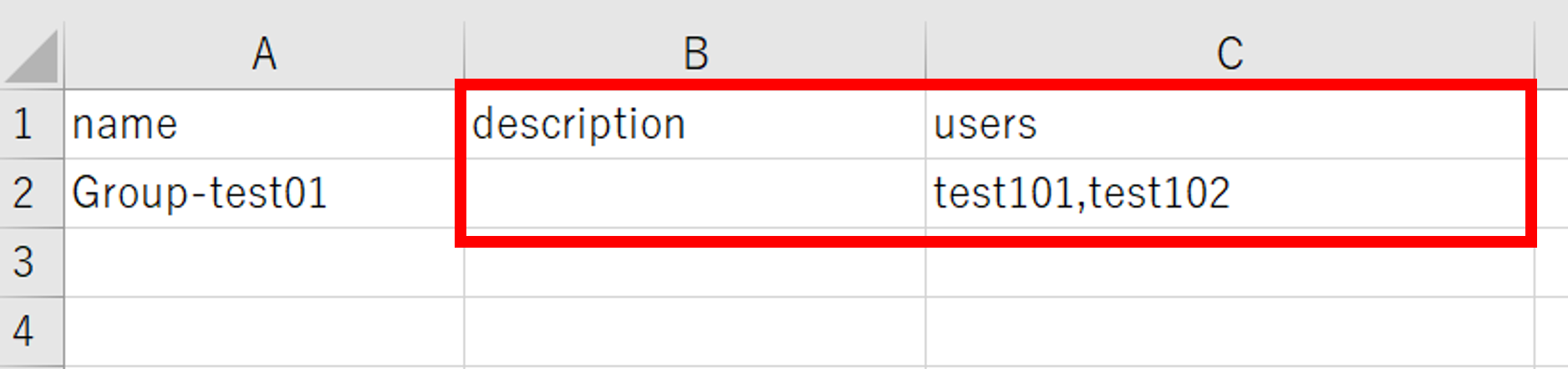
図3.2.11.3.7. csvファイル例③
csvファイルを作成したら、Fsecコンソールに再度アクセスし「ユーザーグループ」画面で[一括削除]ボタンを押下します。
図3.2.11.3.8. 「ユーザーグループ」画面
- ①「ユーザーグループ一括削除」画面でcsv一括削除を選択します。②[ファイル追加]ボタンを押下しcsvファイルをアップロードします。
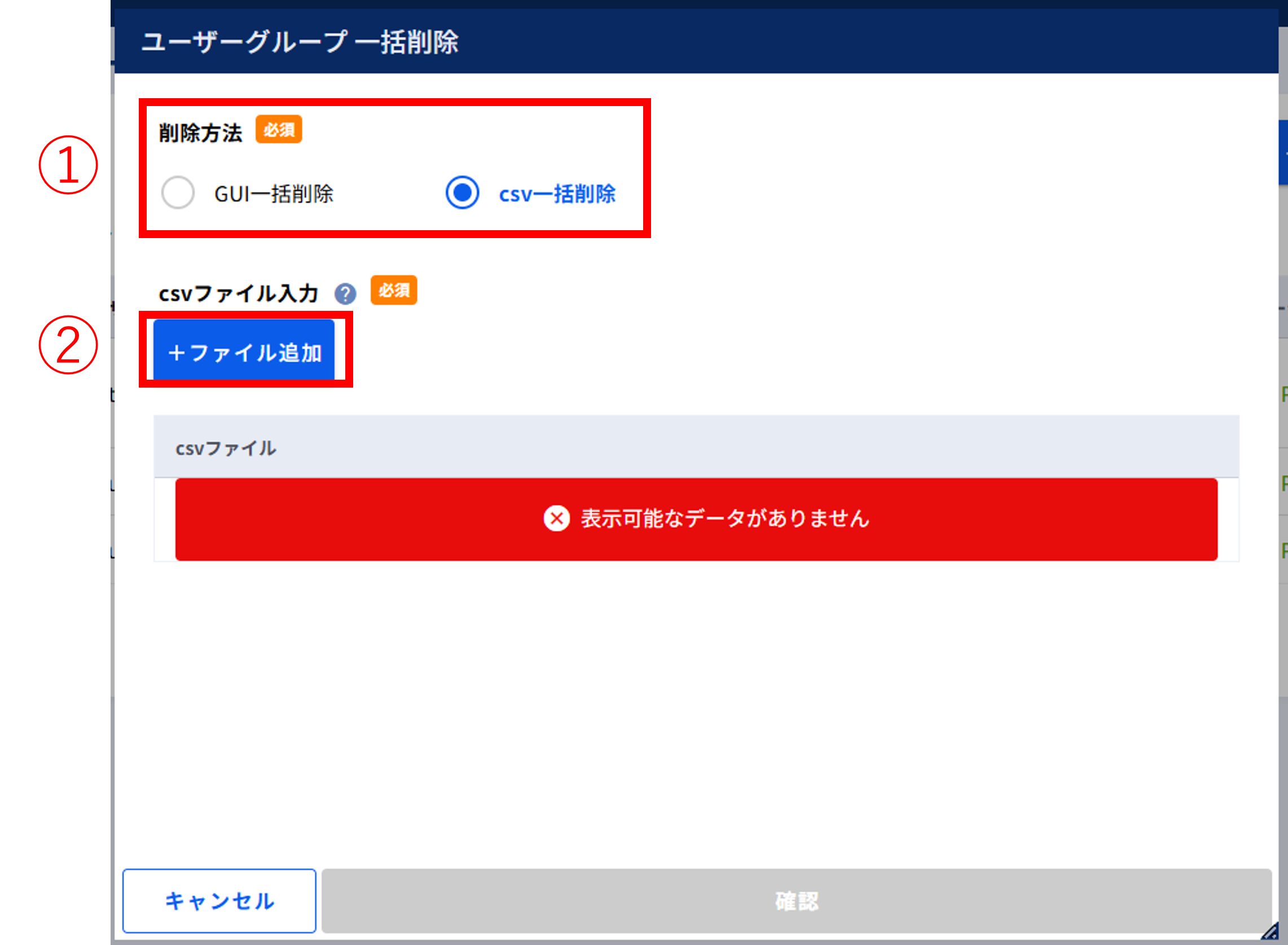
図3.2.11.3.9. 「ユーザーグループ一括削除」画面
アップロードが完了したら[確認]ボタンを押下します。
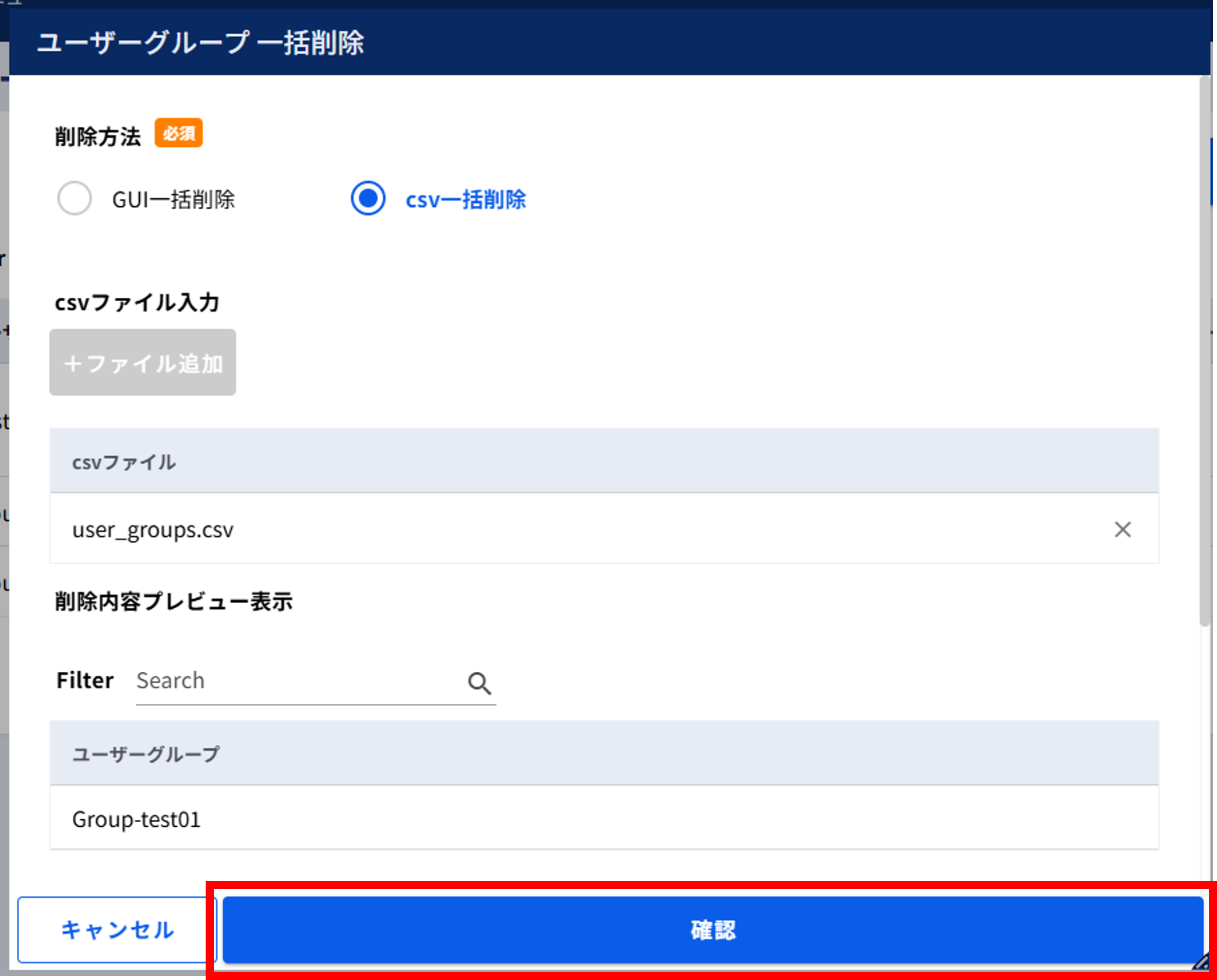
図3.2.11.3.10. [確認]ボタン
削除内容に間違いがないことを確認し[実行]ボタンを押下します。
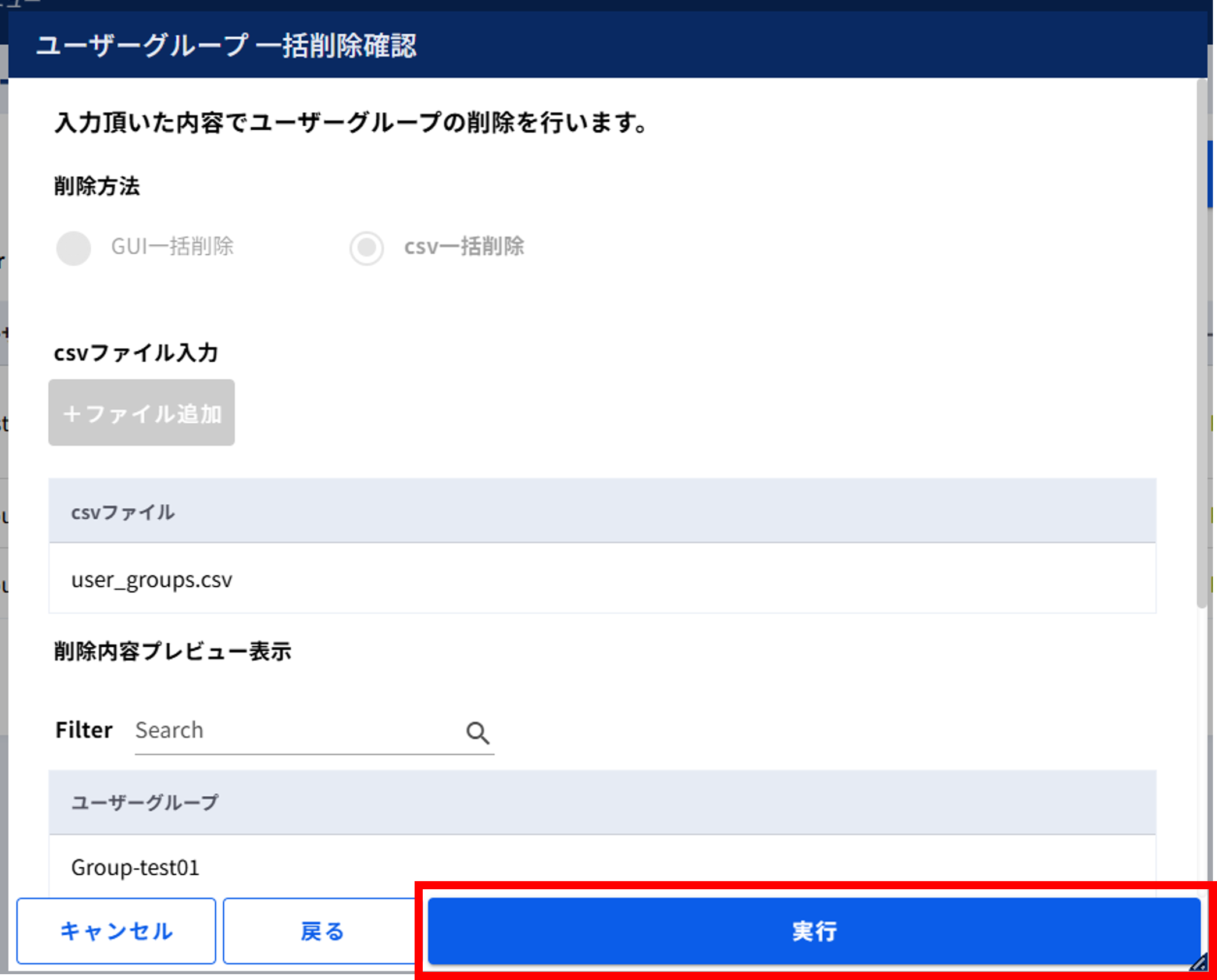
図3.2.11.3.11. [実行]ボタン
- ①「ユーザーグループ一括削除確認」画面に表示されている内容を読み、【上記について確認しました。】にチェックを入れます。②[実行]ボタンを押下します。
図3.2.11.3.12. 「ユーザーグループ一括削除確認」画面
申し込み完了後、[OK]ボタンを押下します。
図3.2.11.3.13. ユーザーグループ削除申し込み完了
左メニューの[操作履歴]をクリックし、 「操作履歴」画面 でステータスが「COMPLETE」になっていることを確認します。
3.2.12. ユーザーグループ一覧をcsvでダウンロードする
3.2.12.1. 注意事項、前提条件
なし
3.2.12.2. 事前に準備いただくもの
なし
3.2.12.3. ユーザーグループ一覧csvダウンロード手順
SDPFポータルメニューより、「Flexible Remote Access」を選択しFsecコンソールにアクセスします。
- ①左メニューの「サービスグループ情報」から対象のサービスグループを選択します。②[ユーザーグループ]をクリックします。
図3.2.12.3.1. サービスグループ選択
「ユーザーグループ」画面で[csvダウンロード]ボタンを押下します。
図3.2.12.3.2. 「ユーザーグループ」画面
「ユーザーグループcsvダウンロード」画面で表示データのダウンロードを選択します。
図3.2.12.3.3. 「ユーザーグループcsvダウンロード」画面
ダウンロードタイプ選択後、[実行]ボタンを押下するとcsvファイルがダウンロードされます。
図3.2.12.3.4. [実行]ボタン
ダウンロードしたcsvファイルを開くと以下の情報を参照することができます。
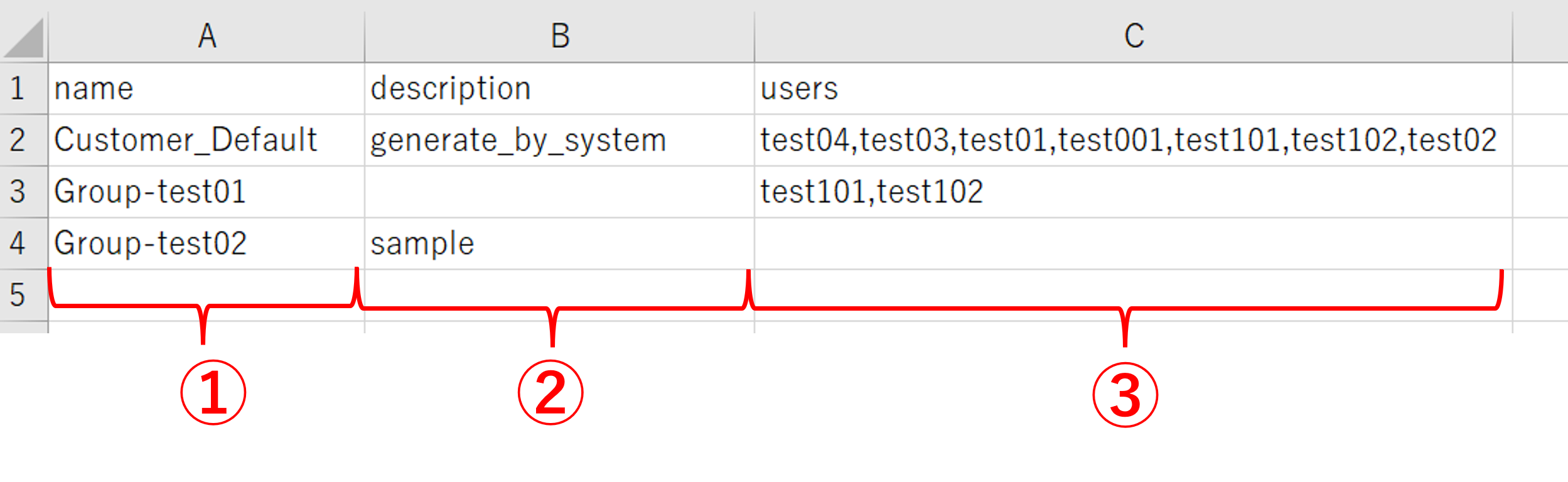
図3.2.12.3.5. csvファイル例
項目 |
説明 |
|
① |
name |
ユーザーグループ名が表示されます
|
② |
description |
説明の項目で登録した任意の文字列が表示されます
|
③ |
users |
所属するリモートアクセスユーザーIDが表示されます
複数のリモートアクセスユーザーIDが所属している場合はカンマ(,)区切りで表示されます
|
3.2.13. ユーザーグループを認証プロファイルに登録する
3.2.13.1. 注意事項、前提条件
なし
3.2.13.2. 事前に準備いただくもの
- 作成済みのユーザーグループ
3.2.13.3. 認証プロファイル登録手順
FRAクライアントソフトでVPN接続後、FRAポータルにアクセスします。
- ①[Device]をクリックします。②[認証プロファイル]をクリックします。③[Local_Auth]をクリックします。
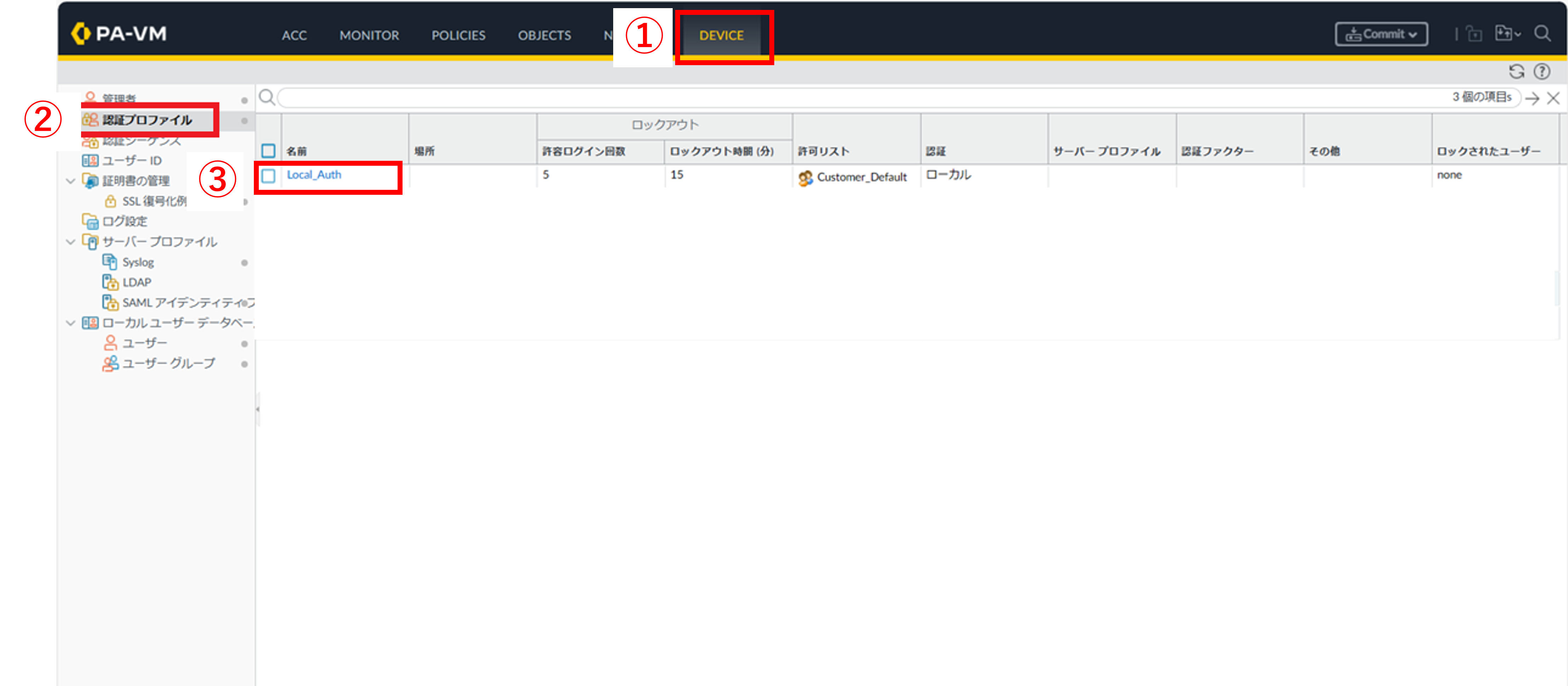
図3.2.13.3.1. 認証プロファイル一覧画面
- ①[詳細]タブをクリックします。②対象のユーザーグループを選択します。③[OK]ボタンを押下します。
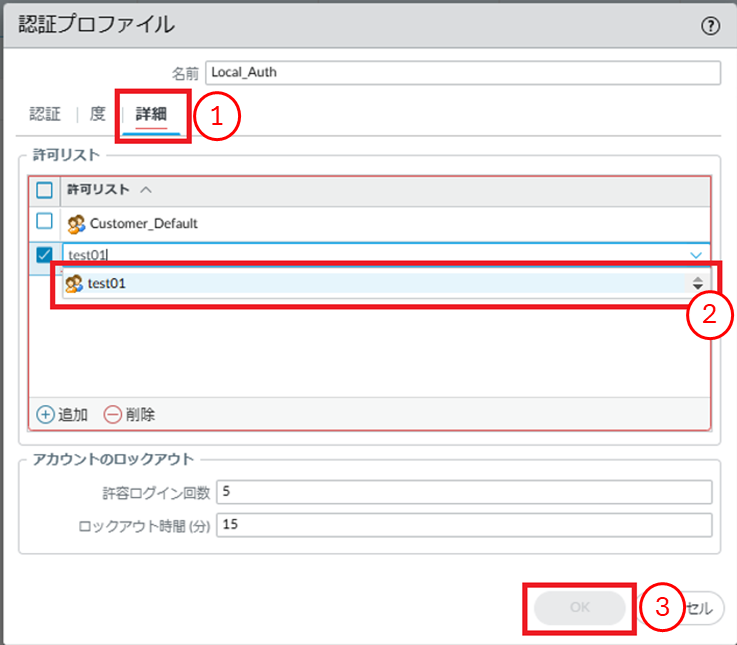
図3.2.13.3.2. 認証プロファイル変更
設定内容をコミットし、正常に反映されたことを確認します。コミット手順は 「2.2.7. 設定を反映する(0系と1系の両方で作業を実施)」 を参照してください。