3.1. リモートアクセスユーザーIDの登録/変更/削除をする
3.1.1. 注意事項、前提条件
各変更手順にて注意事項・前提条件をご確認ください。
- リモートアクセスユーザーIDの登録手順はBasic(ローカルDB)認証を利用している場合を想定しています。
- 各認証方式の前提条件については 詳細情報 をご確認ください。
3.1.2. 事前に準備いただくもの
各変更手順にて事前に準備いただくものをご確認ください。
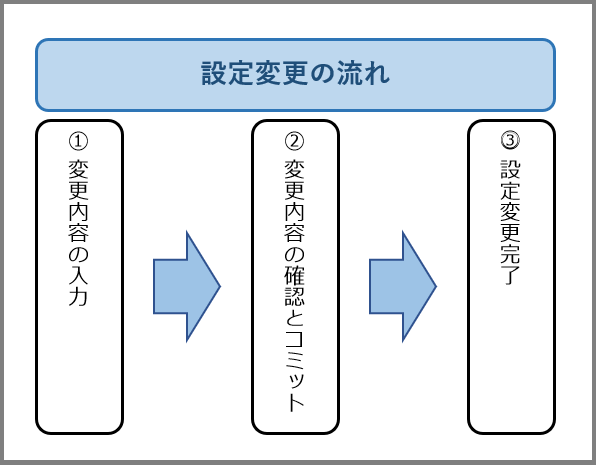
3.1.4. リモートアクセスユーザーIDを登録する
3.1.4.1. 注意事項、前提条件
- リモートアクセスユーザーIDを登録する場合は、FRAポータルで未コミットの設定は削除されますのでご注意ください。
- ユーザーグループに所属していない場合、FRAサービスに接続することができませんので必ず登録したリモートアクセスユーザーIDをユーザーグループに所属させてください。デフォルトのユーザーグループ(Customer_Default)以外のユーザーグループに所属させる場合は事前にユーザーグループを作成してください。ユーザーグループの作成手順については、 3.2.4. ユーザーグループを登録する を参照してください。
- 登録時に設定したパスワードはFsecコンソールから確認することはできません。パスワードを忘れた場合、Fsecコンソールにて再設定を行ってください。設定手順については 3.1.6. リモートアクセスユーザーIDを変更する を参照してください。
3.1.4.2. 事前に準備いただくもの
- 作成済みのFRAグループ
3.1.4.3. リモートアクセスユーザーID登録手順
SDPFポータルメニューより、「Flexible Remote Access」を選択しFsecコンソールにアクセスします。
- ①左メニューの「サービスグループ情報」から対象のサービスグループを選択します。②[ユーザー]をクリックします。
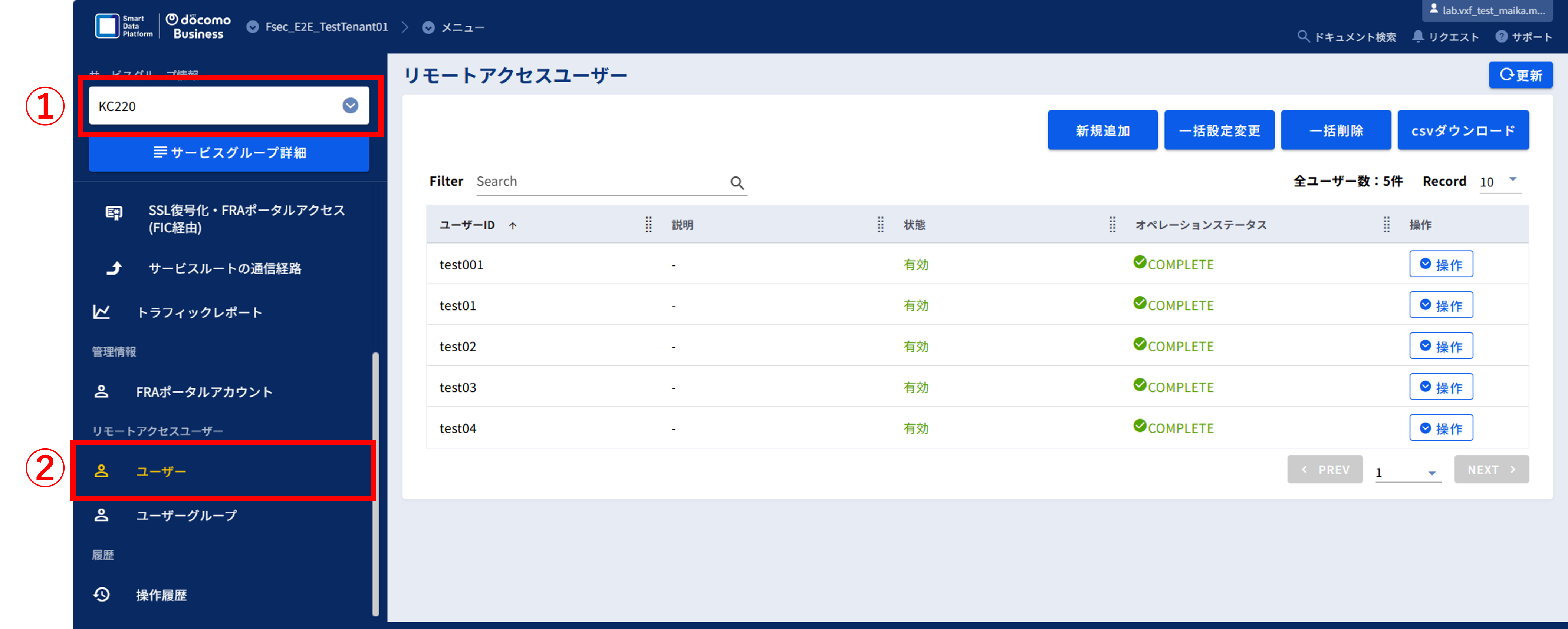
図3.1.4.3.1. サービスグループ選択
「リモートアクセスユーザー」画面で[新規追加]ボタンを押下します。
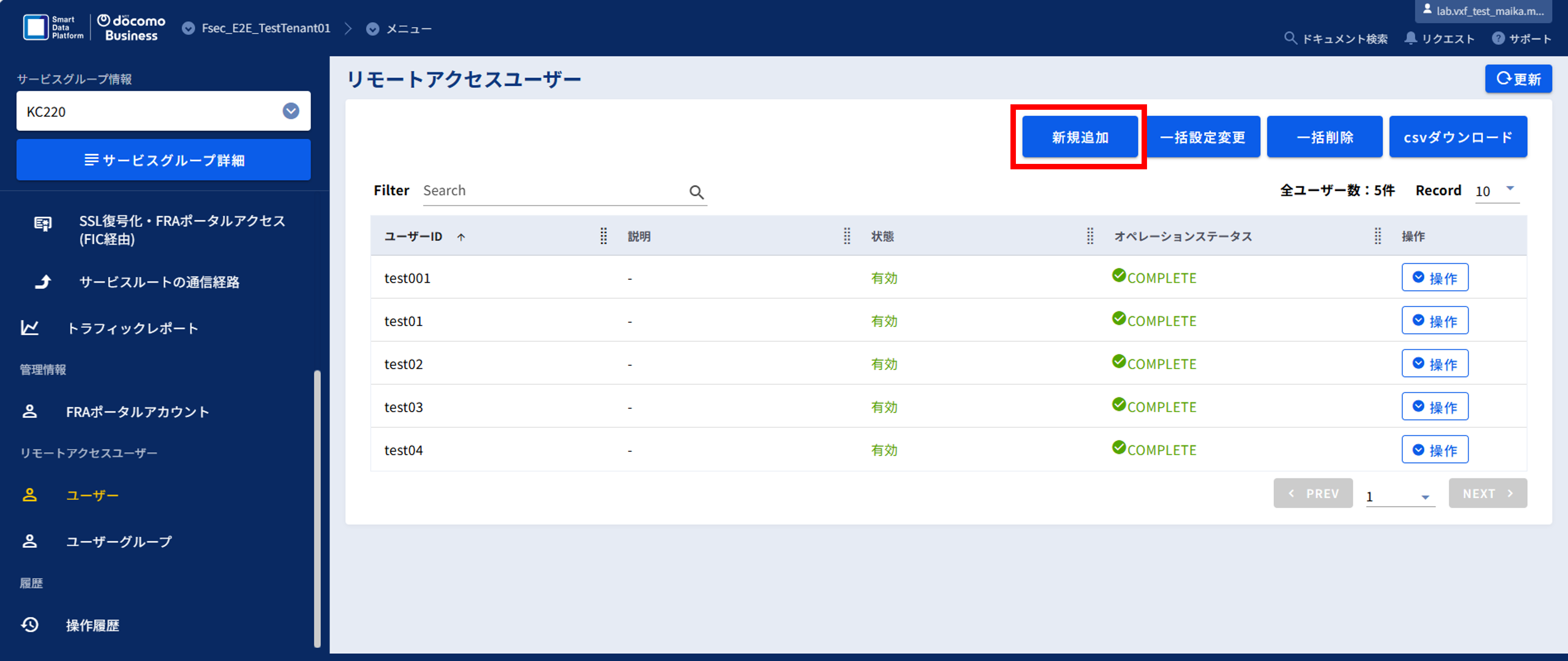
図3.1.4.3.2. 「リモートアクセスユーザー」画面
- 「リモートアクセスユーザー新規追加」画面で必要な情報を入力します。複数のユーザを一括登録する場合は[追加]ボタンを押下します。
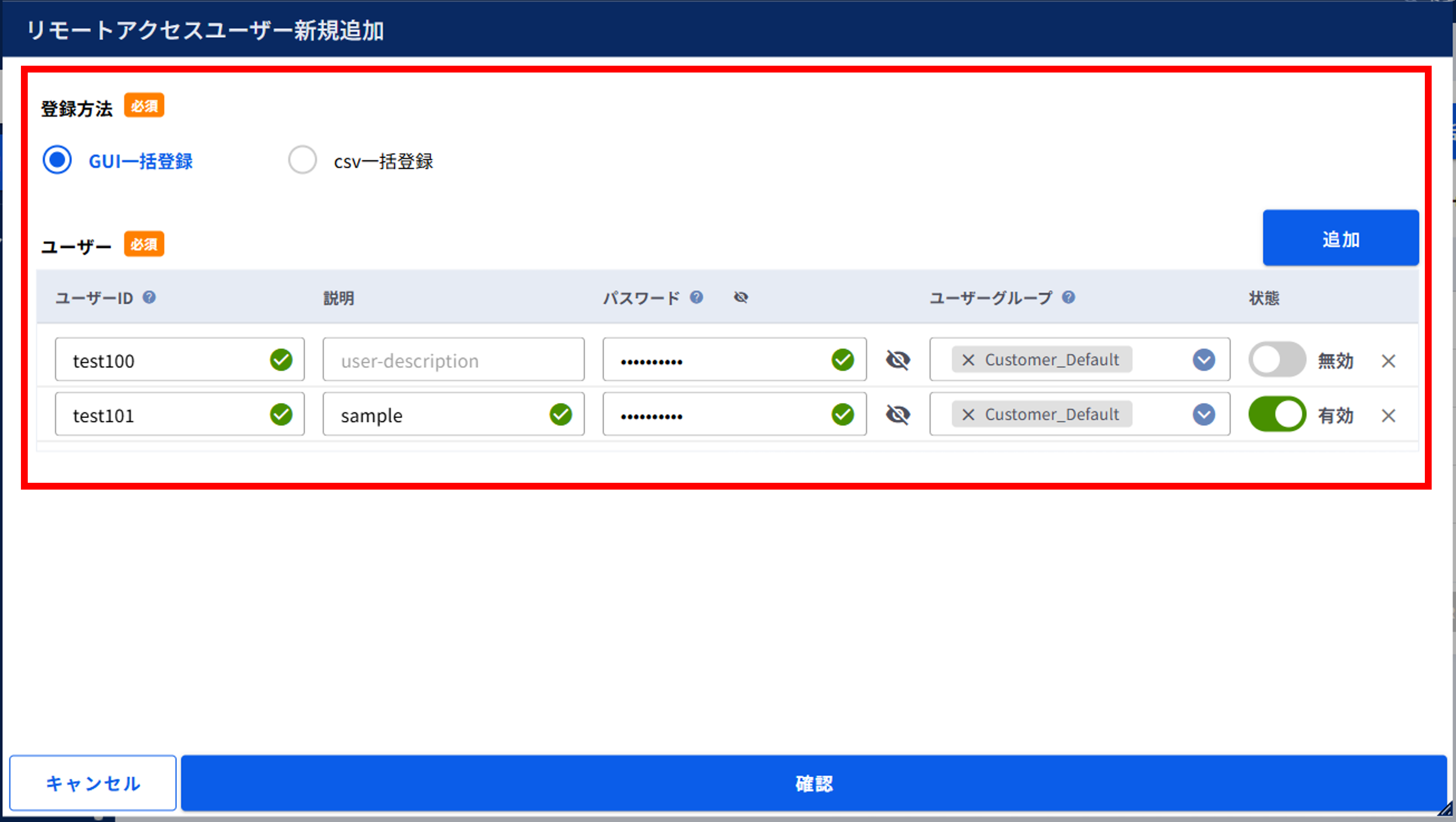
図3.1.4.3.3. 「リモートアクセスユーザー新規追加」画面
項番 |
項目 |
説明 |
変更可否 |
1 |
登録方法 |
GUI一括登録を選択してください
この項目は必須項目になります
|
-
|
2 |
ユーザーID |
ユーザーIDを入力してください
半角英数記号のみ使用可能です
使用可能な記号は「-(ハイフン)」「_(アンダーバー)」です
最大31文字まで入力可能です
この項目は必須項目になります
同名のユーザーIDを入力した場合エラーになります
|
〇
|
3 |
説明 |
任意の文字列を入力してください
最大255文字まで入力可能です
|
〇
|
4 |
パスワード |
リモートアクセスユーザーIDのパスワードを入力してください
半角英数記号のみ使用可能です
最小8文字、最大31文字まで入力可能です
大文字英字、小文字英字と数字を最低1文字ずつ含める必要があります
この項目は必須項目になります
|
〇
|
5 |
ユーザーグループ |
登録するリモートアクセスユーザーIDを所属させるユーザーグループを選択してください
作成時はデフォルトのユーザーグループ(Customer_Default)が自動的に選択されます
複数のユーザーグループに所属させる場合、ドロップダウンリストから所属させるユーザーグループを選択してください
ユーザーグループを全て選択解除してしまった場合、当該リモートアクセスユーザーIDはどのユーザーグループにも所属しません
|
〇
|
6 |
状態 |
登録するリモートアクセスユーザーIDを有効化する場合は「有効」を、無効化する場合は「無効」を選択してください
|
〇
|
注釈
- リモートアクセスユーザーのパスワードに使用可能な記号は「!(エクスクラメーションマーク)」「"(ダブルクォーテーション)」「#(シャープ)」「$(ドル記号)」「%(パーセント)」「'(シングルクォーテーション)」「((カッコ)」「)(カッコトジ)」「*(アスタリスク)」「+(プラス)」「,(カンマ)」「-(ハイフン)」「.(ピリオド)」「/(スラッシュ)」「:(コロン)」「;(セミコロン)」「=(イコール)」「>(大なり)」「?(クエスチョンマーク)」「@(アットマーク)」「[(大カッコ)」「](大カッコトジ)」「(バックスラッシュ)」「^(サーカムフレックス)」「_(アンダーバー)」「`(バッククォート)」「{(中カッコ)」「}(中カッコトジ)」「|(バーティカルバー)」「~(チルダ)」です「&(アンド)」「<(小なり)」は使用できません
入力が完了したら[確認]ボタンを押下します。
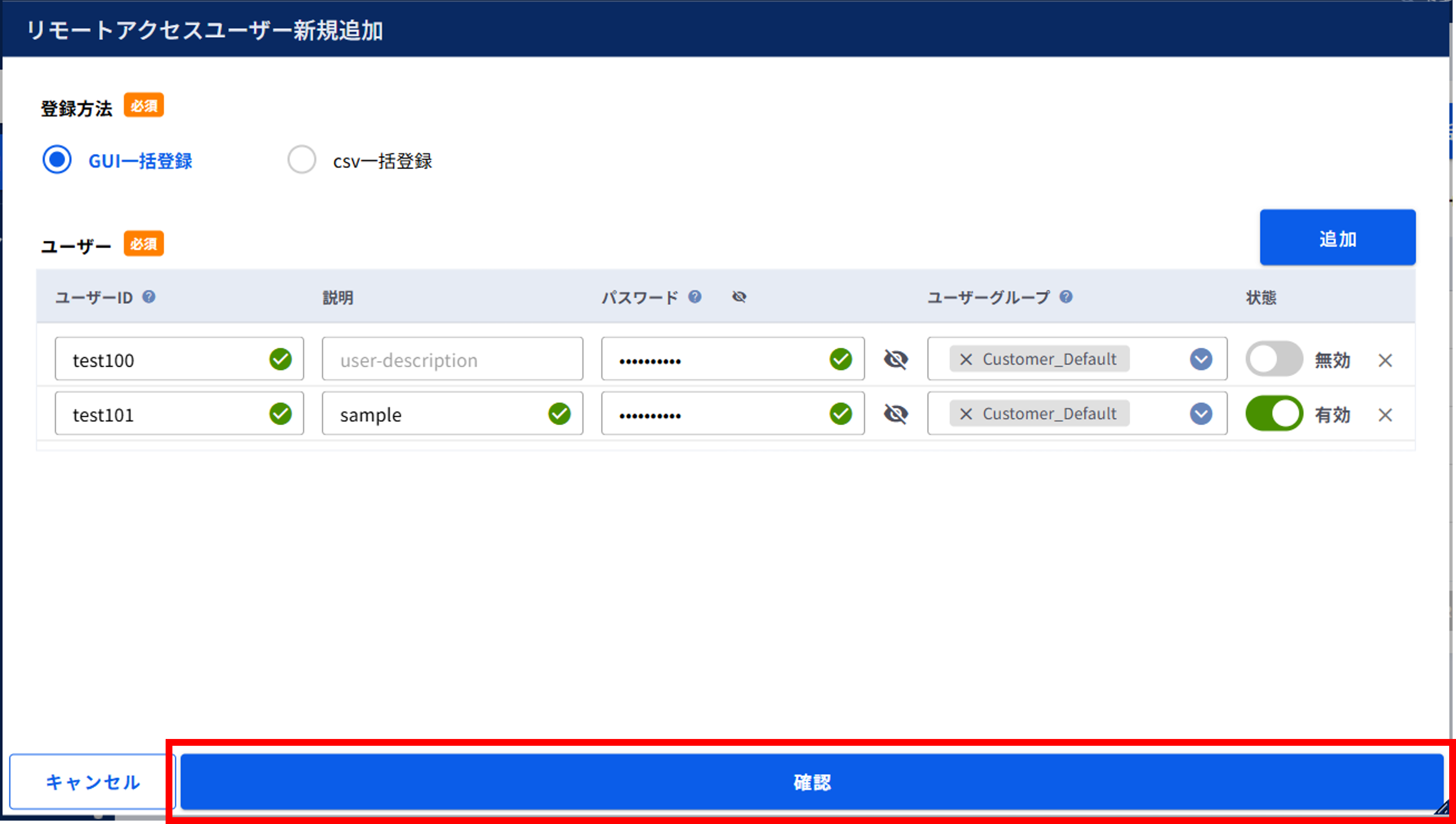
図3.1.4.3.4. [確認]ボタン
入力した内容に間違いがないことを確認し[実行]ボタンを押下します。
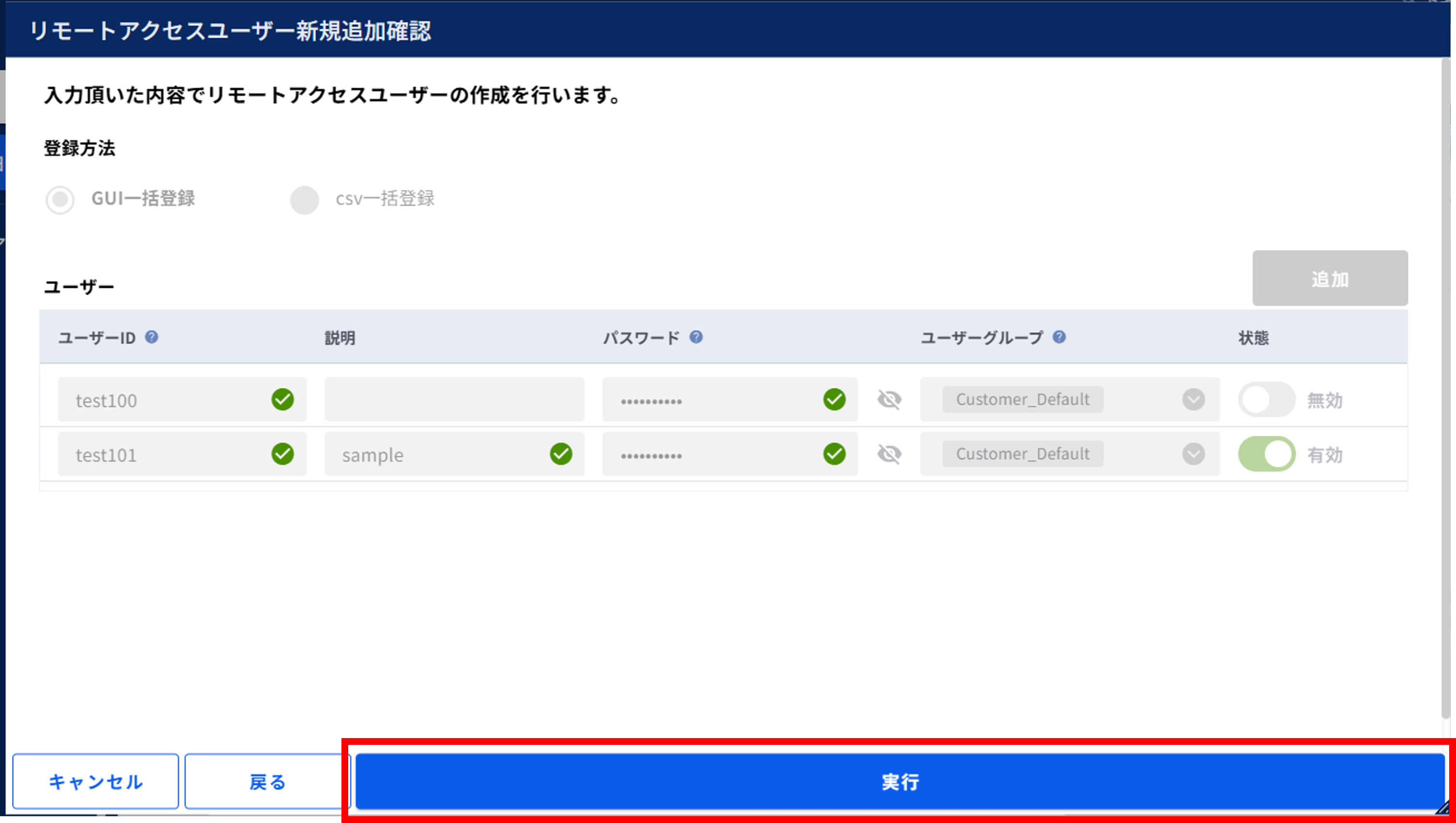
図3.1.4.3.5. リモートアクセスユーザー新規追加確認
申し込み完了後、[OK]ボタンを押下します。
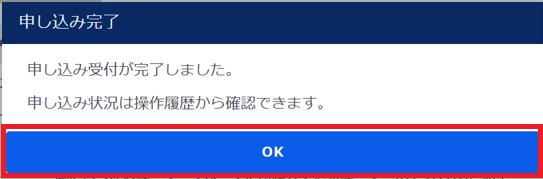
図3.1.4.3.6. リモートアクセスユーザー新規追加申し込み完了
左メニューの[操作履歴]をクリックし、 「操作履歴」画面 でステータスが「COMPLETE」になっていることを確認します。
3.1.5. リモートアクセスユーザーをcsvで一括登録する
3.1.5.1. 注意事項、前提条件
- リモートアクセスユーザーIDを登録する場合は、FRAポータルで未コミットの設定は削除されますのでご注意ください。
- ユーザーグループに所属していない場合、FRAサービスに接続することができませんので必ず登録したリモートアクセスユーザーIDをユーザーグループに所属させてください。デフォルトのユーザーグループ(Customer_Default)以外のユーザーグループに所属させる場合は事前にユーザーグループを作成してください。ユーザーグループの作成手順については、 3.2.4. ユーザーグループを登録する を参照してください。
- 登録時に設定したパスワードはFsecコンソールから確認することはできません。パスワードを忘れた場合、Fsecコンソールにて再設定を行ってください。設定手順については 3.1.6. リモートアクセスユーザーIDを変更する を参照してください。
3.1.5.2. 事前に準備いただくもの
- 作成済みのFRAグループ
- リモートアクセスユーザーID一括登録用のcsvファイル
3.1.5.3. リモートアクセスユーザーIDcsv一括登録手順
- SDPFポータルメニューより、「Flexible Remote Access」を選択しFsecコンソールにアクセスします。
- ①左メニューの「サービスグループ情報」から対象のサービスグループを選択します。②[ユーザー]をクリックします。
図3.1.5.3.1. サービスグループ選択
「リモートアクセスユーザー」画面で[新規追加]ボタンを押下します。
図3.1.5.3.2. 「リモートアクセスユーザー」画面
- ①「リモートアクセスユーザー新規追加」画面でcsv一括登録を選択します。②[テンプレートダウンロード]ボタンを押下しテンプレートファイルをダウンロードします。
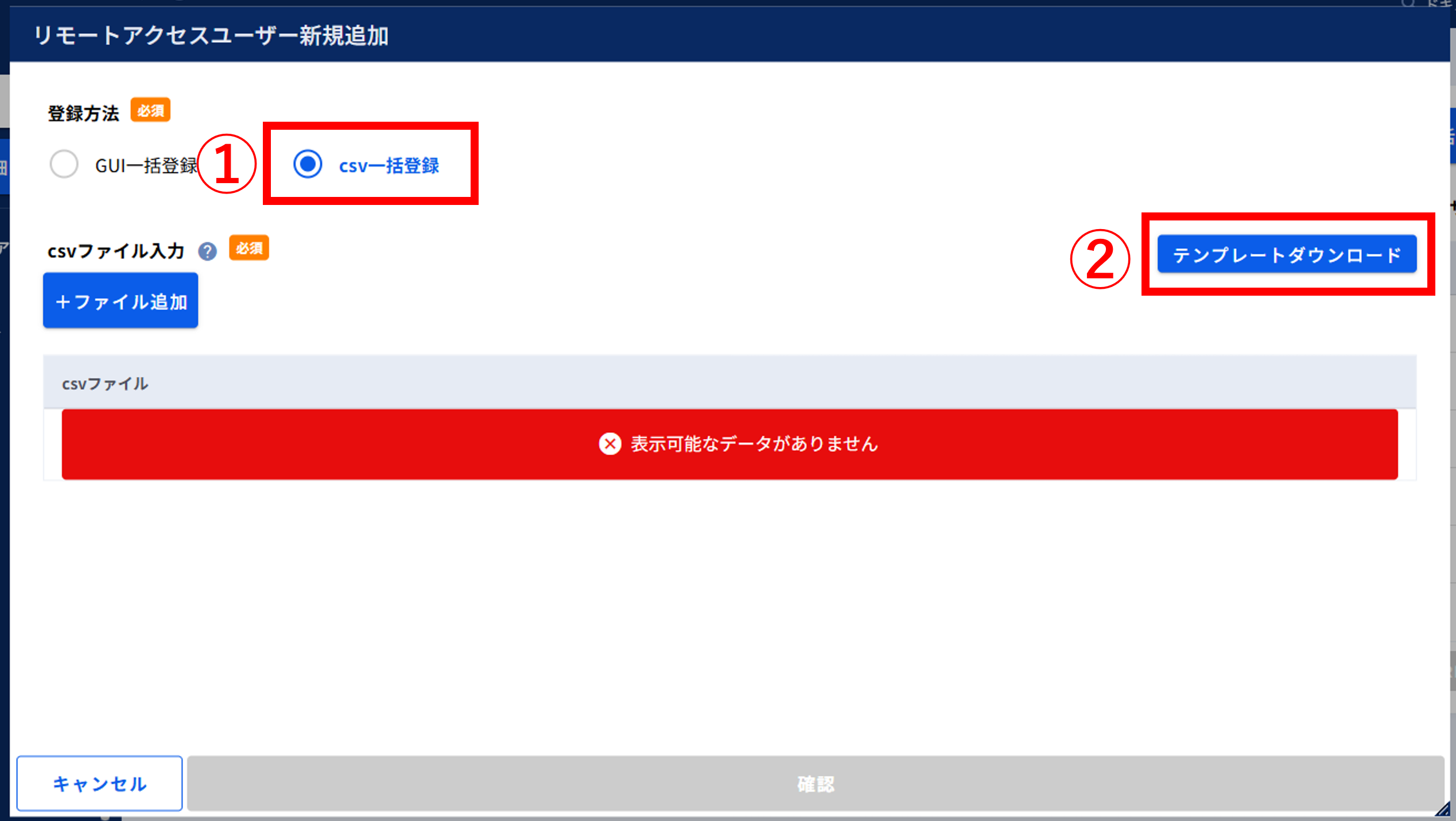
図3.1.5.3.3. テンプレートダウンロード
- リモートアクセスユーザーID一括登録用のcsvファイルを作成します。ダウンロードしたcsvファイルを開き、2行目以降に必要な情報を記載します。
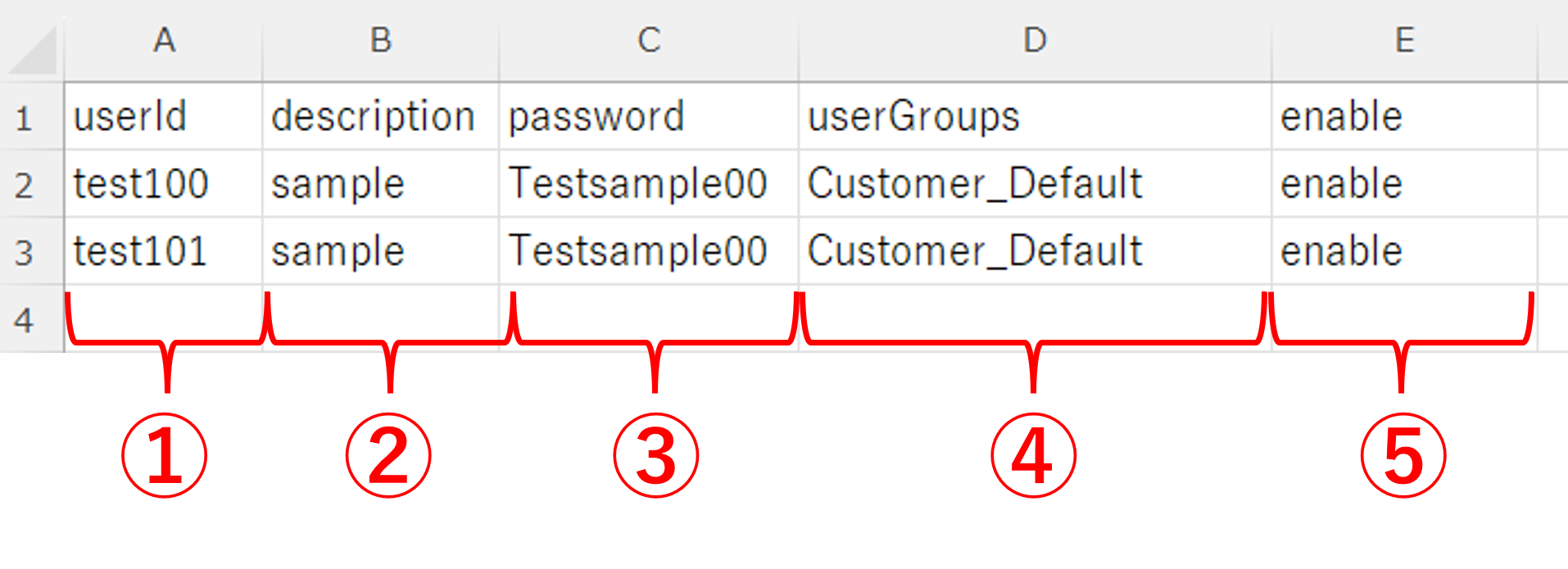
図3.1.5.3.4. csvファイル例
項番 |
項目 |
説明 |
変更可否 |
① |
userId |
ユーザーIDを記載してください
半角英数記号のみ使用可能です
使用可能な記号は「-(ハイフン)」「_(アンダーバー)」です
最大31文字まで設定可能です
この項目は必須項目になります
同名のユーザーIDを入力した場合、アップロード時にエラーになります
|
〇 |
② |
description |
任意の文字列を記載してください
最大255文字まで入力可能です
|
〇 |
③ |
password |
リモートアクセスユーザーIDのパスワードを記載してください
半角英数記号のみ使用可能です
最小8文字、最大31文字まで設定可能です
大文字英字、小文字英字と数字を最低1文字ずつ含める必要があります
この項目は必須項目になります
|
〇 |
④ |
userGroups |
登録するリモートアクセスユーザーIDを所属させるユーザーグループを記載してください
ユーザーグループを記載しない場合、当該リモートアクセスユーザーIDはどのグループにも所属しません
複数のユーザーグループに所属させる場合、カンマ(,)区切りで記載してください
|
〇 |
⑤ |
enable |
登録するリモートアクセスユーザーIDを有効化する場合は「enable」、無効化する場合は「disable」と記載してください
この項目は必須項目になります
|
〇 |
注釈
- リモートアクセスユーザーのパスワードに使用可能な記号は「!(エクスクラメーションマーク)」「"(ダブルクォーテーション)」「#(シャープ)」「$(ドル記号)」「%(パーセント)」「'(シングルクォーテーション)」「((カッコ)」「)(カッコトジ)」「*(アスタリスク)」「+(プラス)」「,(カンマ)」「-(ハイフン)」「.(ピリオド)」「/(スラッシュ)」「:(コロン)」「;(セミコロン)」「=(イコール)」「>(大なり)」「?(クエスチョンマーク)」「@(アットマーク)」「[(大カッコ)」「](大カッコトジ)」「(バックスラッシュ)」「^(サーカムフレックス)」「_(アンダーバー)」「`(バッククォート)」「{(中カッコ)」「}(中カッコトジ)」「|(バーティカルバー)」「~(チルダ)」です「&(アンド)」「<(小なり)」は使用できません
csvファイルを作成したら、Fsecコンソールに再度アクセスし「リモートアクセスユーザー」画面で[新規追加]ボタンを押下します。
図3.1.5.3.5. 「リモートアクセスユーザー」画面
- ①「リモートアクセスユーザー新規追加」画面でcsv一括登録を選択します。②[ファイル追加]ボタンを押下しcsvファイルをアップロードします。
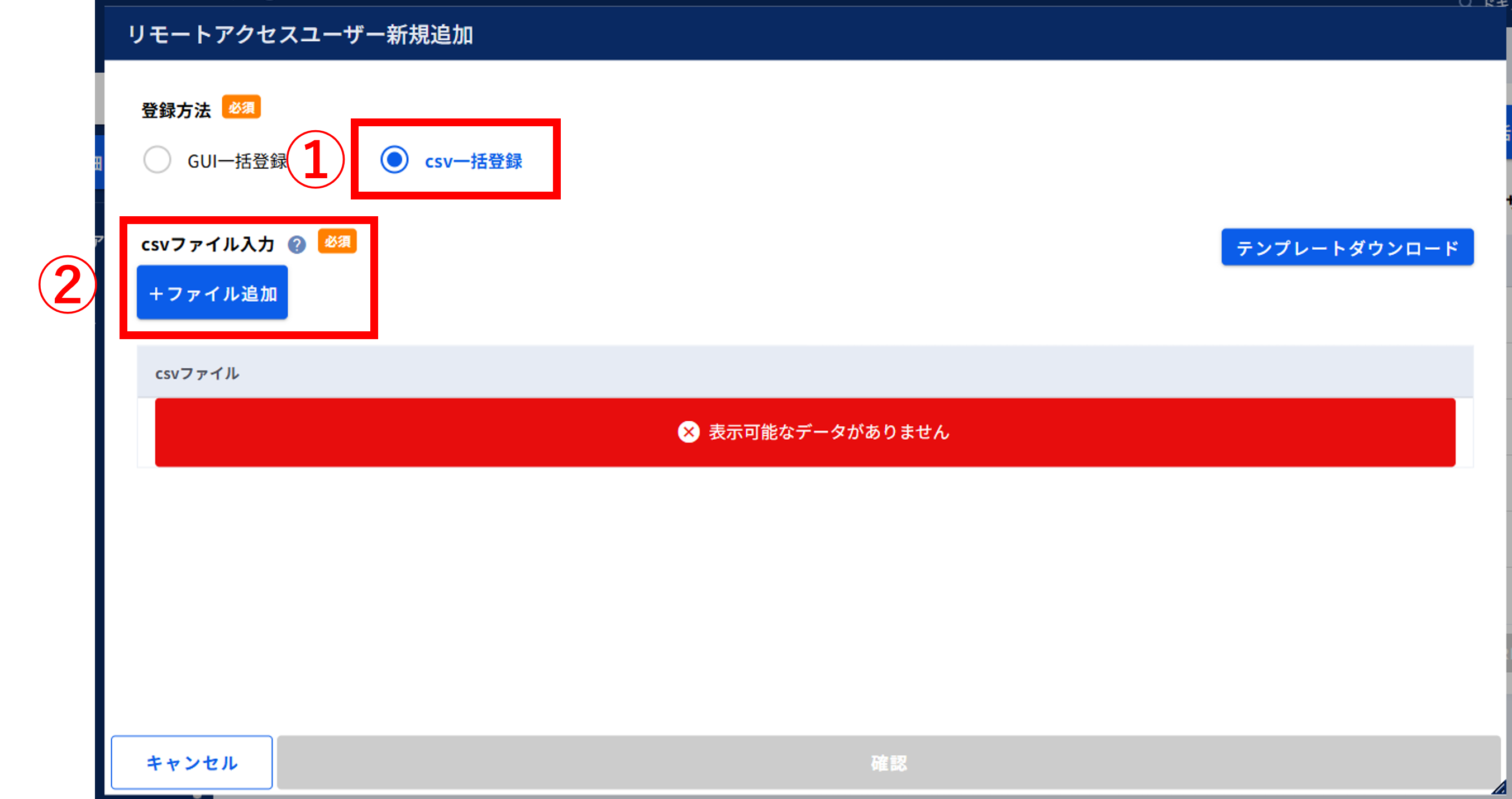
図3.1.5.3.6. 「リモートアクセスユーザー新規追加」画面
アップロードが完了したら[確認]ボタンを押下します。
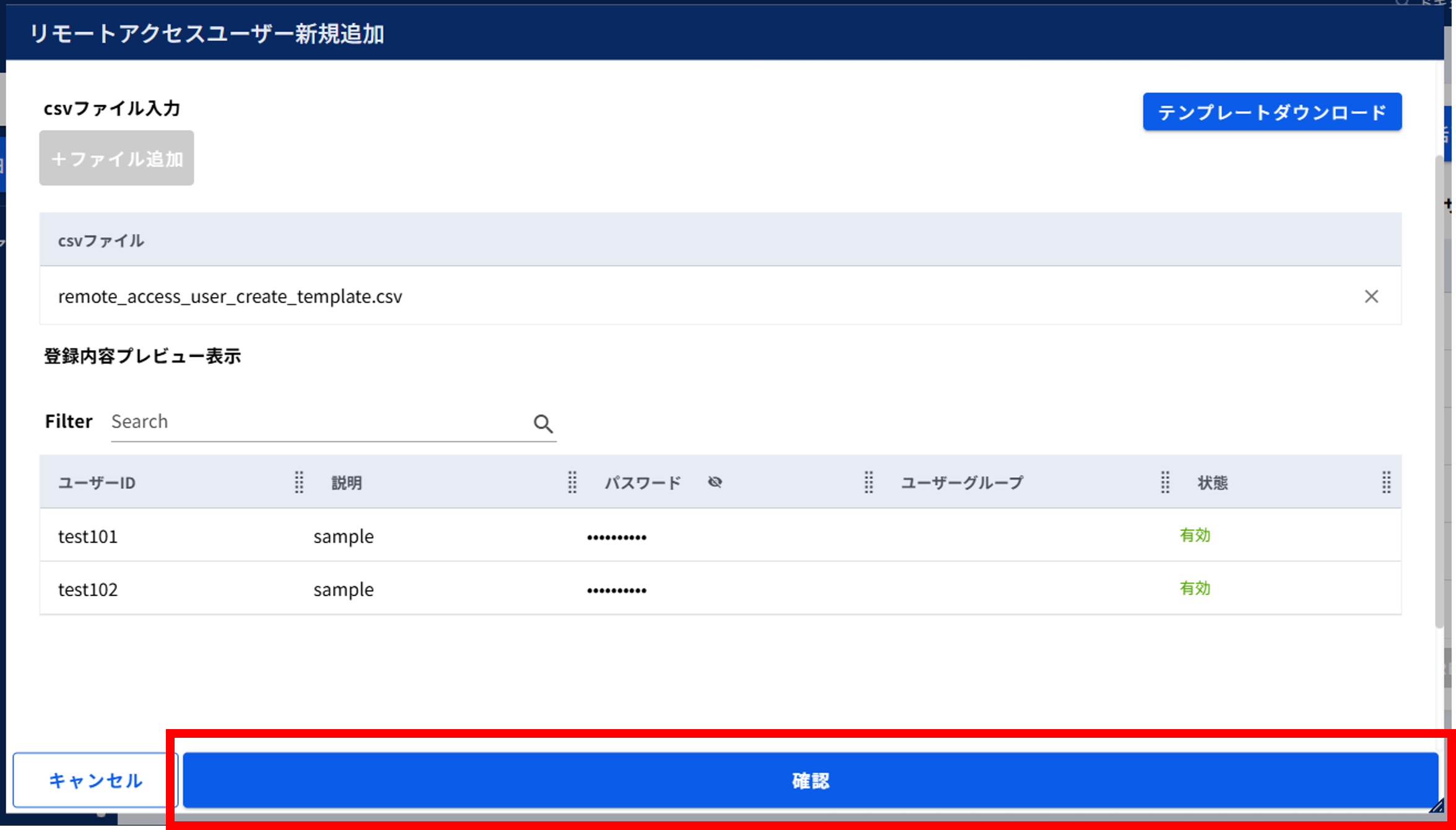
図3.1.5.3.7. [確認]ボタン
登録内容に間違いがないことを確認し[実行]ボタンを押下します。
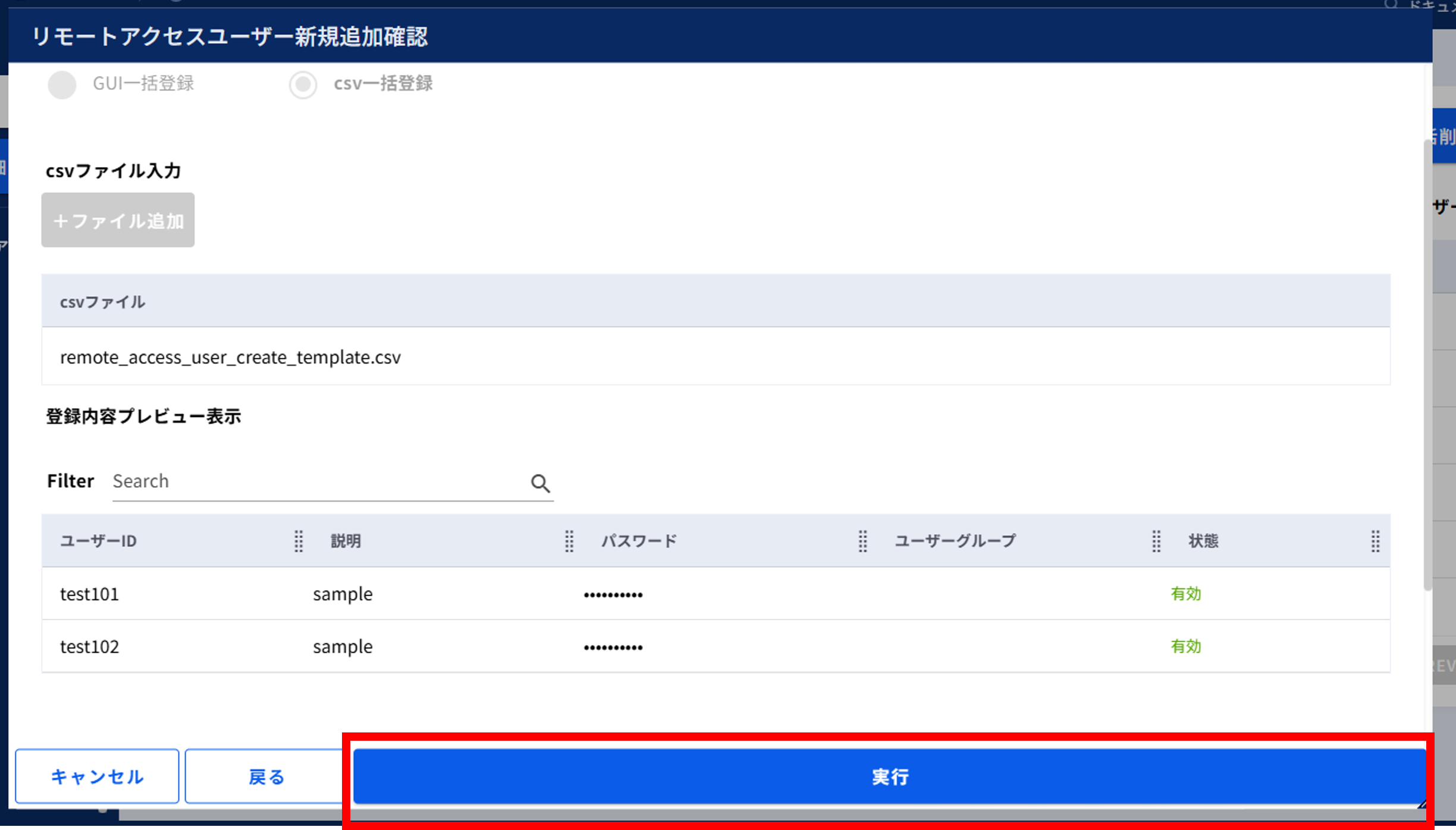
図3.1.5.3.8. リモートアクセスユーザー新規追加確認
申し込み完了後、[OK]ボタンを押下します。
図3.1.5.3.9. リモートアクセスユーザーの新規追加申し込み完了
左メニューの[操作履歴]をクリックし、 「操作履歴」画面 でステータスが「COMPLETE」になっていることを確認します。
3.1.6. リモートアクセスユーザーIDを変更する
3.1.6.1. 注意事項、前提条件
- リモートアクセスユーザーIDを変更する場合は、FRAポータルで未コミットの設定は削除されますのでご注意ください。
- ユーザーグループに所属していない場合、FRAサービスに接続することができませんので必ず登録したリモートアクセスユーザーIDをユーザーグループに所属させてください。デフォルトのユーザーグループ(Customer_Default)以外のユーザーグループに所属させる場合は事前にユーザーグループを作成してください。ユーザーグループの作成手順については、 3.2.4. ユーザーグループを登録する を参照してください。
- ユーザーIDとユーザーグループ名を同名で登録し下記の設定項目でその名称を参照設定していた場合、ユーザーIDの変更をするとそれらの参照設定の名称も変わります。
3.1.6.2. 事前に準備いただくもの
- 作成済みのユーザーグループ
3.1.6.3. リモートアクセスユーザー変更手順
SDPFポータルメニューより、「Flexible Remote Access」を選択しFsecコンソールにアクセスします。
- ①左メニューの「サービスグループ情報」から対象のサービスグループを選択します。②[ユーザー]をクリックします。
図3.1.6.3.1. サービスグループ選択
「リモートアクセスユーザー」画面で対象のユーザIDの[操作]プルダウンメニューより、[設定変更]をクリックします。
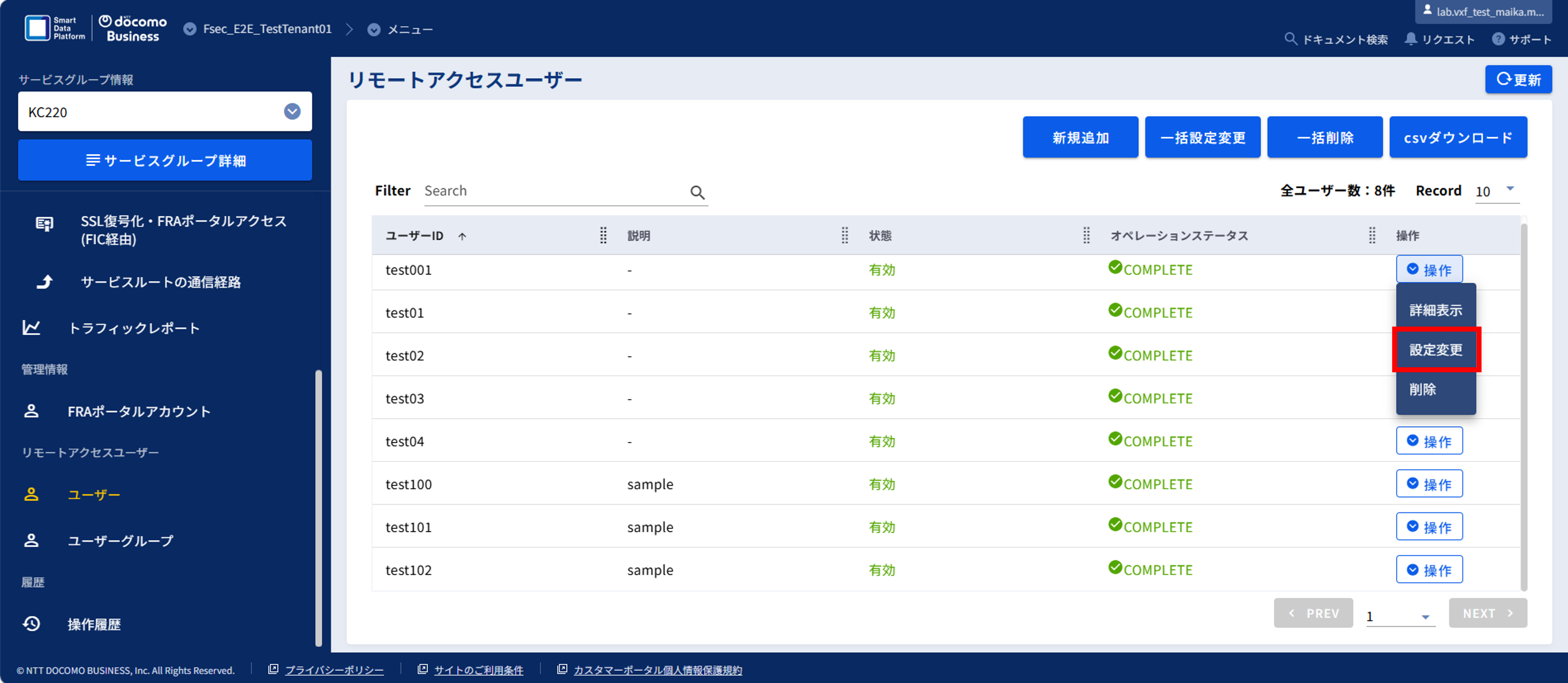
図3.1.6.3.2. 「リモートアクセスユーザー」画面
「リモートアクセスユーザー設定変更」画面で変更したい内容を入力または選択します。
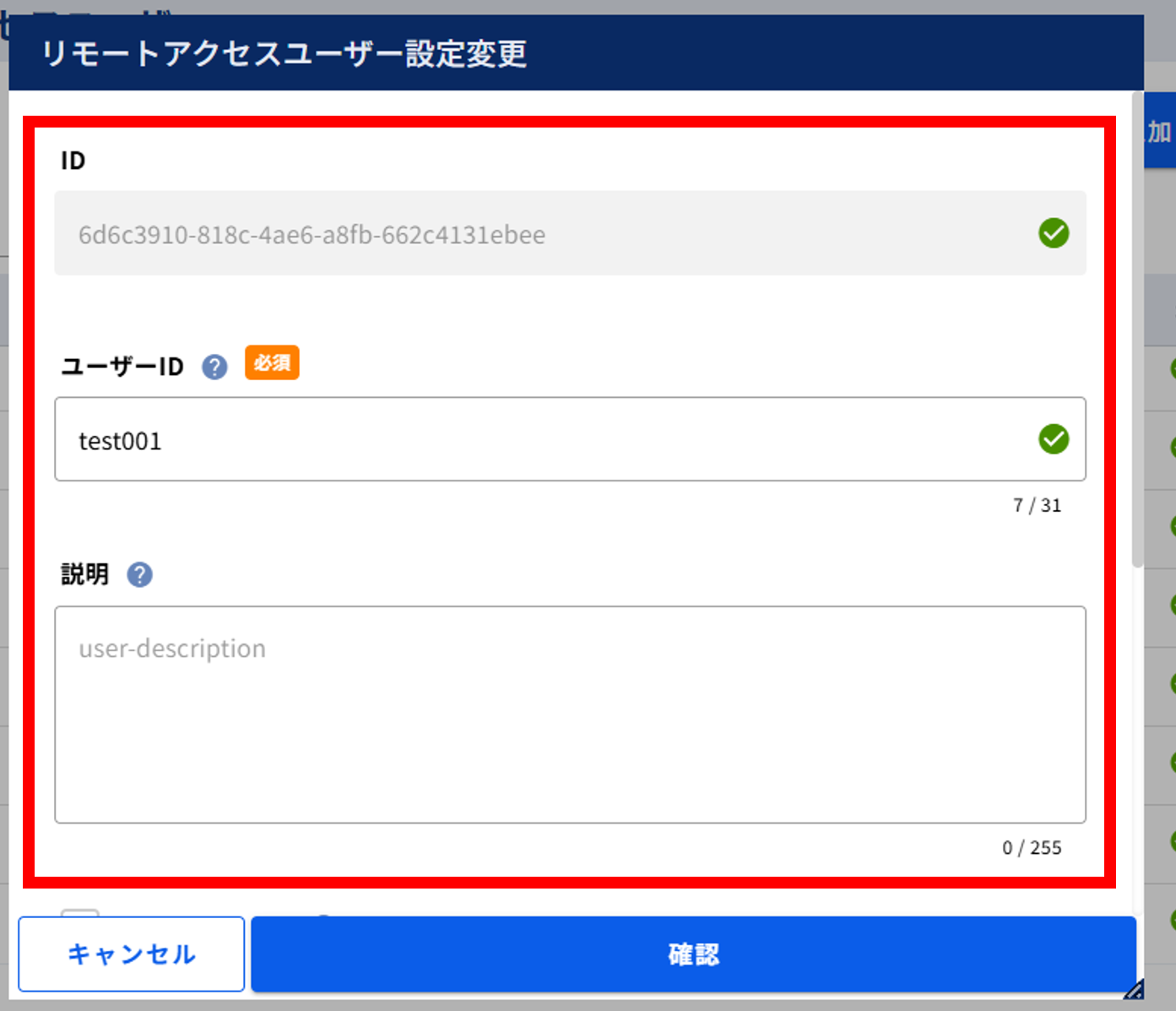
図3.1.6.3.3. 「リモートアクセスユーザー設定変更」画面
項番 |
項目 |
説明 |
1 |
説明 |
変更後の任意の文字列を入力してください
最大255文字まで設定可能です
|
2 |
ユーザーID |
ユーザーIDを入力してください
半角英数記号のみ使用可能です
使用可能な記号は「-(ハイフン)」「_(アンダーバー)」です
最大31文字まで入力可能です
同名のユーザーIDを入力した場合エラーになります
|
3 |
パスワード |
チェックボックスにチェックを入れ、変更後のパスワードを入力してください
半角英数記号のみ使用可能です
最小8文字、最大31文字まで設定可能です
大文字英字、小文字英字と数字を最低1文字ずつ含める必要があります
|
4 |
ユーザーグループ |
リモートアクセスユーザーIDを所属させるユーザーグループを選択してください
複数のユーザーグループに所属させる場合、ドロップダウンリストから所属させるユーザーグループを選択してください
ユーザーグループを全て選択解除した場合、当該リモートアクセスユーザーIDはどのグループにも所属しません
|
5 |
状態 |
リモートアクセスユーザーIDを有効化する場合は「有効」を、無効化する場合は「無効」を選択してください
|
注釈
- リモートアクセスユーザーのパスワードに使用可能な記号は「!(エクスクラメーションマーク)」「"(ダブルクォーテーション)」「#(シャープ)」「$(ドル記号)」「%(パーセント)」「'(シングルクォーテーション)」「((カッコ)」「)(カッコトジ)」「*(アスタリスク)」「+(プラス)」「,(カンマ)」「-(ハイフン)」「.(ピリオド)」「/(スラッシュ)」「:(コロン)」「;(セミコロン)」「=(イコール)」「>(大なり)」「?(クエスチョンマーク)」「@(アットマーク)」「[(大カッコ)」「](大カッコトジ)」「(バックスラッシュ)」「^(サーカムフレックス)」「_(アンダーバー)」「`(バッククォート)」「{(中カッコ)」「}(中カッコトジ)」「|(バーティカルバー)」「~(チルダ)」です「&(アンド)」「<(小なり)」は使用できません
入力が完了したら[確認]ボタンを押下します。
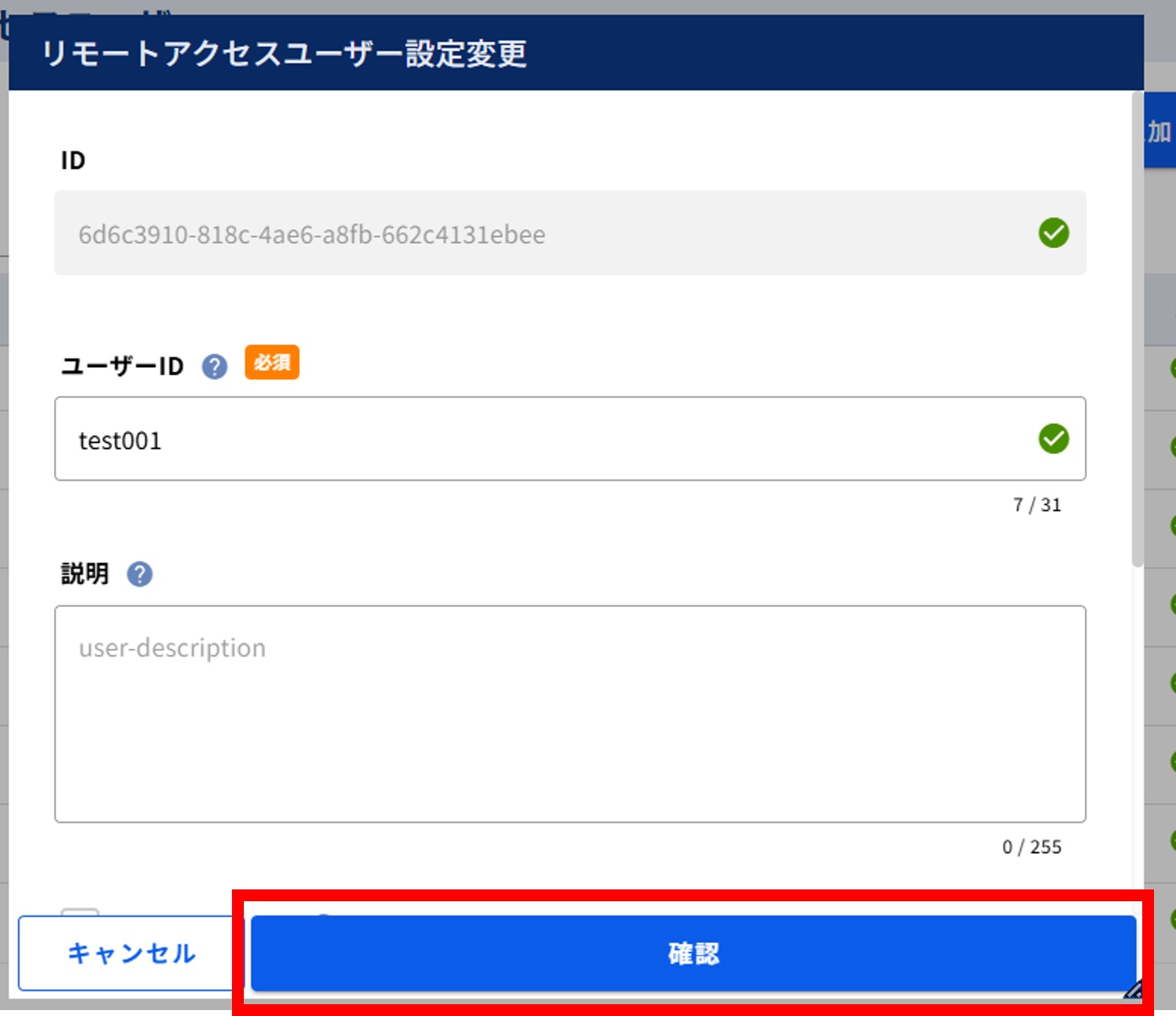
図3.1.6.3.4. [確認]ボタン
変更した内容に間違いがないことを確認し[実行]ボタンを押下します。
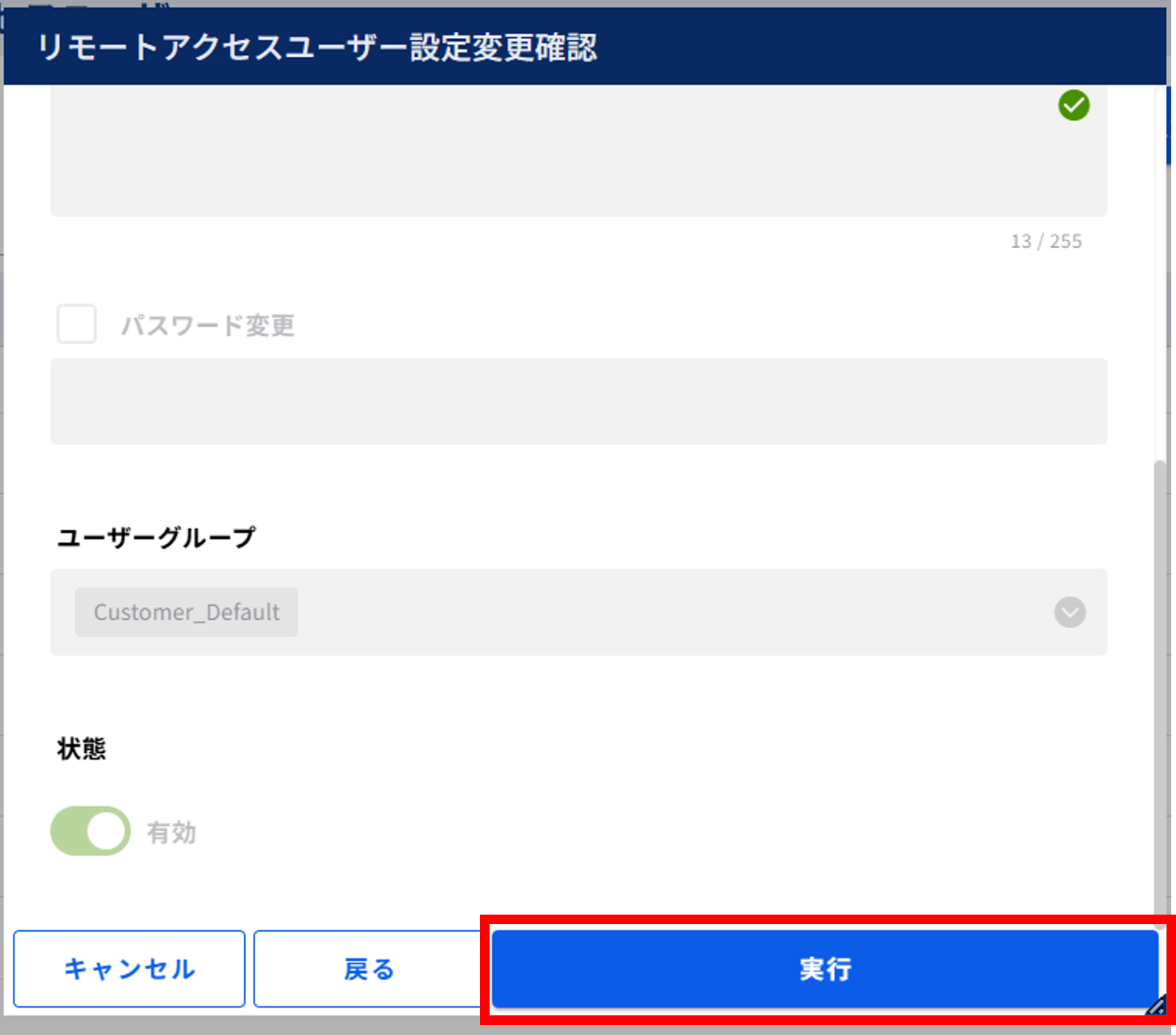
図3.1.6.3.5. リモートアクセスユーザー設定変更確認
申し込み完了後、[OK]ボタンを押下します。
図3.1.6.3.6. リモートアクセスユーザーの設定変更申し込み完了
左メニューの[操作履歴]をクリックし、 「操作履歴」画面 でステータスが「COMPLETE」になっていることを確認します。
3.1.7. リモートアクセスユーザーを一括変更する
3.1.7.1. 注意事項、前提条件
- リモートアクセスユーザーIDを変更する場合は、FRAポータルで未コミットの設定は削除されますのでご注意ください。
- ユーザーグループに所属していない場合、FRAサービスに接続することができませんので必ず登録したリモートアクセスユーザーIDをユーザーグループに所属させてください。デフォルトのユーザーグループ(Customer_Default)以外のユーザーグループに所属させる場合は事前にユーザーグループを作成してください。ユーザーグループの作成手順については、 3.2.4. ユーザーグループを登録する を参照してください。
- ユーザーIDとユーザーグループ名を同名で登録し下記の設定項目でその名称を参照設定していた場合、ユーザーIDの変更をするとそれらの参照設定の名称も変わります。
3.1.7.2. 事前に準備いただくもの
- 作成済みのユーザーグループ
3.1.7.3. リモートアクセスユーザーID一括変更手順
SDPFポータルメニューより、「Flexible Remote Access」を選択しFsecコンソールにアクセスします。
- ①左メニューの「サービスグループ情報」から対象のサービスグループを選択します。②[ユーザー]をクリックします。
図3.1.7.3.1. サービスグループ選択
「リモートアクセスユーザー」画面で[一括設定変更]ボタンを押下します。
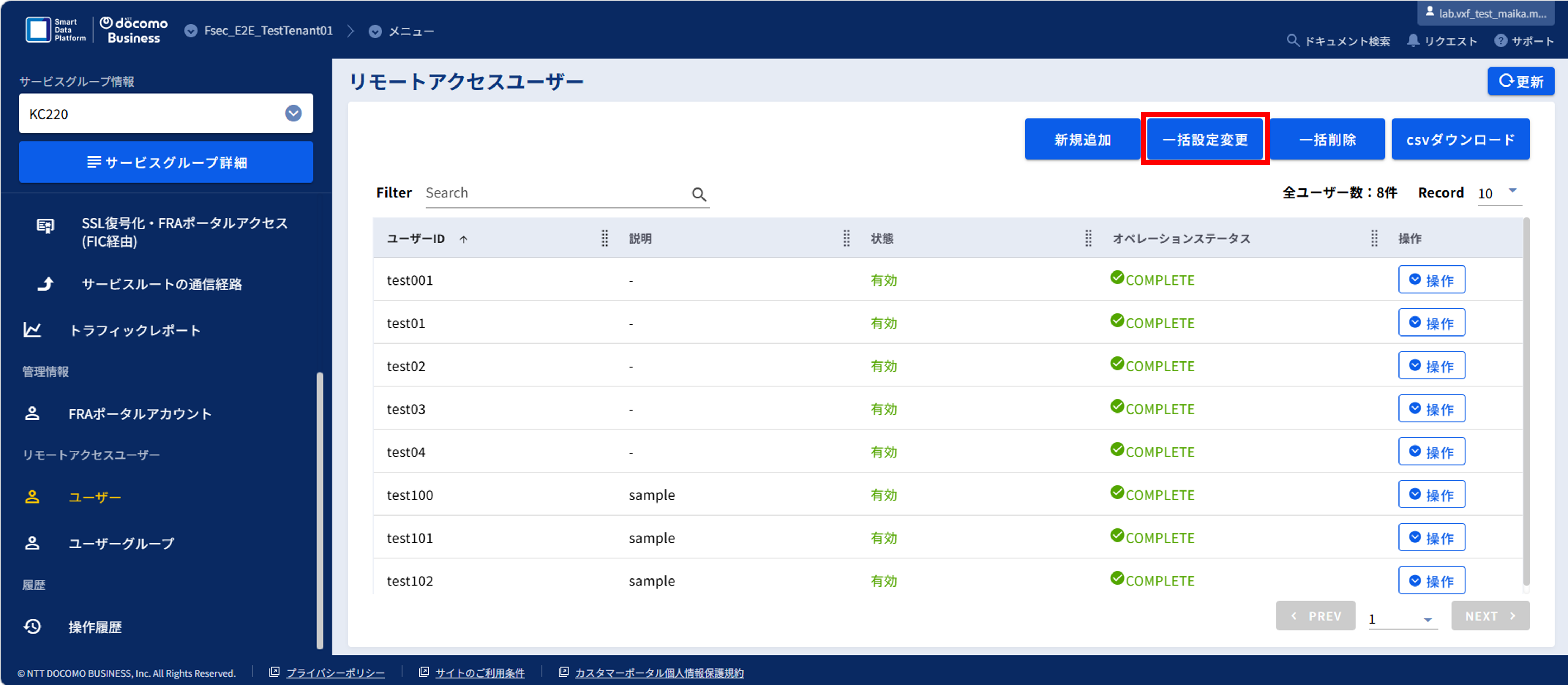
図3.1.7.3.2. 「リモートアクセスユーザー」画面
「リモートアクセスユーザー一括設定変更」画面で変更したい内容を入力または選択します。
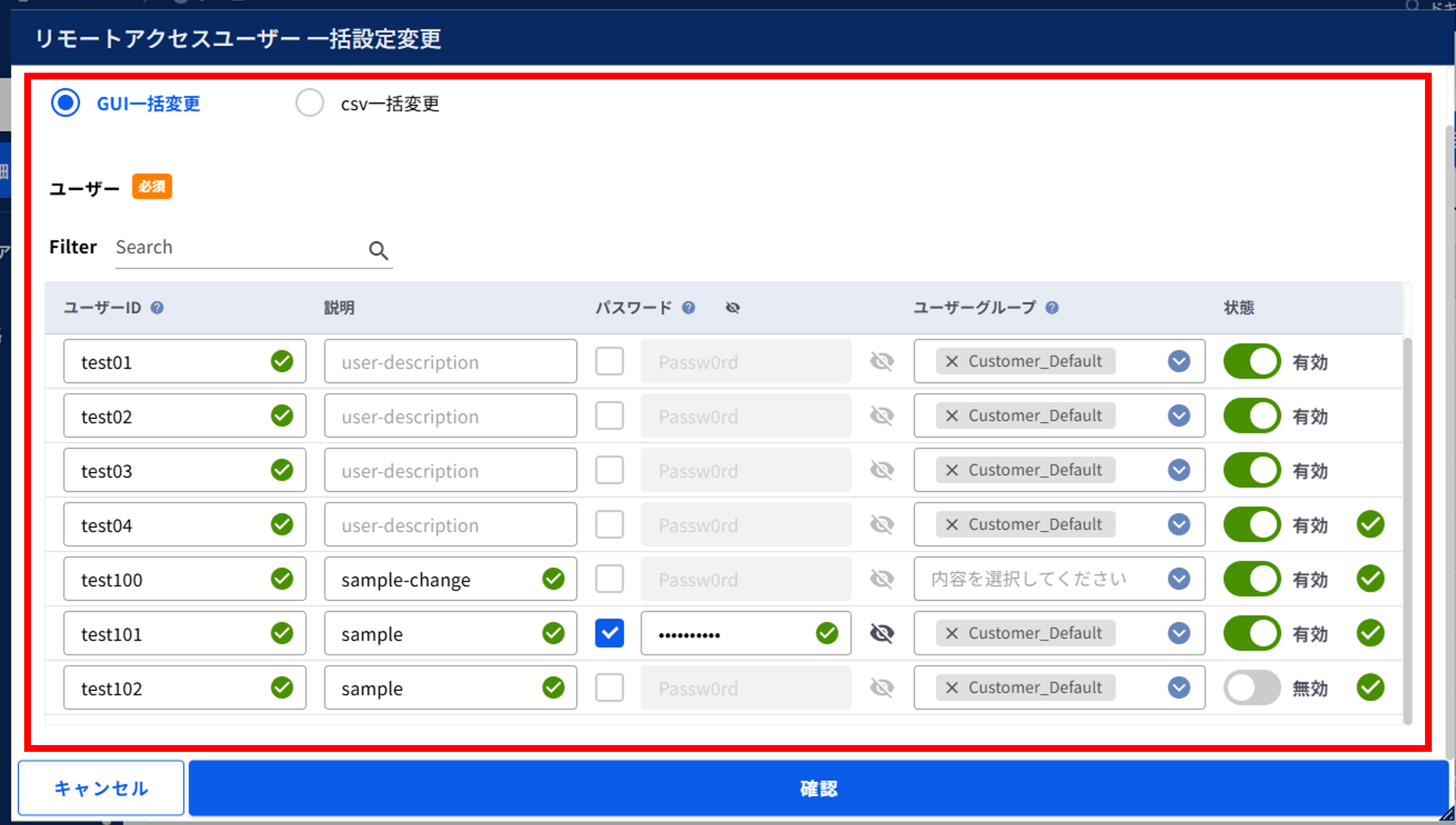
図3.1.7.3.3. 「リモートアクセスユーザー一括設定変更」画面
項番 |
項目 |
説明 |
1 |
変更方法 |
GUI一括変更を選択してください
この項目は必須項目になります
|
2 |
ユーザーID |
ユーザーIDを入力してください
半角英数記号のみ使用可能です
使用可能な記号は「-(ハイフン)」「_(アンダーバー)」です
最大31文字まで入力可能です
同名のユーザーIDを入力した場合エラーになります
|
3 |
説明 |
変更後の任意の文字列を入力してください
最大255文字まで設定可能です
|
4 |
パスワード |
チェックボックスにチェックを入れ、変更後のパスワードを入力してください
半角英数記号のみ使用可能です
最小8文字、最大31文字まで設定可能です
大文字英字、小文字英字と数字を最低1文字ずつ含める必要があります
|
5 |
ユーザーグループ |
リモートアクセスユーザーIDを所属させるユーザーグループを選択してください
複数のユーザーグループに所属させる場合、ドロップダウンリストから所属させるユーザーグループを選択してください
ユーザーグループを全て選択解除した場合、当該リモートアクセスユーザーIDはどのグループにも所属しません
|
6 |
状態 |
リモートアクセスユーザーIDを有効化する場合は「有効」を、無効化する場合は「無効」を選択してください
|
注釈
- リモートアクセスユーザーのパスワードに使用可能な記号は「!(エクスクラメーションマーク)」「"(ダブルクォーテーション)」「#(シャープ)」「$(ドル記号)」「%(パーセント)」「'(シングルクォーテーション)」「((カッコ)」「)(カッコトジ)」「*(アスタリスク)」「+(プラス)」「,(カンマ)」「-(ハイフン)」「.(ピリオド)」「/(スラッシュ)」「:(コロン)」「;(セミコロン)」「=(イコール)」「>(大なり)」「?(クエスチョンマーク)」「@(アットマーク)」「[(大カッコ)」「](大カッコトジ)」「(バックスラッシュ)」「^(サーカムフレックス)」「_(アンダーバー)」「`(バッククォート)」「{(中カッコ)」「}(中カッコトジ)」「|(バーティカルバー)」「~(チルダ)」です「&(アンド)」「<(小なり)」は使用できません
入力が完了したら[確認]ボタンを押下します。
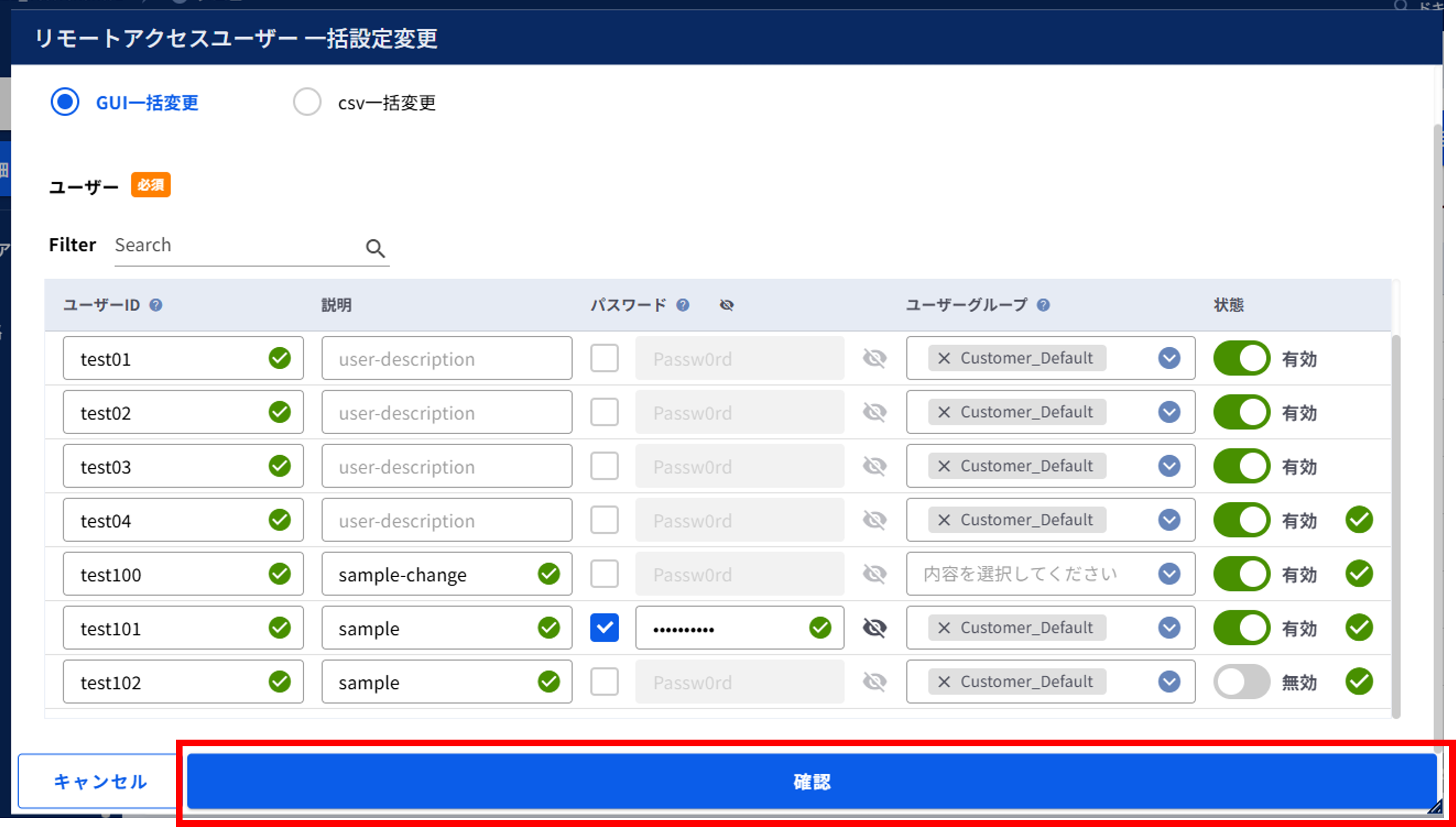
図3.1.7.3.4. [確認]ボタン
変更した内容に間違いがないことを確認し[実行]ボタンを押下します。
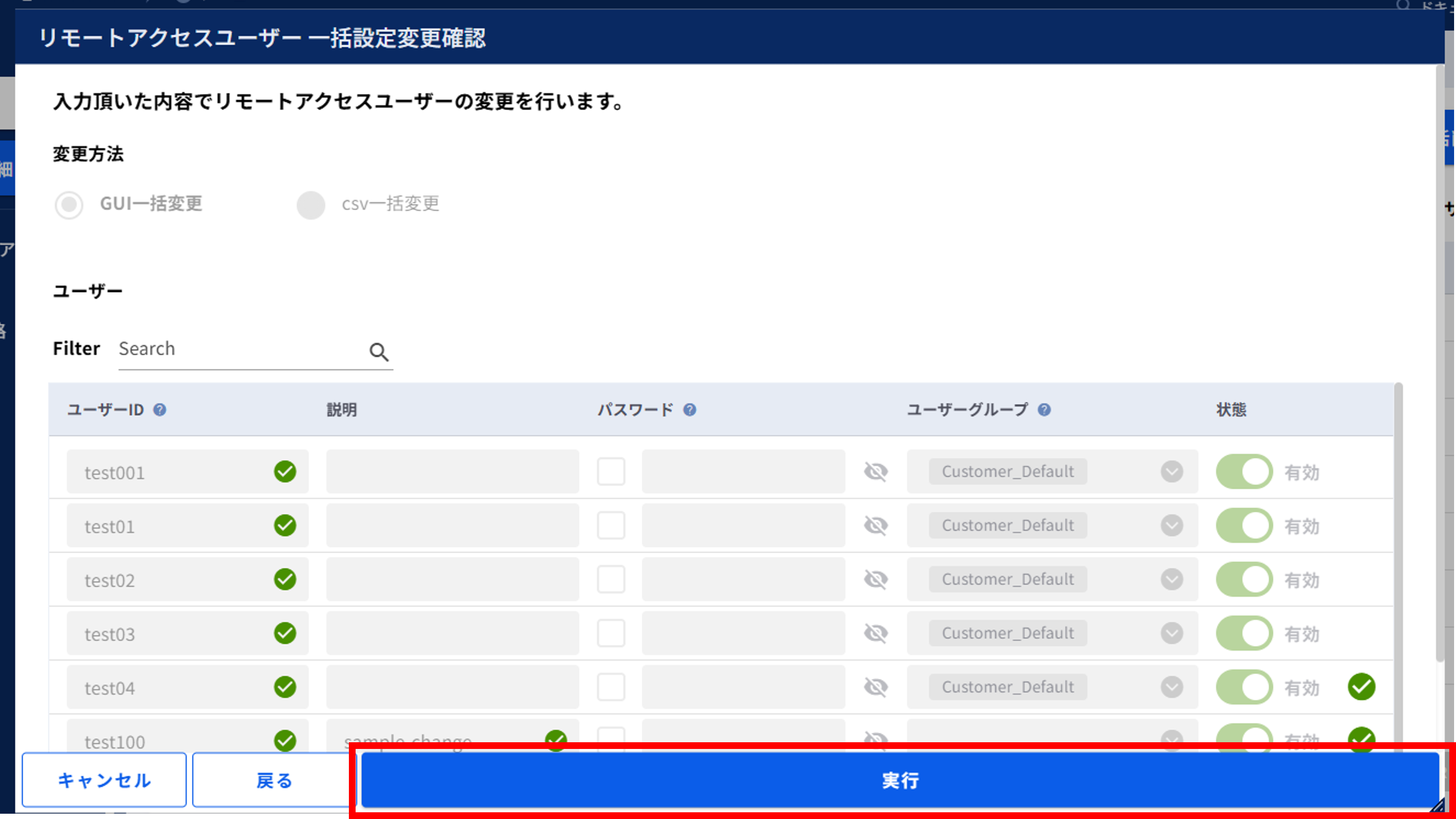
図3.1.7.3.5. リモートアクセスユーザー設定変更確認
申し込み完了後、[OK]ボタンを押下します。
図3.1.7.3.6. リモートアクセスユーザーの設定変更申し込み完了
左メニューの[操作履歴]をクリックし、 「操作履歴」画面 でステータスが「COMPLETE」になっていることを確認します。
3.1.8. リモートアクセスユーザーをcsvで一括変更する
3.1.8.1. 注意事項、前提条件
- リモートアクセスユーザーIDを変更する場合は、FRAポータルで未コミットの設定は削除されますのでご注意ください。
- 所属しているユーザグループを変更することはできません。ユーザーグループを変更する場合は、個別変更か一括変更で実施してください。
- 1つのファイルに24000行まで変更が可能で、そのうちユーザーIDの変更ができるのは1000行になります。設定例.5000行のリモートアクセスユーザーIDを変更する場合OK例:1000行のユーザーIDと4000行のパスワード変更NG例:2000行のユーザーIDと3000行のパスワード変更
- お客さま環境によってはタイムアウトによりエラーが発生する場合があります。エラーが発生した場合は時間をおき、左メニューの[操作履歴]をクリックし、 「操作履歴」画面 でステータスが「COMPLETE」になっていることを確認してください。ステータスが「COMPLETE」になっていなかった場合は不要な行を削除していただくか、csvを分割して再度アップロードを行ってください。
- ユーザーIDとユーザーグループ名を同名で登録し下記の設定項目でその名称を参照設定していた場合、ユーザーIDの変更をするとそれらの参照設定の名称も変わります。
3.1.8.2. 事前に準備いただくもの
- リモートアクセスユーザー一括変更用のcsvファイル
3.1.8.3. リモートアクセスユーザーcsv一括変更手順
SDPFポータルメニューより、「Flexible Remote Access」を選択しFsecコンソールにアクセスします。
- ①左メニューの「サービスグループ情報」から対象のサービスグループを選択します。②[ユーザー]をクリックします。
図3.1.8.3.1. サービスグループ選択
「リモートアクセスユーザー」画面で[csvダウンロード]ボタンを押下します。
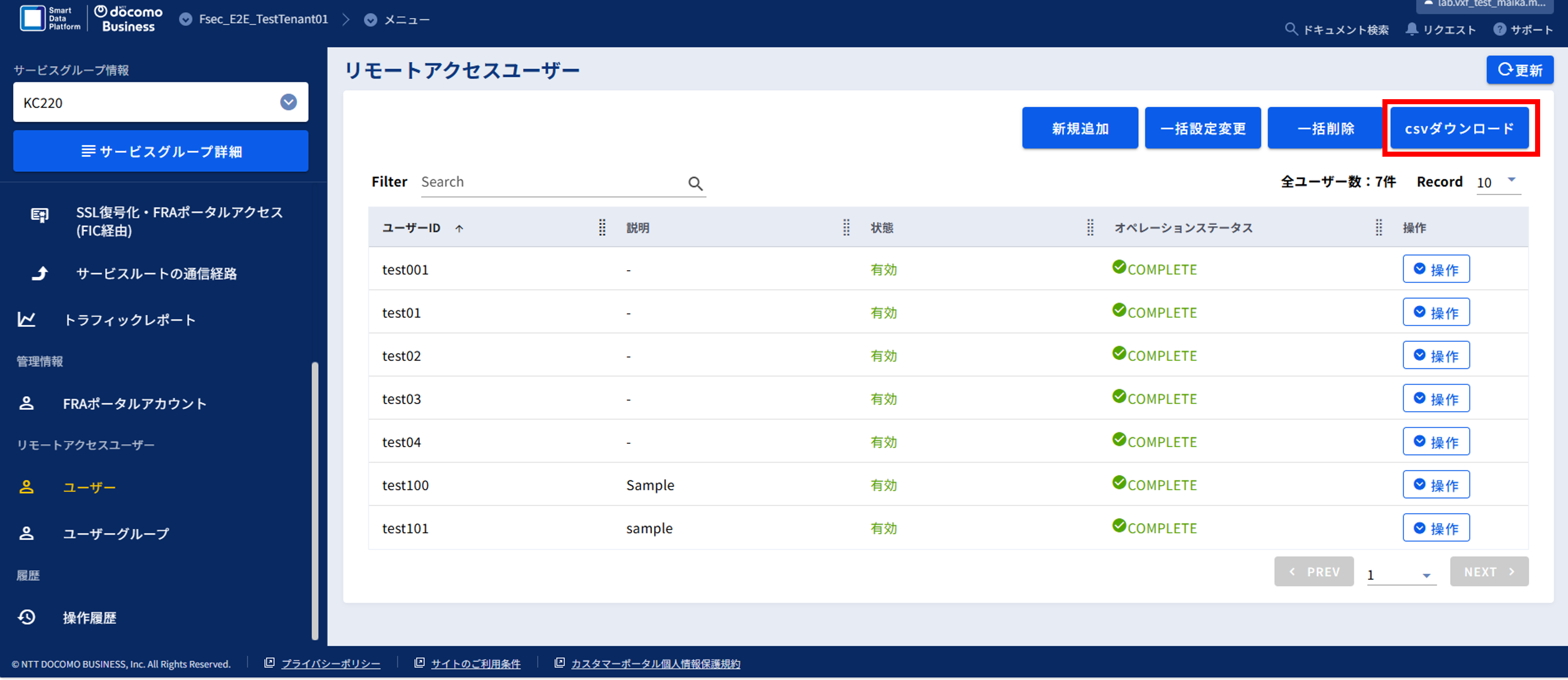
図3.1.8.3.2. 「リモートアクセスユーザー」画面
「リモートアクセスユーザーcsvダウンロード」画面で一括設定変更用ダウンロードを選択します。
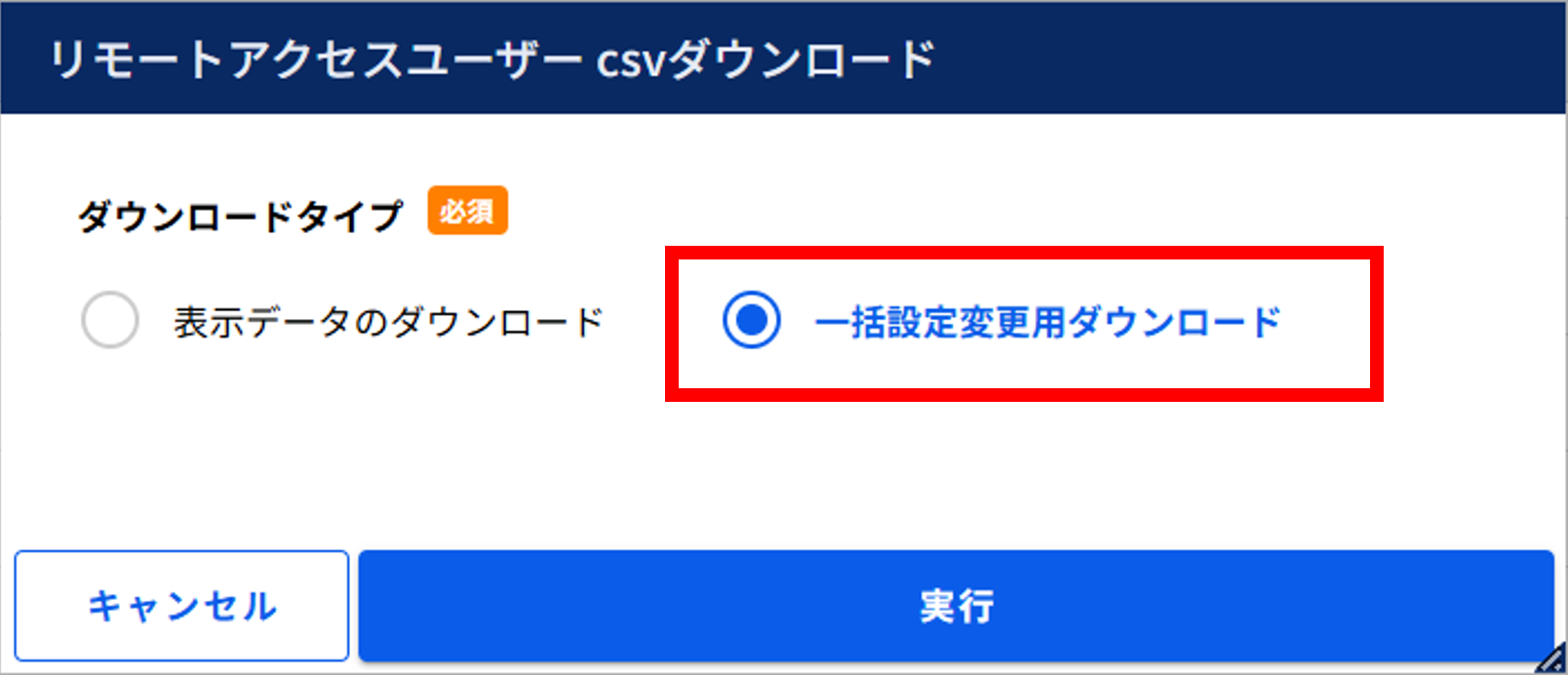
図3.1.8.3.3. 「リモートアクセスユーザーcsvダウンロード」画面
選択後[実行]ボタンを押下しcsvファイルをダウンロードします。
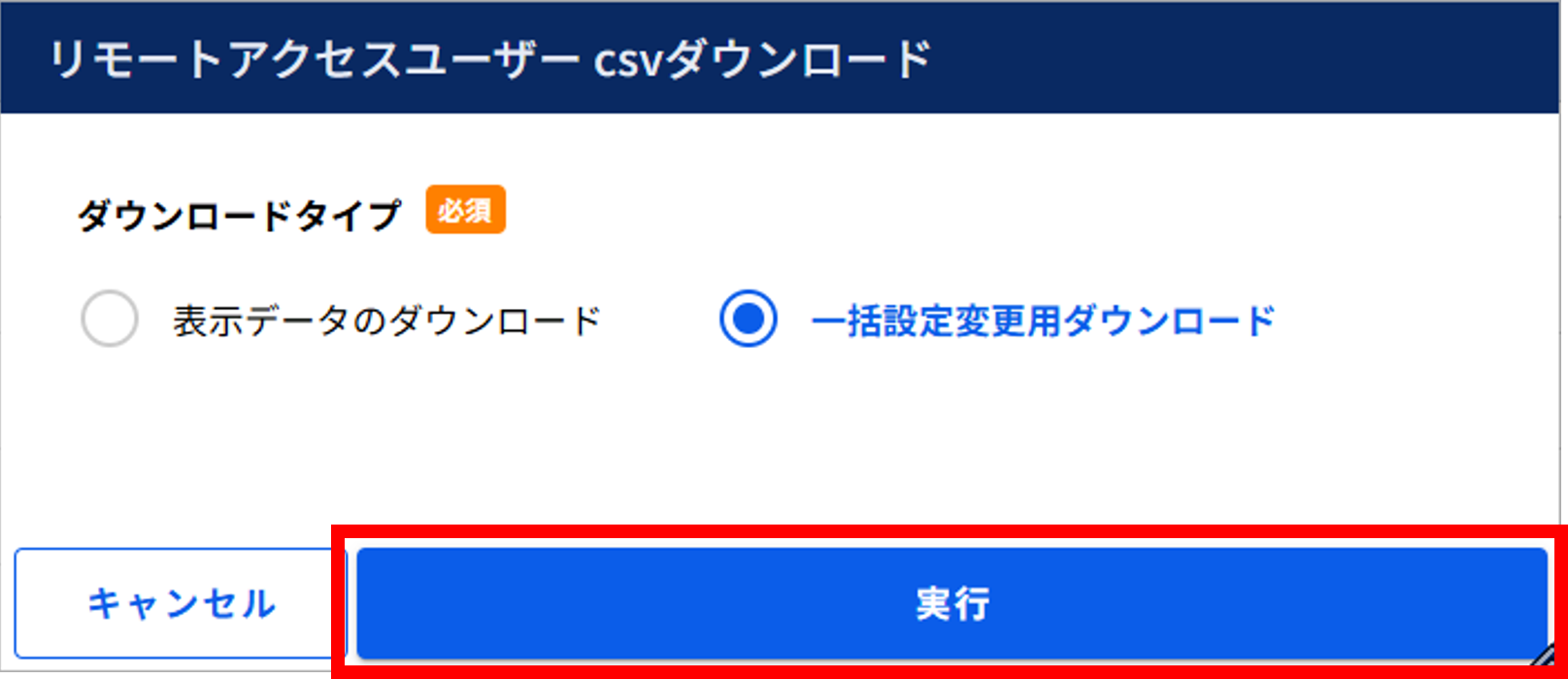
図3.1.8.3.4. [実行]ボタン
- リモートアクセスユーザー一括変更用のcsvファイルを作成します。csvファイルを開き、変更しないリモートアクセスユーザーIDの行を削除します。
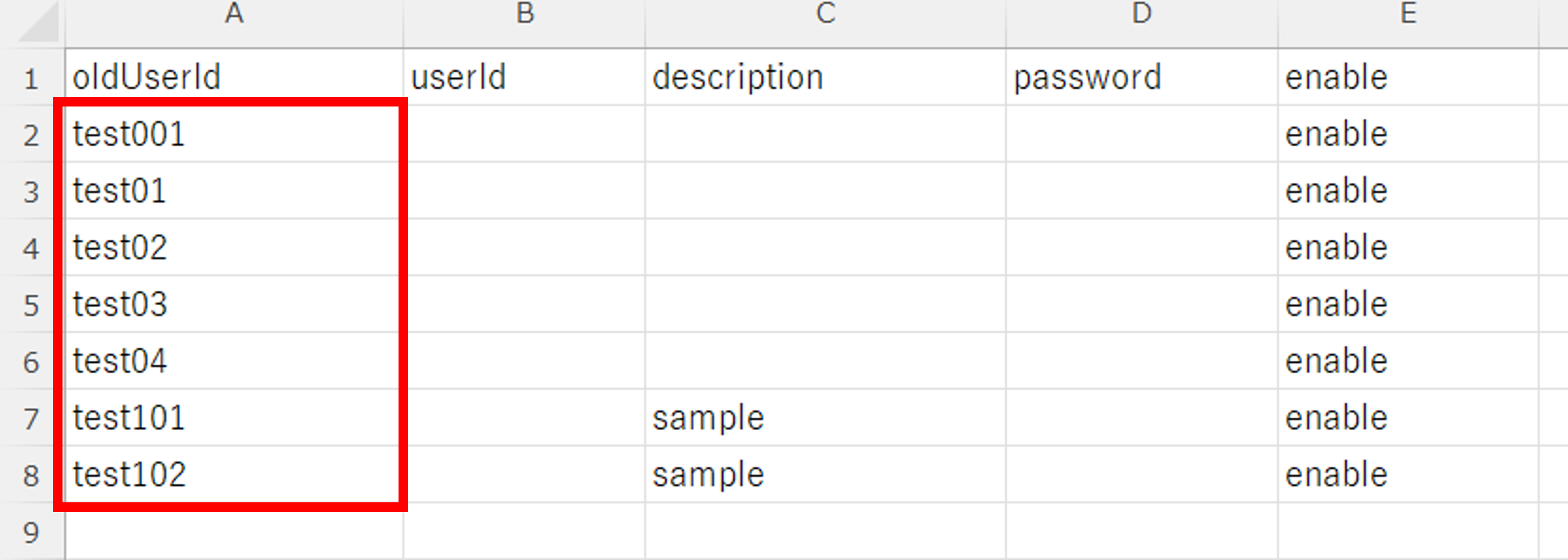
図3.1.8.3.5. csvファイル例
- 2行目以降に必要な情報を記載します。
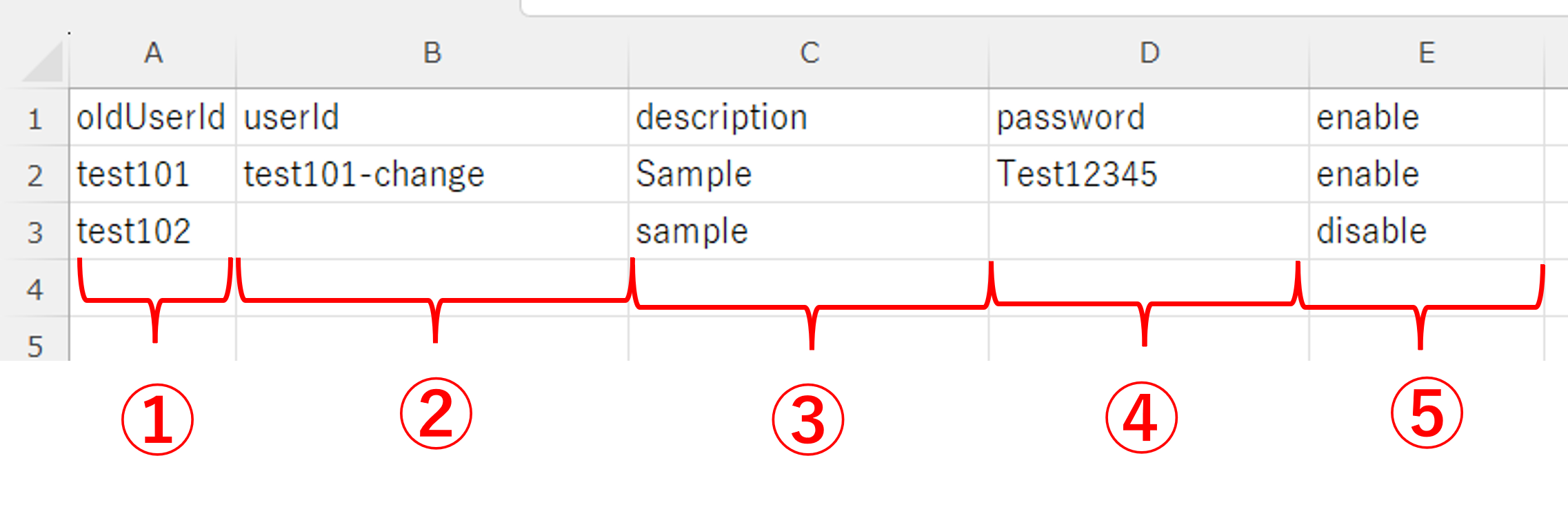
図3.1.8.3.6. csvファイル例
項番 |
項目 |
説明 |
① |
userId |
変更する場合のみ変更後のユーザーIDを記載してください
半角英数記号のみ使用可能です
使用可能な記号は「-(ハイフン)」「_(アンダーバー)」です
最大31文字まで記載可能です
同名のユーザーIDを記載した場合エラーになります
|
② |
description |
変更後の任意の文字列を記載してください
最大255文字まで入力可能です
既に記載されている文字列を削除した場合、変更前の文字列は削除されます
|
③ |
password |
変更後のパスワードを記載してください
半角英数記号のみ使用可能です
最小8文字、最大31文字まで設定可能です
大文字英字、小文字英字と数字を最低1文字ずつ含める必要があります
空白の場合、パスワードは変更されません
|
④ |
userGroups |
変更後のリモートアクセスユーザーIDを所属させるユーザーグループを記載してください
最大31文字まで記載可能です
複数のユーザーグループに所属させる場合、カンマ(,)区切りで記載してください
空白の場合、当該リモートアクセスユーザーIDはどのグループにも所属しません
存在しないユーザーグループを記載した場合エラーになります
|
⑤ |
enable |
リモートアクセスユーザーIDを有効化する場合は「enable」、無効化する場合は「disable」と記載してください
|
注釈
- リモートアクセスユーザーのパスワードに使用可能な記号は「!(エクスクラメーションマーク)」「"(ダブルクォーテーション)」「#(シャープ)」「$(ドル記号)」「%(パーセント)」「'(シングルクォーテーション)」「((カッコ)」「)(カッコトジ)」「*(アスタリスク)」「+(プラス)」「,(カンマ)」「-(ハイフン)」「.(ピリオド)」「/(スラッシュ)」「:(コロン)」「;(セミコロン)」「=(イコール)」「>(大なり)」「?(クエスチョンマーク)」「@(アットマーク)」「[(大カッコ)」「](大カッコトジ)」「(バックスラッシュ)」「^(サーカムフレックス)」「_(アンダーバー)」「`(バッククォート)」「{(中カッコ)」「}(中カッコトジ)」「|(バーティカルバー)」「~(チルダ)」です「&(アンド)」「<(小なり)」は使用できません
csvファイルを作成したらFsecコンソールに再度アクセスし、「リモートアクセスユーザー」画面で[一括設定変更]ボタンを押下します。
図3.1.8.3.7. 「リモートアクセスユーザー」画面
- ①「リモートアクセスユーザー一括設定変更」画面でcsv一括変更を選択します。②[ファイル追加]ボタンを押下しcsvファイルをアップロードします。
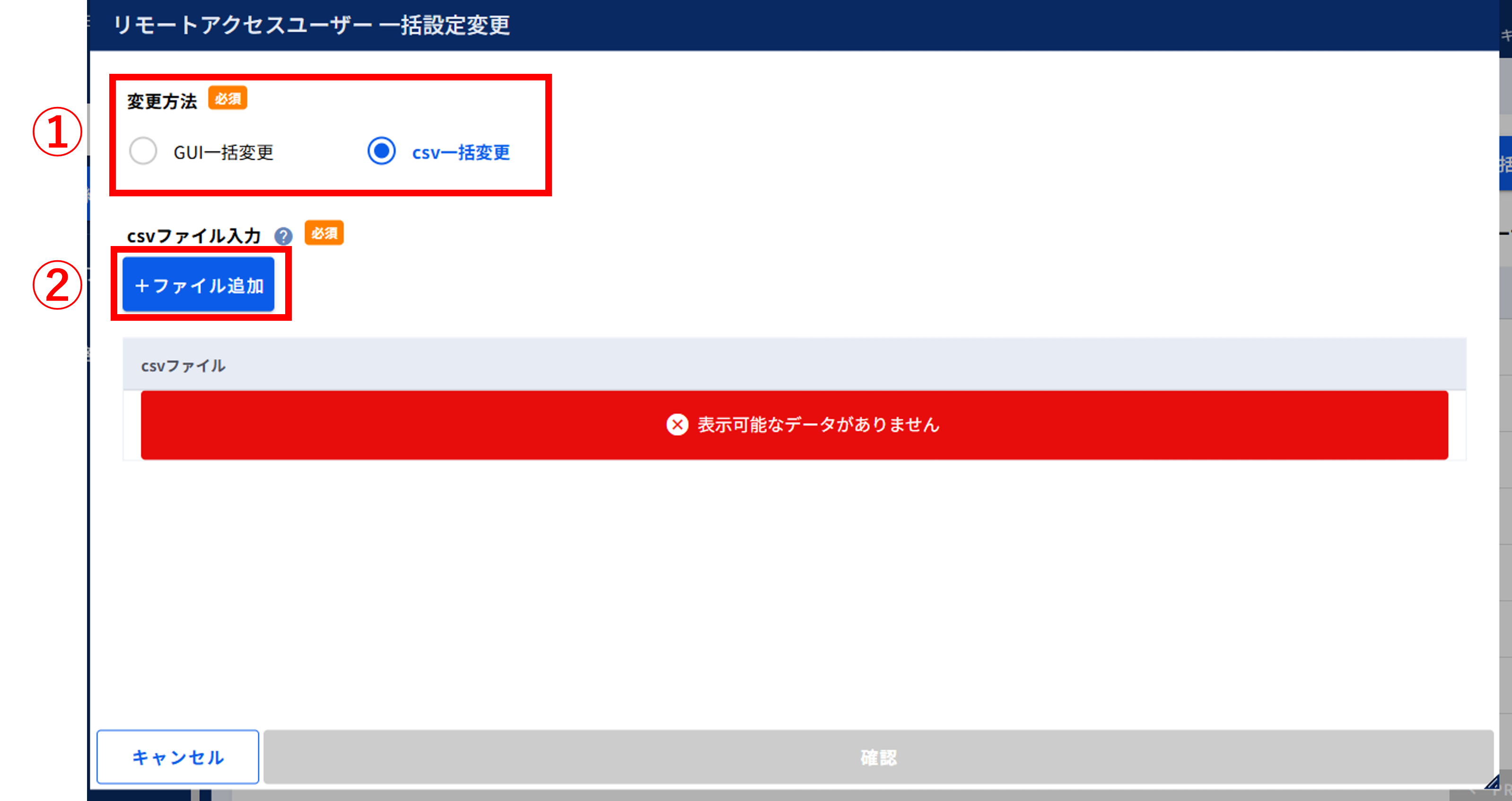
図3.1.8.3.8. 「リモートアクセスユーザー一括設定変更」画面
アップロードが完了したら[確認]ボタンを押下します。
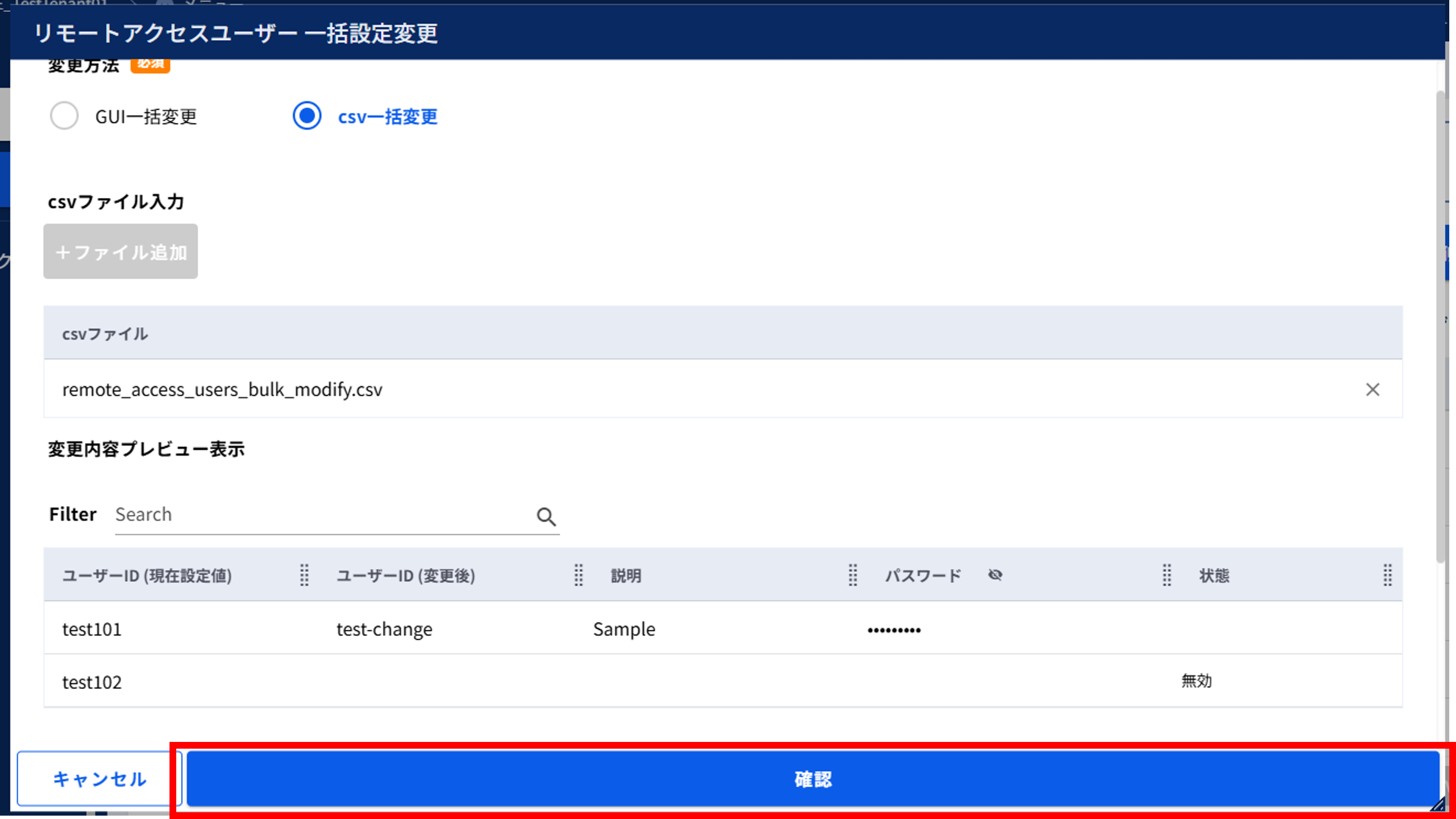
図3.1.8.3.9. [確認]ボタン
変更内容に間違いがないことを確認し[実行]ボタンを押下します。
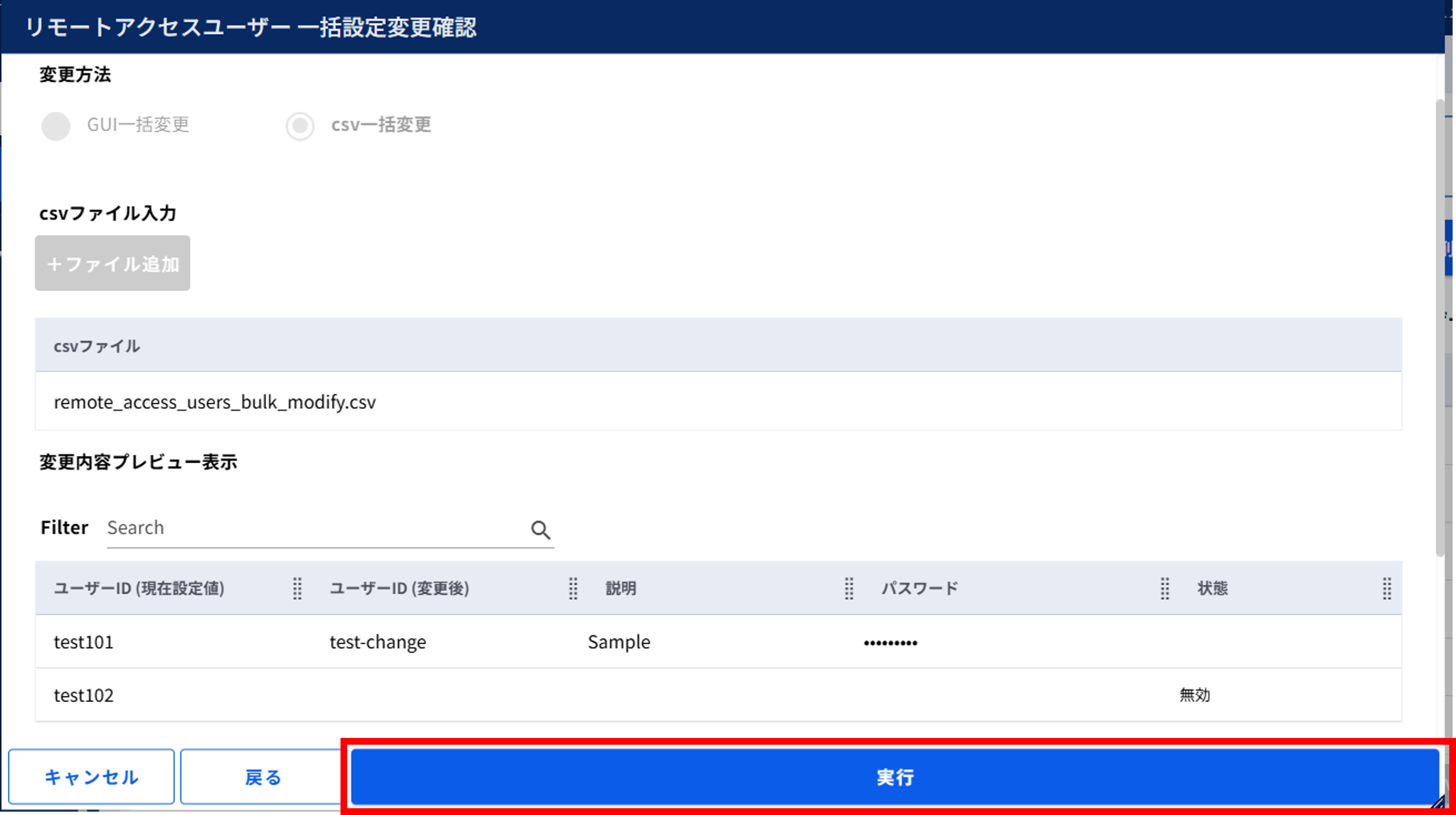
図3.1.8.3.10. リモートアクセスユーザー設定変更確認
申し込み完了後、[OK]ボタンを押下します。
図3.1.8.3.11. リモートアクセスユーザーの設定変更申し込み完了
左メニューの[操作履歴]をクリックし、 「操作履歴」画面 でステータスが「COMPLETE」になっていることを確認します。
3.1.9. リモートアクセスユーザーIDを削除する
3.1.9.1. 注意事項、前提条件
- リモートアクセスユーザーIDを削除する場合は、FRAポータルで未コミットの設定は削除されますのでご注意ください。
- FRAポータルで以下の設定に対象のリモートアクセスユーザーIDを指定している場合、本手順を実施する前に必ず対象のリモートアクセスユーザーIDを外してください。
3.1.9.2. 事前に準備いただくもの
なし
3.1.9.3. リモートアクセスユーザーID削除手順
SDPFポータルメニューより、「Flexible Remote Access」を選択しFsecコンソールにアクセスします。
- ①左メニューの「サービスグループ情報」から対象のサービスグループを選択します。②[ユーザー]をクリックします。
図3.1.9.3.1. サービスグループ選択
「リモートアクセスユーザー」画面で対象のリモートアクセスユーザーIDの[操作]プルダウンメニューより、[削除]をクリックします。
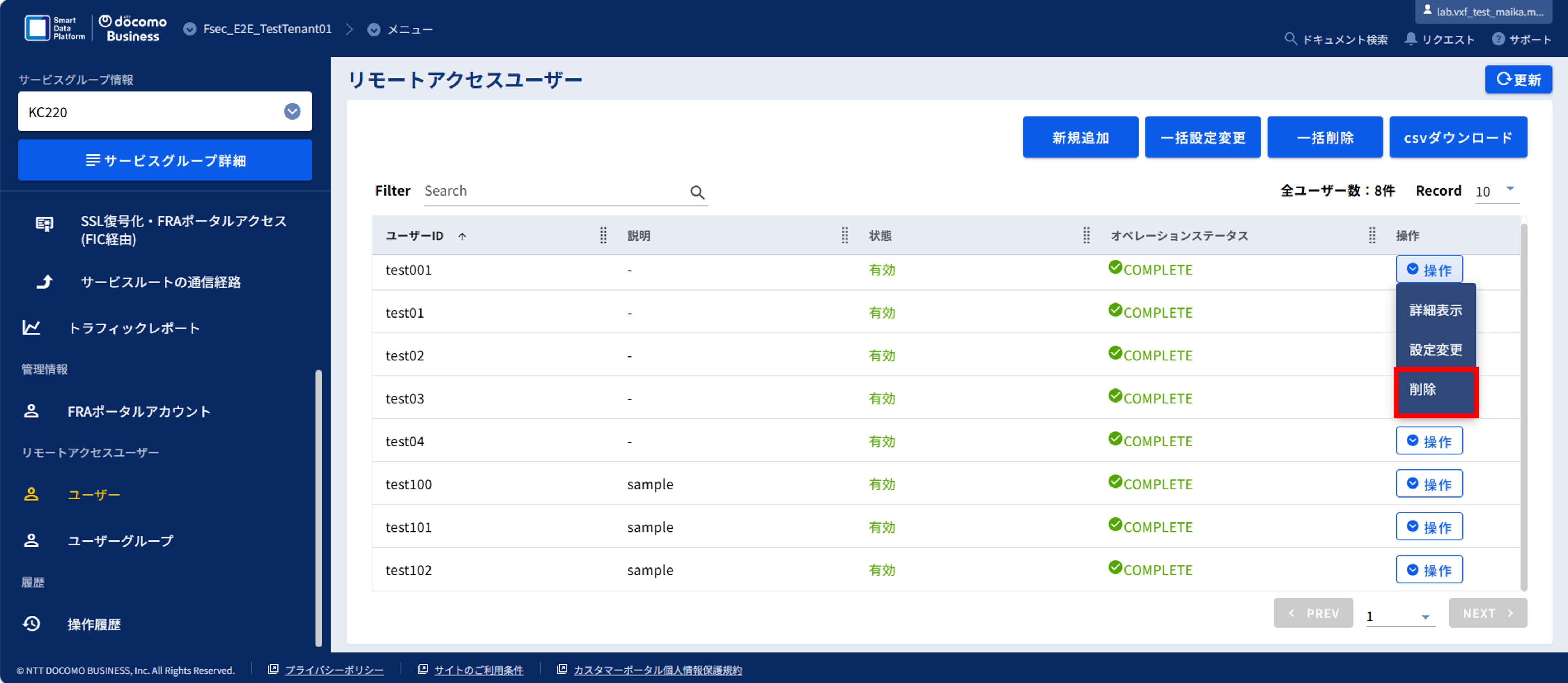
図3.1.9.3.2. 「リモートアクセスユーザー」画面
- ①「リモートアクセスユーザー削除」画面で削除するIDを確認し、チェックボックスにチェックを入れます。②[実行]をクリックします。
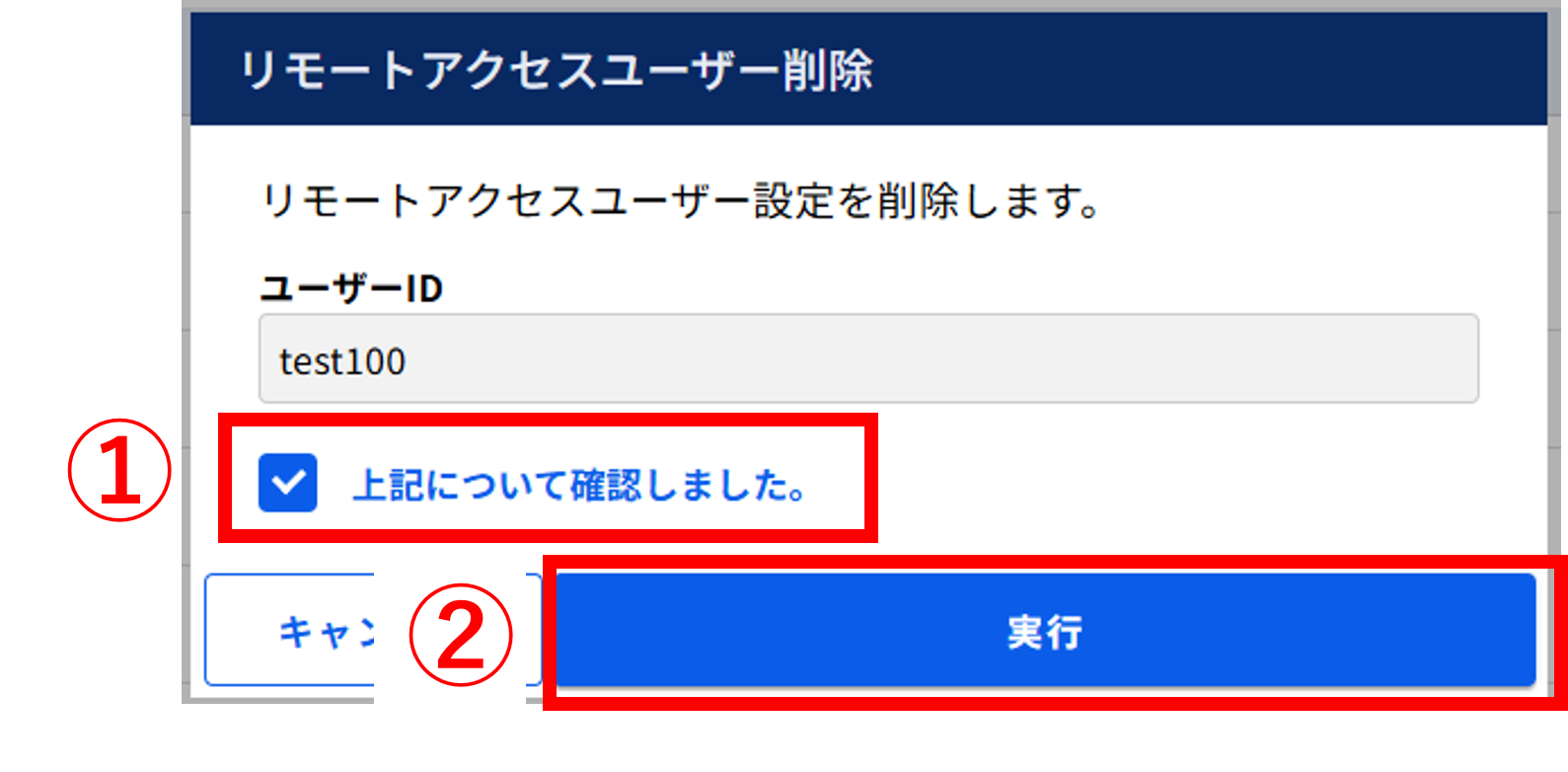
図3.1.9.3.3. 「リモートアクセスユーザー削除」画面
申し込み完了後、[OK]ボタンを押下します。
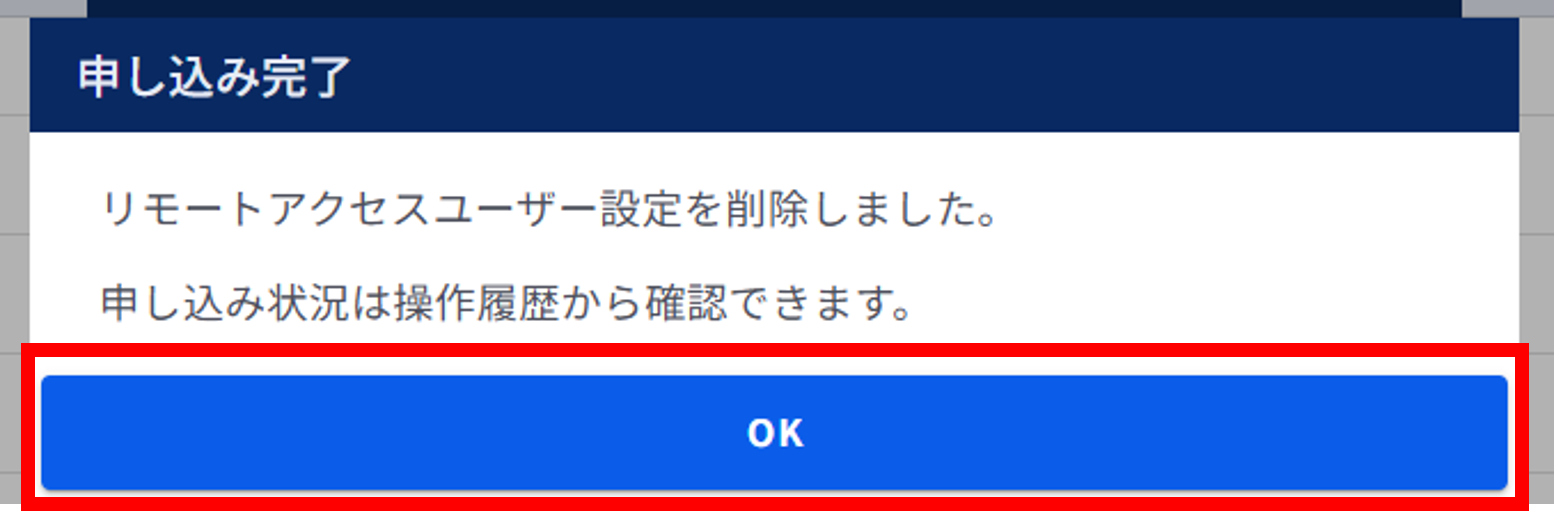
図3.1.9.3.5. リモートアクセスユーザー削除申し込み完了
左メニューの[操作履歴]をクリックし、 「操作履歴」画面 でステータスが「COMPLETE」になっていることを確認します。
3.1.10. リモートアクセスユーザーIDを一括削除する
3.1.10.1. 注意事項、前提条件
- リモートアクセスユーザーIDを削除する場合は、FRAポータルで未コミットの設定は削除されますのでご注意ください。
- FRAポータルで以下の設定に対象のリモートアクセスユーザーIDを指定している場合、本手順を実施する前に必ず対象のリモートアクセスユーザーIDを外してください。
3.1.10.2. 事前に準備いただくもの
なし
3.1.10.3. リモートアクセスユーザーID一括削除手順
SDPFポータルメニューより、「Flexible Remote Access」を選択しFsecコンソールにアクセスします。
- ①左メニューの「サービスグループ情報」から対象のサービスグループを選択します。②[ユーザー]をクリックします。
図3.1.10.3.1. サービスグループ選択
「リモートアクセスユーザー」画面で[一括削除]ボタンを押下します。
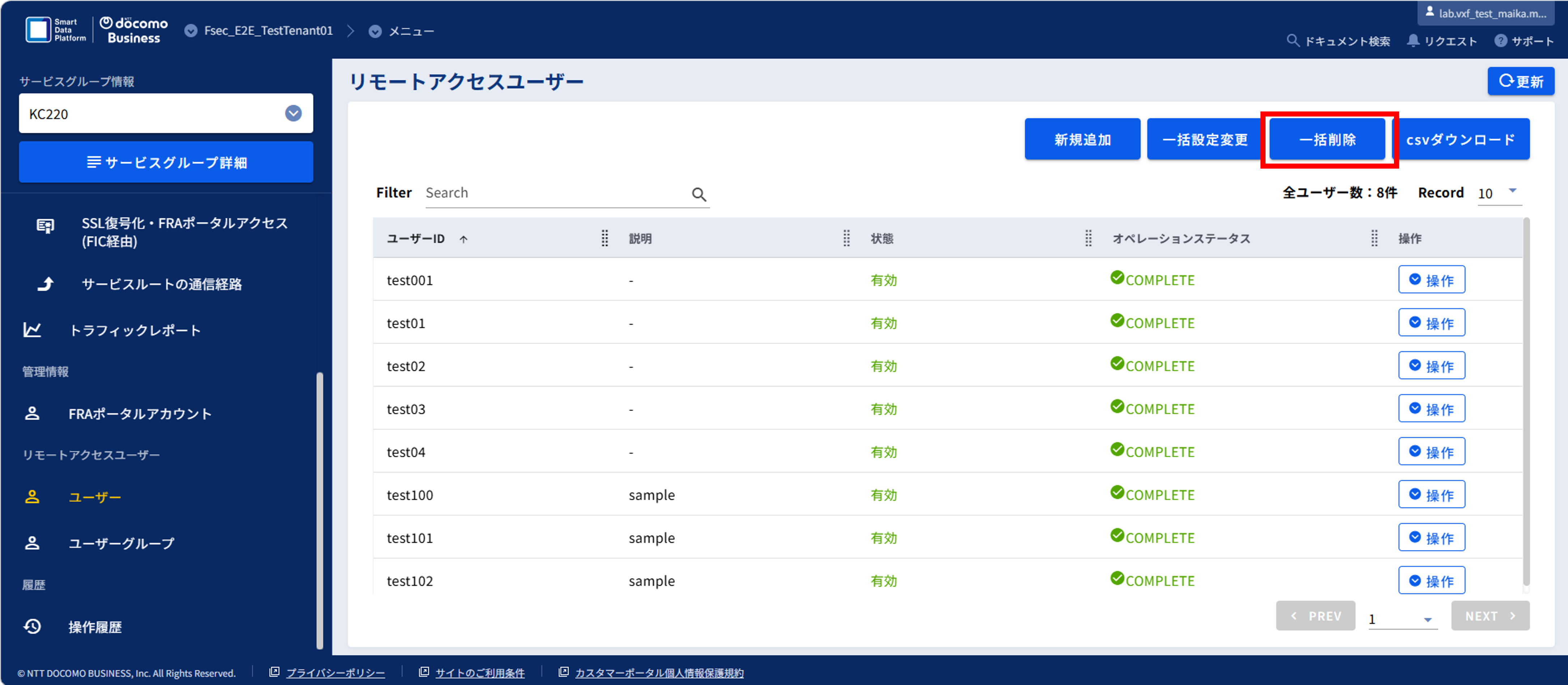
図3.1.10.3.2. 「リモートアクセスユーザー」画面
- ①「リモートアクセスユーザー一括削除」画面でGUI一括削除を選択します。②削除するリモートアクセスユーザーIDのチェックボックスにチェックを入れます。
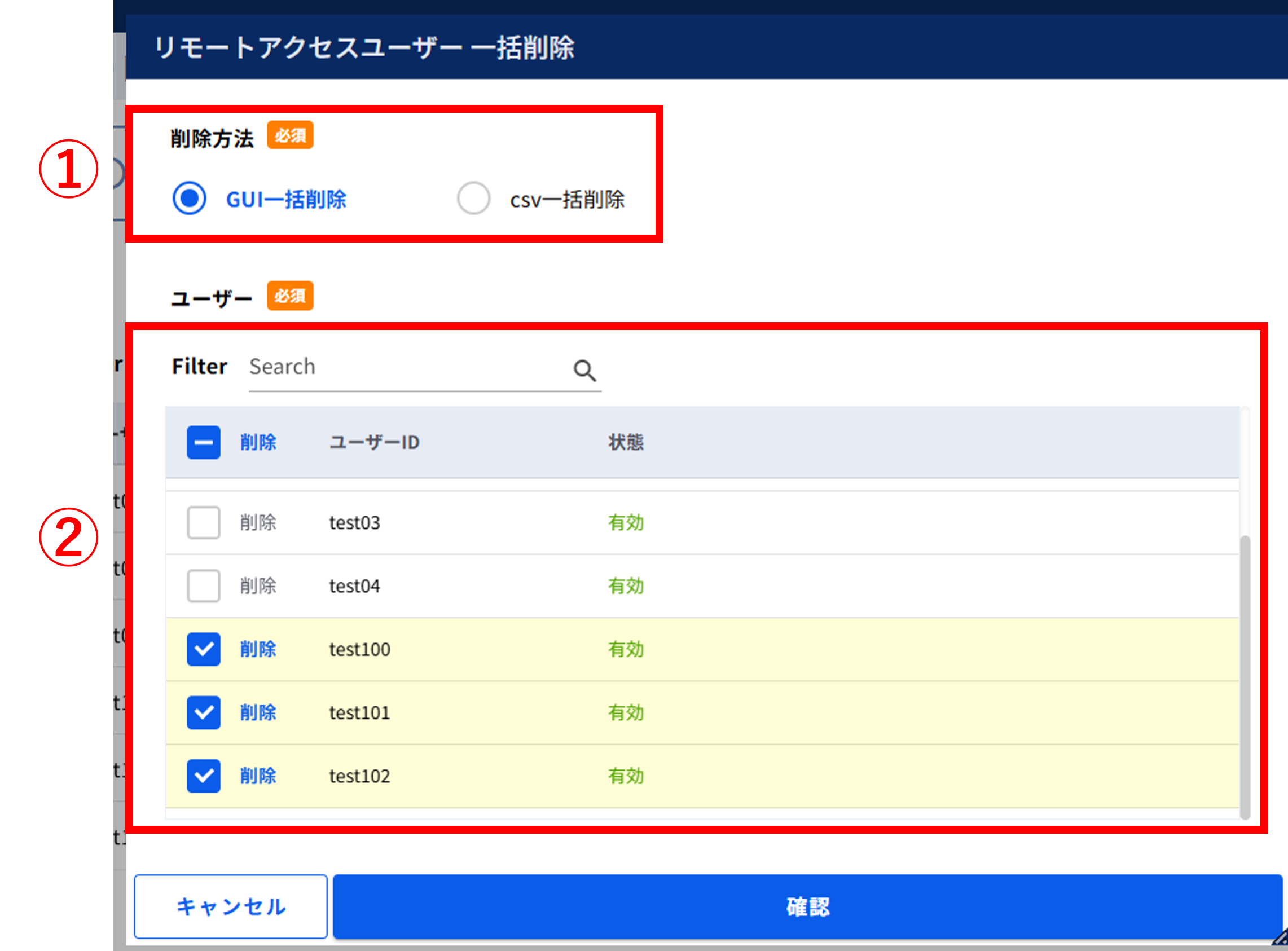
図3.1.10.3.3. 「リモートアクセスユーザー一括削除」画面
選択が完了したら[確認]ボタンを押下します。
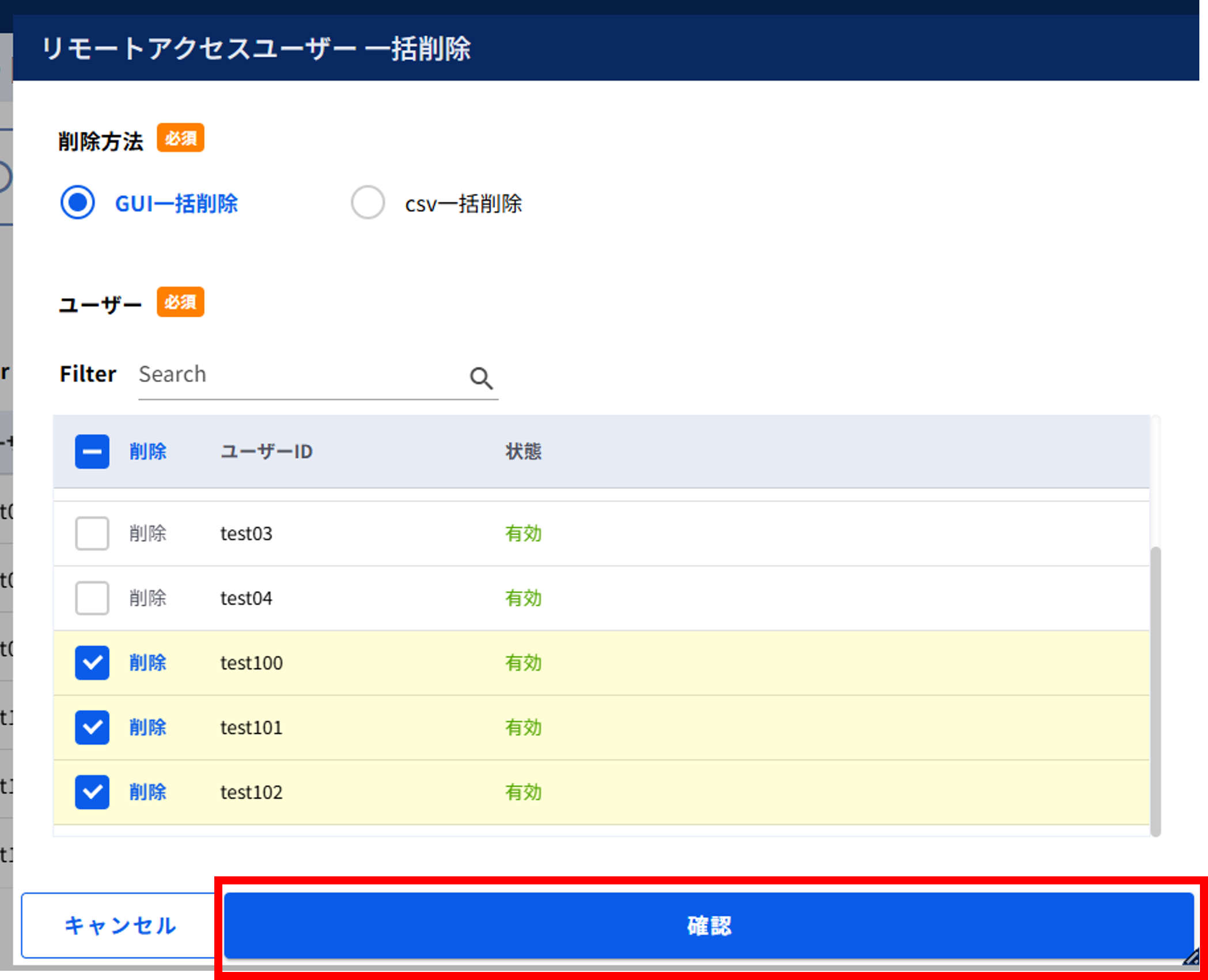
図3.1.10.3.4. [確認]ボタン
削除内容に間違いがないことを確認し[実行]ボタンを押下します。
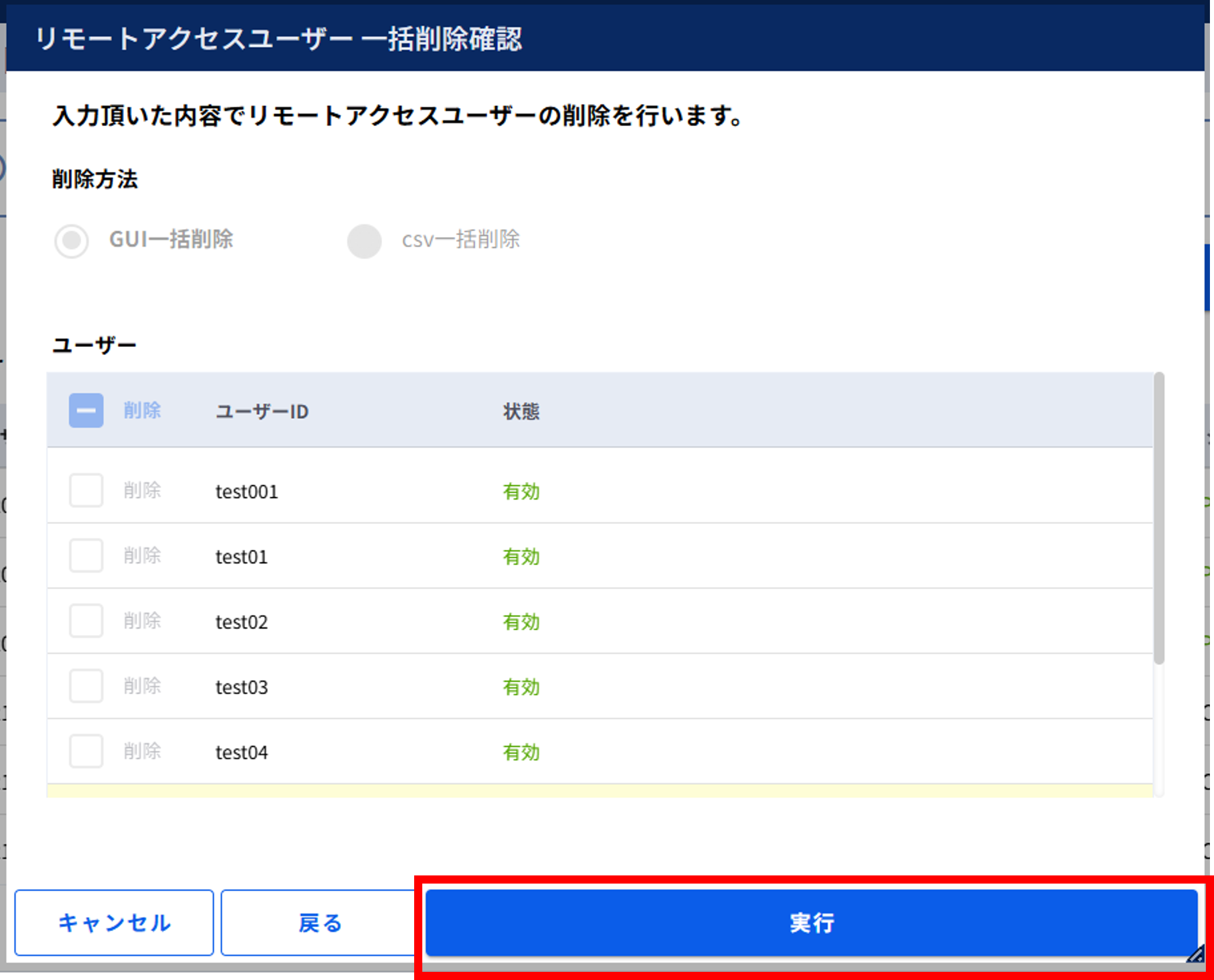
図3.1.10.3.5. [実行]ボタン
- ①「リモートアクセスユーザー一括削除確認」画面に表示されている内容を読み、【上記について確認しました。】にチェックを入れます。②[実行]ボタンを押下します。
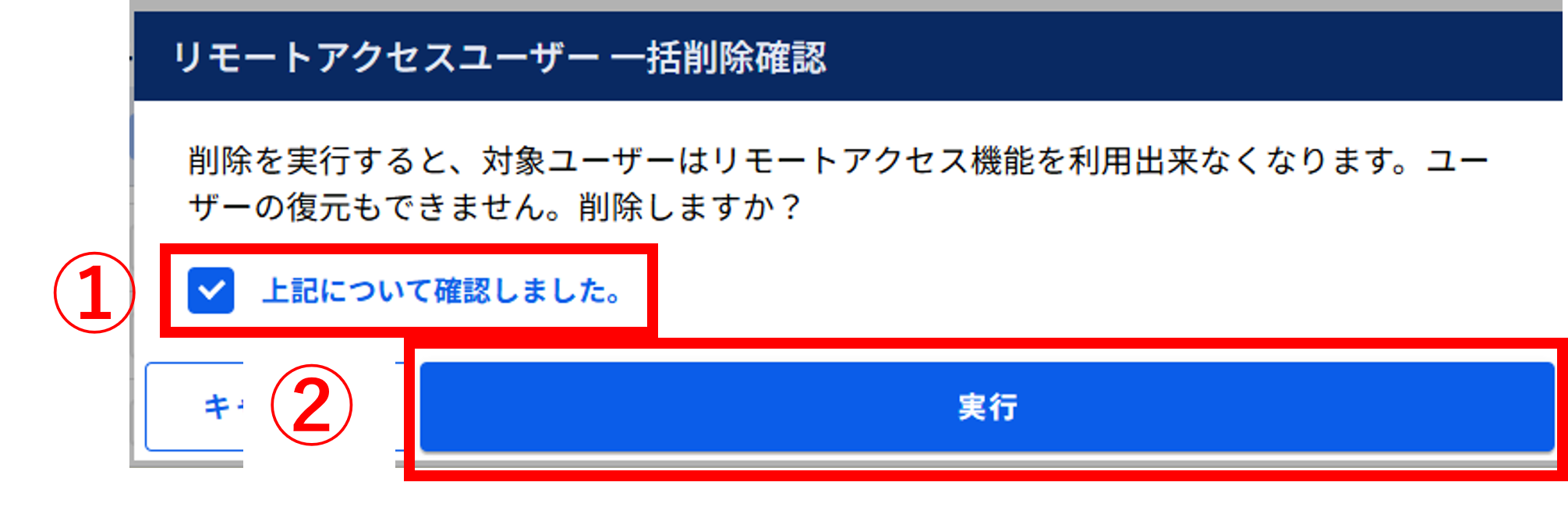
図3.1.10.3.6. 「リモートアクセスユーザー一括削除確認」画面
申し込み完了後、[OK]ボタンを押下します。
図3.1.10.3.7. リモートアクセスユーザー削除申し込み完了
左メニューの[操作履歴]をクリックし、 「操作履歴」画面 でステータスが「COMPLETE」になっていることを確認します。
3.1.11. リモートアクセスユーザーIDをcsvで一括削除する
3.1.11.1. 注意事項、前提条件
- リモートアクセスユーザーIDを削除する場合は、FRAポータルで未コミットの設定は削除されますのでご注意ください。
- csvで削除できるリモートアクセスユーザーIDは最大5000IDまでとなります。
- FRAポータルで以下の設定に対象のリモートアクセスユーザーIDを指定している場合、本手順を実施する前に必ず対象のリモートアクセスユーザーIDを外してください。
3.1.11.2. 事前に準備いただくもの
- リモートアクセスユーザー一括削除用のcsvファイル
3.1.11.3. リモートアクセスユーザーcsv一括削除手順
SDPFポータルメニューより、「Flexible Remote Access」を選択しFsecコンソールにアクセスします。
- ①左メニューの「サービスグループ情報」から対象のサービスグループを選択します。②[ユーザー]をクリックします。
図3.1.11.3.1. サービスグループ選択
「リモートアクセスユーザー」画面で[csvダウンロード]ボタンを押下します。
図3.1.11.3.2. 「リモートアクセスユーザー」画面
「リモートアクセスユーザーcsvダウンロード」表示データのダウンロードを選択します。
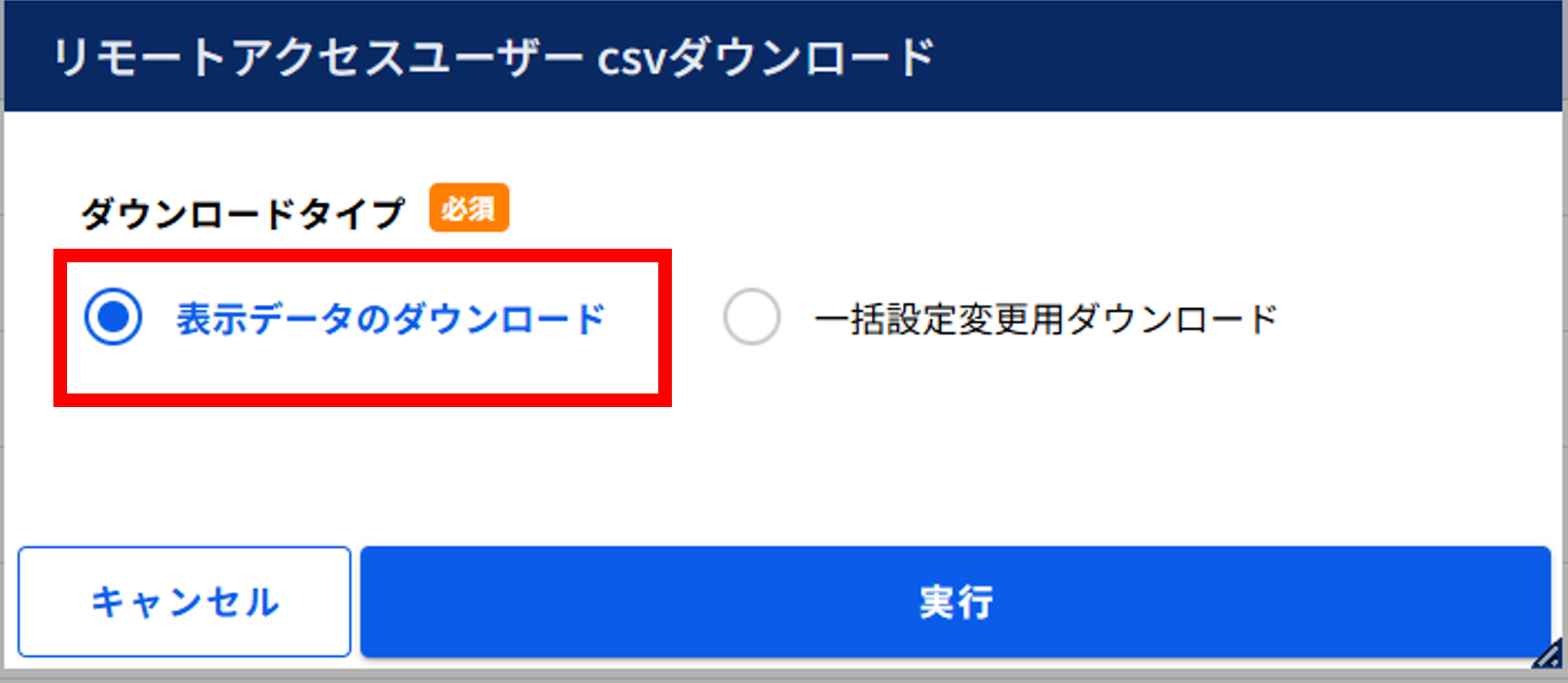
図3.1.11.3.3. 「リモートアクセスユーザーcsvダウンロード」画面
選択後、[実行]ボタンを押下しcsvファイルをダウンロードします。
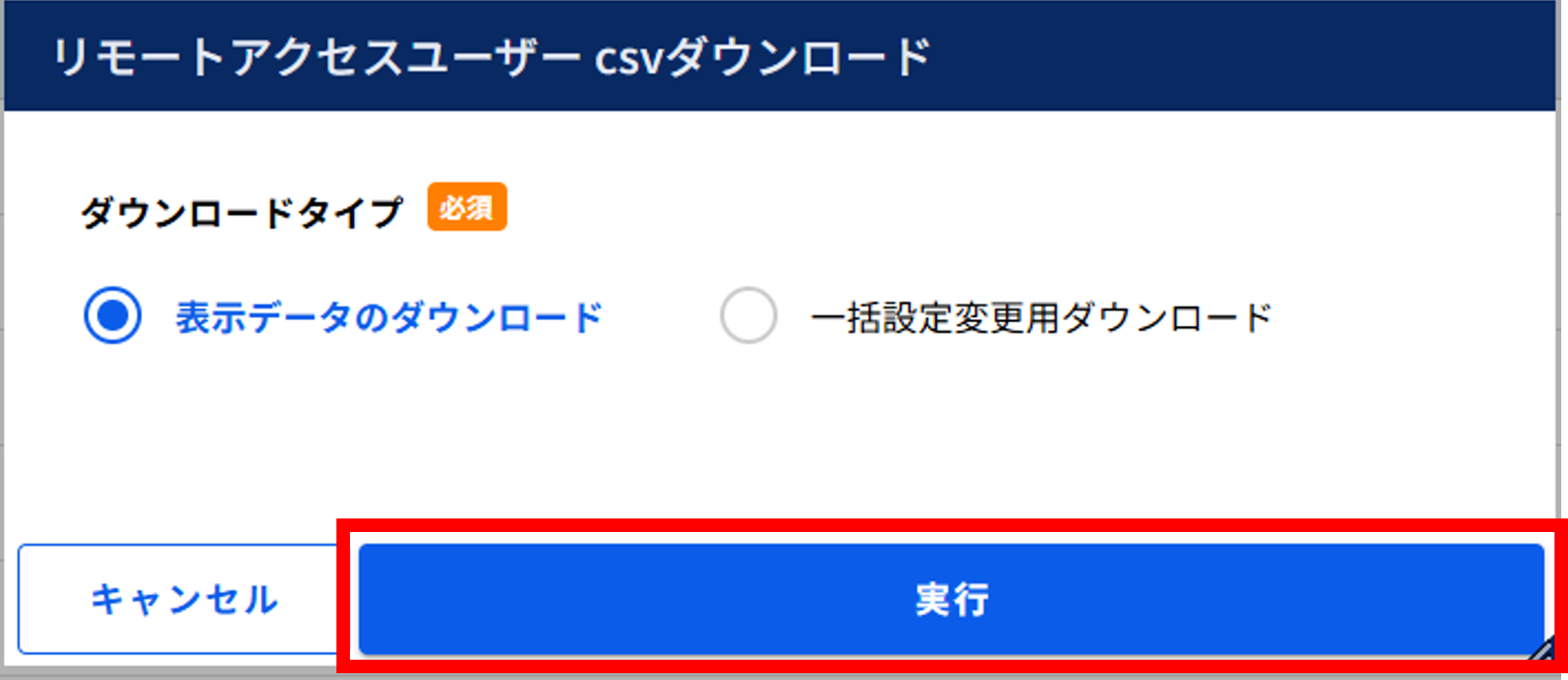
図3.1.11.3.4. [実行]ボタン
- リモートアクセスユーザーID一括削除用のcsvファイルを作成します。ダウンロードしたcsvファイルを開き、削除するリモートアクセスユーザーID以外の行を削除します。
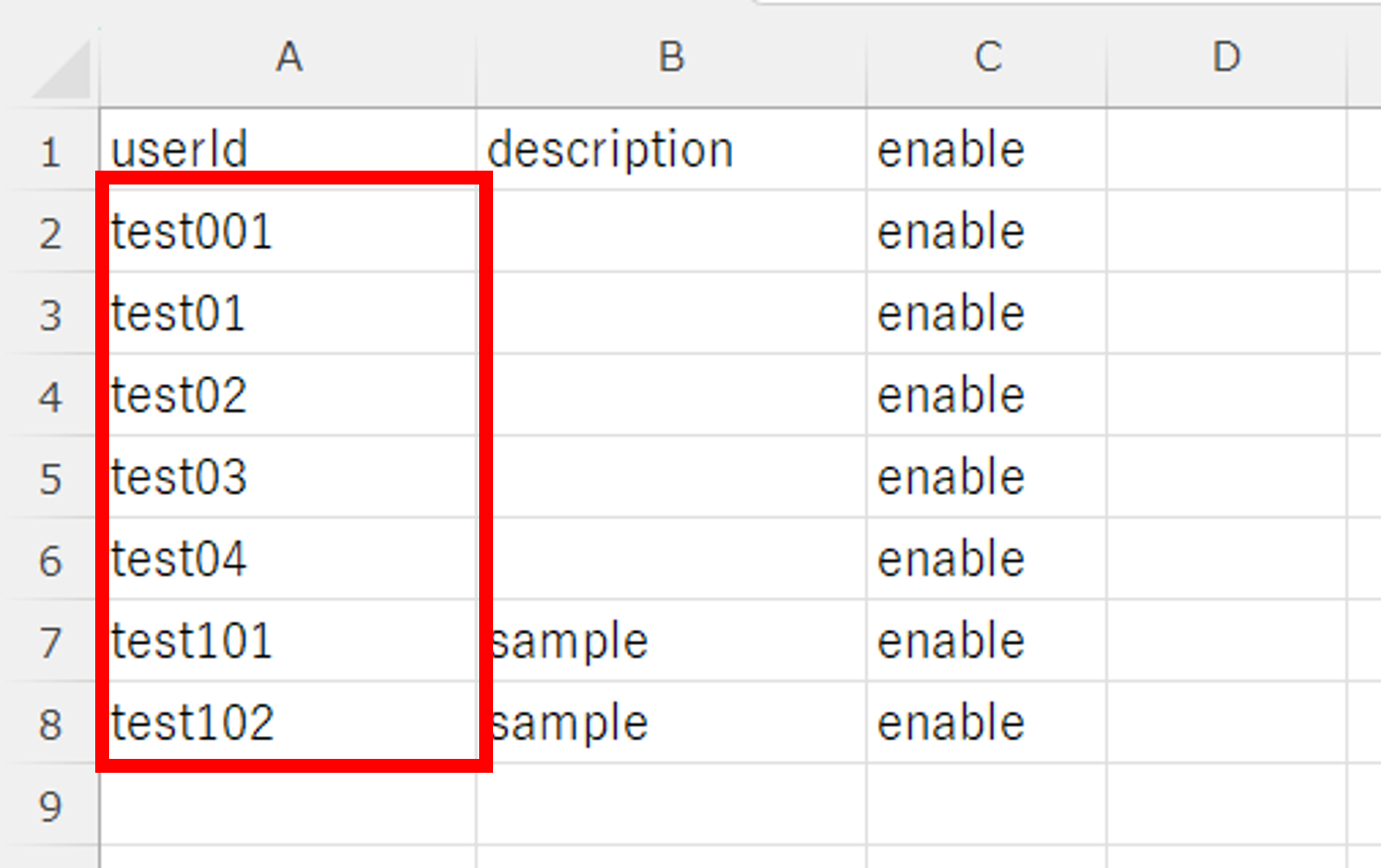
図3.1.11.3.5. csvファイル例①
descriptionおよびuserGroups、enableの列を全て削除します。
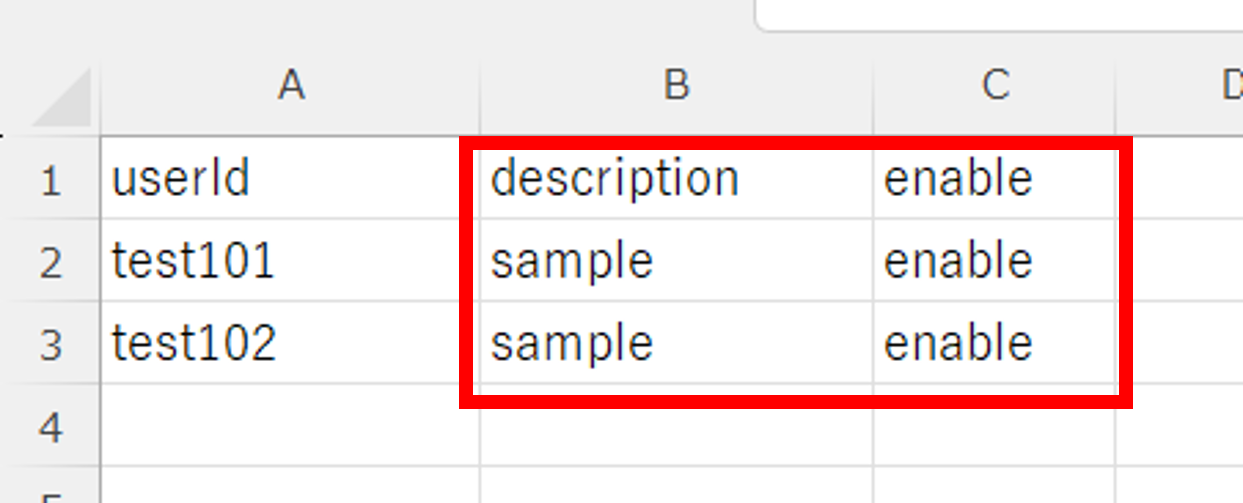
図3.1.11.3.6. csvファイル例②
csvファイルを作成したらFsecコンソールの再度アクセスし、「リモートアクセスユーザー」画面で[一括削除]ボタンを押下します。
図3.1.11.3.7. 「リモートアクセスユーザー」画面
- ①「リモートアクセスユーザー一括削除」画面でcsv一括削除を選択します。②[ファイル追加]ボタンを押下しcsvファイルをアップロードします。
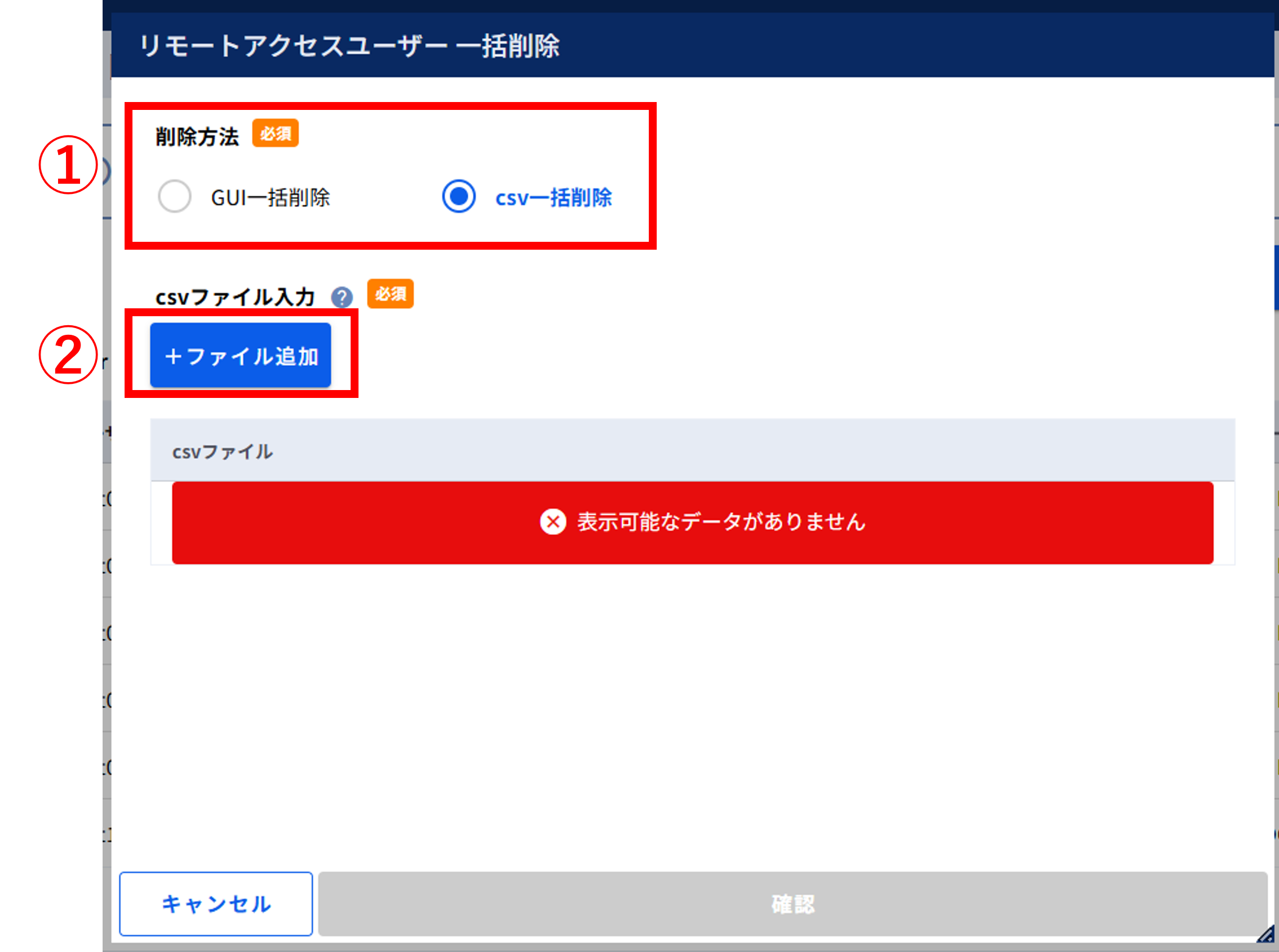
図3.1.11.3.8. 「リモートアクセスユーザー一括削除」画面
アップロードが完了したら[確認]ボタンを押下します。
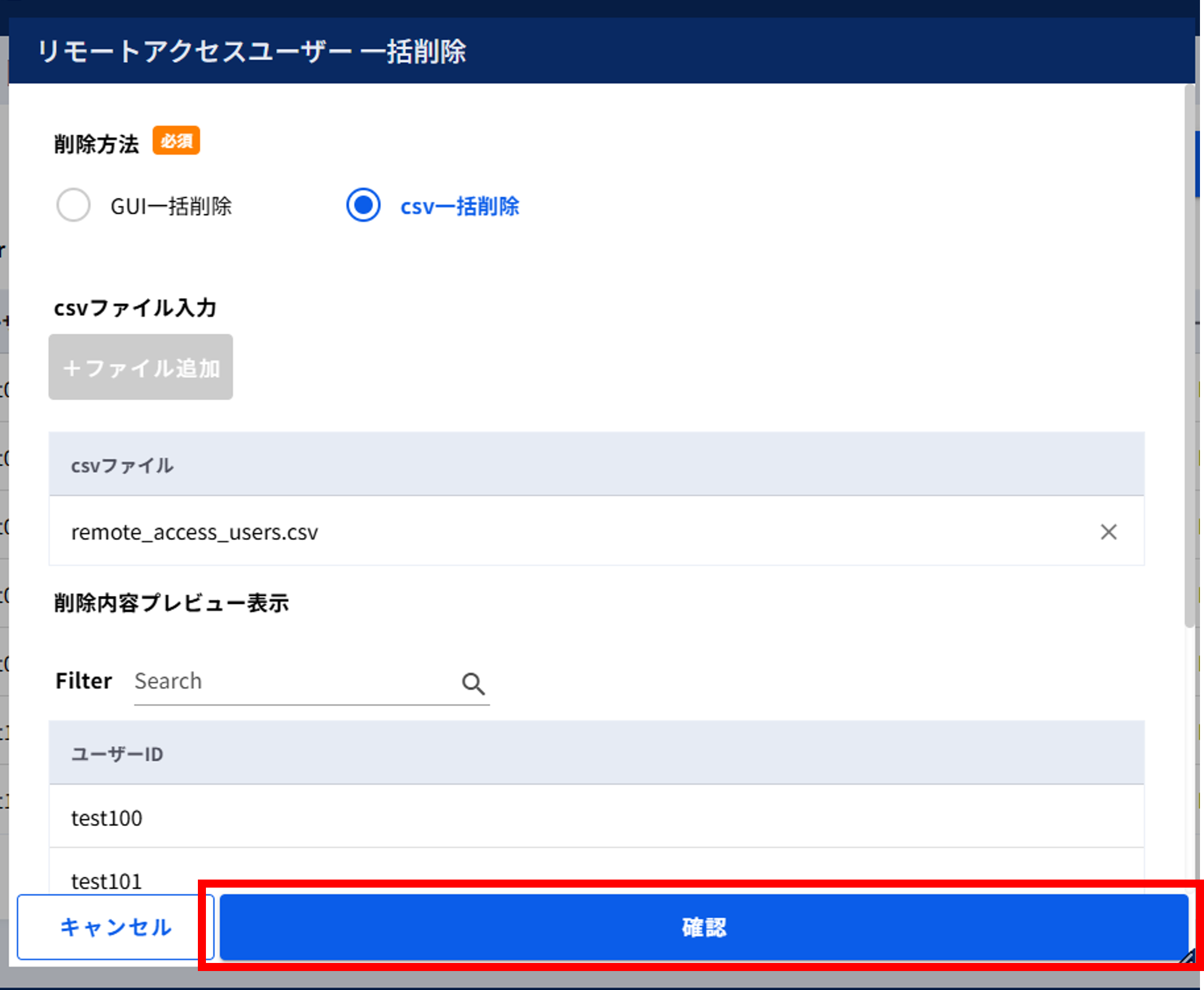
図3.1.11.3.9. [確認]ボタン
削除内容に間違いがないことを確認し[実行]ボタンを押下します。
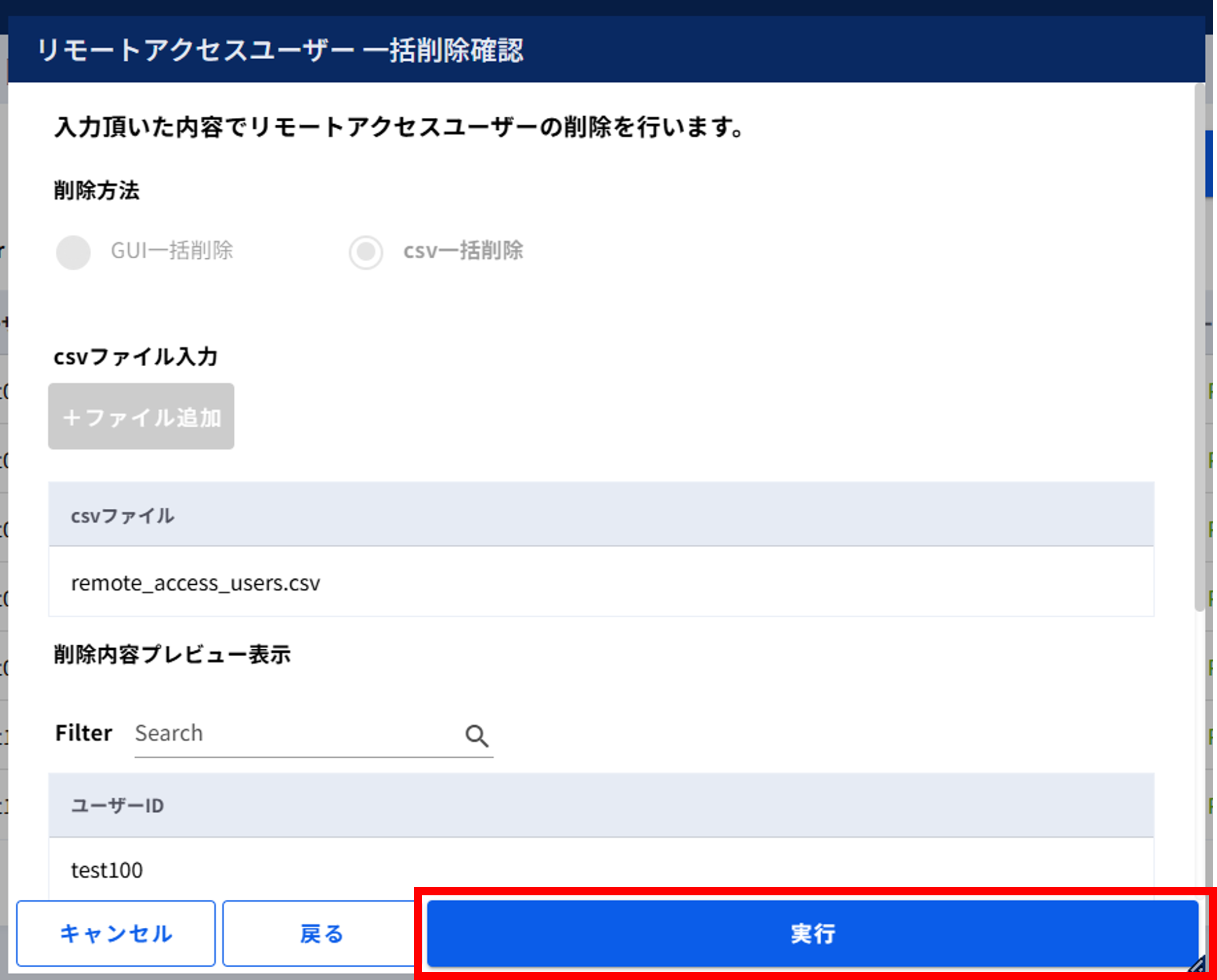
図3.1.11.3.10. [実行]ボタン
- ①「リモートアクセスユーザー一括削除確認」画面に表示されている内容を読み、【上記について確認しました。】にチェックを入れます。②[実行]ボタンを押下します。
図3.1.11.3.11. 「リモートアクセスユーザー一括削除確認」画面
申し込み完了後、[OK]ボタンを押下します。
図3.1.11.3.12. リモートアクセスユーザー削除申し込み完了
左メニューの[操作履歴]をクリックし、 「操作履歴」画面 でステータスが「COMPLETE」になっていることを確認します。
3.1.12. リモートアクセスユーザーID一覧をcsvでダウンロードする
3.1.12.1. 注意事項、前提条件
なし
3.1.12.2. 事前に準備いただくもの
なし
3.1.12.3. リモートアクセスユーザーID一覧csvダウンロード手順
SDPFポータルメニューより、「Flexible Remote Access」を選択しFsecコンソールにアクセスします。
- ①左メニューの「サービスグループ情報」から対象のサービスグループを選択します。②[ユーザー]をクリックします。
図3.1.12.3.1. サービスグループ選択
「リモートアクセスユーザー」画面で[csvダウンロード]ボタンを押下します。
図3.1.12.3.2. 「リモートアクセスユーザー」画面
「リモートアクセスユーザーcsvダウンロード」画面で表示データのダウンロードを選択します。
図3.1.12.3.3. 「リモートアクセスユーザーcsvダウンロード」画面
選択後、[実行]ボタンを押下するとcsvファイルがダウンロードされます。
図3.1.12.3.4. [実行]ボタン
ダウンロードしたcsvファイルを開くと以下の情報を参照することができます。
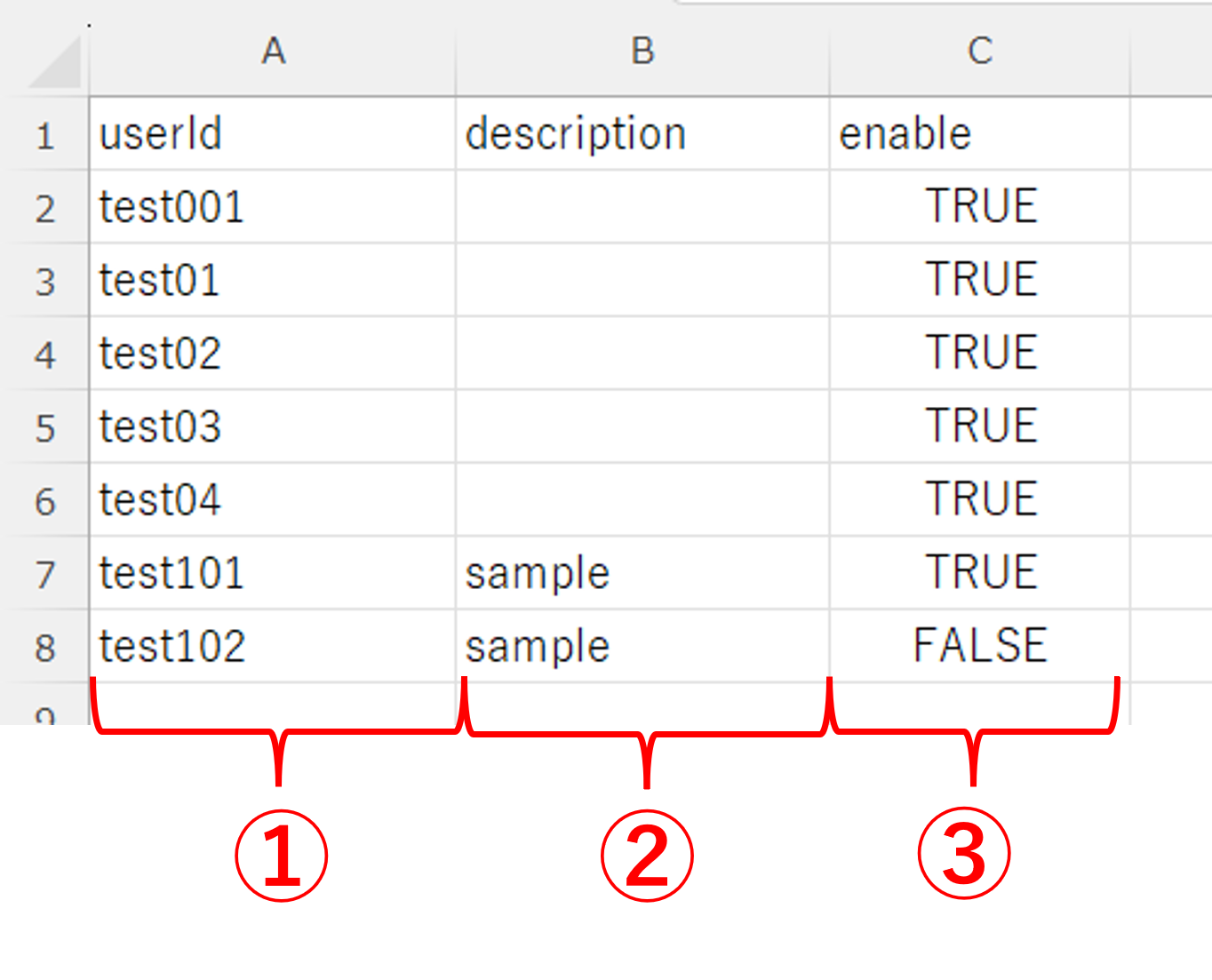
図3.1.12.3.5. csvファイル例
項目 |
説明 |
|
① |
userId |
リモートアクセスユーザーIDが表示されます
|
② |
description |
説明の項目で登録した任意の文字列が表示されます
|
③ |
userGroups |
対象のリモートアクセスユーザーIDがどのユーザーグループに所属しているか確認できます
|
④ |
enable |
対象のリモートアクセスユーザーIDが有効か無効かを確認できます
有効の場合は「enable」、無効の場合は「disable」と表示されます
|