2.3.5. Arcstar Universal One接続を申し込む
このページでは、docomo business RINK セキュアドWANとArcstar Universal OneのVPNの相互接続に必要なArcstar Universal One接続のお申し込みの手順について説明します。本手順を行うことでArcstar Universal One接続サービスのご利用が可能となります。
2.3.5.1. 注意事項・前提条件
2.3.5.2. 事前に準備いただくもの
2.3.5.3. お申し込み手順
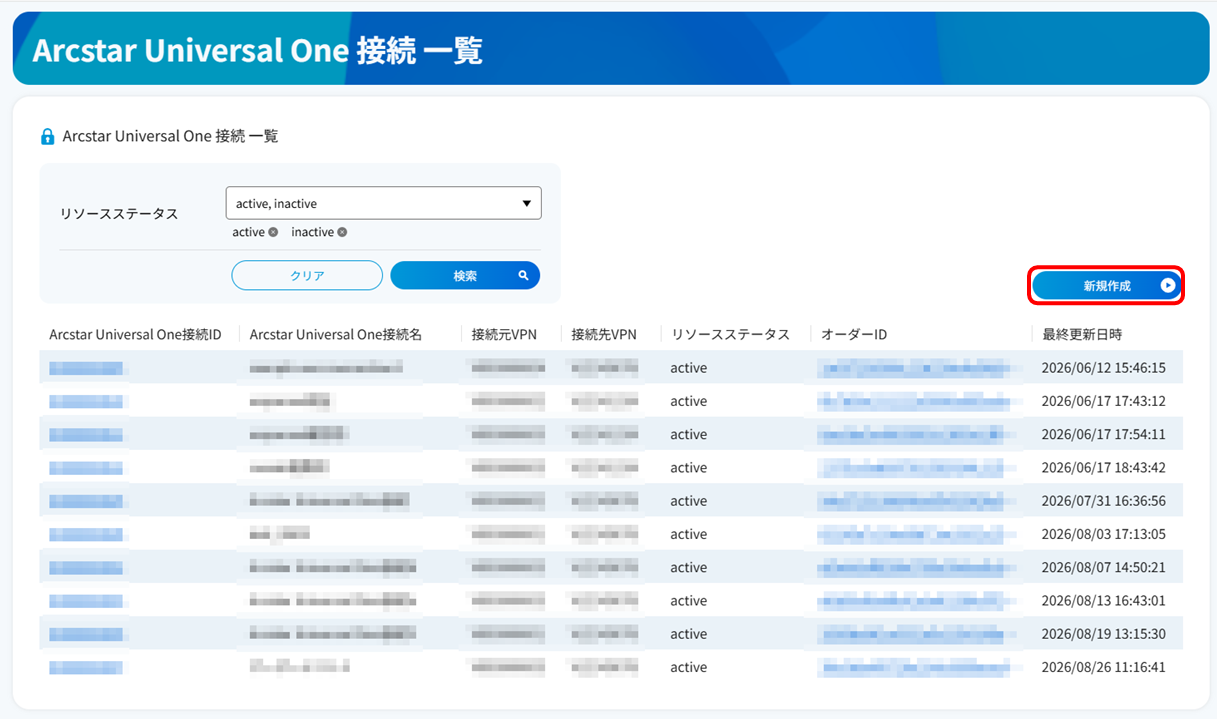
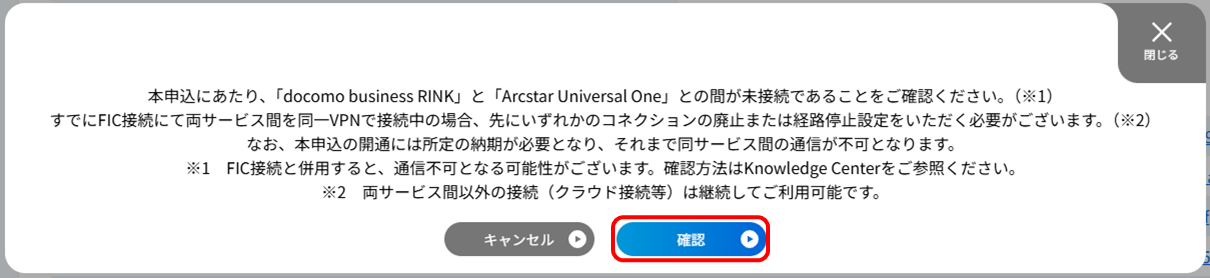
注釈
Arcstar Universal One以外の接続用途でFIC接続を継続利用いただくことは可能です。その場合はFIC-Connection Arcstar Universal Oneのみ廃止ください。詳細は「FIC-RouterとFIC-Connectionの廃止」をご確認ください。
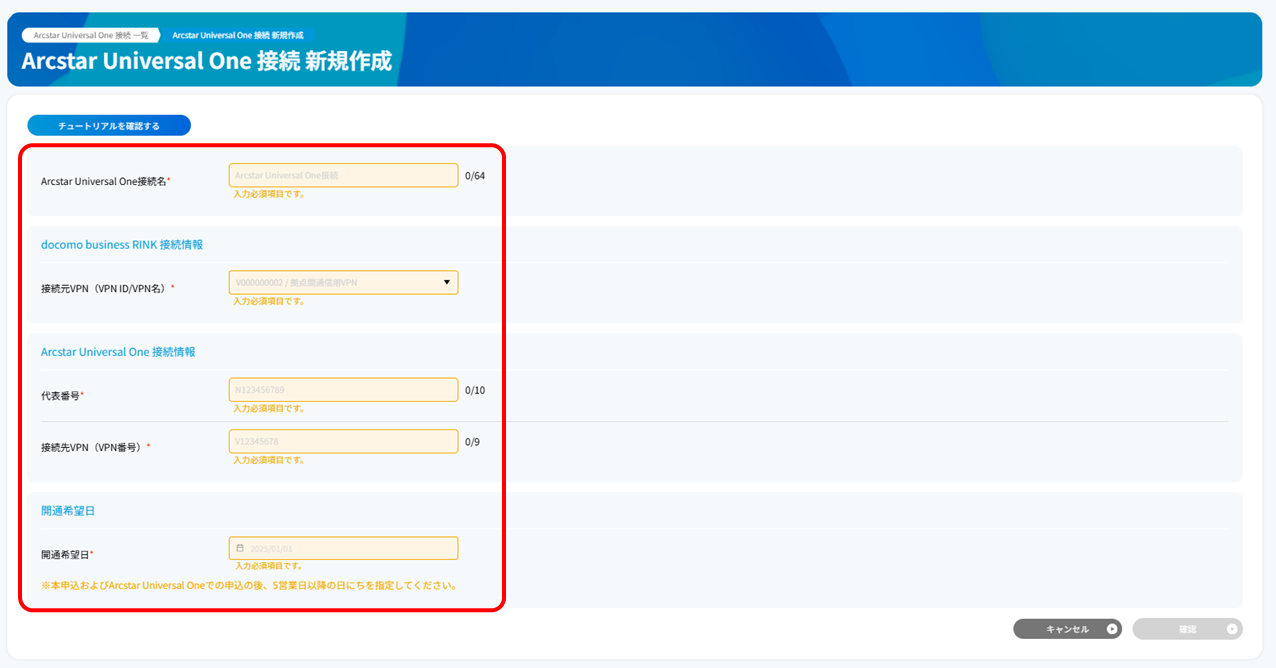
項目 |
説明 |
入力形式 |
設定後変更 |
Arcstar Universal One接続名 ※1 |
識別するための任意のArcstar Universal One接続名を入力します。 |
全角英数/仮名文字/スペース/記号、半角英数/仮名文字/スペース/記号可。最大文字数64文字まで。
以下の特殊記号は使用できませんので、ご注意ください。
% ' * ; { } ?
|
× |
接続元VPN(VPN ID/VPN名) |
お客さまがArcstar Universal One接続で利用するdocomo business RINKのVPNを選択します。 |
プルダウンより選択。 |
× |
代表番号 |
お客さまがArcstar Universal One接続で利用するArcstar Universal Oneの代表番号(Nから始まる10桁のID)を入力します。 |
該当の代表番号を“N”+数字10桁で入力します。 |
× |
接続先VPN(VPN番号) |
お客さまがArcstar Universal One接続で利用するArcstar Universal OneのVPN番号(Vから始まる9桁のID)を入力します。 |
該当のVPN IDを“V”+数字9桁で入力します。 |
× |
開通希望日 |
Arcstar Universal One接続のご利用開始日をカレンダーより選択します。 ※2 |
プルダウンより選択。 |
× |
注釈
※1 利用中/利用予定(active/inactive)のArcstar Universal One接続名と同じ名称の使用はできません。
※2 本お申し込み、およびArcstar Universal Oneでのお申し込みの後、5営業日以降の日にちを指定してください。
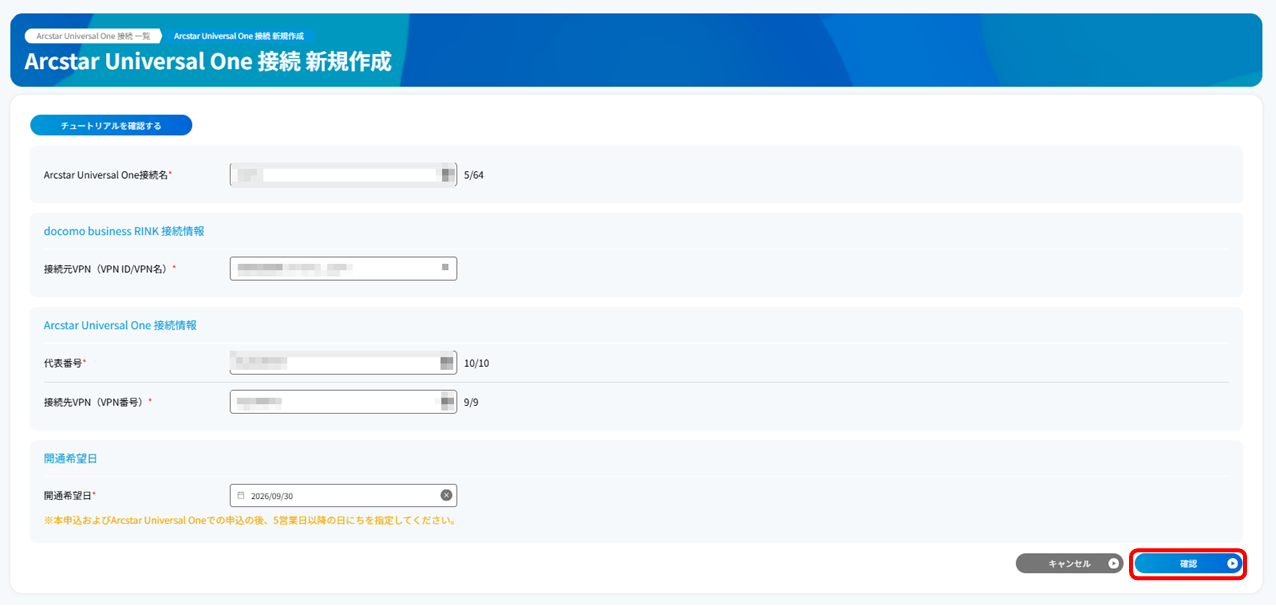
入力項目名に「*」がある項目は必須の入力項目になります。必須箇所の入力に漏れがあると、[確認]ボタンを押下することができません。
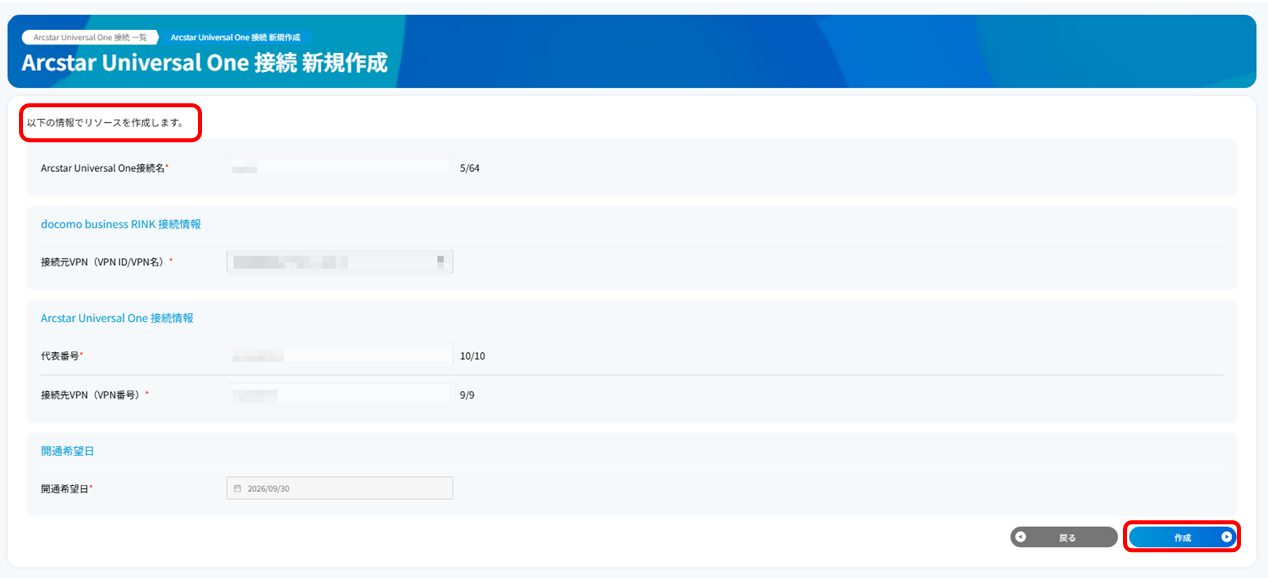
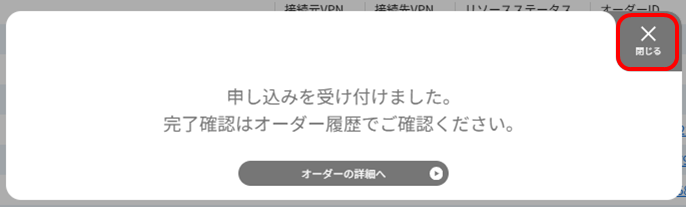
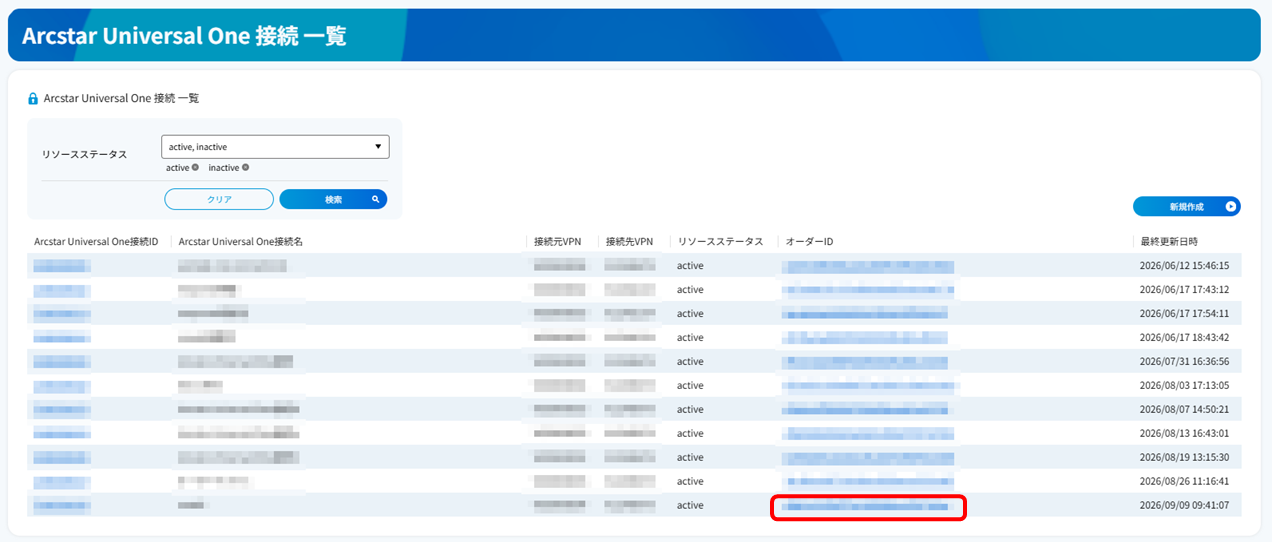
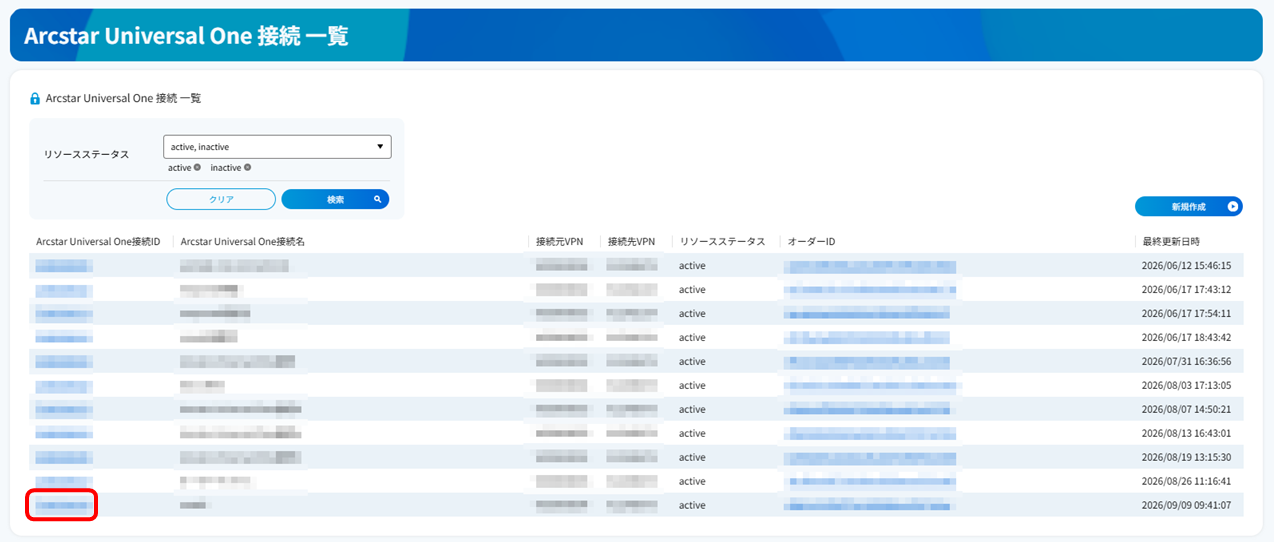
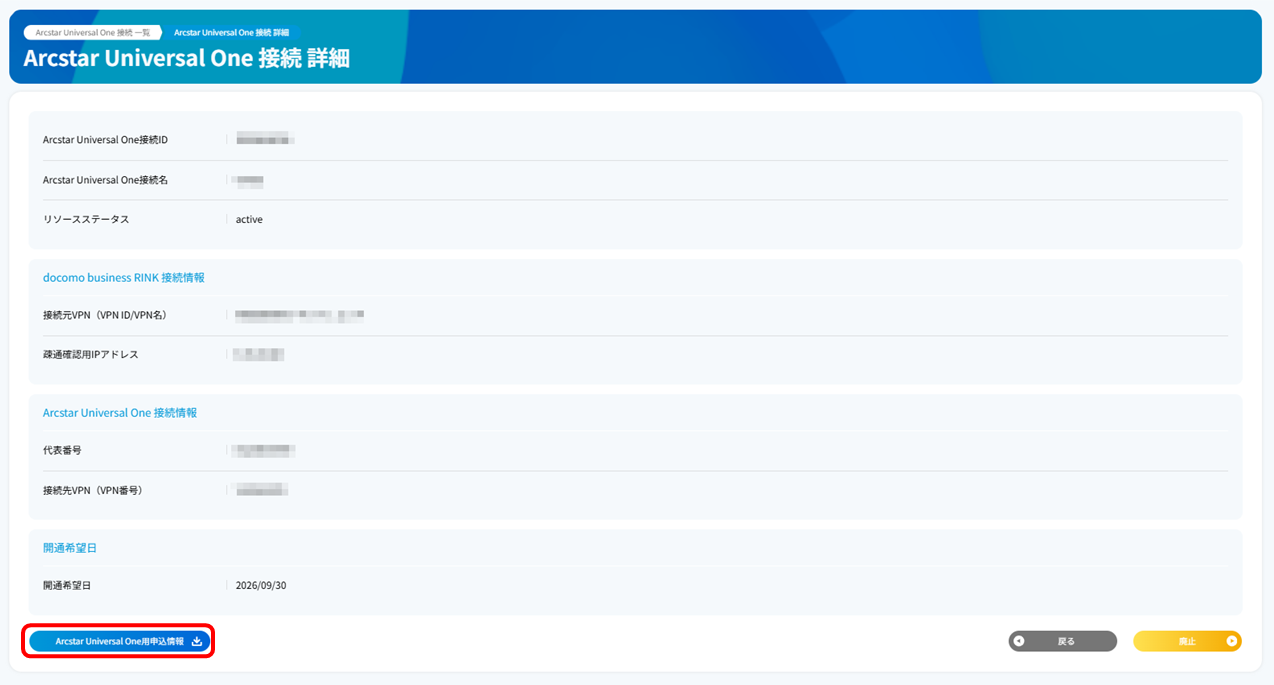
注釈
「リソースステータス」が「Active」になっていれば、docomo business RINKの設備には設定投入が完了しております。想定外の通信不具合が確認された場合は、 本リソースの廃止 を実施してください。
注釈
Arcstar Universal Oneの申込書に記載する開通希望日は手順5.で選択した日にちを指定してください。
Arcstar Universal One接続のお申し込みが失敗する、または上手く進まないなどの場合については、チケットにて、お問い合わせください。詳細は「チケットシステムのご利用方法」をご参照のうえ、チケット種別「サービス仕様・利用方法・お申込み内容に関する問合せ」の詳細分類「[問合せ]ポータル・APIに関する問合せ」からお問い合わせください。