2.5.4. Arcstar Universal One接続を廃止する
Arcstar Universal One接続を廃止する手順についてご説明します。
2.5.4.1. 注意事項・前提条件
2.5.4.2. 廃止手順
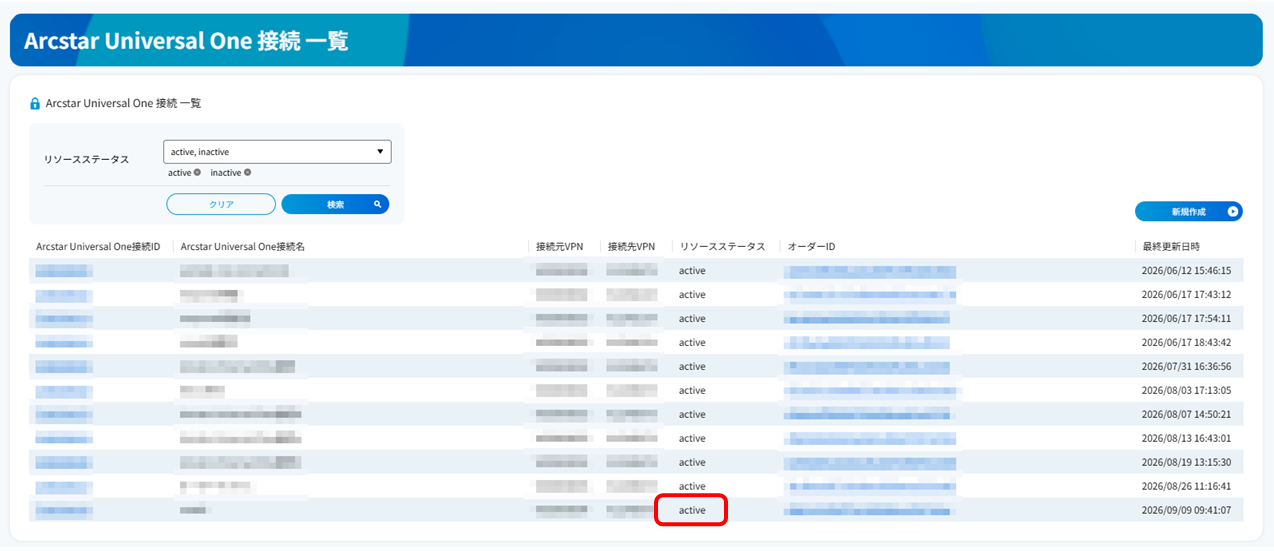
左のメニューから「Arcstar Universal One接続」を選択します。「Arcstar Universal One接続 一覧」画面が表示されます。
下部リストから、廃止対象の「Arcstar Universal One接続ID」のリソースステータスが「active」であることを確認します。
注釈
リソースステータスが「active」である「Arcstar Universal One接続ID」の廃止手続きが可能です。
リソースステータスが「inactive/terminated」の「Arcstar Universal One接続ID」は廃止手続きはできませんのでご注意ください。
リストの「Arcstar Universal One接続ID」列から廃止対象の「Arcstar Universal One接続ID」のリンクを押下します。
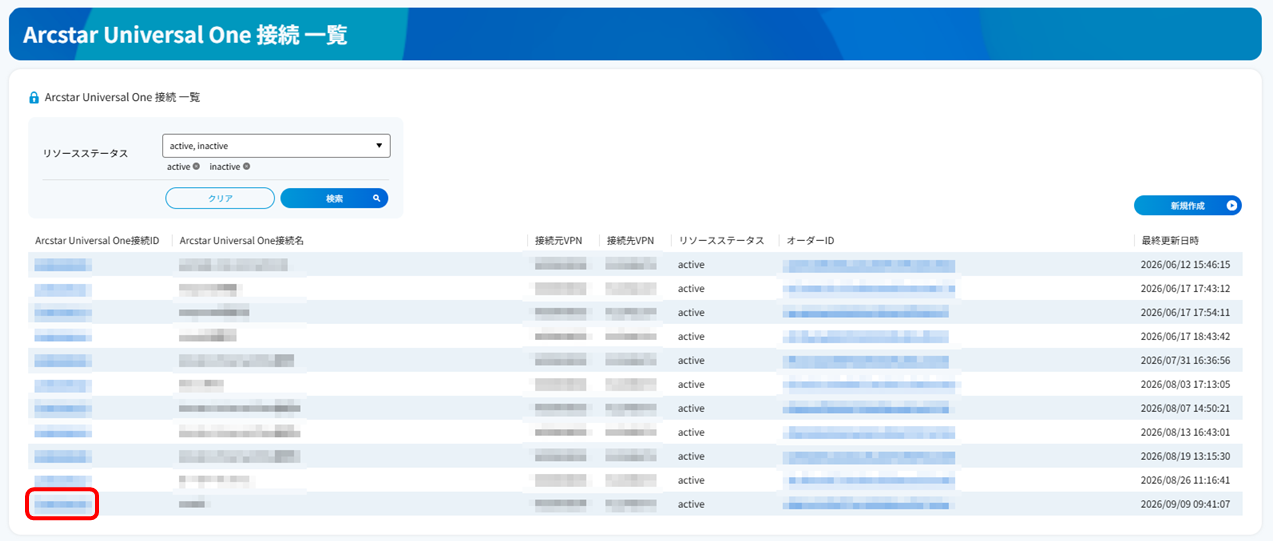
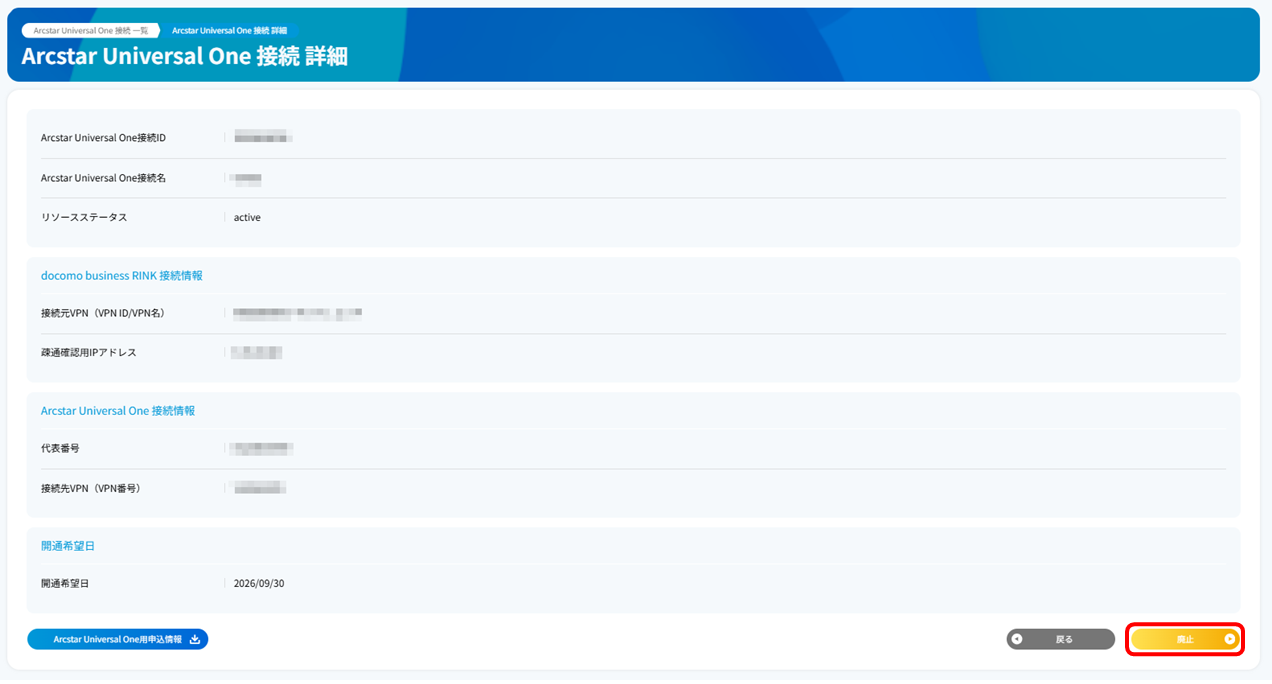
「Arcstar Universal One接続 詳細」画面が表示されます。表示結果が廃止対象の「Arcstar Universal One接続ID」であることを確認します。
一番下までスクロールして、[廃止]ボタンを押下します。
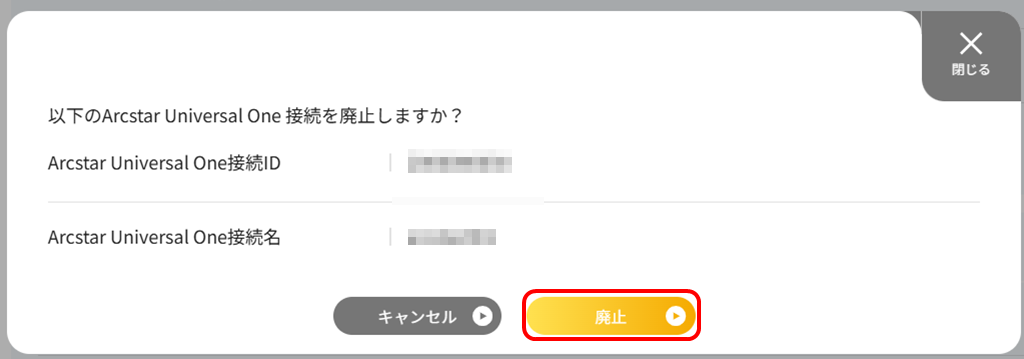
「以下のArcstar Universal One接続を廃止しますか?」画面が表示されます。「Arcstar Universal One接続ID」と「Arcstar Universal One接続名」が正しいことを確認し、[廃止]ボタンを押下します。
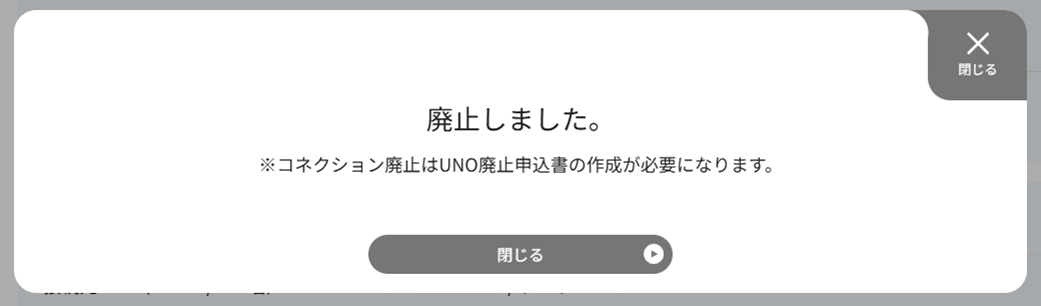
「廃止しました。」の画面が表示されますので、[閉じる]ボタンを押下します。
Arcstar Universal Oneの申込書、および代表申込書(押印要)を、お客さまから弊社営業担当者へご送付ください。
注釈
Arcstar Universal Oneの申込書に記載する開通希望日は、同申込書の提出より 5営業日 以降の日にちを指定してください。