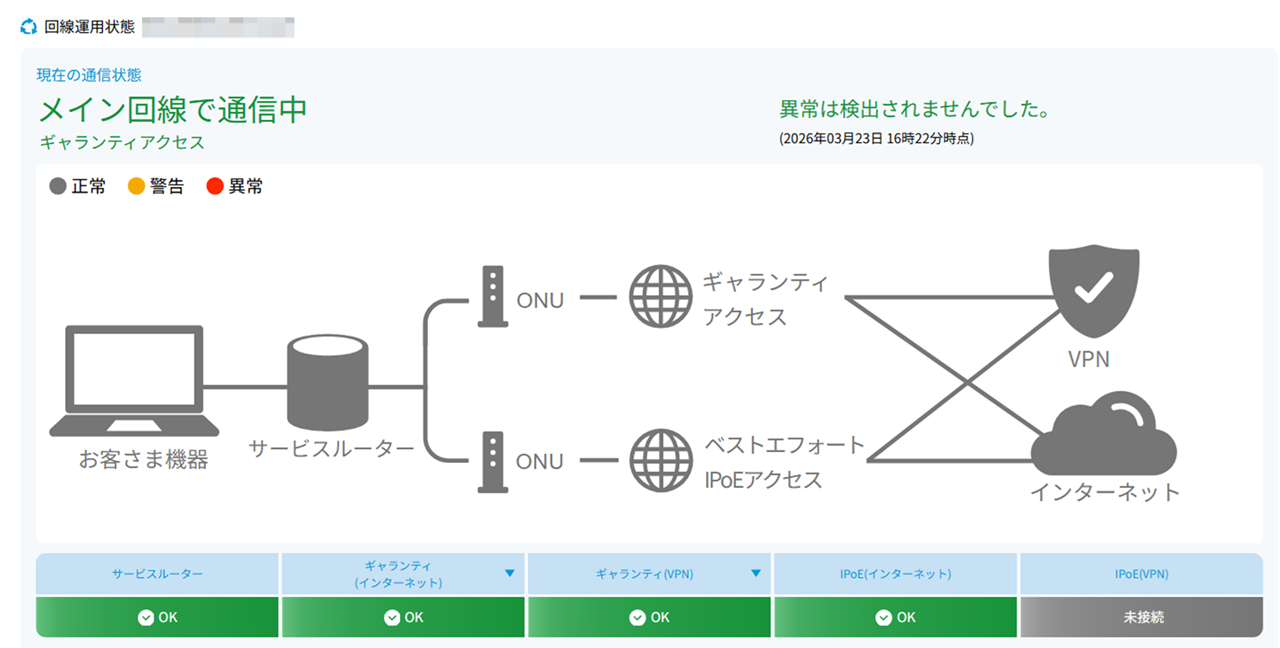
3.9. ギャランティアクセス網内装置のメンテナンス情報を確認する
3.9.1. 注意事項・前提条件
3.9.2. 網内装置のメンテナンス情報を確認する
左のメニューから「モニタリング」の「ギャランティメンテナンス情報」を選択します。
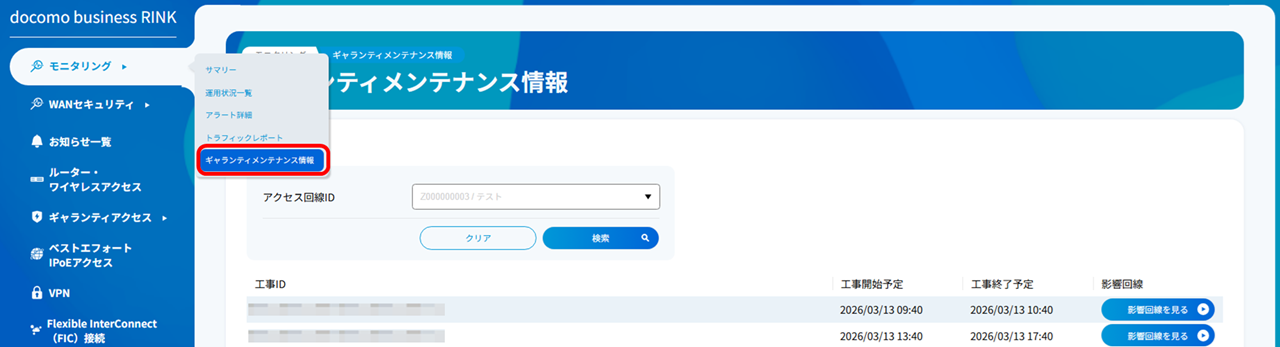
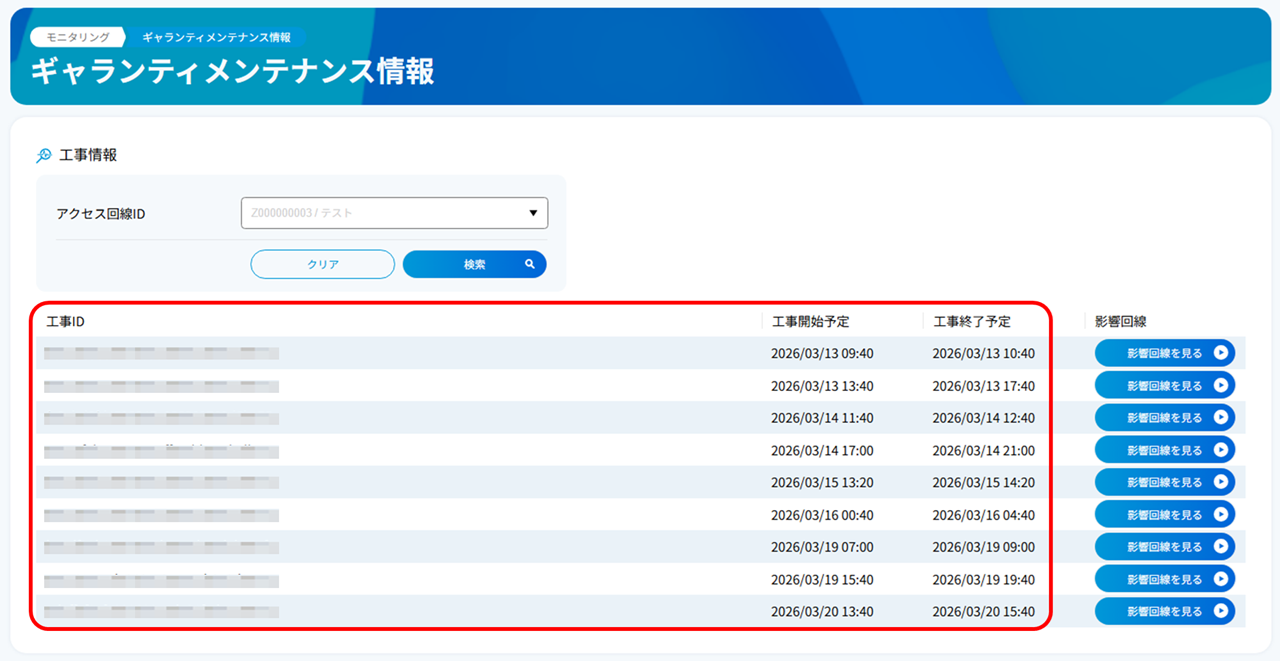
ギャランティアクセスを対象としたメンテナンスが予定されている場合、工事情報を表示します。
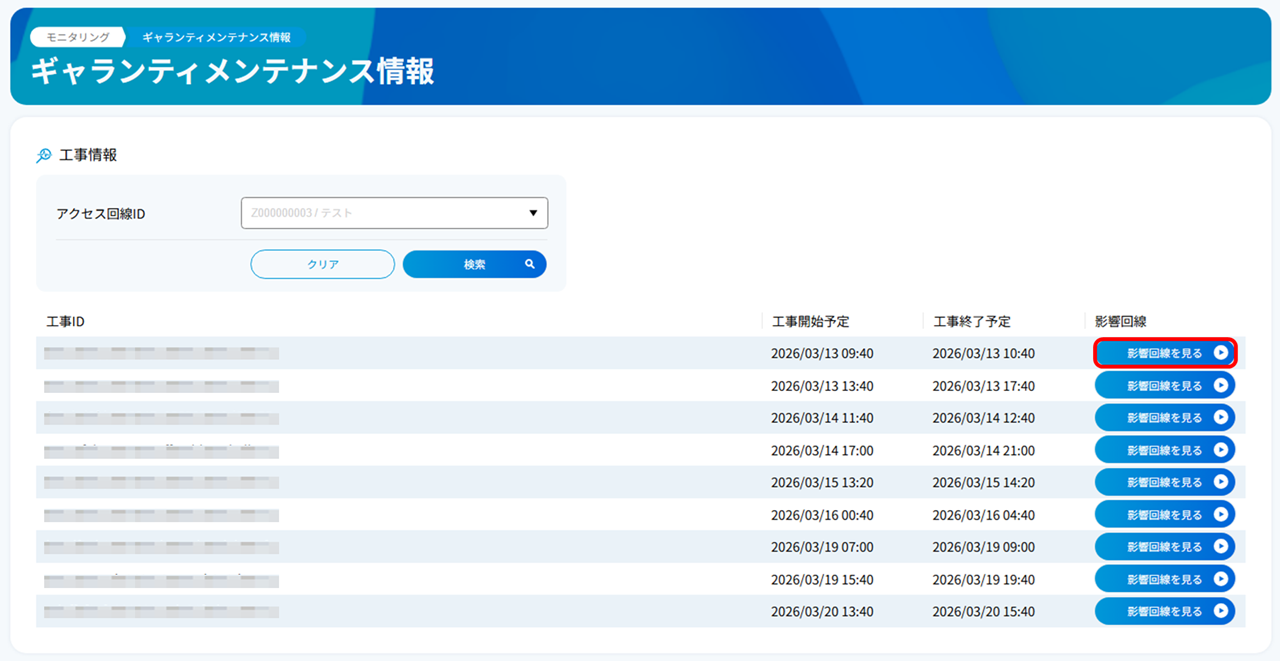
迂回設定する場合は、[影響回線を見る]ボタンを押下します。
注釈
「ギャランティメンテナンス情報」では、網内装置の計画メンテナンスのみを対象としております。緊急メンテナンス、網内装置を除く計画メンテナンスを含む工事掲載については「 工事掲載方針 」をご参照ください。
3.9.3. 網内装置の通信経路迂回(メンテナンス事前迂回機能)を設定する
左のメニューから「モニタリング」の「ギャランティメンテナンス情報」を選択します。
ギャランティアクセスを対象としたメンテナンスが予定されている場合、工事情報を表示します。
注釈
緊急メンテナンスなど、表示されない場合があります。その場合は「ルーター・ワイヤレスアクセス」よりメンテナンス対象回線に接続されるルーターIDを押下し、 手順6. へお進みください。
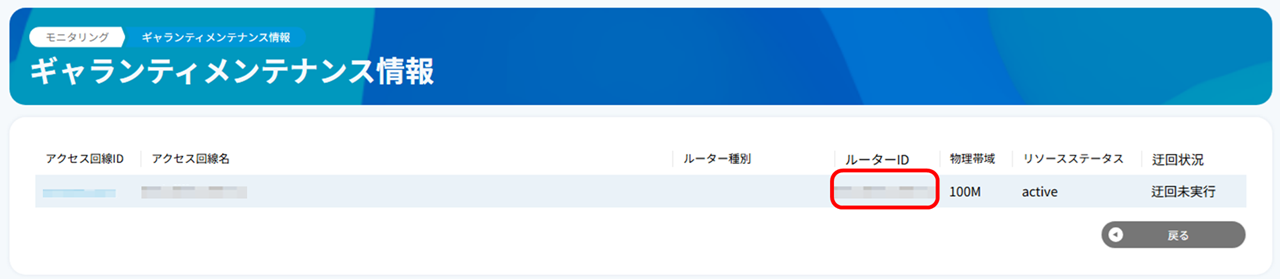
迂回設定する場合は、[影響回線を見る]ボタンを押下します。
迂回設定する拠点の「ルーターID」のリンクを押下します。
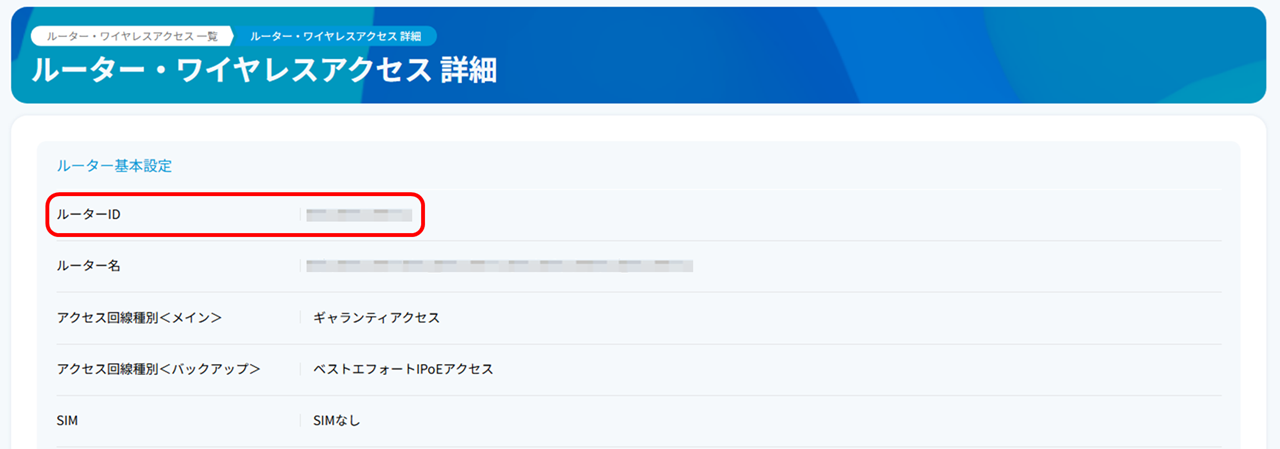
「ルーター・ワイヤレスアクセス 詳細」画面が表示されます。表示結果が設定変更対象の「ルーターID」であることを確認します。
「迂回設定」までスクロールして、[迂回設定]ボタンを押下します。

注釈
ファームウェアのバージョンが「202603-01」以降でない場合、[迂回設定]ボタンがグレーアウトされ、実行不可となります。
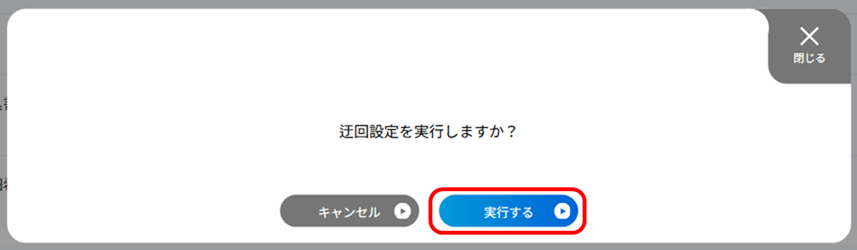
「迂回設定を実行しますか?」の画面が表示されますので、[実行]ボタンを押下します。
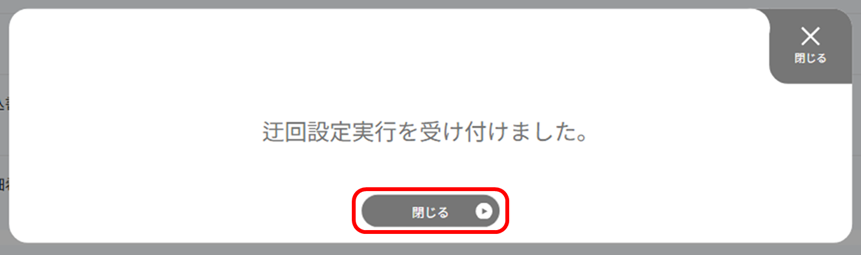
「迂回設定実行を受け付けました。」の画面が表示されますので、[閉じる]ボタンを押下します。
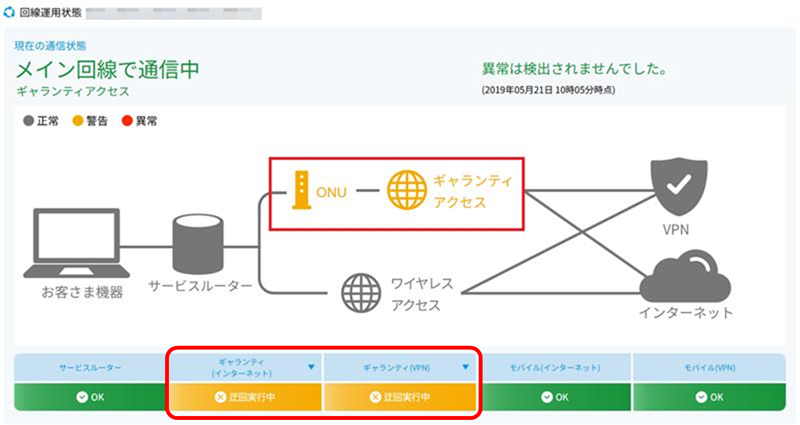
「迂回状況」が「迂回実行中」になっていることを確認します。

注釈
インターネット、VPNともに網内装置(Act)でBGP Downとなり、リソースステータスが変化するため、イベント履歴への表示やリソースステータス変化通知メールが発生します。
- 設定が完了後、対象のルーターにてセルフチェックを実行し、迂回実行中のステータスであることを確認します。セルフチェックの手順については「セルフチェック機能を活用する」をご参照ください。
3.9.4. 網内装置の通信経路迂回(メンテナンス事前迂回機能)を解除する
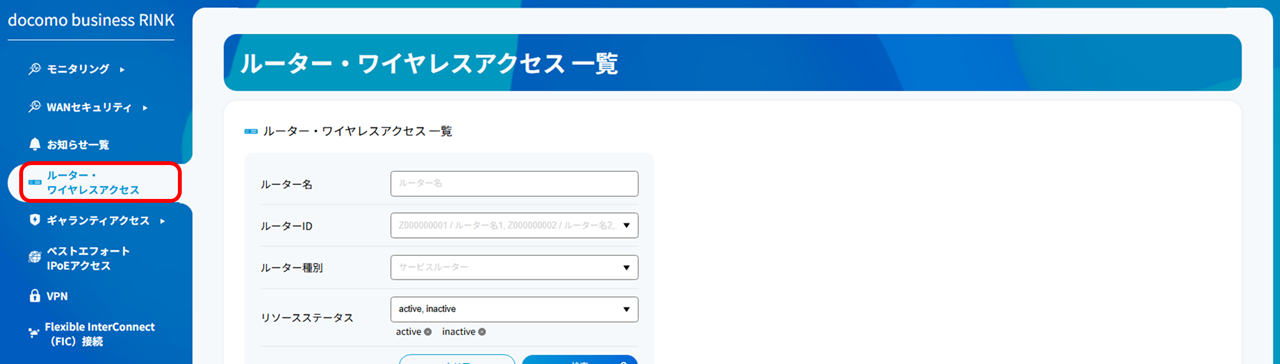
左のメニューから「ルーター・ワイヤレスアクセス」を選択します。
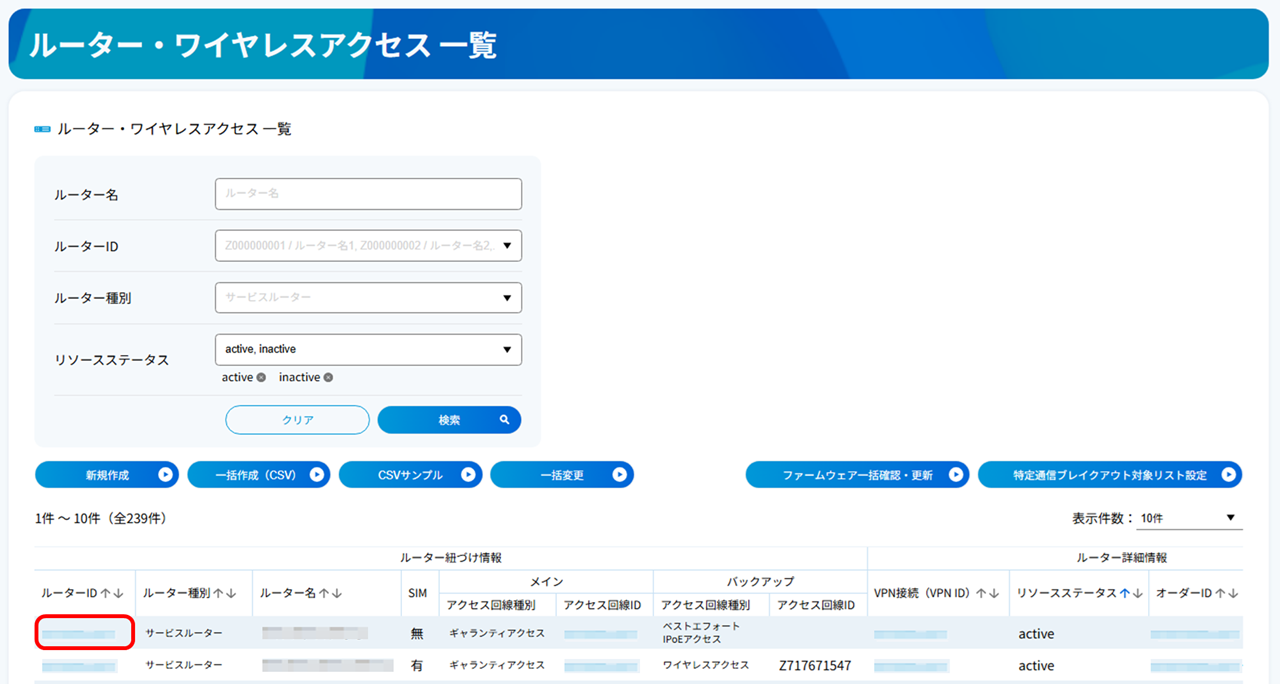
「ルーター・ワイヤレスアクセス 一覧」が表示されますので、迂回実行中の拠点の「ルーターID」のリンクを押下します。
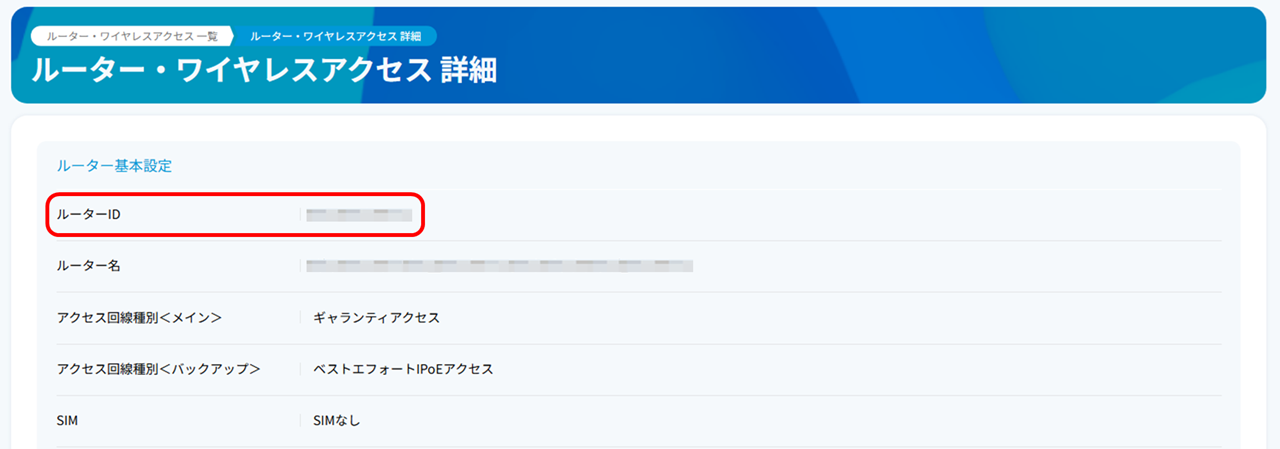
「ルーター・ワイヤレスアクセス 詳細」画面が表示されますので、表示結果が設定変更対象の「ルーターID」であることを確認します。
「迂回設定」までスクロールして、[迂回設定削除]ボタンを押下します。

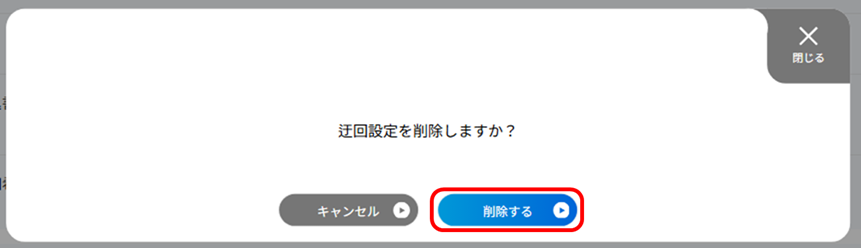
「迂回設定を削除しますか?」の画面が表示されますので、[削除する]ボタンを押下します。
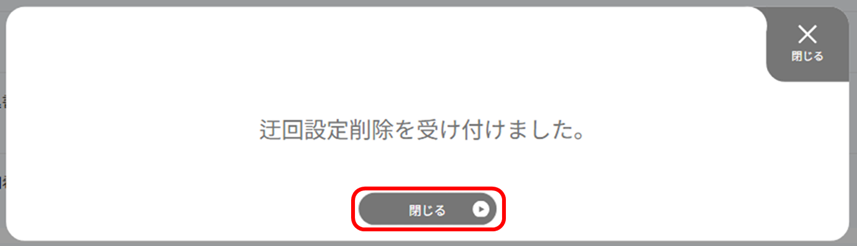
「迂回設定削除を受け付けました。」の画面が表示されますので、[閉じる]ボタンを押下します。
「迂回状況」が「迂回未実行」になっていることを確認します。

注釈
インターネット、VPNともに網内装置(Act)でBGP Upとなり、リソースステータスが変化するため、イベント履歴への表示やリソースステータス変化通知メールが発生します。
- 設定が完了した後、対象のルーターにてセルフチェックを実行し、正常のステータスであることを確認します。セルフチェックの手順については「セルフチェック機能を活用する」をご参照ください。