
15.1. 【プレミアム】FIC-Connection Google Cloud Interconnectを購入する
購入済のFIC-Routerから、Google Cloudに接続する手順を説明します。
15.1.1. 事前に準備いただくもの
Google Cloud側で作成したPairing Key(2つ)
購入済の FIC-Router
15.1.2. 購入の流れ
「エリアビュー」 画面左側のメニューの [コネクション] を押下すると、「コネクションのメニュー選択」 画面が開きます。
「コネクションのメニュー選択」 画面にて [プレミアム(推奨)] を選択します。
「コネクションメニュー」 画面が表示されます。 [購入] ボタンを押下して 「コネクション購入メニュー」 画面を開いてください。
「コネクション購入メニュー」 画面にて [Google Cloud Interconnect] を選択します。
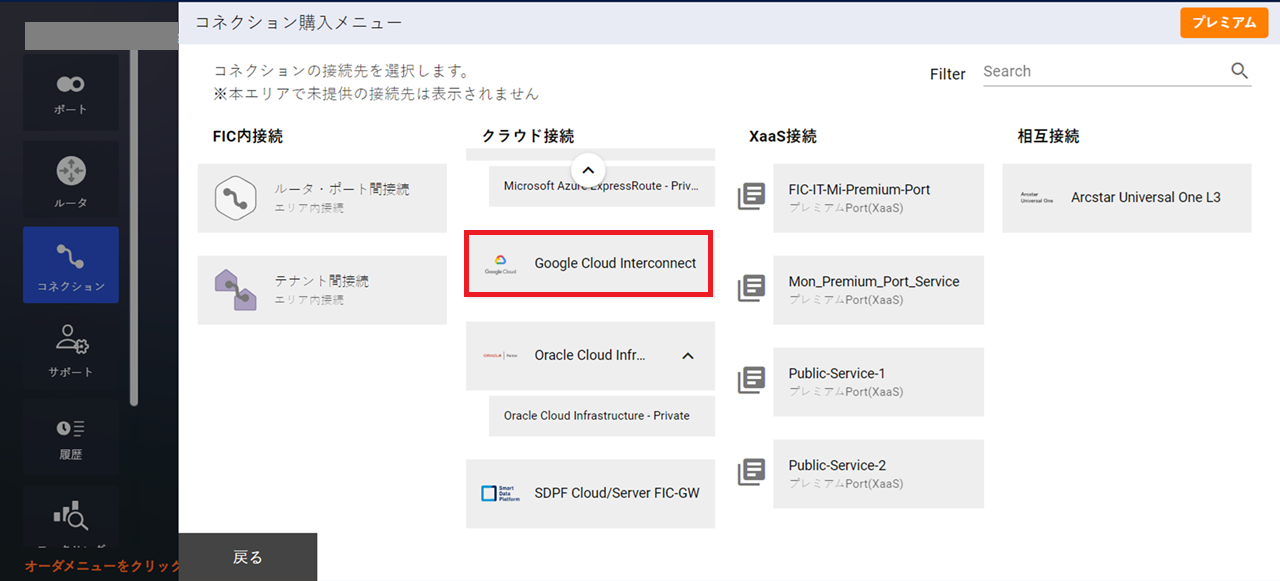
図 15.1.1 コネクション購入メニュー
「クラウド接続購入ガイダンス」 画面が表示されるので、 [次へ] を押下します。
「クラウド接続の購入手続き」 ダイアログに従って、接続元のFIC-Routerを指定してください。
「コネクションの購入情報入力(Google Cloud)」 画面にて必要な情報を入力して [確認] ボタンを押下します。
表 15.1.1 「コネクションの購入情報入力(Google Cloud)」画面入力項目一覧¶ 項番
入力項目
説明
購入後変更
1
コネクション名
〇
2
メニュー
「コネクションのメニュー選択」画面にて選択したメニューが表示されます。
×
3
接続帯域
〇
4
ルータID
固定値のID
×
5
Routing Group
×
6
BGP Filter Ingress
経路制御で利用するパラメータ を参照
〇
7
BGP Filter Egress
経路制御で利用するパラメータ を参照
〇
8
受信経路数上限値
デフォルト値は「100」で設定されています。上限は「200」経路までとなりますが、無償で追加可能です。FIC-Connectionを流れる経路数が経路数上限を超過した場合、BGP Downとなり通信断が発生しますのでご注意ください。※1 ※2
〇
9
MED Egress
経路制御で利用するパラメータ を参照
〇
10
Connecting Point
接続先のGoogle Cloud側のロケーション。PrimaryのConnecting Pointを選択いただくと、Secondaryは異なるConnecting Pointが自動的に選択されます。詳細情報 を参照×
11
Pairing Key
Google Cloud側で作成した「ペアリングキー」に相当。 ペアリングキーは「<random>/<vlan-attachment-region>/<edge-availability-domain>」という形式の文字列であり、<edge-availability-domain>が「1」のものは選択可能なConnecting Pointのゾーン1、「2」のものはゾーン2にそれぞれ対応する。冗長構成時は、ゾーン1のペアリングキーをPrimaryに、ゾーン2のペアリングキーをSecondaryに設定する。 Googleのゾーンについてはこちらを参照
×
注釈
Google CloudのCloud Routerで学習可能な最大経路数は250です。学習可能な経路数の上限拡大をご希望の場合は、Google Cloud側にお問い合わせください。
※1 通信断が発生した場合、お客さまで接続先事業者側の経路を削減、または受信経路数上限を拡張後、FICにてBGPセッションクリアを実施いただくことで回復します。
※2 FIC側が受信可能な経路数の上限は、コネクション購入後に変更する事も可能です(上限は200経路までとなりますが、無償で追加可能です)。
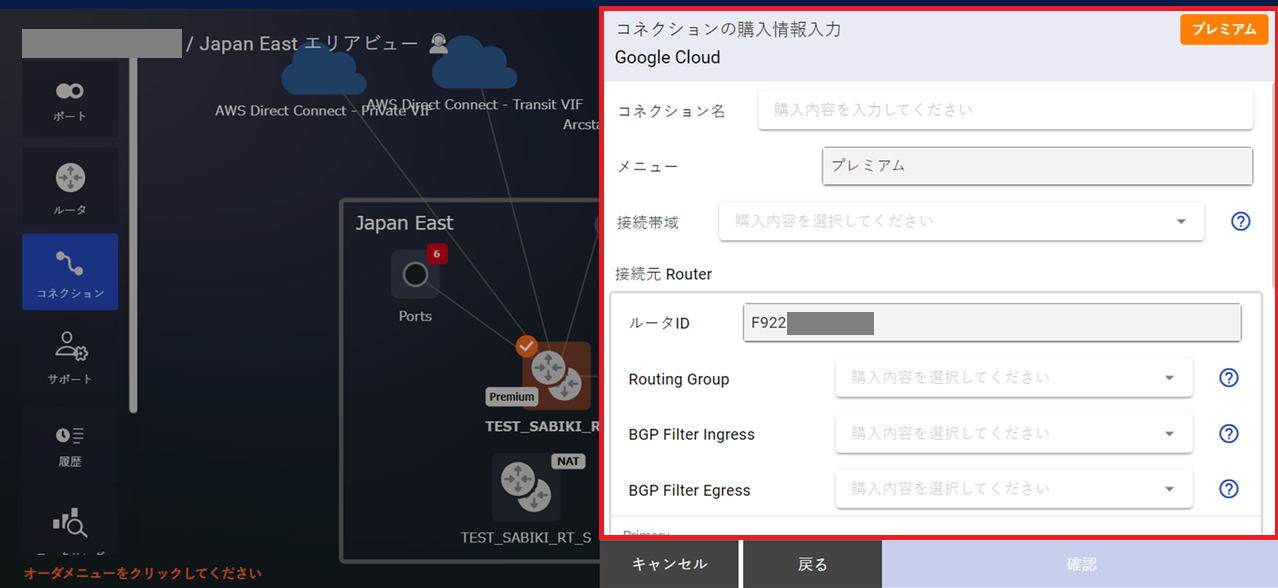
図 15.1.2 コネクションの購入情報入力(Google Cloud)
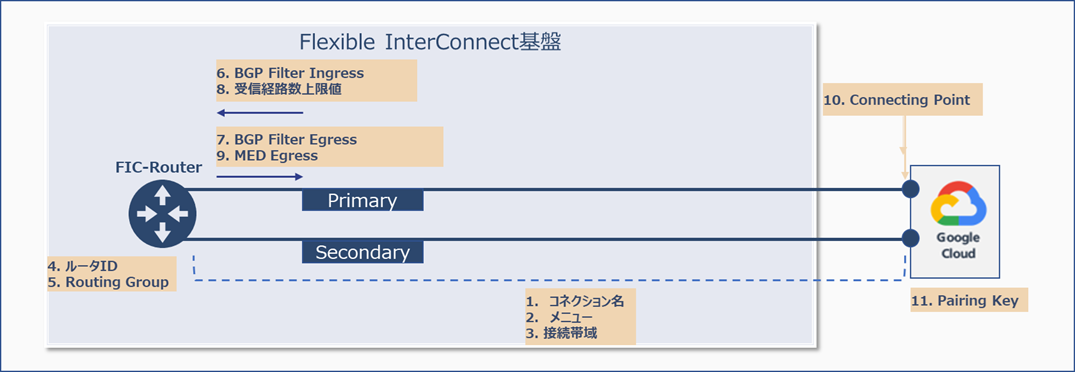
図 15.1.3 割り当てイメージ
注釈
FIC-RouterとGoogle Cloudのルーター間の接続ネットワークアドレス(connectedアドレス)は、リンクローカルアドレスになり、自動で払い出されます。
内容を確認して [購入] すると、 「エリアビュー」 のFIC-Routerのアイコンから「Google Cloud Interconnect」のアイコンとの間が接続されます。
画面左側のサイドメニューから [履歴] ボタンを押下し、 申し込み履歴画面 でステータスが 「Completed」 となっていることを確認してください。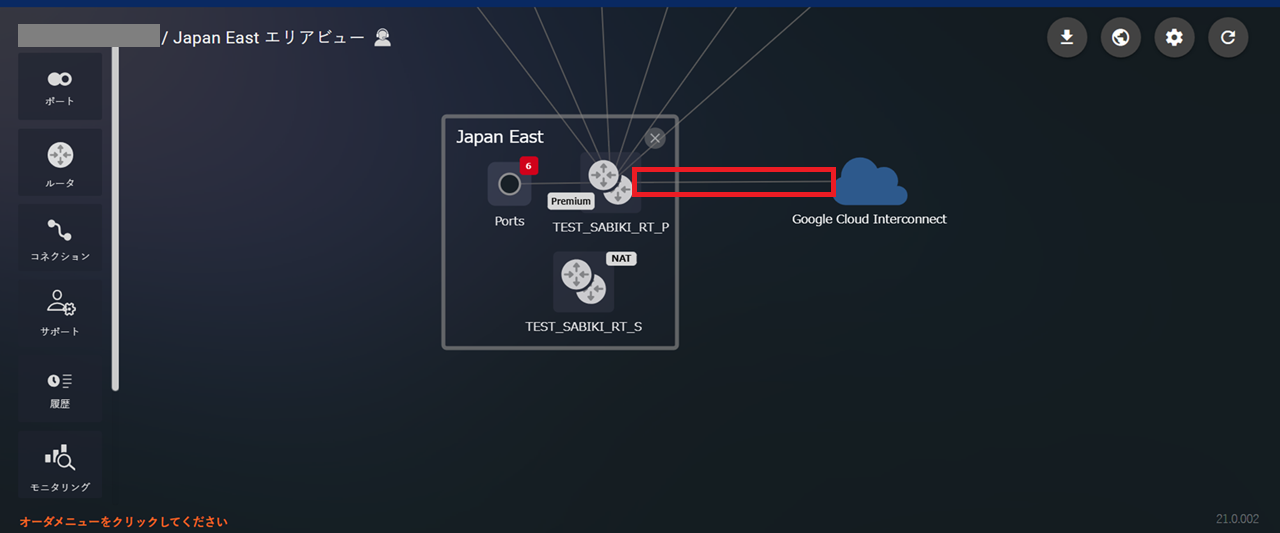
図 15.1.4 コネクション購入後
Google Cloud Platform上にて、FIC-Routerとの接続が完了したVLANアタッチメントを有効にしてください。
注釈
Google Cloud Platform上にて、VLANアタッチメントを追加する際、冗長性では「冗長なVLANアタッチメントをペアで作成する(推奨)」を選択してください。