
18.1. 【プレミアム】FIC-Connection(FIC-Router to FIC-Port)を購入する
購入済のFIC-Routerから、同一テナントのFIC-Portに接続する手順を説明します。
18.1.1. 事前に準備いただくもの
/30の 接続ネットワークアドレス を2つ ※1
購入済の接続元FIC-Router
購入済の接続先FIC-Port(アクティベート前でも接続することが可能です)
接続先FIC-Portに接続しているお客さま拠点のAS番号
注釈
※1 以下のアドレスは接続ネットワークアドレスとしてご利用いただけません。
接続元FIC-Routerの 網内利用アドレス と重複したアドレス
接続元FIC-Routerに導入されたFIC-FW/FIC-NATの 接続アドレス と重複したアドレス
接続元FIC-Routerに接続されているFIC-Connectionの 接続ネットワークアドレス と重複したアドレス
こちら に記載された条件を満たさないアドレス
18.1.2. 購入の流れ
「エリアビュー」 画面左側のメニューの [コネクション] を押下すると、「コネクションのメニュー選択」 画面が開きます。
「コネクションのメニュー選択」 画面にて [プレミアム(推奨)] を選択します。
「コネクションメニュー」 画面が表示されます。 [購入] ボタンを押下して 「コネクション購入メニュー」 画面を開いてください。
「コネクション購入メニュー」 画面にて [ルータ・ポート間接続] を選択します。
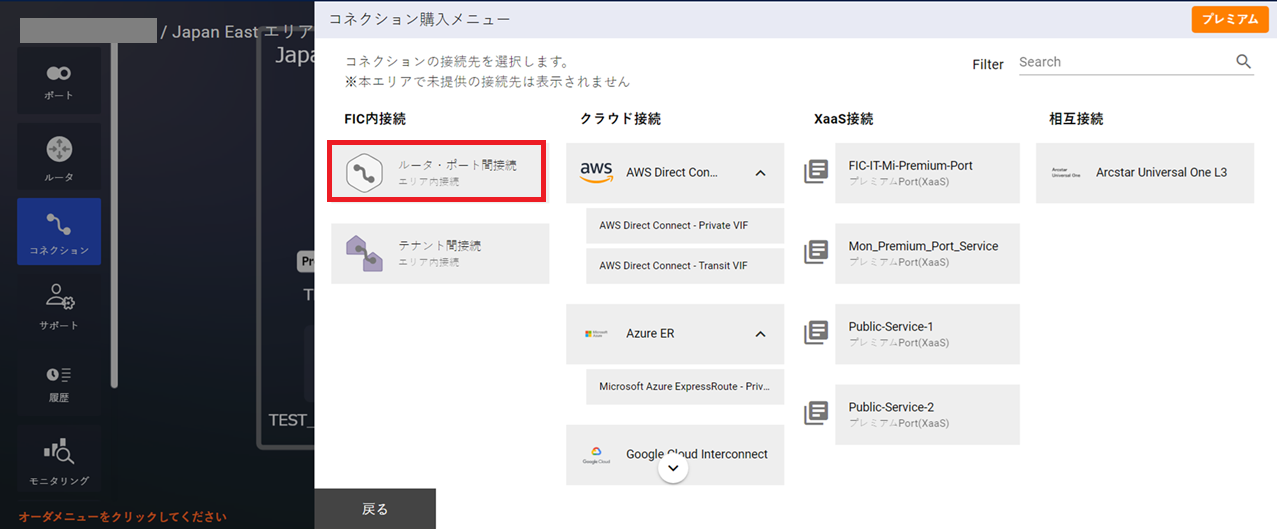
図 18.1.1 コネクション購入メニュー
「ルータ・ポート間コネクション購入ガイダンス」 画面が表示されるので、 [次へ] を押下します。
「コネクション購入手続き」 ダイアログに従って、接続するFIC-RouterとFIC-Portとそれぞれ選択します。
このとき、FIC-Routerが「接続元」、FIC-Portが「接続先」になる点に注意してください。
なお、FIC-Routerは冗長構成のため、FIC-Portとしてプライマリとセカンダリをそれぞれ選択する必要があります。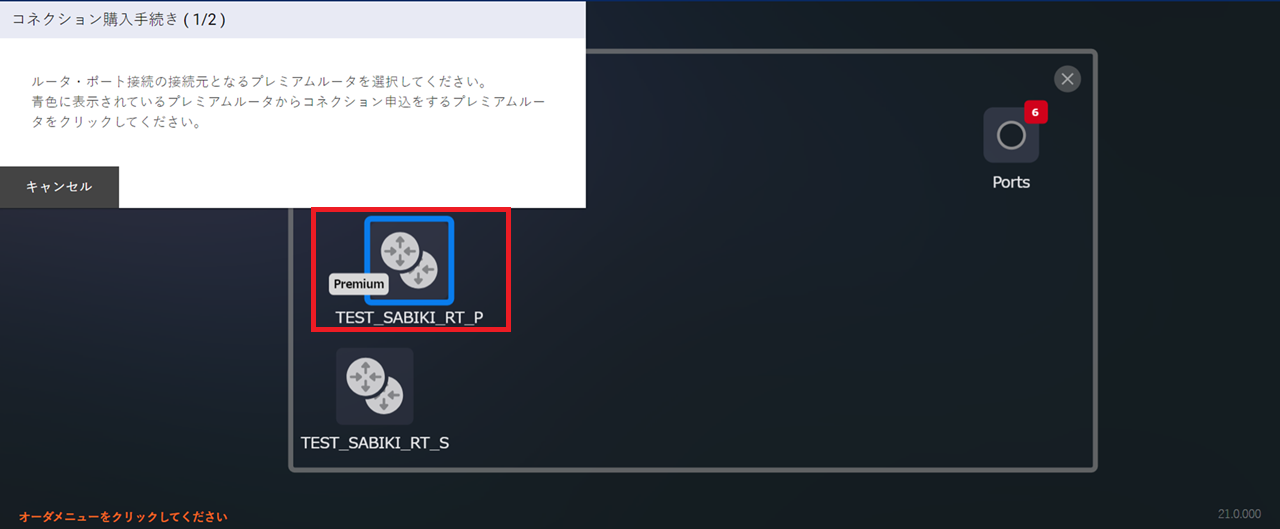
図 18.1.2 接続元選択
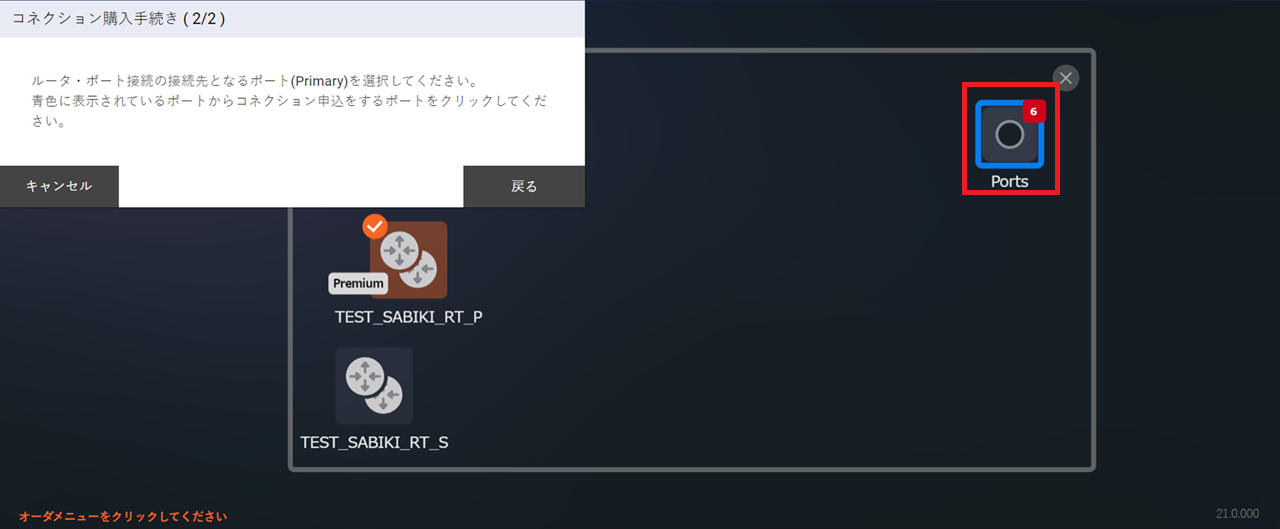
図 18.1.3 接続先選択
続いて、 「コネクションの購入情報入力(ルータ・ポート間接続)」 画面にて、接続に関する各種の情報を設定します。
ここで設定できる項目としては、接続帯域のほか、BGPの経路情報に関するものがあります。表 18.1.1 「コネクションの購入情報入力(ルータ・ポート間接続)」画面入力項目一覧¶ 項番
入力項目
説明
購入後変更
1
コネクション名
〇
2
メニュー
「コネクションのメニュー選択」画面にて選択したメニューが表示されます。
×
3
接続帯域
〇
4
ルータID(接続元Router)
固定値のID
×
5
Routing Group(接続元Router)
×
6
接続IPアドレス(接続元Router)
接続元FIC-RouterのIPアドレス
×
7
BGP Filter Ingress(接続元Router)
経路制御で利用するパラメータ を参照
〇
8
BGP Filter Ingress prefix listPrefix Type(接続元Router)「BGP Filter Ingress」で「フルルート」を選択した場合、プルダウンメニューの中で「off/permit/deny」から選択する
〇
9
BGP Filter Ingress prefix listPrefix List設定(接続元Router)「BGP Filter Ingress prefix list Prefix Type」で「permit」、または「deny」を選択すると表示され、プレフィックスによるフィルタを設定できる。経路制御で利用するパラメータ も参照〇
10
BGP Filter Egress(接続元Router)
経路制御で利用するパラメータ を参照
〇
11
BGP Filter Egress prefix listPrefix Type(接続元Router)「BGP Filter Egress」で「フルルート(デフォルトルート除外)」または「フルルート(デフォルトルート込み)」を設定した場合、プルダウンメニューの中で「off/permit/deny」から選択する
〇
12
BGP Filter Egress prefix listPrefix List設定(接続元Router)「BGP Filter Egress prefix list Prefix Type」で「permit」、または「deny」を選択すると表示され、プレフィックスによるフィルタを設定できる。経路制御で利用するパラメータ を参照〇
13
AS-Path Prepend Egress(接続元Router)
経路制御で利用するパラメータ を参照
〇
14
MED Egress(接続元Router)
経路制御で利用するパラメータ を参照
〇
15
受信経路数上限値
デフォルト値は「100」で設定されています。「300」以上を選択すると 拡張オプションの料金 が発生します。FIC-Connectionを流れる経路数が経路数上限を超過した場合、BGP Downとなり通信断が発生しますのでご注意ください。※1 ※2
〇
16
ポートID(接続先Port)
接続先FIC-PortのポートID
×
17
VLAN ID(接続先Port)
接続先FIC-PortのVLAN ID
×
18
接続IPアドレス(接続先Port)
接続先FIC-PortのIPアドレス
×
19
AS番号(接続先Port)
接続先FIC-Portに接続しているお客さま拠点のAS番号
×
注釈
接続先のFIC-Port側が受信可能な経路数の上限は、FIC-Portと接続されている接続先拠点の設計に依存します。
※1 通信断が発生した場合、お客さまで接続先事業者側の経路を削減、または受信経路数上限を拡張後、FICにてBGPセッションクリアを実施いただくことで回復します。
※2 接続元のFIC-Router側が受信可能な経路数の上限は、コネクション購入後に変更する事も可能です(300経路以上に変更する場合は、拡張オプションの料金が発生します)。
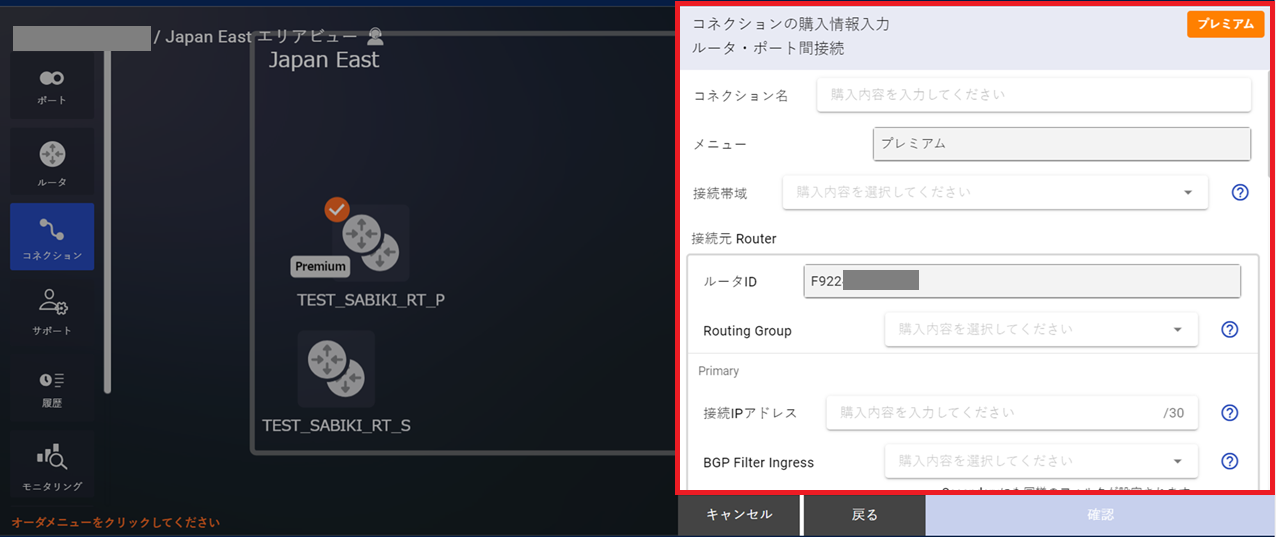
図 18.1.4 コネクションの購入情報入力(ルータ・ポート間接続)
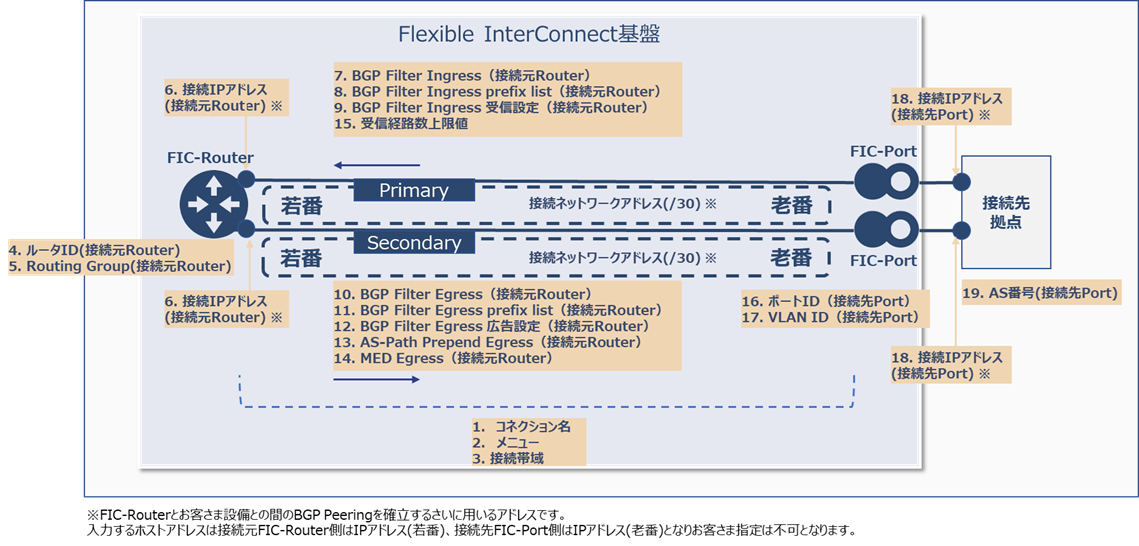
図 18.1.5 割り当てイメージ
内容を確認して [購入] すると、 「エリアビュー」 のFIC-PortのアイコンとFIC-Routerのアイコン間が接続された状態に変わります。
画面左側のサイドメニューから [履歴] ボタンを押下し、 申し込み履歴画面 でステータスが 「Completed」 となっていることを確認してください。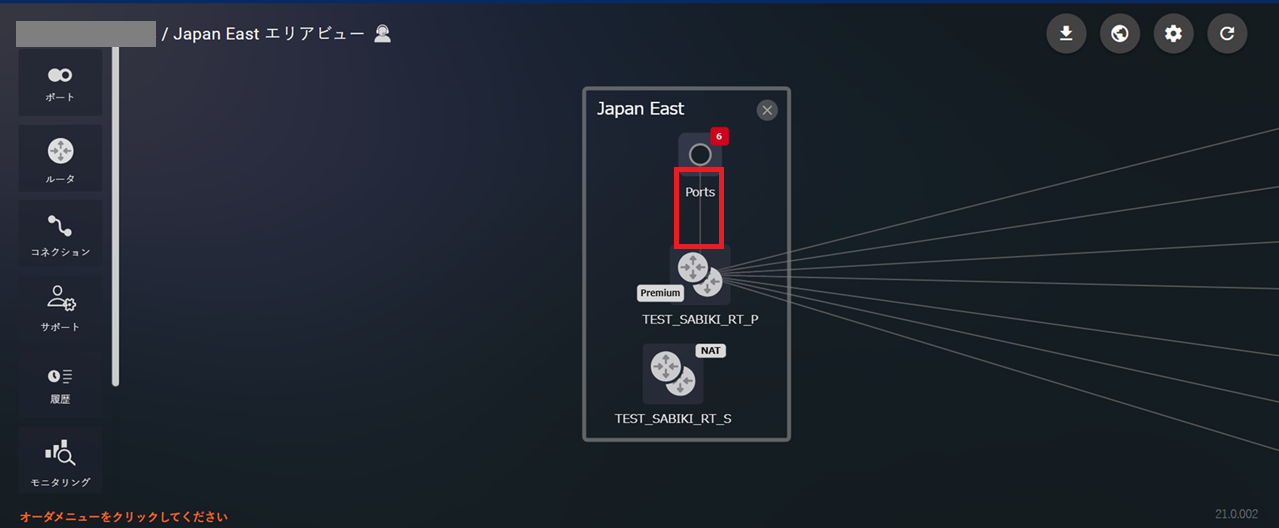
図 18.1.6 コネクション購入後