
21.5. 【プレミアム】FIC-Port(XaaS) 公開情報削除
注釈
お客さまのFIC-Connectionが接続されている場合は、公開情報を削除できません。
公開情報の収容可否が1つでも [収容可] に設定されている場合は、公開情報を削除できません。
公開情報の収容可否を [収容不可] へ変更する手順については、【プレミアム】FIC-Port(XaaS) 公開情報変更をご確認ください。公開情報変更と公開情報削除はそれぞれで申し込みを行っていただく必要があります。
公開/非公開の設定が [公開]、[非公開] 問わず、公開情報を削除できます。
FICコンソールの 「グローバルビュー」 で エリア (「Japan East」または「Japan West」)を選択し、 「エリアビュー」 画面を表示します。
「エリアビュー」 画面左側のサイドメニューから [公開ポイント設定] を押下します。
画面右側に 「公開ポイント設定についての確認」 画面が表示されますので、内容を確認して問題なければ [次へ] ボタンを押下します。
「公開ポイント設定のメニュー選択」 画面にて [プレミアム(推奨)] を選択します。
「公開ポイント設定のサービス選択」 画面が表示されますので、 [Port (XaaS)] を選択してください。
「公開ポイントメニュー Port (XaaS)」 画面が表示されますので、 [公開情報削除] ボタンを押下します。
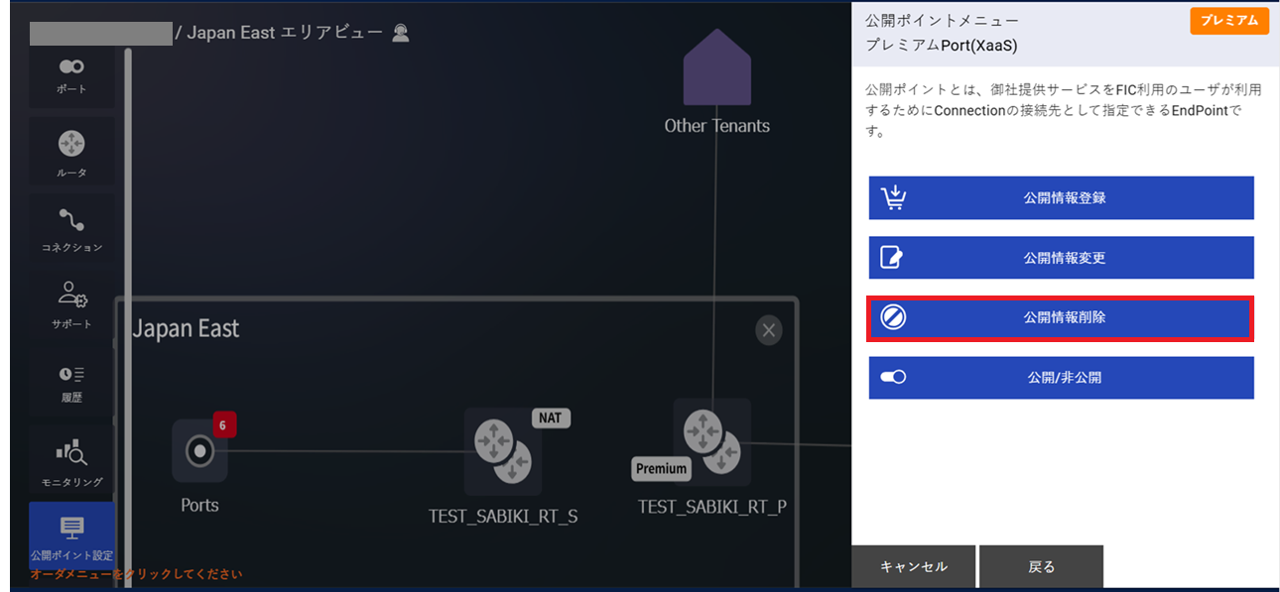
図 21.5.1 公開ポイントメニュー Port (XaaS)
「公開ポイント削除ガイダンス」 画面が表示されますので、 [次へ] ボタンを押下します。
「公開ポイント削除対象選択」 画面が表示されますので、対象の公開サービスを選択し [次へ] ボタンを押下します。
「公開ポイント削除確認(Port(XaaS))」 画面が表示されますので、内容を確認して問題がなければ [廃止] ボタンを押下します。
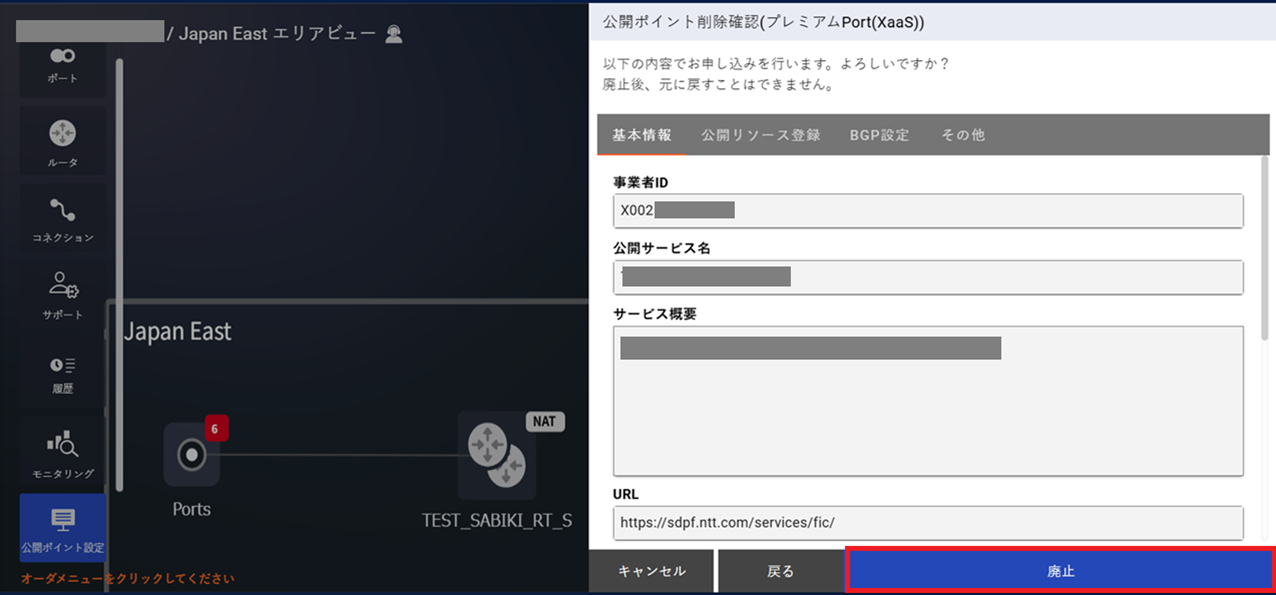
図 21.5.2 公開ポイント削除確認(Port(XaaS))
「公開ポイント削除申し込み受付完了」 画面が表示されますので、 [OK] ボタンを押下します。
「エリアビュー」 画面左側のサイドメニューから [履歴] ボタンを押下し、 申し込み履歴画面 でステータスが 「Completed」 となっていることを確認してください。