
21.3. 【プレミアム】FIC-Port(XaaS) 公開情報変更
FICコンソールの 「グローバルビュー」 で エリア (「Japan East」または「Japan West」)を選択し、 「エリアビュー」 画面を表示します。
「エリアビュー」 画面左側のサイドメニューから [公開ポイント設定] を押下します。
画面右側に 「公開ポイント設定についての確認」 画面が表示されますので、内容を確認して問題なければ [次へ] ボタンを押下します。
「公開ポイント設定のメニュー選択」 画面にて [プレミアム(推奨)] を選択します。
「公開ポイント設定のサービス選択」 画面が表示されますので、 [Port (XaaS)] を選択します。
「公開ポイントメニュー Port(XaaS)」 画面が表示されますので、 [公開情報変更] ボタンを押下します。
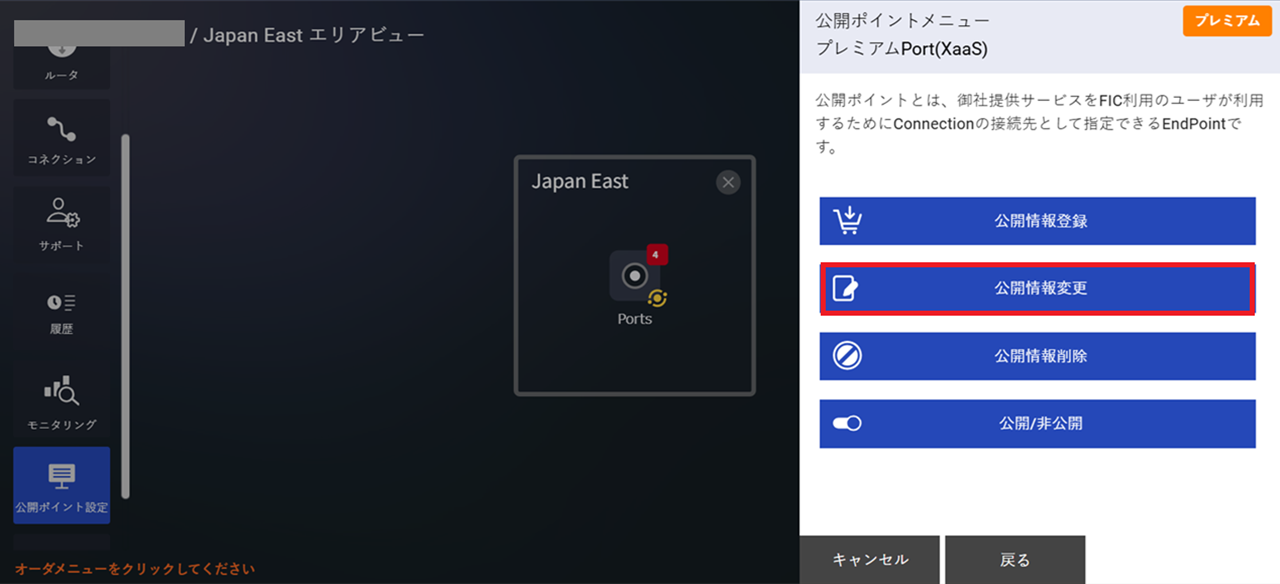
図 21.3.1 公開ポイントメニュー Port(XaaS)
「公開ポイント変更ガイダンス」 画面が表示されますので、 [次へ] ボタンを押下します。
「公開ポイント変更対象選択」 画面が表示されますので、変更する公開サービスを選択し [次へ] ボタンを押下します。
「公開ポイント変更情報入力(Port(XaaS))」 画面が表示されますので、 [基本情報] タブを選択し変更内容を入力します。
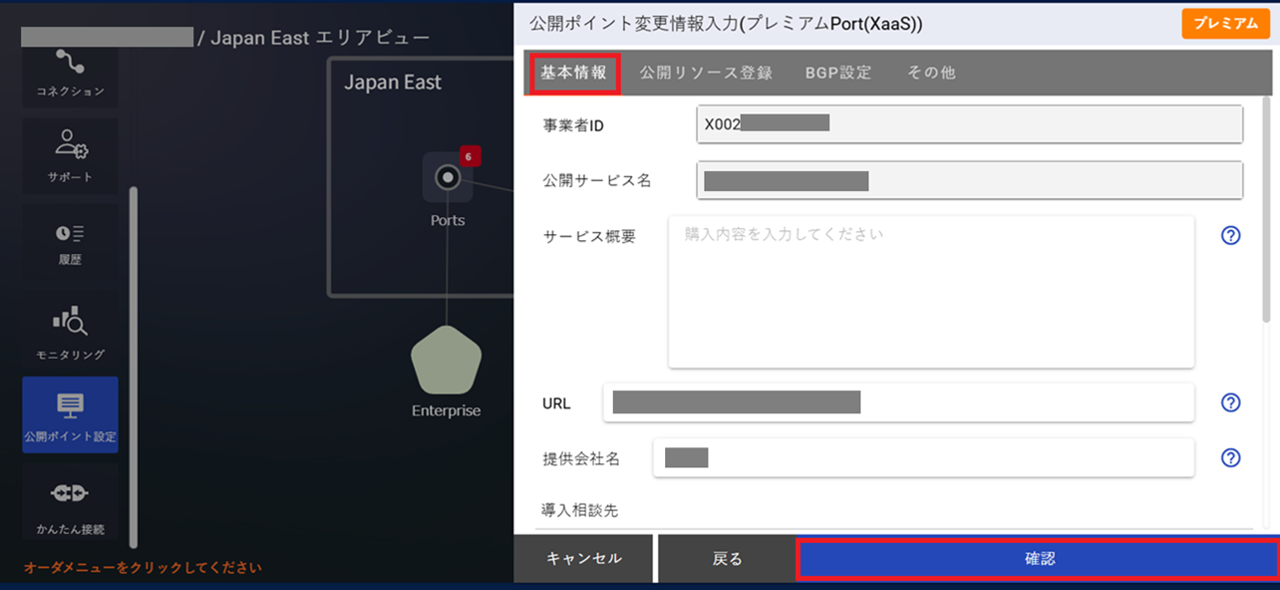
図 21.3.2 公開ポイント変更情報入力(Port(XaaS))(基本情報)
「公開ポイント変更情報入力(Port(XaaS))」 画面にて、 [公開リソース登録] タブを選択し変更内容を入力します。
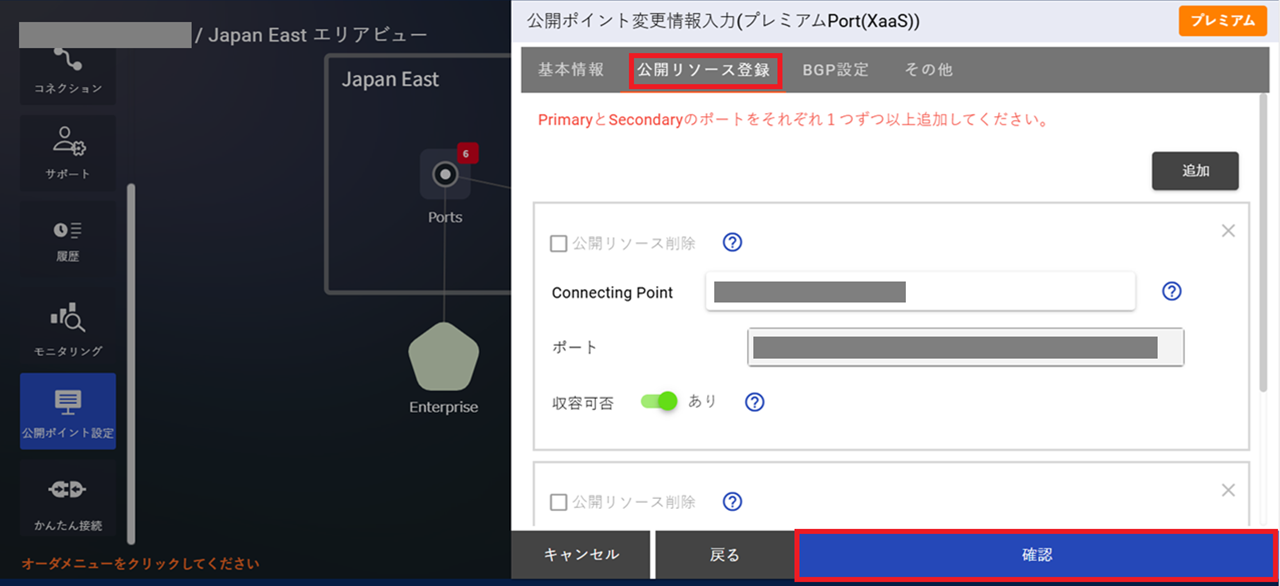
図 21.3.3 公開ポイント変更情報入力(Port(XaaS))(公開リソース登録)
「公開ポイント変更情報入力(Port(XaaS))」 画面にて、 [BGP設定] タブの表示はされますが、値の変更はできません。
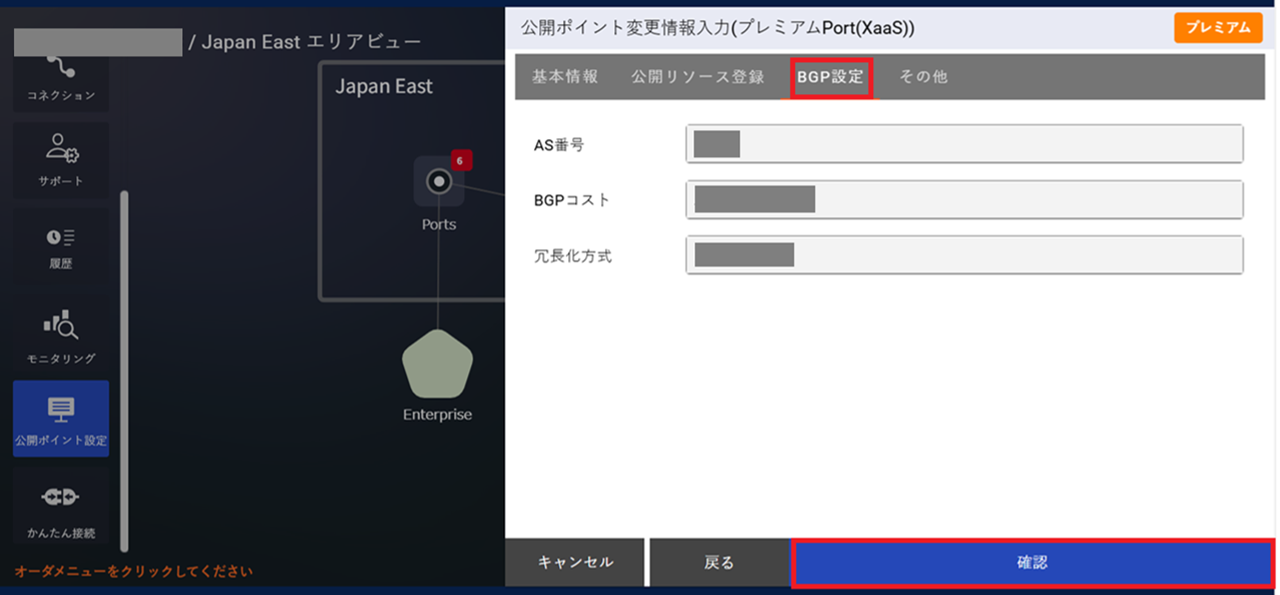
図 21.3.4 公開ポイント変更情報入力(Port(XaaS))(BGP設定)
「公開ポイント変更情報入力(Port(XaaS))」 画面にて、 [その他] タブを選択し変更内容を入力します。
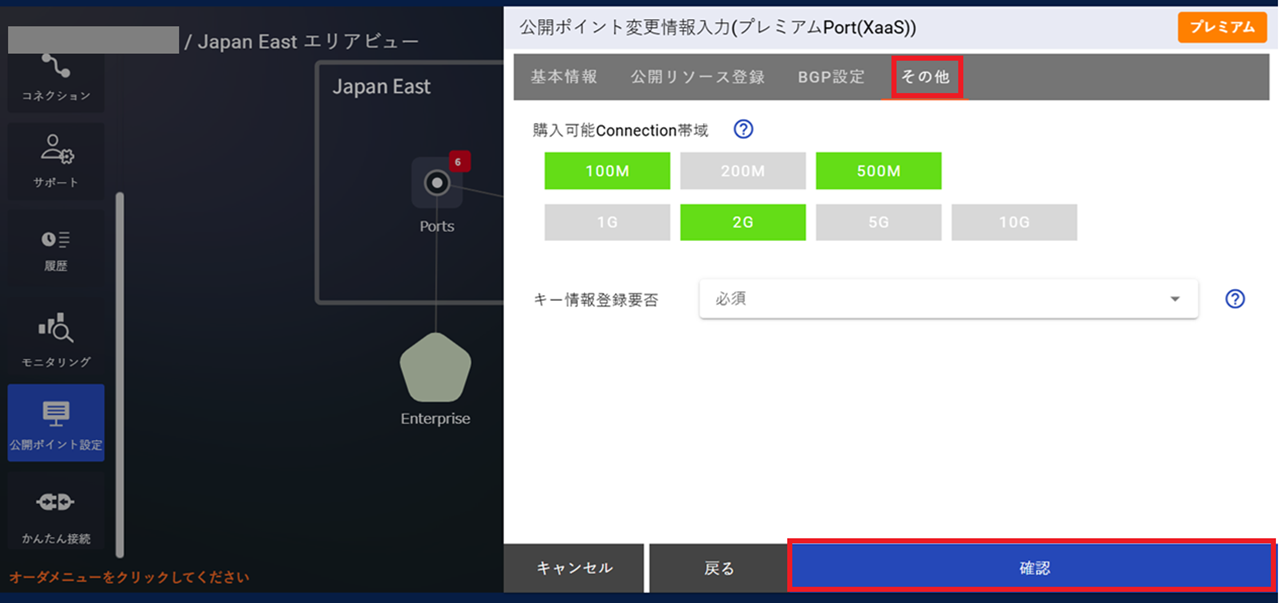
図 21.3.5 公開ポイント変更情報入力(Port(XaaS))(その他)
「公開ポイント変更情報入力(Port(XaaS))」 画面にて変更する値を入力後、 [確認] ボタンを押下します。
「公開ポイント変更確認(Port(XaaS))」 画面が表示されますので、内容を確認して問題がなければ [変更] ボタンを押下します。
「公開ポイント変更申し込み受付完了」 画面が表示されますので、 [OK] ボタンを押下してください。
「エリアビュー」 画面左側のサイドメニューから [履歴] ボタンを押下し、申し込み履歴画面 でステータスが 「Completed」 となっていることを確認してください。
21.3.1. 公開リソースの追加と削除
「公開ポイント(Port(XaaS))変更情報入力」 画面の [公開リソース登録] タブにて、公開リソースの追加と削除が可能です。
公開リソースを追加する手順
「公開ポイント変更情報入力(Port(XaaS))」 画面にて、 [公開リソース登録] タブを選択し [追加] ボタンを押下します。
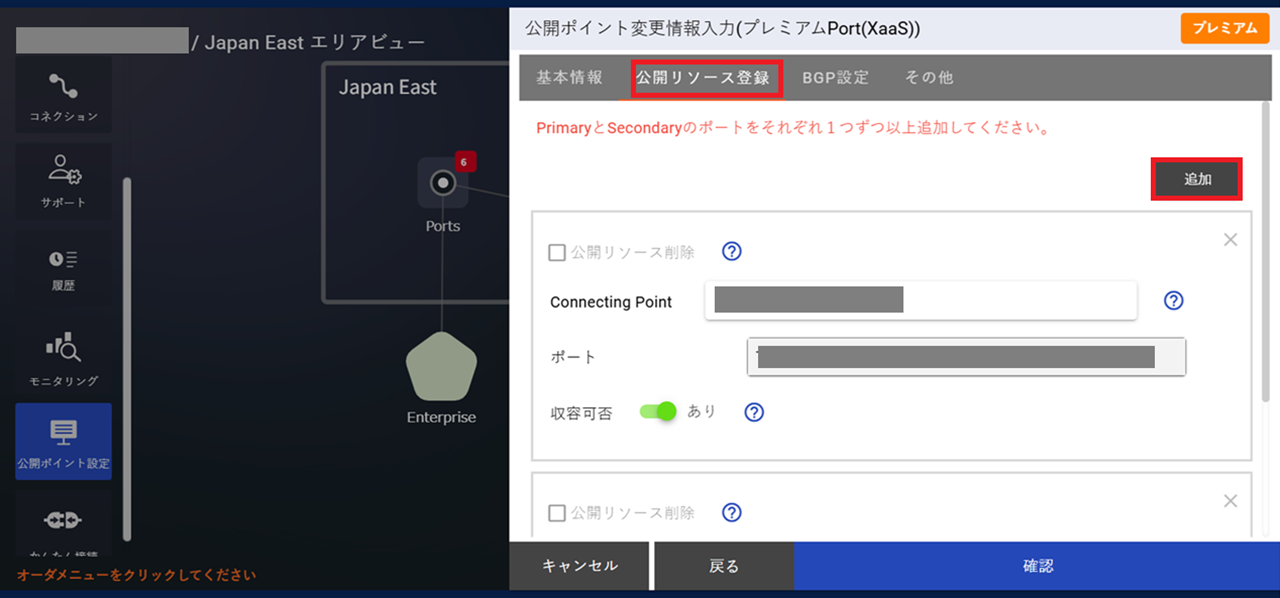
図 21.3.6 公開ポイント変更情報入力(Port(XaaS))(公開リソース登録)
必要項目に値を入力し、 [確認] ボタンを押下します。
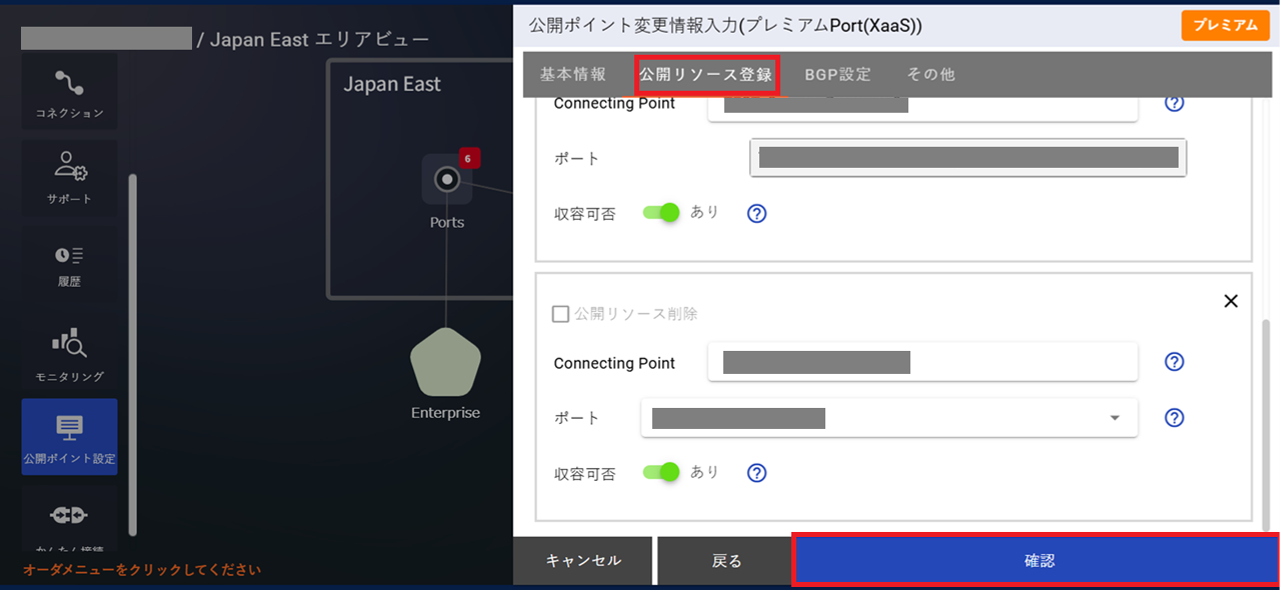
図 21.3.7 公開ポイント変更情報入力(Port(XaaS))(公開リソース登録)
「公開ポイント変更確認(Port(XaaS))」 画面が表示されますので、内容に問題がなければ [変更] ボタンを押下します。
「公開ポイント変更申し込み受付完了」 画面が表示されますので、 [OK] ボタンを押下してください。
「エリアビュー」 画面左側のサイドメニューから [履歴] ボタンを押下し、申し込み履歴画面 でステータスが 「Completed」 となっていることを確認してください。
公開リソースを削除する手順
「公開ポイント変更情報入力(Port(XaaS))」 画面にて、 [公開リソース登録] タブを選択します。削除する公開リソースの 「公開リソース削除」 のチェックボックスにチェックし、 [確認] ボタンを押下します。
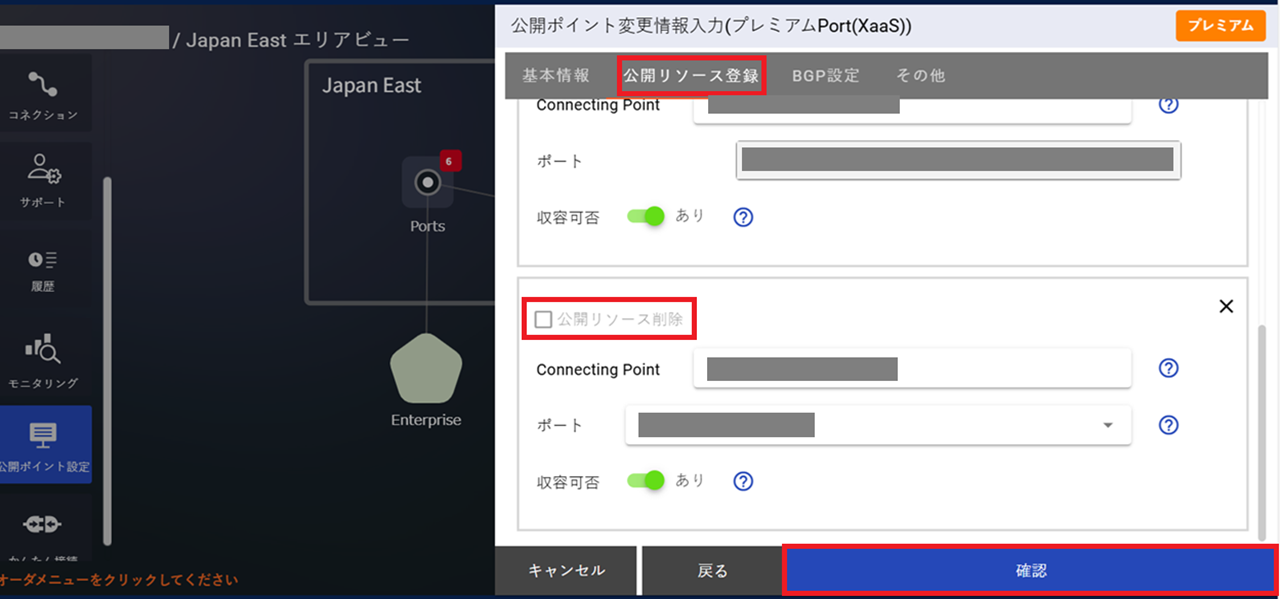
図 21.3.8 公開ポイント変更情報入力(Port(XaaS))
「公開ポイント変更確認(Port(XaaS))」 画面が表示されますので、内容を確認して問題がなければ [変更] ボタンを押下します。
「公開ポイント変更申し込み受付完了」 画面が表示されますので、 [OK] ボタンを押下してください。
「エリアビュー」 画面左側のサイドメニューから [履歴] ボタンを押下し、申し込み履歴画面 でステータスが 「Completed」 となっていることを確認してください。