
29.1. 【プレミアム】故障/メンテナンス影響の該当有無を確認する
ここでは、故障/メンテナンスの掲載文面、およびFlexible InterConnect(以下FIC)リソースの詳細情報の確認手順を紹介します。
29.1.1. 故障/メンテナンスの掲載文面を確認する手順
初めに、本サイトの故障/メンテナンス情報の「 故障/メンテナンス履歴 」、および「 メンテナンス予定 」タブにて、故障/メンテナンスの掲載文面の <影響機能・影響FICリソース> に記載されている内容を確認します。
注釈
本サイトの故障/メンテナンス情報では、31日以上前の故障/メンテナンス情報は提供しておりません。
サポートサイトの工事・故障情報では、30日以内の工事情報および1年以内の故障情報をご確認いただけます。
サポートサイトのご利用方法はこちらをご参照ください。優先度入替機能をご利用になってSecondary側の経路をActiveにされている場合、お手数ですが申し込み履歴画面とモニタリング機能をご確認の上、影響の有無をご判断ください。
メニューのプルダウンメニューから「Flexible InterConnect」を選択し、影響範囲のプルダウンメニューから調べたいエリアを選択します。
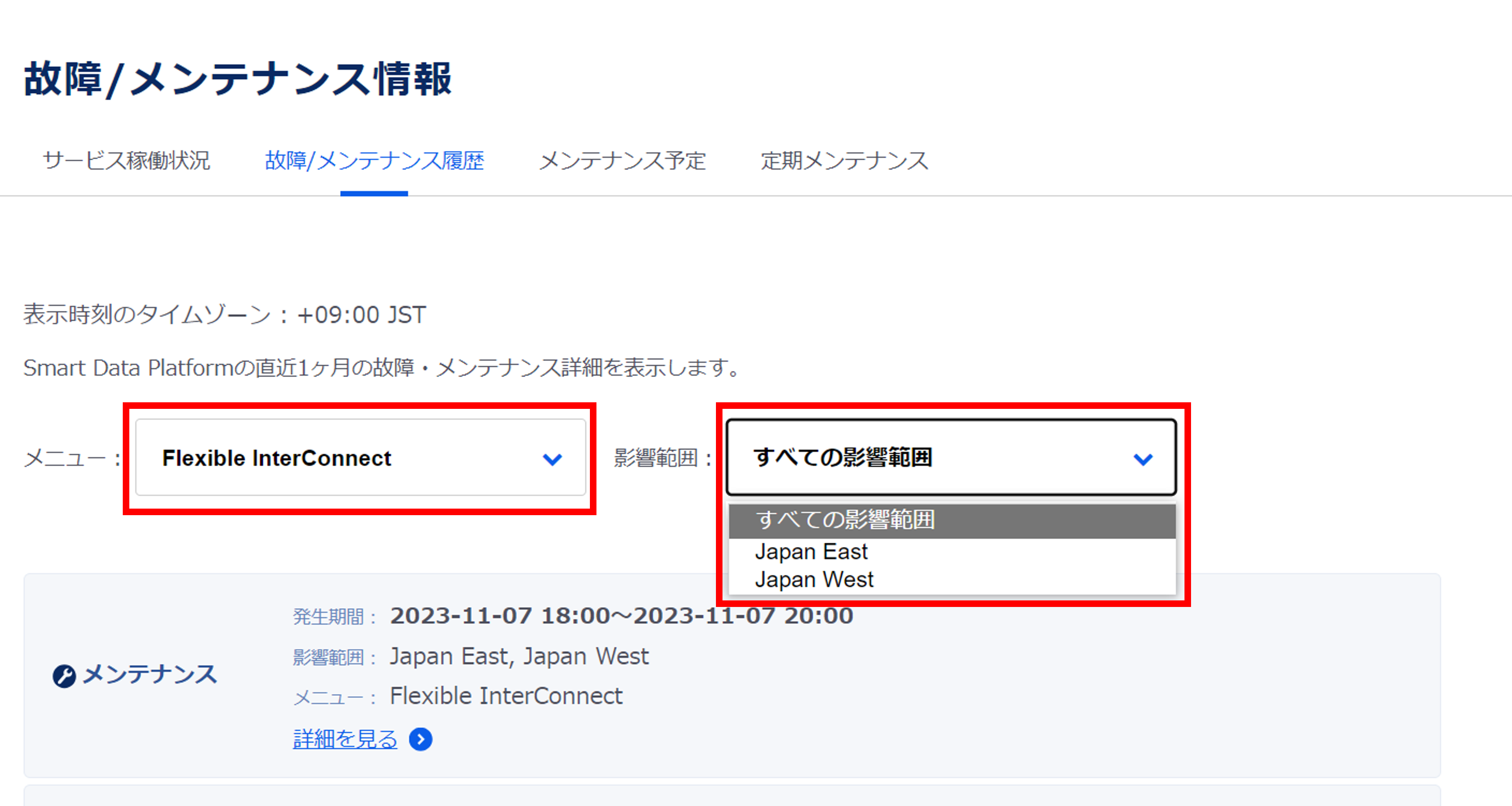
図 29.1.1 故障/メンテナンス情報の「故障/メンテナンス履歴」
確認したい故障/メンテナンス情報の [詳細を見る] を押下すると、故障/メンテナンスの掲載文面が表示されます。

図 29.1.2 掲載文面の例
故障/メンテナンスの掲載文面で、 <影響機能・影響FICリソース> に記載されている内容を確認後、お客さまの所持しているFICリソースの情報を確認します。
FICリソース毎の <影響機能・影響FICリソース> の記載例は、以下の表をご参照ください。表 29.1.1 <影響機能・影響FICリソース>の記載例一覧¶ FICリソース
記載内容
記載例
FIC-Port/FIC-Port(XaaS)
収容系
<影響機能・影響FICリソース>- FIC-Port/FIC-Port(XaaS)- 収容系:lxea01comnw1- 収容系:lxea01comnw2
FIC-Virtual Port(XaaS)【Pattern S】
接続先のConnecting Point
<影響機能・影響FICリソース>- Virtual Port(XaaS) Pattern S- Connecting Point:Pm-@Tokyo-CC2-1- Connecting Point:Pm-Equinix-TY2-1
FIC-Connection
L3接続- 接続元のResource Group
- 接続先のConnecting Point/収容系
Resource Groupの場合<影響機能・影響FICリソース>- FIC-Connection/FIC-Connection(XaaS)- Resource Group:CF01-jpeast01- Resource Group:CF03-jpeast01
Connecting Pointの場合<影響機能・影響FICリソース>- FIC-Connection- Arcstar Universal OneConnecting Point:Pm-Interconnect-Tokyo-01Connecting Point:Pm-Interconnect-Osaka-01
接続元のResource Group/接続先の収容系の場合<影響機能・影響FICリソース>- FIC-Connection Router to Port/FIC-Connection(XaaS)- Resource Group:PUR-jpeast02 ー 接続先収容系:lxea01comnw1(影響する経路:Primary)
FIC-FW/NAT
Resource Group
<影響機能・影響FICリソース>- FIC-FW/FIC-NAT- Resource Group:PFW01-jpeast02
29.1.2. 収容系を確認する手順
次のいずれかの方法で、お客さまが所持している FIC-Port/Port(XaaS) の「収容系」を確認できます。
次のいずれかの方法で、お客さまが所持している FIC-Connectionの接続先 の「収容系」を確認できます。
FICコンソールのエリアビューで確認する
FIC-Connectionの接続先の「収容系」は、「コネクション情報詳細」画面から確認できます。
「コネクション情報詳細」画面の確認手順は こちらFIC-Connectionのリソース情報を一括で取得する
リソース情報をCSVでダウンロード可能です(複数のリソース情報を確認する場合に推奨)。
CSVのダウンロード方法はこちら
CSVをダウンロード後、 「connection.destination.primary」 、 「connection.destination.secondary」 の項目をご確認ください。APIで確認する
APIで参照可能な項目については、APIリファレンスをご参照ください。
29.1.3. Connecting Pointを確認する手順
次のいずれかの方法で、お客さまが所持している FIC-Connectionの接続先 の「Connecting Point」を確認できます。
FICコンソールのエリアビューで確認する
FIC-Connectionの「Connecting Point」は、「情報詳細」画面から確認できます。
「情報詳細」画面の確認手順はこちらFIC-Connectionのリソース情報を一括で取得する
リソース情報をCSVでダウンロード可能です(複数のリソース情報を確認する場合に推奨)。
CSVのダウンロード方法はこちら
CSVをダウンロード後、「connection.destination.interconnect」 の項目をご確認ください。APIで確認する
APIで参照可能な項目については、APIリファレンスをご参照ください。FICコンソールのモニタリング機能を利用して確認する
「Connecting Point」は「Connection詳細」画面、または「イベント履歴」画面で確認できます。
29.1.4. Resource Groupを確認する手順
次のいずれかの方法で、お客さまが所持している FIC-FW/NAT 、FIC-Connectionが所属する接続元 の「Resource Group」を確認できます。
FICコンソールのエリアビューで確認する
FICコンソールでの確認手順については、以下をご参照ください。FIC-Router(FW/NAT)の「Resource Group」は、「情報詳細」画面から確認できます。
「情報詳細」画面の確認手順はこちらFIC-Connectionが所属する接続元の「Resource Group」は、「情報詳細」画面から確認できます。
「情報詳細」画面の確認手順はこちら
FIC-Router(FW/NAT)、FIC-Connectionのリソース情報を一括で取得する
リソース情報をCSVでダウンロード可能です(複数のリソース情報を確認する場合に推奨)。
CSVのダウンロード方法はこちら
CSVをダウンロード後、以下の項目をご確認ください。FIC-Router(FW/NAT)のResource Group: 「router.resourceGroup.component」
FIC-Connectionが所属する接続元のResource Group: 「connection.resourceGroup.source」
APIで確認する
APIで参照可能な項目については、APIリファレンスをご参照ください。FICコンソールのモニタリング機能を利用して確認する
「Resource Group」は、「Connection詳細」画面、または「イベント履歴」画面で確認できます。
注釈
以下のFIC-Connectionに関する故障/メンテナンスの影響については、「Connecting Point」をご確認ください。
FIC-Connection Azure Peering Services