
13.2. 【プレミアム】FIC-Connection AWS(Transit VIF)を購入する
購入済のFIC-Routerから、Transit VIFを利用してAWSに接続する手順を説明します。
13.2.1. 事前に準備いただくもの
AWS側のDirect Connect Gateway(DXGW)で利用するプライベートASN
AWS側で作成したAWSアカウントID
/30の 接続ネットワークアドレス を2つ ※1
購入済の FIC-Router
警告
FIC-Connection側のAS番号とAWS側のASNは一致させる必要があります(一致しない場合は通信ができません)。
そのため、FIC-Connection新設時に入力するAS番号は、AWS側のはDirect Connect Gateway(DXGW)で利用するプライベートASNを入力してください(パブリックAS番号を入力することはできません)。
FIC-Connection新設後はAS番号の変更はできないため、FIC-Connection新設時に必ずAWS側のASNを確認のうえ、お申し込みください。
ASNについては、AWSサイト(トランジットゲートウェイの関連付け)をご参照ください。
注釈
※1 以下のアドレスは接続ネットワークアドレスとしてご利用いただけません。
接続元FIC-Routerの網内利用アドレスと重複したアドレス
接続元FIC-Routerに導入されたFIC-FW/FIC-NATの接続アドレスと重複したアドレス
接続元FIC-Routerに接続されているFIC-Connectionの接続ネットワークアドレスと重複したアドレス
こちらに記載された条件を満たさないアドレス
13.2.2. 購入の流れ
「エリアビュー」 画面左側のメニューの [コネクション] を押下すると、「コネクションのメニュー選択」 画面が開きます。
「コネクションのメニュー選択」 画面にて [プレミアム(推奨)] を選択します。
「コネクションメニュー」 画面が表示されます。 [購入] ボタンを押下して 「コネクション購入メニュー」 画面を開いてください。
「コネクション購入メニュー」 画面にて [AWS Direct Connect] を選択し、続いて [AWS Direct Connect - Transit VIF] ボタンを押下してください。
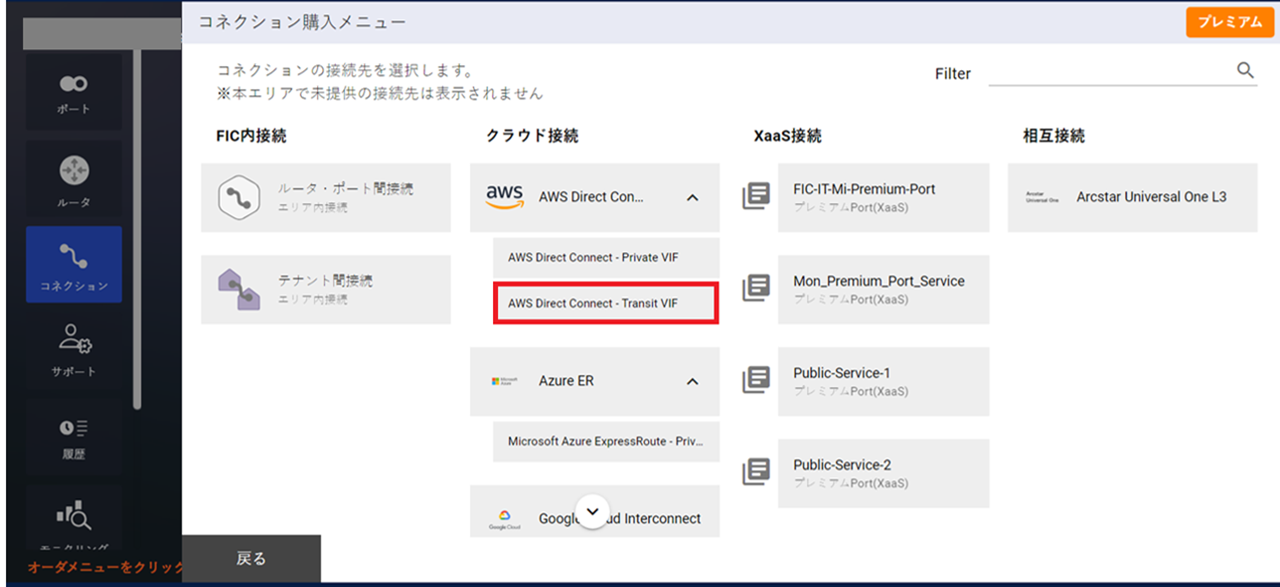
図 13.2.1 コネクション購入メニュー
「クラウド接続購入ガイダンス」 画面が表示されるので、 [次へ] を押下します。
「クラウド接続の購入手続き」 ダイアログに従って、接続元のFIC-Routerを指定してください。
「コネクションの購入情報入力(AWS(Transit VIF))」 画面にて必要な情報を入力し、 [確認] ボタンを押下します。
表 13.2.1 「コネクションの購入情報入力(AWS(Transit VIF))」画面入力項目一覧¶ 項番
入力項目
説明
購入後変更
1
コネクション名
〇
2
メニュー
「コネクションのメニュー選択」画面にて選択したメニューが表示されます。
×
3
接続帯域
×
4
ルータID
固定値のID
×
5
Routing Group
×
6
BGP Filter Ingress
経路制御で利用するパラメータ を参照
〇
7
BGP Filter Ingress prefix listPrefix Type「BGP Filter Ingress」で「フルルート」を設定した場合、プルダウンの中で「off/permit/deny」から選択する
〇
8
BGP Filter Ingress prefix listPrefix List設定「BGP Filter Ingress prefix list Prefix Type」で「permit」、または「deny」を選択すると表示され、プレフィクスによるフィルタを設定できる。経路制御で利用するパラメータ も参照〇
9
BGP Filter Egress
経路制御で利用するパラメータ を参照
〇
10
BGP Filter Egress prefix listPrefix Type「BGP Filter Egress」で「フルルート(デフォルトルート除外)」または「フルルート(デフォルトルート込み)」を設定した場合、プルダウンの中で「off/permit/deny」から選択する
〇
11
BGP Filter Egress prefix listPrefix List設定「BGP Filter Egress prefix list Prefix Type」で「permit」、または「deny」を選択すると表示され、プレフィックスによるフィルタを設定できる。経路制御で利用するパラメータ も参照〇
12
AS-Path Prepend Egress
経路制御で利用するパラメータ を参照
〇
13
AWSアカウントID
接続先のAWSのアカウントID
×
14
Connecting Point
接続先のAWS側のロケーション。PrimaryのConnecting Pointを選択いただくと、Secondaryは異なるConnecting Pointが自動的に選択されます。詳細情報 を参照×
15
AS番号
AWS側のDirect Connect Gateway(DXGW)で利用するプライベートASNを入力接続先のサービスを識別する情報 を参照×
16
接続ネットワークアドレス
/30のネットワークアドレス。接続ネットワークアドレス を参照
×
注釈
AWS側が受信可能な経路数の上限は100です。FIC-Connectionを流れる経路数が経路数上限を超過した場合、BGP Downとなり通信断が発生します。お客さまで経路を削減後、5分以内に自然回復します。
FIC側が受信可能な経路数の上限は100です。FIC-Connectionを流れる経路数が経路数上限を超過した場合、BGP Downとなり通信断が発生します。
お客さまで接続先事業者側の経路を削減後、FICにて BGPセッションクリア を実施いただくことで回復します。
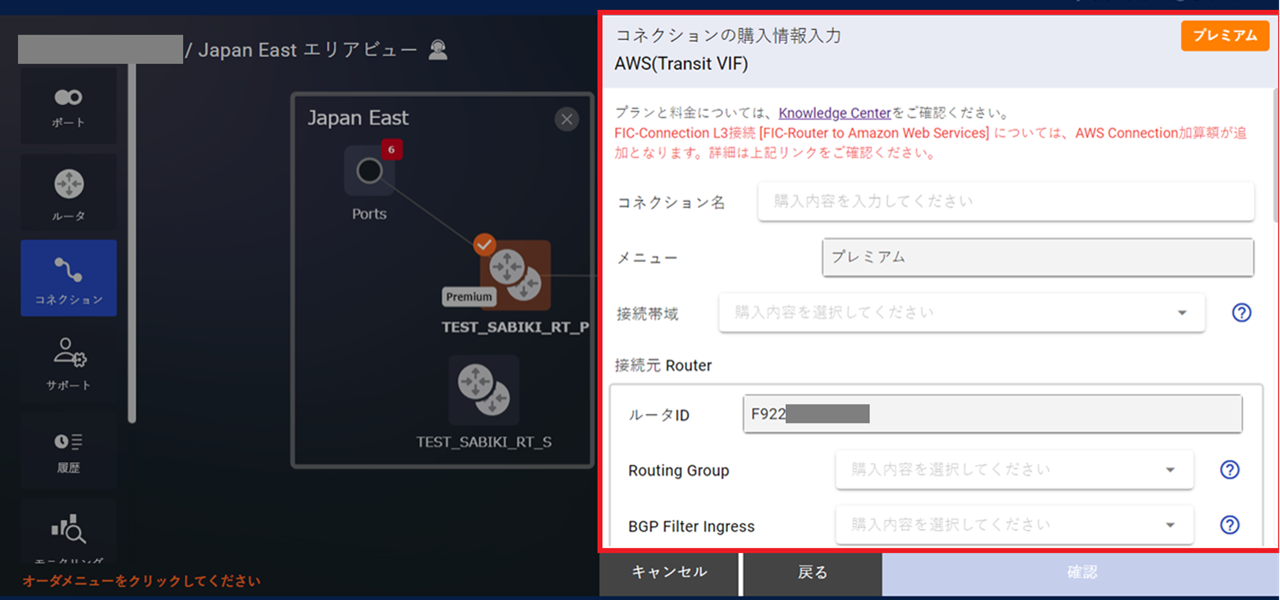
図 13.2.2 コネクションの購入情報入力(AWS(Transit VIF))
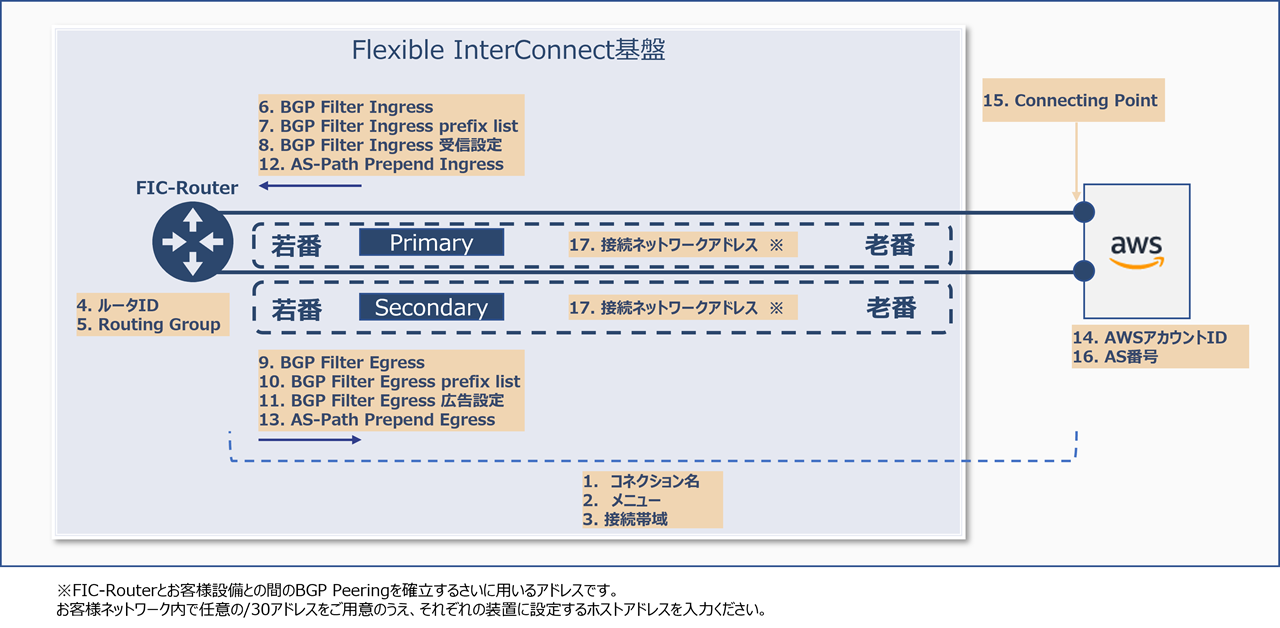
図 13.2.3 割り当てイメージ
内容を確認して [購入] すると、 「エリアビュー」 のFIC-Routerのアイコンから「AWS」のアイコンとの間が接続されます。
画面左側のサイドメニューから [履歴] ボタンを押下し、 申し込み履歴画面 でステータスが 「Completed」 となっていることを確認してください。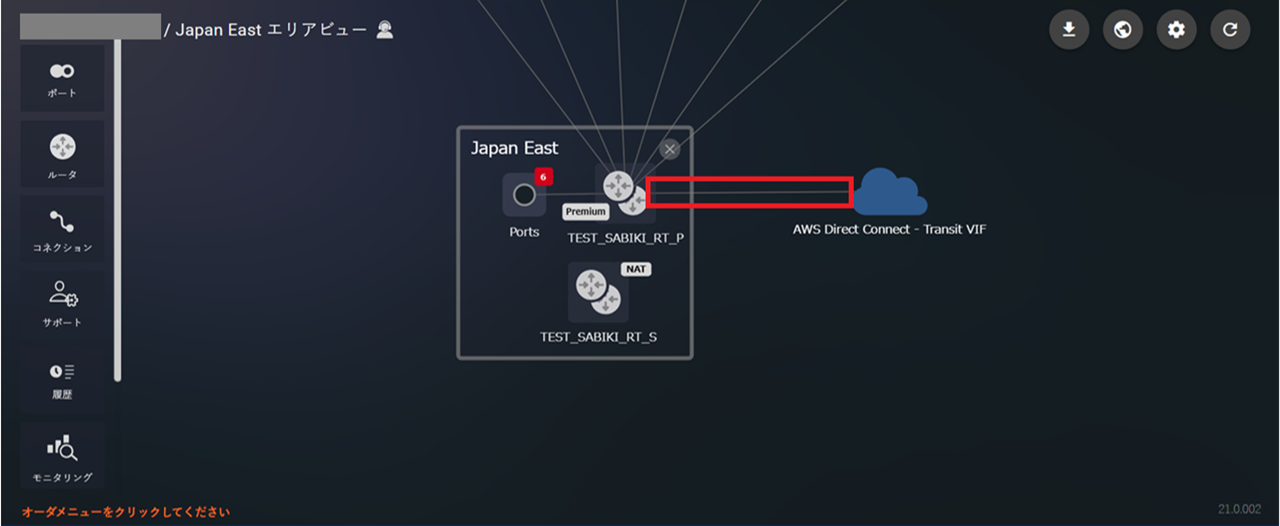
図 13.2.4 コネクション購入後
AWSの管理コンソール(AWS Management Console)において、生成された仮想インターフェイス(VIF)の承諾手続きを実行してください。
生成されるVIFは、接続元のFIC-Connectionに対して下記のような名称になっています。FIC-ConnectionのPrimary:「Fから始まる13桁のID」+「act」(例:F93xxxxxxxxxx-act)
FIC-ConnectionのSecondary:「Fから始まる13桁のID」+「sby」(例:F93xxxxxxxxxx-sby)