
21.1. 【プレミアム】FIC-Port(XaaS)を購入する
注釈
FIC-Port(XaaS)はXaaS事業者が運営しているサービスを提供する際に購入するリソースです。
FICコンソールの 「グローバルビュー」 で エリア (「Japan East」または「Japan West」)を選択し、 「エリアビュー」 画面を表示します。
「エリアビュー」 画面左側のサイドメニューから [ポート] を押下します。
「ポートの種別選択」 画面が表示されますので、 [ポート/ポート(XaaS)] を選択してください。
「ポートメニュー」 画面で [購入] ボタンを押下します。
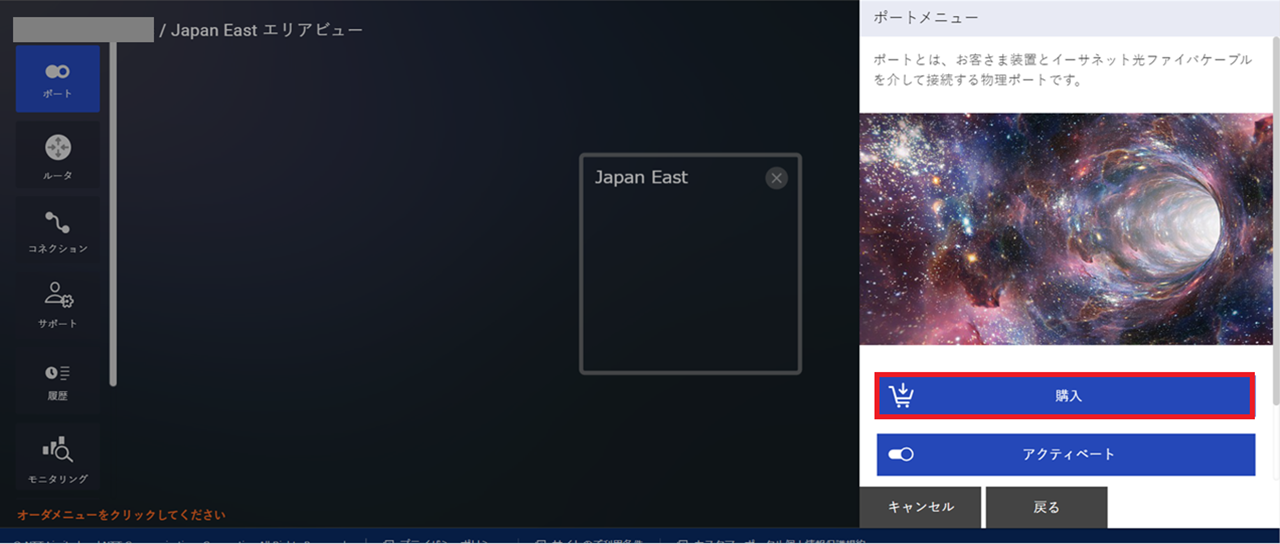
図 21.1.1 ポートメニュー
「ポートの購入ガイダンス」 が表示されますので、 [次へ] ボタンを押下します。
「ポートの購入手続き」 画面にて必要な情報を入力し、 [確認] ボタンを押下します。
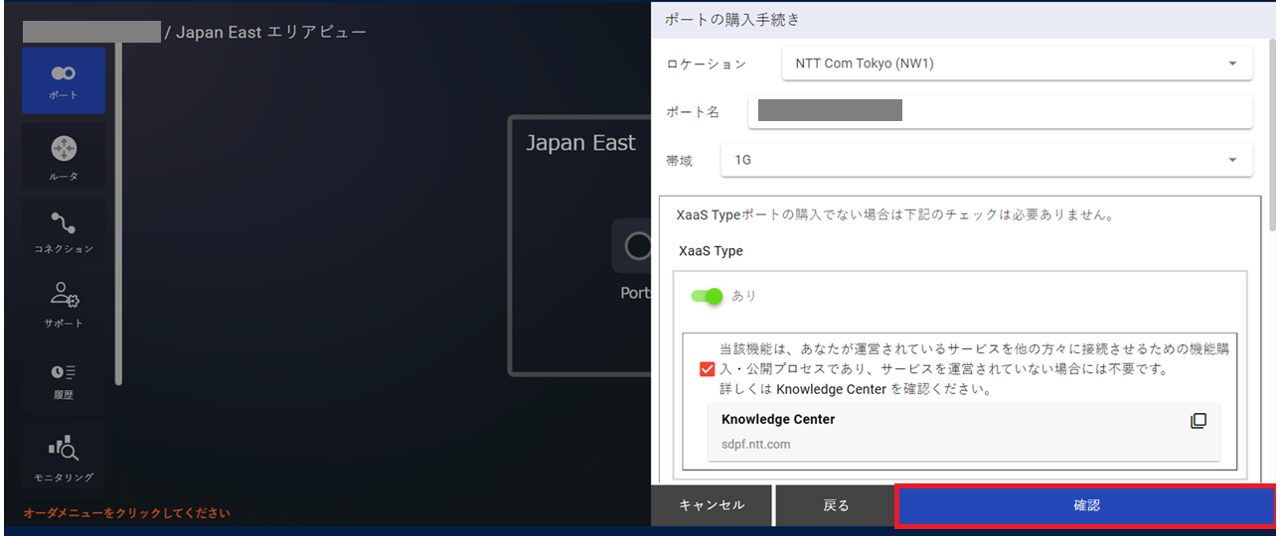
図 21.1.2 ポートの購入手続き
表 21.1.1 「ポート購入手続き」画面入力項目一覧¶ 項番
入力項目
説明
購入後変更
1
ロケーション
エリアに対応するデータセンターの名称。現状、エリアがJapan Eastの場合は「NTT Com Tokyo (NW1)」、Japan Westの場合は「NTT Com Osaka (Dojima #1)」を選択。 ※1×
2
ポート名
FIC-Port(XaaS)に設定する識別名を64文字以内の半角英数および「&()-_」の記号で指定。
〇
3
帯域
FIC-Port(XaaS)に設定する帯域を選択。
×
4
XaaS Type
FIC-Port(XaaS)として購入する場合は、本項目を選択。ポイントの色が緑(あり)であることを確認してください。画面に注意事項が表示されますので内容をご確認のうえ、チェックを入れてください。×
5
プレミアム利用
「あり」を選択(購入後に「なし」に変更不可)×
6
Role
「Primary」または「Secondary」を選択 ※2×
7
必要VLAN数
FIC-Port(XaaS)のVLANセグメントの数。16個単位で512個まで選択可能。 ※3〇
8
収容系
購入するFIC-Port(XaaS)の収容先として選択できる物理的なスイッチの名前が表示される。プレミアム利用「あり」の場合は、Roleで選択した「Primary」または「Secondary」でそれぞれ別のスイッチの名前が表示されるので、その中から選択する。利用可能なVLAN数や在庫の状態はスイッチによって異なり、購入できないものもあることに注意。×
注釈
※1 ロケーションのプルダウンメニューに「NTT Docomo Tokyo1」、「NTT Com Tokyo (TK1)」、「NTT Docomo Osaka1」のロケーションが表示されますが、該当ロケーションにてFIC-Port、FIC-Port(XaaS)を購入することはできません。
※2 FICプレミアムは冗長構成必須のため、RoleをPrimaryまたはSecondaryとしたFIC-Port(XaaS)をそれぞれ購入してください。
FIC-Port(XaaS)はRoleについてPrimaryのFIC-Port(XaaS)を2つ、またはSecondaryのFIC-Port(XaaS)を2つの組み合わせで購入すると、FIC-Router Premiumと接続できないためご注意ください。※3 FICコンソールでのお申込みの場合VLAN-IDは指定できません。
APIにてFIC-Port(XaaS)を購入する場合のみ利用したいVLANレンジを指定することが可能です。
APIを利用して指定可能なVLANレンジを確認後、ご希望の範囲を指定して、ご購入ください。
使用可能なVLANレンジを確認する方法はこちらをご参照ください。
APIによるFIC-Port(XaaS)の購入方法はこちらをご参照ください。
「ポートの購入確認」 画面が表示されますので、内容を確認して問題がなければ [購入] ボタンを押下します。
「ポート購入申し込み受付完了」 が表示されますので、 [OK] ボタンを押下してください。
処理が完了すると、 「エリアビュー」 にFIC-Portのアイコンが表示されます。「エリアビュー」 画面左側のサイドメニューから [履歴] ボタンを押下し、 申し込み履歴画面 でステータスが 「Completed」 となっていることを確認してください。
ポートにアクセスする物理回線はお客さまにご準備いただく必要がございます。
LOAを取得して、物理回線をお申し込みください。LOAの取得手順は 【プレミアム】FIC-Port、およびFIC-Port(XaaS)のLOAを取得する をご参照ください。注釈
FIC-Port(XaaS)とアクセス回線とのケーブル接続についてはお客さまで実施できません。
アクセス回線サービスで接続を行いますので、アクセス回線サービスの新規申し込み時にFIC-Port(XaaS)へ接続いただくようお申し込みください。
物理回線の敷設後、アクティベート操作を行っていただくことで、FIC-Port(XaaS)をご利用いただけます。
アクティベートの手順は 【プレミアム】FIC-Port、およびFIC-Port(XaaS)のアクティベート をぎ参照ください。注釈
FIC-Port(XaaS)の申し込み完了後90日経過すると、自動で課金が開始されます。アクティベートは別途お客さまにて処理が必要です。