
23.9. 【スタンダード】FIC-Port(XaaS)のプレミアム利用を変更する
注釈
FIC-Port(XaaS)は、接続ユーザーがいる場合は、プレミアム利用を「なし」から「あり」に変更できません。
プレミアム利用は「あり」から「なし」に変更できません。
「エリアビュー」 で、詳細を確認したいFIC-Portのアイコンをクリックすると、 [ポート詳細表示] ボタンが表示されます。
[ポート詳細表示] ボタンを押下すると、該当するFIC-Portのみが提示された状態で 「ポート詳細」 画面が表示されます。
行の一番左側に表示されているファイルの形をしたアイコンを押下すると、 「ポート情報詳細」 ダイアログが表示されます。
「ポート情報詳細」 ダイアログで [プレミアム利用変更] ボタンを押下します。
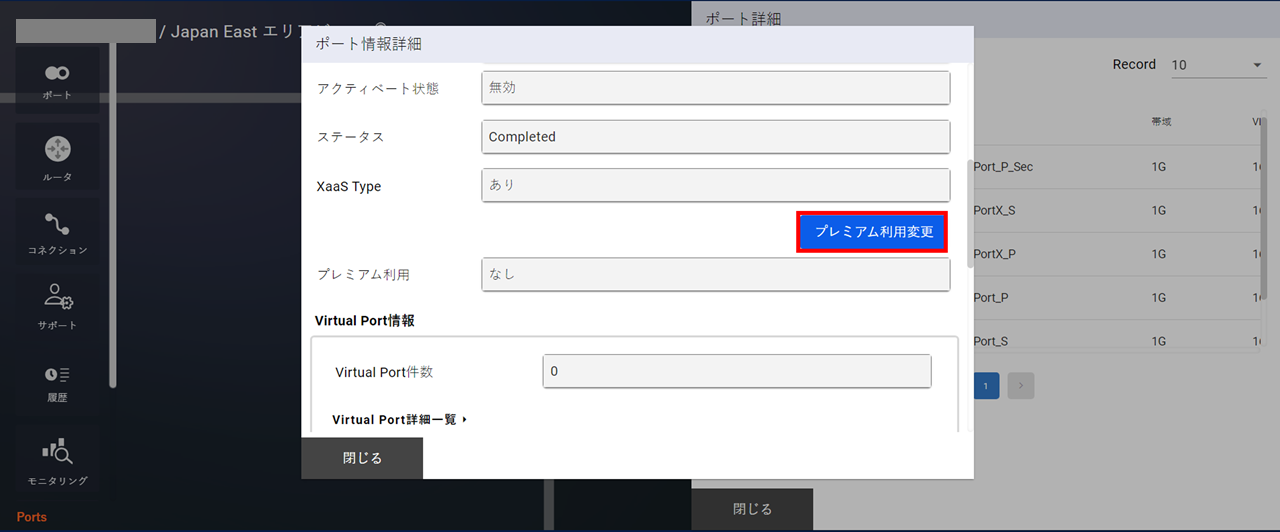
図 23.9.1 ポート情報詳細ダイアログの[プレミアム変更]ボタン
「ポートの変更確認(プレミアム利用変更)」 画面が表示されるので、内容を確認して問題がなければ [変更] ボタンを押下します。
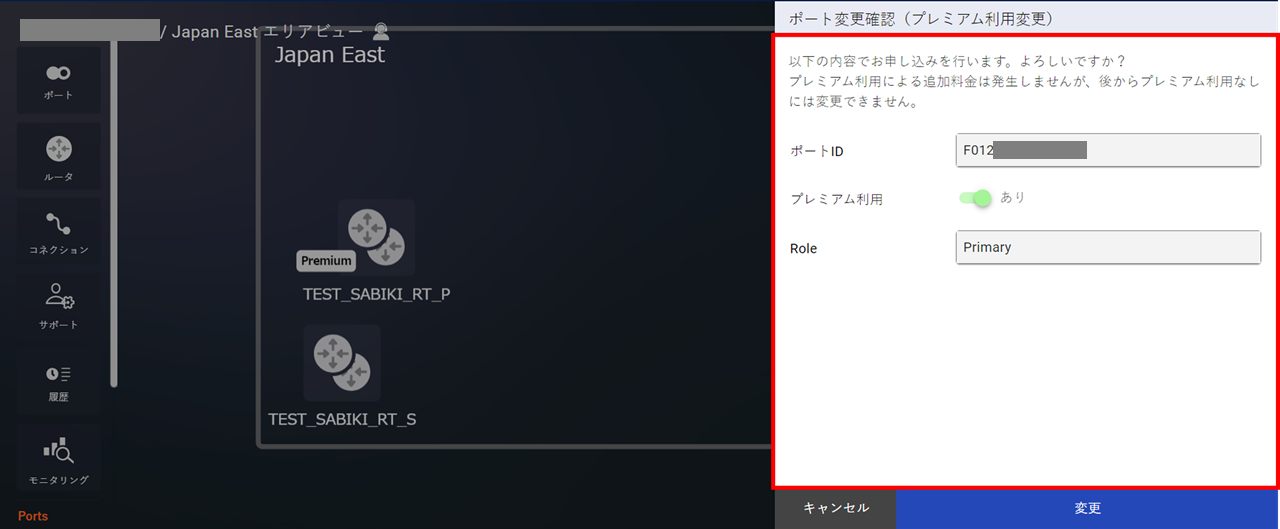
図 23.9.2 ポート変更確認(プレミアム利用変更)
注釈
FIC-Port(XaaS)のプレミアム利用を「なし」から「あり」に変更する際、FIC-Port(XaaS)のRoleは購入時に選択した収容系に応じて自動でPrimary/Secondaryが設定されます。
※ 収容系の「lxea」の後の数字が奇数の場合はPrimary、偶数の場合はSecondaryとなります。
例) 「収容系:lxea01comnw1」の場合は「Role:Primary」、「収容系:lxea02comnw1」の場合は「Role:Secondary」FICプレミアムは冗長構成必須のため、FICスタンダードdからFICプレミアムに変更する際、RoleがPrimary/SecondaryのFIC-Port(XaaS)をそれぞれご用意ください。
購入済のFIC-Port(XaaS)で、RoleについてPrimaryのFIC-Portが2つ、またはSecondaryのFIC-Portが2つの組み合わせの場合、片方の廃止/新設が必要となります。
なお、新設するFIC-Port(XaaS)に接続するアクセス回線(NexcenterConnectMetro接続、UNOイーサ専用線など)は、お客さまにてご準備いただく必要があるため、弊社担当営業までご相談ください。
「ポート変更申し込み受付完了」 画面で [OK] を押下してください。
「エリアビュー」 画面左側のサイドメニューから [履歴] ボタンを押下し、 申し込み履歴画面 でステータスが 「Completed」 となっていることを確認してください。