2.4.13. お客さま自営ルーターのWAN側を変更する
2.4.13.1. 注意事項・前提条件
2.4.13.2. 変更手順
左のメニューから「ルーター・ワイヤレスアクセス」を選択します。「ルーター・ワイヤレスアクセス 一覧」画面が表示されます。
変更対象の「ルーターID」のリソースステータスが「active」であることを確認します。
リストの「ルーターID」列から設定変更対象の「ルーターID」のリンクを押下します。

「ルーター・ワイヤレスアクセス 詳細」画面が表示されます。表示結果が設定変更対象のルーターであることを確認します。
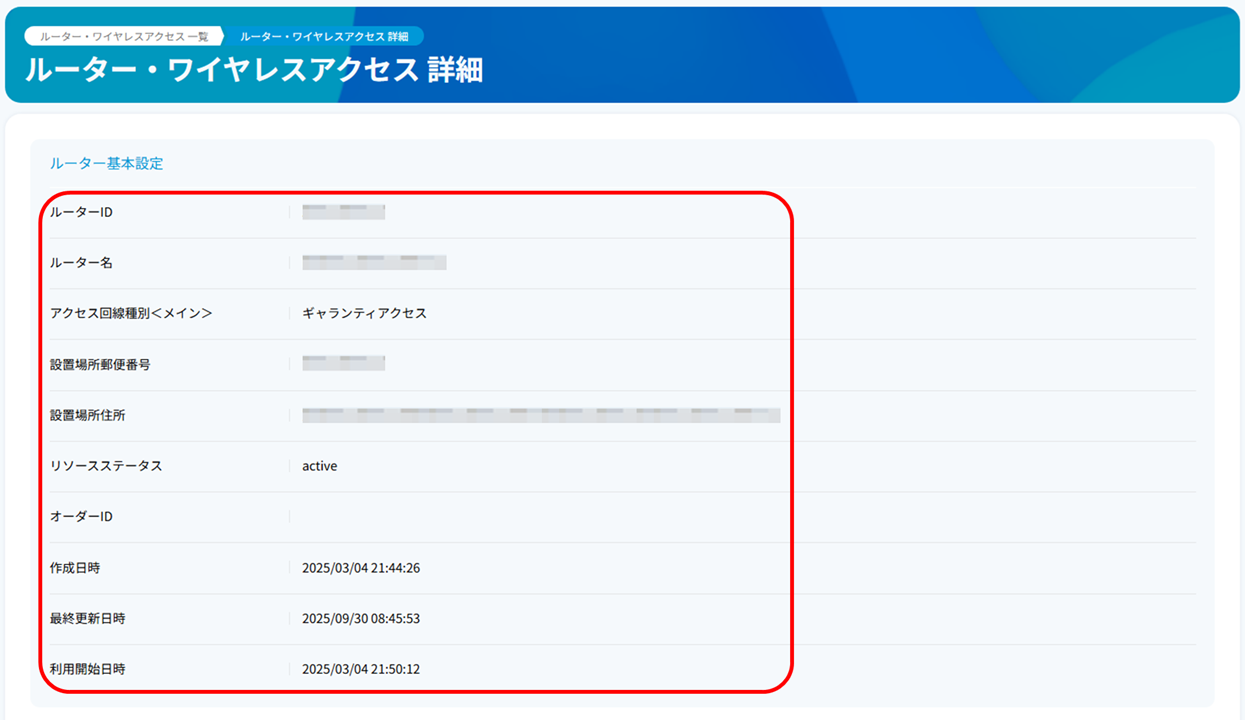
一番下までスクロールして、[変更]ボタンを押下します。

2.4.13.2.1. インターネット向け通信を切り替える
「ルーター・ワイヤレスアクセス 変更」画面下へ「リソース設定」までスクロールします。
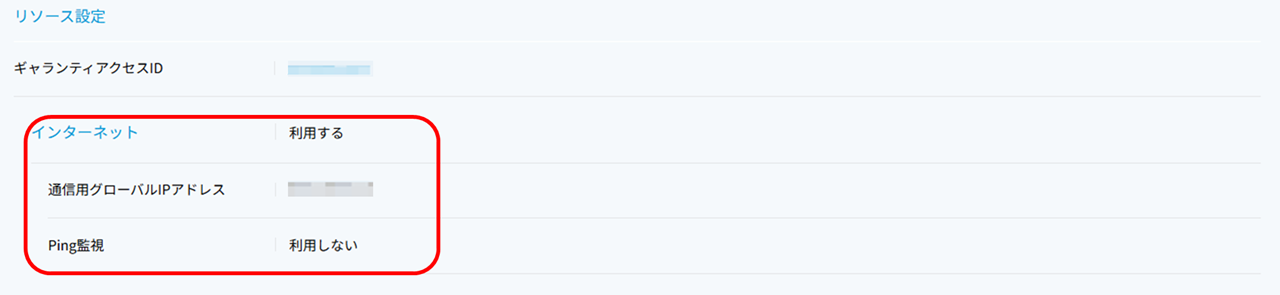
WANでご利用する「インターネット」を下記の説明に従ってご入力ください。

入力項目 |
必須/任意 |
説明 |
入力形式 |
インターネット |
必須 |
インターネットへのアクセスを「利用する」を選択します。 |
ラジオボタンより選択。
「利用する」、「利用しない」を選択。
|
Ping監視 |
任意(「インターネット」にて、「利用する」を選択いただいた場合) |
本サービスからお客さま自営ルーターに対するPing監視を「利用する」、「利用しない」の選択をします。 |
ラジオボタンより選択。
「利用する」、「利用しない」を選択。
|
設定変更が完了後、内容を確認しながら一番下までスクロールして、[確認]ボタンを押下します。

「以下の情報でリソースを更新します。」画面が表示されます。
入力内容を確認しながら、一番下までスクロールし[保存]ボタンを押下します。

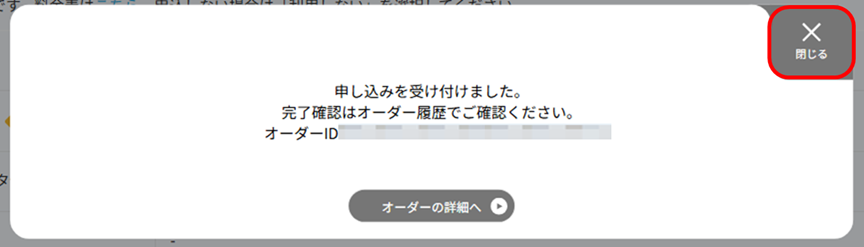
「申し込みを受け付けました。」の画面が表示されますので、[閉じる]ボタンを押下します。
「ルーター・ワイヤレスアクセス 詳細」画面で、設定内容が反映されていることを確認します。
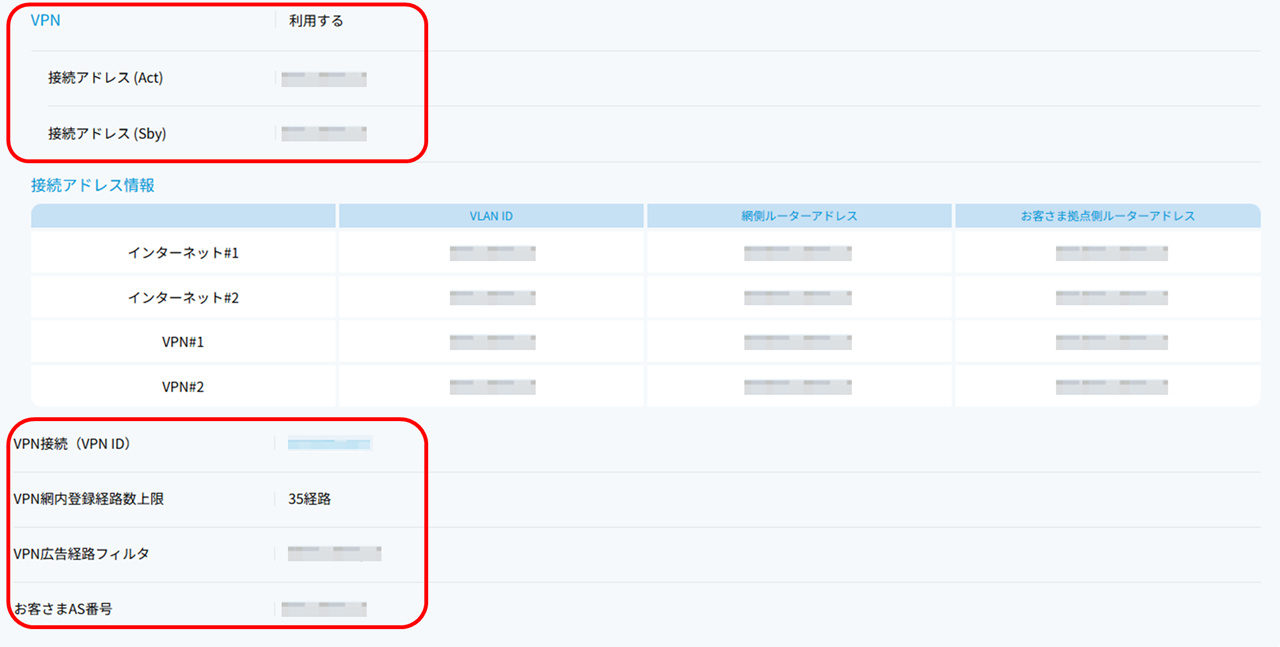
2.4.13.2.2. VPN向け通信を切り替える
「ルーター・ワイヤレスアクセス 変更」画面下へ「リソース設定」までスクロールします。
WANでご利用する「VPN」を下記の説明に従ってご入力ください。
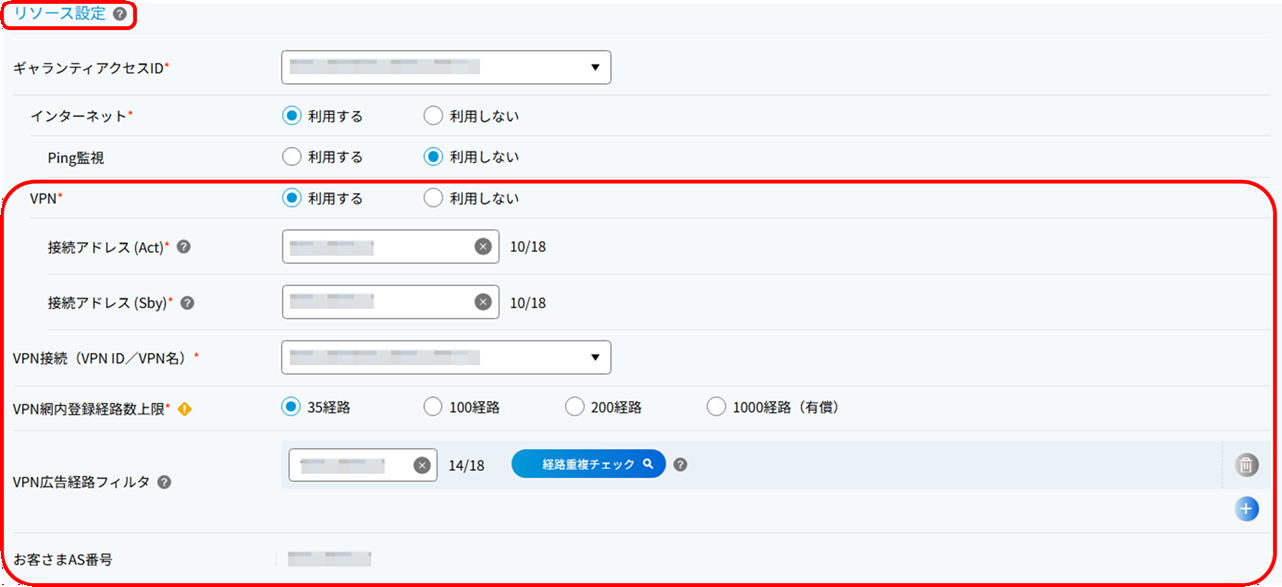
入力項目 |
必須/任意 |
説明 |
入力形式 |
VPN |
必須 |
VPNへのアクセスを「利用する」、「利用しない」の選択をします。 |
ラジオボタンより選択。
「利用する」、「利用しない」を選択。
|
接続アドレス (Act) ※1 |
必須(「VPN」にて、「利用する」を選択いただいた場合) |
お客さま自営ルーターとVPN網(Act側)とのコネクションを確立するためのIPアドレスを/30で指定します。 |
半角数字。 |
接続アドレス (Sby) ※1 |
必須(「VPN」にて、「利用する」を選択いただいた場合) |
お客さま自営ルーターとVPN網(Sby側)とのコネクションを確立するためのIPアドレスを/30で指定します。 |
半角数字。 |
VPN接続(VPN ID / VPN名) ※1 |
必須(「VPN」にて、「利用する」を選択いただいた場合) |
すでにご利用のVPN IDを適用いただく場合、選択します。 |
プルダウンより選択。 |
VPN網内登録経路数上限 ※2 |
必須(VPN接続(VPN ID / VPN名)を選択いただいた場合のみ) |
お客さま自営ルーターからVPN網内に広報する経路数の上限値を設定します。既定値:35経路 |
ラジオボタンより選択。
35経路。
100経路。
200経路。
1000経路(有償)。
|
VPN広告経路フィルタ ※3 |
任意(VPN接続(VPN ID / VPN名)を選択いただいた場合のみ) |
VPN網に広報する経路情報をネットワークアドレス形式で設定します。
最大1000件まで登録可能。
ゴミ箱ボタンよりリストから削除可能。
|
ドット区切りの半角数字。
文字数18文字まで。
|
注釈
- ※1 VPN通信を希望する場合は「VPN IDと接続アドレス (Act)」、「接続アドレス (Sby)」、および「VPN接続(VPN ID / VPN名)」の入力が必須となります。インターネット通信のみを希望する場合は入力不要です。
- ※1 本設定項目で入力したネットワークアドレスのアドレスレンジ内でVPN側に割り当てられるIPv4アドレスが自動的に割り当てられます。VPN側に割り当てられるVLAN ID、およびインターネット側に割り当てられるVLAN ID、IPv4アドレスはサービス側で自動で割り当てます。割り当てられたアドレスの内容はお申し込み後に「ルーター・ワイヤレスアクセス 詳細」画面に表示される「網側ルーターアドレス」、「お客さま拠点側ルーターアドレス」を参照ください。
- ※2 VPN網内登録経路数の上限を超えるとBGP断となります。本事象はBGPのセッションクリアをすることで解消されます。詳細手順は「運用状況詳細画面説明」の注釈を参照ください。
- ※2 「VPN網内登録経路数上限」は、201経路から1,000経路まで有償となります。詳細は「料金表」の「ルータ経路超過設定」を参照ください。
- ※3 「VPN経路広告フィルタ」は、設定したネットワークアドレスのみVPN網に経路広告し、それ以外は経路広告しない動作となります。未設定とした場合は全てのネットワークを広報する動作となります。
- ※3 「VPN経路広告フィルタ」において「VPN接続(VPN ID / VPN名)」で選択したVPNリソースの「網内登録アドレス(/26)」と重複、もしくは包含するアドレスを設定した場合、サービス側で破棄されますのでご注意ください。
- ※3 VPN接続をご利用の場合、通信の経路重複チェックを行うことができます。経路重複の確認方法は「経路重複の確認手順」をご参照ください。
設定変更が完了後、内容を確認しながら一番下までスクロールして、[確認]ボタンを押下します。
「以下の情報でリソースを更新します。」画面が表示されます。
入力内容を確認しながら、一番下までスクロールし[保存]ボタンを押下します。
「申し込みを受け付けました。」の画面が表示されますので、[閉じる]ボタンを押下します。
「ルーター・ワイヤレスアクセス 詳細」画面で、設定内容が反映されていることを確認します。