2.9. かんたん接続を利用してvUTM2サービスを申し込む
2.9.3. docomo business RINK セキュアドWANとvUTM2を接続して利用する
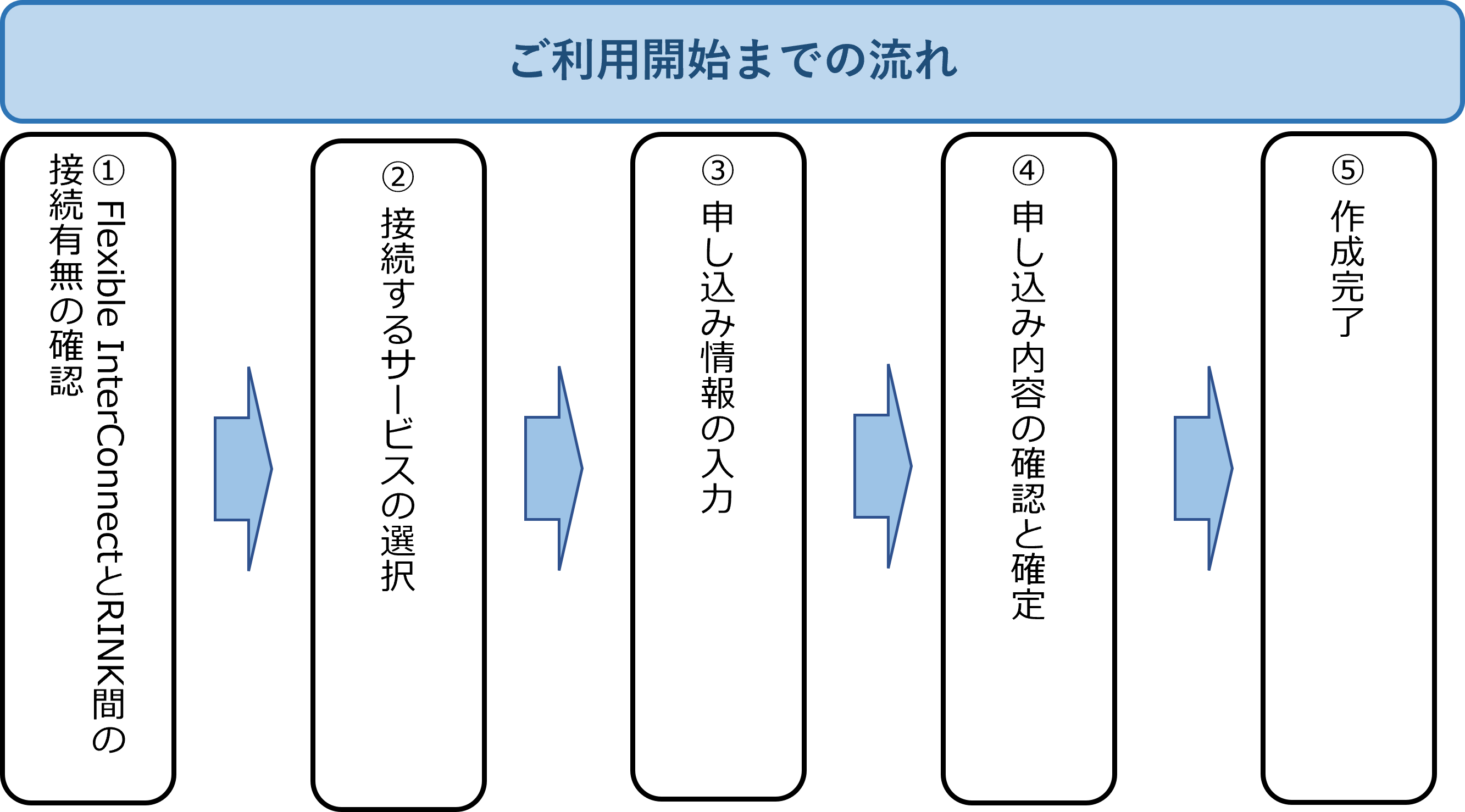
図2.9.3. お申し込みの流れ
項番 |
作業内容 |
該当項目 |
① |
Flexible InterConnectとdocomo business RINK セキュアドWAN間を接続するで「はい」を選択します |
2.3.6.5. お申し込み手順 の項番8 |
② |
サービス選択で「vUTM2」を選択します
※「Arcstar Universal One」を選択することも可能です
|
2.3.6.5. お申し込み手順 の項番9 |
③-1 |
お申し込み名を入力します
|
2.3.6.6. お申し込み入力項目一覧 の項番1.1 |
③-2 |
FIC-Routerの情報を入力します
※作成済みのFIC-Routerを選択することも可能です
|
2.3.6.6. お申し込み入力項目一覧 の項番1.3~1.5 |
③-3 |
RINK VPNとFIC-Router間の接続帯域を選択します
|
2.3.6.6. お申し込み入力項目一覧 の項番1.8 |
③-4 |
Arcstar Universal Oneの代表番号、VPN番号を入力し、FIC-Routerとの接続帯域を選択します
※項番②のサービス選択で「Arcstar Universal One」を選択している場合表示されます
|
2.3.6.6. お申し込み入力項目一覧 の項番1.6~1.8 |
③-5 |
vUTM2の情報を入力します
|
2.3.6.6. お申し込み入力項目一覧 の項番1.9~1.11 |
④ |
お申し込み内容の確認をします
|
2.3.6.5. お申し込み手順 の項番11 |
注釈
2.9.4. Arcstar Universal OneとvUTM2を接続して利用する
図2.9.4. お申し込みの流れ
項番 |
作業内容 |
該当項目 |
① |
Flexible InterConnectとdocomo business RINK セキュアドWAN間を接続するで「いいえ」を選択します |
2.3.6.5. お申し込み手順 の項番8 |
② |
サービス選択で「vUTM2」と「Arcstar Universal One」を選択します |
2.3.6.5. お申し込み手順 の項番9 |
③-1 |
お申し込み名を入力します
|
2.3.6.6. お申し込み入力項目一覧 の項番1.1 |
③-2 |
FIC-Routerの情報を入力します
※作成済みのFIC-Routerを選択することも可能です
|
2.3.6.6. お申し込み入力項目一覧 の項番1.3~1.5 |
③-3 |
Arcstar Universal Oneの代表番号、VPN番号を入力し、FIC-Routerとの接続帯域を選択します |
2.3.6.6. お申し込み入力項目一覧 の項番1.6~1.8 |
③-4 |
vUTM2の情報を入力します |
2.3.6.6. お申し込み入力項目一覧 の項番1.9~1.11 |
④ |
お申し込み内容の確認をします |
2.3.6.5. お申し込み手順 の項番11 |
注釈