12.3. 課金プロファイルの管理をする
注釈
- 本ページの操作はSDPFポータルの契約代表ユーザーのみが可能です。
12.3.1. 課金プロファイルの登録内容を参照する
SDPFポータルにログインし、ヘッダーの[ユーザーの名前]より[契約管理]をクリックする

図 12.3.1.1 [契約管理]
左メニューから[お支払い情報の管理]をクリックする
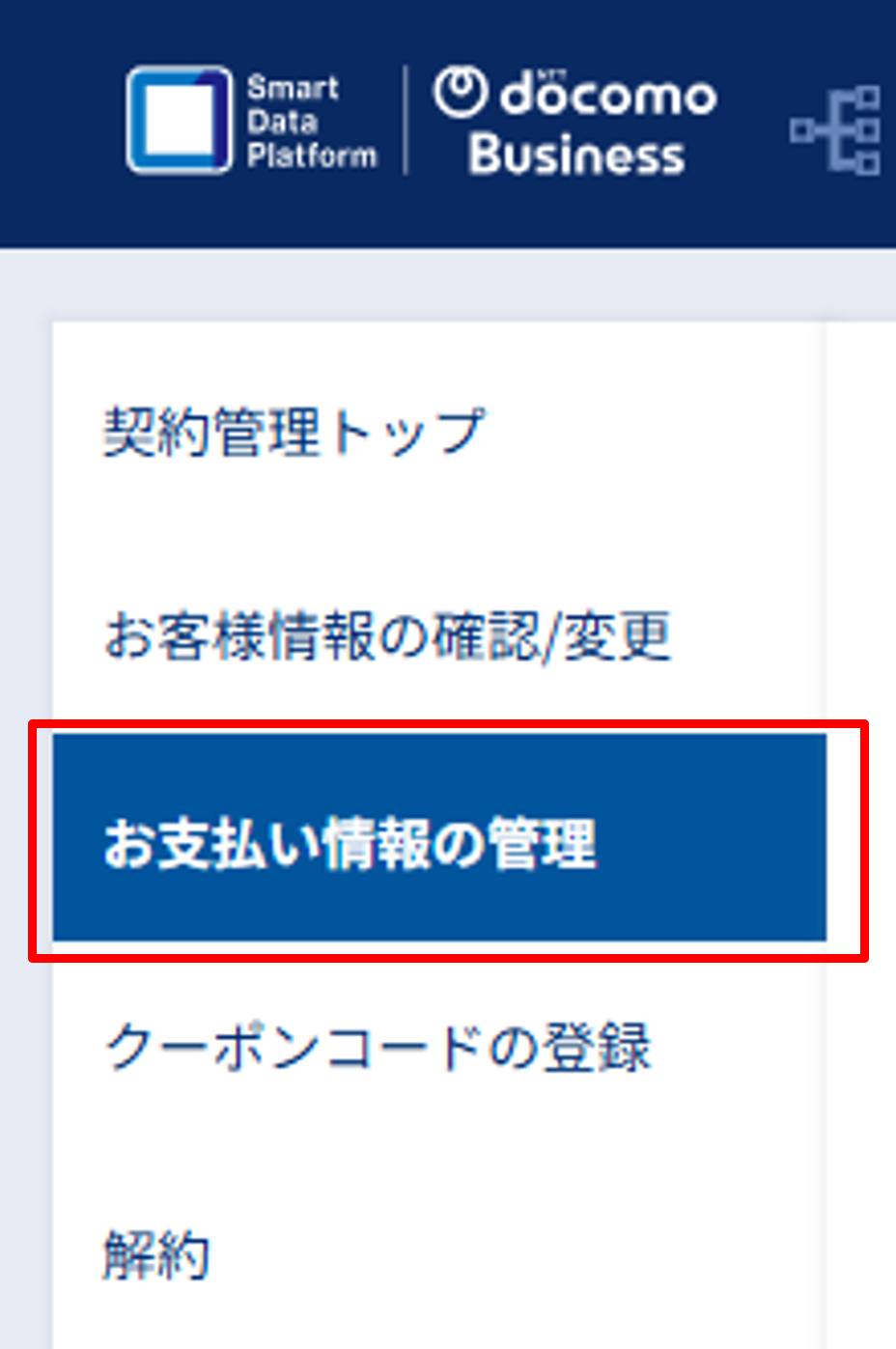
図 12.3.1.2 [お支払い情報の管理]メニュー
[課金プロファイルの管理]ボタンをクリックする
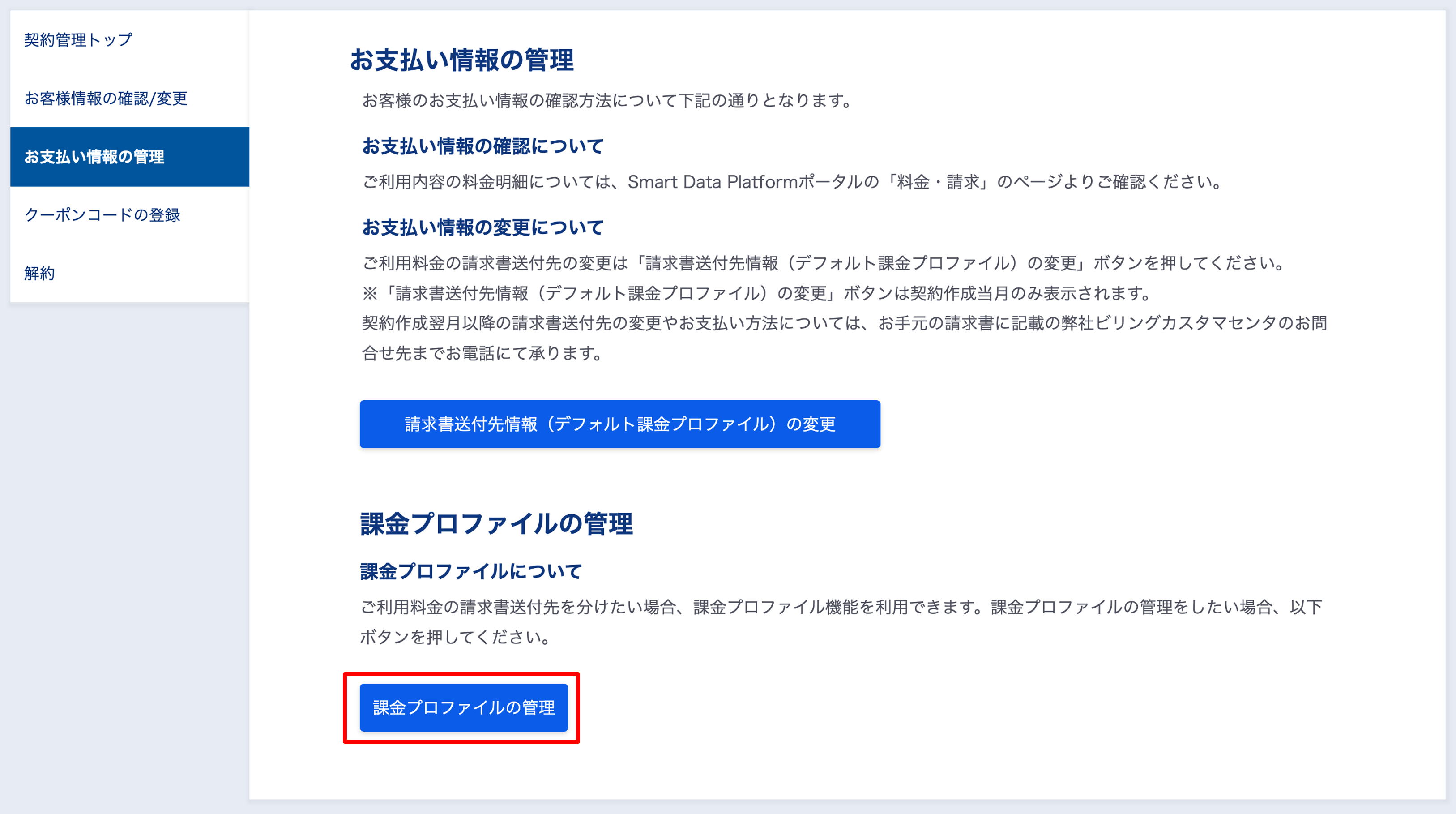
図 12.3.1.3 [課金プロファイルの管理]ボタン
「課金プロファイル一覧」画面にて、登録されている課金プロファイルを確認する
課金プロファイル番号、課金プロファイル名を確認できます。
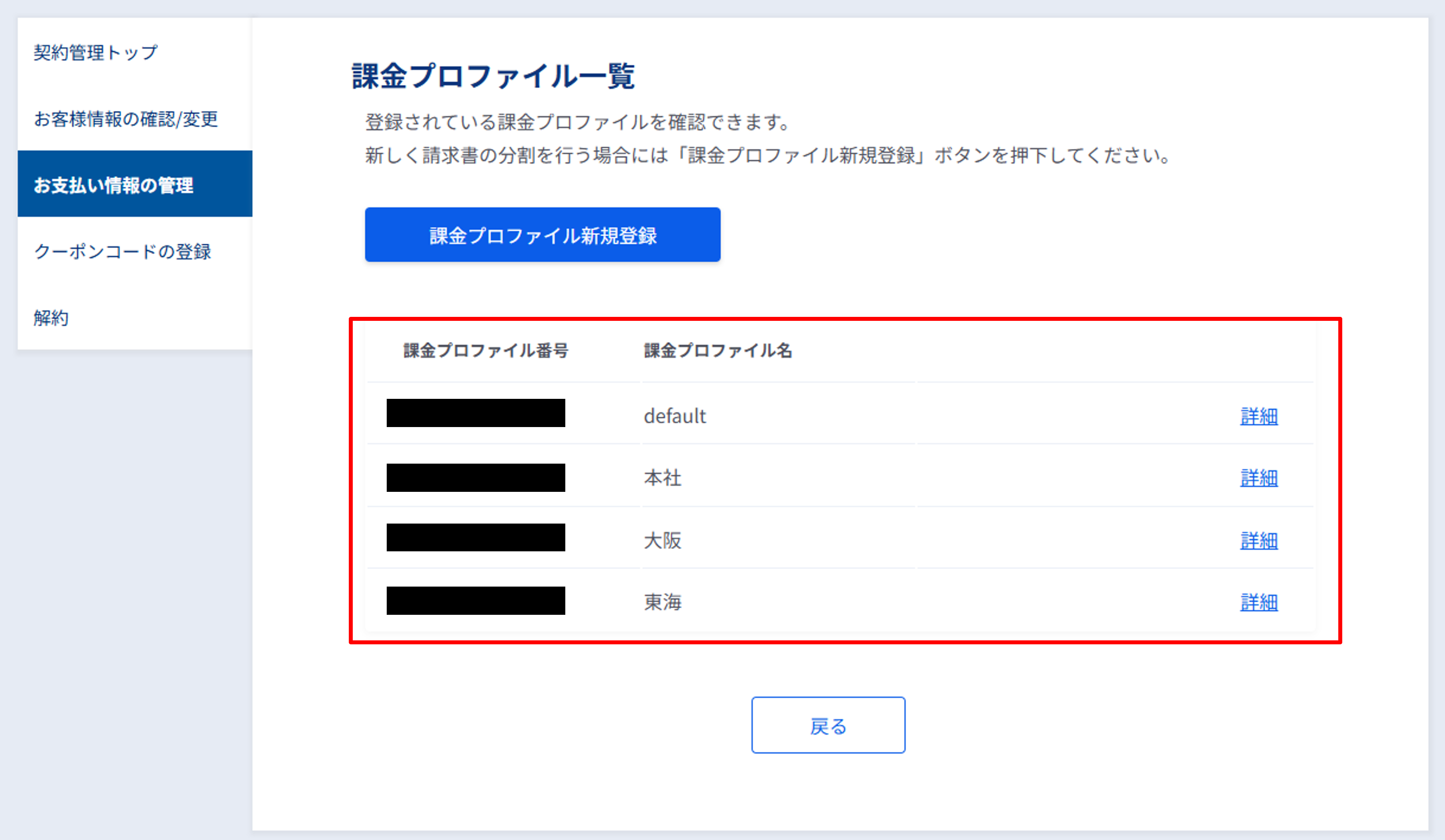
図 12.3.1.4 課金プロファイル一覧
注釈
課金プロファイルの登録がされていない場合、「課金プロファイルの登録」画面が表示されます。
課金プロファイルの詳細を確認したい場合、確認したい課金プロファイルの[詳細]をクリックする
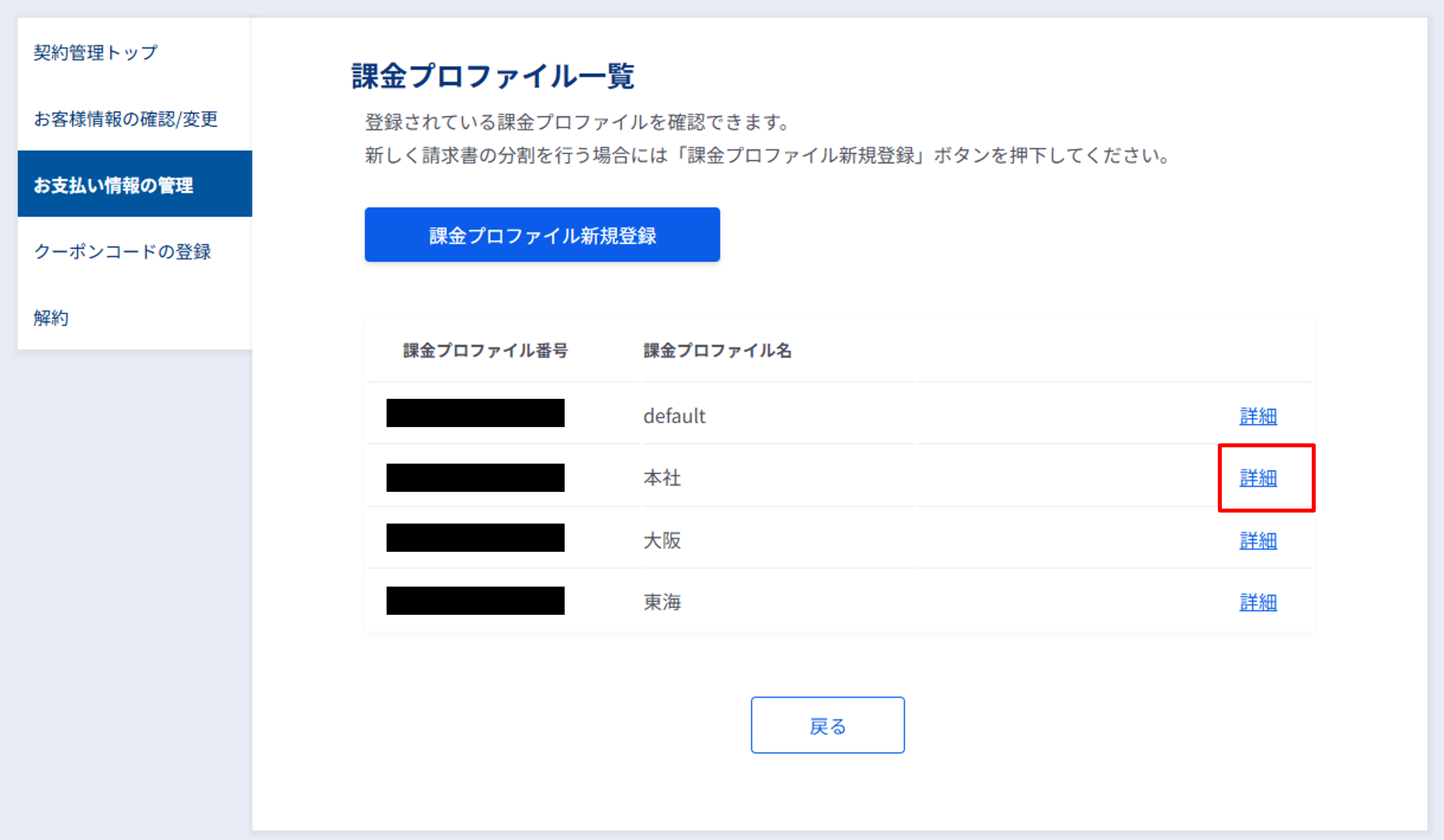
図 12.3.1.5 [詳細]
「課金プロファイル詳細」を確認する
課金プロファイル情報として、課金プロファイル番号と課金プロファイル名を確認できます。
請求書送付先情報が確認できます。課金プロファイル作成当月まで表示されます。
請求書送付先情報変更期限を確認できます。課金プロファイル作成当月まで表示されます。
請求対象ワークスペースを確認できます。課金プロファイルに設定されているワークスペースIDとワークスペース名が表示されます。
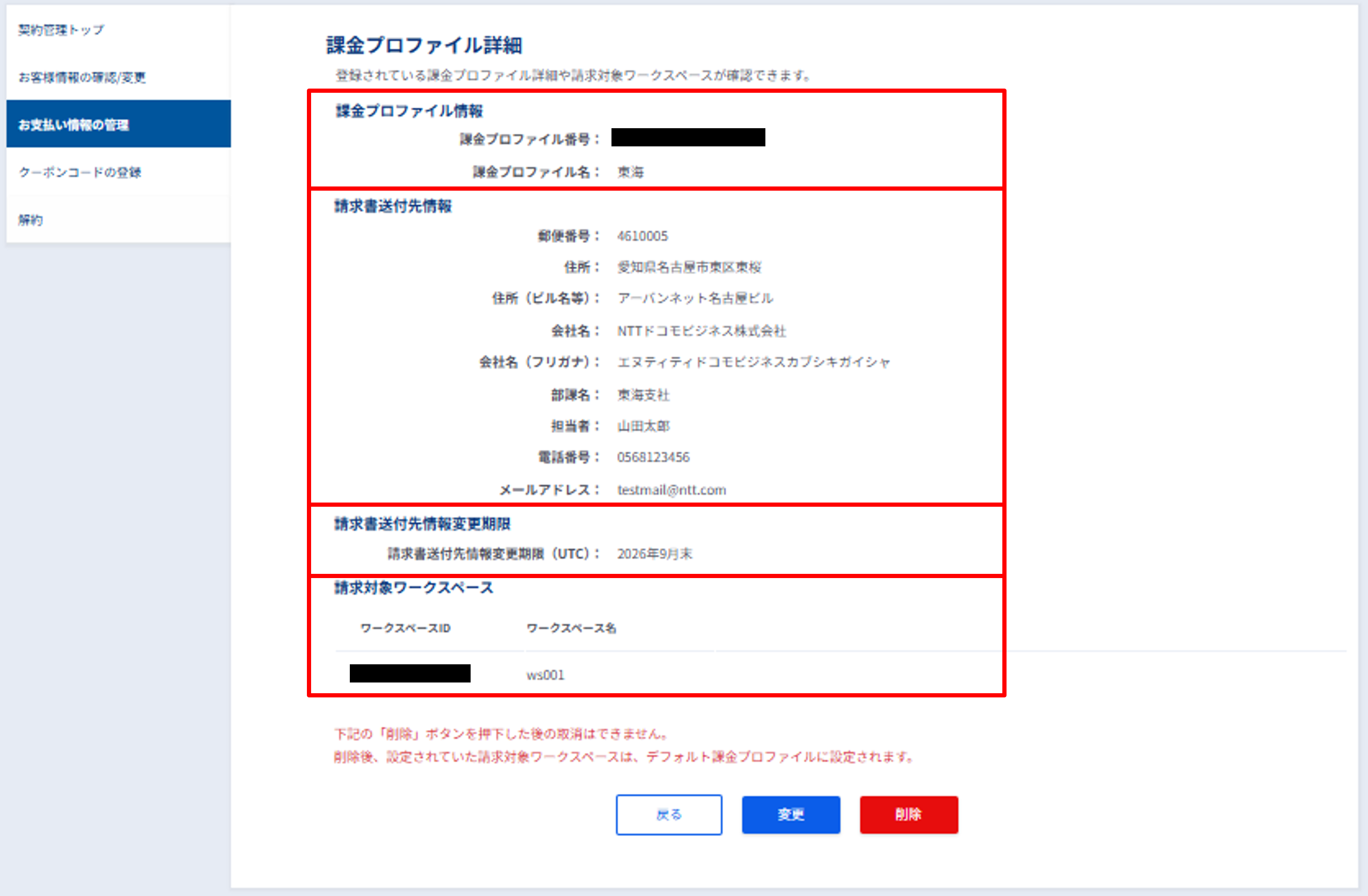
図 12.3.1.6 課金プロファイル詳細
12.3.2. 課金プロファイルを登録する
[課金プロファイルの管理]ボタンをクリックする
図 12.3.2.1 [課金プロファイルの管理]ボタン
「課金プロファイル一覧」画面の[課金プロファイル新規登録]ボタンをクリックする
初めて課金プロファイルを登録する場合、「課金プロファイルの登録」画面が表示されます。手順3から実施してください。
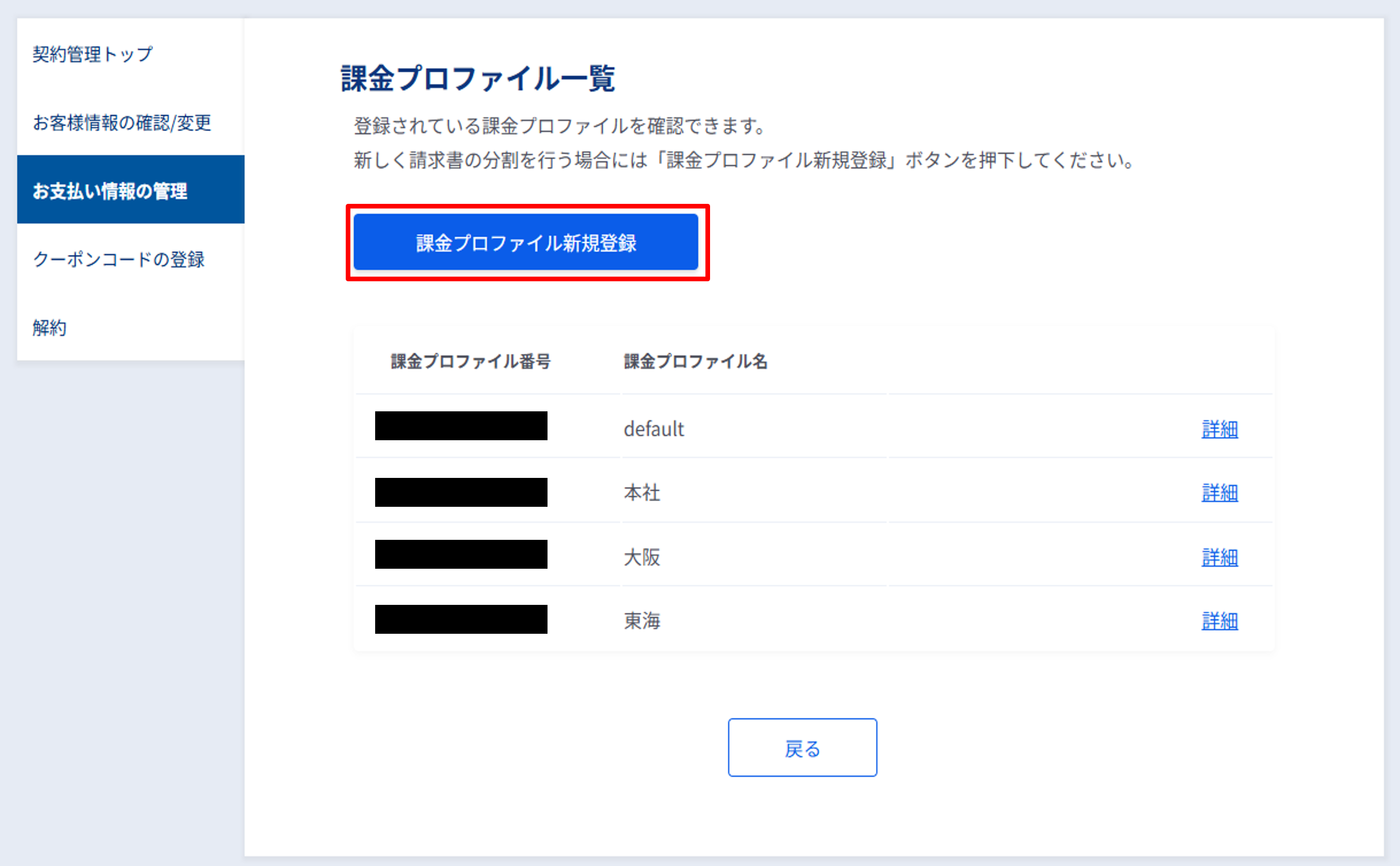
図 12.3.2.2 [課金プロファイル新規登録]ボタン
「課金プロファイル名」と「請求書送付先情報」を入力し、[次へ]をクリックする
変更可能な情報は、 こちら を参照してください。
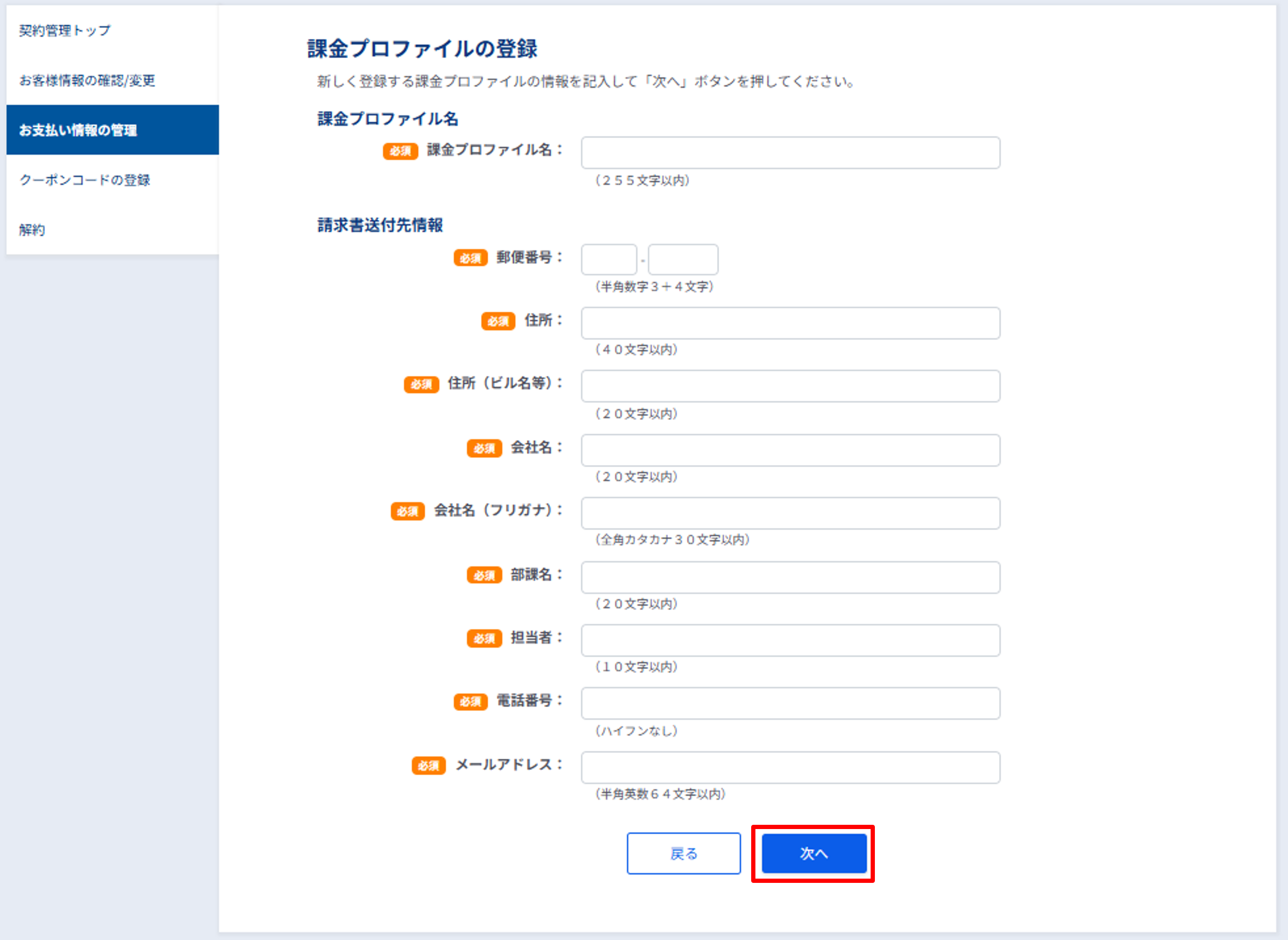
図 12.3.2.3 [次へ]ボタン
入力内容を確認し、[登録する]をクリックする
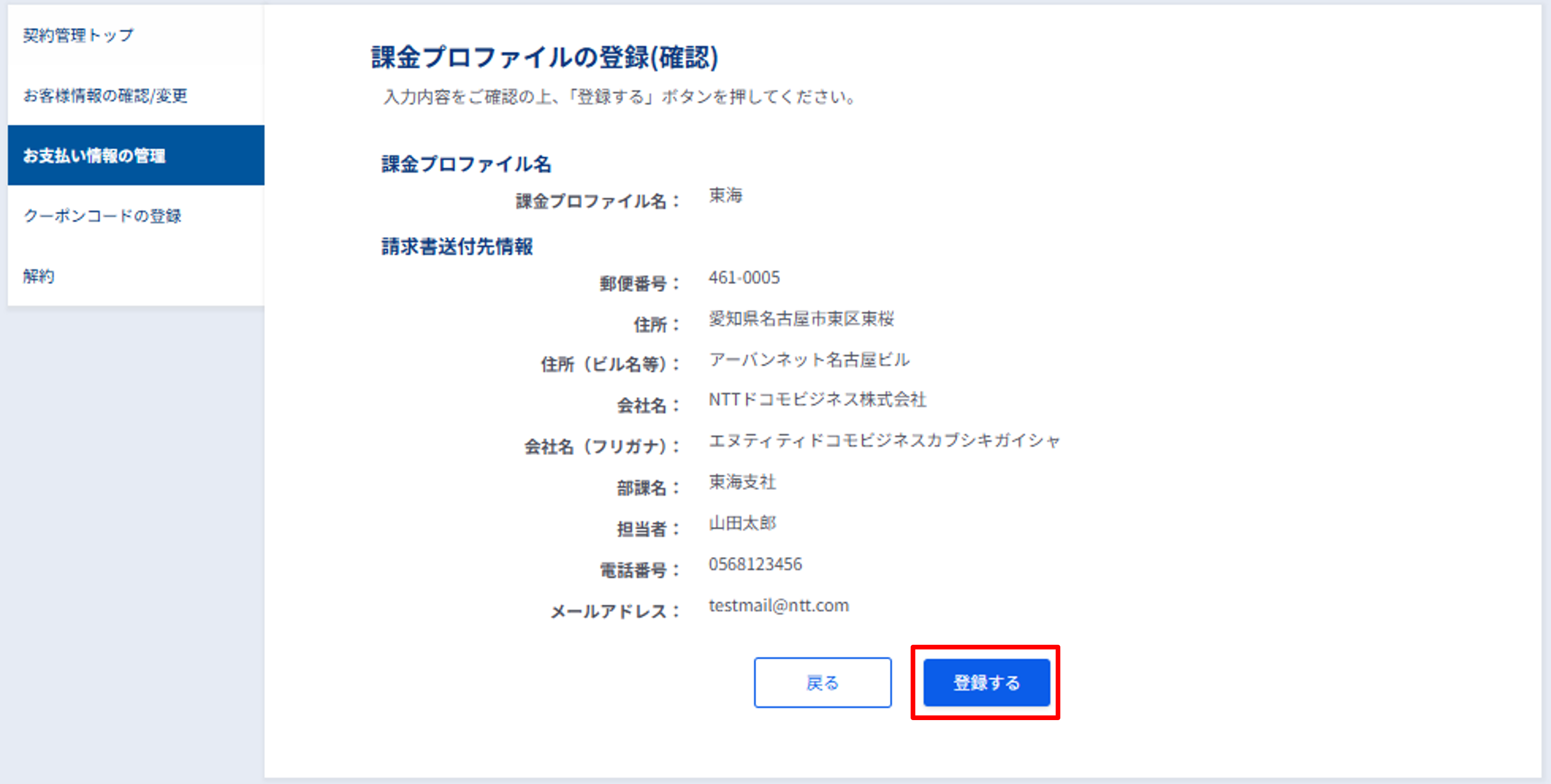
図 12.3.2.4 課金プロファイルの登録(確認)
課金プロファイルの登録を確認する
「課金プロファイルの登録(完了)」が表示されていれば適切にお客様情報の変更ができています。
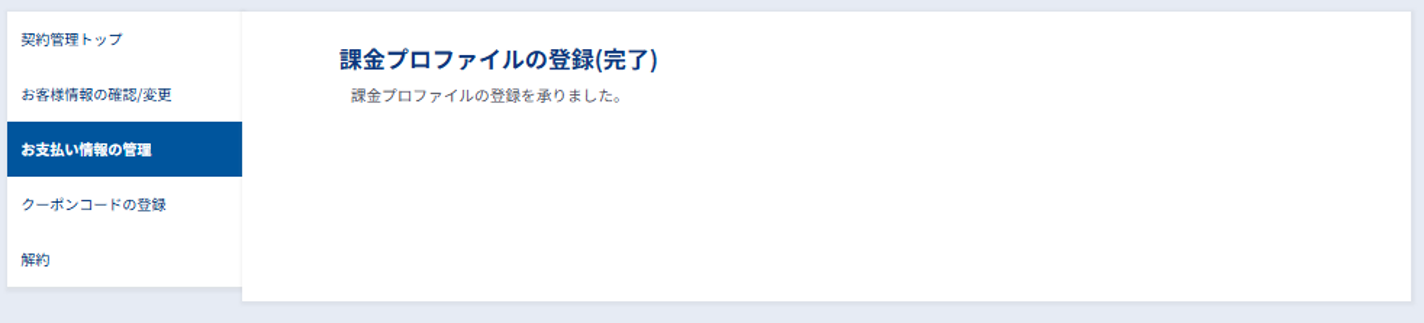
図 12.3.2.5 課金プロファイルの登録(完了)
注釈
「課金プロファイルの登録」では、請求対象の設定をできません。請求対象の設定は「課金プロファイルの変更」画面(12.3.3. 課金プロファイルの情報を変更する)から実施する必要があります。
12.3.3. 課金プロファイルの情報を変更する
課金プロファイル名
請求書送付先情報
請求対象のワークスペース
12.3.3.1. 「課金プロファイルの変更」画面へアクセスする
[課金プロファイルの管理]ボタンをクリックする
図 12.3.3.1.1 [課金プロファイルの管理]ボタン
変更したい課金プロファイルの[詳細]ボタンをクリックする
図 12.3.3.1.2 [詳細]ボタン
「課金プロファイル詳細」画面の[変更]ボタンをクリックする
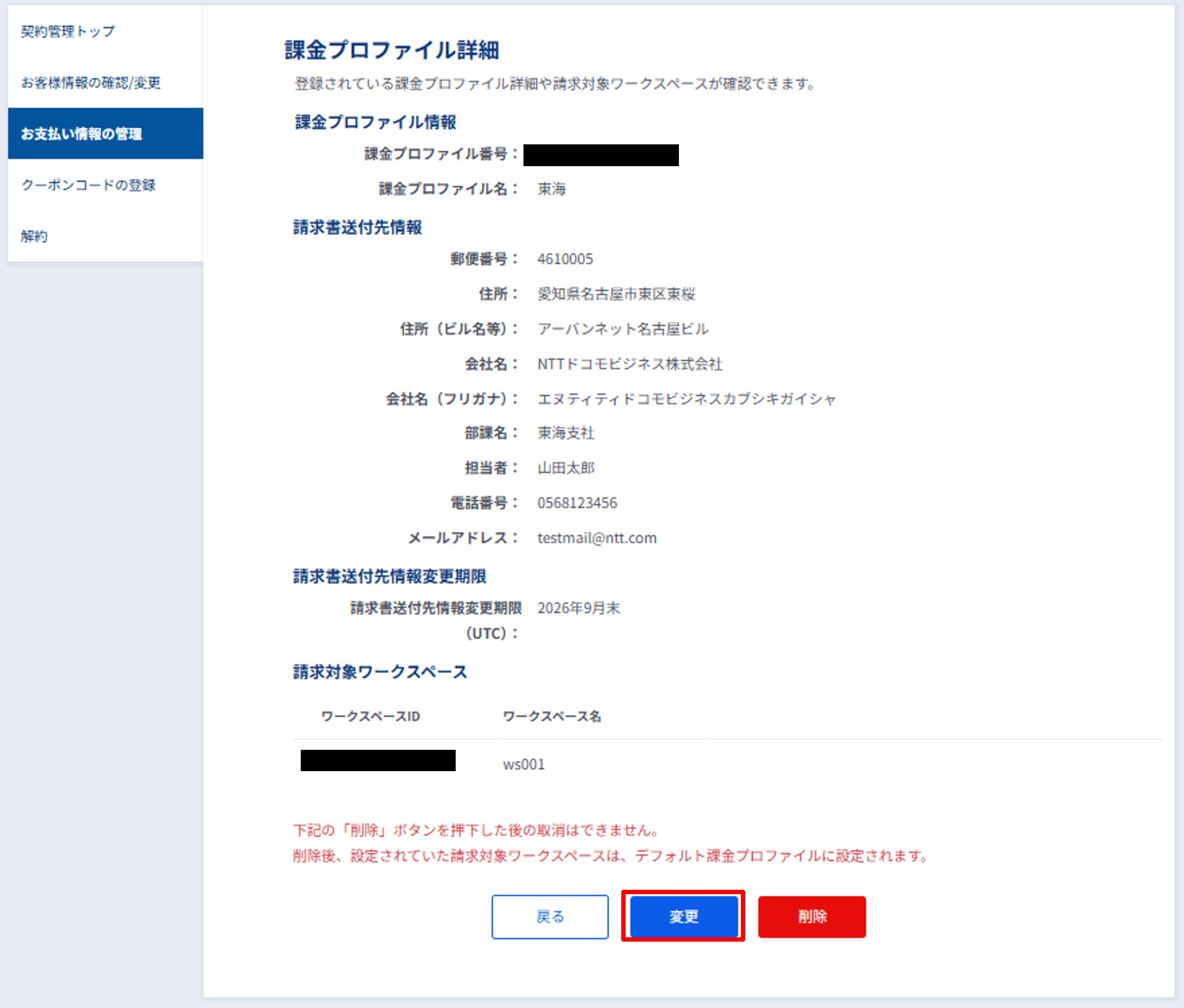
図 12.3.3.1.3 [変更]ボタン
「課金プロファイルの変更」画面を確認する
「課金プロファイルの変更」画面が表示されるので、以降のチュートリアルを参考に、「変更対象の選択」で変更したい項目を選択して変更を行ってください。
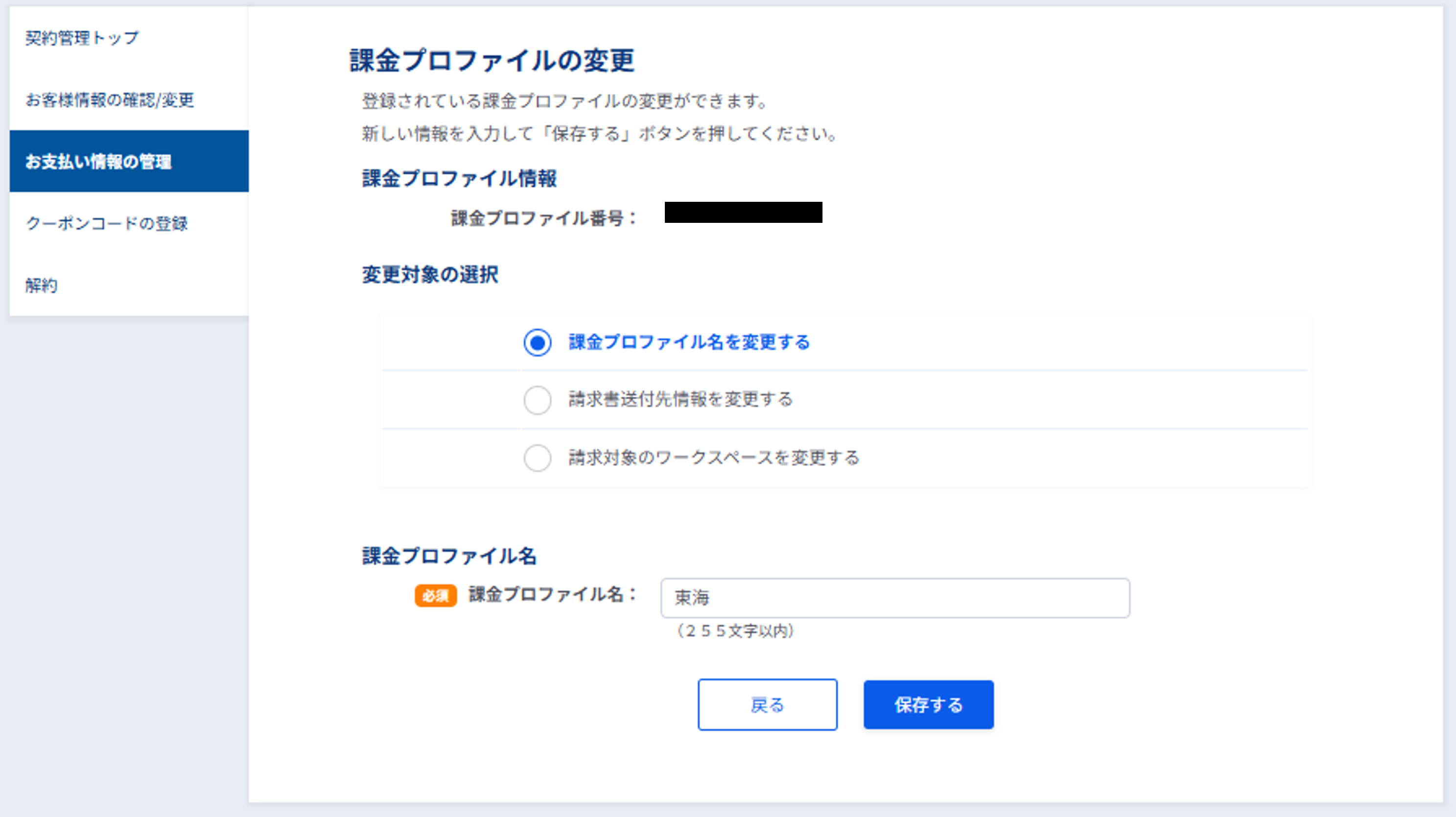
図 12.3.3.1.4 「課金プロファイルの変更」画面
12.3.3.2. 課金プロファイル名を変更する
「変更対象の選択」にて[課金プロファイル名を変更する]が選択されていることを確認する
課金プロファイルの変更をクリックした後は、「変更対象の選択」にて自動的に[課金プロファイル名を変更する]が選択されています。
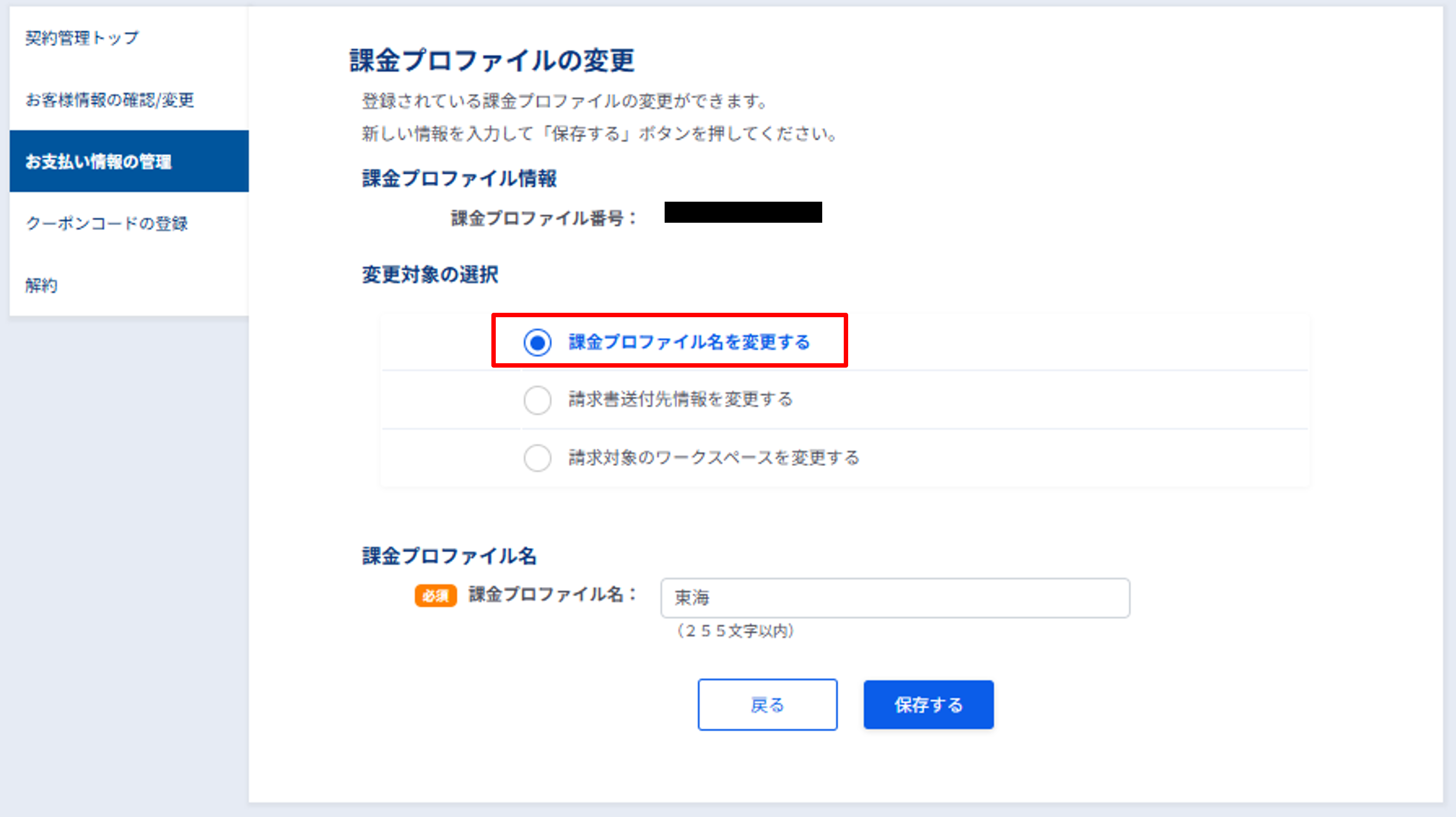
図 12.3.3.2.1 [課金プロファイル名を変更する]
画面下部の「課金プロファイル名」に変更したい課金プロファイル名を入力し[保存する]をクリックする
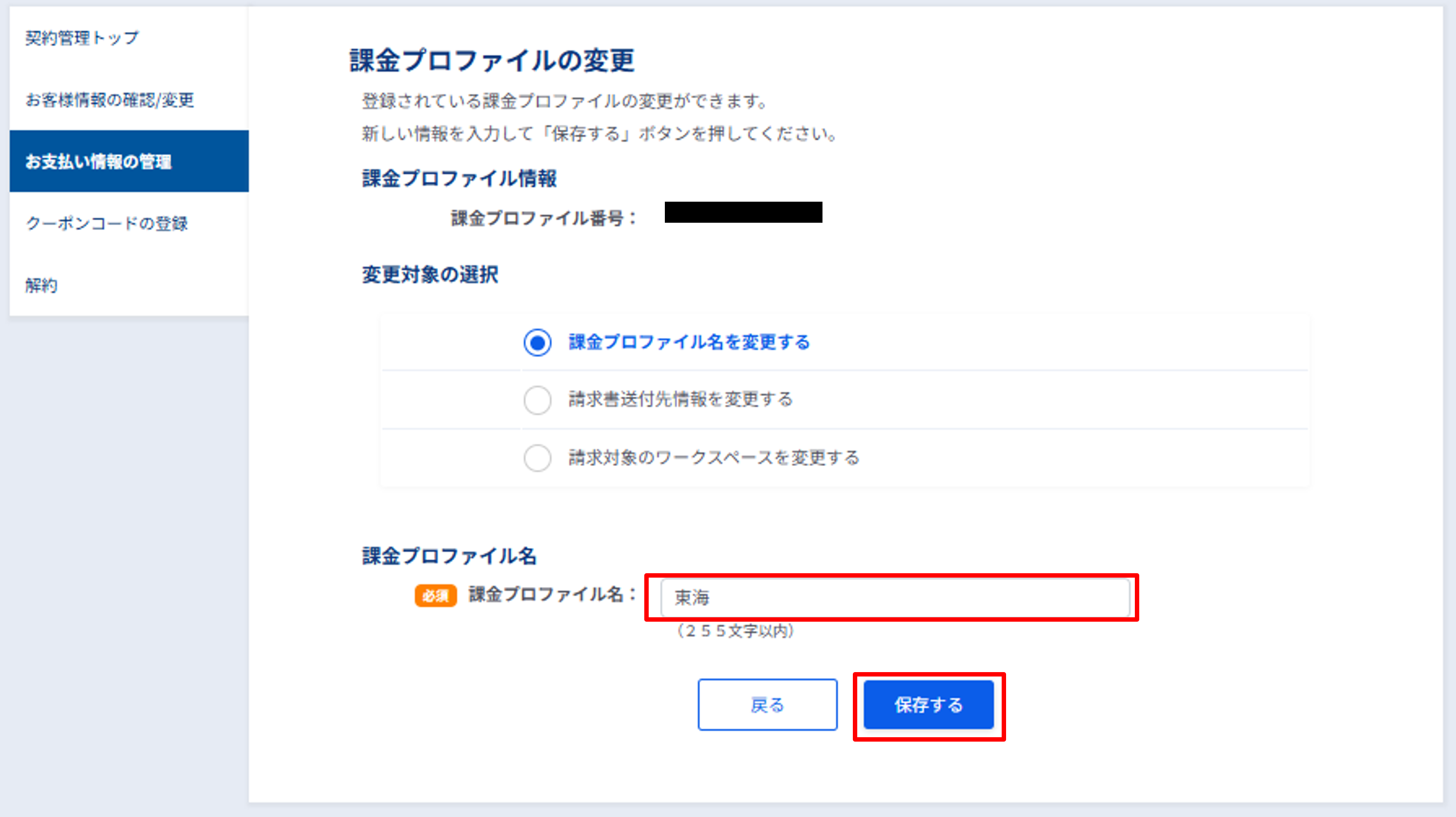
図 12.3.3.2.2 課金プロファイル名[保存する]
「確認」ダイアログ内の変更対象を確認し、[保存する]をクリックする
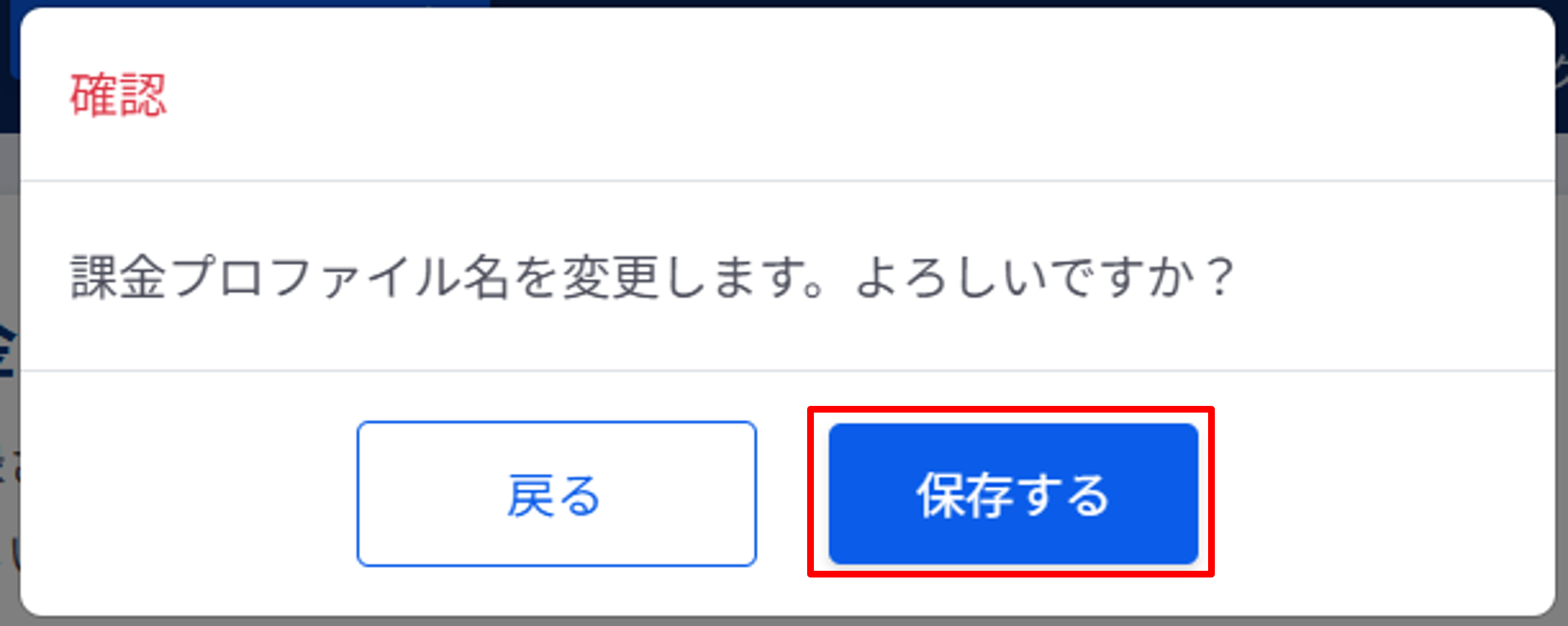
図 12.3.3.2.3 確認[保存する]
課金プロファイル名の変更を確認する
適切に変更が完了すると、「完了」のポップアップが表示されます。
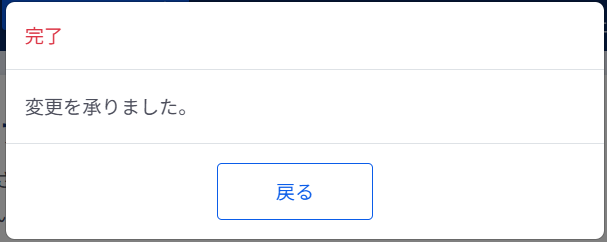
図 12.3.3.2.4 完了ポップアップ
12.3.3.3. 請求書送付先情報を変更する
注釈
課金プロファイルの請求書送付先情報については、課金プロファイルを作成した当月のみ変更が可能です。翌月以降は「変更対象の選択」には表示されません。
「変更対象の選択」にて[請求書送付先情報を変更する]を選択する
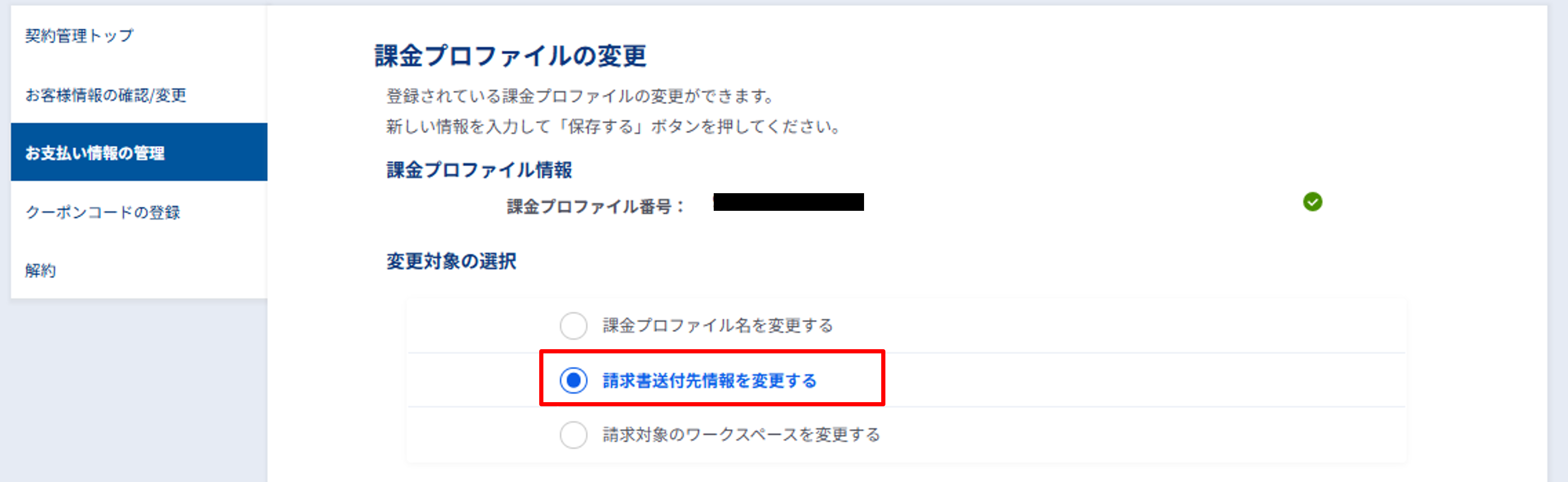
図 12.3.3.3.1 [請求書送付先情報を変更する]
画面下部の「請求書送付先情報」に変更したい請求書送付先情報を入力し[保存する]をクリックする
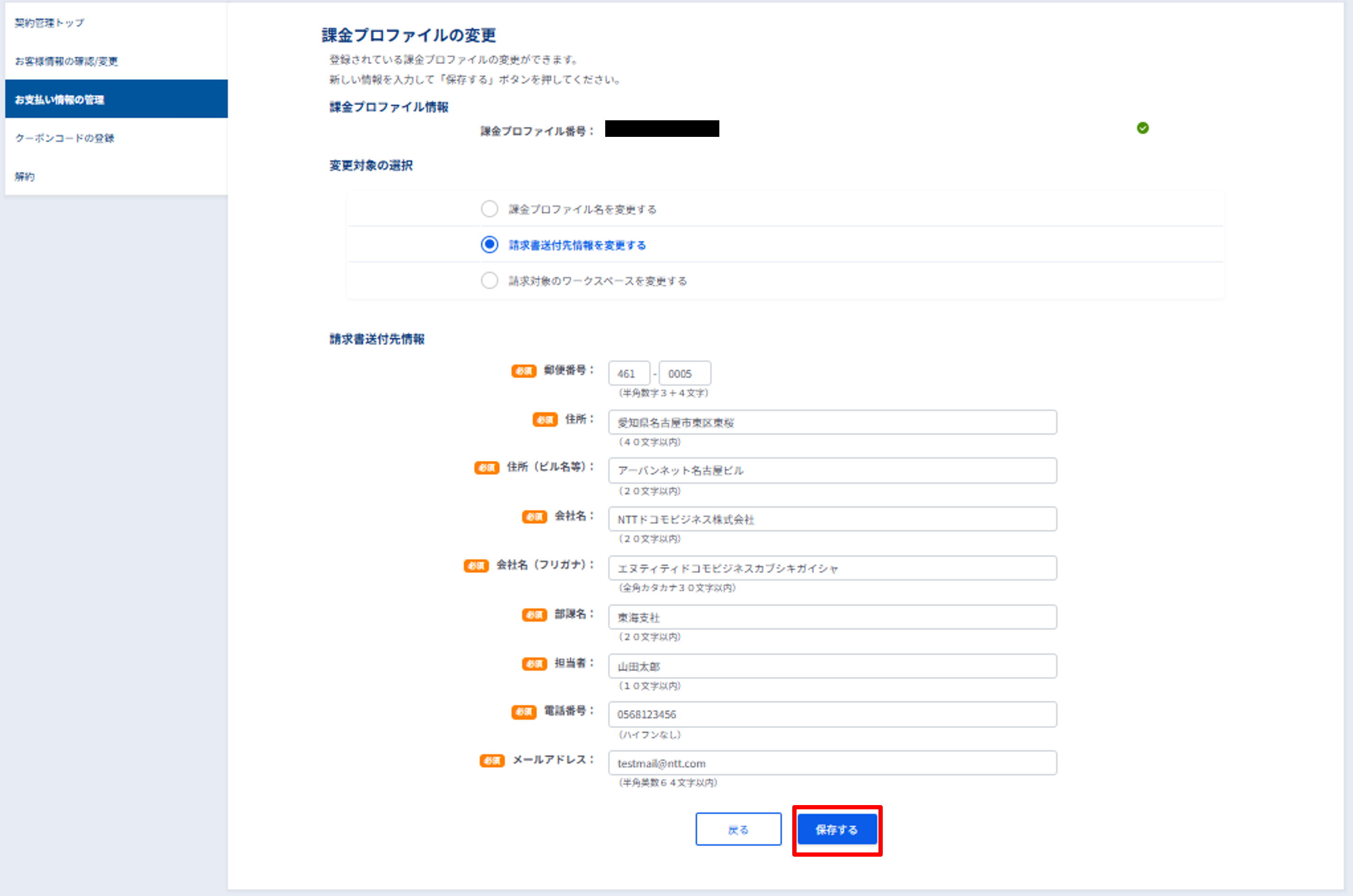
図 12.3.3.3.2 請求書送付先情報[保存する]
「確認」ダイアログ内の変更対象を確認し、[保存する]をクリックする
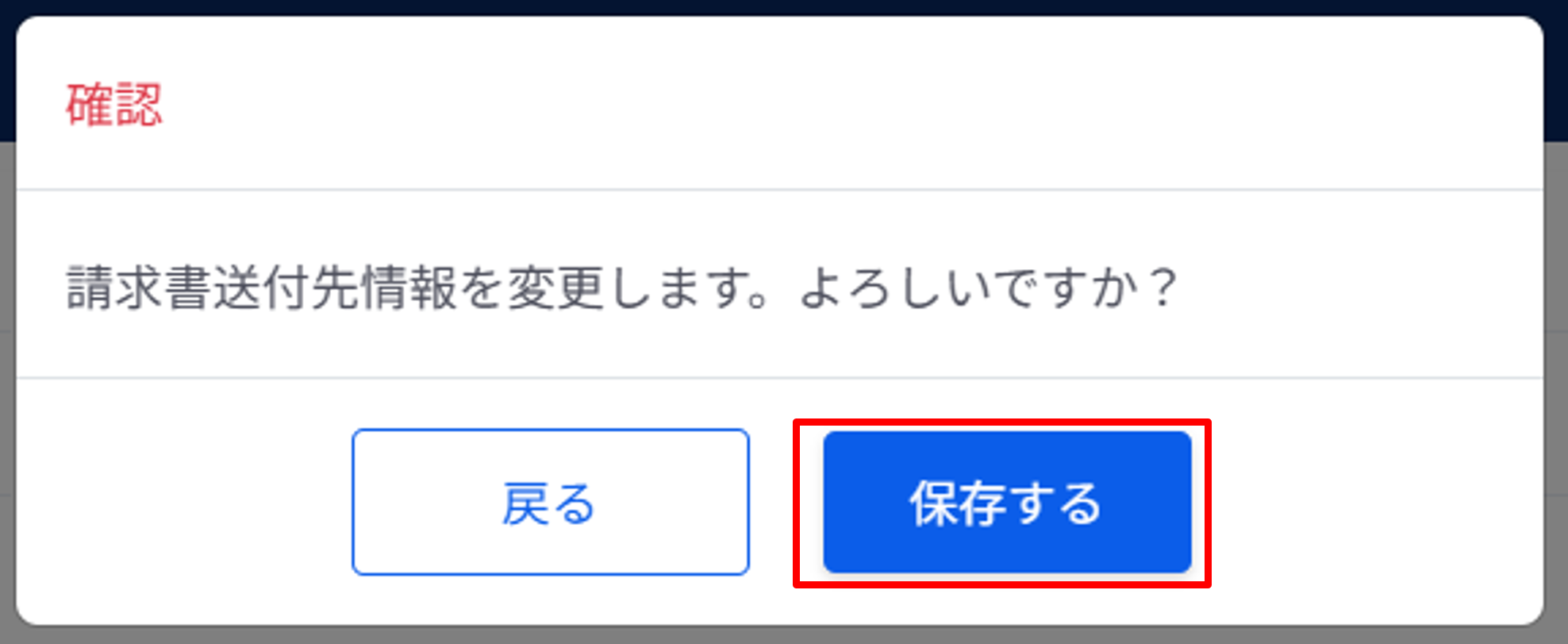
図 12.3.3.3.3 「確認」ダイアログ[保存する]
請求書送付先情報の変更を確認する
「完了」のポップアップが表示されます。
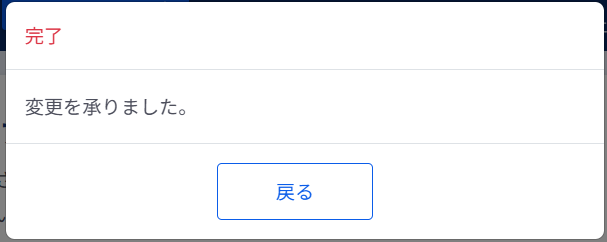
図 12.3.3.3.4 「完了」ポップアップ
12.3.3.4. 請求対象のワークスペースを変更する
「変更対象の選択」にて[請求対象のワークスペースを変更する]を選択する
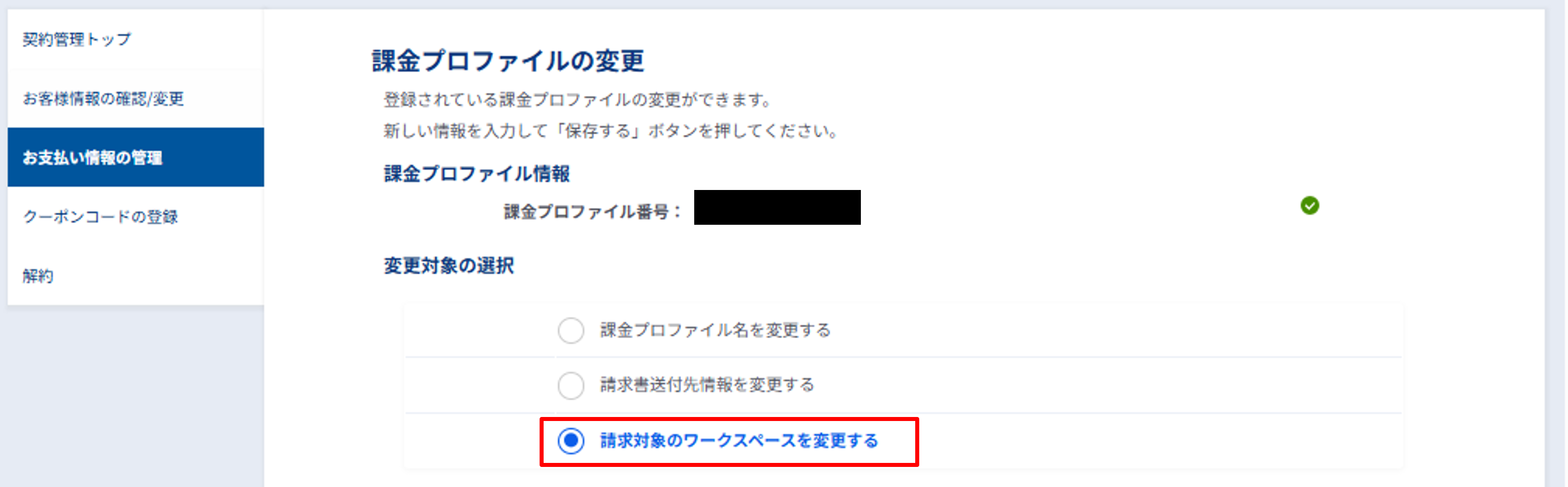
図 12.3.3.4.1 [請求対象のワークスペースを変更する]
画面下部の「請求対象のワークスペース」に変更したいワークスペースの設定をする
「請求対象のワークスペース」として、3種類に分けてワークスペースが表示されます。
選択中の課金プロファイルに設定したいワークスペースにチェックを入れてください。
①デフォルト課金プロファイルから選択中の課金プロファイルにワークスペースの請求先を変更したい場合、チェックを入れます。
②選択中の課金プロファイルからデフォルト課金プロファイルにワークスペースの請求先の設定を変更したい場合、チェックを外します。
③他の課金プロファイルから選択中の課金プロファイルにワークスペースの請求先の設定を変更したい場合、チェックを入れます。
表示されるワークスペース |
説明 |
備考 |
デフォルト課金プロファイルに設定されているワークスペース |
デフォルト課金プロファイルに設定されているワークスペースが表示されます。 |
画面表示時にはワークスペースにチェックは入っていません。 |
選択中の課金プロファイルに設定されているワークスペース |
選択中の課金プロファイルに設定されているワークスペースが表示されます。 |
画面表示時にはワークスペースにチェックが入っています。 |
他の課金プロファイルに設定されているワークスペース |
選択中の課金プロファイル以外の他の課金プロファイルに設定されているワークスペースが表示されます。 |
画面表示時はワークスペースが表示されません。「他の課金プロファイルに設定されているワークスペース」にチェックを入れるとワークスペースが表示されます。画面表示時にはワークスペースにはチェックは入っていません。 |
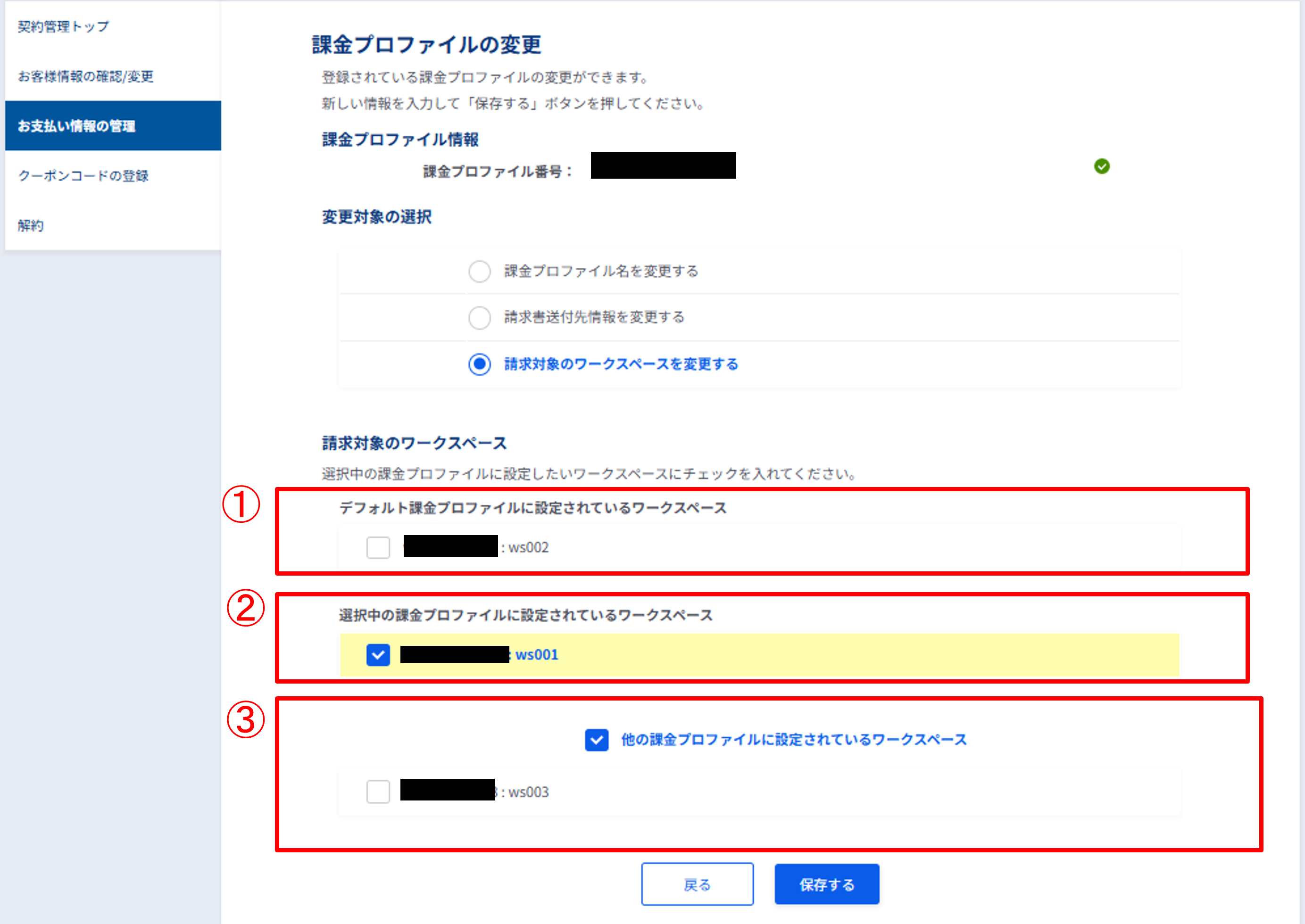
図 12.3.3.4.2 請求対象のワークスペース
設定したいワークスペースの設定後、[保存する]をクリックする
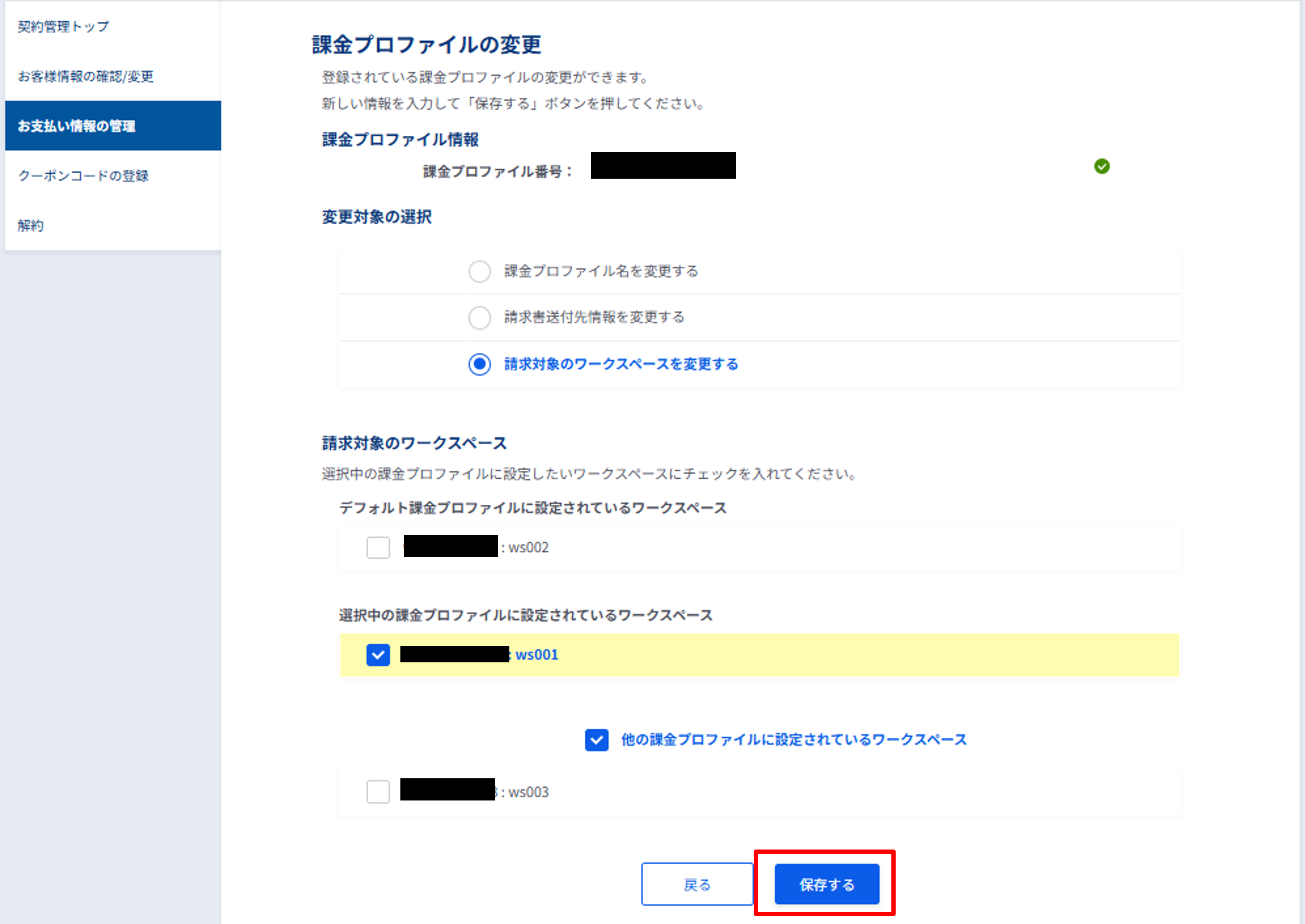
図 12.3.3.4.3 確認ダイアログ[保存する]
「確認」ダイアログ内の設定内容を確認し、[保存する]をクリックする
選択中の課金プロファイルに設定されるワークスペースが表示されます。
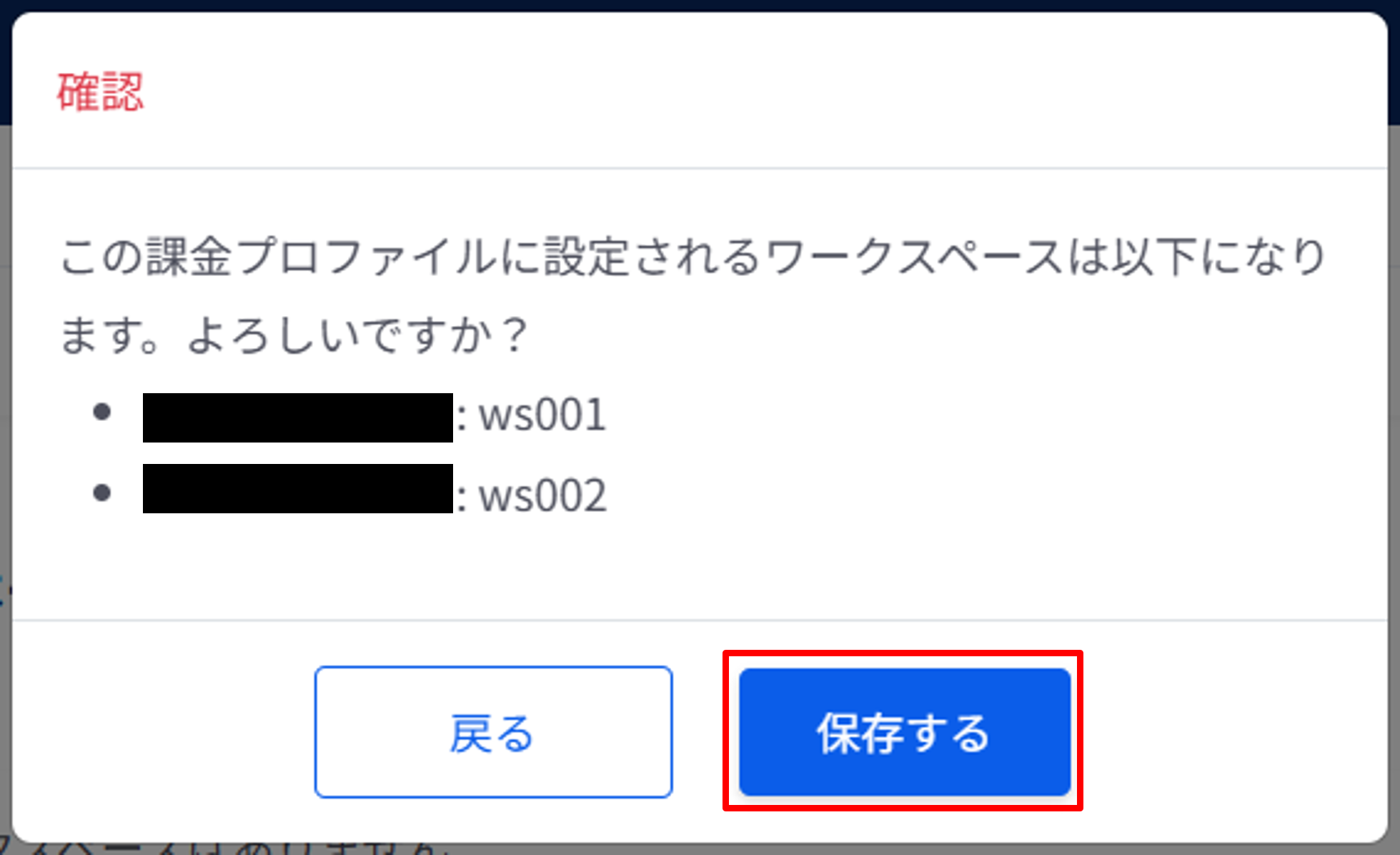
図 12.3.3.4.4 請求対象のワークスペース[保存する]
請求対象のワークスペースの変更を確認する
適切に変更が完了すると、「完了」のポップアップが表示されます。
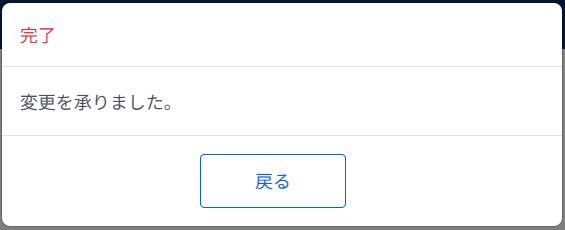
図 12.3.3.4.5 完了ポップアップ
12.3.4. 課金プロファイルを削除する
注釈
課金プロファイルを削除した場合、削除した課金プロファイルに設定されていた請求対象のワークスペースの請求先はデフォルト課金プロファイルに設定が変更されます。
該当の課金プロファイルに設定されている請求対象を確認してください。
[課金プロファイルの管理]をクリックする
図 12.3.4.1 [課金プロファイルの管理]ボタン
「課金プロファイル一覧」画面で削除したい課金プロファイルの[詳細]をクリックする
図 12.3.4.2 [詳細]ボタン
「課金プロファイル詳細」画面の[削除]をクリックする
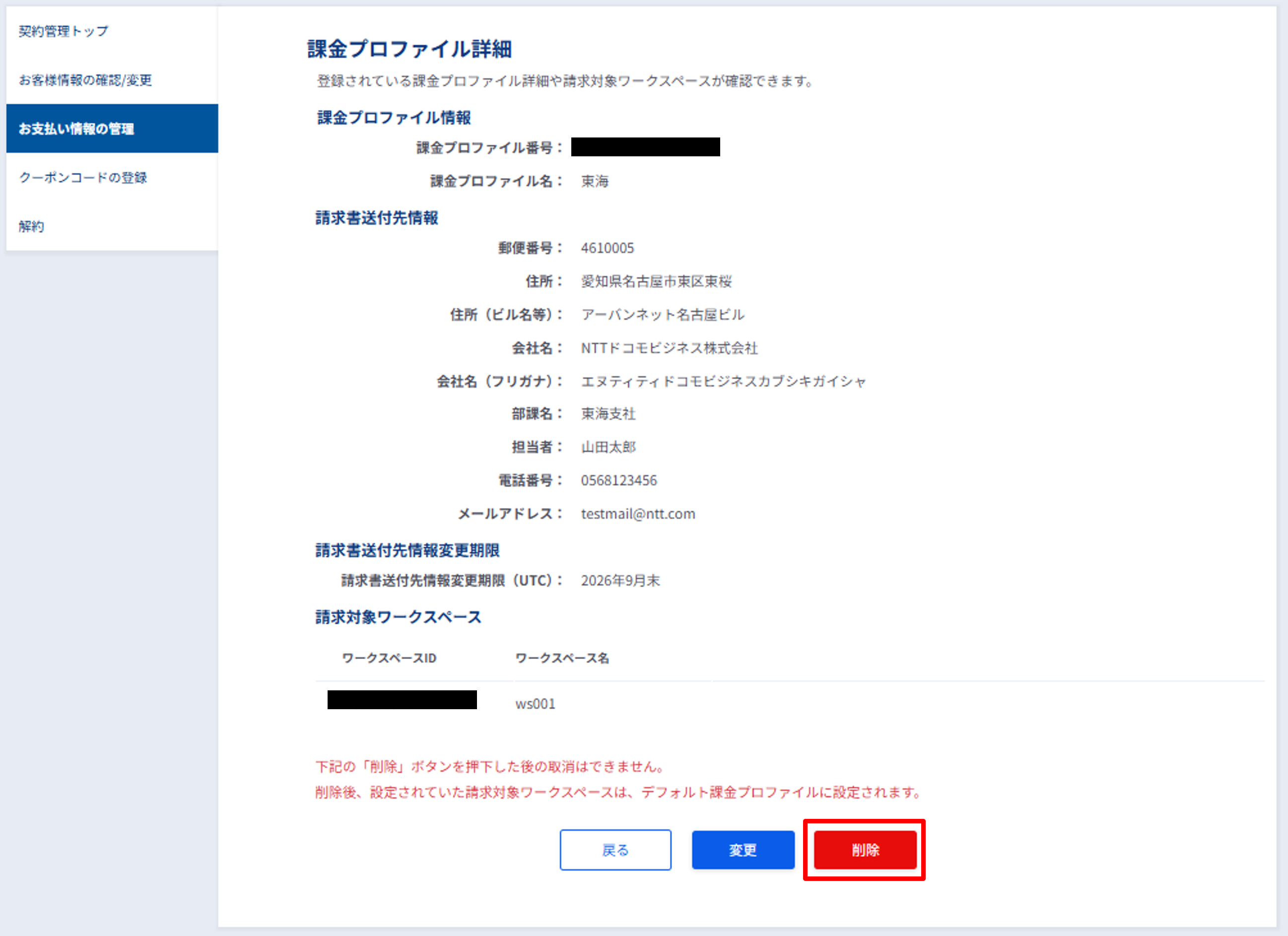
図 12.3.4.3 [削除]ボタン
「再確認」ダイアログ内の[削除]をクリックする
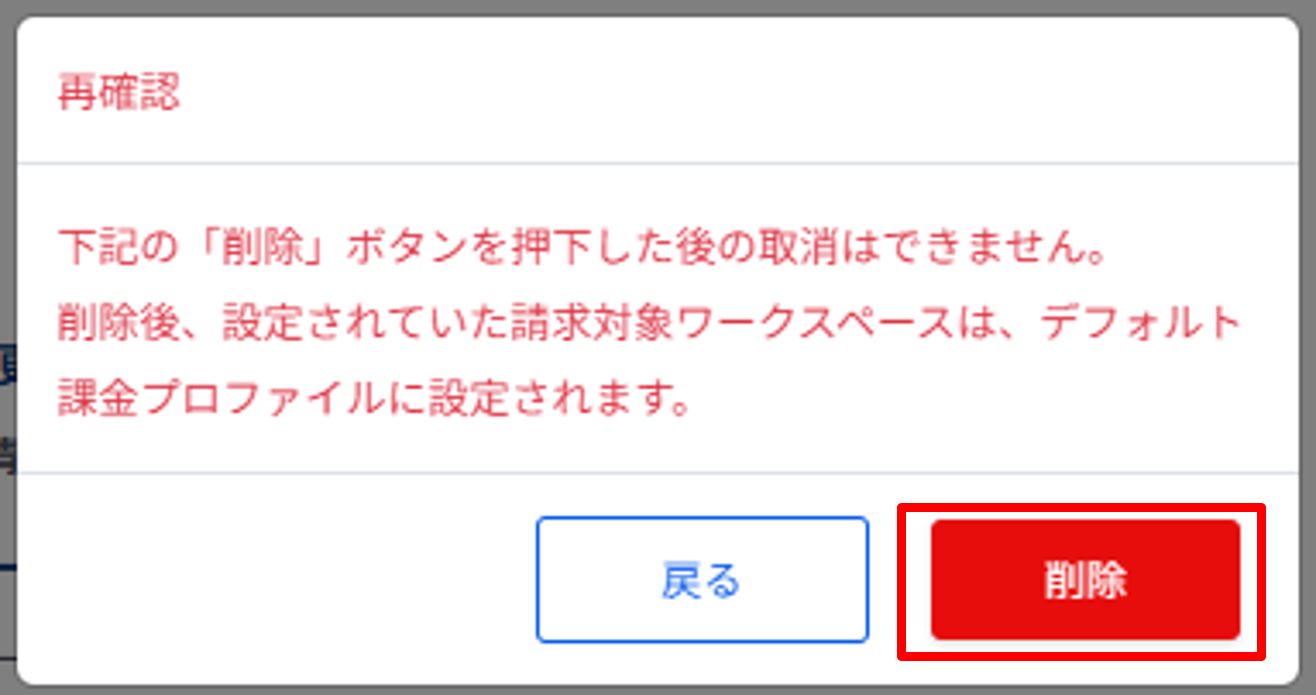
図 12.3.4.4 「再確認」ダイアログ[削除]
課金プロファイルの削除を確認する
「課金プロファイルの削除(完了)」が表示されていれば適切に課金プロファイルの削除ができています。
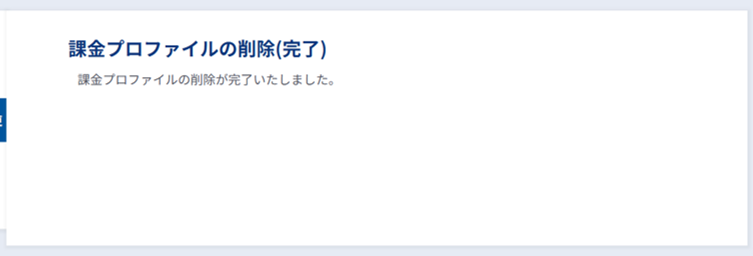
図 12.3.4.5 課金プロファイルの削除(完了)