10.5. ユーザーの紐づけ・紐づけ解除を行う
10.5.1. ユーザーを紐づける準備をする
ストレージ種別 |
項目 |
説明 |
Wasabi |
アクセスキー |
Wasabiオブジェクトストレージのアクセスキー |
シークレットアクセスキー |
Wasabiオブジェクトストレージのシークレットアクセスキー |
|
Azure Blob Storage |
接続文字列 |
Azure Blob Storageの接続文字列 |
10.5.2. ユーザーを紐づける
[ストレージ一覧]タブからユーザーを紐づけたいストレージの[ユーザー編集]をクリックする
![[ユーザー編集]ボタン](../../_images/edituserbutton.png)
図 10.5.2.1 [ユーザー編集]ボタン
「操作ログ転送ユーザー編集」画面の[ユーザー編集]タブで紐づけるユーザーの[チェックボックス]にチェックを付ける
ストレージに対して、操作ログ転送するユーザーを選択します。
管理ユーザーの場合、管理ユーザーが登録したストレージに対しては、同一契約内の全ユーザーを紐づけることができます。
管理ユーザーは複数ユーザーの選択も可能で、タブ上部の[チェックボックス]にチェックを付けることで全ユーザーを選択することができます。
管理ユーザーと一般ユーザーの場合、一般ユーザーが登録したストレージに対しては、登録したユーザーのみを紐づけることができます。
![[ユーザー編集]タブ](../../_images/edituser_selectuser.png)
図 10.5.2.2 [ユーザー編集]タブ
[設定] をクリックする
![[設定]ボタン](../../_images/edituser_settingbutton.png)
「操作ログ転送ユーザーの編集」ダイアログで認証情報を入力し、[実行]をクリックする
転送先ストレージの認証情報を入力します。
ストレージ種別により入力する認証情報が異なります。
Wasabiオブジェクトストレージの場合
入力項目 |
入力内容 |
情報取得工程 |
アクセスキー |
Wasabiアカウントのアクセスキー
|
wasabiアカウントの作成時
|
シークレットアクセスキー |
Wasabiアカウントのシークレットアクセスキー
|
wasabiアカウントの作成時
|
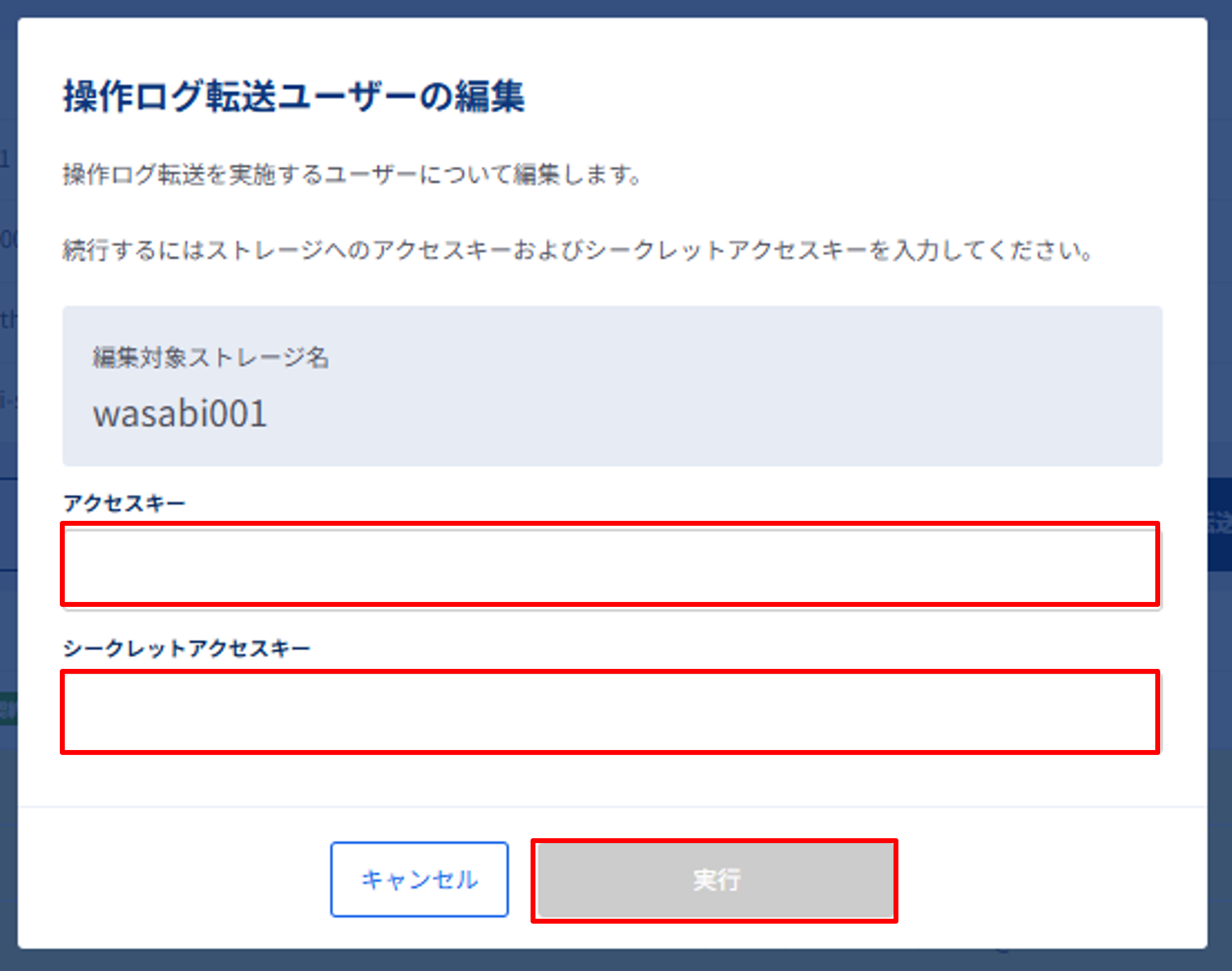
図 10.5.2.3 Wasabiの「操作ログ転送ユーザーの編集」
Azure Blob Storageの場合
入力項目 |
入力内容 |
情報取得工程 |
接続文字列 |
Azureストレージアカウントの接続文字列
|
Azureストレージアカウントの作成時
|
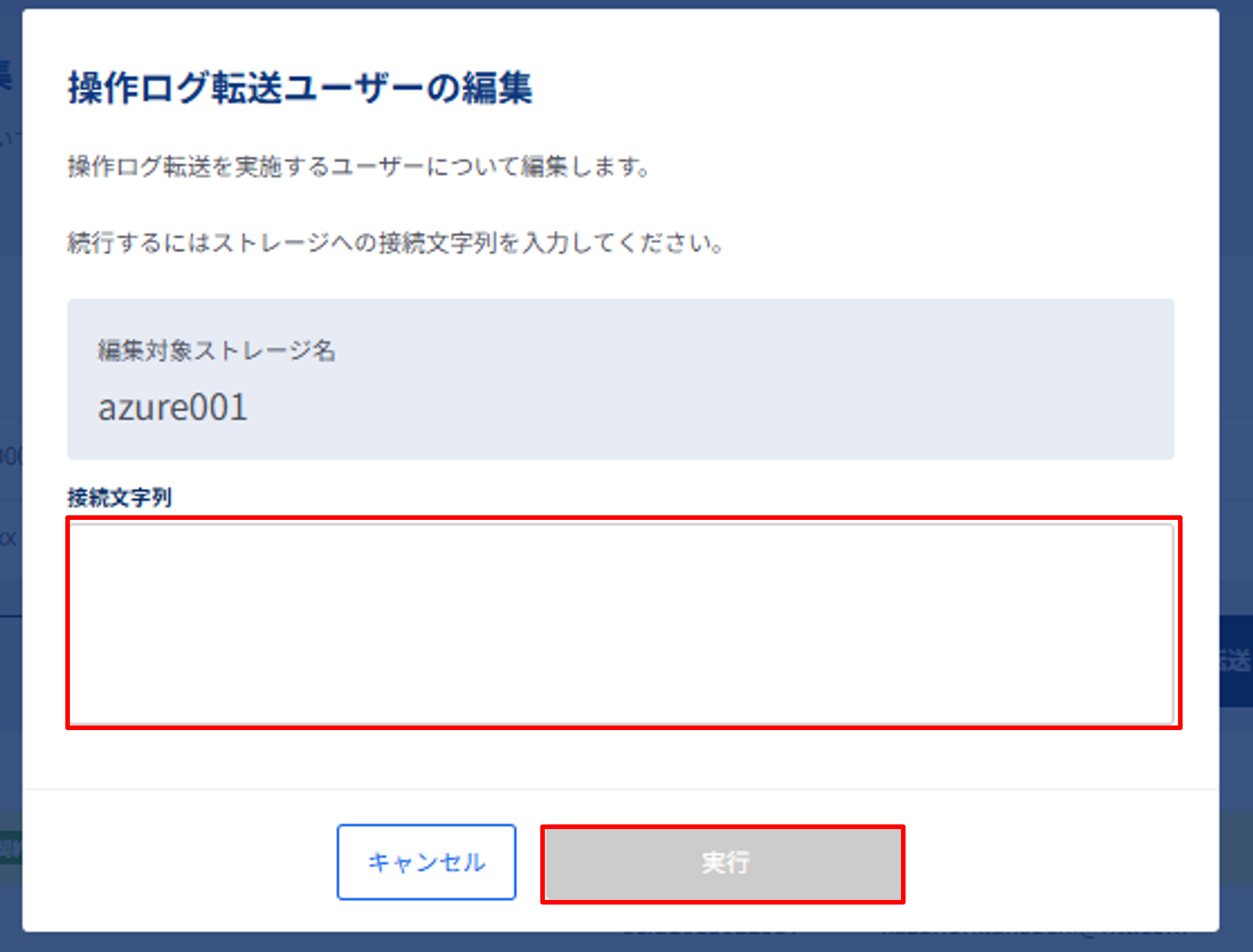
図 10.5.2.4 Azureの「操作ログ転送ユーザーの編集」
注釈
ユーザー追加が完了すると、操作ログの転送設定が自動的に有効化されます。
10.5.3. ユーザーの登録状況を確認する
「操作ログ転送管理」画面の[ユーザー一覧]タブを選択する
現在ストレージに紐づけの設定がされているユーザーの一覧(設定されたユーザーの名前)が表示されます。
![[ユーザー一覧]タブ](../../_images/userlisttab_name.png)
図 10.5.3.1 [ユーザー一覧]タブ
登録状況を確認したい[ユーザー名]をクリックする
クリックしたユーザーに紐づいているストレージ情報(ストレージ名、ストレージID、ストレージ種別、転送ステータス)が表示されます。
![[ユーザー名]をクリック](../../_images/userlistdetail.png)
図 10.5.3.2 [ユーザー名]をクリック
10.5.4. ユーザーの紐づけを解除する
「操作ログ転送管理」画面の[ストレージ一覧]タブから紐づけを解除したいストレージの[ユーザー編集]をクリックする
図 10.5.4.1 [ストレージ一覧]タブ
「操作ログ転送ユーザー編集」画面の[ユーザー編集]タブで解除したいユーザーの[チェックボックス]からチェックを外し、[設定]をクリックする
![[設定]ボタン](../../_images/edituser_removeuser.png)
図 10.5.4.2 [設定]ボタン
「操作ログ転送ユーザーの編集」ダイアログ内の[実行]をクリックする
![操作ログ転送ユーザーの編集[解除時]ダイアログ](../../_images/removeuserbutton.png)
図 10.5.4.3 操作ログ転送ユーザーの編集[解除時]ダイアログ
ユーザーの紐づけの解除を確認する
紐づけを解除したユーザーの[チェックボックス]にチェックが入っていない状態であれば適切に紐づけを解除できています。
![[ユーザー編集]紐づけ解除](../../_images/checkremoveuser.png)
図 10.5.4.4 [ユーザー編集]紐づけ解除
注釈
ユーザーの紐づけを削除すると、当該ユーザーの転送設定は即時無効化されます。 再度転送を開始するには、改めてユーザーの紐づけ追加を行ってください。