10.7. 転送テストを実施する
ストレージへの接続設定が正しいかを確認するため、テストデータの転送を実施することができます。
「操作ログ転送管理」画面の[ストレージ一覧]タブで[転送ステータス編集/転送テスト]をクリックする
![[転送ステータス編集/転送テスト]ボタン](../../_images/editstatus.test_button.png)
図 10.7.1 [転送ステータス編集/転送テスト]ボタン
「転送ステータス編集」画面の[転送ステータス編集/転送テスト]タブにて、転送テストを実施したいユーザーの[チェックボックス]にチェックを付け、[転送テスト]をクリックする
管理ユーザーの場合、複数ユーザーの選択も可能です。タブ上部の[チェックボックス]にチェックを付けることで全ユーザーを選択することができます。
![[転送テスト]ボタン](../../_images/transfertest.png)
図 10.7.2 [転送テスト]ボタン
「転送テスト実施」ダイアログの[実施]をクリックする
テストデータの転送が開始されます。
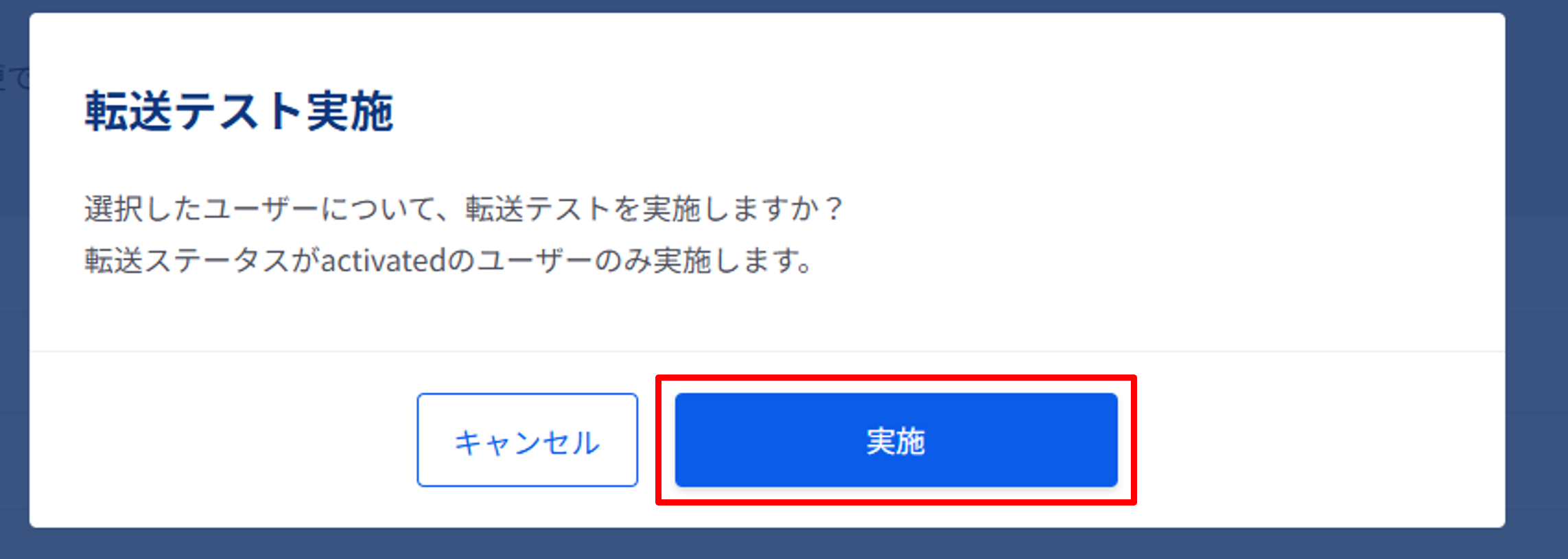
図 10.7.3 「転送テスト実施」ダイアログ
テスト結果を確認する
テスト結果がユーザー一覧の「転送テスト」に表示されます。成功時は「✓」アイコン、失敗時は「×」が表示されます。
転送テストが成功すると、テストデータが対象ストレージに格納されます。ストレージ側でテストログが格納されていることを確認してください。
![[転送テスト]成功・失敗アイコン](../../_images/testresult.png)
図 10.7.4 [転送テスト]成功・失敗アイコン
注釈
テストデータがストレージに反映されるまで、数分程度の時間を要する場合があります。