10.4. ストレージの登録・削除を行う
10.4.1. ストレージを登録する
「操作ログ転送管理」画面の[ストレージ一覧]タブを選択し、[ストレージ新規登録]をクリックする
![[ストレージ新規登録]ボタン](../../_images/registerstorage.png)
図 10.4.1.1 [ストレージ新規登録]ボタン
「操作ログ転送ストレージ登録」画面でストレージ情報を入力し、[この内容で作成]をクリックする
ストレージ種別により入力内容が異なります。
Wasabiオブジェクトストレージの場合
設定項目 |
選択・入力内容 |
情報取得工程 |
ストレージ種別 |
[Wasabi]を選択する
|
|
ストレージ名 |
SDPFポータルで表示させたい任意の名前を入力する
|
|
エンドポイント |
Wasabiのエンドポイントを入力する
|
Wasabiバケット作成時
|
バケット名 |
Wasabiのバケット名を入力する
|
Wasabiバケット作成時
|
![[Wasabi]選択時](../../_images/registerstorage_wasabi.png)
図 10.4.1.2 [Wasabi]選択時
Azure Blob Storageの場合
設定項目 |
選択・入力内容 |
情報取得工程 |
ストレージ種別 |
[Azure]を選択する
|
|
ストレージ名 |
SDPFポータルで表示させたい任意の名前を入力する
|
|
コンテナー名 |
Azureのコンテナー名を入力する
|
Azure Blob Storageのコンテナー作成時
|
![「[Azure]選択時](../../_images/registerstorage_azure.png)
図 10.4.1.3 [Azure]選択時
登録完了を確認する
登録完了後、「操作ログ転送管理」画面の[ストレージ一覧]タブに登録したストレージが表示されます。
![[ストレージ一覧]タブ](../../_images/checkstorage.png)
図 10.4.1.4 [ストレージ一覧]タブ
注釈
API権限管理種別を持つ管理ユーザーの場合、自契約のすべてのストレージを操作可能です。一般ユーザーの場合、自身の登録したストレージを操作可能です。
10.4.2. ストレージの登録状況を確認する
「操作ログ転送管理」画面を表示し、[ストレージ一覧]タブを選択する
登録済みのストレージの一覧(ストレージ名とストレージID)が表示されます。
![[ストレージ一覧]タブ](../../_images/checkstoragelist.png)
図 10.4.2.1 [ストレージ一覧]タブ
[ストレージ名]をクリックする
クリックしたストレージに紐づくユーザー情報(設定されたユーザーの名前、ユーザーID、メールアドレス、転送ステータス)が表示されます。
![[ストレージ一覧]](../../_images/storagelistdetail.png)
図 10.4.2.2 [ストレージ一覧]
10.4.3. ストレージを削除する
「操作ログ転送管理」画面から[ストレージ一覧]タブを選択し、削除したいストレージの[ユーザー編集]をクリックする
![[ストレージ一覧]タブ](../../_images/deletestorage_edituser.png)
図 10.4.3.1 [ストレージ一覧]タブ
「操作ログ転送ユーザー編集」画面の右上の[削除]をクリックする
![[削除]ボタン](../../_images/deletebutton.png)
図 10.4.3.2 [削除]ボタン
「操作ログ転送ストレージの削除」ダイアログ内の[削除]をクリックする
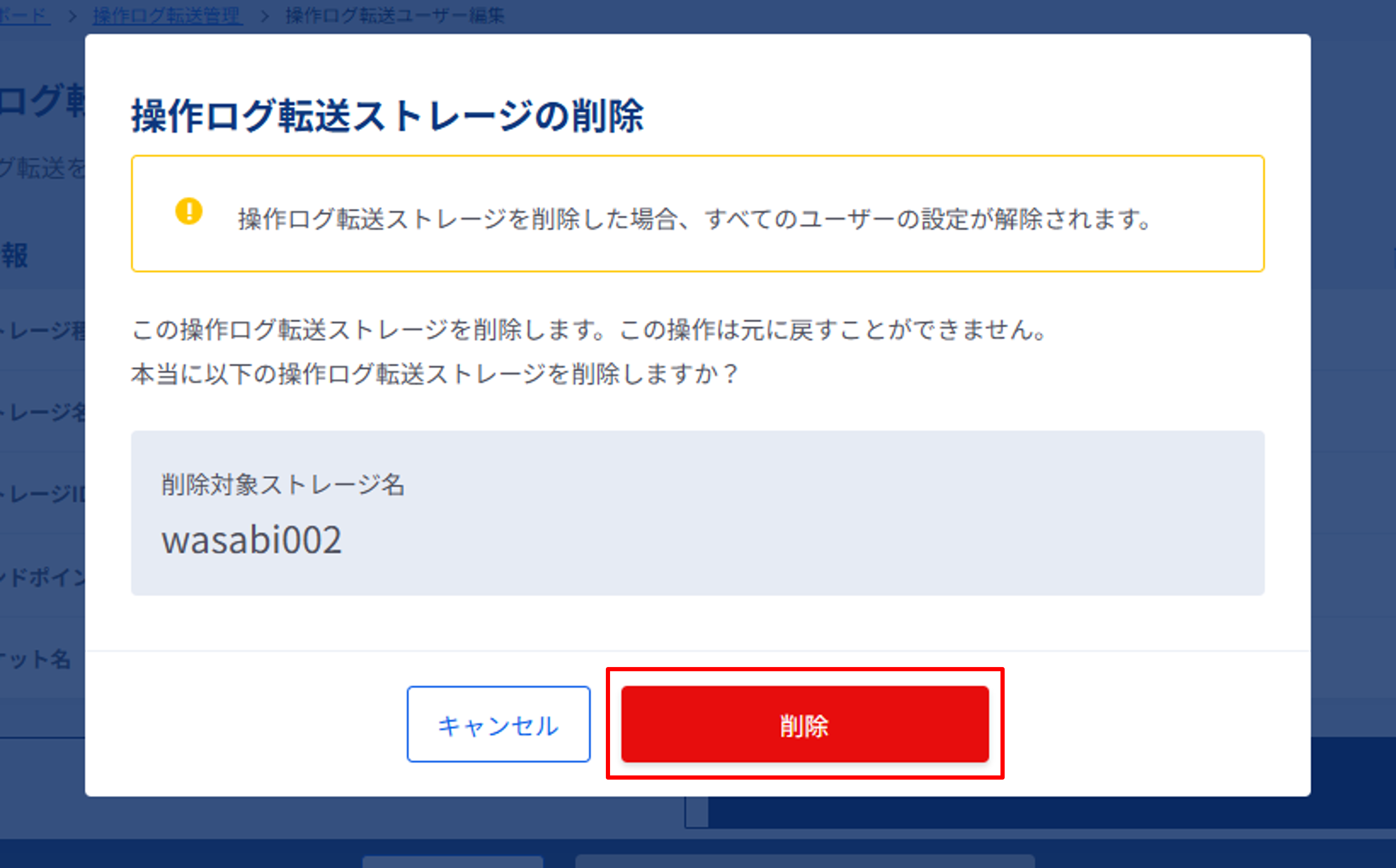
図 10.4.3.3 「操作ログ転送ストレージの削除」ダイアログ
ストレージの削除を確認する
「操作ログ転送管理」画面の[ストレージ一覧]タブに表示されていなければ適切にストレージの削除ができています。
![[ストレージ一覧]タブ](../../_images/checkdeletestorage.png)
図 10.4.3.4 [ストレージ一覧]タブ
注釈
ストレージを削除すると、削除したストレージに紐づいている全てのユーザーは紐づけが解除されます。