10.2. 利用前の準備をする
10.2.1. 前提条件
SDPFポータルにログインできること
転送先のストレージ(Wasabiオブジェクトストレージまたは Azure Blob Storage)が事前に準備されていること
10.2.2. Wasabiオブジェクトストレージの準備をする
Wasabiアカウントを作成する
Wasabi アカウント作成手順 に従って、Wasabiアカウントを作成してください。
注釈
アカウント作成後に表示されるアカウント名・初期パスワード・アクセスキー・シークレットアクセスキーは転送ユーザーの設定等で必要となるためメモ帳などで保存してください。
バケットを作成する
ユーザーを作成した後に Wasabi Management Console 利用手順 に従って、Wasabiコンソールへログインしてください。
左メニューの[バケット]をクリックし画面右上の[バケットを作成]をクリックしてください。
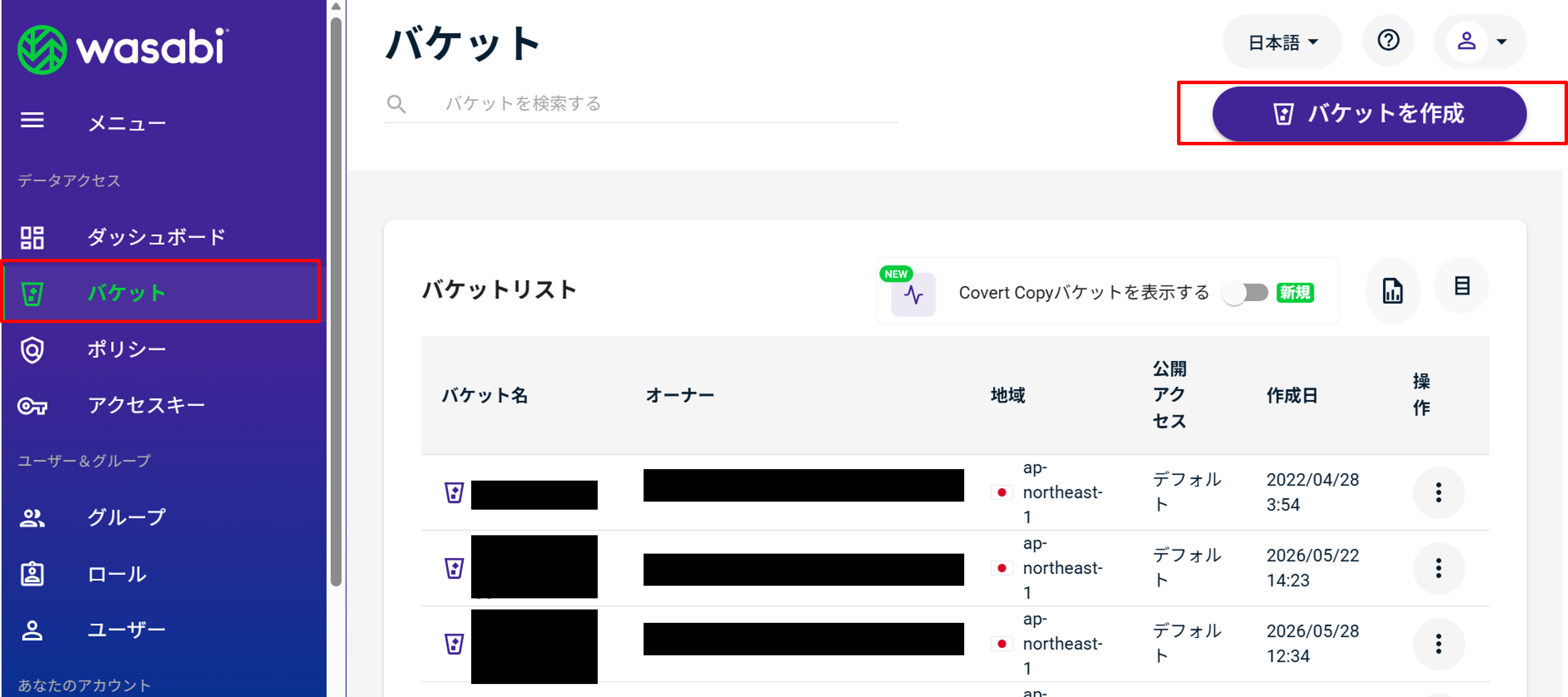
図 10.2.2.1 Wasabiバケット画面
バケット名とリージョンを入力し、[バケットを作成]をクリックする
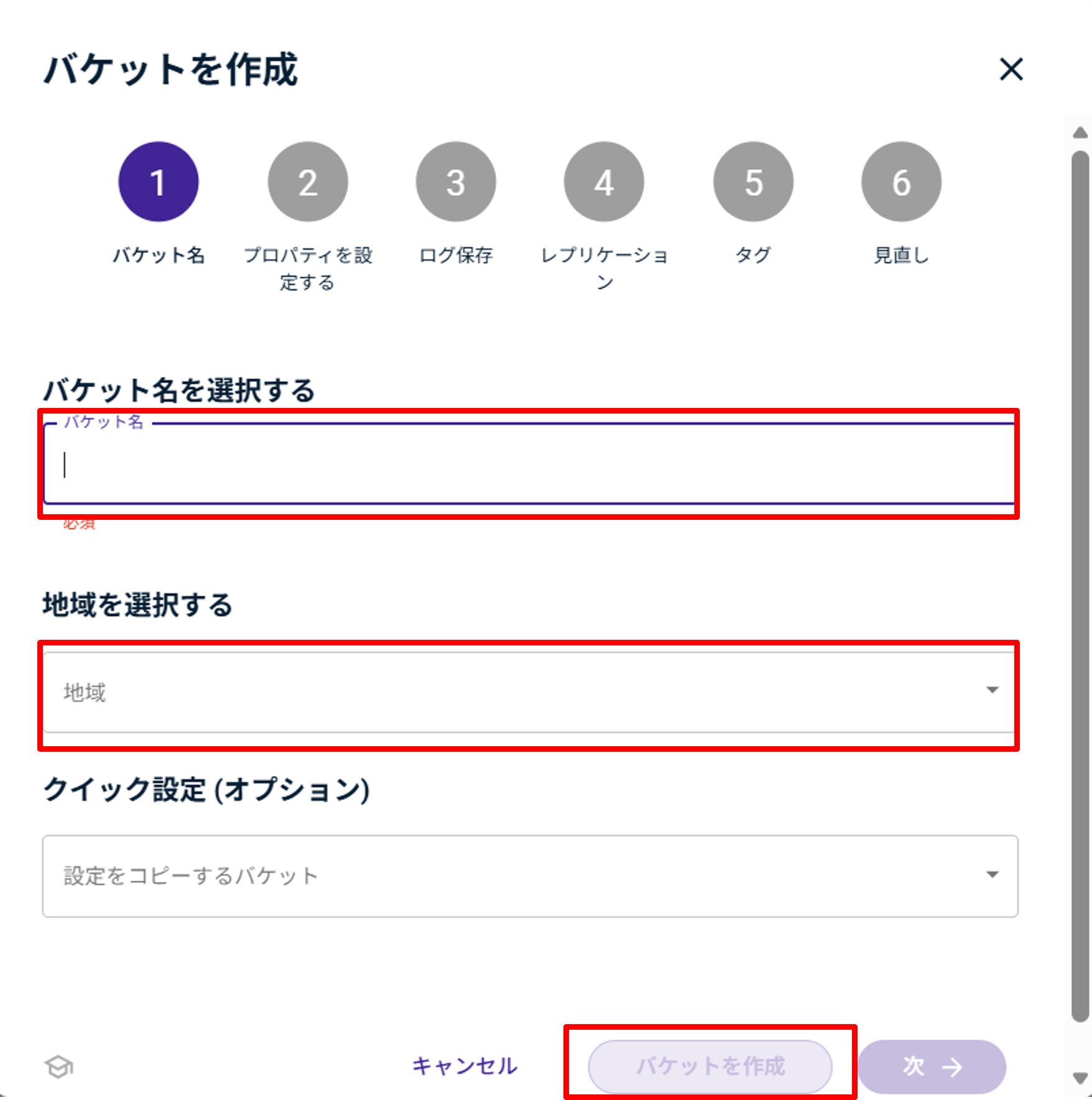
図 10.2.2.2 Wasabiバケット作成画面
注釈
入力したバケット名は、転送ストレージの登録等で必要となるためメモ帳などで保存してください。
ログを転送するバケットのエンドポイントを確認する
- バケット作成時に選択した、リージョンごとのエンドポイントを確認してください。
- 大阪・東京リージョンをご利用の場合は以下のAPIエンドポイントをご使用ください。
- 大阪リージョン:s3.ap-northeast-2-ntt.wasabisys.com
- 東京リージョン:s3.ap-northeast-1-ntt.wasabisys.com
- その他のリージョンに関しては以下をご覧ください。
10.2.3. Azure Blob Storageの準備をする
ストレージアカウントおよびコンテナーを作成する
Microsoft Azureのホームページ を参照し、ストレージアカウントおよびコンテナーを作成してください。
接続文字列を確認する
後工程で利用するため、Azureポータルにて、対象ストレージアカウントの「アクセスキー」から「接続文字列」を取得し、メモ帳などで保存してください。
注釈
Azure Blob Storageをご利用の場合、ストレージアカウント アクセスキーによる認証を可能としてください。詳細は Microsoft Azureのホームページ をご参照ください。
「ストレージアカウント名」、「コンテナー名」、取得した「接続文字列」は、転送ストレージの登録と転送ユーザーの設定等で必要となるためメモ帳などで保存してください。
10.2.4. ストレージ登録時に必要な情報のまとめ
ストレージ種別 |
「操作ログ転送ストレージの登録」 |
「操作ログ転送ユーザーの編集」 |
Wasabi |
・エンドポイント
・バケット名
|
・アクセスキー
・シークレットアクセスキー
|
Azure Blob Storage |
・ストレージアカウント名
・コンテナー名
|
・接続文字列
|