10.6. 転送ステータスを確認・変更する
10.6.1. 転送ステータスを確認する
転送ステータス
(画面表示)
|
転送ステータス
(内容)
|
状態 |
補足 |
activated |
有効
|
操作ログの転送が有効化設定されており、
正常に動作している状態
|
|
deactivated |
無効(手動)
|
操作ログの転送が無効化設定されている状態
|
|
deactivated(!) |
無効(自動)
|
操作ログの転送が有効化設定されているが、
何かしらの問題により正常に動作していない状態
|
※1, ※2, ※3
|
10.6.2. 転送ステータスを変更する
「操作ログ転送管理」画面の[ストレージ一覧]タブから転送ステータスを変更したいユーザーが設定されているストレージの[転送ステータス編集/転送テスト]をクリックする
![[転送ステータス編集/転送テスト]ボタン](../../_images/editstatus.test_button.png)
図 10.6.2.1 [転送ステータス編集/転送テスト]ボタン
「操作ログ転送ステータス編集」画面のステータスの確認する
各ユーザーの転送設定のステータス(activated/deactivated)が表示されます。
転送ステータスで「deactivated(!)」が表示されている場合、何らかの理由により転送が一時停止されています。詳細は 操作ログ転送機能 を参照してください。
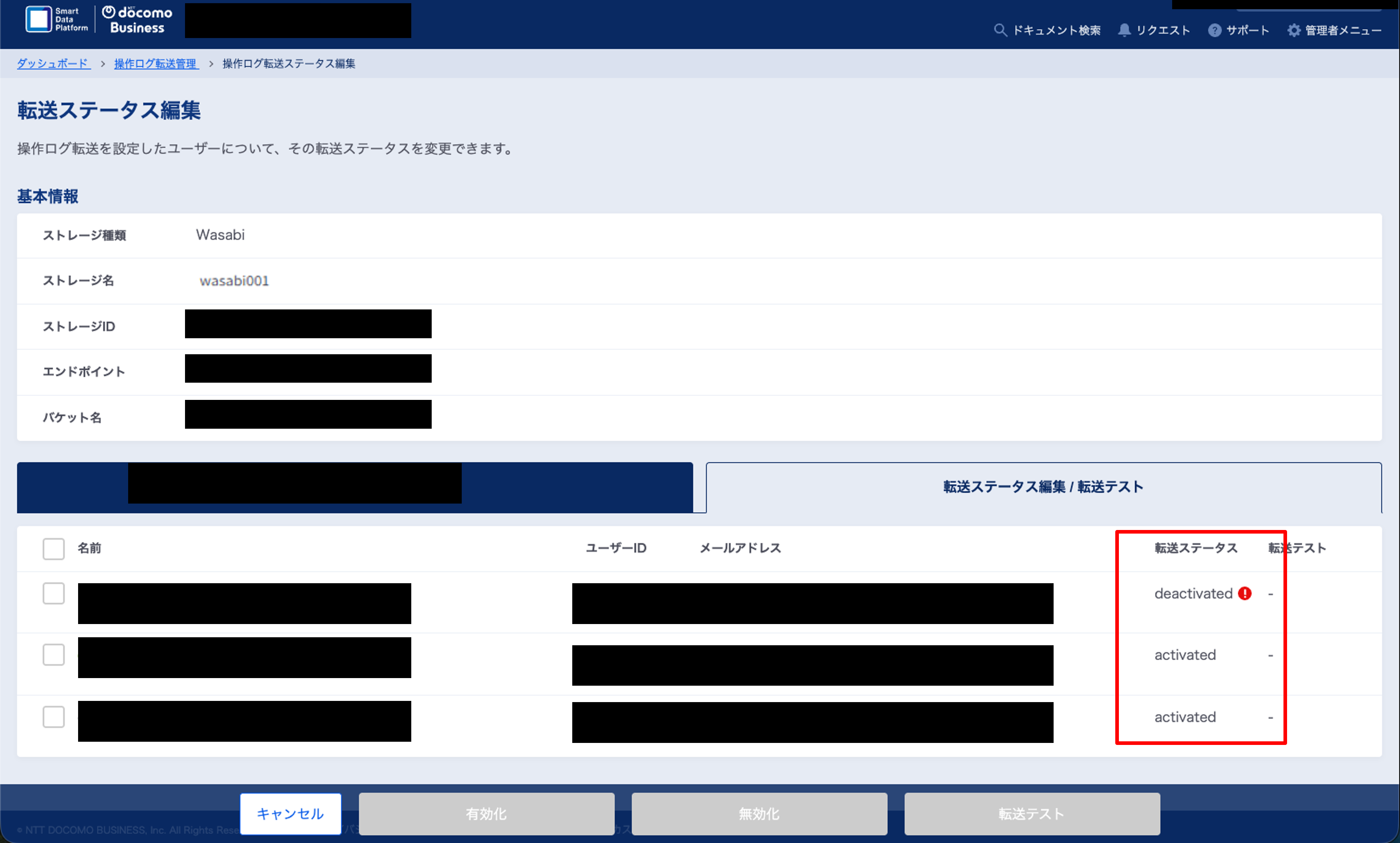
図 10.6.2.2 転送ステータスマーク
転送ステータスを変更する
有効化する場合:
有効化したいユーザーの[チェックボックス]にチェックを付け、[有効化]をクリックします。
管理ユーザーの場合、複数ユーザーの選択も可能です。タブ上部の[チェックボックス]にチェックを付けることで全ユーザーを選択することができます。
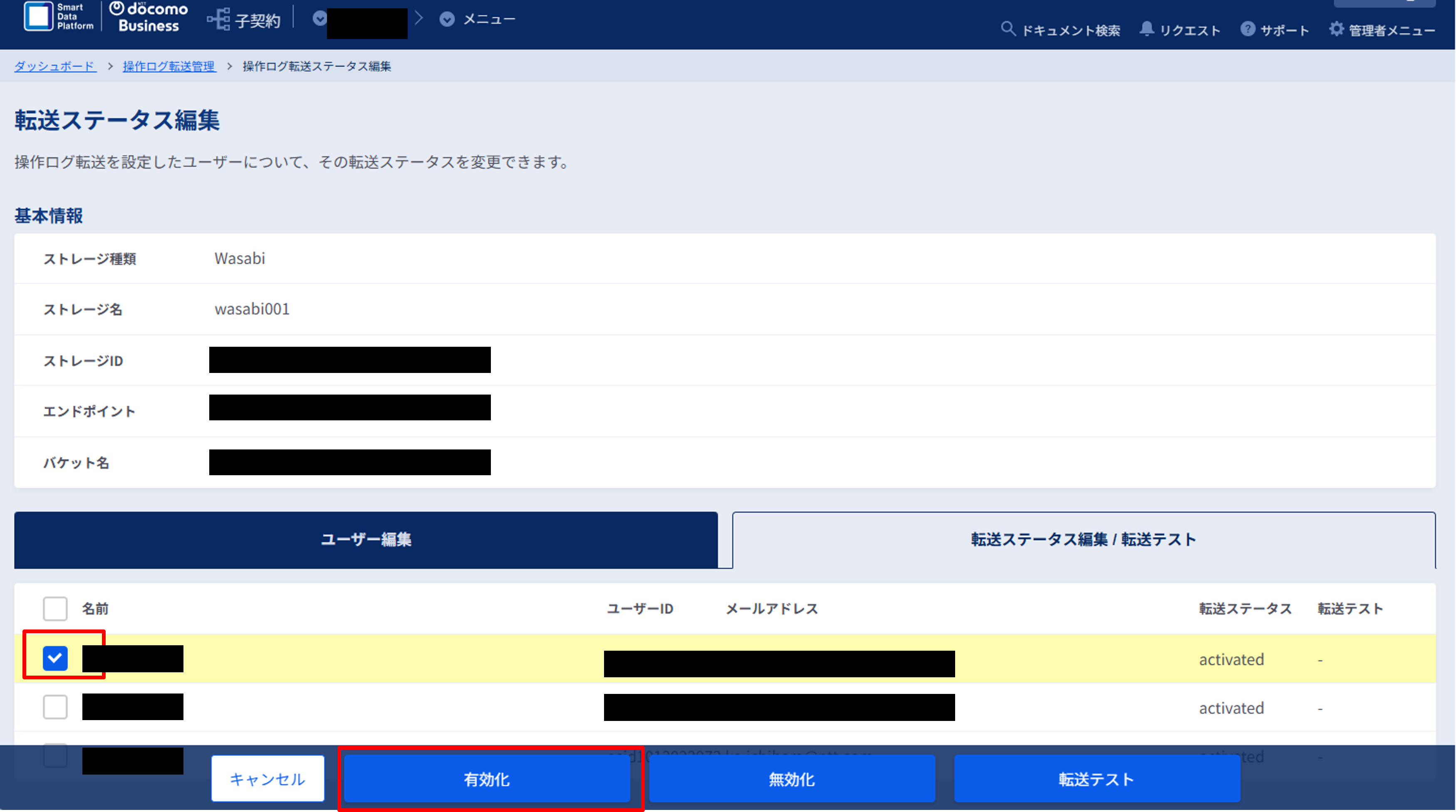
図 10.6.2.3 転送ステータスの有効化
確認ダイアログが表示されたら、[有効化]をクリックします。
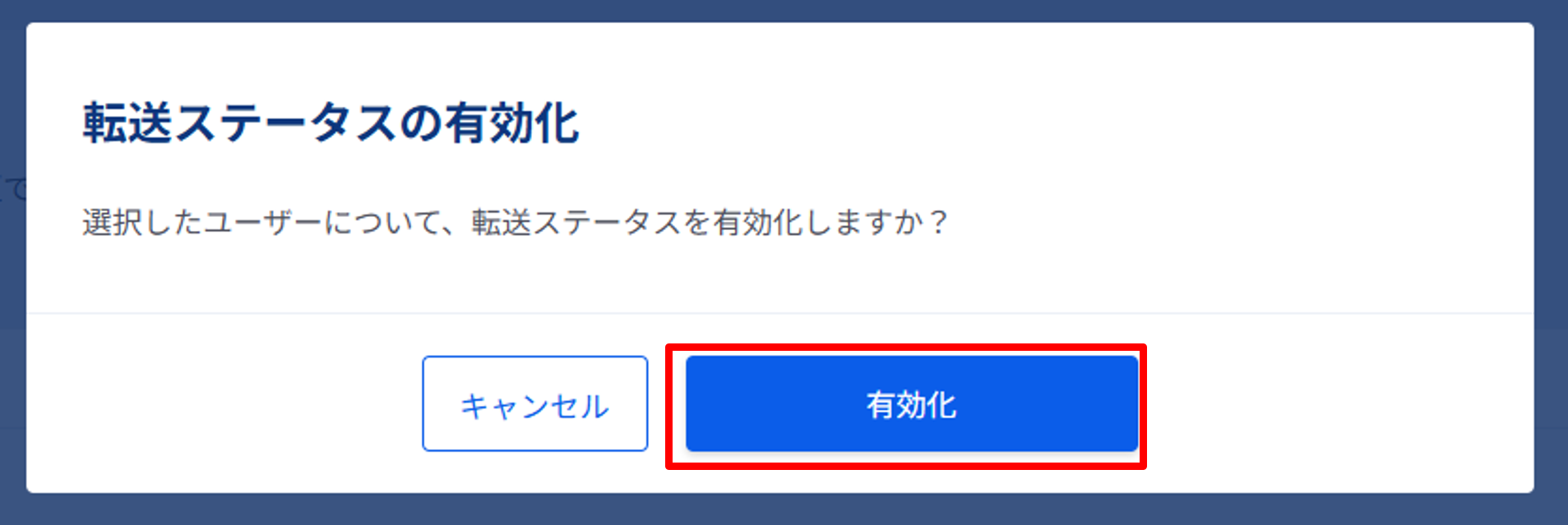
図 10.6.2.4 転送ステータスの有効化ダイアログ
無効化する場合:
無効化したいユーザーの[チェックボックス]にチェックを付け、[無効化]をクリックします。
管理ユーザーの場合、複数ユーザーの選択も可能です。タブ上部の[チェックボックス]にチェックを付けることで全ユーザーを選択することができます。
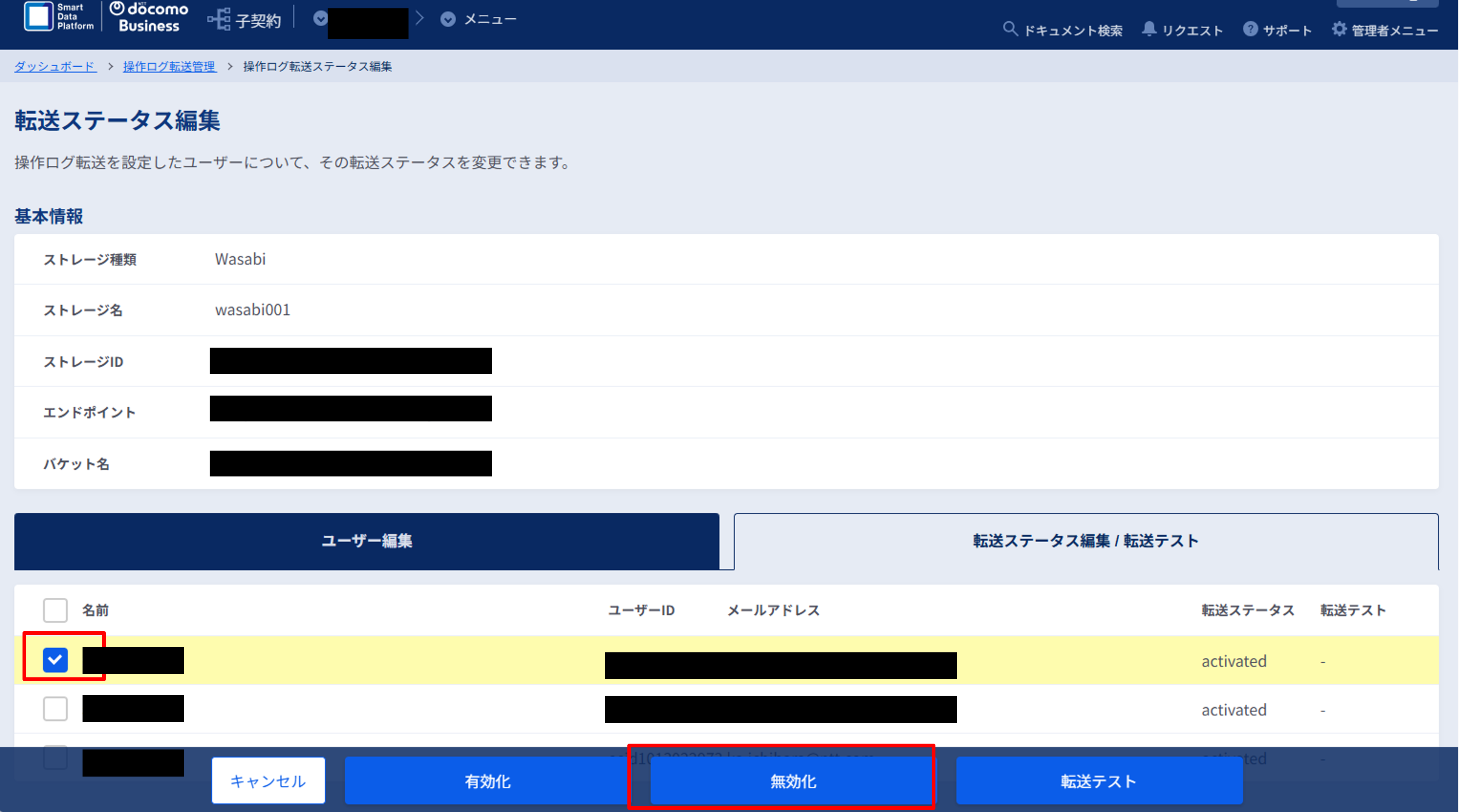
図 10.6.2.5 操作ログ転送ステータスの無効化
確認ダイアログが表示されたら、[無効化]をクリックします。
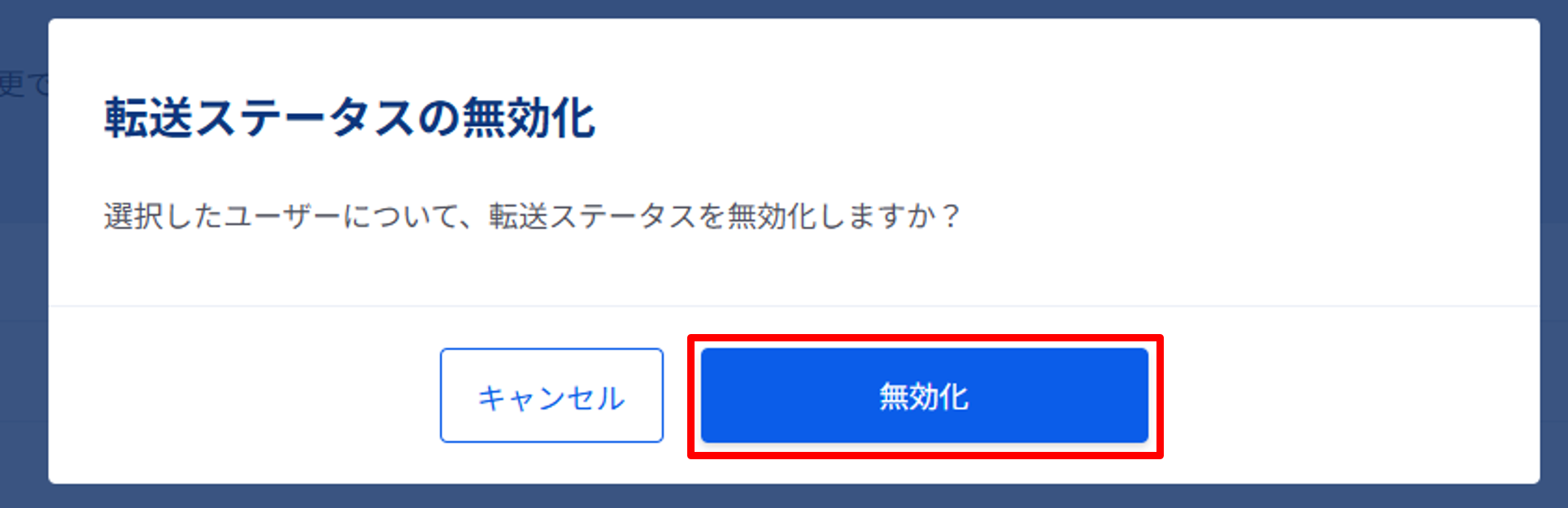
図 10.6.2.6 転送ステータスの有効化ダイアログ
転送ステータスを確認する
有効化した場合、ユーザーの[転送ステータス]に[activated]が表示されます。
無効化した場合、ユーザーの[転送ステータス]に[deactivated]が表示されます。
図 10.6.2.7 転送ステータスマーク
注釈
転送が自動停止された場合は、転送先ストレージの問題(アクセスキーの失効、ストレージ側の障害等)を解消した上で有効化してください。問題が解消されていない状態で有効化しても、再度自動停止される可能性があります。