12.2. お支払い情報を管理する
注釈
- 本ページの操作は、SDPFポータルの契約代表ユーザーのみが可能です。
12.2.1. お支払い情報を確認・変更する
SDPFポータルにログインし、ヘッダーの[ユーザーの名前]より[契約管理]をクリックする

図 12.2.1.1 [契約管理]
左メニューから[お支払い情報の管理]をクリックする
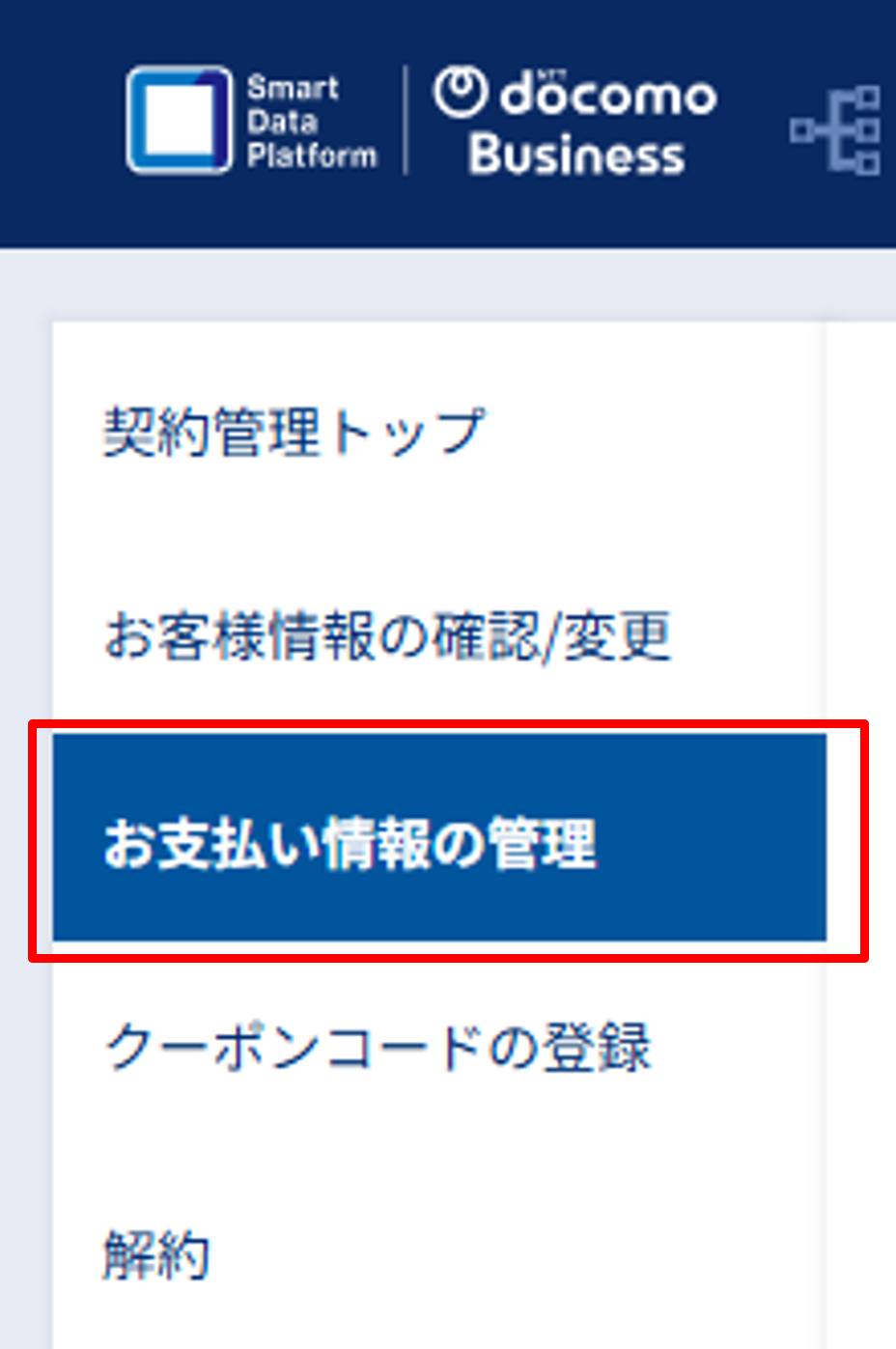
図 12.2.1.2 [お支払い情報の管理]メニュー
「お支払い情報の管理」画面を確認し、デフォルト課金プロファイルの請求書送付先情報を変更したい場合、[請求書送付先情報(デフォルト課金プロファイル)の変更]ボタンをクリックする
注釈
請求書送付先情報(デフォルト課金プロファイル)はご契約作成当月以内のみ変更可能です。翌月以降は[請求書送付先情報(デフォルト課金プロファイル)の変更]ボタンは表示されません。
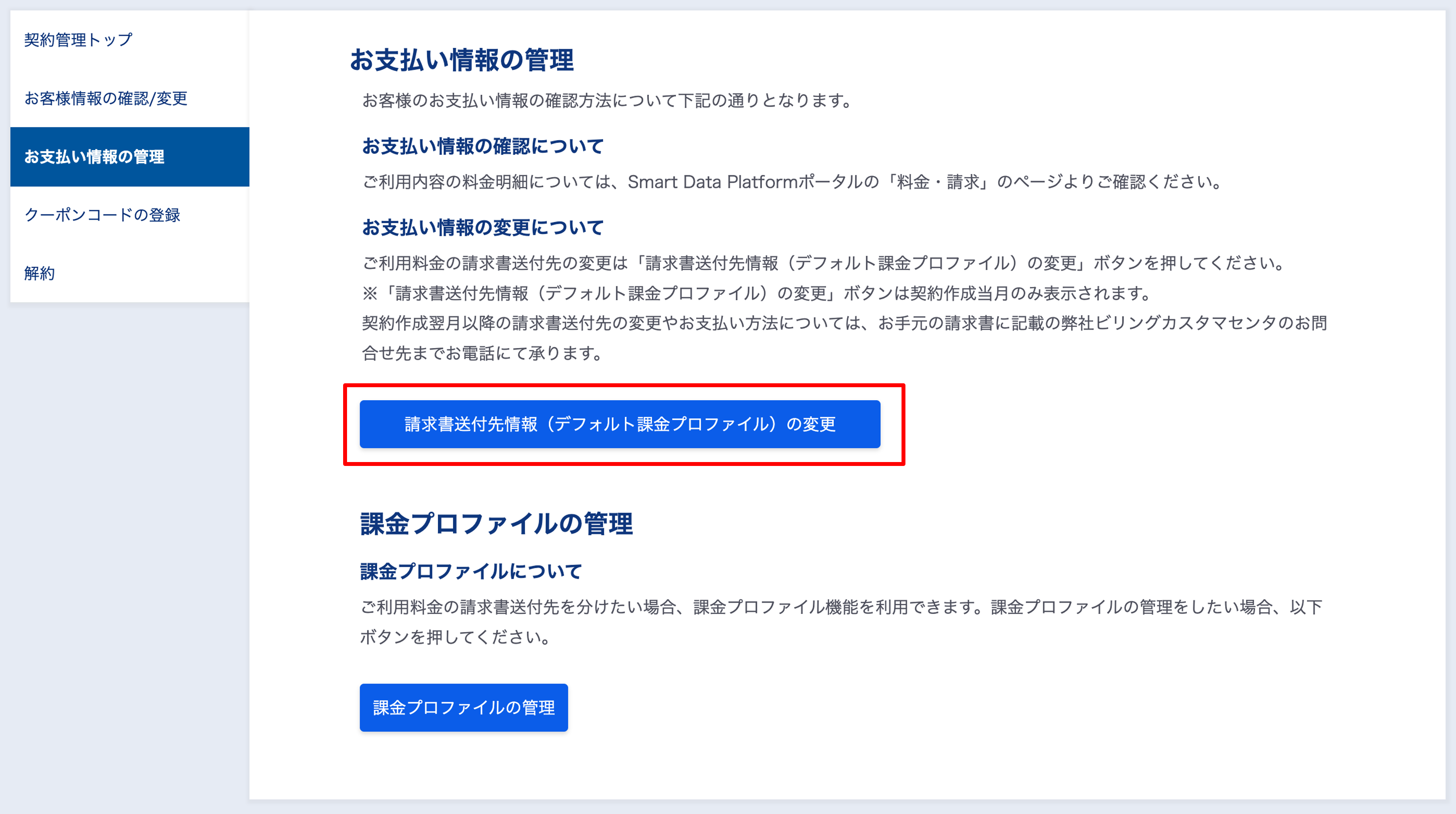
図 12.2.1.3 請求書送付先情報(デフォルト課金プロファイル)の変更
変更したい情報を入力し、[次へ]をクリックする
入力項目はを こちら を参照してください。
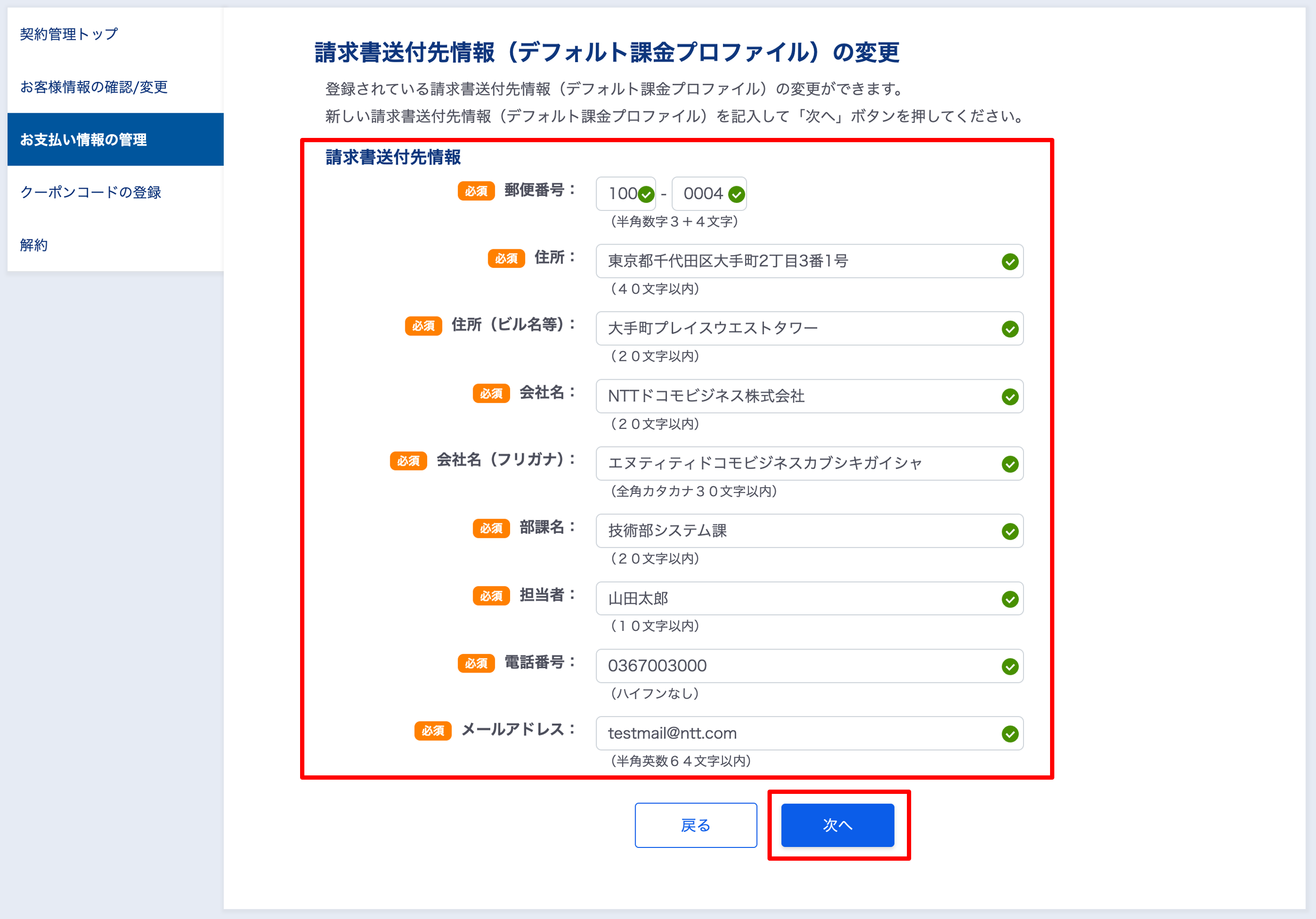
図 12.2.1.4 請求書送付先情報の変更
変更内容を確認し[保存する]をクリックする
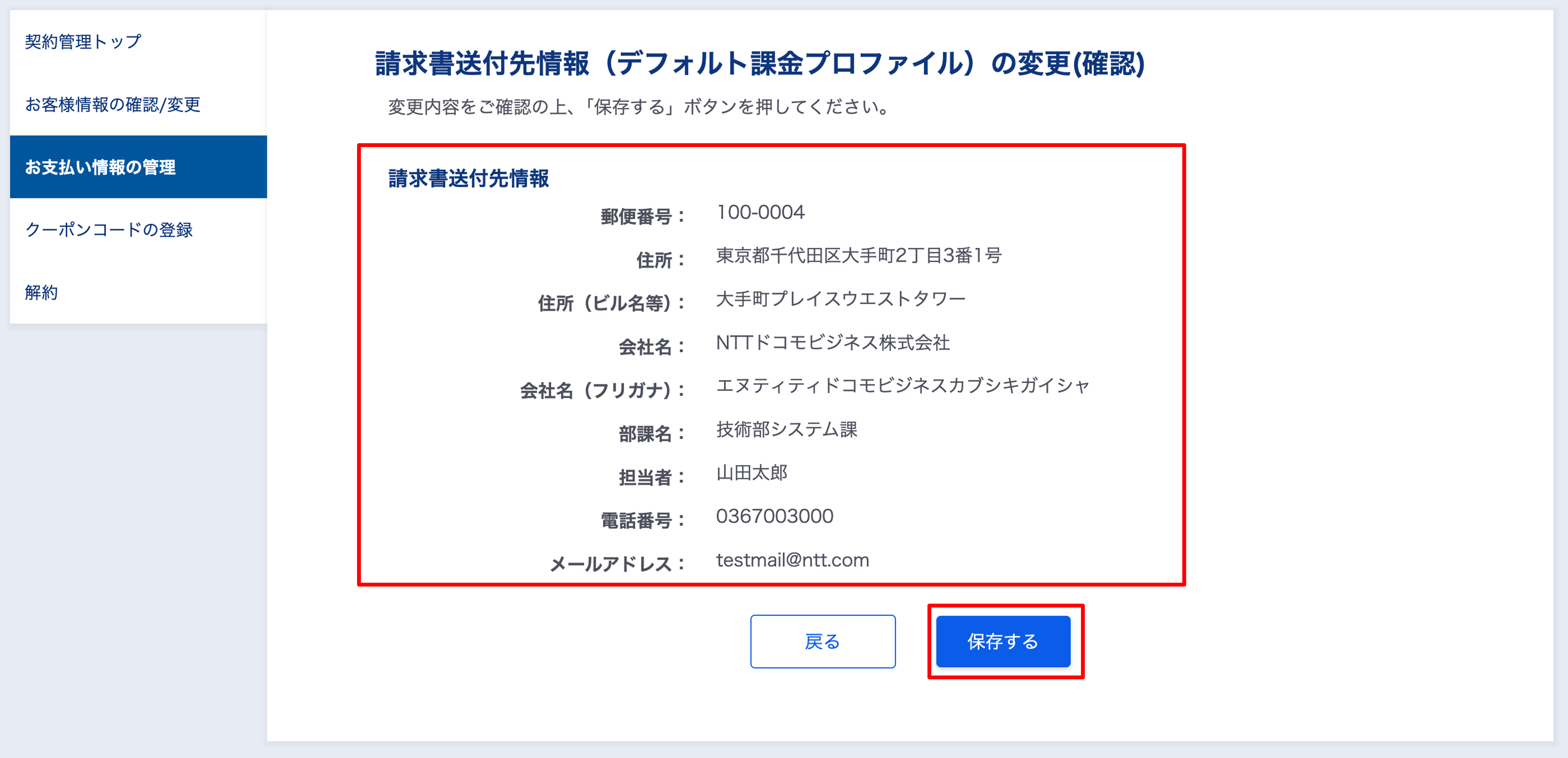
図 12.2.1.5 デフォルト課金プロファイルの変更(確認)
デフォルト課金プロファイルの情報変更を確認する
「請求書送付先情報の変更(完了)」が表示されていれば適切にデフォルト課金プロファイルの請求書送付先情報の変更ができています。
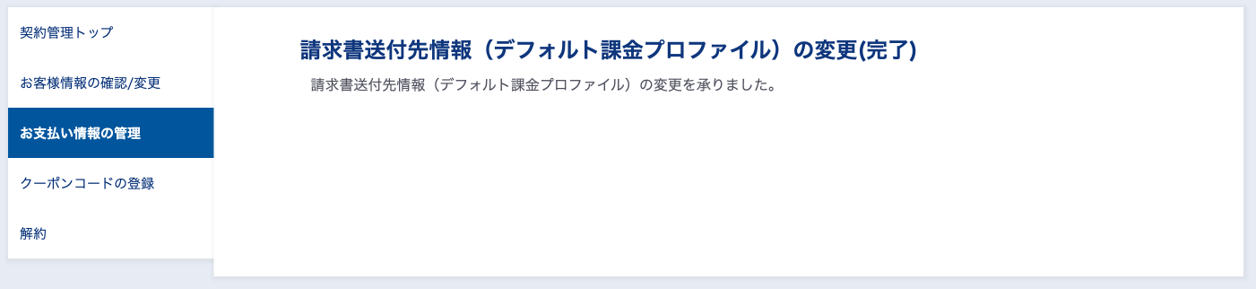
図 12.2.1.6 請求書送付先情報の変更(完了)
12.2.2. クーポンコードの登録をする
注釈
クーポンコードは英大文字・数字12桁のコードになります。
パートナーの親契約・子契約に関するクーポンは、パートナーの親契約の契約代表ユーザーのみ投入可能です。
クーポン適用区分については こちら をご確認ください。
クーポンコードは入力した月から反映されます。
「契約管理」画面の左メニューから[クーポンコードの登録]をクリックする
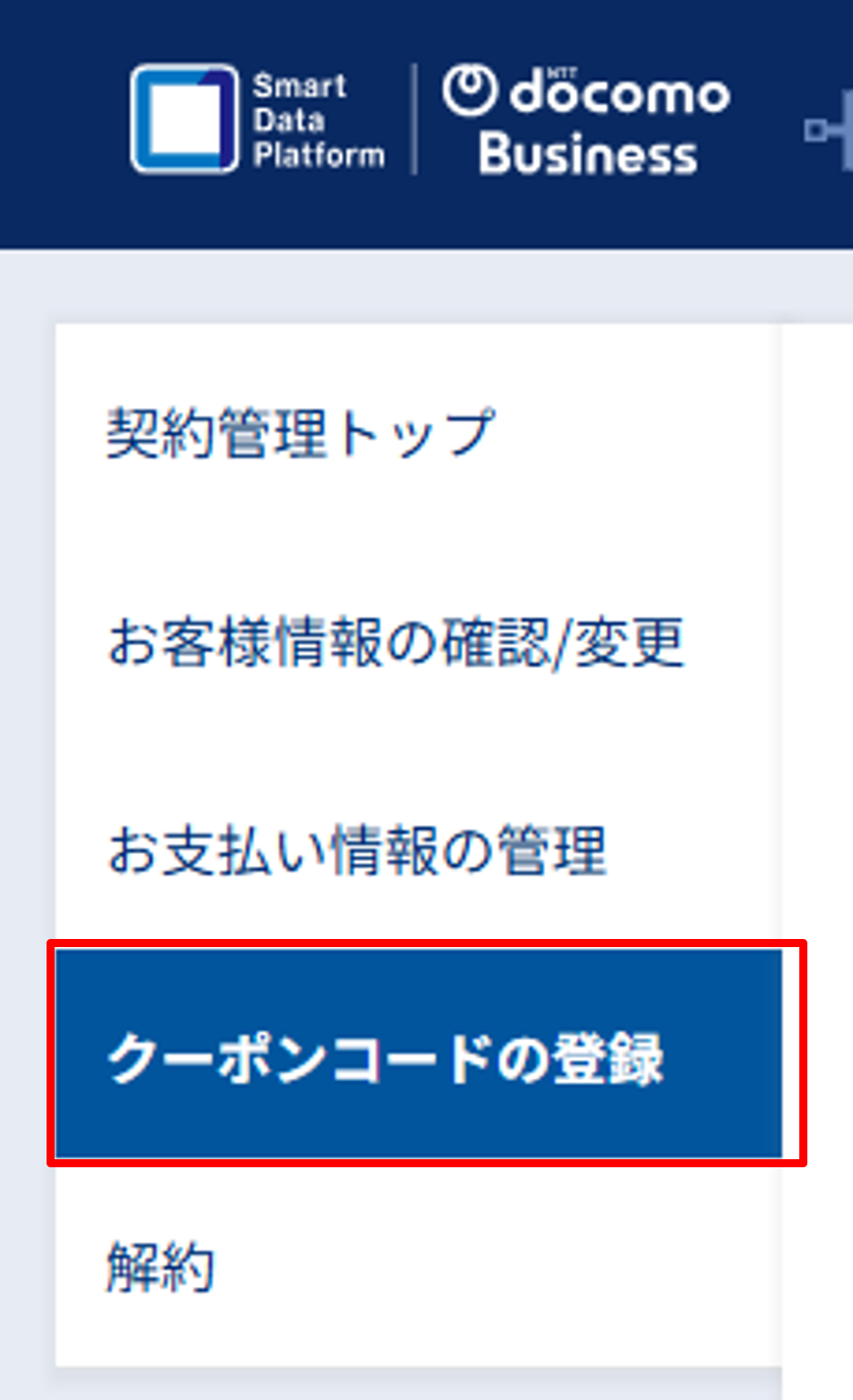
図 12.2.2.1 [クーポンコードの登録]メニュー
「クーポンコード」にクーポンコードを入力して[次へ]をクリックする
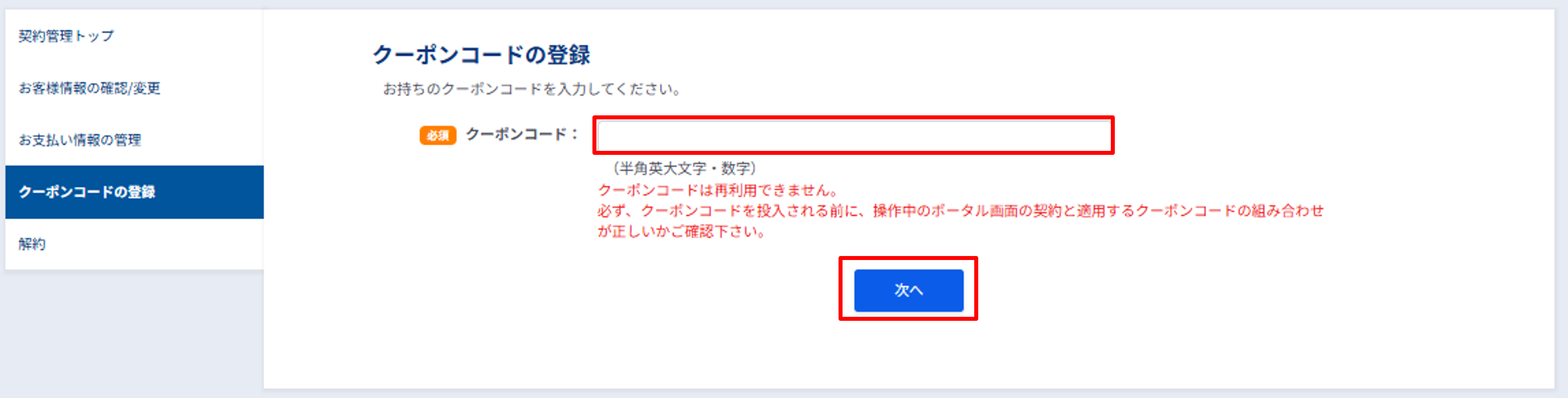
図 12.2.2.2 クーポンコードの登録
「特別割引の内容」を確認し、[上記の内容に同意する]にチェックを入れて[登録する]をクリックする
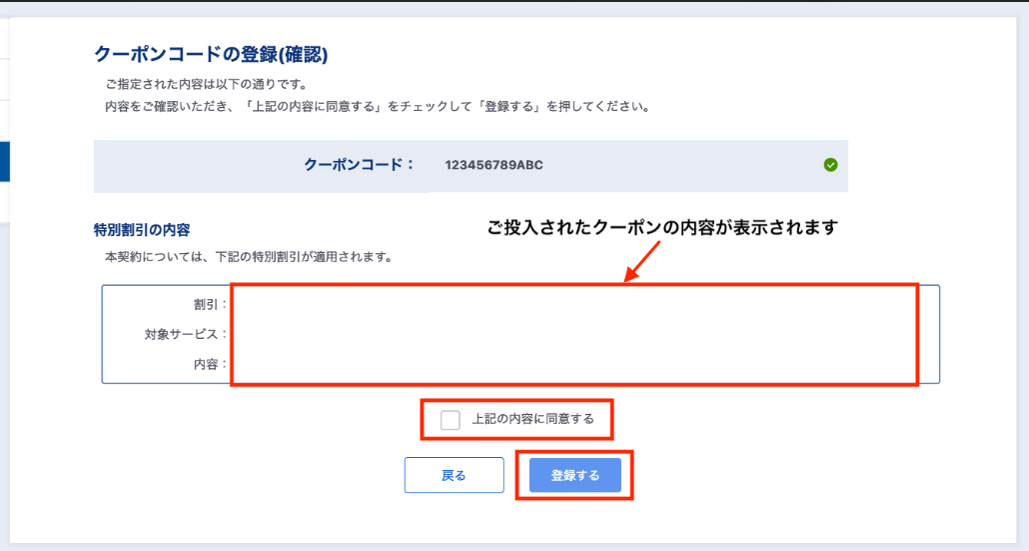
図 12.2.2.3 クーポンコードの登録(確認)
クーポンコードの登録を確認する
「クーポンコードの登録(完了)」画面が表示されていれば適切にクーポンコードの登録ができています。
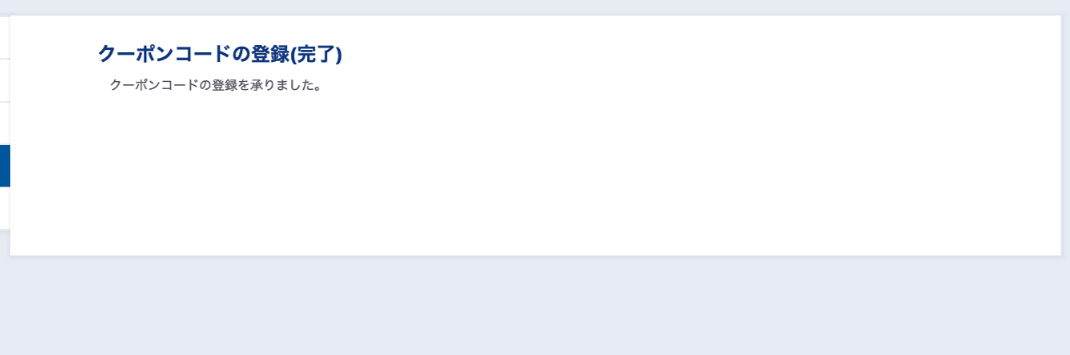
図 12.2.2.4 クーポンコードの登録(完了)