IoT SAFE チュートリアル
本ドキュメントは、Applet ConsoleおよびIoT SAFEアプレット搭載のアプレットSIMで提供されるIoT SAFE機能を用いて、IoT機器とサーバーがVPNで通信できるシステムを構築することで、IoT SAFEの使用方法に対する理解を深めていただくことを目的としています。
注釈
本ドキュメントの内容は、あくまでもシステムの構築方法をご理解いただくためのものです。そのまま、本番環境に適用できるものではありません。
システムイメージ
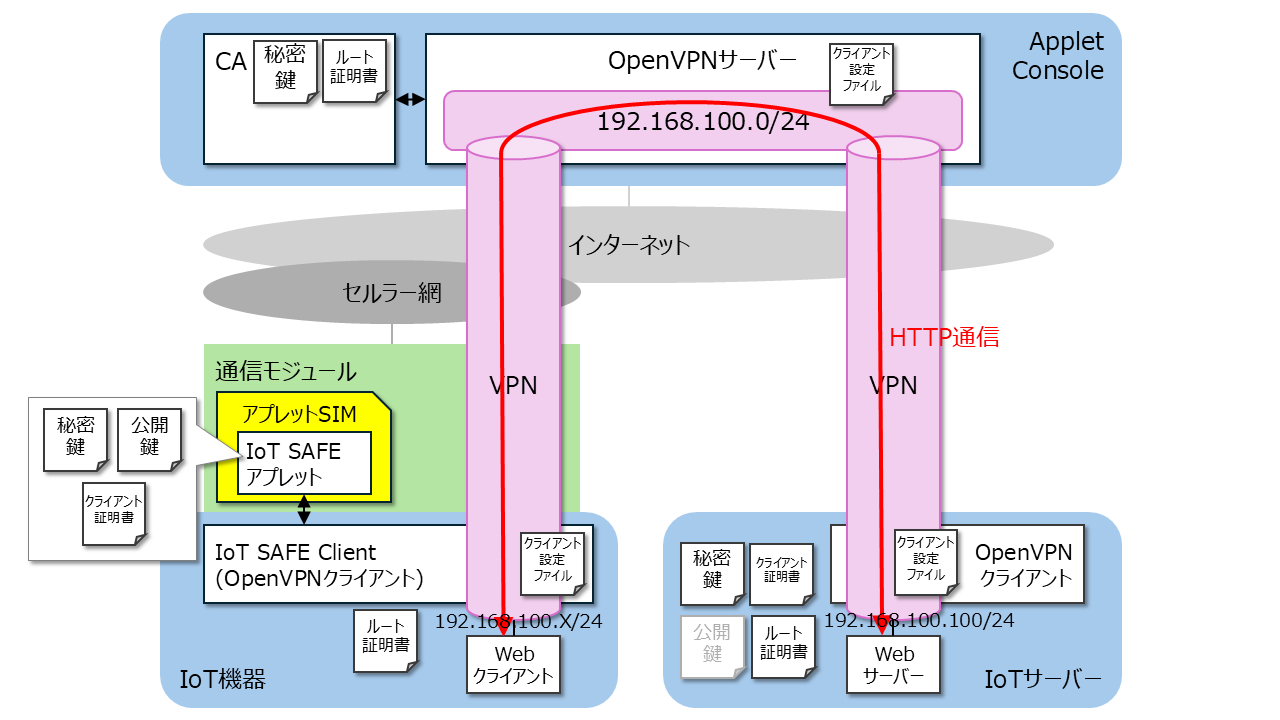
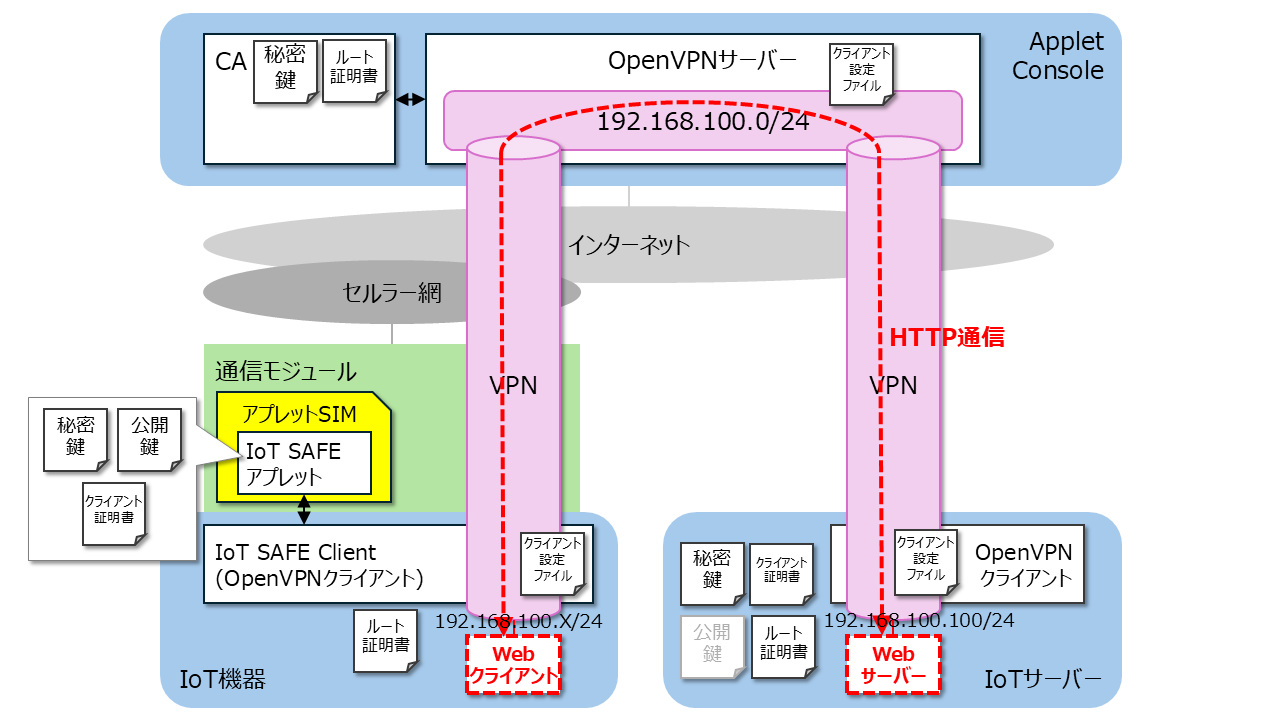
本ドキュメントで構築するシステムのイメージは、以下の通りです。
この構成は、IoT機器にサービスを提供するIoTサーバーを構築、IoT機器向けのサービス(Webサーバー)を起動します。IoT機器からそのIoTサーバーに対し、IoT SAFEを使用した相互に認証されたmTLS(Mutual TLS)通信によるVPN通信路を確立し、セキュアな通信を行います。
注釈
mTLS(Mutual TLS)とは
一般的なTLS(Transplort Layer Security)は、不特定多数のクライアントがインターネット上の信頼できるサーバーに接続することを想定しているため、クライアントはサーバーの身元確認を行いますが、サーバーはクライアントの身元確認を行いません。
mTLSは、この一般的なTLSの仕組みに加え、サーバーによるクライアントの身元確認を行い、相互(Mutual)に認証する仕組みです。
IoT環境のように信頼できない機器の接続が許されない環境において、サーバーから信頼できるIoT機器(クライアント)のみ接続を許可することで、高度なセキュリティを確保することができます。
mTLSにIoT SAFEを使用するメリット
リソースの限られるIoT機器において、安全、低コストかつ容易に鍵を生成・管理することが難しい場合が多くあります。
IoT SAFEは、SIMの安全かつ安価なメリットを生かし、IoT機器にもサーバーと同様の認証の仕組みをご提供します。
システム構成要素
Applet Console
IoT SAFEアプレットのOTAインストール(セルラー網経由のインストール)、鍵の管理などIoT SAFEに関わる操作、管理機能を提供します。
また、IoT SAFEを使用したmTLS(Mutual TLS)を使用したVPN接続に必要なCA、OpenVPN機能を提供します。
IoT SAFEアプレット
アプレットSIMで動作するアプレット(小さいプログラム)の一種で、IoT SAFE機能を提供します。
注釈
IoT SAFEの概要は、 IoT SAFE をご確認ください。
通信モジュール
SIMを装着することで、セルラー網に接続し、通信を行うことができるモジュールです。通常のSIMの代わりにアプレットSIMを装着することで、アプレットから通信モジュールが提供する機能を利用することができます。以下が動作確認できているモジュールの一例です。
I-O DATA UD-USC1
Soracom Onyx
Seeed Technology Wio LTE JP Version
Century Systems FutureNet MA-X320/L
注釈
IoT機器
上記の通信モジュールが装着でき、IoT SAFE Clientが動作するIoT機器です。以下が推奨環境です。
IoT機器名 |
ディストリビューション |
バージョン |
|---|---|---|
Raspberry Pi 4または5 |
Raspberry Pi OS |
12(bookworm) または 13(trixie) |
PC |
Debian |
12(bookworm) または 13(trixie) |
PC |
Ubuntu |
24.04(Noble Numbat) |
IoTサーバー
OpenVPNクライアントおよびIoT機器向けサービスが稼働するサーバーです。以下が一例です。
ディストリビューション |
バージョン |
|---|---|
Ubuntu |
24.04(Noble Numbat) |
macOS |
26(Tahoe) |
Windows |
11 |
注釈
OpenSSL 3.0.7以上、OpenVPNが稼働するOSであれば、特に制限はありません。
本ドキュメントの検証では、VMや作業用のWindows PCで代用可能です。
前提条件
構築するシステムの前提条件は、以下の通りです。
Applet Consoleが提供するCA機能、OpenVPNサーバー機能を使用。
OpenVPNサーバーが構成するプライベートネットワークサブネットは、「192.168.100.0/24」を設定。
IoT機器にサービスを提供するサーバーは、VMで起動。インターネットに接続。
IoTサーバーのOpenVPNのサブネット内でのIPアドレスは、「192.168.100.200/24」に固定。
IoT機器に動的に割り振るIPアドレスのプールは、「192.168.100.2」から「192.168.100.199」までの範囲に設定。
IoTサーバーが提供するサービスとして、IoTサーバー上でWebサーバーを起動。
IoT機器に通信モジュールを接続し、通信モジュールには、アプレットSIMを装着。
アプレットSIMが装着された通信モジュール経由で、IoT機器はインターネットに接続。
構築作業の流れ
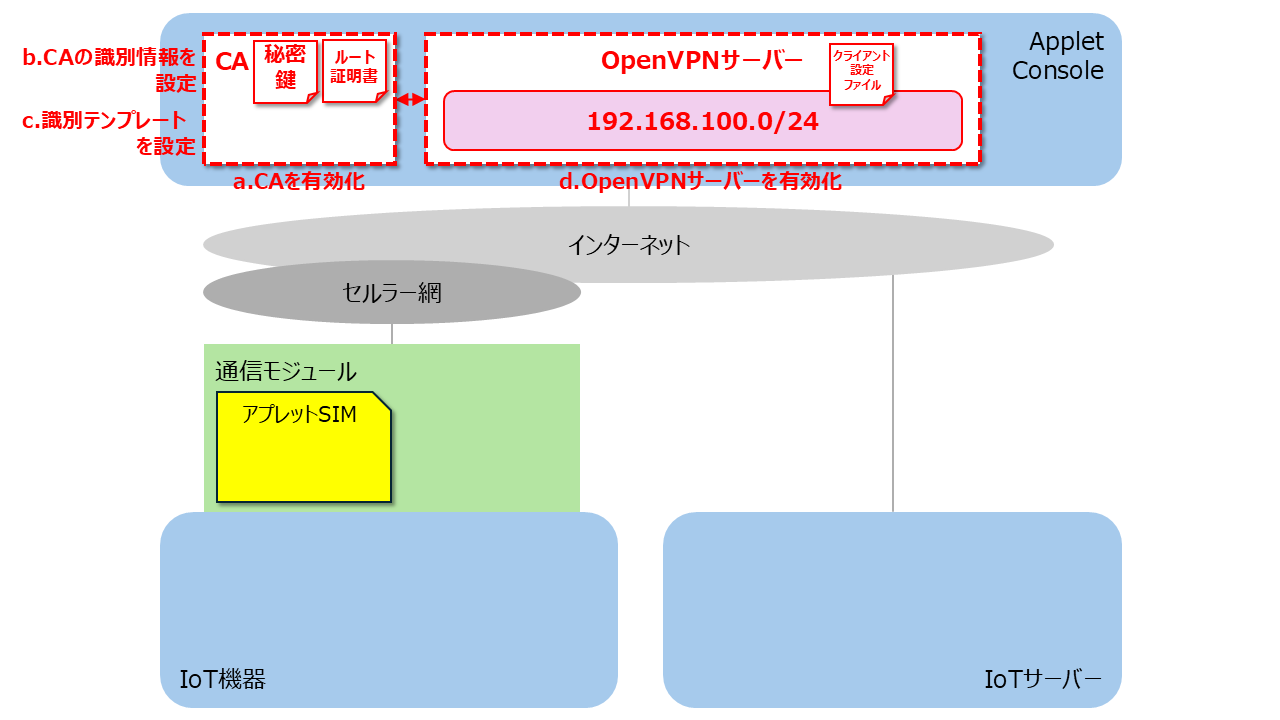
- 1. CA、OpenVPNサーバーの有効化
Applet ConsoleでCA、OpenVPNサーバーを有効にします。
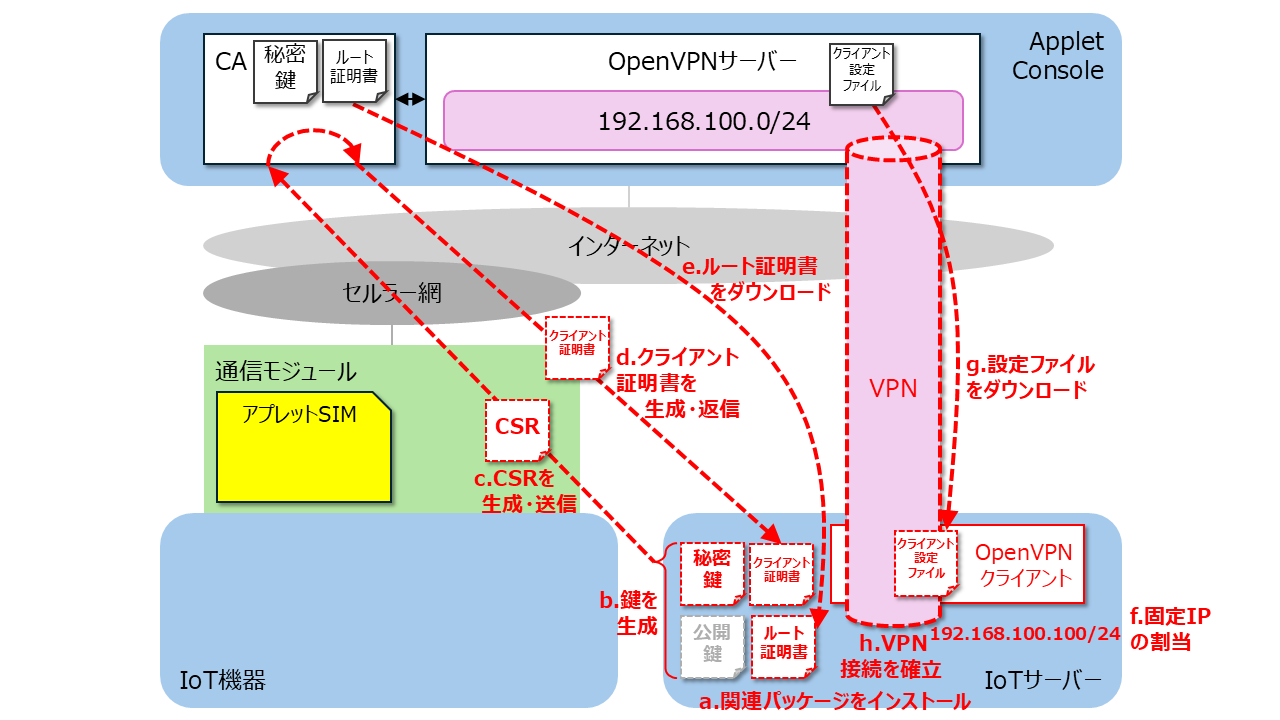
- 2. IoTサーバーからVPN通信を確立
IoTサーバーからApplet Console上のOpenVPNサーバーに接続し、VPN通信を確立します。
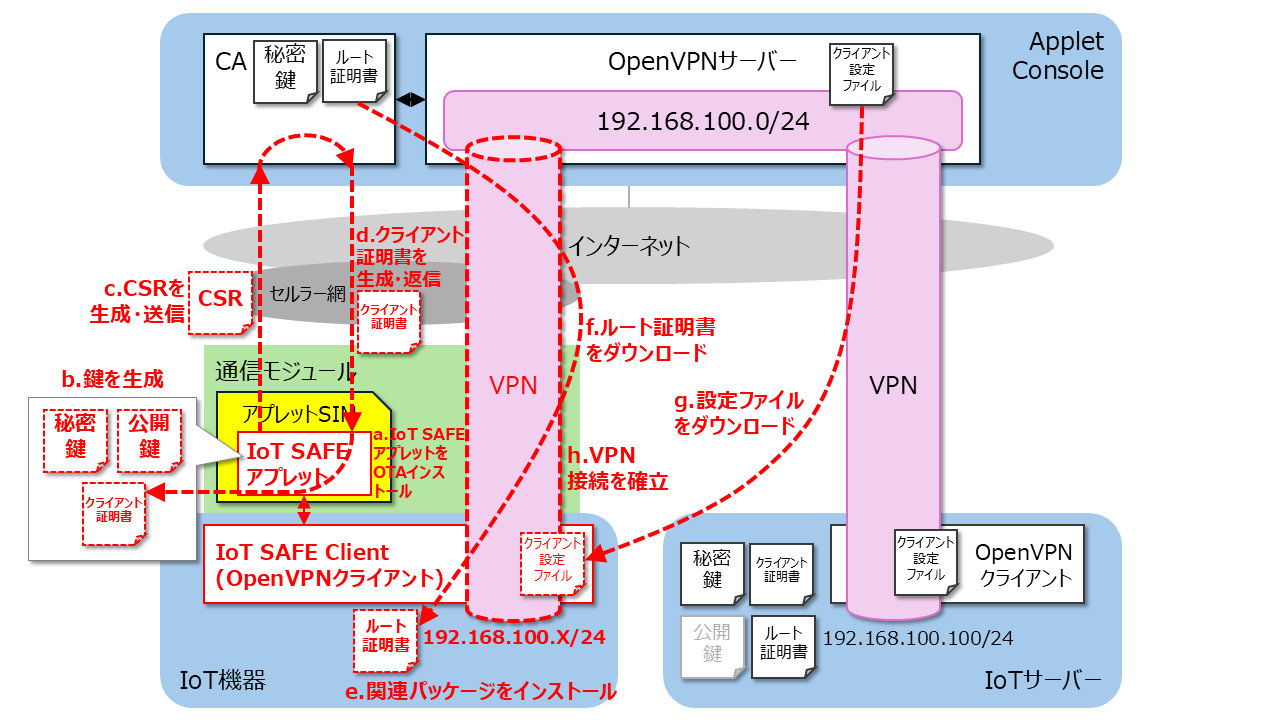
- 3. IoT機器からVPN通信を確立
IoT機器からApplet Console上のOpenVPNサーバーに接続し、VPN通信を確立します。
注釈
この作業は、IoT SAFEアプレットとIoT SAFE Clientを使用することにより、ほぼ自動で行われます。
- 4. VPN通信路を経由して、IoT機器からサービスに接続
IoTサーバーでIoT機器向けサービス(今回は、Webサーバー)を起動し、VPN通信路を経由して、IoT機器からサービスに接続します。
構築作業の詳細
ここでは、前述の 構築作業の流れ でご説明した作業の詳細をご説明します。
注釈
Applet Consoleでの作業は、特に記載がない場合、「ADMINロール」ユーザーで実施してください。
Applet Consoleでは、機能によっては、本ドキュメントの記載より詳細な設定も可能です。詳細設定は、 applet_applet_console をご確認ください。
1. CA、OpenVPNサーバーの有効化
Applet ConsoleでCA、OpenVPNサーバーを有効にします。
作業手順
- CAを有効化
注釈
後述作業関連のマニュアル記載場所: CA利用設定
【Applet Console】「設定」メニュー>「IoT SAFE」タブ>「PrivateCA」ボタンをクリックし、「PrivateCA」画面に遷移します。
【Applet Console】「PrivateCA」画面の「Applet ConsoleのCAを利用する」トグルをONにし、CA機能を有効にします。
- CAの識別情報を設定
注釈
「PrivateCA」の「識別情報」は、CAの基本情報です。
注釈
後述作業関連のマニュアル記載場所: CA設定の編集
【Applet Console】「識別情報」の「編集」ボタンをクリックします。
【Applet Console】「CA設定の編集」内の情報を適宜編集し、「保存」ボタンをクリックします。
- クライアント証明書の基本設定
注釈
「識別情報テンプレート」は、IoT SAFEアプレットがクライアント証明書を自動生成する際の基本情報です。変更が必要な場合は、以下の操作を実行します。
アプレットSIMに証明書情報が存在しない場合、自動作成されるクライアント証明書の「Common Name」には「{識別情報テンプレートのCommon Name}-{アプレットSIMのICCID}」が設定されます。
注釈
後述作業関連のマニュアル記載場所: 識別情報テンプレートの編集
【Applet Console】「設定」メニュー >「IoT SAFE」タブ > 「クライアント証明書」ボタンをクリックします。
【Applet Console】「識別情報テンプレート」項目横の「編集」ボタンをクリックします。
【Applet Console】「識別情報テンプレート編集」モーダルが表示されますので、各項目を適宜修正し、「保存」ボタンをクリックします。
【Applet Console】「証明書ポリシー」項目横の「編集」ボタンをクリックします。
【Applet Console】「証明書ポリシー編集」モーダルが表示されますので、「証明書の有効期限」、「自動更新のタイミング」を適宜修正し、「保存」ボタンをクリックします。
- OpenVPNサーバーを有効化
注釈
後述作業関連のマニュアル記載場所: OpenVPNの設定
【Applet Console】「設定」メニュー>「IoT SAFE」タブ>「OpenVPN設定」ボタンをクリックし、「OpenVPN設定」画面に遷移します。
- 【Applet Console】「OpenVPN」画面の「サーバー1」タブの「VPNサーバーサブネット(CIDR)」テキストフィールドに「192.168.100.0/24」、「自動割り当てプール (開始IP)」テキストフィールドに「192.168.100.2」、「自動割り当てプール (終了IP)」テキストフィールドに「192.168.100.199」と入力し、「設定を保存」ボタンをクリックします。
注釈
「自動割り当てプール」とは、IoT機器に自動的に割り当てられるIPアドレスのプールです。「自動割り当てプール」内のIPアドレスは、IoTサーバーに割り当てるIPアドレスの範囲を避けて設定してください。
この例では、IoTサーバーのIPアドレスが「192.168.100.200」であるため、IoT機器のIPアドレスとして「192.168.100.2」から「192.168.100.199」までの範囲を割り当てています。
【Applet Console】「サーバーステータス」の右端に表示される「サーバー起動」ボタンをクリックし、OpenVPNサーバーを起動します。しばらくすると「サーバーステータス」が「実行中」に変化します。
2. IoTサーバーからVPN通信を確立
IoTサーバーからApplet Console上のOpenVPNサーバーに接続し、VPN通信を確立します。
作業手順
- 関連パッケージをインストール
【IoTサーバー】IoTサーバーにログインします。
- 【IoTサーバー】IoTサーバーにOpenVPNパッケージをインストールします。
Ubuntuの場合
$ sudo apt update
...
$ sudo apt install openvpn
...
$
macOSの場合
% brew update
...
% brew install openvpn
...
%
注釈
OpenVPNインストールには、Homebrew利用を前提としています。Homebrewがインストールされていなければ、事前にインストールしてください。
以降の「macOS」の作業手順は、「Ubuntu」と同様です。「macOS」の作業手順は、「Ubuntu」の作業手順を読み替えてください。
Windowsの場合
PS> winget install OpenSSL
...
PS> winget install OpenVPN
...
PS>
注釈
Windows版OpenVPNをインストールすると「OpenVPN GUI」がインストールおよび起動されますが、本手順では使用しません。
OpenVPNインストール後に表示されるタスクトレイの「OpenVPN GUI」アイコンをクリックし、「起動」>「Windows起動時に開始(L)」チェックボックスのチェックを外し、「OK」をクリックしてください。
その後、タスクトレイの「OpenVPN GUI」アイコンを右クリックして、「終了」をクリックしてください。
- 鍵を生成
- 【IoTサーバー】秘密鍵を作成します。
Ubuntuの場合
$ openssl genpkey -algorithm EC -pkeyopt ec_paramgen_curve:prime256v1 -out client.pem
$ ls
client.pem
$ cat client.pem
-----BEGIN PRIVATE KEY-----
MIGHAgEAMBMGByqGSM49AgEGCCqGSM49AwEHBG0wawIBAQQgQQdHte+/OFY4KgB3
...
ttD1imHKdUqy/2np4l6J72erwwBUs6naeoP9iL7PZSDhEhVv7TB8YTsx
-----END PRIVATE KEY-----
$
Windowsの場合
PS> & "C:\Program Files\OpenSSL-Win64\bin\openssl.exe" genpkey -algorithm EC -pkeyopt ec_paramgen_curve:prime256v1 -out client.pem
PS> dir

    Directory: C:\Users\xxx\Documents\yyy\openvpn

Mode                 LastWriteTime         Length Name
----                 -------------         ------ ----
-a---          2026/04/15    13:03            246 client.pem

PS> type .\client.pem
-----BEGIN PRIVATE KEY-----
MIGHAgEAMBMGByqGSM49AgEGCCqGSM49AwEHBG0wawIBAQQgANe7KVxi9t1GE6/t
...
5My9jBFDXMXQ8jW4dHD8RUOH77i6xbWI80APSUbpBeM4a1qyTeNYne5w
-----END PRIVATE KEY-----
PS>
注釈
「-algorithm」や「-pkeyopt」は、適宜ご希望のものを指定してください。
秘密鍵は他者に公開できません。漏洩しないよう管理してください。
- CSRを生成・送信
- 【IoTサーバー】CSRを生成します。
Ubuntuの場合
$ openssl req -new -key client.pem -out client.csr
You are about to be asked to enter information that will be incorporated
into your certificate request.
What you are about to enter is what is called a Distinguished Name or a DN.
There are quite a few fields but you can leave some blank
For some fields there will be a default value,
If you enter '.', the field will be left blank.
-----
Country Name (2 letter code) [AU]:JP
State or Province Name (full name) [Some-State]:Tokyo
Locality Name (eg, city) []:Chiyoda-Ku
Organization Name (eg, company) [Internet Widgits Pty Ltd]:Example Corp.
Organizational Unit Name (eg, section) []:IT Department
Common Name (e.g. server FQDN or YOUR name) []:xxx.example.com
Email Address []:foo@example.com

Please enter the following 'extra' attributes
to be sent with your certificate request
A challenge password []:
An optional company name []:
$ ls
client.csr  client.pem
$ cat client.csr
-----BEGIN CERTIFICATE REQUEST-----
MIIBVzCB/wIBADCBnDELMAkGA1UEBhMCSlAxDjAMBgNVBAgMBVRva3lvMRMwEQYD
...
ncVytNSKnB9aNa4=
-----END CERTIFICATE REQUEST-----
$
Windowsの場合
PS> & "C:\Program Files\OpenSSL-Win64\bin\openssl.exe" req -new -key client.pem -out client.csr
You are about to be asked to enter information that will be incorporated
into your certificate request.
What you are about to enter is what is called a Distinguished Name or a DN.
There are quite a few fields but you can leave some blank
For some fields there will be a default value,
If you enter '.', the field will be left blank.
-----
Country Name (2 letter code) [AU]:JP
State or Province Name (full name) [Some-State]:Tokyo
Locality Name (eg, city) []:Chiyoda-Ku
Organization Name (eg, company) [Internet Widgits Pty Ltd]:Example Corp.
Organizational Unit Name (eg, section) []:IT Department
Common Name (e.g. server FQDN or YOUR name) []:yyy.example.com
Email Address []:bar@example.com

Please enter the following 'extra' attributes
to be sent with your certificate request
A challenge password []:
An optional company name []:
PS> type .\client.csr
-----BEGIN CERTIFICATE REQUEST-----
MIIBVzCB/wIBADCBnDELMAkGA1UEBhMCSlAxDjAMBgNVBAgMBVRva3lvMRMwEQYD
...
GSy7ZJPU/4P38bg=
-----END CERTIFICATE REQUEST-----
PS>
注釈
「Common Name」は、OpenVPN接続するIoT機器、IoTサーバーで重複できません。
必ずユニークなものを指定してください。
- クライアント証明書を生成・返信
注釈
後述作業関連のマニュアル記載場所: CAを用いた署名
【Applet Console】「設定」メニュー>「IoT SAFE」タブ>「PrivateCA」ボタンをクリックすると、「PrivateCA」画面が表示されます。
【Applet Console】「PrivateCA」画面の「署名」ボタンをクリックし、「CSR入力」モーダルを表示します。
【Applet Console】 作成したCSRファイル「client.csr」をテキストエディターなどで開き、内容を「CSR入力」モーダルにコピー&ペーストし、「プレビュー」ボタンをクリックします。
- 「CSRサブジェクトプレビュー」モーダルが表示されます。問題なければ、「署名」ボタンをクリックします。
注釈
「Common Name」が存在しないとエラーとなります。「Common Name」を含んだCSRを作成・入力してください。
【Applet Console、IoTサーバー】クライアント証明書ファイル「client-cert-xxxxx.pem」が生成されます。「名前を付けて保存」ダイアログが表示されますので、適当な場所に保存します。
【IoTサーバー】ルート証明書ファイル 「client-cert-xxxxx.pem」をIoTサーバーの秘密鍵やCSRが保存されているディレクトリーにコピーします。
- ルート証明書をダウンロード
注釈
後述作業関連のマニュアル記載場所: ルート証明書ダウンロード
【Applet Console】「PrivateCA」画面の「ルート証明書をダウンロード」ボタンをクリックします。
【Applet Console】ルート証明書ファイル「root-ca-xxxxx.pem」が生成されます。「名前を付けて保存」ダイアログが表示されますので、適当な場所に保存します。
【IoTサーバー】ルート証明書ファイル「root-ca-xxxxx.pem」をIoTサーバーの秘密鍵やCSRが保存されているディレクトリーにコピーします。
- 固定IPを割り当て
注釈
後述作業関連のマニュアル記載場所: IPアドレス固定設定
【Applet Console】「PrivateCA」画面の「証明書署名履歴」で「デバイスタイプ」が「non-sim」で、「CSRサブジェクト」の「CN」が、作成したCSRの「Common Name」と一致する証明書のチェックボックスをクリックし、選択します。
【Applet Console】「固定IPアドレス設定」ボタンをクリックします。
【Applet Console】「固定IPアドレス設定」モーダルが表示されます。「サーバー1」タブを選択し、「固定IPアドレス」テキストフィールドに固定IPアドレス「192.168.100.200」を入力し、「固定IPアドレスを割当」ボタンをクリックします。
【Applet Console】「固定IPアドレス設定」の「サーバー1」タブで「固定IPアドレスが割り当てられています」メッセージを確認し、「キャンセル」をクリックします。
【Applet Console】「証明書署名履歴」の一覧でも固定IPアドレスが割り振られていることが確認できます。
- 設定ファイルをダウンロード
注釈
後述作業関連のマニュアル記載場所: クライアント設定ファイルをダウンロード
【Applet Console】「設定」メニュー>「IoT SAFE」タブ>「OpenVPN設定」ボタンをクリックすると、「OpenVPN設定」画面が表示されます。
【Applet Console】「OpenVPN設定」画面の「クライアント設定ファイルをダウンロード」ボタンをクリックします。
【Applet Console、IoTサーバー】クライアント設定ファイル「client_<環境名>_server<番号>_xxxxx.ovpn」が生成されます。「名前を付けて保存」ダイアログが表示されますので、適当な場所に保存します。
【IoTサーバー】ルート証明書ファイル「client_<環境名>_server<番号>_xxxxx.ovpn」をIoTサーバーの秘密鍵やCSRが保存されているディレクトリーにコピーします。
- VPN接続を確立
- 【IoTサーバー】OpenVPNサーバー接続に必要なファイルを確認します。
Ubuntuの場合
$ ls
client.csr  client.pem  client_xxxxx_server1_xxxxx.ovpn  root-ca-xxxxx.pem  client-cert-xxxxx.pem
$
Windowsの場合
PS> dir

    Directory: C:\Users\xxx\Documents\yyy\openvpn

Mode                 LastWriteTime         Length Name
----                 -------------         ------ ----
-a---          2026/XX/XX    XX:XX            301 client_xxxxx_server1_xxxxx.ovpn
-a---          2026/XX/XX    XX:XX            552 client.csr
-a---          2026/XX/XX    XX:XX            246 client.pem
-a---          2026/XX/XX    XX:XX           1488 root-ca-xxxxx.pem
-a---          2026/XX/Xx    XX:XX           1237 client-cert-xxxxx.pem

PS>
- 【IoTサーバー】クライアント設定ファイル「client_<環境名>_server<番号>_xxxxx.ovpn」内の記載に合わせて、ファイル名を変更します。
Ubuntuの場合
$ mv client-cert-xxxxx.pem client-cert.pem
$ mv root-ca-xxxxx.pem root-ca.pem
Windowsの場合
PS> ren .\client-cert-xxxxx.pem .\client-cert.pem
PS> ren .\root-ca-xxxx.pem .\root-ca.pem
- 【IoTサーバー】VPN接続を確立します。ログより「tun0」が生成され、IPアドレス「192.168.100.200/24」が割り振られたことが確認できます。
Ubuntuの場合
$ sudo openvpn --config ./client_xxxxx_server1_xxxxx.ovpn
...
2026-XX-XX XX:XX:XX TUN/TAP device tun0 opened
2026-XX-XX XX:XX:XX net_iface_mtu_set: mtu 1500 for tun0
2026-XX-XX XX:XX:XX net_iface_up: set tun0 up
2026-XX-XX XX:XX:XX net_addr_v4_add: 192.168.100.200/24 dev tun0
2026-XX-XX XX:XX:XX Initialization Sequence Completed
Windowsの場合
注釈
コマンドを実行するPowerShellは、「管理者として実行」してください。
PS> & "C:\Program Files\OpenVPN\bin\openvpn.exe" --config .\client_xxxxx_server1_xxxxx.ovpn
...
2026-XX-XX XX:XX:XX ovpn-dco device [OpenVPN Data Channel Offload] opened
2026-XX-XX XX:XX:XX NETSH: C:\WINDOWS\system32\netsh.exe interface ip set address 78 static 192.168.100.200 255.255.255.0 store=active
2026-XX-XX XX:XX:XX NETSH: C:\WINDOWS\system32\netsh.exe interface ip delete dns 78 all
2026-XX-XX XX:XX:XX NETSH: C:\WINDOWS\system32\netsh.exe interface ip delete wins 78 all
2026-XX-XX XX:XX:XX IPv4 MTU set to 1500 on interface 78 using SetIpInterfaceEntry()
2026-XX-XX XX:XX:XX Initialization Sequence Completed
3. IoT機器からVPN通信を確立
IoT機器からApplet Console上のOpenVPNサーバーに接続し、VPN通信を確立します。
作業手順
- IoT SAFEアプレットをOTAインストール
注釈
後述作業関連のマニュアル記載場所: 「SIM」メニューの操作
- 【IoT機器】本作業前に、通信モジュールをIoT機器に接続し、通信モジュールのセルラー網へ接続することをご確認ください。セルラー網へ接続した状態の確認方法は、各通信モジュールの説明書をご確認ください。もし、通信モジュールをIoT端末に接続しても、セルラー網へ接続しない場合、回線が開通し、かつAPN(Access Point Name)が正しく設定されていることを再度ご確認ください。以下に代表的な通信モジュールのAPN設定手順を示します。
UD-USC1の場合
UD-USC1では、最新ファームウェア、かつ IoT Connect Mobile Type S をご利用の場合、APNは自動で設定されます。もし、UD-USC1のLEDインジケーターが青色点灯状態とならない場合、 UD-USC1の手順 をご確認ください。
Soracom Onyxの場合
Soracom OnyxのLEDインジケーターが青色点灯状態ではない場合、正しくセルラー網へ接続されていません。APNが設定されていない場合、以下の手順でAPNを設定してください。
Soracom OnyxをIoT端末に装着し、「/dev/ttyUSBx (「x」は、0~3)」 が生成されたことを確認します。
ModemManagerを一時的に停止します。
$ sudo systemctl stop ModemManager
$ systemctl status ModemManager
...
$
APNが設定されていないことを確認します。
$ (echo -e "AT+CGDCONT?\r" | sudo tee /dev/ttyUSB2) && (sudo timeout 1 cat /dev/ttyUSB2)
AT+CGDCONT?

+CGDCONT: 2,"IPV4V6","ims","0.0.0.0.0.0.0.0.0.0.0.0.0.0.0.0",0,0,0,0
+CGDCONT: 3,"IPV4V6","SOS","0.0.0.0.0.0.0.0.0.0.0.0.0.0.0.0",0,0,0,1
+CGDCONT: 1,"IPV4V6","","0.0.0.0.0.0.0.0.0.0.0.0.0.0.0.0",0,0,0,0

OK
$
注釈
コマンドのレスポンスがなく、正しく実行できない場合は、「ModemManager」の停止状況を確認の上、「/dev/ttyUSBx」の「x」の数字の変更してください。
APNを設定します。
$ (echo -e 'AT+CGDCONT=1,"IP","mobiledata.ntt.com"\r' | sudo tee /dev/ttyUSB2) && (sudo timeout 1 cat /dev/ttyUSB2)
AT+CGDCONT=1,"IP","mobiledata.ntt.com"

OK
$
注釈
「mobiledata.ntt.com」の部分は、IoT Connect Mobile Type Sの標準的なAPN値です。
ただし、お客様のIoT Connect Mobile Type Sのご契約内容、docomo business SIGNをご利用の場合、APN値が異なる場合があります。
IoT Connect Mobile Type Sをご利用の場合、 こちら 、docomo business SIGN Valueをご利用の場合、 こちら をご確認ください。
注釈
APN設定に加え、ID、パスワード、認証方式の設定が必要な場合があります。
これらの設定が必要な場合、以下のコマンドを実行してください。
$ (echo -e 'AT+QICSGP=1,1,"{APN名}","{ID}","{パスワード}",{認証方式}\r' | sudo tee /dev/ttyUSB2) && (sudo timeout 1 cat /dev/ttyUSB2)
{APN名}、{ID}、{パスワード}: お客様ご契約の値を設定してください。
{認証方式}: 0=NONE、1=PAP、2=CHAP、3=PAP or CHAP。お客様ご契約の値を設定してください。
APNが設定されたことを確認します。
$ (echo -e "AT+CGDCONT?\r" | sudo tee /dev/ttyUSB2) && (sudo timeout 1 cat /dev/ttyUSB2)
AT+CGDCONT?

+CGDCONT: 2,"IPV4V6","ims","0.0.0.0.0.0.0.0.0.0.0.0.0.0.0.0",0,0,0,0
+CGDCONT: 3,"IPV4V6","SOS","0.0.0.0.0.0.0.0.0.0.0.0.0.0.0.0",0,0,0,1
+CGDCONT: 1,"IP","mobiledata.ntt.com","0.0.0.0",0,0,0,0

OK
$
モジュールを再起動します。
$ (echo -e 'AT+CFUN=1,1\r' | sudo tee /dev/ttyUSB2) && (sudo timeout 1 cat /dev/ttyUSB2)
AT+CFUN=1,1

OK
$
Soracom OnyxのLEDインジケーターが青色点灯になったことを確認します。
ModemManagerを開始します。
$ sudo systemctl start ModemManager
$ systemctl status ModemManager
...
$
【Applet Console】「SIM」メニューをクリックするとSIM一覧が表示されますので、IoT SAFEアプレットをインストールするSIMのICCIDをクリックします。
【Applet Console】 SIM詳細画面を表示されますので、SIM詳細画面の「アプレット」項目の右に表示される「OTA実行」ボタンをクリックします。
【Applet Console】「OTA実行」モーダルが表示されますので、「インストール」ラジオボタンを選択し、「Applet種別」セレクトボックスで「IoT SAFE」を選択します。
【Applet Console】「Applet名」セレクトボックスが表示されますので、インストールしたいアプレットを選択し、「確認」ボタンをクリックします。
- 【Applet Console】「OTA実行の確認」モーダルが表示されますので、「送信」ボタンをクリックします。
注釈
OTAインストールを実行すると、既にアプレットSIMにインストールされているアプレットはアンインストールされ、今回指定したIoT SAFEアプレットがインストールされます。
この際、既にインストールされていたIoT SAFEアプレットが保持していた鍵や証明書はSIM内から削除され、新たな鍵、証明書が生成されます。
【Applet Console】「アプレット」の「OTA(Applet)」項目が「Install: Ready」となり、インストール待ち状態になります。しばらくするとIoT機器側からポーリングされるとインストールが開始されます。
【Applet Console】しばらくすると画面上部に表示されるベルアイコンに通知バッチが表示されますので、ベルアイコンをクリックし、表示されるドロップダウンリストから、「OTA」タブを選択します。
- 【Applet Console】「OTA」タブのリスト表示から該当のICCIDで「Type」が「IoT SAFE」、「Status」が「Install Succeeded」のメッセージをクリックします。
注釈
ベルアイコンをクリックし、表示されるリストでメッセージの背景色が着色されているメッセージが、現在表示しているSIM詳細画面のICCIDと一致するメッセージです。
誤ったICCIDのメッセージ(背景色が白色のメッセージ)をクリックすると、別のICCIDのSIM詳細画面に遷移してしまいます。
誤って、別のICCIDのSIM詳細画面に遷移し、確認や操作を行わないようご注意ください。
【Applet Console】SIM詳細画面に戻り、「アプレット」の「OTA(Applet)」項目が「Install: Succeeded」に変化し、SIMへのIoT SAFEアプレットのインストールが完了したことが確認できます。
- 鍵を生成
注釈
IoT SAFEアプレットインストール後、自動実行されます。
- CSRを生成・送信
注釈
IoT SAFEアプレットインストール後、自動実行されます。
- クライアント証明書を生成・返信
注釈
IoT SAFEアプレットインストール後、自動実行されます。
自動生成された鍵や証明書は、下記の手順で確認します。
注釈
後述作業関連のマニュアル記載場所: 「IoT SAFE」メニューの操作
【Applet Console】「IoT SAFE」メニューをクリックするとIoT SAFEアプレットがインストールされたSIM一覧が表示されますので、該当のICCIDをクリックします。
- 【Applet Console】IoT SAFE詳細画面が表示されますので、「クライアント証明書一覧」の一覧に「ラベル」が「template」という行が表示され、「ステータス(キーペア)」が「ReadPublicKey: Succeeded」、「ステータス(CSR)」が「ReadCSR: Succeded」、「ステータス(クライアント証明書)」が「DeliveryClientCert: Succeeded」となっていることを確認します。
注釈
上記の状態になっていない場合、まだ証明書生成動作が完了していないか、表示情報が更新されていない可能性があります。しばらく動作完了を待ち、適宜表示画面を更新してください。
画面表示更新は、ベルアイコン>「IoT SAFE」タブをクリックし、表示されるメッセージをクリックすることで行えます。
【Applet Console】「クライアント証明書一覧」の一覧に「ラベル」が「template」という行の「ID」の番号をクリックします。
- 【Applet Console】「ラベル」が「template」の証明書情報が表示されます。実際の証明書情報は、「PEM形式データ」項目に表示されます。
注釈
「PEM形式データ」に表示された「公開鍵」、「CSR」はアプレットSIMのIoT SAFEアプレットで生成されたもの、「クライアント証明書」はCSRを基にApplet ConsoleのCAで生成・署名されたものです。
- 関連パッケージをインストール
-
【Applet Console】「設定」メニュー>「IoT SAFE」タブ >「IoT SAFE Client」ボタンをクリックします。
【Applet Console】「IoT SAFE Clientのインストール」画面が表示されますので、「インストール」項目の「コピー」ボタンをクリックします。
- 【IoT機器】コピーしたスクリプトをIoT機器のコンソール画面に貼り付け、実行します。
$ API_ID='XXXXX' API_SECRET='XXXXX' URL="https://iot-safe.api.demo0.sim-applet.com/v1/openapi/client/install.sh" sh -c '(curl -s -H "api_id: ${API_ID}" -H "api_secret: ${API_SECRET}" ${URL} | bash)'
注釈
インストールスクリプト実行には、事前にSIMが装着された通信モジュールをIoT機器に装着する必要があります。
XXXXXの部分は、IoT SAFE Client専用のクレデンシャル情報が自動設定されます。
スクリプトは、インターネット経由で必要なパッケージをダウンロードします。スクリプトを正しく実行するには、実行時点で、Wi-Fi経由またはセルラー網経由(OSが通信モジュール経由でインターネット接続できる)でのインターネット接続が必要です。
サポート外のディストリビューションや通信モジュールを使用している、または通信モジュールが事前に接続されていない場合、インストールスクリプトは自動的にインストールを停止します。もし、強制的にインストールを続行したい場合、環境変数 IOTSAFE_FORCE_INSTALL=1 を設定し、再度インストールスクリプトを実行してください。
- 【IoT機器】スクリプト実行中に以下のような「API_ID」、「API_SECRET」をIoT機器のローカルに保存してよいかを確認するメッセージが表示されます。「y」を入力します。
Step 2: Configuring iotsafe-client...
Do you want to save API credentials to ~/.iotsafe/ for future use?
This allows running commands without specifying credentials each time.
Save credentials? (y/N): y <Enter>
注釈
「API_ID」、「API_SECRET」といったクレデンシャル情報をIoT機器のローカルディレクトリに保管することを懸念される場合、ここで「n」を選択し、クレデンシャル情報を保存しない選択も可能です。
その際は、「iotsafe-client」の一部コマンド実行にあたり、直接コマンドラインにクレデンシャル情報を指定、または環境変数でクレデンシャル情報を指定する必要があります。
本ドキュメントでは、操作を簡略化するために、クレデンシャル情報をローカルへの保存を選択しますが、ローカルへの保存を推奨するものではありません。
- 【IoT機器】OSを再起動します。
$ sudo reboot
- 【IoT機器】通信モジュールの認識、IoT SAFE関連デバイスファイルの認識、通信モジュールでのネットワーク接続を確認します。以下に正常認識された場合の例を示します。
注釈
通信モジュールがセルラー網への接続でき、SIMアプレットがApplet Consoleと通信できていても、通信モジュールがOSからインターネット接続デバイスとして正しく認識・設定されていなければ、セルラー網経由でVPN接続は行えません。セルラー網経由でのVPN接続を行う場合、通信モジュールによっては、OSにて明示的に通信モジュールがネットワークデバイスとして認識されるように設定する必要があります。
I-O DATA UD-USC1の場合
$ lsusb
...
Bus 003 Device 010: ID 05c6:f622 Qualcomm, Inc. UD-USC1
...
$ ls -l /dev/ttyUSB*
crw-rw---- 1 root dialout 188, 0 XXX XX XX:XX /dev/ttyUSB0
crw-rw---- 1 root dialout 188, 1 XXX XX XX:XX /dev/ttyUSB1
crw-rw---- 1 root dialout 188, 2 XXX XX XX:XX /dev/ttyUSB2
crw-rw---- 1 root dialout 188, 3 XXX XX XX:XX /dev/ttyUSB3
$ ip addr show
...
X: usb0: <BROADCAST,MULTICAST,UP,LOWER_UP> mtu 1500 qdisc fq_codel state UNKNOWN group default qlen 1000
    link/ether XX:XX:XX:XX:XX:XX brd ff:ff:ff:ff:ff:ff
    inet 192.168.8.XXX/24 brd XXX.192.168.8.255 scope global dynamic noprefixroute usb0
       valid_lft 79993sec preferred_lft 79993sec
    inet6 XXXX::XXXX:XXXX:XXXX:XXXX/64 scope link noprefixroute
       valid_lft forever preferred_lft forever
$ ping -I usb0 example.com
...
注釈
UD-USC1は、RNDISデバイスのため、特に明示的な設定を必要とせず、OSからインターネット接続デバイスとして認識されます。
Soracom Onyxの場合
$ lsusb
...
Bus 003 Device 007: ID 2c7c:0125 Quectel Wireless Solutions Co., Ltd. EC25 LTE modem
...
$ ls -l /dev/ttyUSB*
crw-rw---- 1 root dialout 188, 0 XXX XX XX:XX /dev/ttyUSB0
crw-rw---- 1 root dialout 188, 1 XXX XX XX:XX /dev/ttyUSB1
crw-rw---- 1 root dialout 188, 2 XXX XX XX:XX /dev/ttyUSB2
crw-rw---- 1 root dialout 188, 3 XXX XX XX:XX /dev/ttyUSB3
$ ip addr show
...
X: wwan0: <POINTOPOINT,MULTICAST,NOARP,UP,LOWER_UP> mtu 1500 qdisc fq_codel state UNKNOWN group default qlen 1000
    link/none
    inet XXX.XXX.XXX.XXX/29 brd XXX.XXX.XXX.255 scope global noprefixroute wwan0
       valid_lft forever preferred_lft forever
$ ping -I wwan0 example.com
...
注釈
モジュール経由でインターネット接続し、その経路をVPN接続経路とする場合、NetworkManagerなどで適切な設定を行ってください。
以下にModemManager + NetworkManagerの設定例を示します。
ModemManagerの起動状況を確認し、起動していない場合、起動します。
$ systemctl status ModemManager
...
$ sudo systemctl enable ModemManager
$ sudo systemctl start ModemManager
$ systemctl status ModemManager
...
$
NetworkManagerの起動状況を確認し、起動していない場合、起動します。
$ systemctl status NetworkManager
...
$ sudo systemctl enable NetworkManager
$ sudo systemctl start NetworkManager
$ systemctl status NetworkManager
...
$
NetworkManagerでconnectionを追加します。
$ sudo nmcli connection add type gsm ifname "*" con-name "onyx" apn "mobiledata.ntt.com"
$ nmcli connection show
NAME               UUID                                  TYPE      DEVICE
onyx               6f02b5c3-1739-4706-b12d-e333d09c050b  gsm       cdc-wdm0
...
$
- ルート証明書をダウンロード
注釈
IoT SAFE ClientのVPN接続確立処理内で自動実行されます。
- 設定ファイルをダウンロード
注釈
IoT SAFE ClientのVPN接続確立処理内で自動実行されます。
- VPN接続を確立
- 【IoT機器】OpenVPNクライアントの状態を確認します。
$ iotsafe-client vpn status
Auto-start: disabled
VPN is disconnected
$
- 【IoT機器】OpenVPNクライアントを起動します。
$ iotsafe-client vpn start
Starting VPN service...
✓ VPN service started successfully
Run 'iotsafe-client vpn status' to check connection status
$
注釈
OpenVPNクライアント起動の前に別コンソールで以下のコマンドを実行しておくと、VPNの接続動作が確認しやすくなります。
エラー発生時の原因特定にも役立ちます。
$ iotsafe-client vpn logs -f
...
- 【IoT機器】OpenVPNクライアントの起動を確認します。
$ iotsafe-client vpn status
Auto-start: disabled
VPN is connected
VPN IP(tun0): 192.168.100.XXX
$
注釈
「192.168.100.XXX」の「XXX」の部分は、自動割り当てのため、変動します。
IPアドレス取得に、多少時間がかかることがあります。
注釈
「iotsafe-client vpn logs -f」を実行したコンソールには以下のようなメッセージが表示されます。
...
XXX XX XX:XX:XX XXXXXX iotsafe-vpn[1612]: 2026-XX-XX XX:XX:XX TCP/UDP: Preserving recently used remote address: [AF_INET>
XXX XX XX:XX:XX XXXXXX iotsafe-vpn[1612]: 2026-XX-XX XX:XX:XX UDPv4 link local: (not bound)
XXX XX XX:XX:XX XXXXXX iotsafe-vpn[1612]: 2026-XX-XX XX:XX:XX UDPv4 link remote: [AF_INET]XXX.XXX.XXX.XXX:1194
XXX XX XX:XX:XX XXXXXX iotsafe-vpn[1612]: 2026-XX-XX XX:XX:XX [IoTSAFE-OpenVPN] Peer Connection Initiated with [AF_INET]>
XXX XX XX:XX:XX XXXXXX iotsafe-vpn[1612]: 2026-XX-XX XX:XX:XX TUN/TAP device tun0 opened
XXX XX XX:XX:XX XXXXXX iotsafe-vpn[1612]: 2026-XX-XX XX:XX:XX net_iface_mtu_set: mtu 1500 for tun0
XXX XX XX:XX:XX XXXXXX iotsafe-vpn[1612]: 2026-XX-XX XX:XX:XX net_iface_up: set tun0 up
XXX XX XX:XX:XX XXXXXX iotsafe-vpn[1612]: 2026-XX-XX XX:XX:XX net_addr_v4_add: 192.168.100.XXX/24 dev tun0
XXX XX XX:XX:XX XXXXXX iotsafe-vpn[1612]: 2026-XX-XX XX:XX:XX Initialization Sequence Completed
注釈
不具合発生時には、「iotsafe-client vpn logs -f」のメッセージに加え、以下のシステム診断コマンドの結果も切り分けに役立ちます。
$ iotsafe-client system diagnose
...
- 【IoT機器】必要に応じて、OS起動時にOpenVPNクライアントが自動起動するように設定します。
$ iotsafe-client vpn enable
Enabling VPN service auto-start...
Created symlink '/etc/systemd/system/multi-user.target.wants/iotsafe-vpn.service' → '/etc/systemd/system/iotsafe-vpn.service'.
✓ VPN service will start automatically on boot
$ iotsafe-client vpn status
Auto-start: enabled
VPN is connected
VPN IP(tun0): 192.168.100.XXX
$
- 【IoT機器】IoT機器からIoTサーバーへの疎通を確認します。
$ ping 192.168.100.200注釈
パーソナルファイアウォール(Windowsの場合、「Microsoft Defender ファイアウォール」など)が有効な場合、Pingの応答がない場合があります。
応答がない場合、一時的なパーソナルファイアウォールの無効化やルール追加を行ってください。
4. VPN通信路を経由して、IoT機器からサービスに接続
IoTサーバーでIoT機器向けサービス(今回は、Webサーバー)を起動、VPN通信路を経由し、IoT機器からサービスに接続します。
作業手順
- 【IoTサーバー】Webサーバーを起動します。
Ubuntuの場合
$ echo "<h1>Hello World</h1>" > index.html
$ python3 -m http.server 8080
...
Windowsの場合
注釈
コマンドを実行するPowerShellは、「管理者として実行」してください。
PS> Set-Content server.ps1 @'
$listener = [System.Net.HttpListener]::new()
$listener.Prefixes.Add("http://*:8080/")
$listener.Start()

Write-Host "Listening on http://*:8080/ (Ctrl+C to stop)"

try {
    while ($true) {
        $task = $listener.GetContextAsync()

        while (-not $task.IsCompleted) {
            Start-Sleep -Milliseconds 100
        }

        $context = $task.Result
        $response = $context.Response

        $body = "<h1>Hello World</h1>"
        $buffer = [System.Text.Encoding]::UTF8.GetBytes($body)

        $response.ContentLength64 = $buffer.Length
        $response.OutputStream.Write($buffer, 0, $buffer.Length)
        $response.OutputStream.Close()
    }
}
finally {
    $listener.Stop()
    $listener.Close()
}
'@
PS> .\server.ps1
- 【IoT機器】IoT機器からIoTサーバーのWebサーバーに接続します。「<h1>Hello World</h1>」の文字列が表示されれば成功です。
$ curl -i http://192.168.100.200:8080/
HTTP/1.0 200 OK
Server: SimpleHTTP/0.6 Python/3.XX.XX
Date: XXX, XX XXX 2026 XX:XX:XX GMT
Content-type: text/html
Content-Length: 21
Last-Modified: XXX, XX XXX 2026 XX:XX:XX GMT

<h1>Hello World</h1>