OnCell G4302-LTE4
OnCell G4302-LTE4設定手順
MOXA社製 OnCell G4302-LTE4の設定手順例です。 機器の詳細は、 MOXA社ホームページ をご確認ください。
- 外観
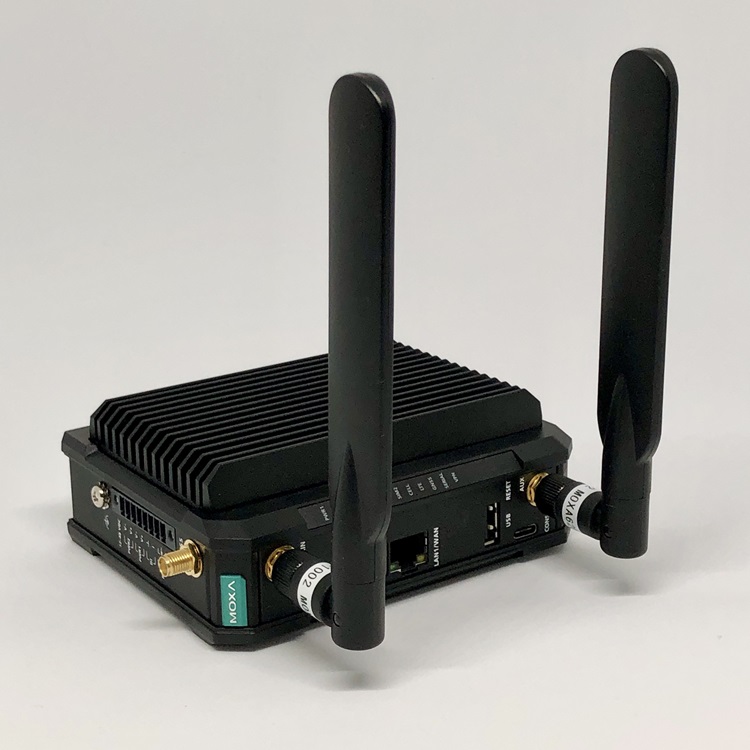
MOXA OnCell G4302-LTE4の外観を示します。
- SIMカードの取り付け
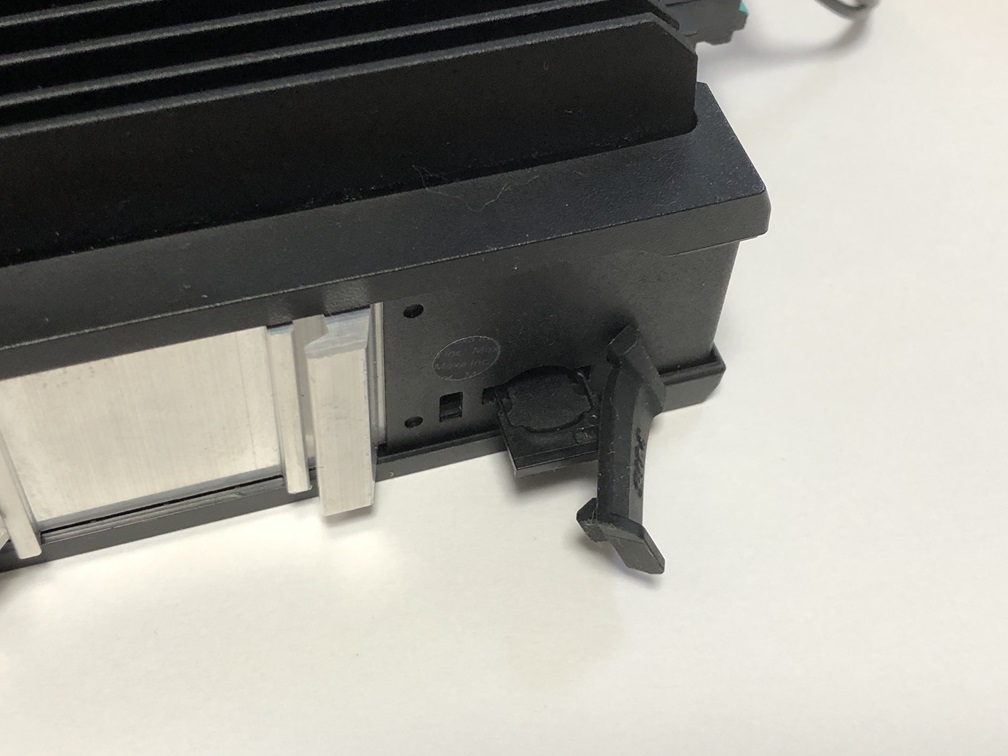
SIMカードスロットカバーを外し、SIMカードトレーを取り出します。SIMカードトレーは、一度カチッと音がするまで押し込むと飛び出します。
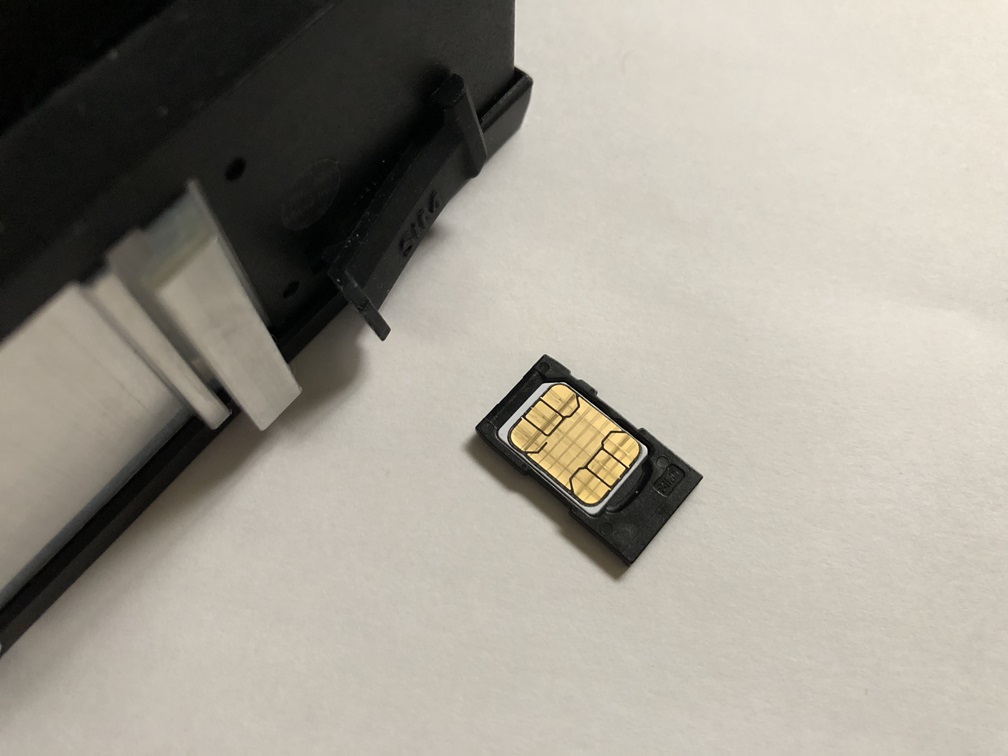
SIMカードトレーにSIMカードを装着します。SIMカードトレーには、表面(SIM1)と裏面(SIM2)合わせて2つのSIMカードが装着できます。今回は、表面(SIM1)にSIMカードを装着しています。
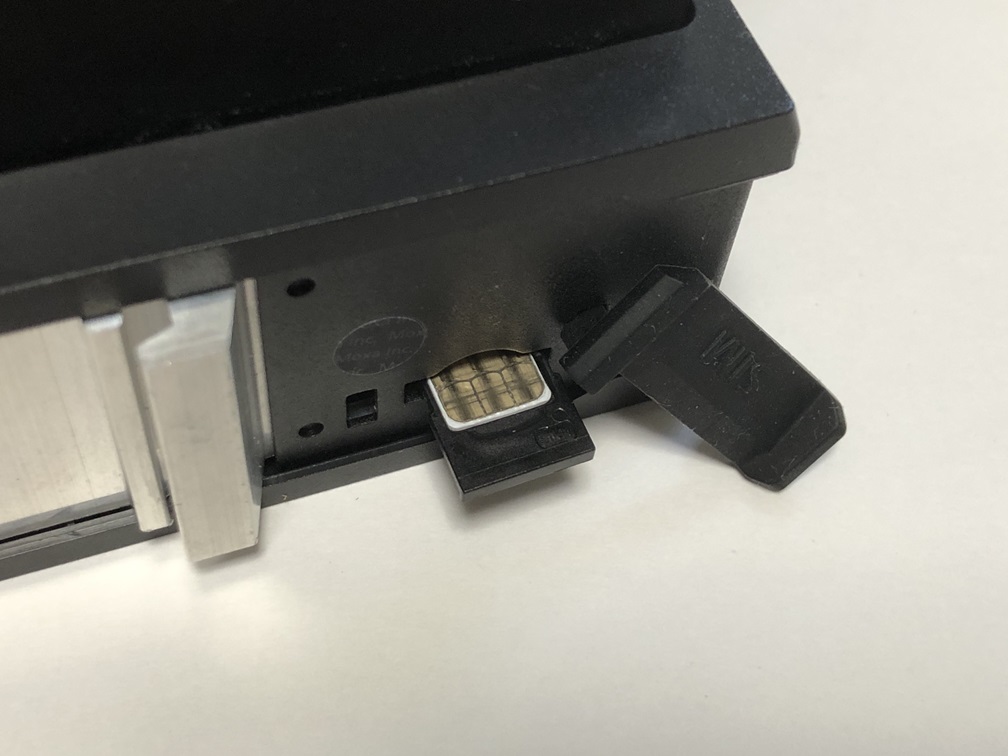
SIMカードトレーをSIMカードスロットに挿入し、カチッと音がするまで押し込みます。これでSIMカードの装着は完了です。
注釈
SIMカードトレーは、表と裏に違いがないように見えますが、上下が逆さまだと、SIMカードスロットに挿入できません。SIMカードトレーが挿入できない場合は、SIMカードトレーの向きをご確認ください。
- 各ケーブルの接続
本体にACアダプタ、アンテナ、LANケーブルを本体に接続します。
接続元
本体接続先表記
ACアダプタ
12-48 VDC
アンテナ
MAIN, AUX
LANケーブル
LAN1/WAN

接続を確認後、ACアダプタをコンセントに接続し、電源を入れます。
- Webコンソールへの接続
本体が起動したら、設定用PCを準備し、以下のIPアドレス、サブネットマスクに設定し、OnCell G4302-LTE4と同一LANに接続します。
項目
値
設定用PC IPアドレス
192.168.127.10
設定用PC サブネットマスク
255.255.255.0
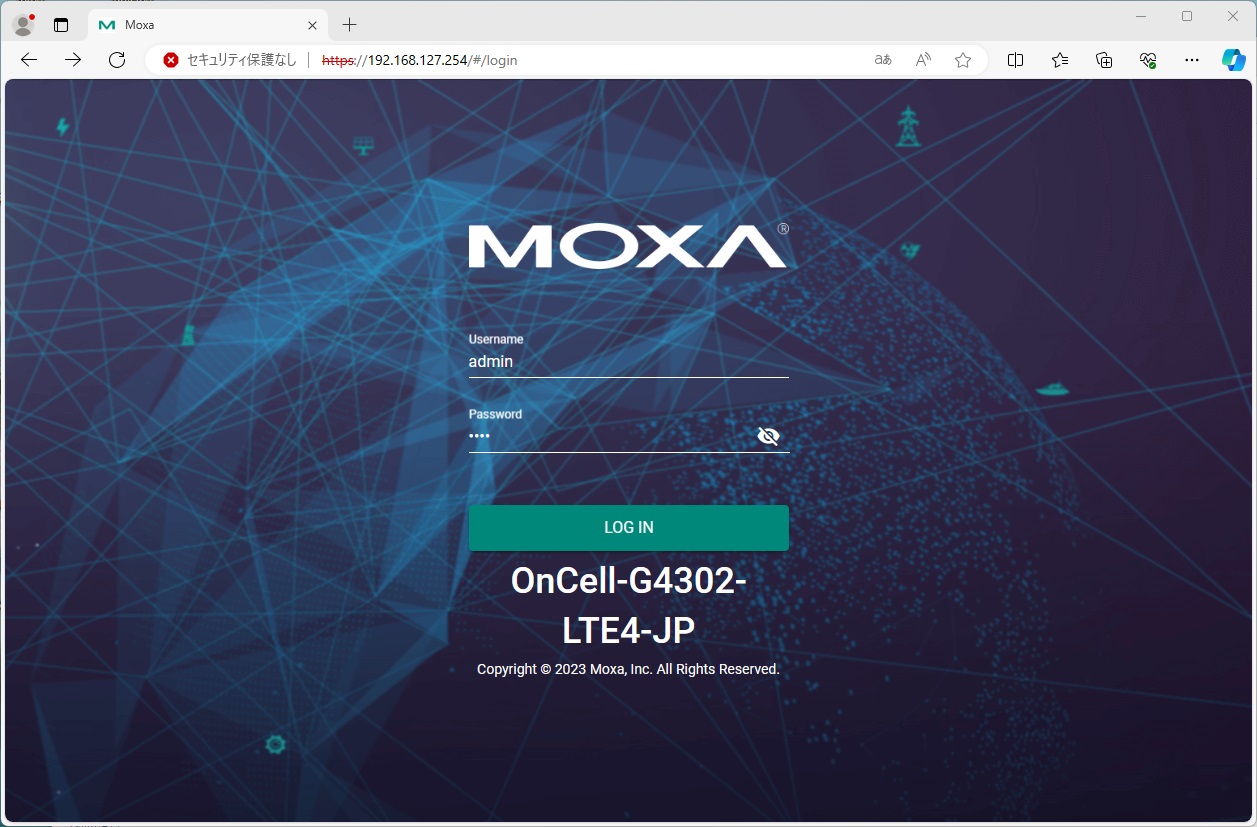
接続用PCのWebブラウザより、以下のURLにアクセスします。アクセスが成功するとWebコンソールが表示されます。Webコンソールにて以下の Username 、 Password を入力し、ログインします。
項目
値
WebコンソールURL
Username
admin
Password
moxa
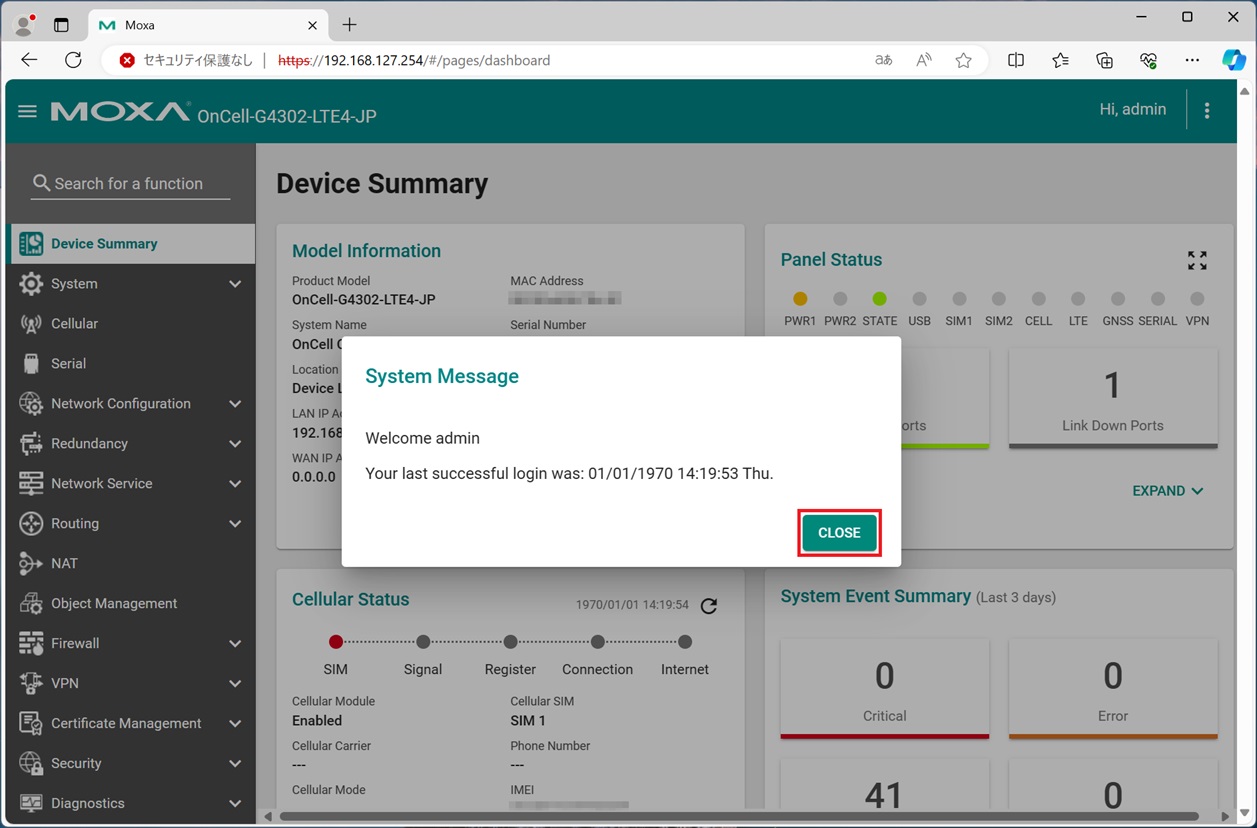
System Message ダイアログが表示されますので、 CLOSE ボタンをクリックし、閉じます。
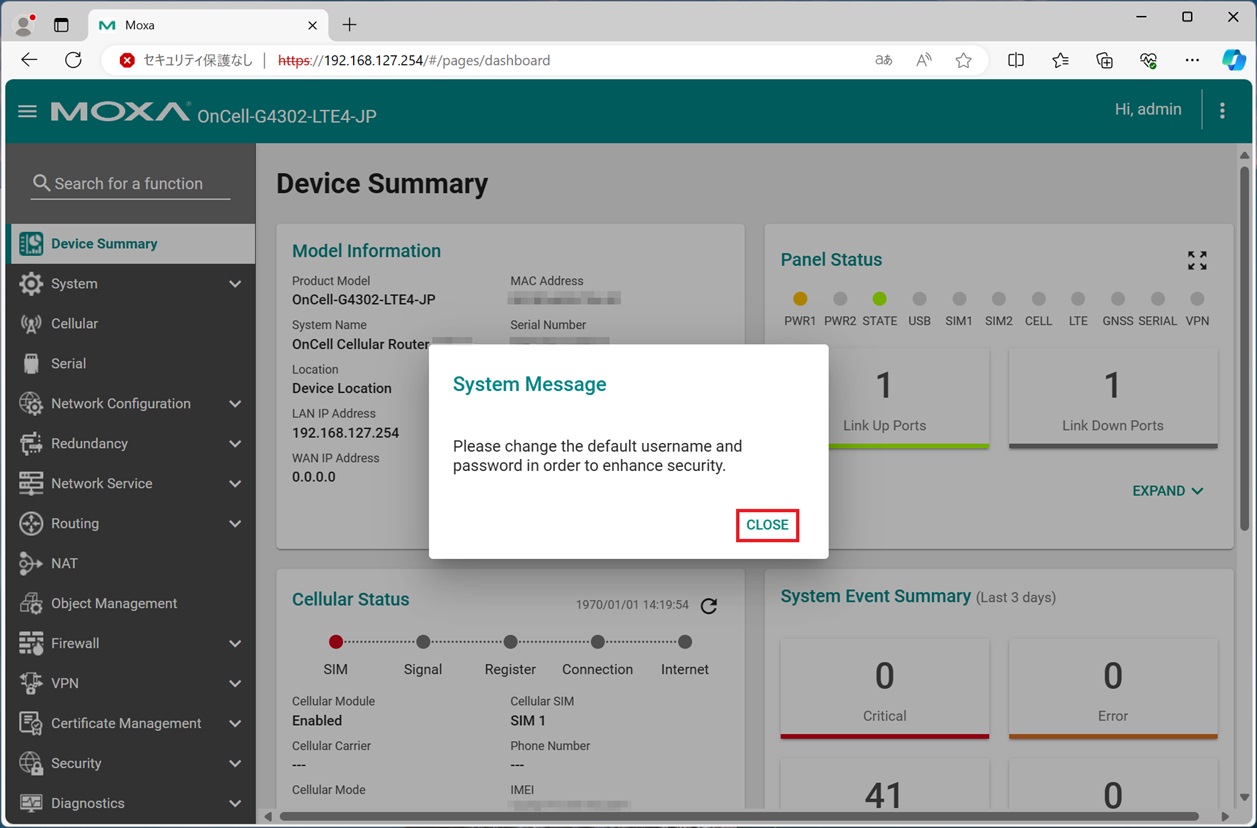
System Message ダイアログが表示されますので、 CLOSE ボタンをクリックし、閉じます。
注釈
今回は、メッセージを無視していますが、セキュリティ強化のため、ダイアログのメッセージの通り、本番運用では、必ずデフォルトユーザー名およびパスワードの変更を行ってください。
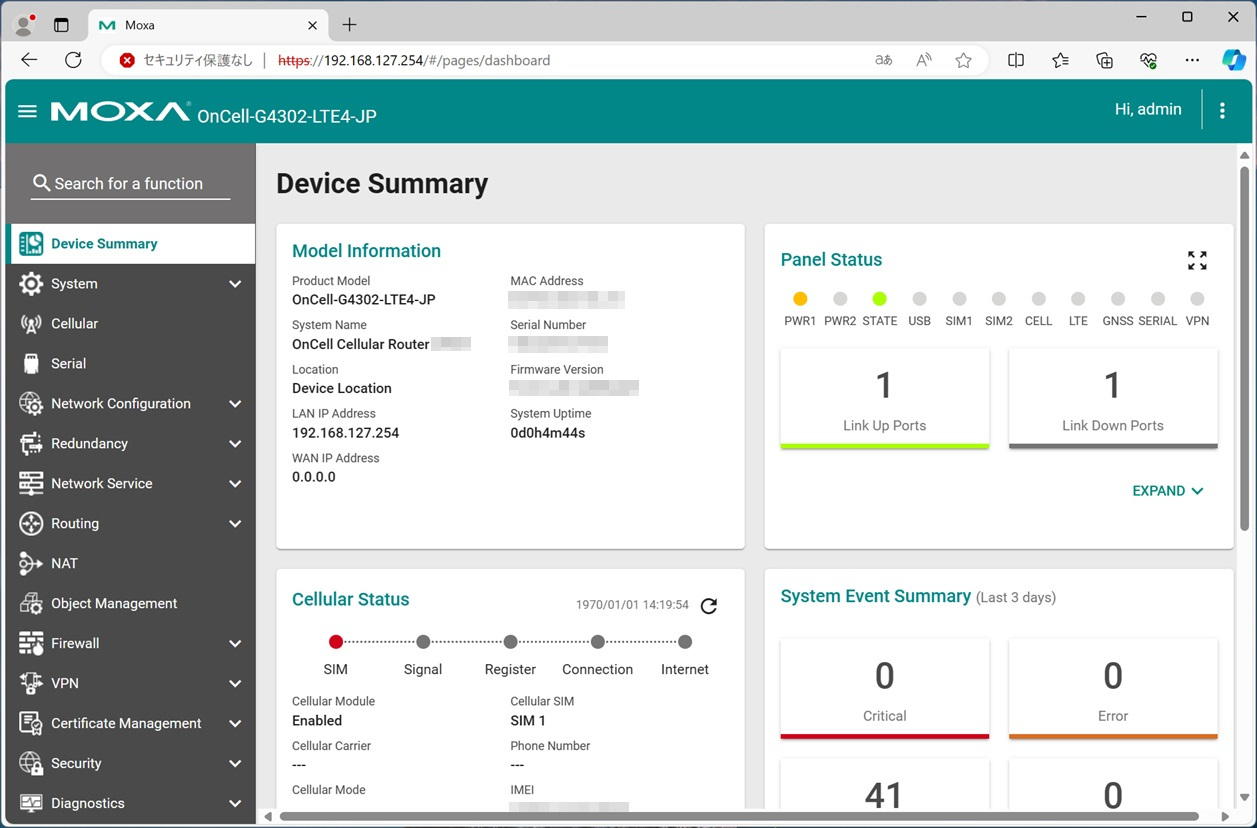
Device Summary ページが表示されます。
- システム時間の設定
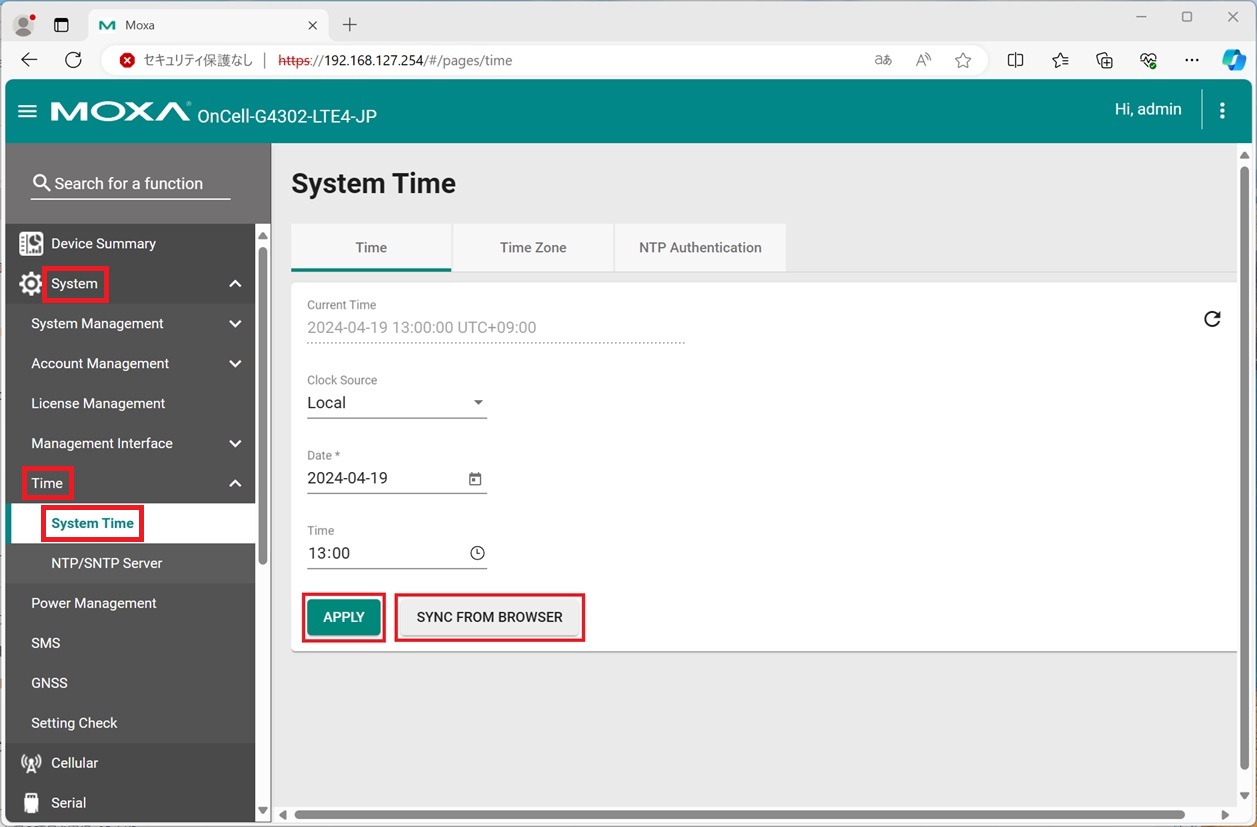
左ペインの System - Time - System Time をクリックし、 System Time ページを表示します。
SYNC FROM BROWSER ボタンをクリックして現在の時刻を取得し、 APPLY ボタンをクリックして、時間の変更を反映します。
- APNの設定
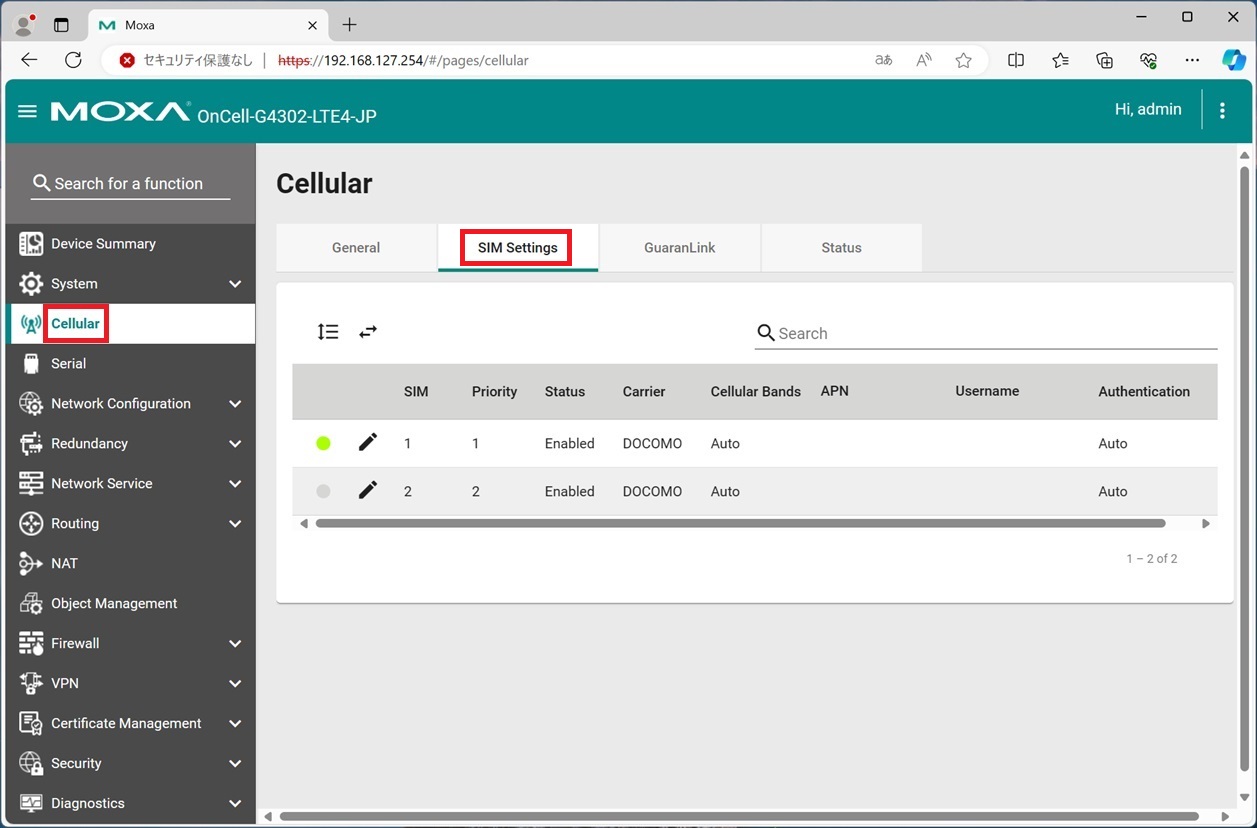
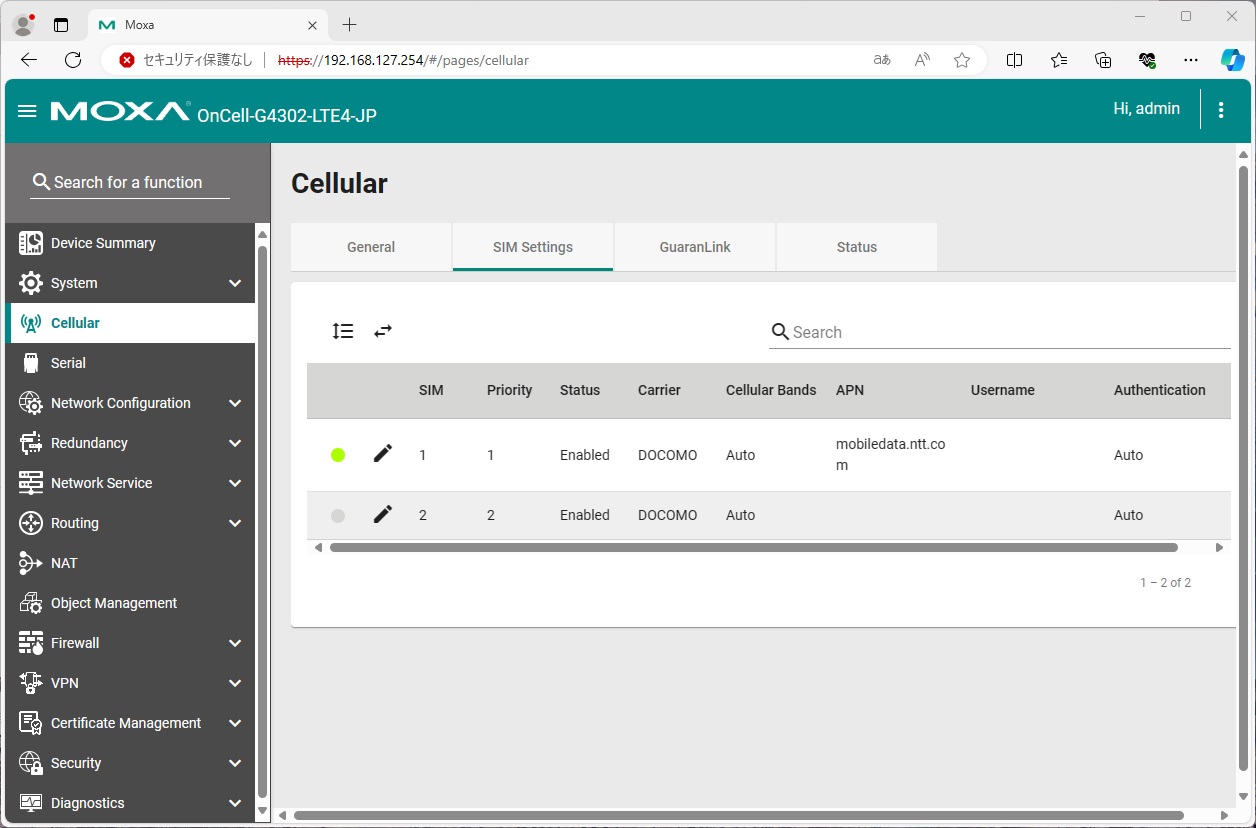
左ペインの Cellular をクリックし、 Cellular ページを表示し、 SIM Settings をクリックし、 SIM Settings タブを表示します。
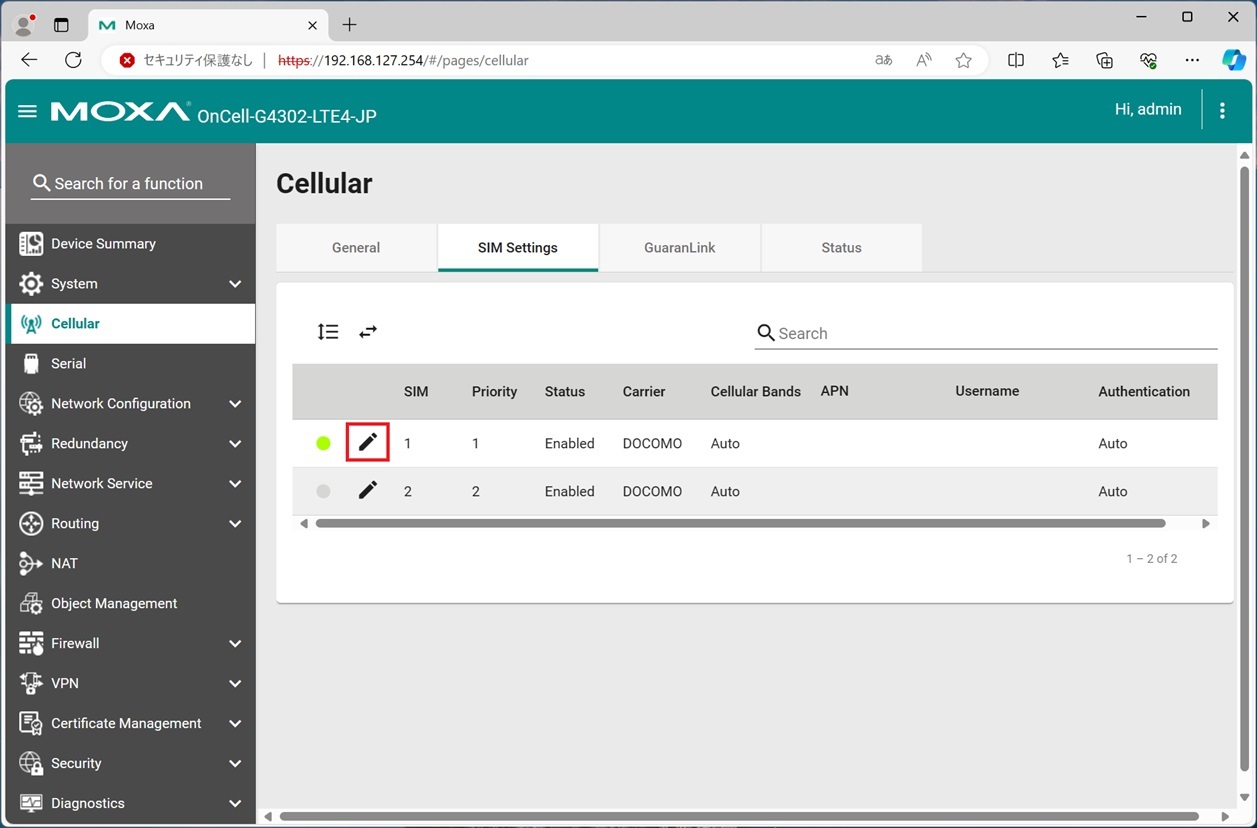
SIM Settings タブの SIM 1 の鉛筆アイコンをクリックします。
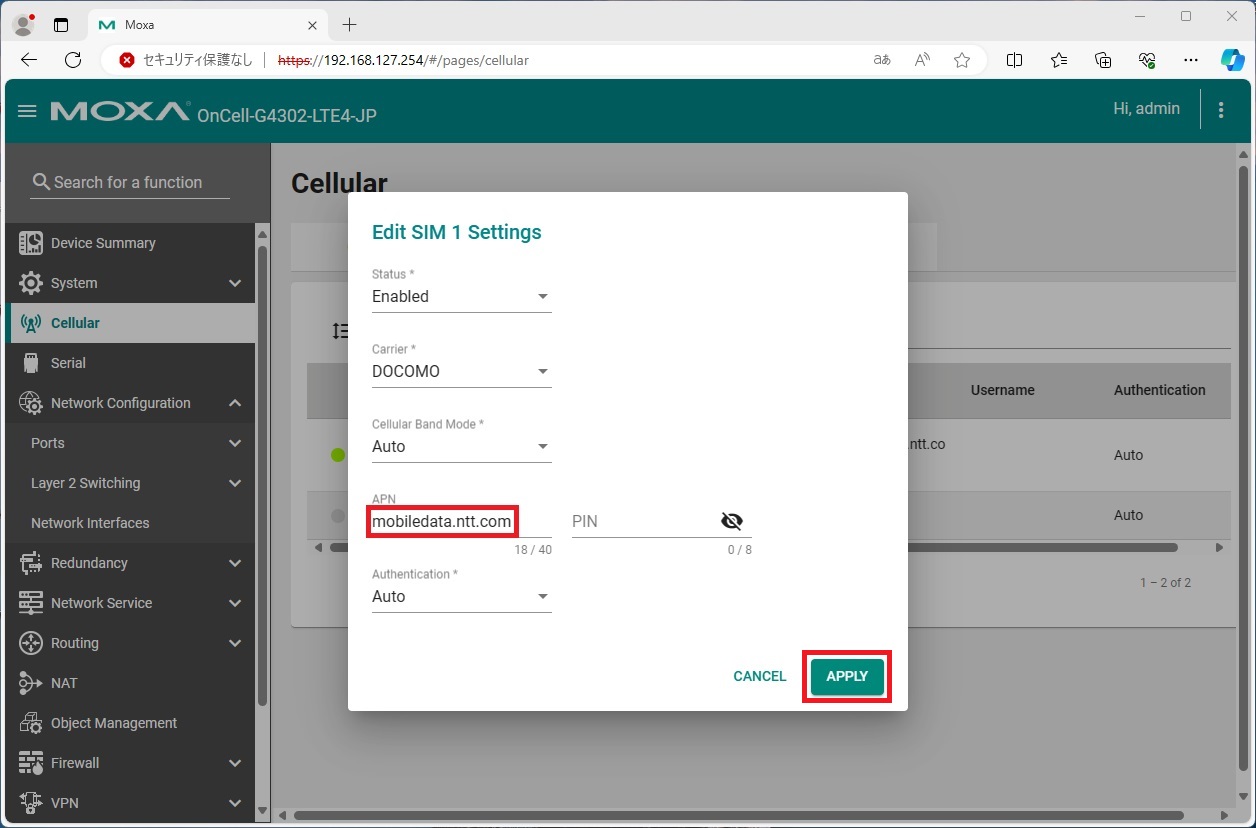
Edit SIM 1 Settings ダイアログが表示されたら、 APN に以下の情報を入力し、 APPLY ボタンをクリックし、入力情報を反映します。
項目
値
APN
mobiledata.ntt.com
SIM Settings タブで SIM 1 の APN に入力情報が反映されていることを確認します。
- 接続の確認
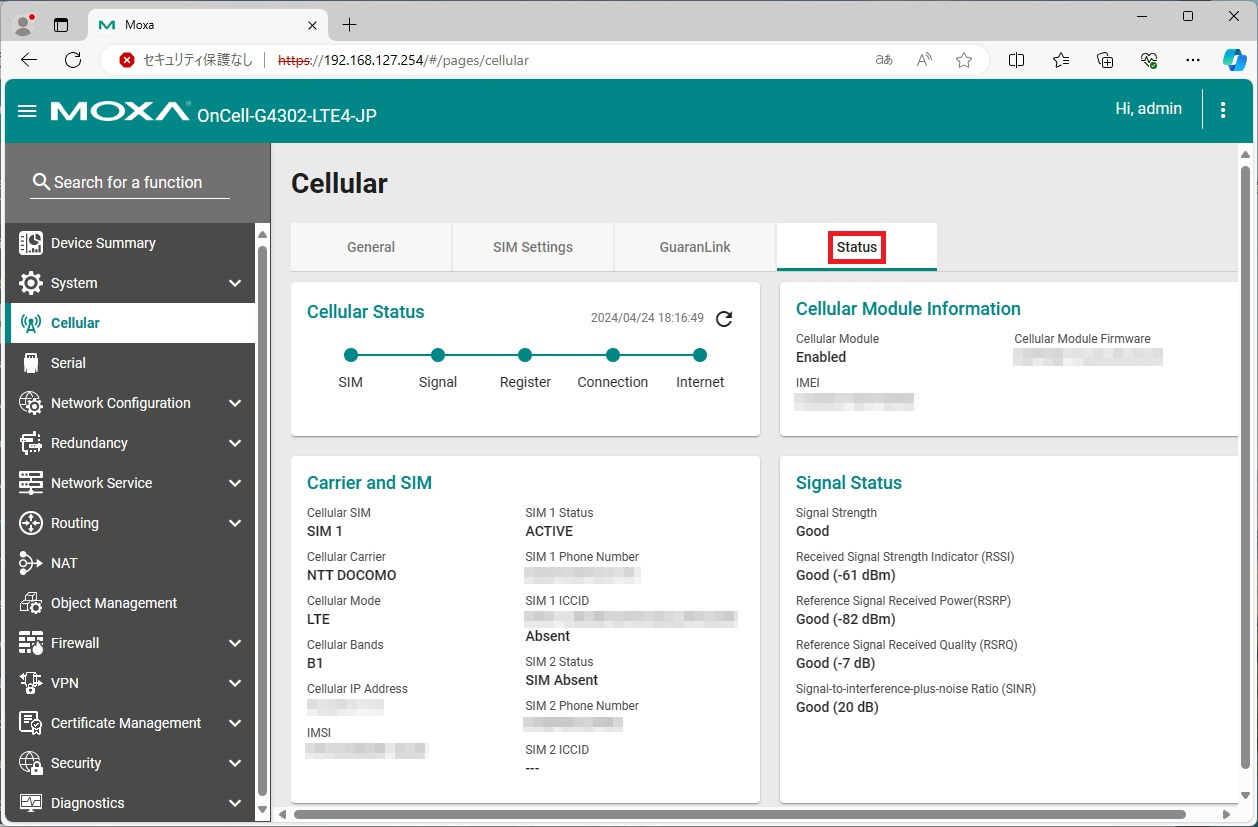
Cellular ページの Status をクリックし、 Status タブを表示し、LTEへの接続を確認します。しばらくして、接続が正常に行われれば、 Cellular Status が以下のように、 SIM から Internet まですべて緑色のステータスになります。
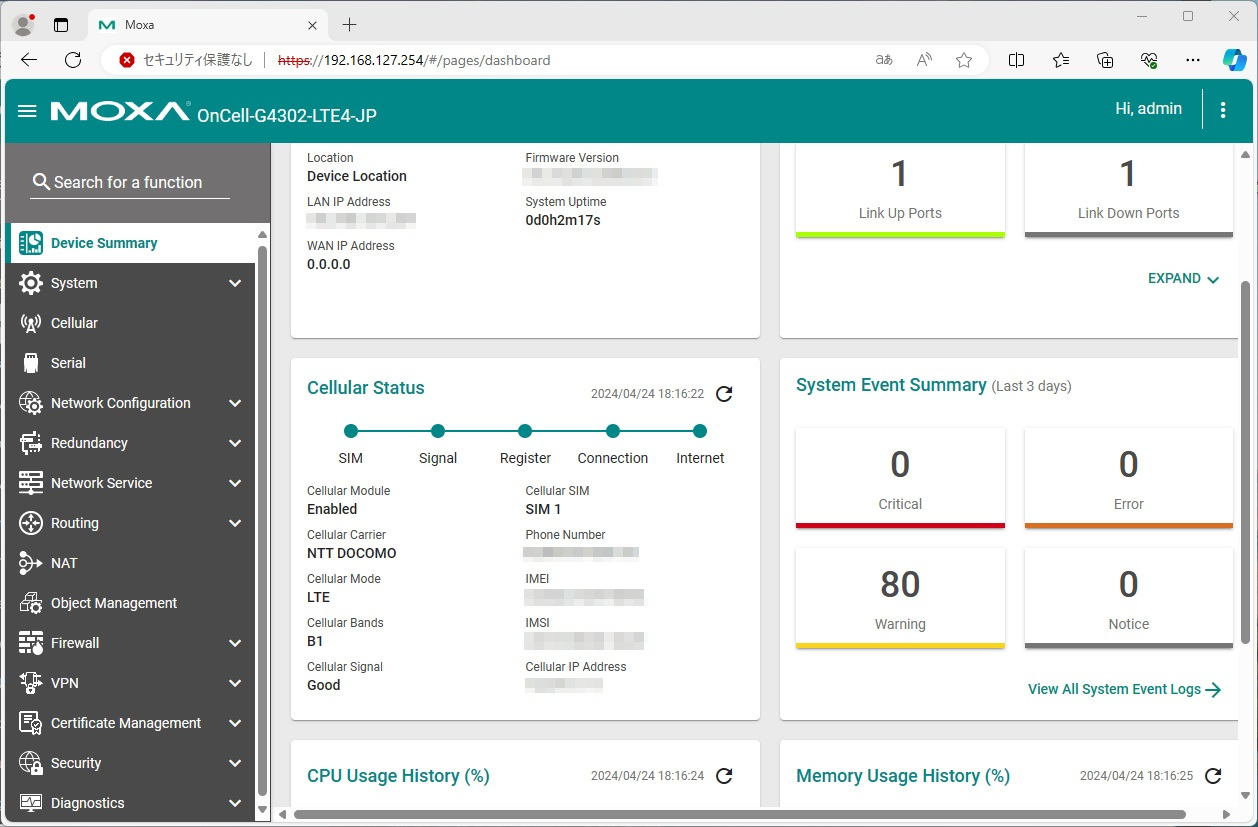
LTEの接続状況は、 Device Summary ページの Cellular Status パネルにも表示されます。
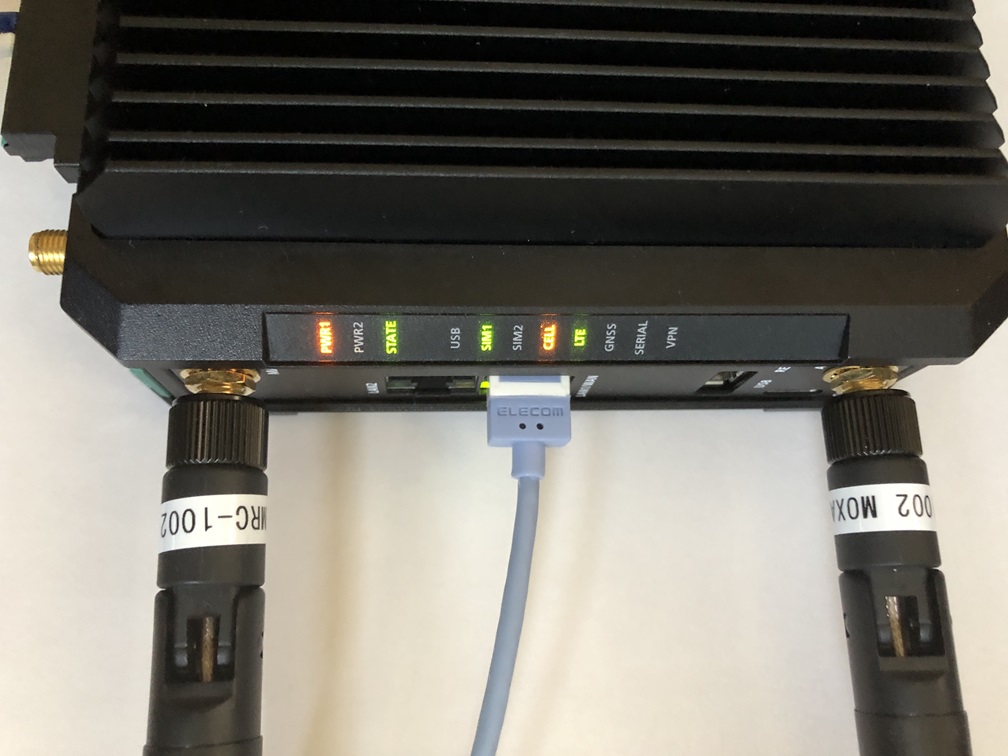
SIMを認識し、LTE接続が行われると、実機のLEDランプは、以下のように点灯します。
注釈
LEDランプの色は、接続状態によって変化します。