CDN/Edge Platform Powered by Akamai チケット起票方法
チケットシステムの基本的な操作方法
チケットシステムの基本的な操作方法は、ベーシックサポートの 1章「 チケットシステムの基本的な操作方法 」 を参照ください。
注釈
2026年中の運用開始を予定しています、開始時は改めてお客様にお知らせいたします。
チケット起票方法
チケットカテゴリ選択
お問い合わせ対象メニューから「CDN/Edge Platform Powered by Akamai 」を選択し、メニューカテゴリー下部の「内容の入力へ進む」をクリックします。
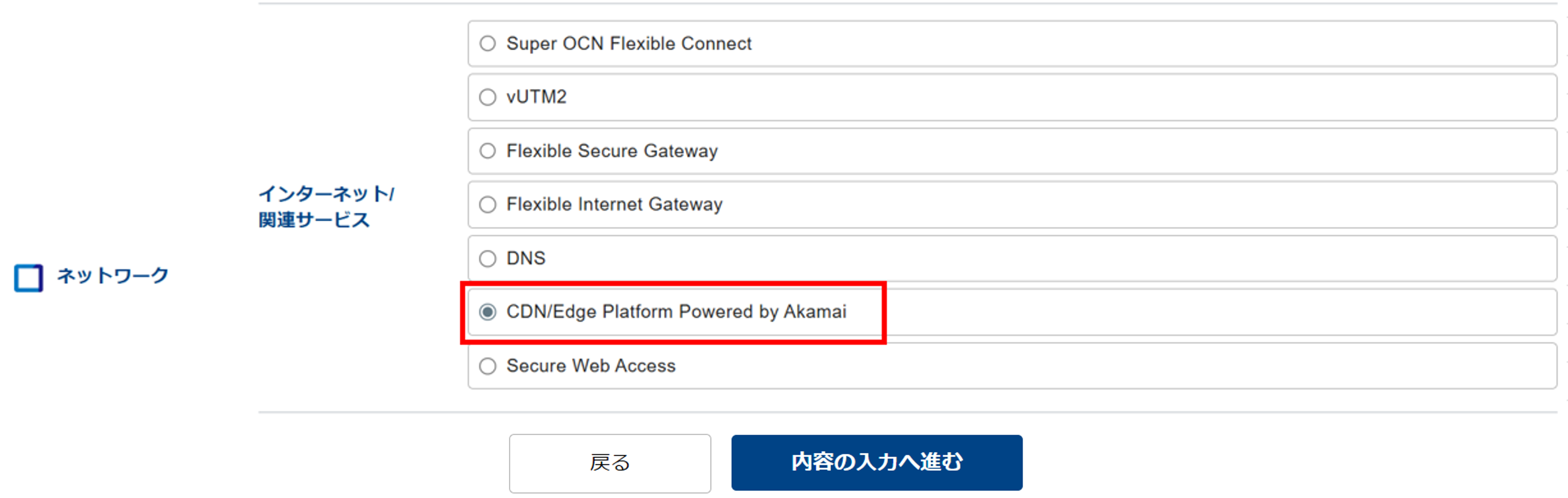
「CDN/Edge Platform Powered by Akamai」は「ネットワーク」内「インターネット/関連サービス」のカテゴリーにあります。
絞り込みキーワードで「CDN」「Akamai」などをご入力いただいても表示されます。
次にお問い合わせ種別を以下から選択して、選択したら「内容の入力へ進む」をクリックします。
チケット種別 |
説明 |
技術的な問い合わせ |
仕様やご利用に関するご質問など、Akamaiのサービスに関する技術的なご質問。 |
故障・トラブル申告 |
故障などサービスの不具合に関するお問い合わせ。 |
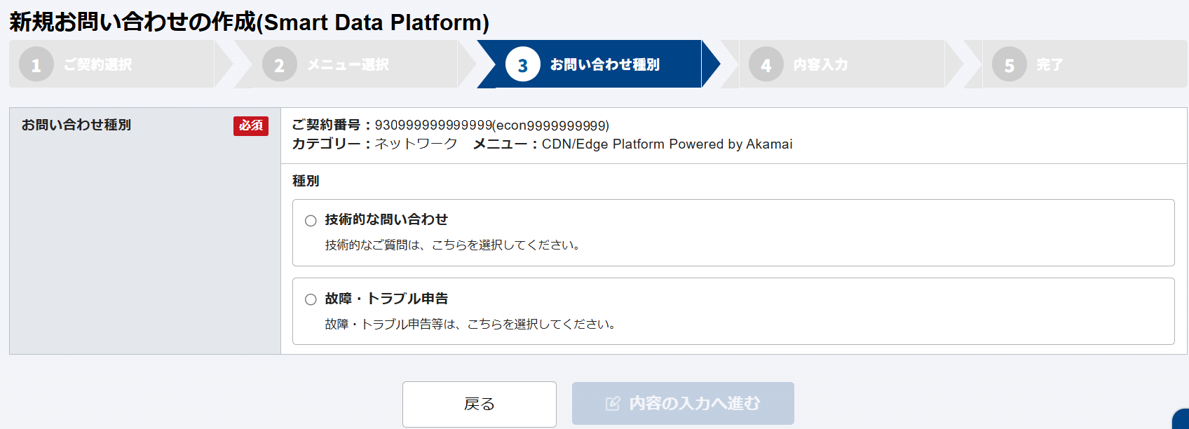
お問い合わせ種別の選択が完了すると、入力フォームが表示されますのでお問い合わせの内容を記入します。
技術的な問い合わせの起票
技術的な問い合わせのチケットは以下の情報をご記入ください。
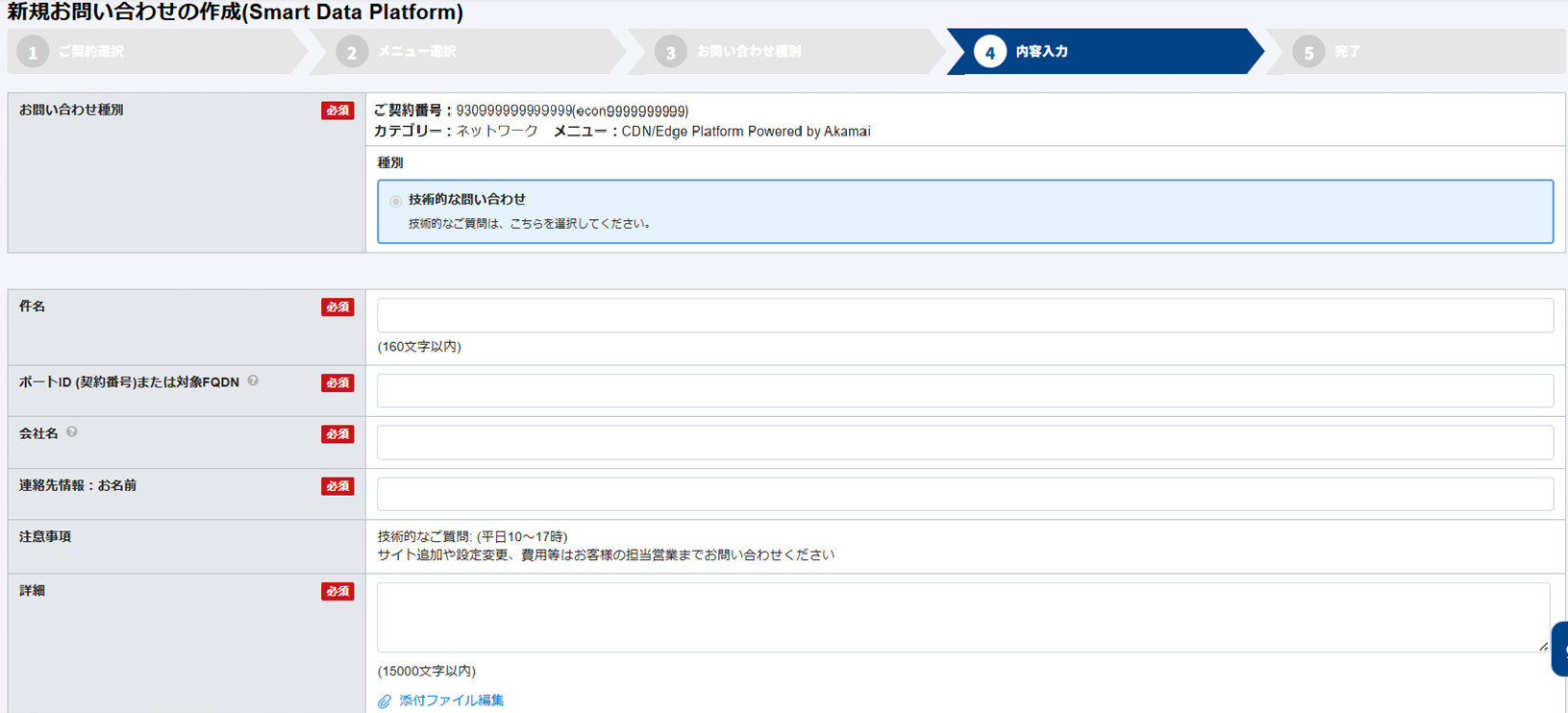
項目 |
説明 |
件名(※) |
お問い合わせ内容の概要を160字以内でご記入ください。 |
ポートID(契約番号)または対象FQDN(※) |
ご契約時にお伝えしたNで始まるポートIDまたはお問い合わせ対象FQDNをご記入ください。 |
会社名(※) |
お客様の会社名をご記入ください。 |
お名前(※) |
お問い合わせいただいているお客様の氏名をご記入ください。 |
詳細(※) |
お問い合わせ内容の詳細をご記入ください。 |
添付ファイル |
お問い合わせに関連するスクリーンショットやログファイルなどファイルがありましたら、チケットに添付をお願いします。
最大1GBまでのファイルを添付できます。
|
(※)この印の項目は必須記入欄になります。
ご記入いただいたら、最後にチケットの通知先を選択してください。
通知先はビジネスポータルにユーザー登録されているメールアドレスから選択していただきます。
通知先にしたいメールアドレスを選択して「追加」のボタンを押すことで通知先に追加できます。
誤って追加した場合は、間違った通知先を選択して「削除」のボタンを押すことで通知先から削除できます。
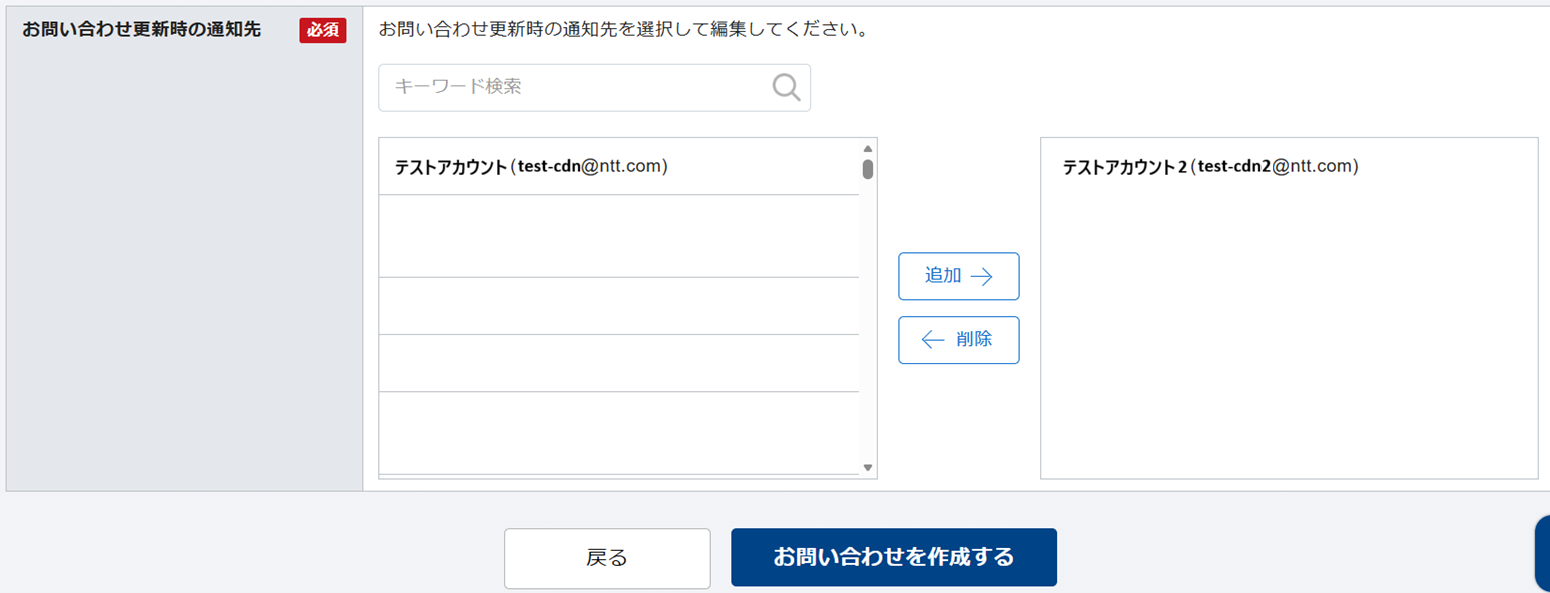
入力フォームの記入と通知先の選択が終わったら「お問い合わせを作成する」をクリックして起票します。
故障・トラブル申告の起票
故障・トラブル申告のチケットは以下の情報をご記入ください。
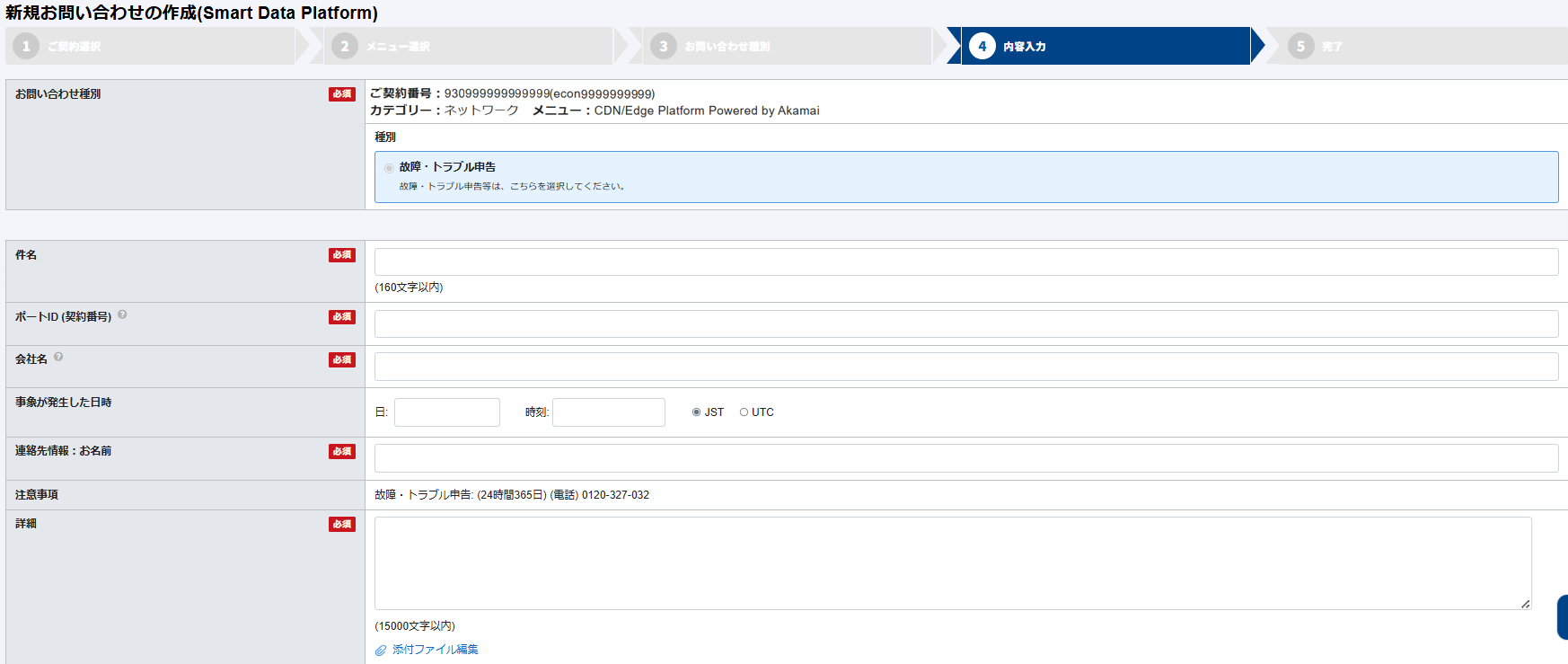
項目 |
説明 |
件名(※) |
お問い合わせ内容の概要を160字以内でご記入ください。 |
ポートID(契約番号)(※) |
ご契約時にお伝えしたNで始まるポートIDをご記入ください。 |
会社名(※) |
お客様の会社名をご記入ください。 |
事象が発生した日時 |
発生日時が分かる場合はご記入ください。 |
お名前(※) |
お問い合わせいただいているお客様の氏名をご記入ください。 |
詳細(※) |
お問い合わせ内容の詳細をご記入ください。 |
添付ファイル |
お問い合わせに関連するスクリーンショットやログファイルなどファイルがありましたら、チケットに添付をお願いします。
最大1GBまでのファイルを添付できます。
|
(※)この印の項目は必須記入欄になります。
ご記入いただいたら、最後にチケットの通知先を選択してください。
通知先はビジネスポータルにユーザー登録されているメールアドレスから選択していただきます。
通知先にしたいメールアドレスを選択して「追加」のボタンを押すことで通知先に追加できます。
誤って追加した場合は、間違った通知先を選択して「削除」のボタンを押すことで通知先から削除できます。
入力フォームの記入と通知先の選択が終わったら「お問い合わせを作成する」をクリックして起票します。
起票したチケットの確認方法
チケットの確認方法についてはビジネスポータルヘルプセンターの チケットを参照・更新する をご確認ください。