4. 廃止申し込み
Professional Support Servicesライセンスの廃止申し込み方法について説明します。
注釈
本書およびポータル画面では、「ライセンス」という用語を「契約」の意味で使用しています。
本メニューはお申し込みを行ったワークスペースに限らず、そのワークスペースが属するSDPF契約全体に適用されます。
お申し込みにあたっては、事前に契約代表ユーザへ申込内容を確認し、その承諾を得たうえで行うものとします。
ポータル画面から廃止申し込みできるのはSDPFクラウド/サーバータイプ<運用支援/ベーシックプラス>、SDPFクラウド/サーバータイプ<運用支援/プレミアムプラン>プランの2プランのみとなります。
その他プランの廃止申し込みについては、担当営業までご相談ください。
月途中で廃止した場合でも月額料金(満額)が発生します(日割りはありません)。料金については こちら をご確認ください。
4.1. 廃止申し込み方法
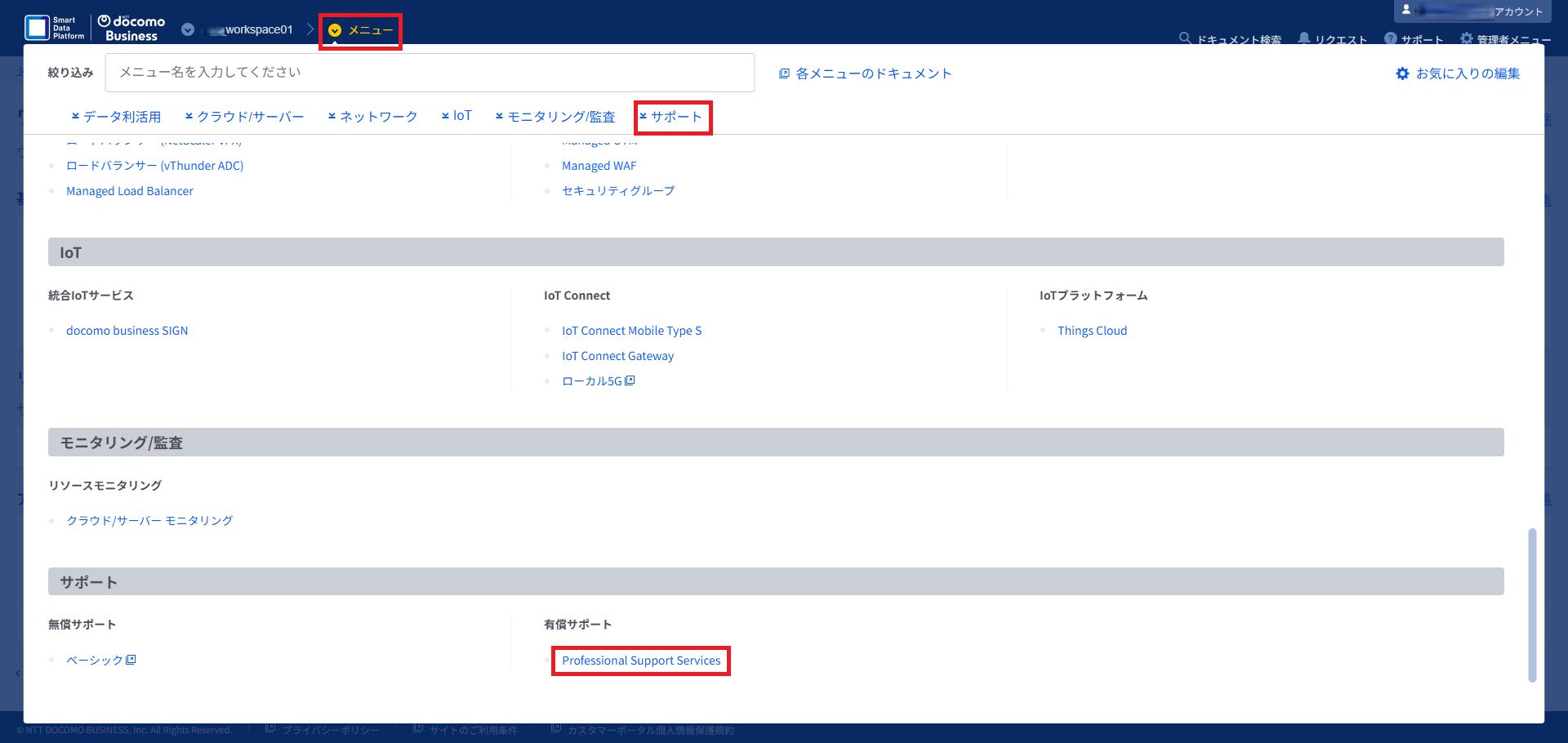
(1) メニューの「サポート」から「Professional Support Services」を選択します。
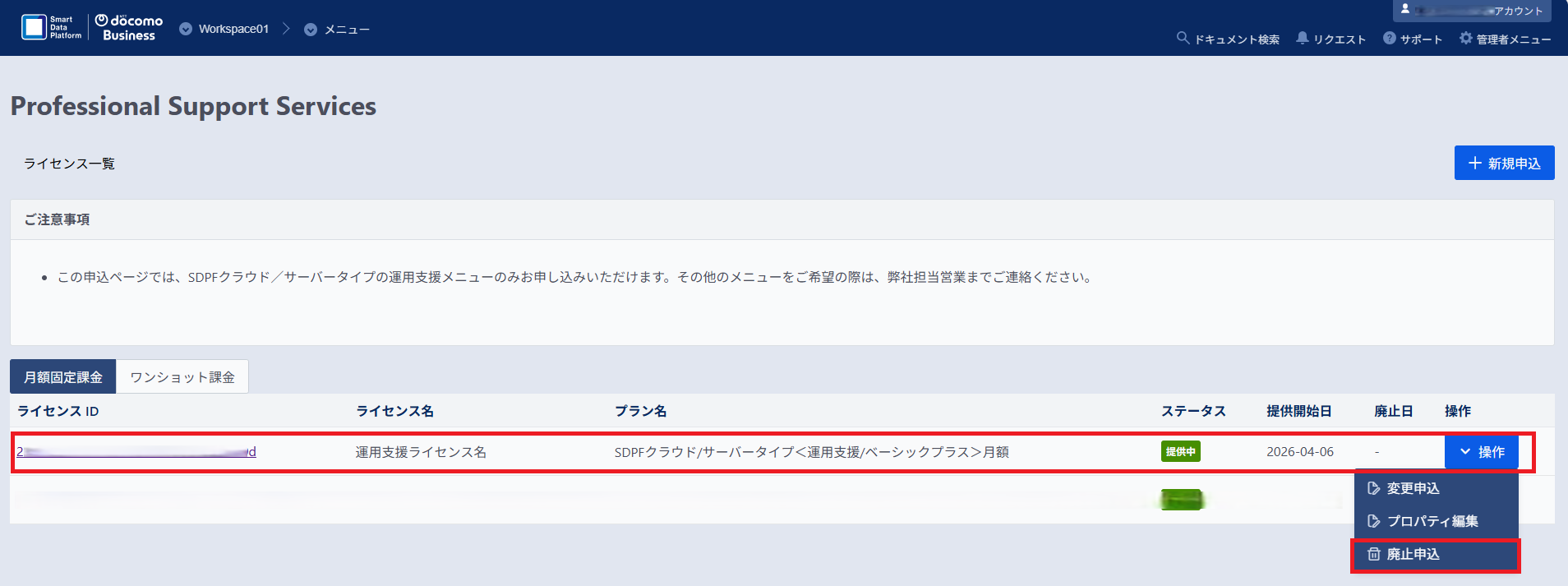
(2) Professional Support Servicesの「ライセンス一覧」画面で、廃止するライセンスの「操作」から「廃止申込」をクリックします。
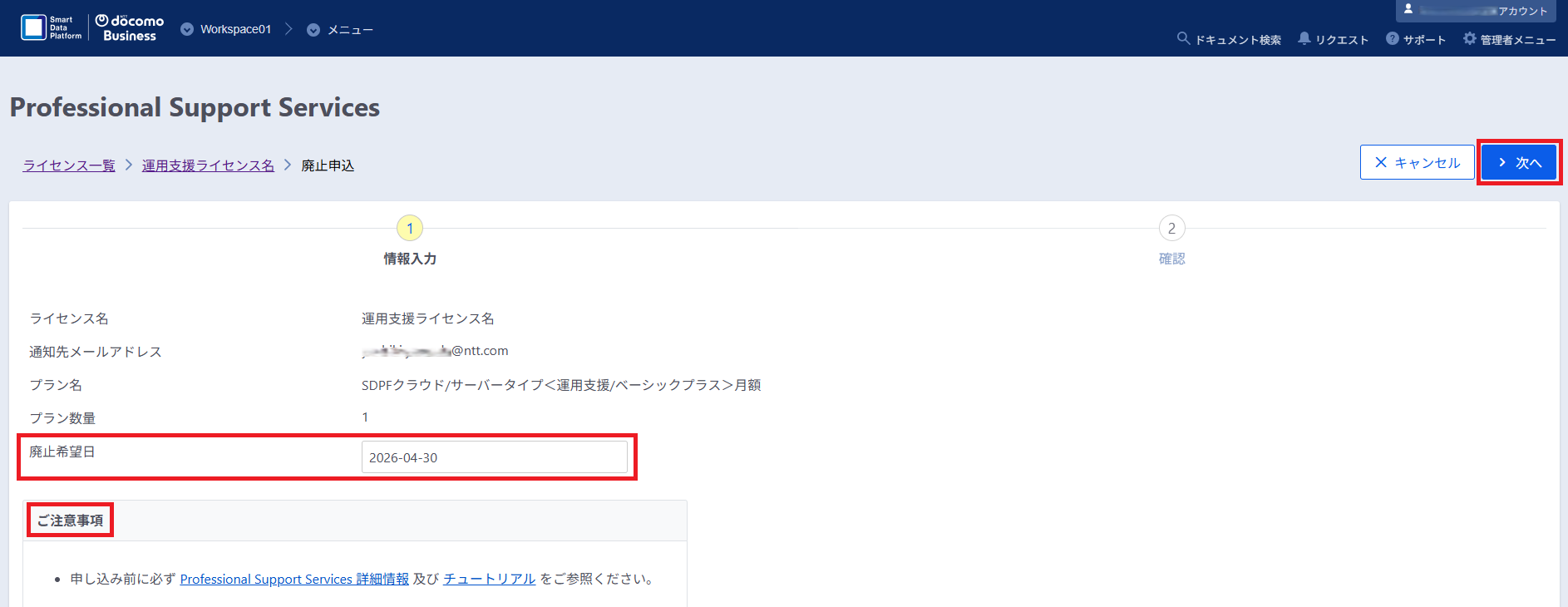
(3)「ご注意事項」をご確認のうえ、「廃止希望日」を選択して「次へ」をクリックします。
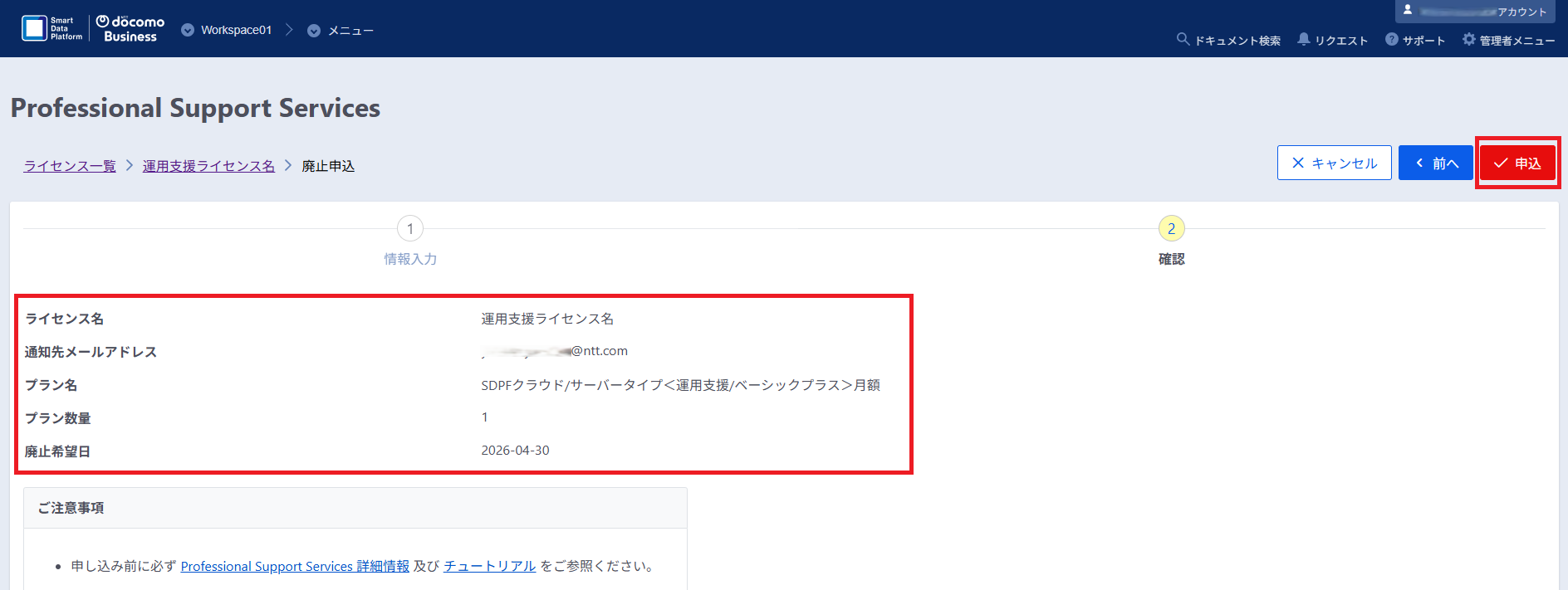
(4) 廃止を行うライセンスであることを確認し、「申込」をクリックしてください。
(5)「廃止申込を受け付けました。」が表示され、ステータスが「廃止申込受付中」に変わります。
また、「Professional Support Services 廃止申し込みを受け付けました」というメールが届いたことをご確認ください。
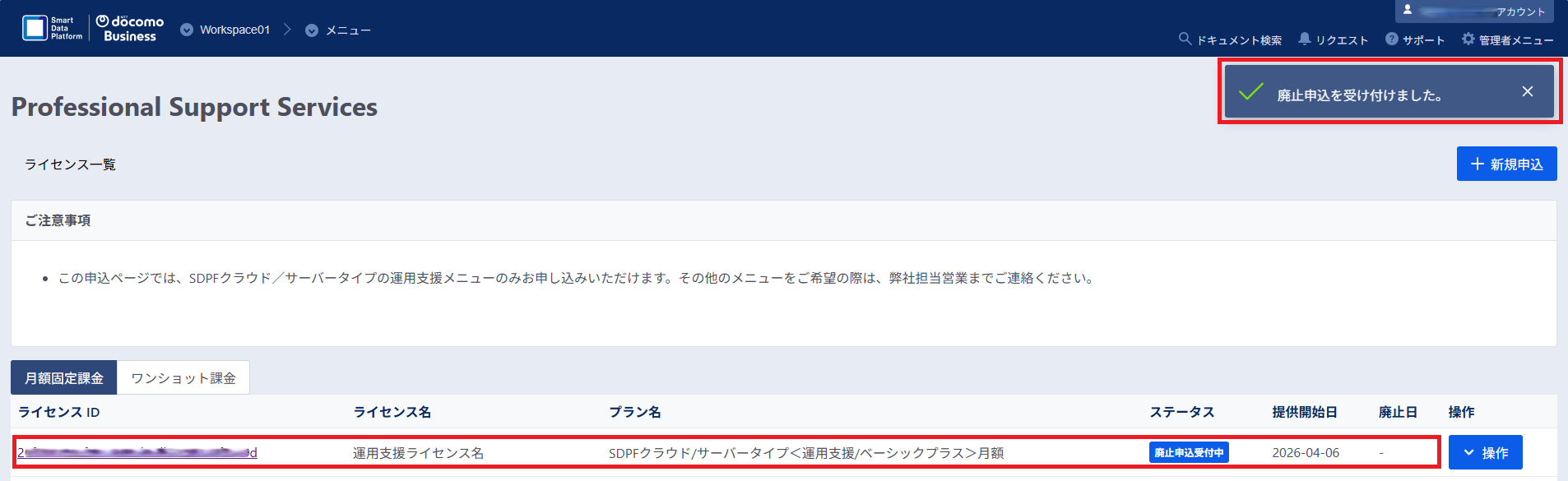
以上で廃止申し込みに関する手順は完了となります。
廃止完了時に廃止案内メール「Professional Support Services 廃止完了のお知らせ」が届きますので、ご確認ください。