1. 新規申し込み
Professional Support Servicesライセンスの新規申し込み方法について説明します。
注釈
本書およびポータル画面では、「ライセンス」という用語を「契約」の意味で使用しています。
本メニューはお申し込みを行ったワークスペースに限らず、そのワークスペースが属するSDPF契約全体に適用されます。
お申し込みにあたっては、事前に契約代表ユーザへ申込内容を確認し、その承諾を得たうえで行うものとします。
ポータル画面から新規申し込みできるのはSDPFクラウド/サーバータイプ<運用支援/ベーシックプラス>、SDPFクラウド/サーバータイプ<運用支援/プレミアムプラン>プランの2プランのみとなります。
その他プランの新規申し込みについては、担当営業までご相談ください。
料金については こちら をご確認ください。
1.1. 事前準備
SDPFクラウド/サーバータイプ<運用支援/プレミアムプラン>を申し込まれる場合は、個社環境理解のため、新規申し込み前にお客さまのシステム構成図、サービスの利用用途、通信経路などのヒアリングが完了していることが必要です。
不明点については担当営業までご相談ください。
1.2. 新規申し込みの実施
(1) メニューの「サポート」から「Professional Support Services」を選択します。
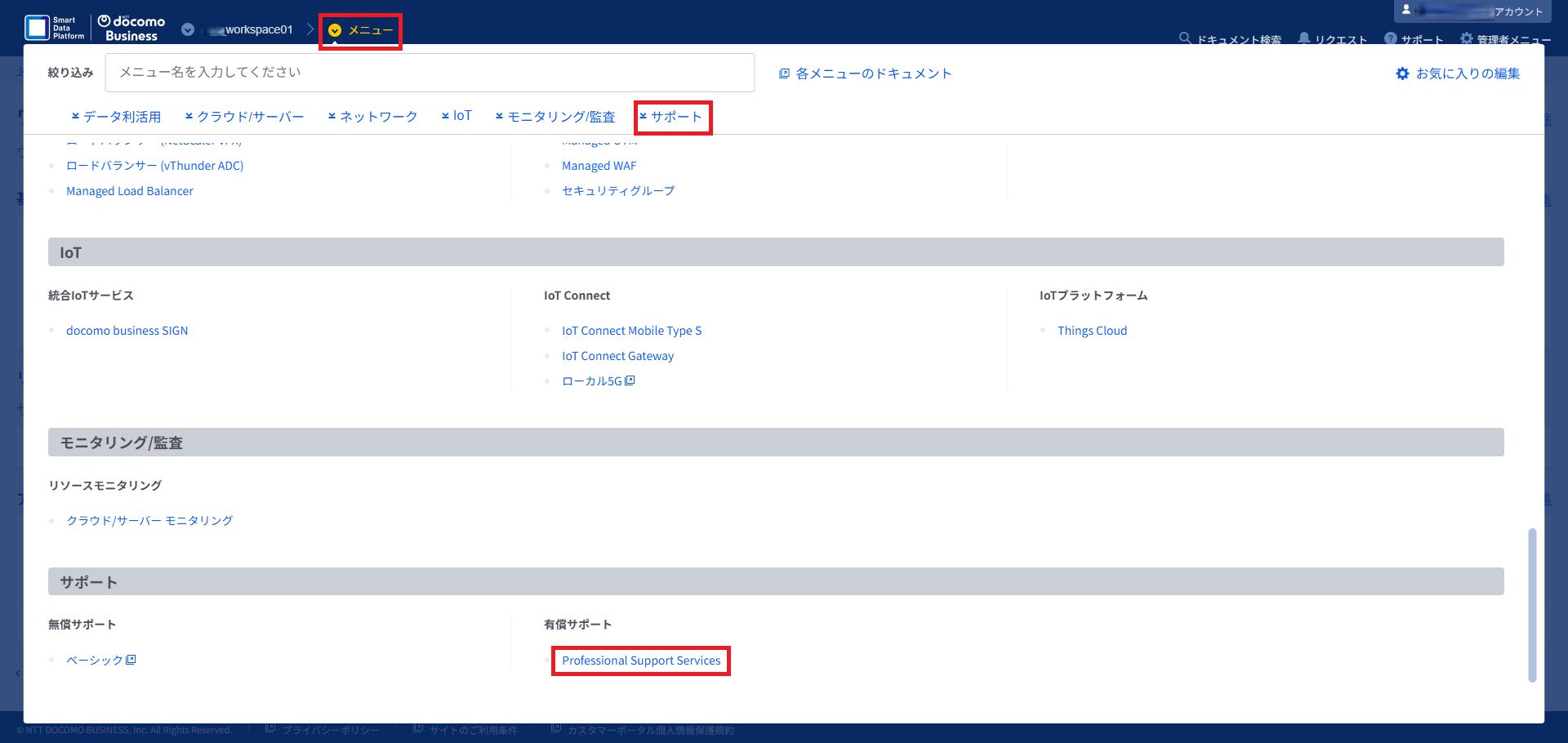
(2) Professional Support Servicesの「ライセンス一覧」画面で、「新規申込」をクリックします。
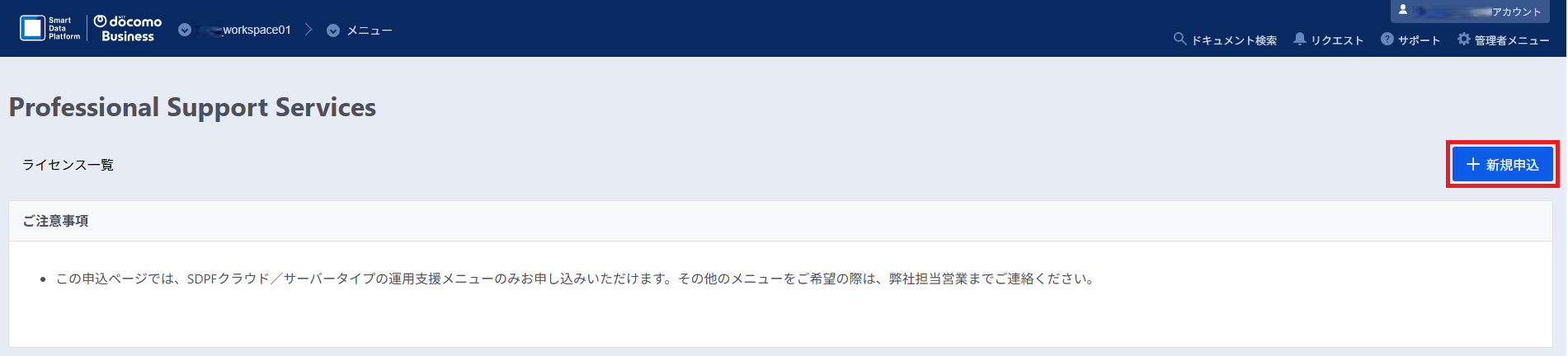
(3)「新規申込」画面にて、「ご注意事項」をご確認のうえ、申込情報を入力します。
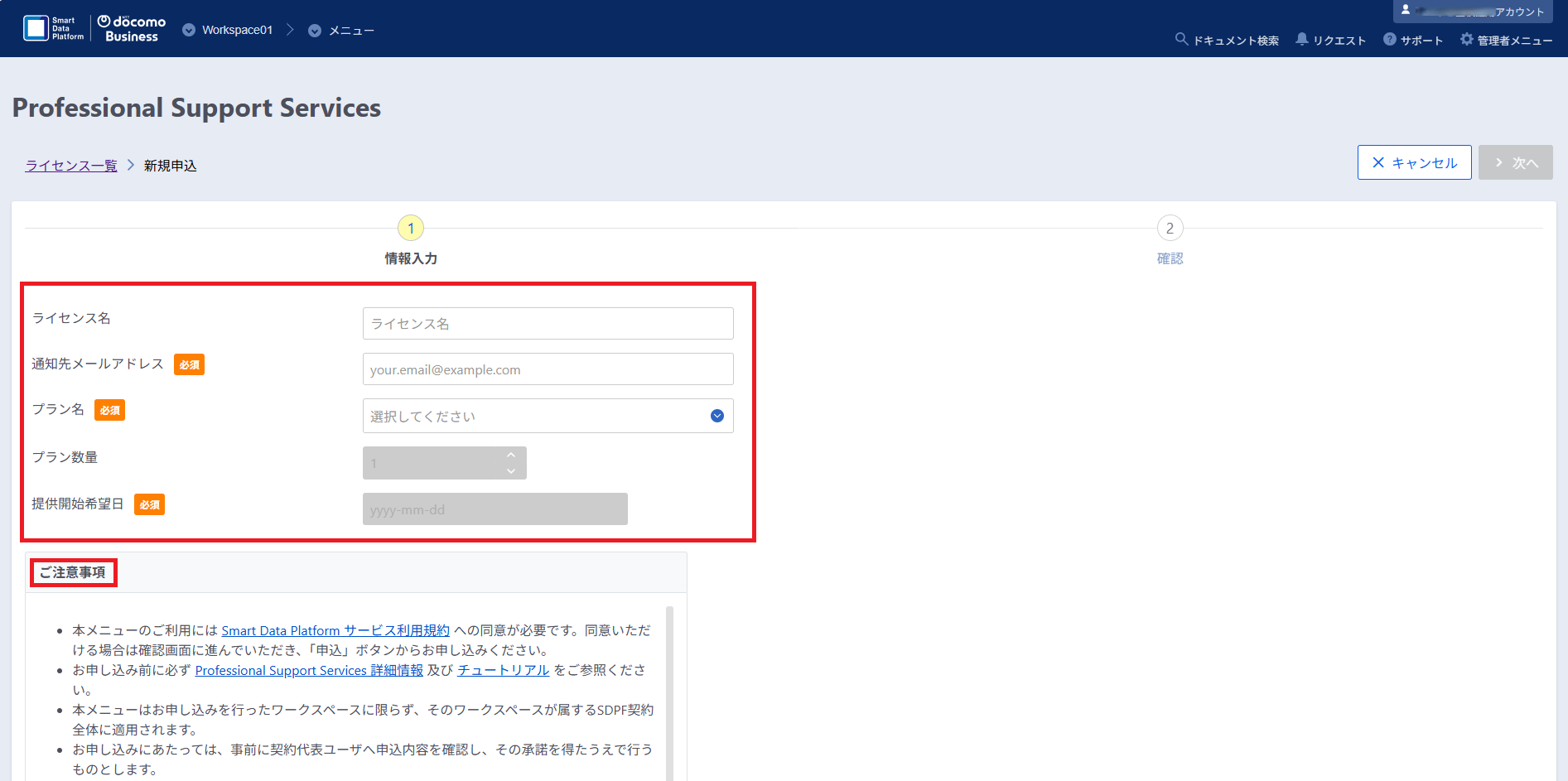
[項目] |
[入力方法] |
ライセンス名 |
任意の文字列を入力してください。ライセンス一覧画面に表示されるライセンス名となります。 |
通知先メールアドレス |
新規申込時の通知メールを受け取るアドレスを入力してください。受信できないアドレスの場合は申し込みが完了しませんので、ご注意ください。 |
プラン名 |
「SDPFクラウド/サーバータイプ<運用支援/ベーシックプラス>月額」「SDPFクラウド/サーバータイプ<運用支援/プレミアムプラン>月額」から選択してください。 |
プラン数量 |
「1」を入力してください。 |
提供開始希望日 |
開通の希望日を選択してください。7営業日以降の日付が選択可能です。プレミアムプランでは事前ヒアリング時に取り決めた提供開始日を選択してください。 |
(4) 入力を終了したら、「次へ」をクリックします。
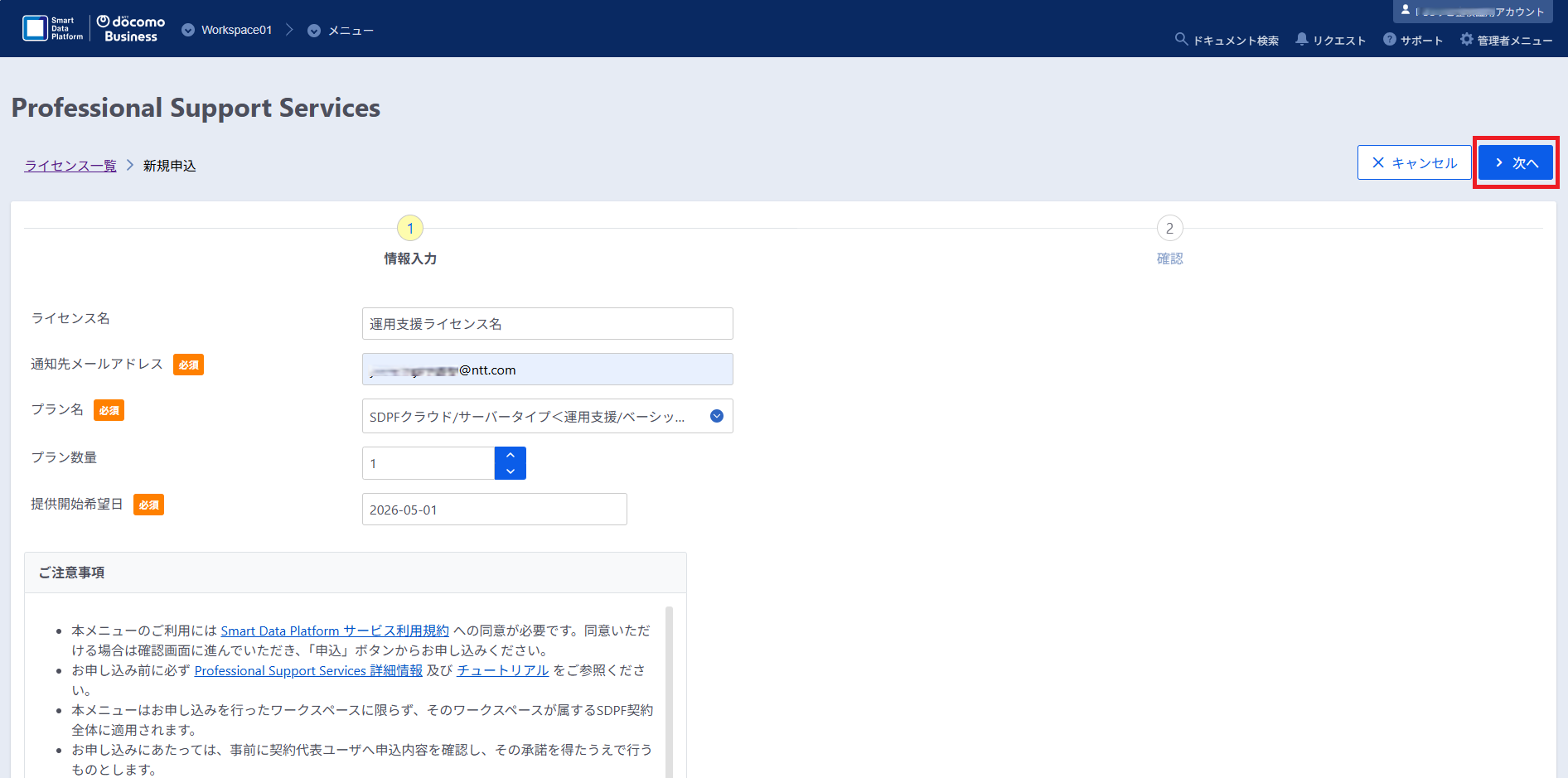
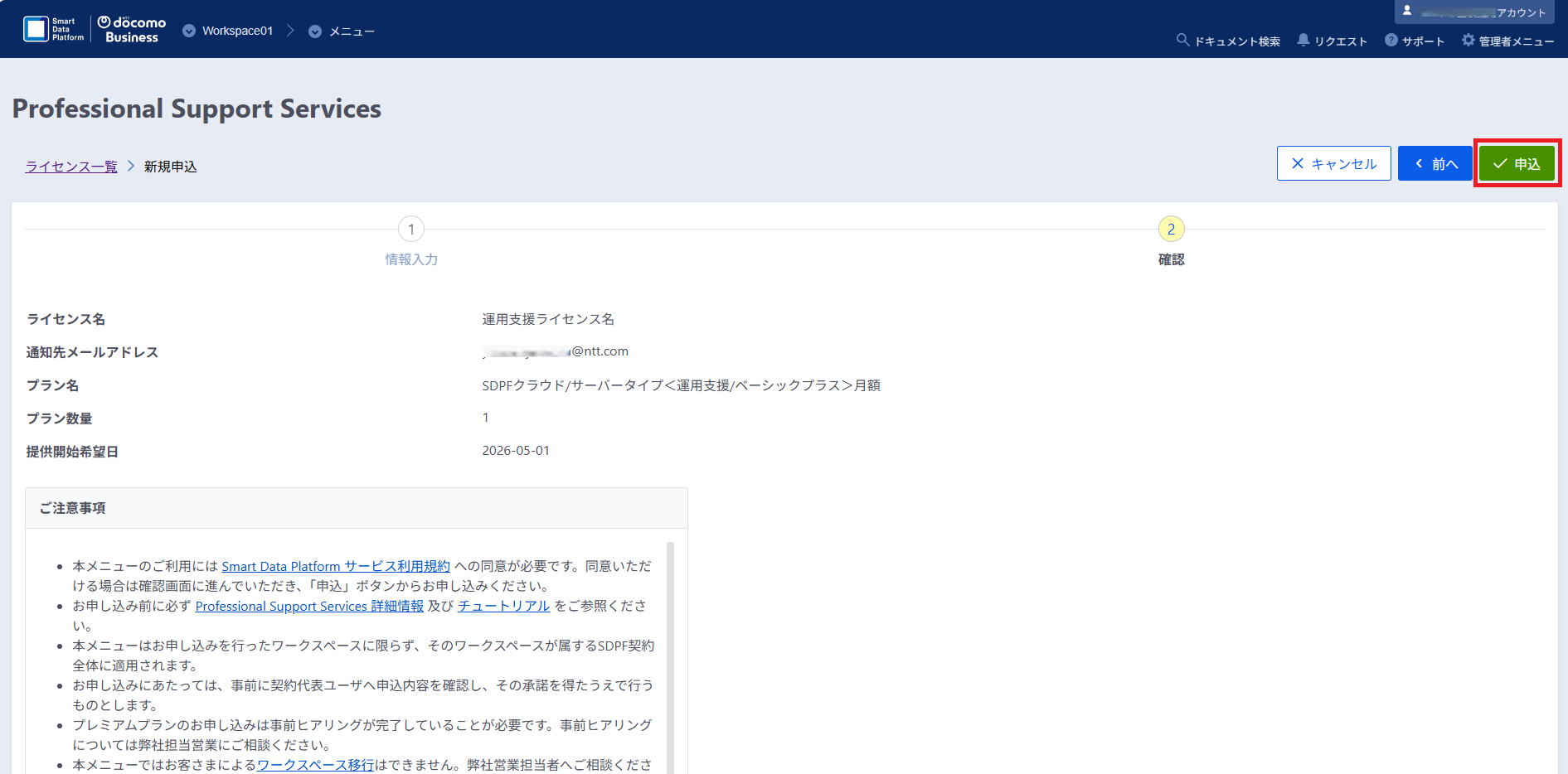
(5) 入力した内容を確認して、「申込」をクリックしてください。
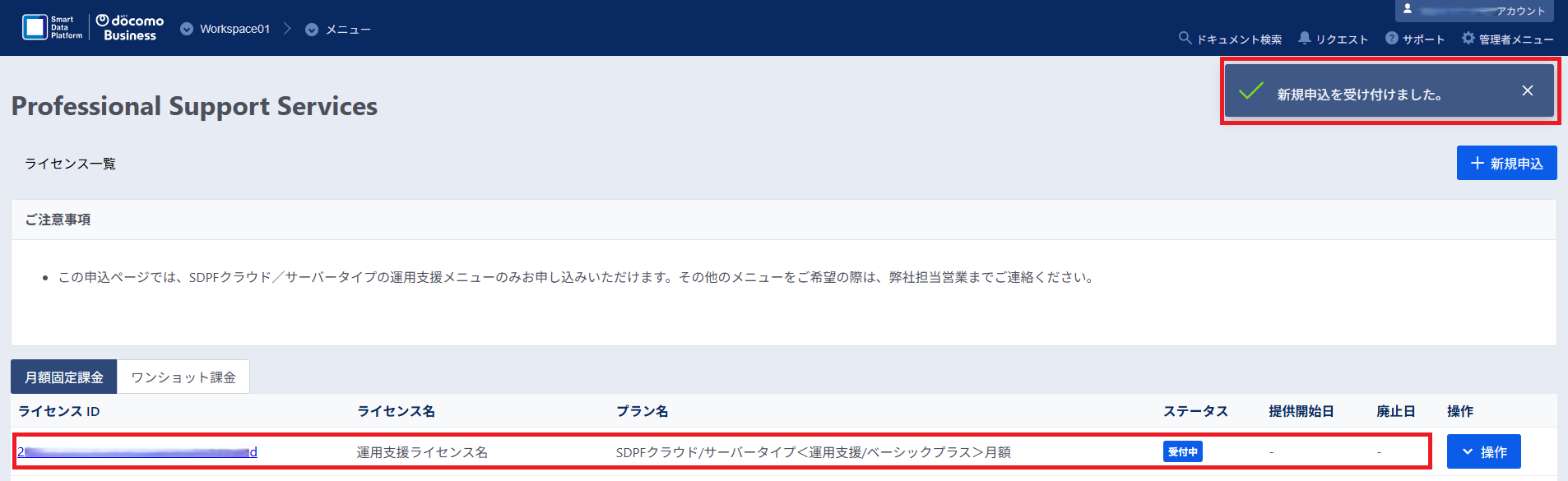
(6)「新規申込を受け付けました。」が表示され、ライセンス一覧にライセンスIDが追加されます(ステータスは「受付中」)。
また、「Professional Support Services 新規申し込みを受け付けました」というメールが届いたことをご確認ください。
以上で新規申込に関する手順は完了となります。
提供開始時に開通案内メール「Professional Support Services 提供開始のお知らせ」が届きますので、ご利用を開始してください。