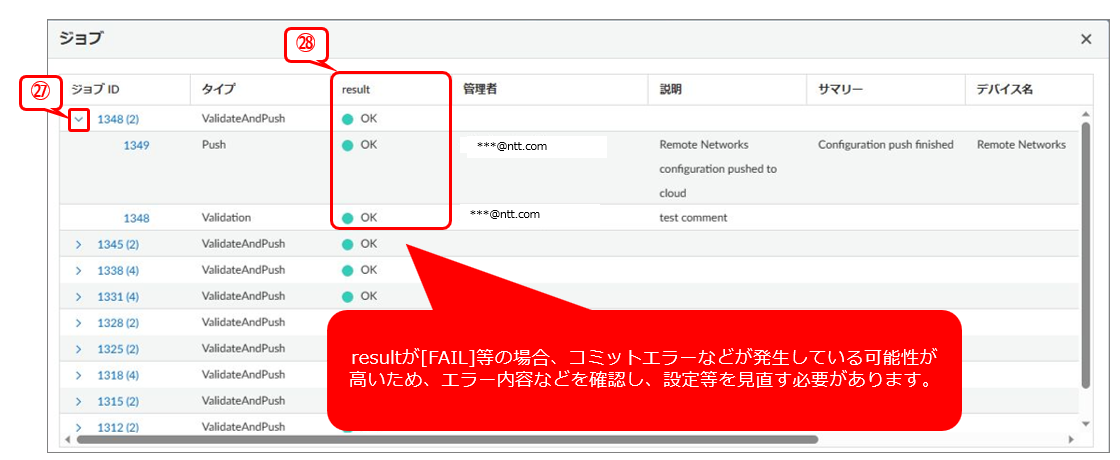
3.2.リモートネットワークのセキュリティポリシー設定
・Remote Networksの設定後、グローバルSASE powered by Prisma Accessと拠点VPN装置はVPN接続を確立し、拠点のユーザーはグローバルSASE powered by Prisma Accessを経由して安全に外部と通信を行うことができます。
・セキュリティポリシー設定を行うことで、拠点のユーザーは グローバルSASE powered by Prisma Accessを経由してインターネット等を含む外部へのアクセスができます。
・本項ではPalo Alto Networks社によってデフォルトで用意されているセキュリティプロファイルを用いて、拠点ユーザーが安全に外部アクセスできるようにセキュリティポリシー設定を行います。
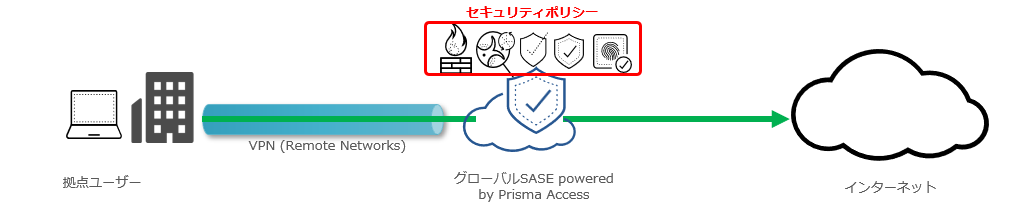
① Configuration > NGFW and Prisma Access>セキュリティサービス > セキュリティポリシーの順にクリックします。
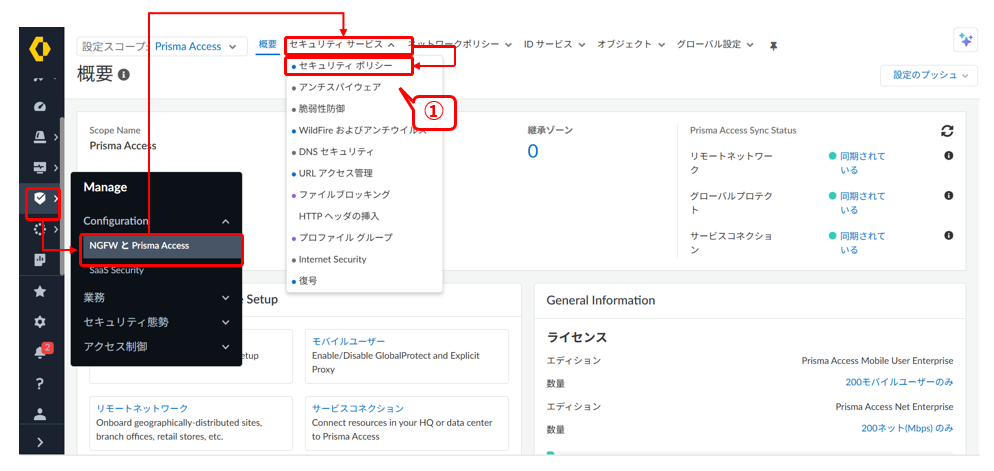
②設定スコープの右横[∨]から、[リモートネットワーク]をクリックします。
③ [Remote Networks]が選択されていることを確認します。
④ [ルールの追加]をクリックします。
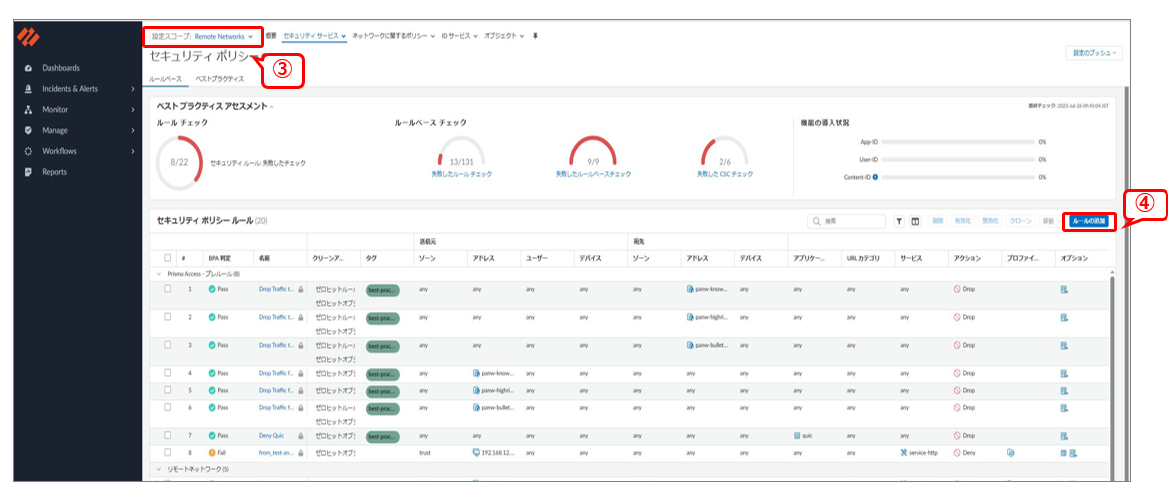
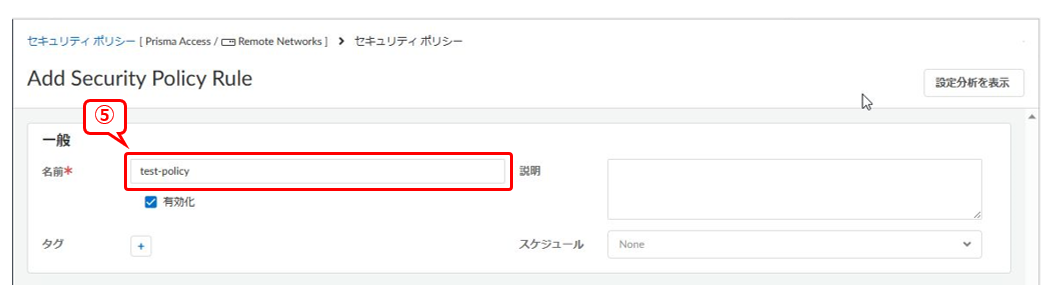
⑤ 任意のセキュリティポリシーの[名前]を入力します。
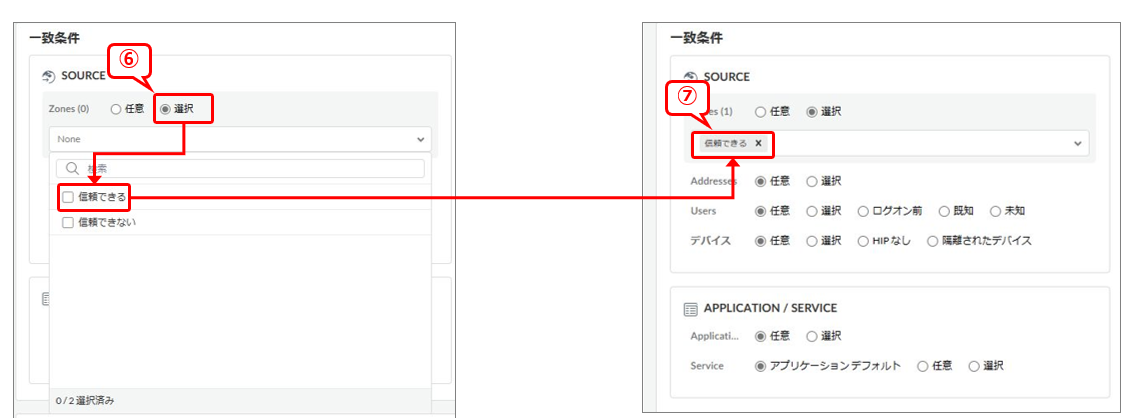
⑥ SOURCE(送信元)のZonesで[選択]をクリックします。
⑦ [信頼できる]を選択し、Zonesに[信頼できる]が追加されることを確認します。
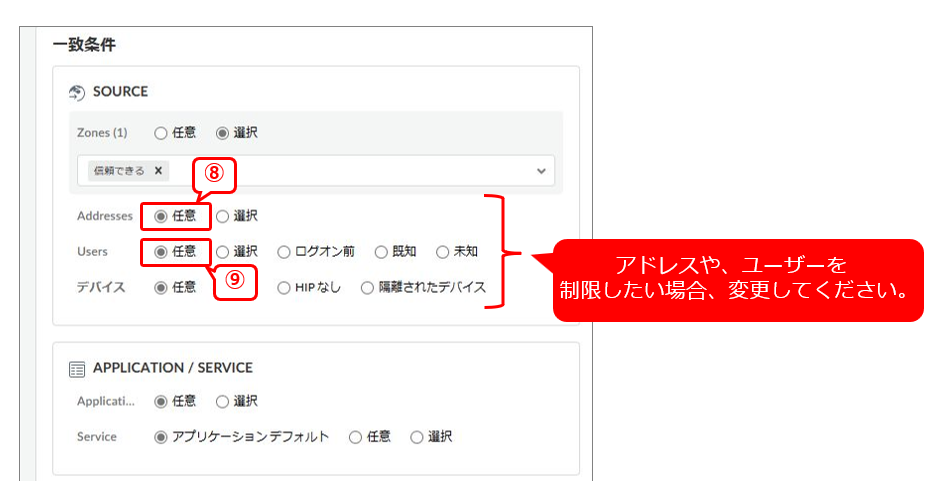
⑧ Addressに[任意]が選択されていることを確認します。
⑨ Usersには[任意]が選択されていることを確認します。
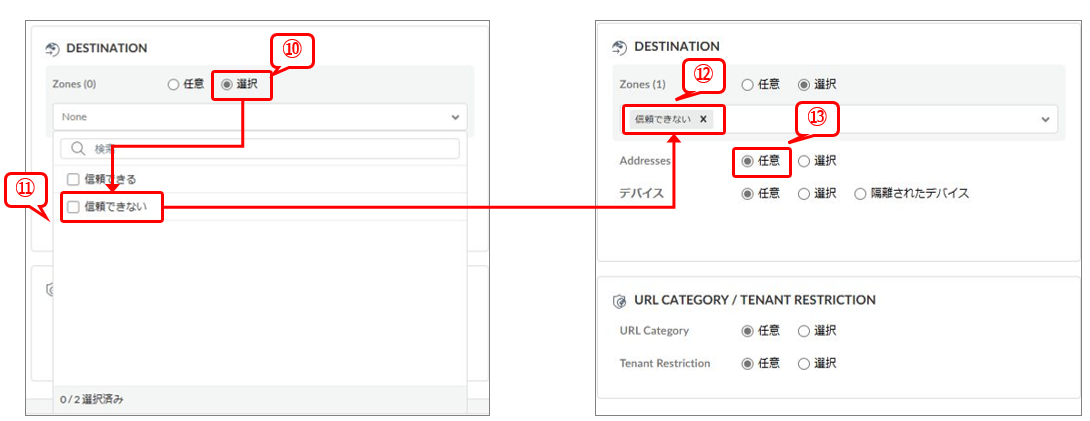
⑩ DESTINATION(送信先)のZonesで[選択]をクリックします。
⑪ [信頼できない]を選択します。
⑫ Zonesに[信頼できない]が追加されていることを確認します。
⑬ Addressに[任意]が選択されていることを確認します。
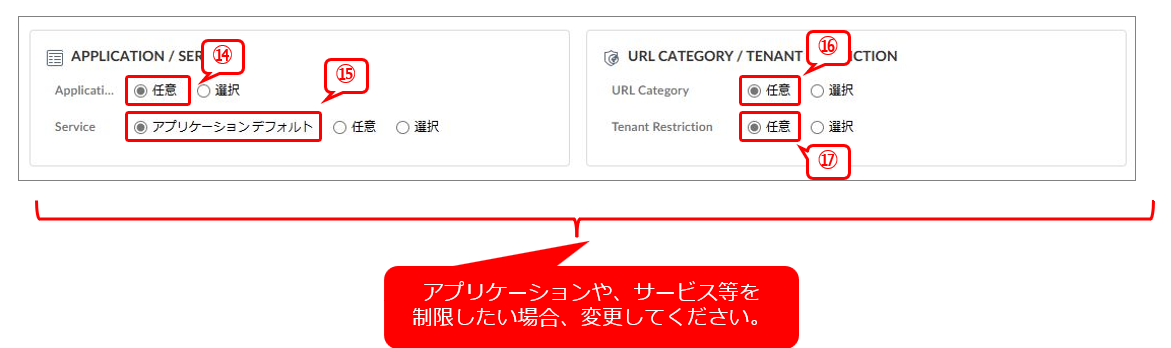
⑭ Applicationに[任意]が選択されていることを確認します。
⑮ Serviceに[アプリケーションデフォルト]が選択されていることを確認します。
⑯ URL Categoryに[任意]が選択されていることを確認します。
⑰ Tenant Restrictionに[任意]が選択されていることを確認します。
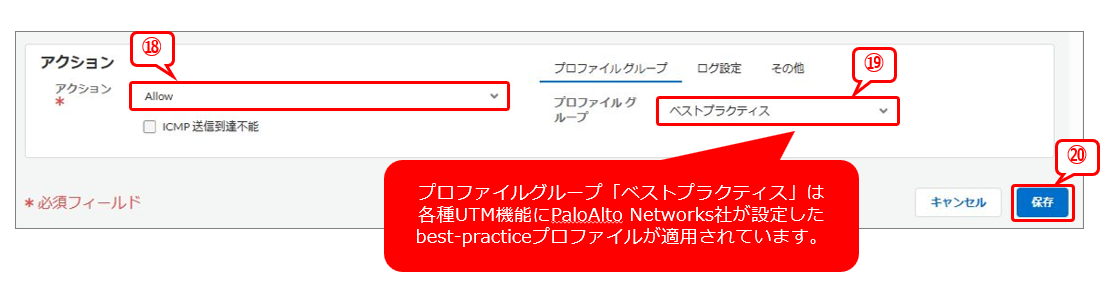
⑱ アクションに[Allow]が選択されていることを確認します。
⑲ プロファイルグループに[ベストプラクティス]が選択されていることを確認します。
⑳ [保存]をクリックします。
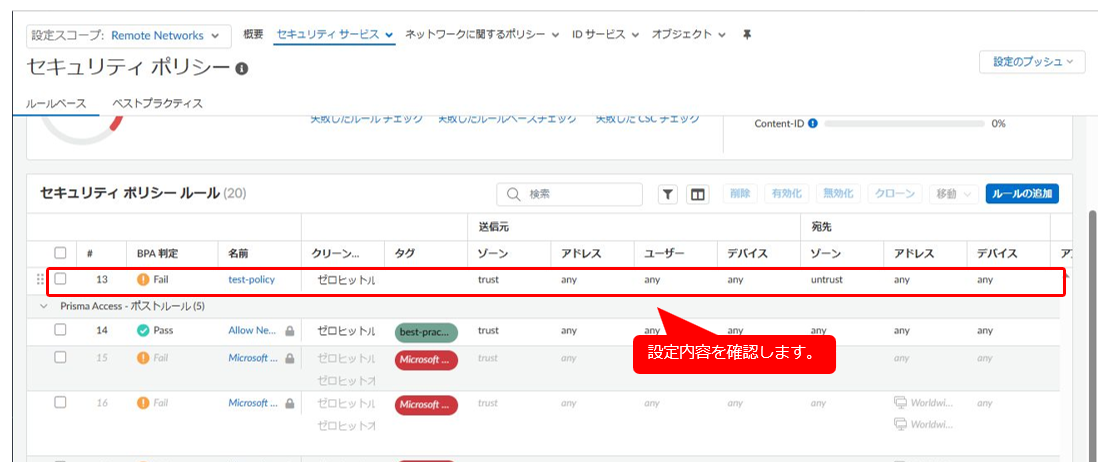
㉑ 設定内容を確認します。
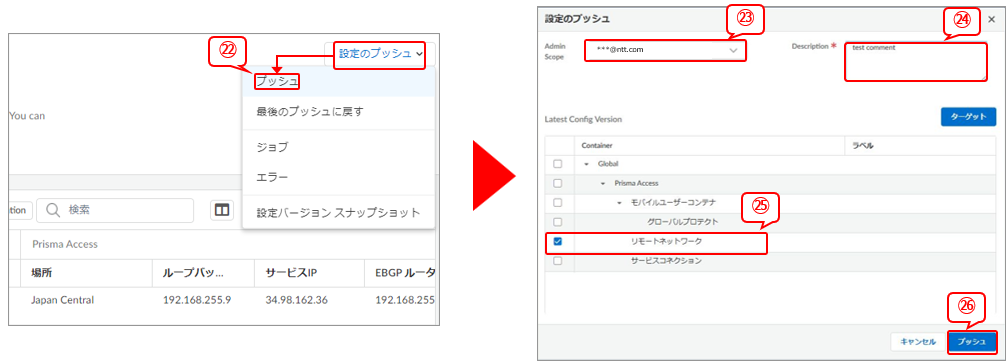
㉒ 設定画面右上の[設定のプッシュ]をクリックし、[プッシュ]をクリックします。
㉓ [Admin Scope]が自身のアカウントになっていることを確認します。
㉔ [Description]に任意の説明文を入力します。
㉕ [リモートネットワーク]にチェックします。
㉖ [プッシュ]をクリックします。
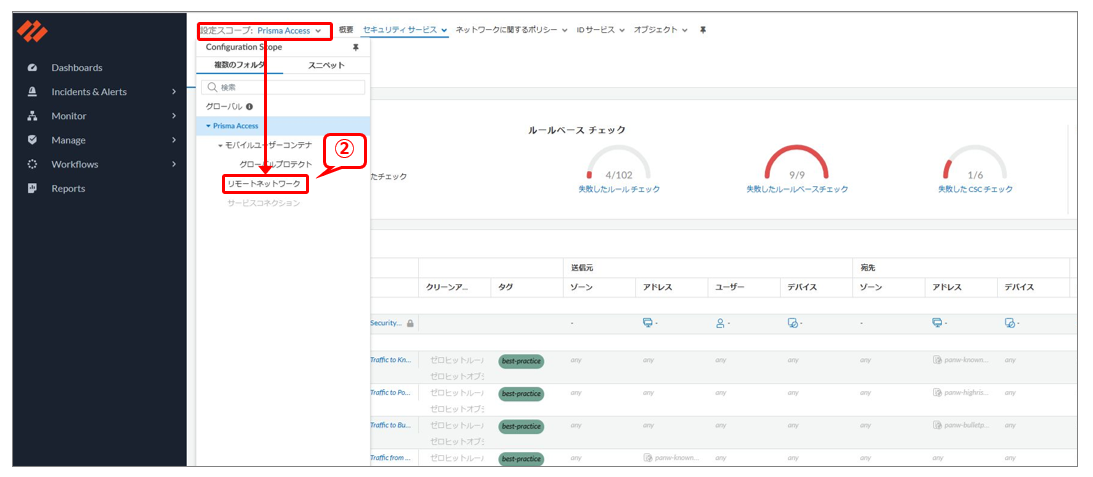
㉗ ジョブIDの左横[∨]をクリックします。
㉘ resultがOKとなればコミット完了します。