ベアメタルサーバーへのアクセス方法(ポータルからの接続)
ここでは、SDPFポータルからの接続手順について説明します。
BMCパスワード生成
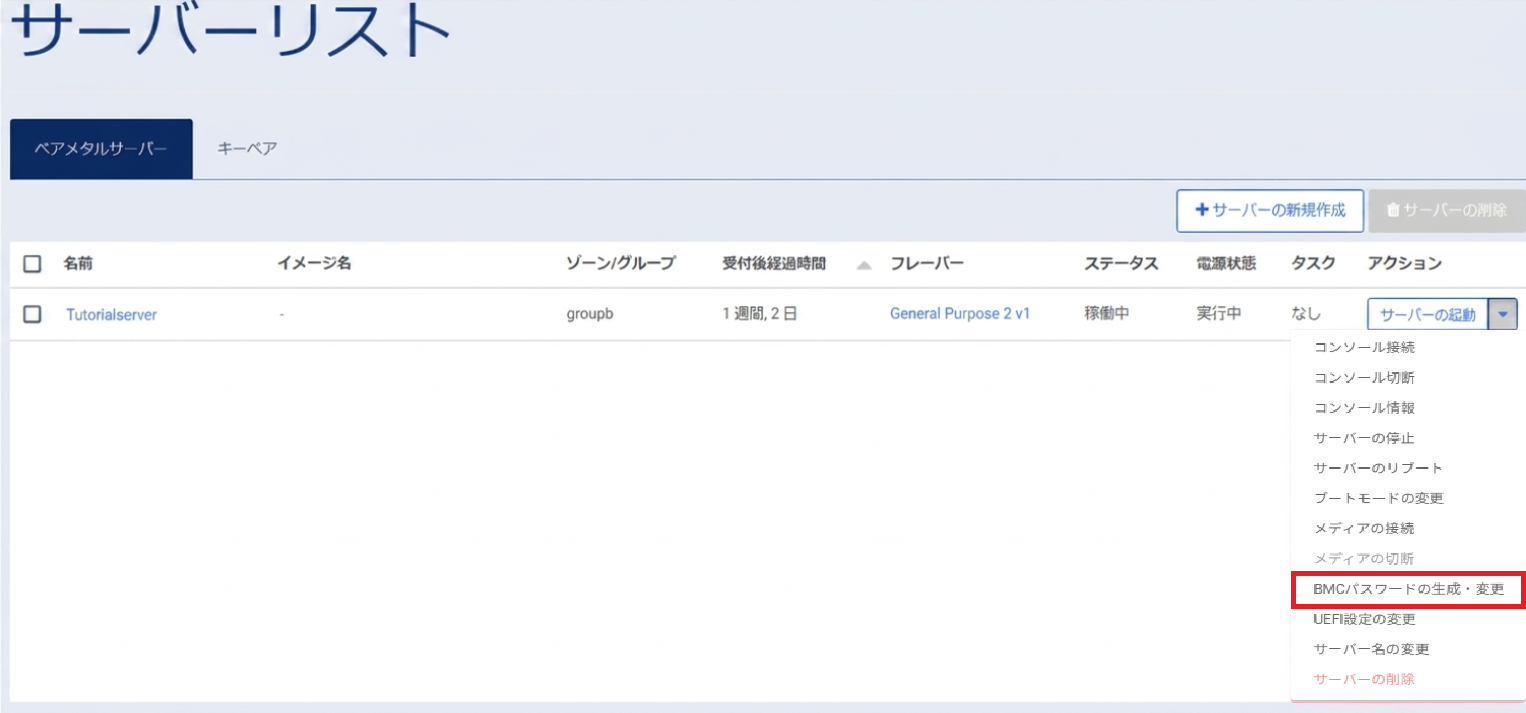
SDPFポータルから接続するためのBMCパスワードを生成します。
SDPFポータル上の「ベアメタルサーバー」→「サーバーリスト」→「BMCパスワードの生成・変更」へ進みます。
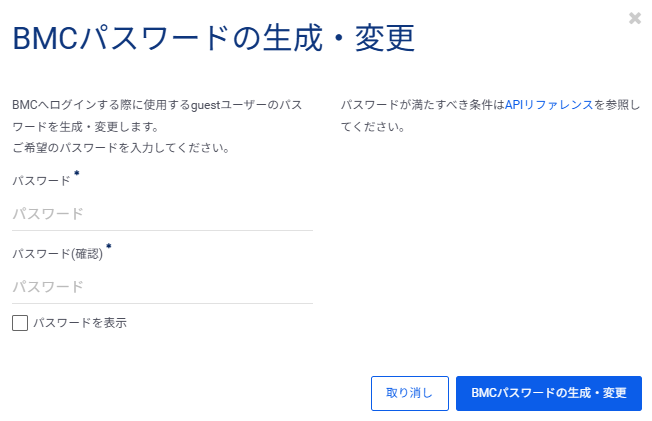
アクセス時に使用するパスワードを設定します。「BMCパスワードの生成・変更」を実行するとBMCパスワードが生成・変更されます。
ベアメタルサーバーコンソール(BMC)へのアクセス
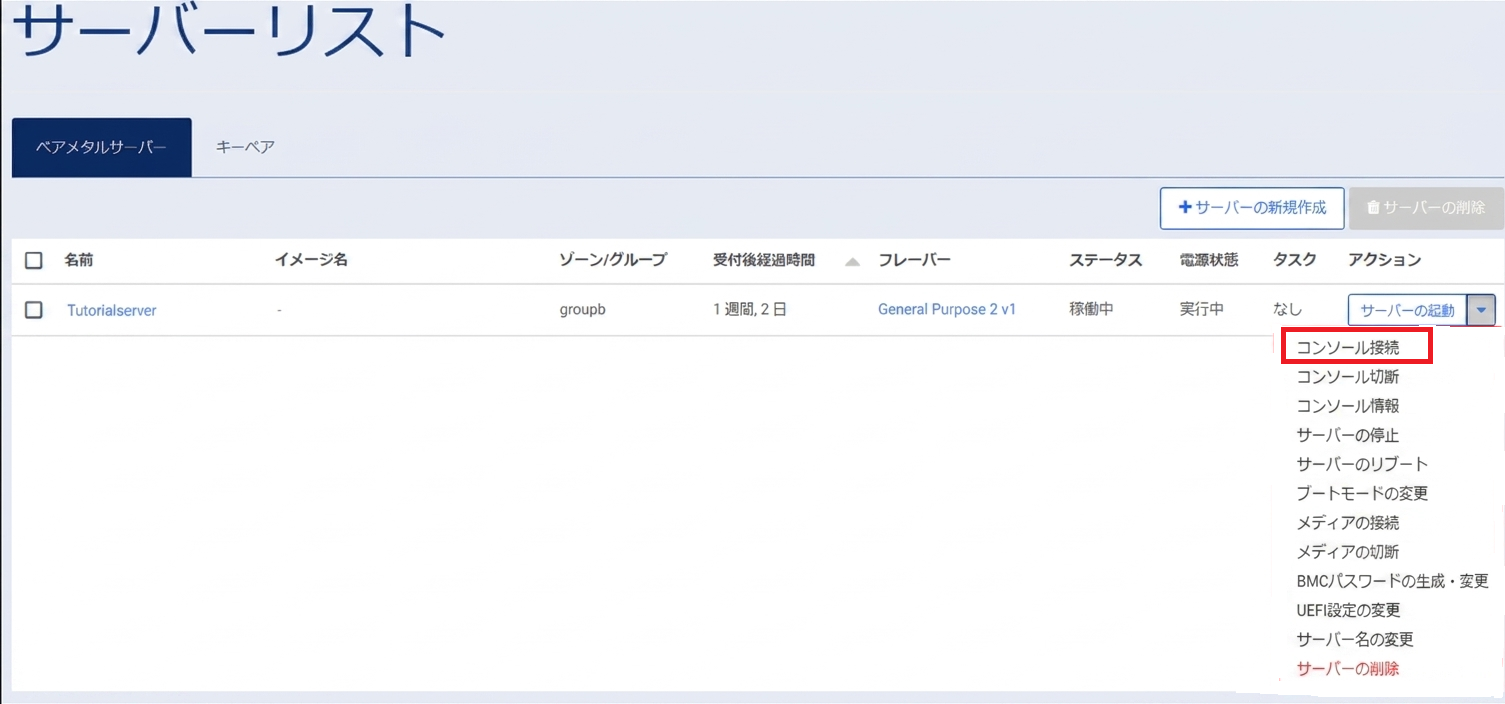
下図の通り、SDPFポータル上の「ベアメタルサーバー」→「サーバーリスト」へと進みます。
BMCへ接続するサーバーのアクションリストから「コンソール接続」を選択します。
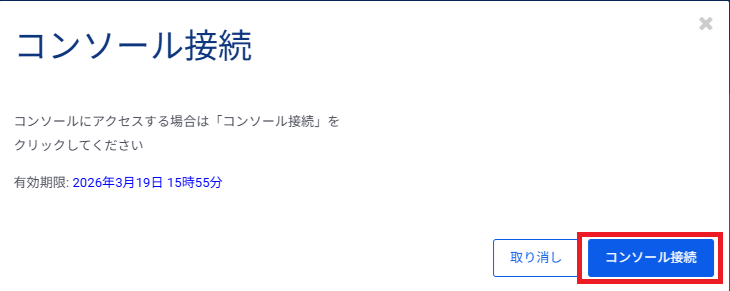
以下のポップアップ画面が表示されるため、「コンソール接続」を押下します。
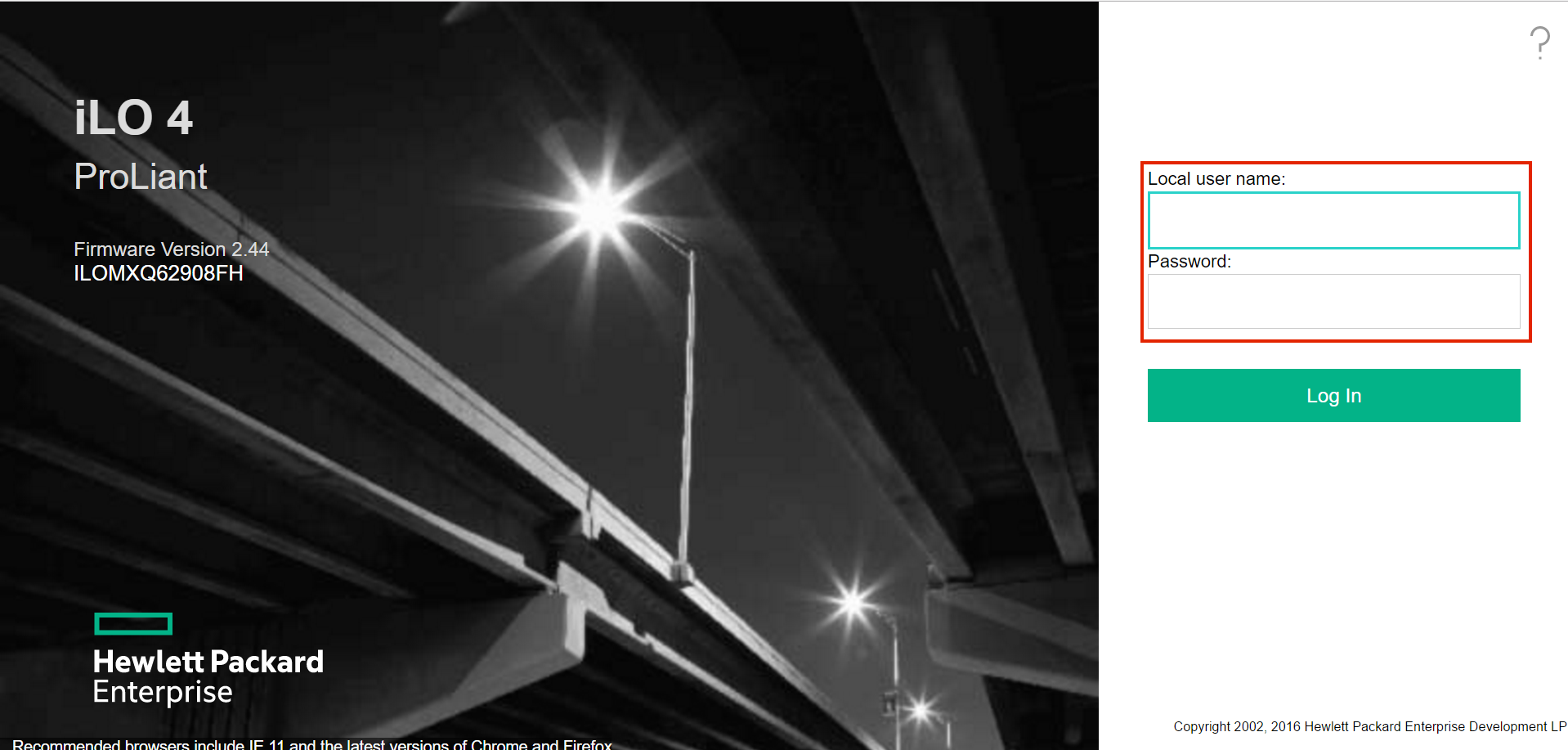
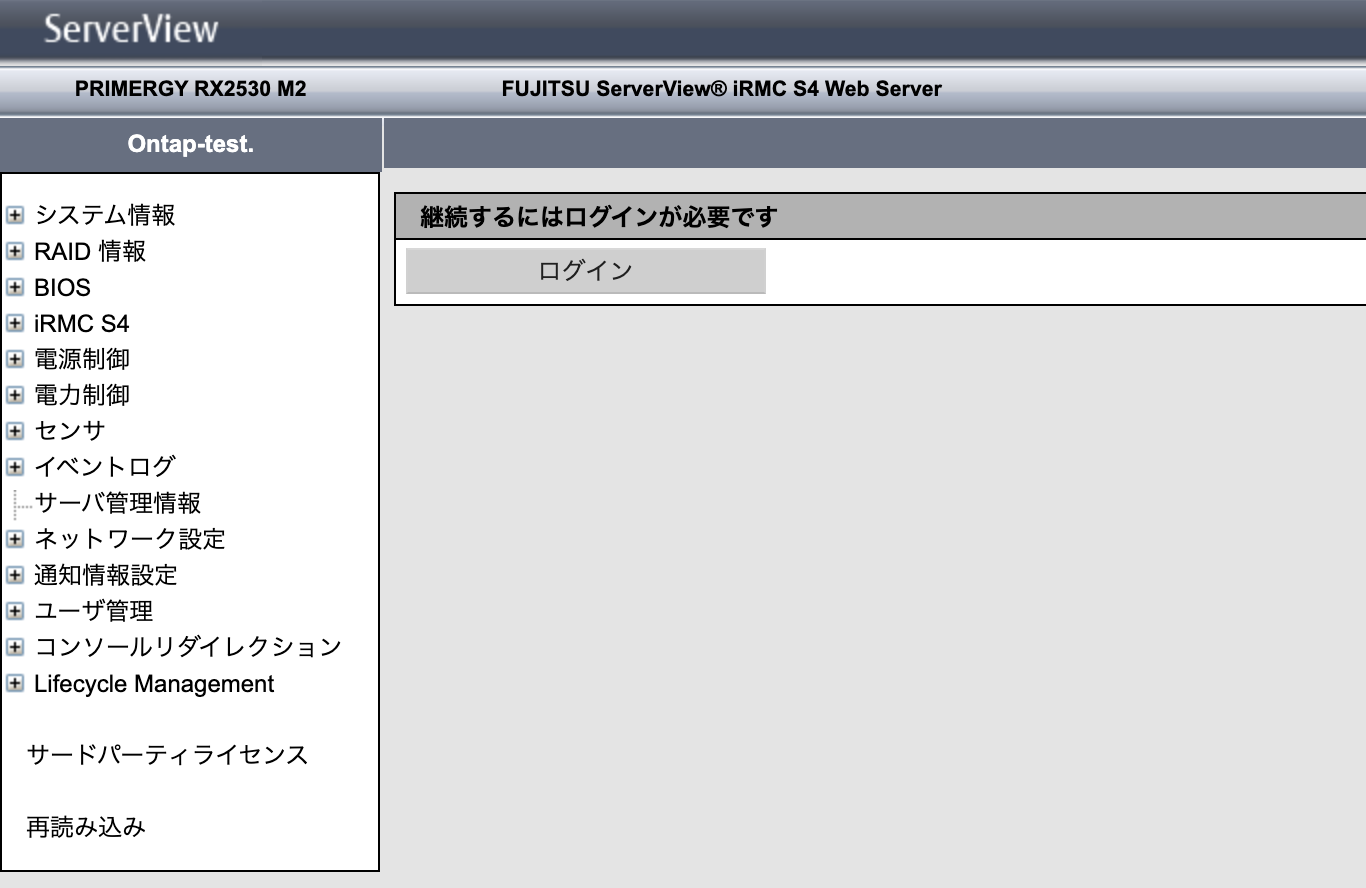
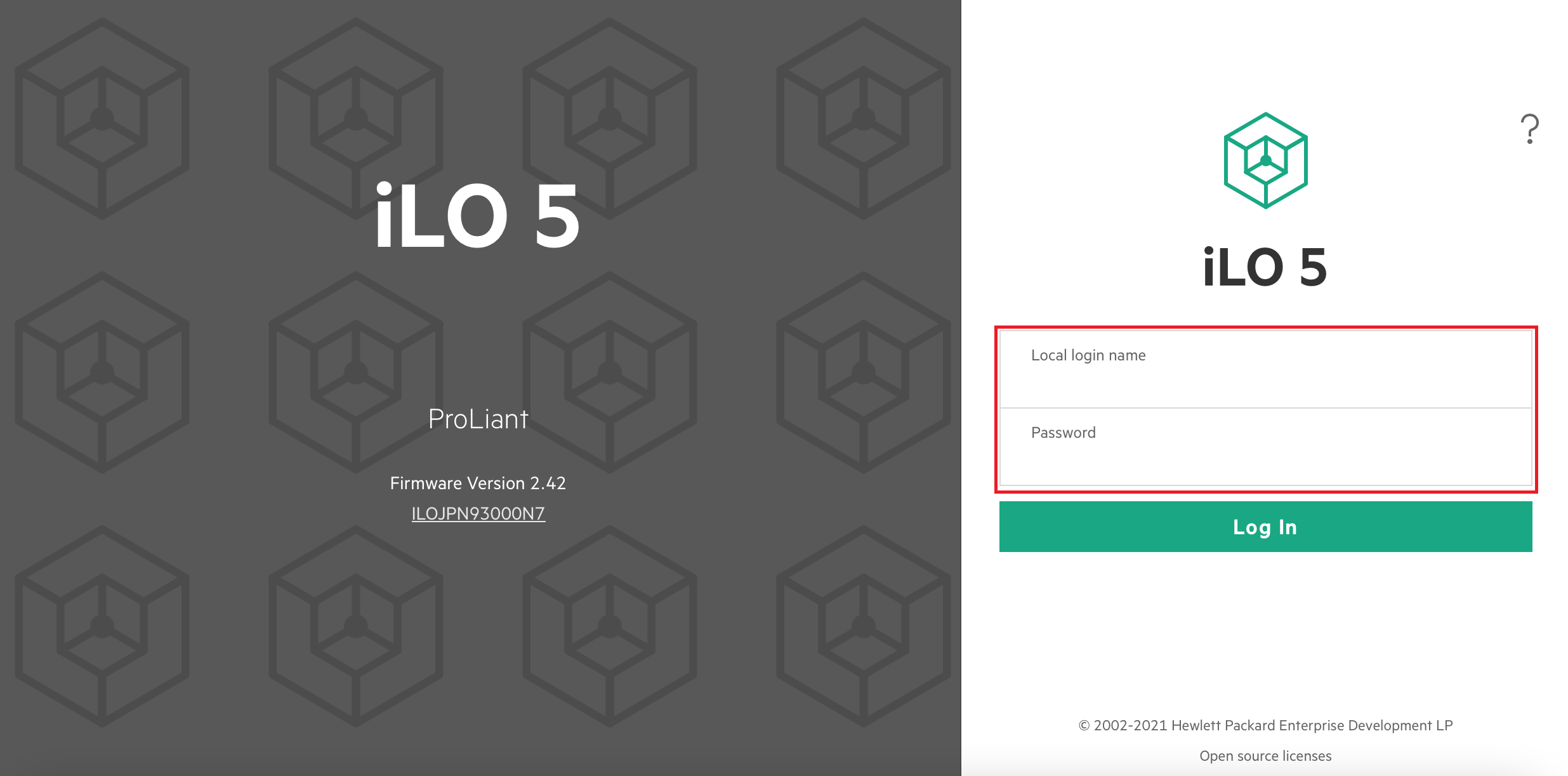
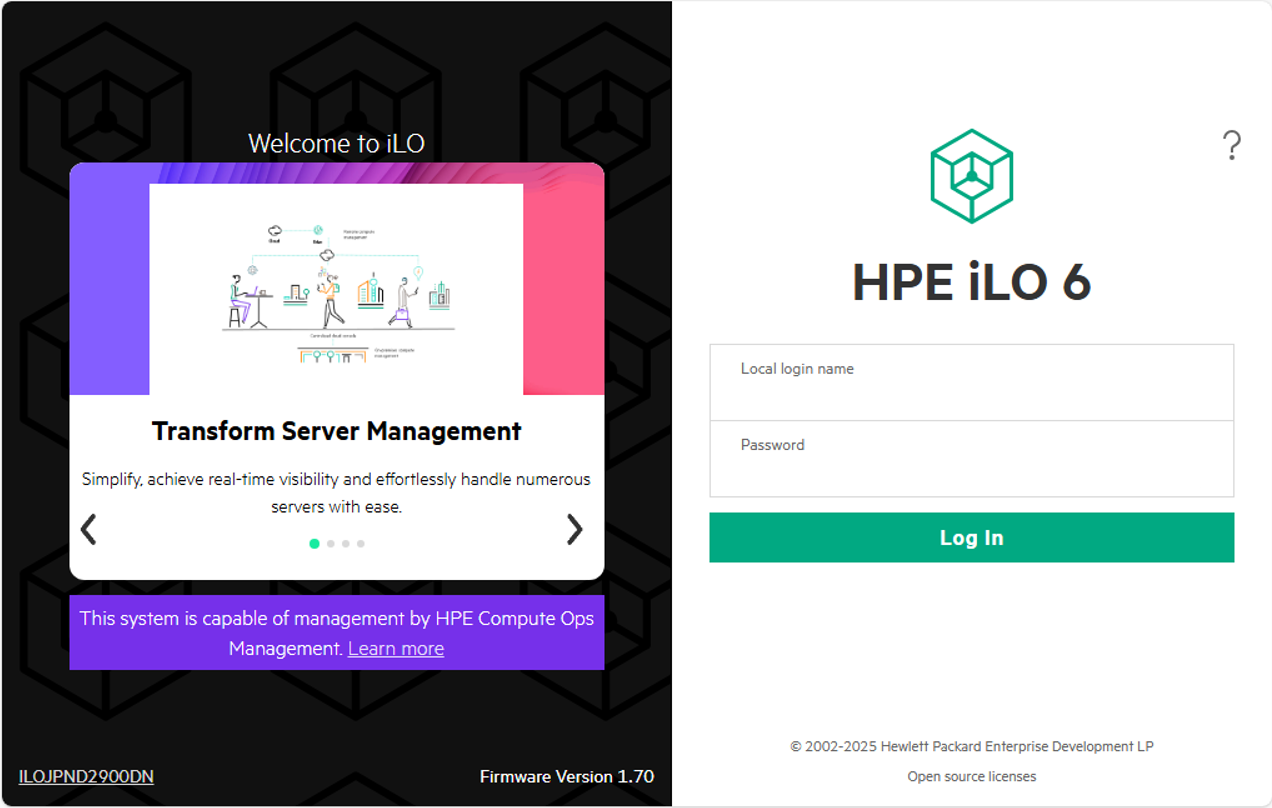
BMCに接続すると、下図のようなログイン画面が表示されます。その後、「コンソール情報」に表示されているユーザーIDと、「BMCパスワードの生成・変更」で生成したBMCパスワードを入力します。
v1モデル
v2モデル
v3/v4/Accelerated Computing 1 v1モデル
v5モデル
注釈
BMCパスワードを変更する場合、「ベアメタルサーバー」→「サーバーリスト」→「BMCパスワードの生成・変更」へと進みます。
パスワードを設定し、「BMCパスワードの生成・変更」を実行するとBMCへの接続で使用するBMCパスワードが変更されます。
BMCパスワードを忘れてしまった場合も、上記手順で変更してください。
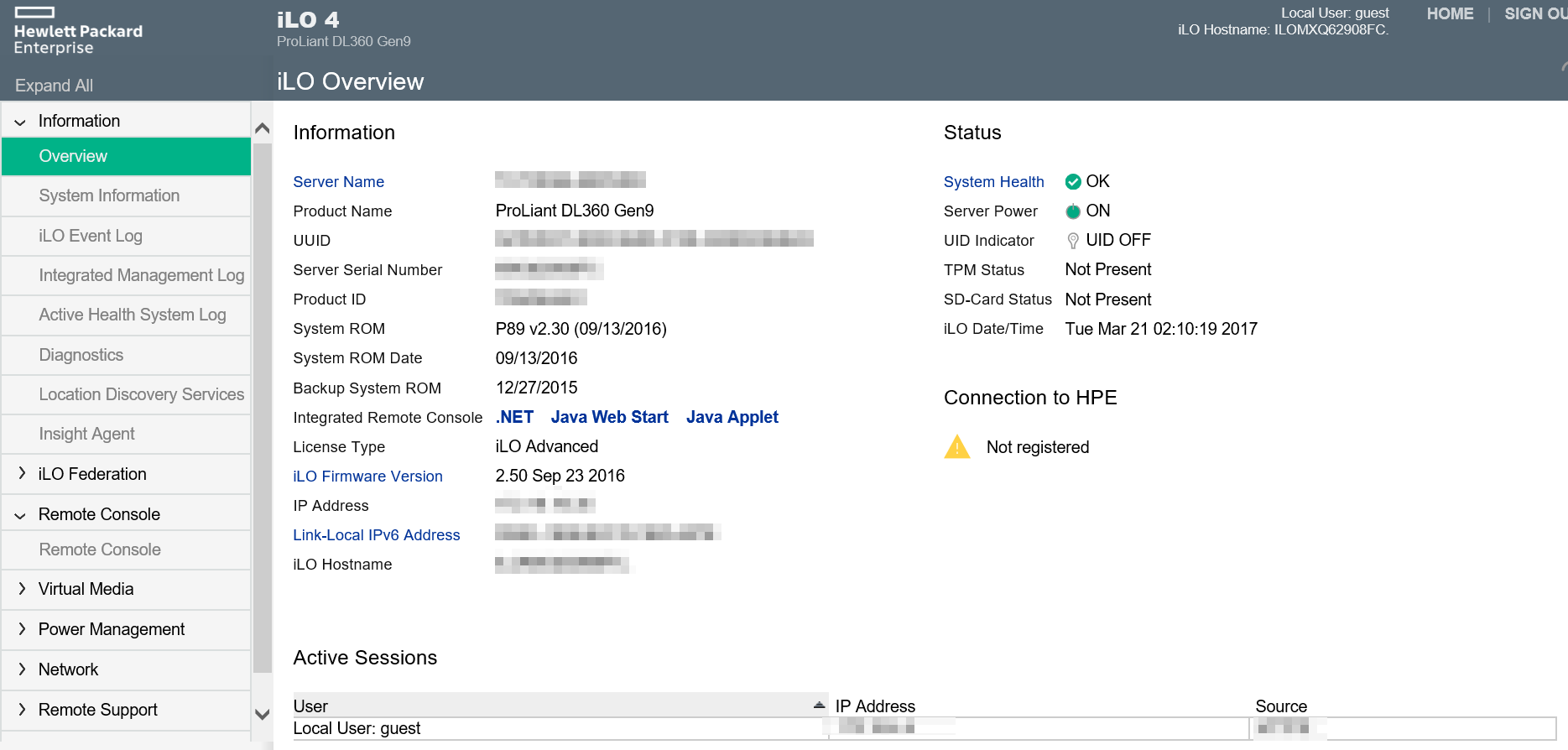
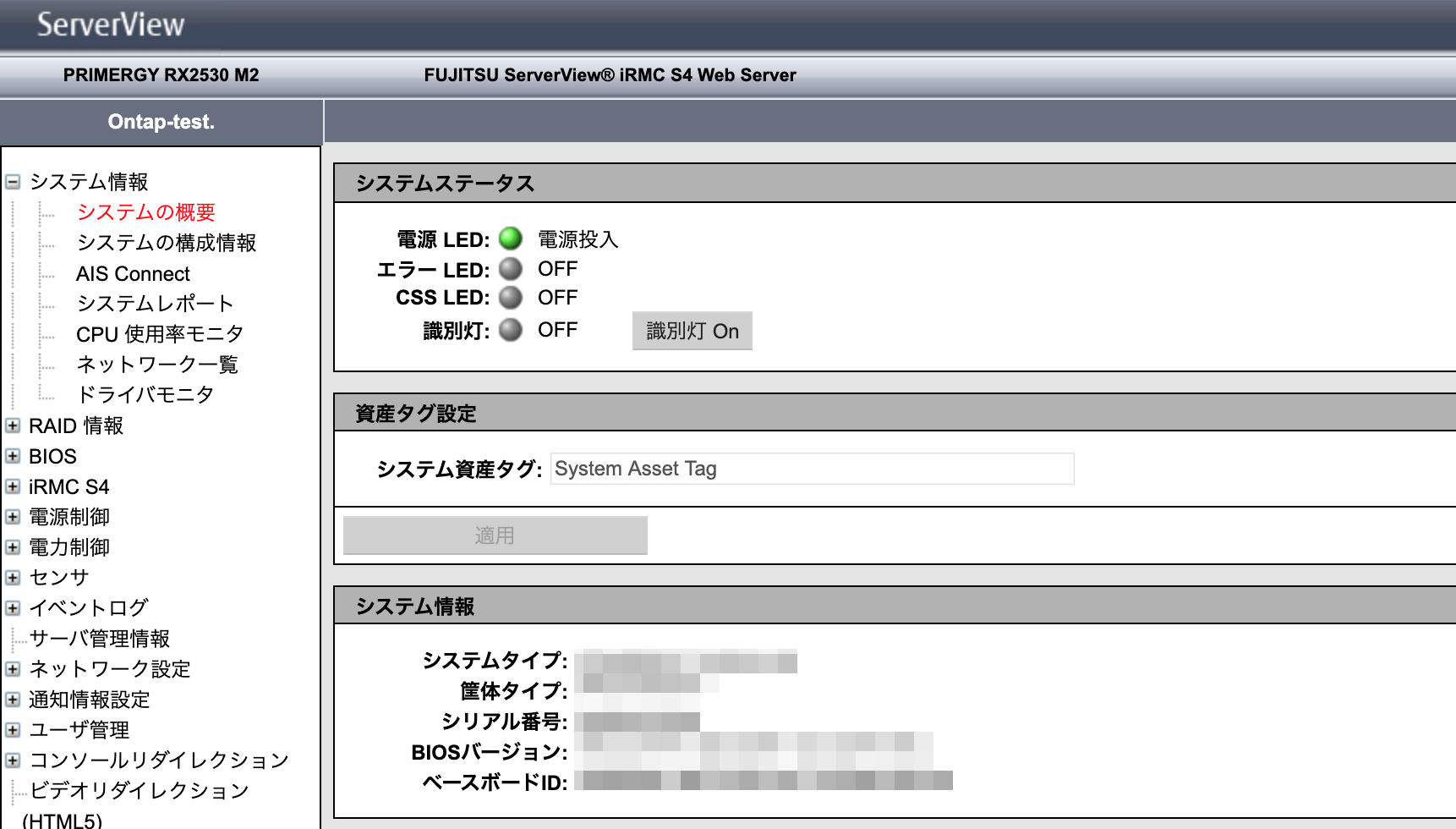
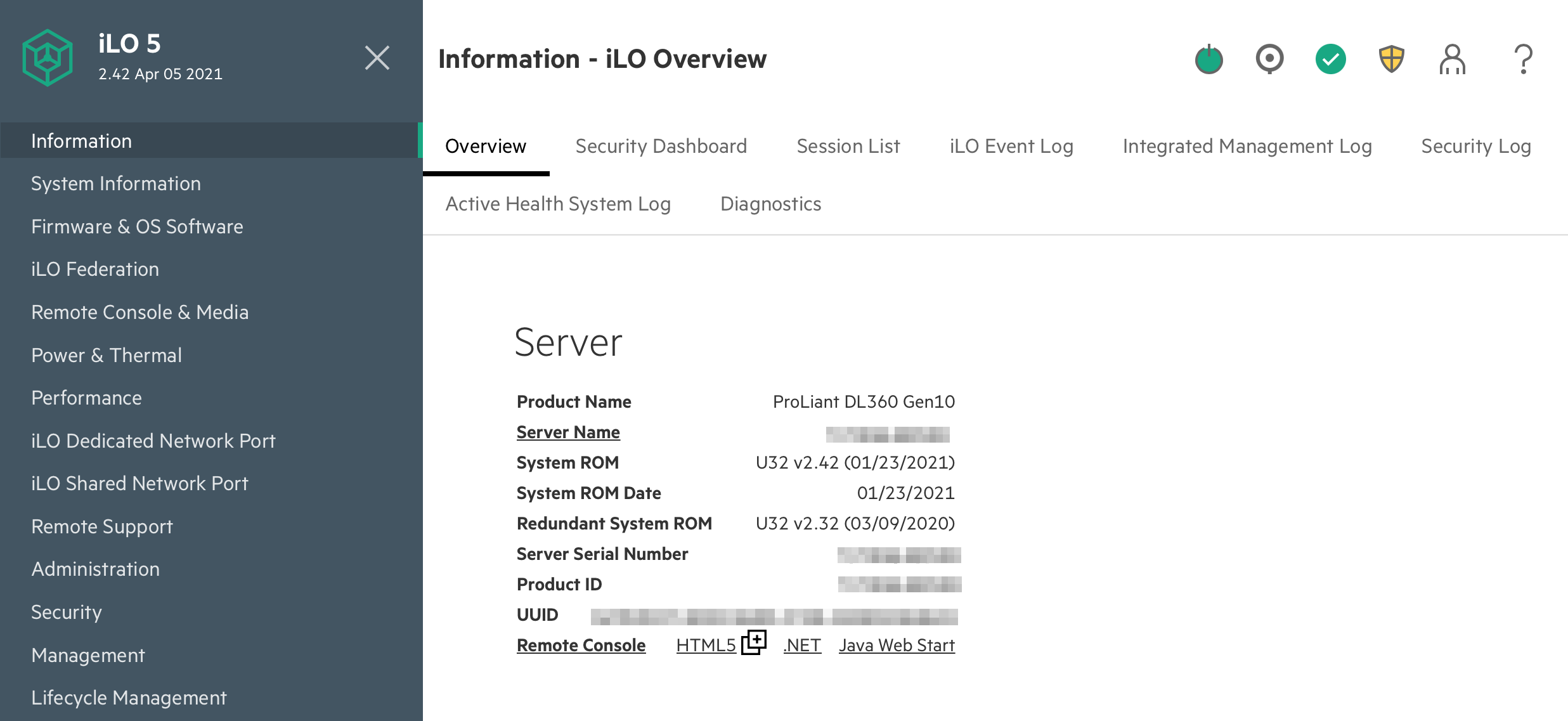
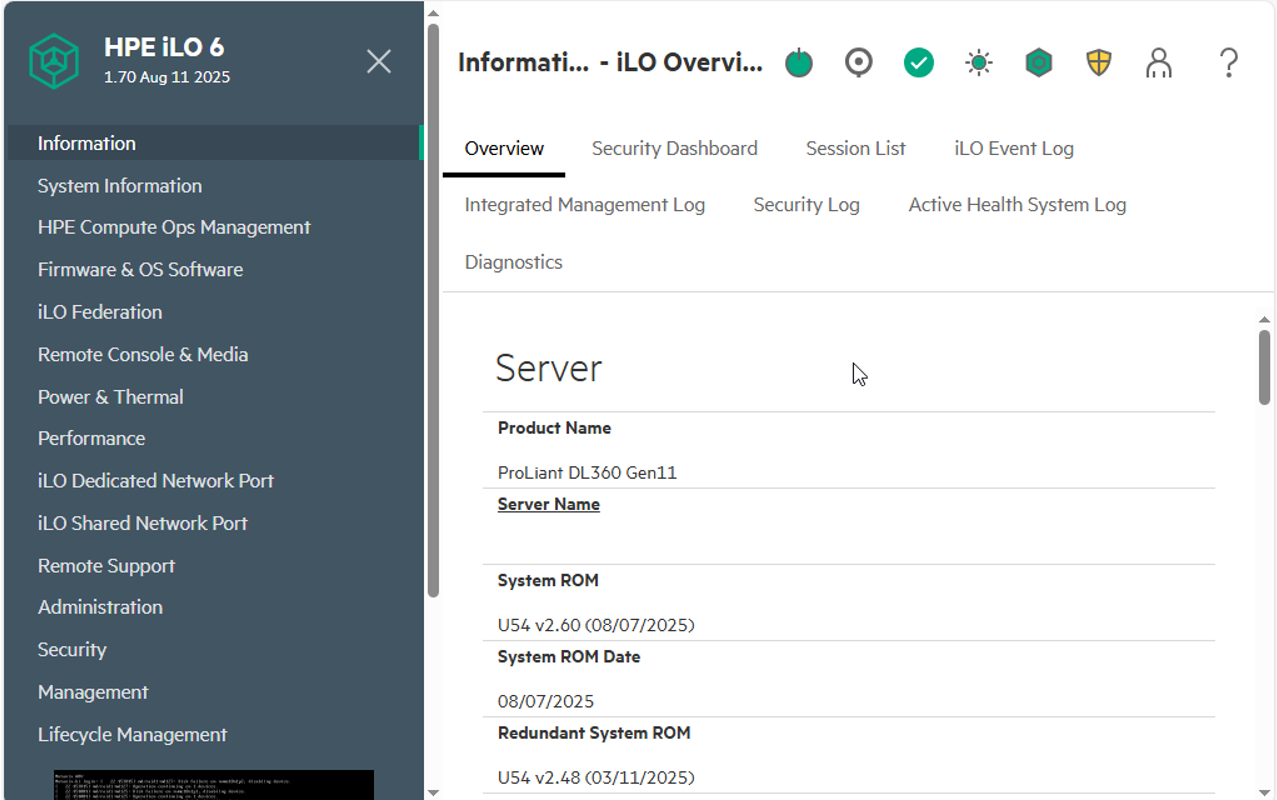
BMCへのログインが完了すると、下図のようなBMCの設定画面が表示されます。
v1モデル
v2モデル
v3/v4/Accelerated Computing 1 v1モデル
v5モデル
注釈
この画面から実際のベアメタルサーバーのリモートコンソールに接続するには、モデルに応じて画面左側のメニューから以下の項目を選択します。
v1モデル:Remote Console
v2モデル:ビデオリダイレクション
v3/v4/Accelerated Computing 1 v1モデル:Remote Console & Media
v5モデル:Remote Console & Media
コンソールの切断
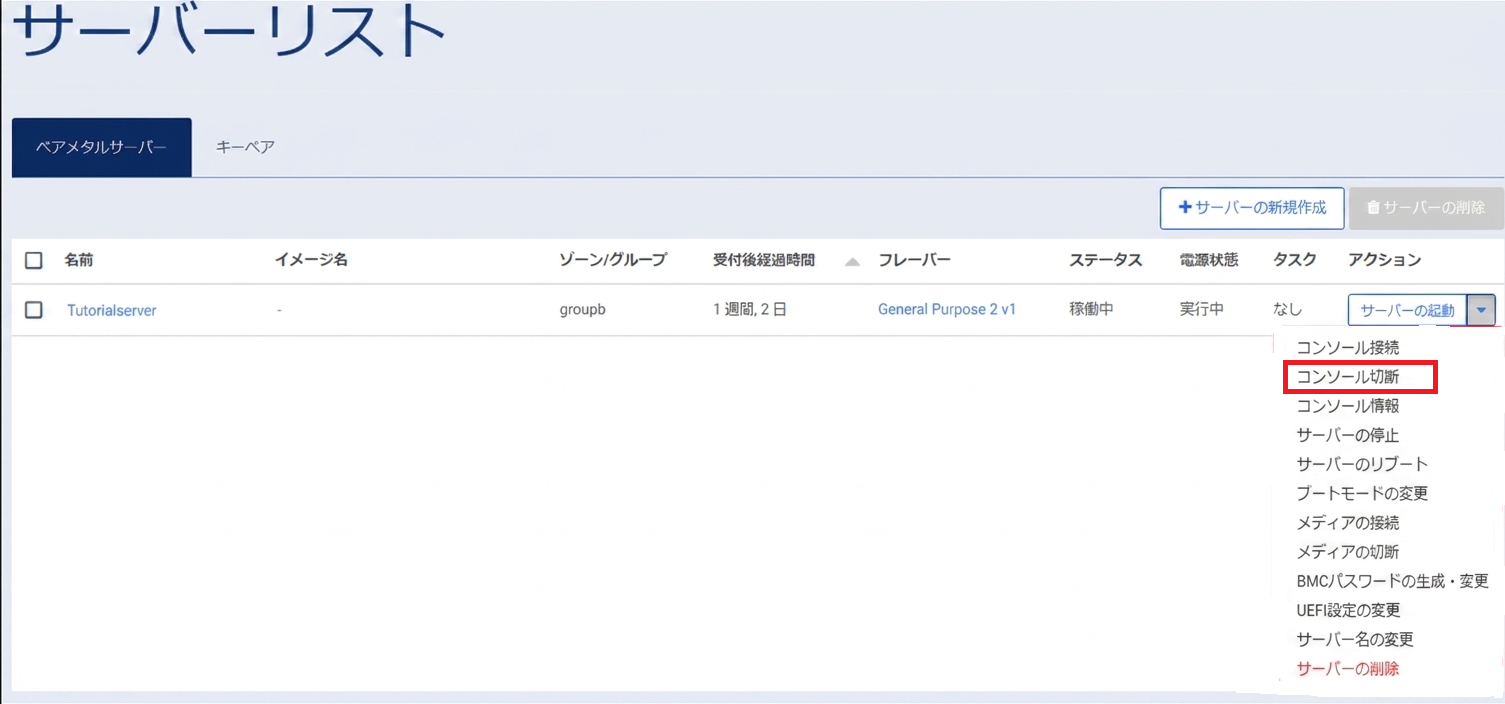
コンソール接続を切断するには、下図の通り、SDPFポータル上の「ベアメタルサーバー」→「サーバーリスト」へ進みます。
コンソール切断するサーバーのアクションリストから「コンソール切断」を選択します。
以下のポップアップ画面が表示されるため、「コンソール切断」を押下します。
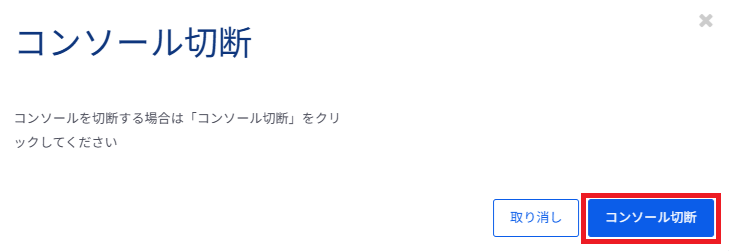
「コンソール切断」を押下すると、コンソール接続が切断されます。
切断した後にコンソール画面で操作してもエラーとなります。
「コンソール切断」を押下せずに、ブラウザの×ボタンを押下した場合は、コンソール接続時の有効期限(接続から60分)まではセッションが維持されますので、「コンソール接続」を行うと、押下前と同じ状態で継続できます。
例えば、押下前にBMCにログインした状態でブラウザの×ボタンを押下した場合、再度コンソール接続すると、BMCにログインした状態で接続されます。
「コンソール切断」を押下してもコンソール画面は閉じませんので、コンソール画面を閉じる場合はブラウザの×ボタンを押下してください。