3.3.2. 脅威検知一覧から検知情報を確認する
脅威検知一覧画面は、以下の手順で確認することができます。
左のメニューの「WANセキュリティ」から「脅威検知一覧」を選択します。
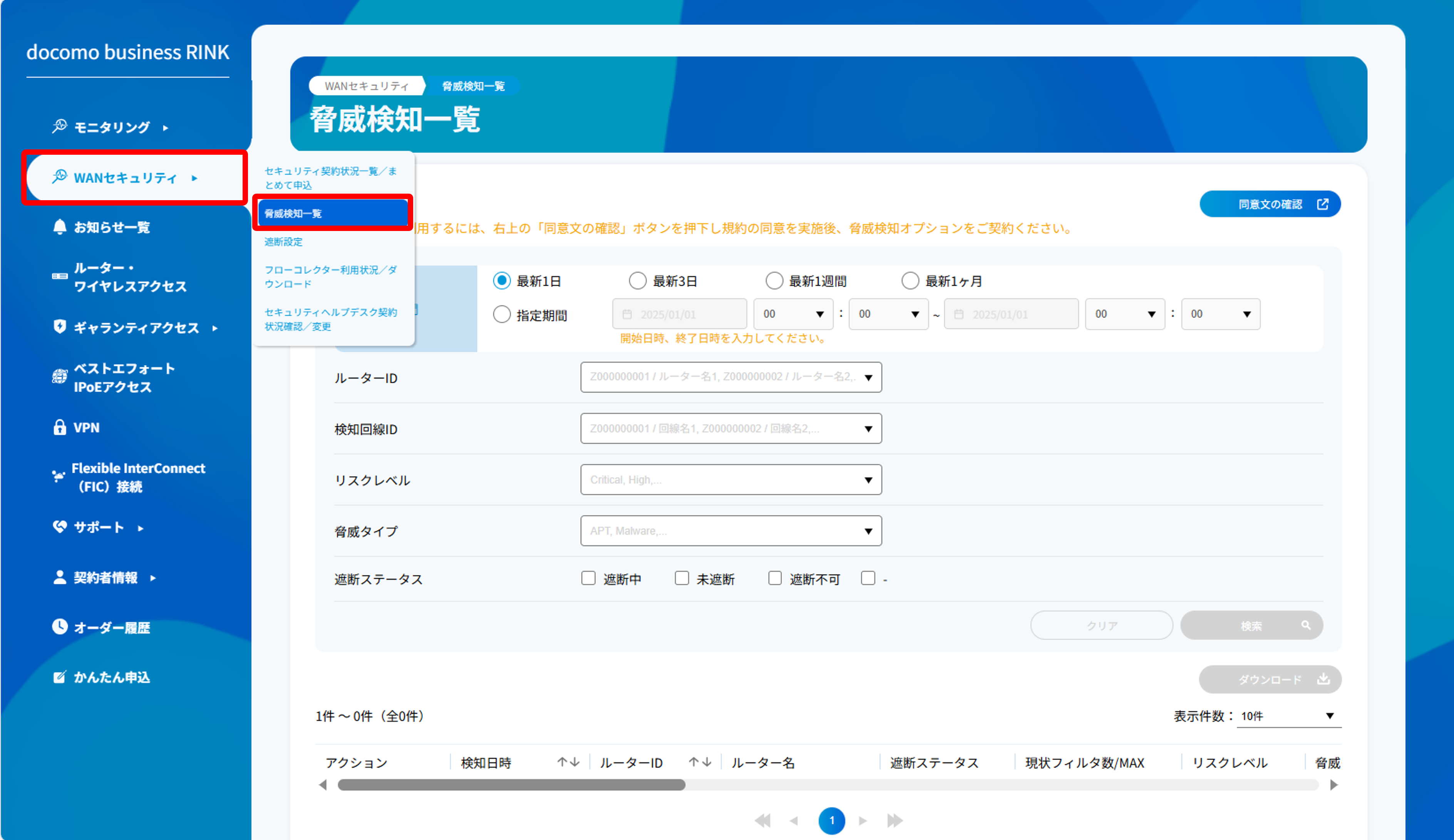
「脅威検知一覧」画面が表示されます。
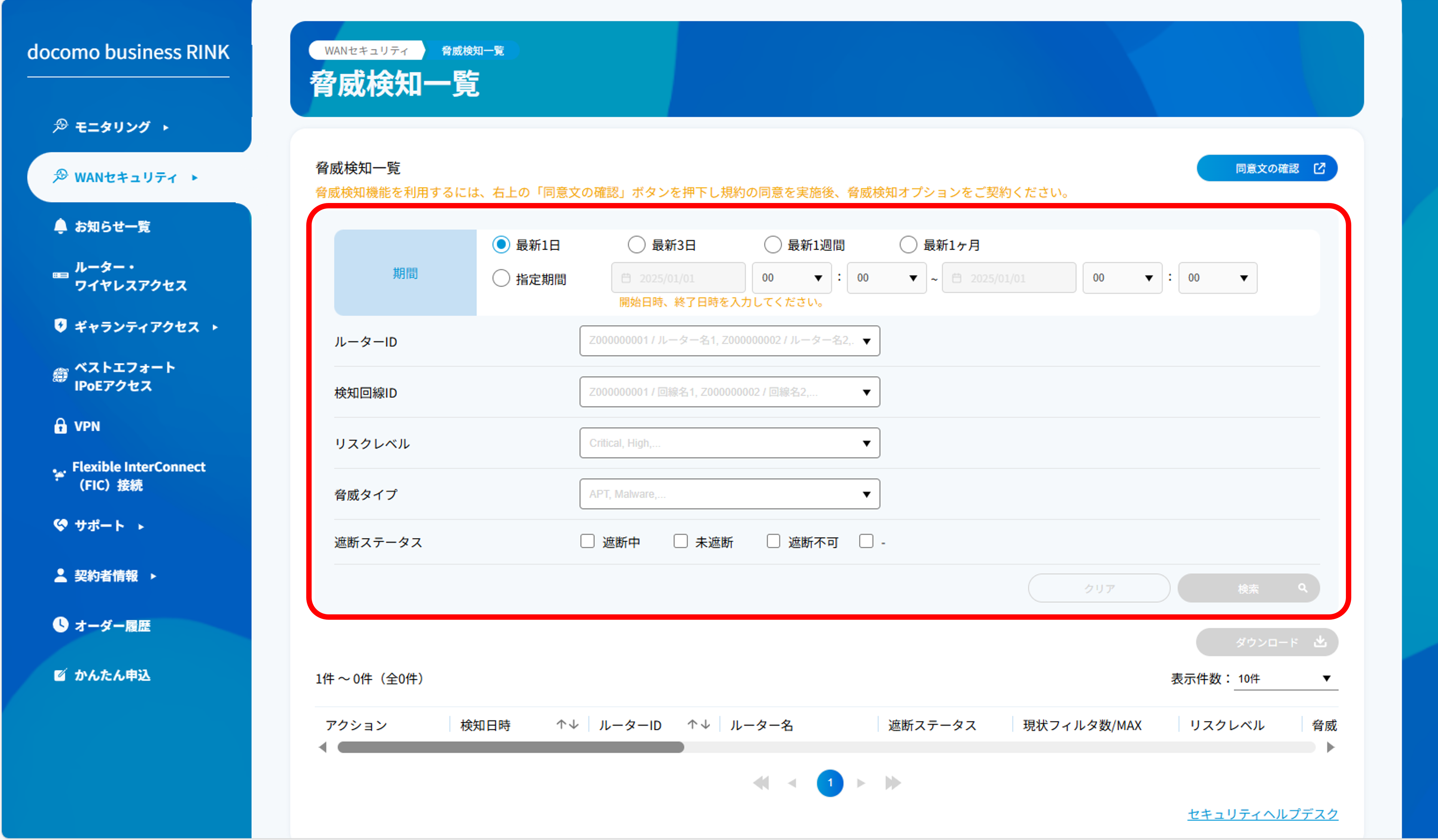
項目 |
説明 |
|---|---|
直近24時間 |
直近24時間の脅威検知一覧を表示します。 |
直近3日間 |
直近3日間の脅威検知一覧を表示します。 |
直近7日間 |
直近7日間の脅威検知一覧を表示します。 |
直近1ヶ月間 |
直近1ヶ月間の脅威検知一覧を表示します。 |
指定期間 |
カレンダーにて指定した期間の脅威検知一覧を表示します。 |
ルーターID |
プルダウンより複数選択が可能です。 |
検知回線ID |
プルダウンより複数選択が可能です。 |
モバイルアクセスID |
プルダウンより複数選択が可能です。 |
モバイル回線番号 |
プルダウンより複数選択が可能です。 |
リスクレベル |
「Critical」・「High」・「Medium」・「Low」・「Informational」・「Other」から絞り込んで検索できます。複数選択も可能です。 |
脅威タイプ |
「APT」・「Malware」・「Phishing」・「C2」・「Exploit」・「Other」から絞り込んで検索できます。複数選択も可能です。 |
検知種別 |
「IPアドレス」・「ドメイン」・「脅威シグネチャ」から絞り込んで検索できます。複数選択も可能です。 |
遮断ステータス ※1 |
「遮断中」・「未遮断」・「対象外」から絞り込んで検索できます。複数選択も可能です。 |
通信方向 |
「上り」・「下り」から絞り込んで検索できます。「未選択」にした場合、上りと下りの両方が表示されます。 |
クリア |
指定した検索条件を削除します。 |
検索 |
指定した検索条件にて検索します。 |
注釈
※1 「未遮断」を選択することで、遮断可能なルーターのみに絞り込んで表示することが可能です。
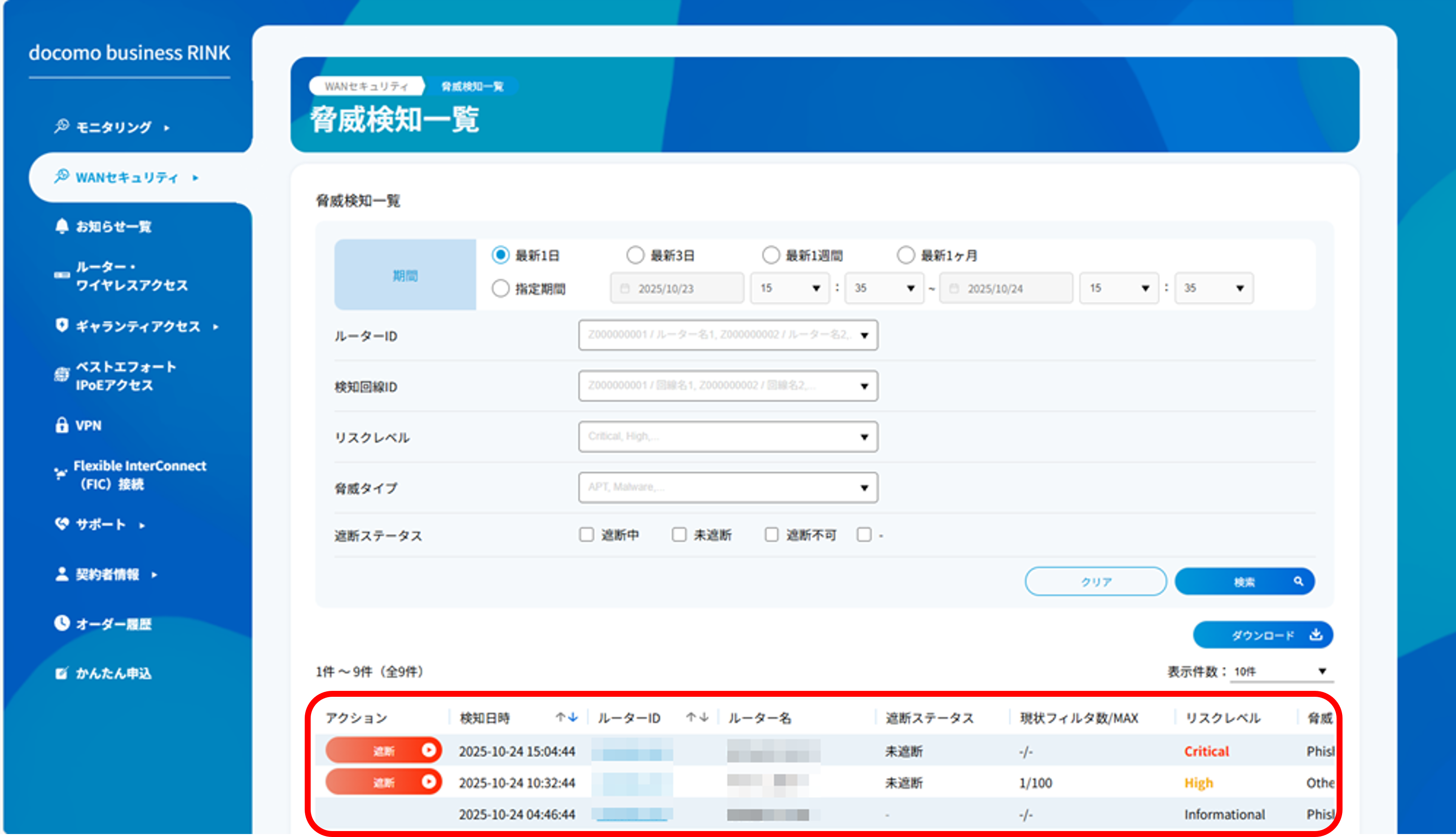
画面下部に「取得中」という文字が表示された後に、脅威検知一覧の詳細情報が表示されます。
各項目の説明については「脅威検知一覧項目表」をご参照ください。
注釈
サービスルーターでVPN接続のみをご利用の場合でも、インターネットからの到達性を保有するためにオープン(インターネット)側の脅威が検知される可能性があります。
詳細はdocomo business RINK セキュアドWANの「構成パターン一覧」をご参照ください。ベストエフォートIPoEアクセスまたはワイヤレスアクセスでVPN接続をご利用の場合、「検知回線ID」の項目にVPN IDが表示され、「アクセス回線種別」や「接続用途」の項目が空欄となります。