3.5.2. 通知メール設定を変更する
メール設定を変更する手順について説明します。 ふるまい検知コンソールへログインする手順は「こちら」をご参照ください。
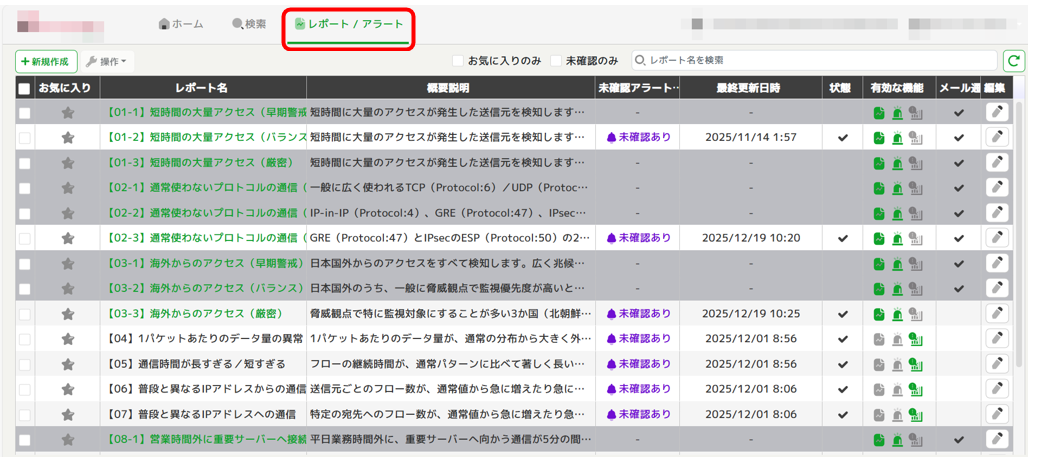
コンソールへログイン後、画面上部の「レポート/アラート」を選択します。「レポート/アラート」画面が表示されます。
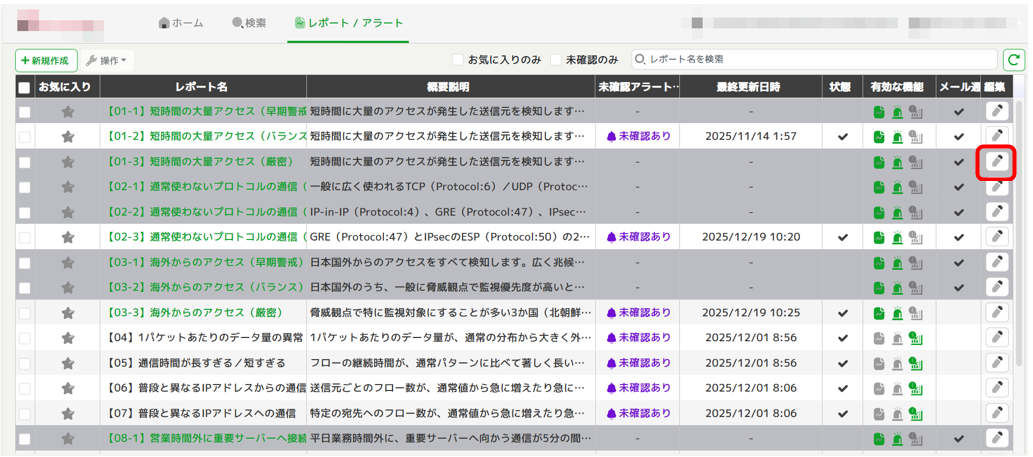
2. [編集]ボタンを押下します。
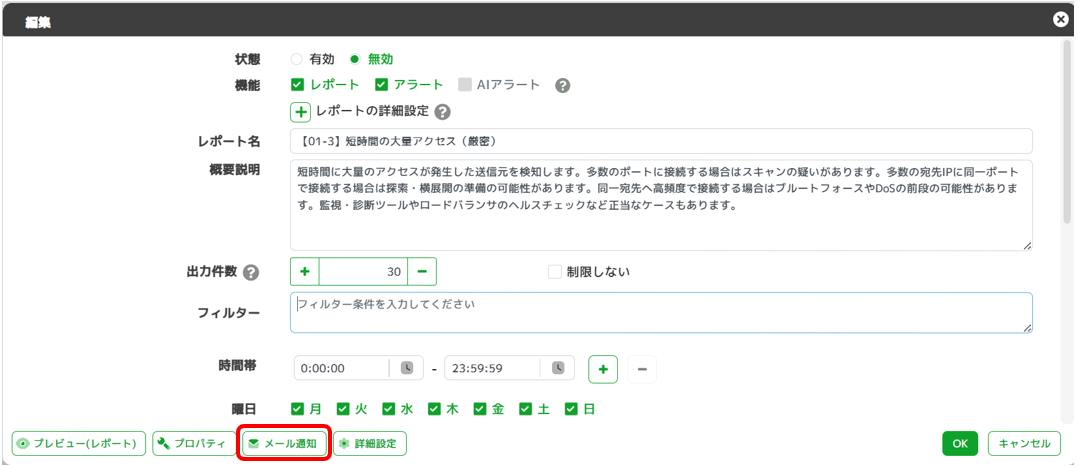
3. 「編集」画面が表示されます。 画面下部の[メール通知]ボタンを押下します。
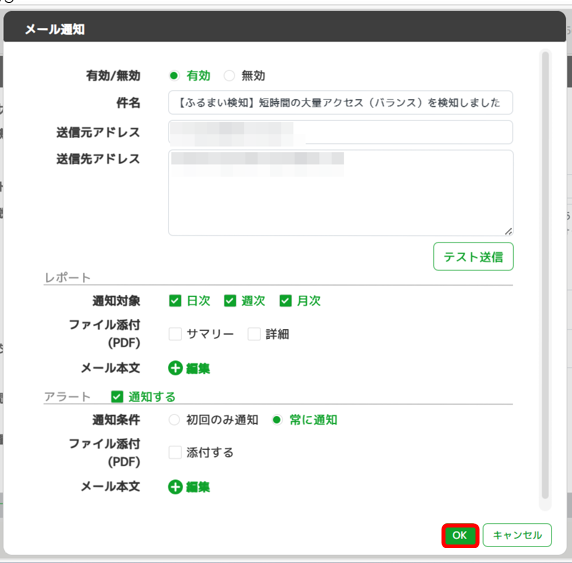
下記表の説明に従って、変更箇所をご入力ください。
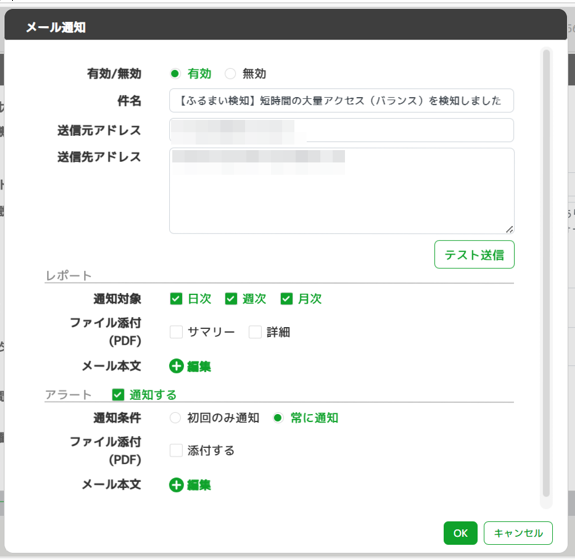
項目 |
説明 |
入力形式 |
ライトプラン |
スタンダードプラン |
|---|---|---|---|---|
有効/無効 |
通知メールを有効にする場合は「有効」を選択、無効にする場合は「無効」を選択します。 |
ラジオボタンより選択します。 |
○ |
○ |
件名 |
通知メールの件名を変更する場合は入力します。デフォルトでは「レポート名」を検知しましたとなります。 |
テキストボックスに入力します。 |
ー |
○ |
送信元アドレス |
通知メールの差出人を変更する場合は入力します。 |
テキストボックスに入力します。 |
ー |
○ |
送信先アドレス |
通知メールの宛先を変更する場合は入力します。 |
テキストボックスに入力します。 |
○ |
○ |
通知対象 |
通知メールにレポート内容を表示する場合は期間を選択、表示しない場合は選択解除します。 |
チェックボックスにチェックします。 |
ー |
○ |
ファイル添付 (PDF) |
通知メールにレポートのファイル(PDF)を添付する場合は種類を選択、添付しない場合は選択解除します。 |
チェックボックスにチェックします。 |
ー |
○ |
メール本文 |
レポート通知のメール本文を変更する場合は入力します。デフォルトではアラートの概要などの説明が入力されています。 |
[編集]ボタンを押下し、テキストボックスに入力します。 |
ー |
○ |
レポート名 |
通知メールの本文にレポート名を表示する場合は「表示」を選択、表示しない場合は「非表示」を選択します。 |
ラジオボタンより選択します。 |
ー |
○ |
URL |
通知メールの本文にURL名を表示する場合は「表示」を選択、表示しない場合は「非表示」を選択します。 |
ラジオボタンより選択します。 |
ー |
○ |
アラート |
アラート通知を有効にする場合は「アラート」の項目より「通知する」を選択します。アラートの通知を無効にする場合は選択解除します。 |
チェックボックスにチェックします。 |
ー |
○ |
通知条件 |
アラート通知する際の条件を選択します。アラートが発生した際に初回のみ通知する場合は「初回のみ通知」を選択、毎回通知する場合は「常に通知」を選択します。 |
ラジオボックスより選択します。 |
ー |
○ |
ファイル添付 (PDF) |
通知メールにアラートファイル(PDF)を添付する場合は選択、添付しない場合は選択解除します。 |
チェックボックスにチェックします。 |
ー |
○ |
メール本文 |
アラート通知のメール本文を変更する場合は入力します。デフォルトではアラートの概要などの説明が入力されています。 |
編集ボタンを押下し、テキストボックスに入力します。 |
ー |
○ |
レポート名 |
通知メールの本文にレポート名を表示する場合は「表示」を選択、表示しない場合は「非表示」を選択します。 |
ラジオボタンより選択します。 |
ー |
○ |
[OK]ボタンを押下します。