2.1.3. 脅威情報共有を申し込む
2.1.3.1. 注意事項・前提条件
本手順は、docomo business RINK セキュアドWANサービスをご契約済みで、コンソールへすでにログイン済みであることを想定しております。
「脅威情報共有」の新規お申し込みについては、「脅威検知」のご契約が必要となります。「脅威検知」のご契約はdocomo business RINK セキュアドWANの「脅威検知・フローコレクター・ふるまい検知を申し込む」をご参照のうえ、お申し込み手続きをお願いします。
脅威情報共有を利用するには「2.1.3.2. 認証キーを作成する(受領側)」から「2.1.3.4. 脅威情報共有開始リクエストの承認をする(受領側)」までの手順をすべて実施する必要があります。
注釈
脅威情報共有は、有料オプションです。本設定が完了すると、課金が開始されます。
詳細は「課金開始・変更反映・停止のタイミング」または「料金表」をご参照ください。脅威情報共有のお申し込みは、受領側と提供側の両方で手続きが必要となります。
2.1.3.2. 認証キーを作成する(受領側)
脅威情報共有のお申し込みを行うには、まずは受領側で認証キーを作成します。
認証キー作成の手順は以下のとおりです。
左のメニューの「WANセキュリティ」から「脅威情報共有 設定確認/変更」を選択します。
「脅威情報共有 契約状況確認/変更」画面が表示されます。
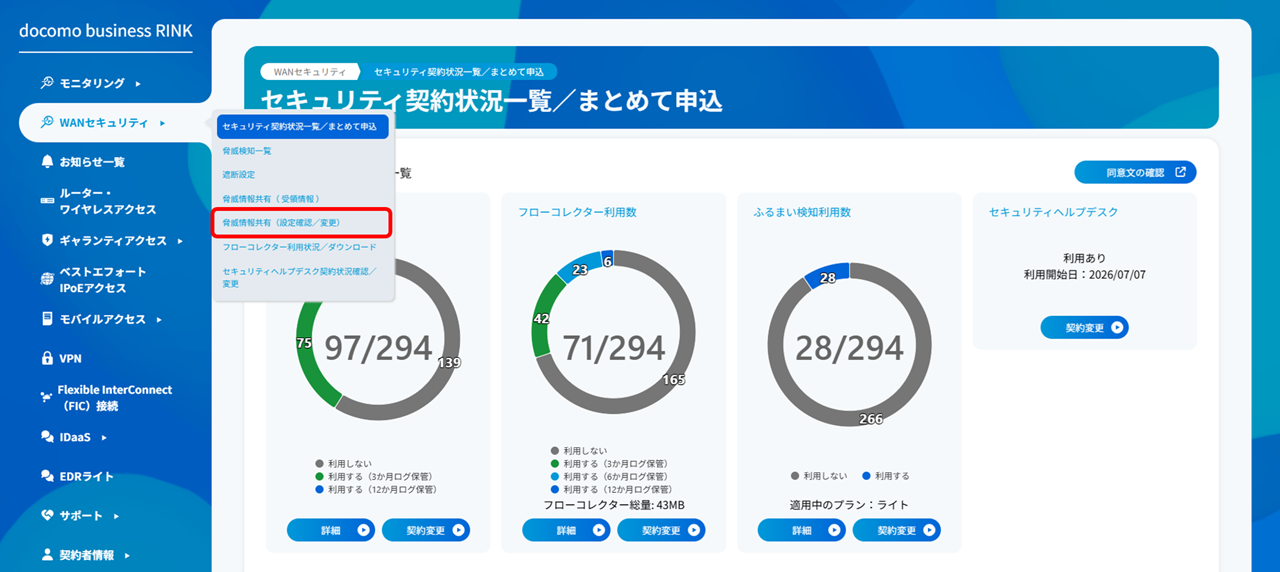
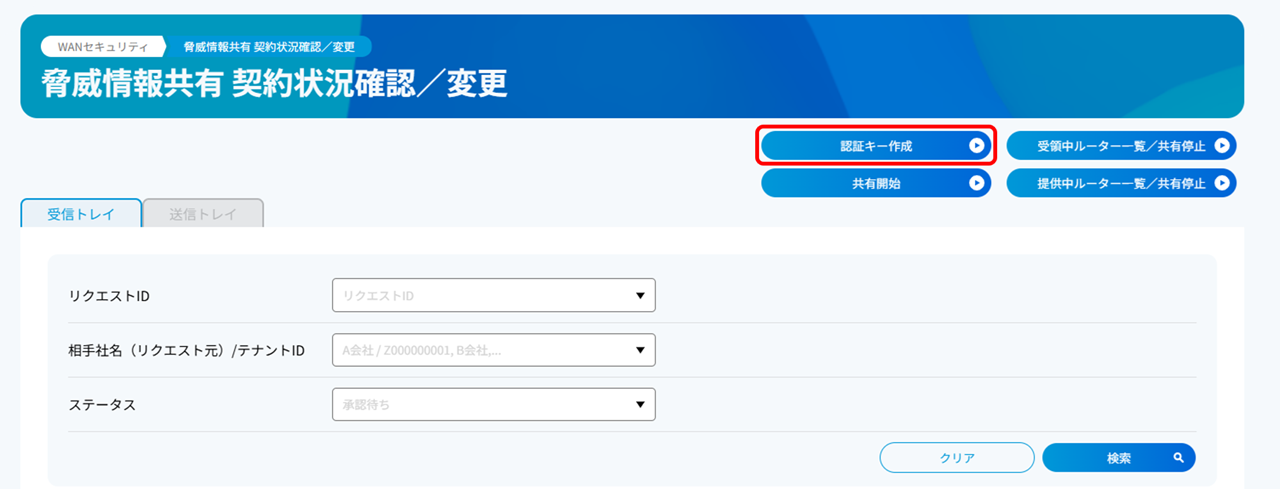
[認証キー作成]ボタンを押下します。
「認証キー作成」画面が表示されます。
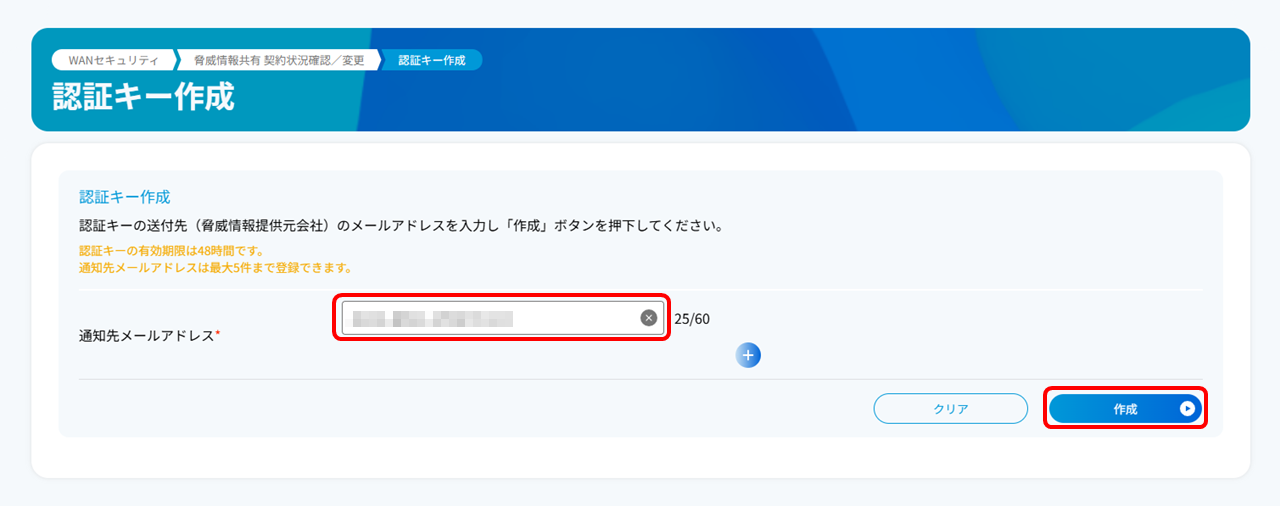
通知先メールアドレスに脅威情報共有の提供側の通知先メールアドレスを入力します。
通知先メールアドレスの入力後、[作成]ボタンを押下します。
注釈
受領側と提供側で、通知先として使用するメールアドレスを事前に取り決めてください。
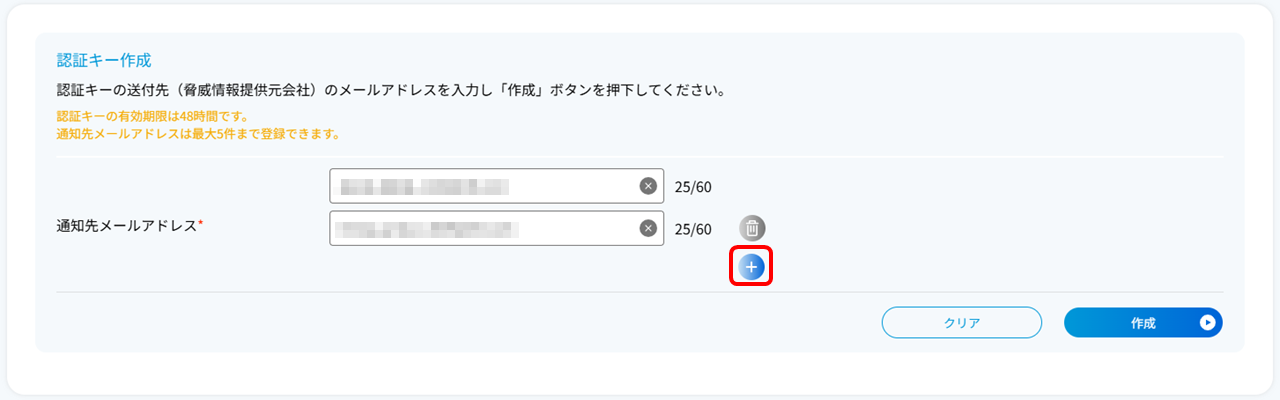
[+]ボタンを押下することで最大5件まで通知先メールアドレスの設定ができます。
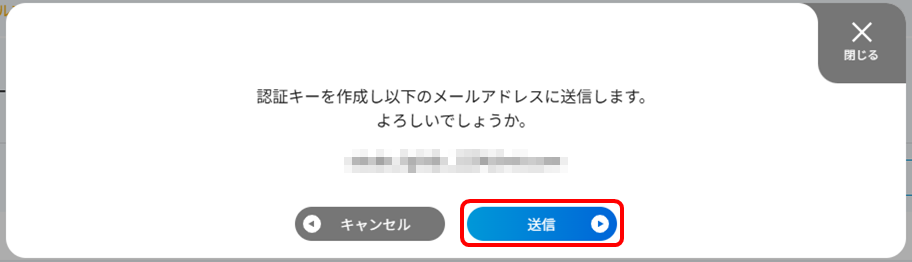
「認証キーを作成し以下のメールアドレスに送信します。よろしいでしょうか。」のポップアップが表示されますので、[送信]ボタンを押下します。
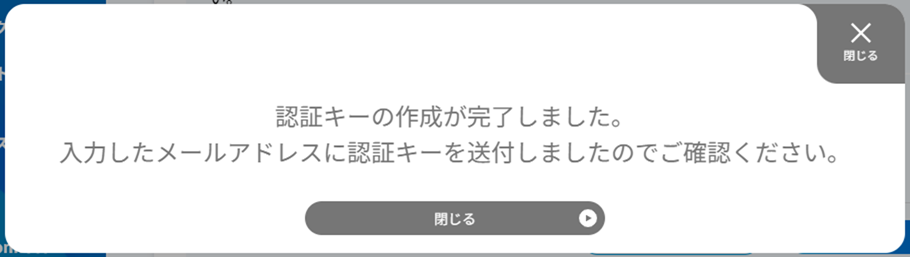
認証キーの作成が完了すると「認証キーの作成が完了しました。入力したメールアドレスに認証キーを送付しましたのでご確認ください。」のポップアップが表示されますので、[閉じる]ボタンを押下します。
注釈
認証キーの有効期限は48時間です。48時間以内に提供側で脅威情報共有の開始承認依頼を行ってください。
発行した認証キーは1度のみ利用可能です。再度脅威情報共有のお申し込みを行う場合は、受領側で新たに認証キーを作成してください。
受領側の手続きはいったんここまでです。提供側の手続き完了後、再度受領側で手続きを行います。
2.1.3.3. 脅威情報共有の開始承認依頼をする(提供側)
受領側で認証キーを作成した後、提供側で脅威情報共有の開始承認依頼を行います。
脅威情報共有の開始承認依頼の手順は以下のとおりです。
左のメニューの「WANセキュリティ」から「脅威情報共有 設定確認/変更」を選択します。
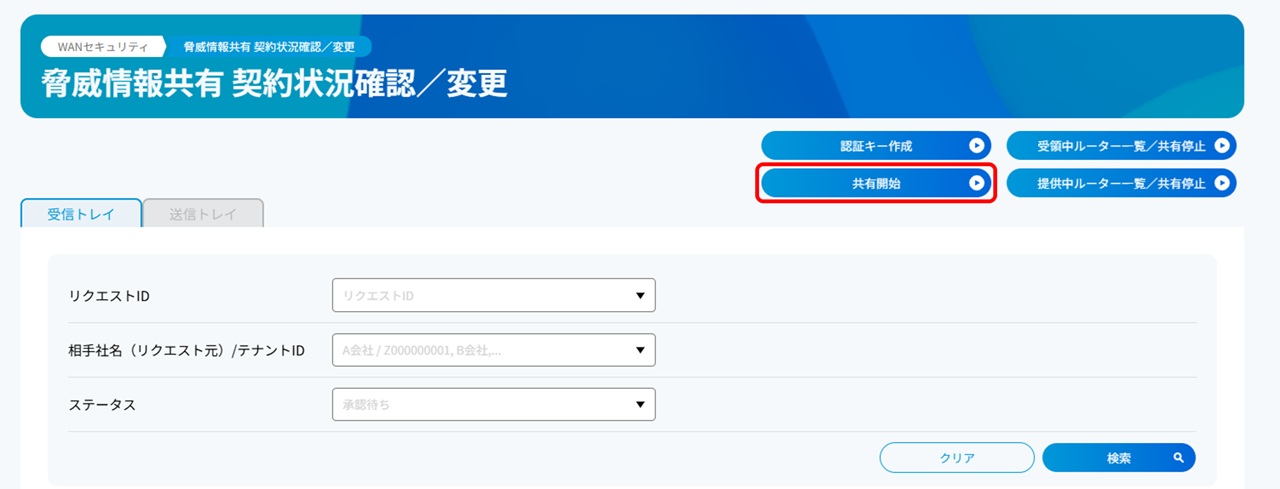
「脅威情報共有 契約状況確認/変更」画面が表示されます。
[共有開始]ボタンを押下します。
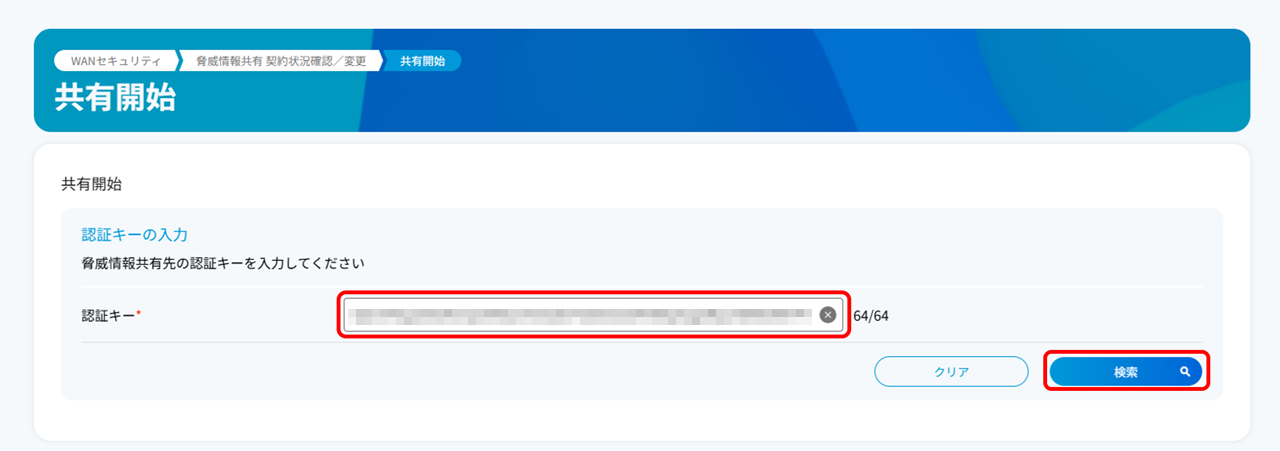
「共有開始」画面が表示されます。
受領側で入力した通知先メールアドレスに認証キーが記載されたメールが届きます。
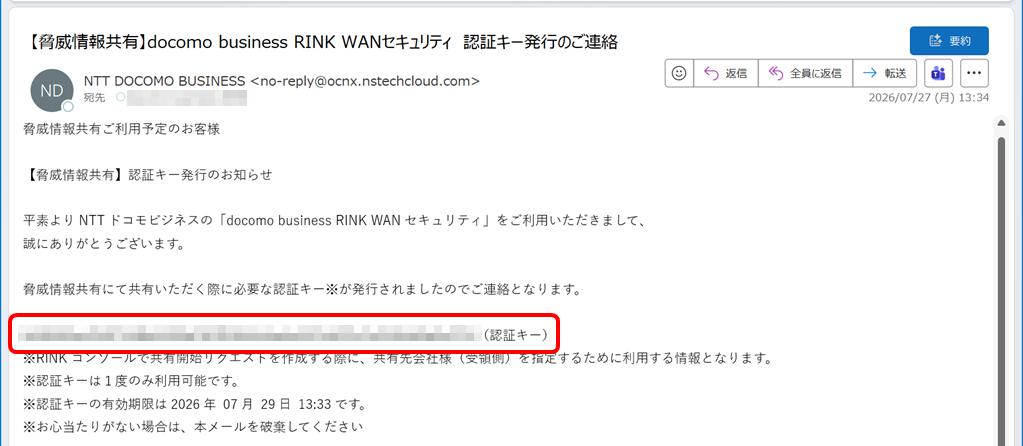
届いたメールに記載されている認証キーを入力し、[検索]ボタンを押下します。
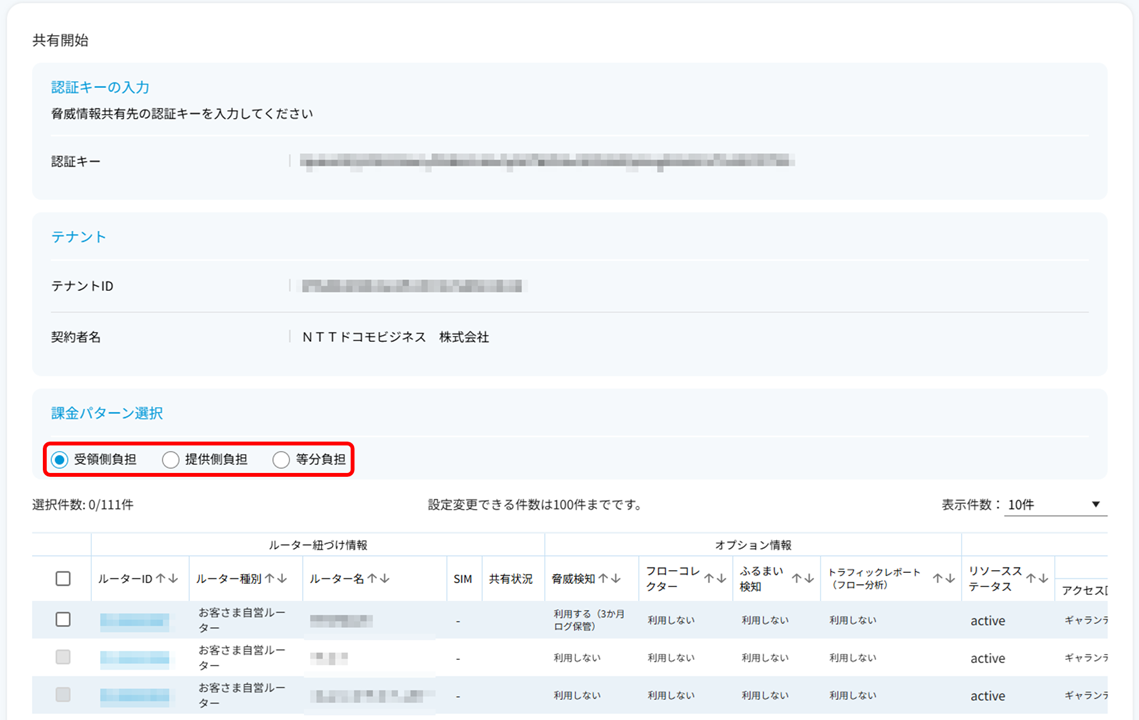
[検索]ボタンを押下すると受領側のテナント情報が表示されます。
課金パターン選択から課金パターンを選択します。
注釈
共有ペア間ですでに他のルーターで脅威情報共有がされている場合、課金パターンは選択済みかつ変更不可の状態となっています。
課金パターンを変更する場合は「脅威情報共有の課金パターンを変更する」をご参照ください。
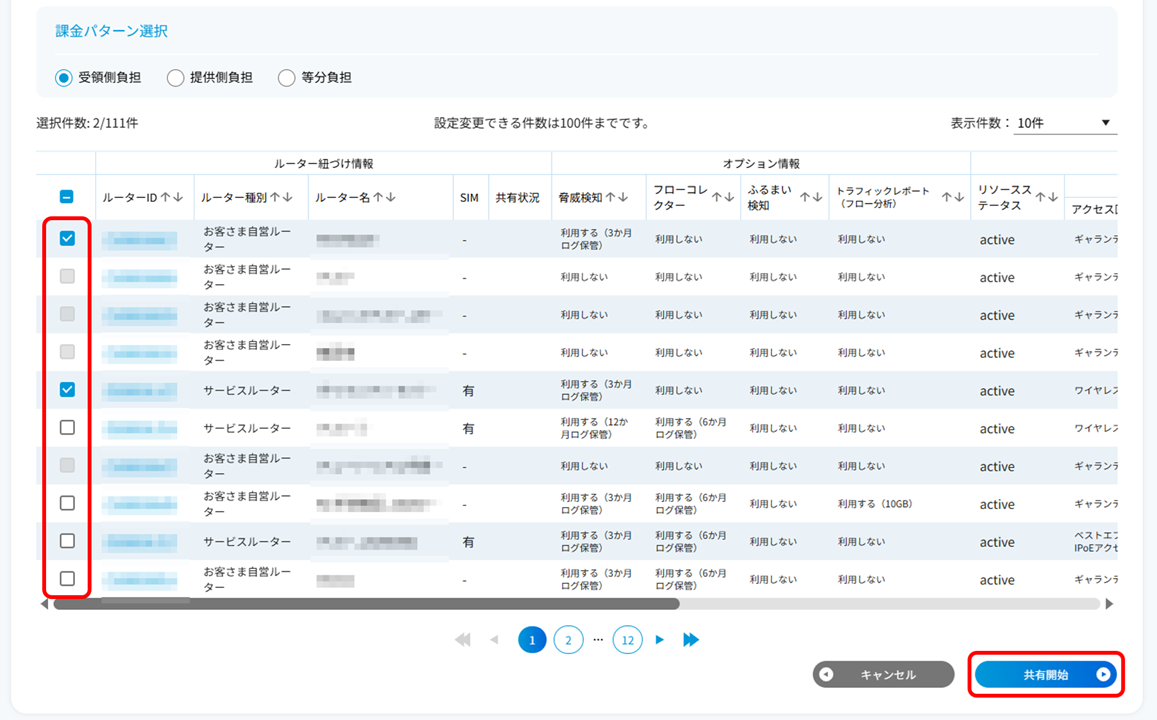
ページ下部のルーター一覧から脅威情報を共有するルーターを選択し、[共有開始]ボタンを押下します。
注釈
脅威検知の設定が「利用しない」またはすでに共有済みのルーターは、チェックボックスがグレーアウト状態で選択できません。
inactive状態のルーターも脅威情報共有の対象として選択できますが、active状態になってから課金が開始されます。
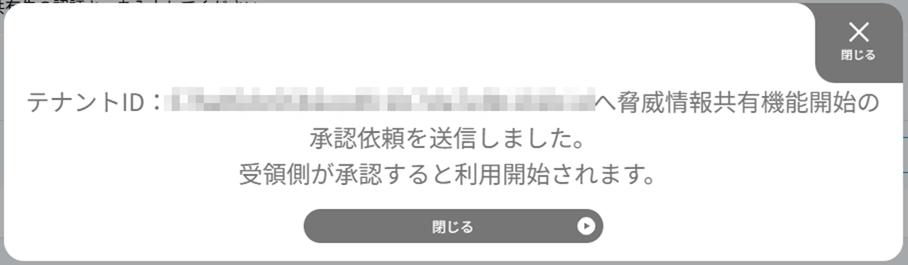
「テナントID:XXXXXXXXXXXXXへ脅威情報共有機能開始の承認依頼を送信しました。受領側が承認すると利用開始されます。」のポップアップが表示されますので、[閉じる]ボタンを押下します。
ポップアップの表示と同時に、受領側へ承認依頼のメールが自動送信されます。
提供側の手続きはここまでです。
2.1.3.4. 脅威情報共有開始リクエストの承認をする(受領側)
提供側で脅威情報共有の開始承認依頼を行った後、受領側へリクエスト承認依頼メールが送信されます。
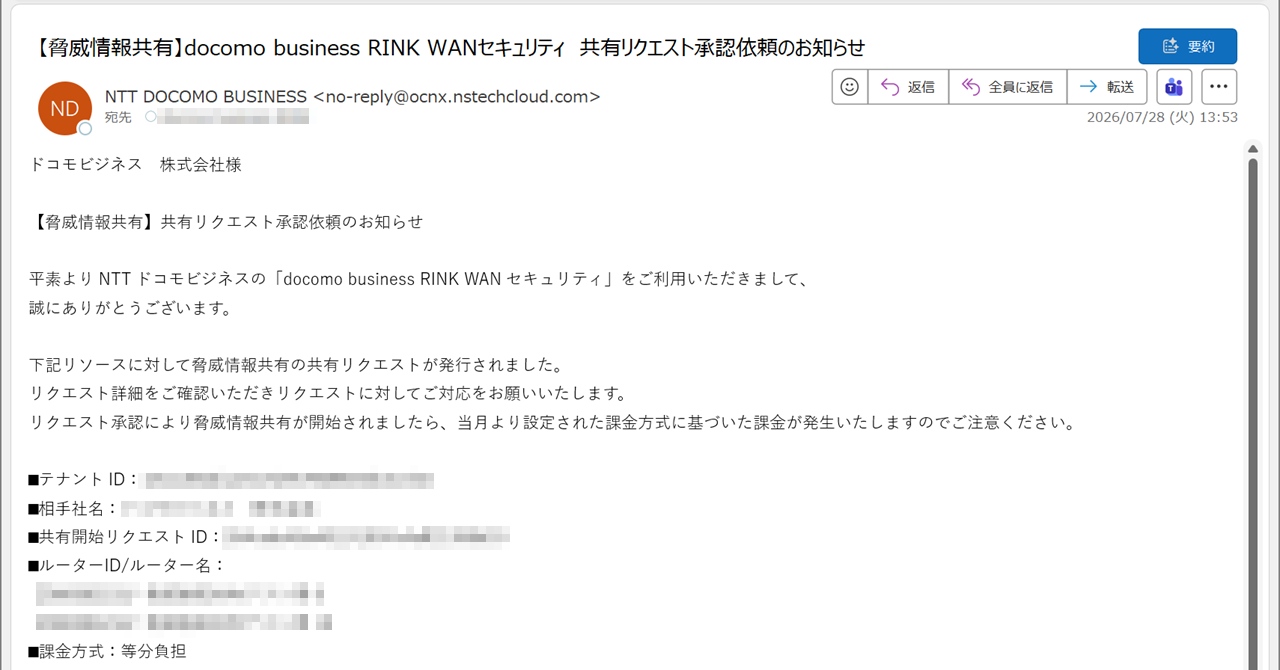
メールを確認したら受領側で脅威情報共有の開始リクエスト承認を行います。
脅威情報共有開始リクエストは、個別での承認または複数まとめての承認が可能です。
脅威情報共有の開始リクエスト承認の手順は以下のとおりです。
左のメニューの「WANセキュリティ」から「脅威情報共有 設定確認/変更」を選択します。
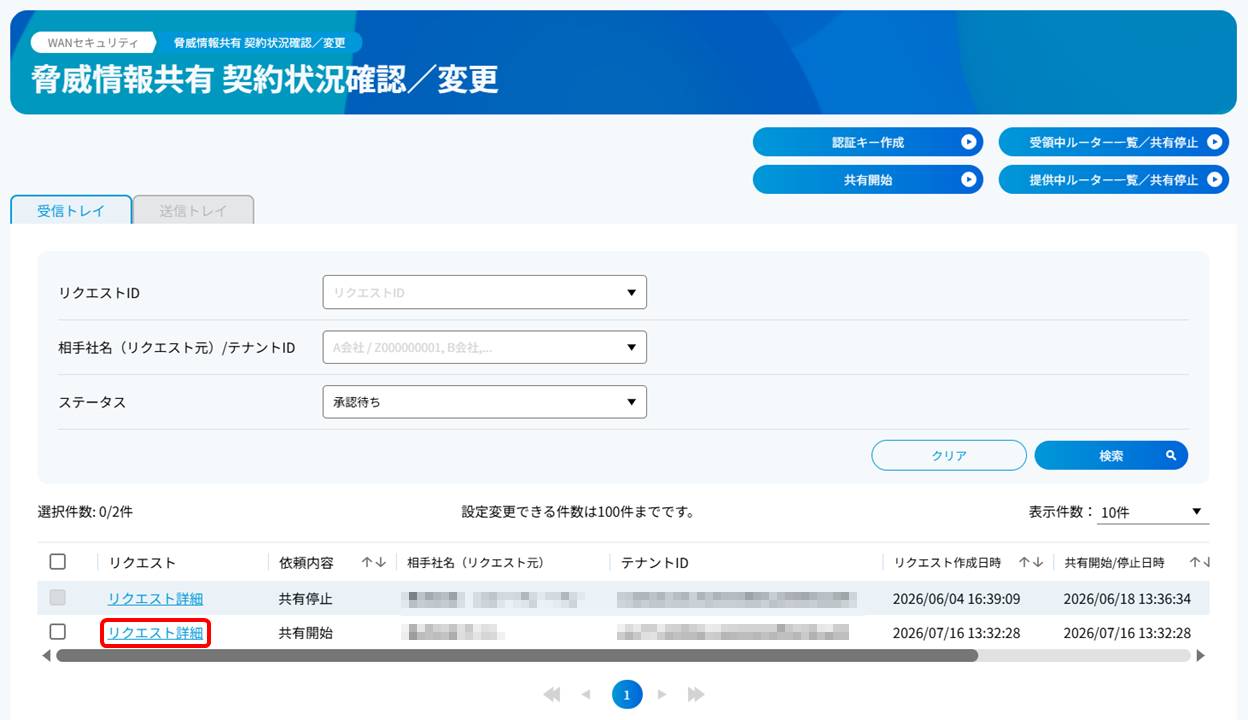
「脅威情報共有 契約状況確認/変更」画面が表示されます。
ページ下部のリクエスト一覧から提供側から送信された共有開始のリクエストの[リクエスト詳細]を選択します。
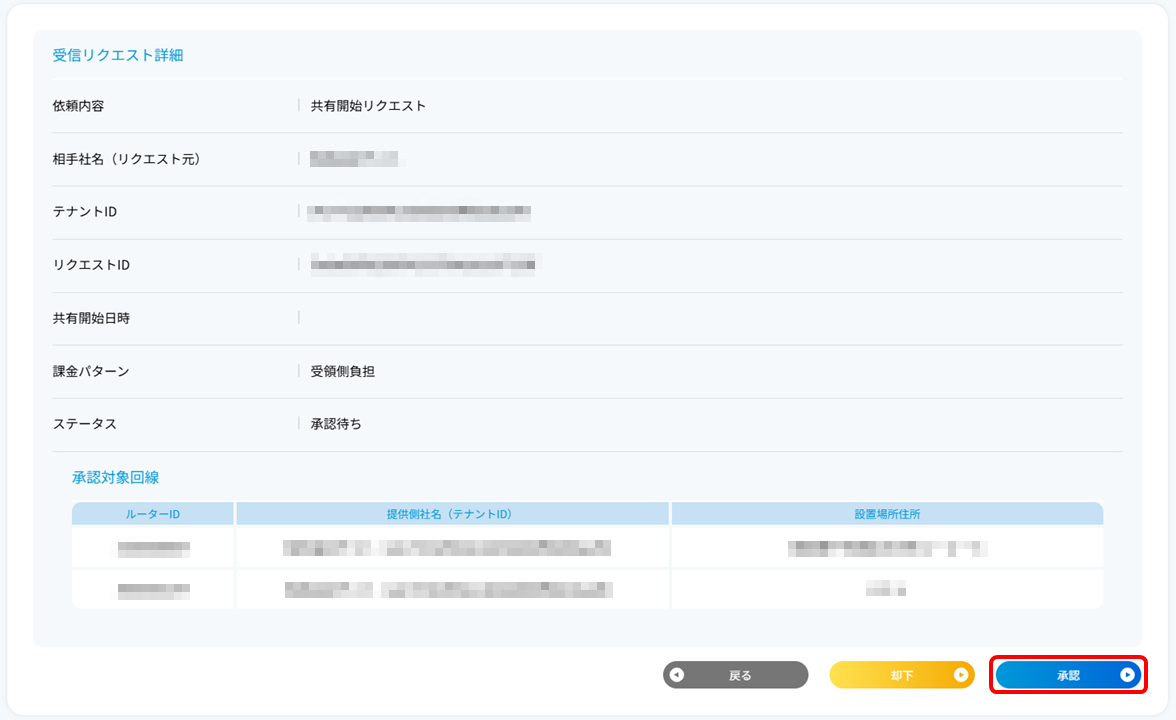
「リクエスト詳細」画面が表示されます。
リクエストの内容を確認し、[承認]ボタンを押下します。
注釈
リクエストを却下する場合は、[却下]ボタンを押下します。
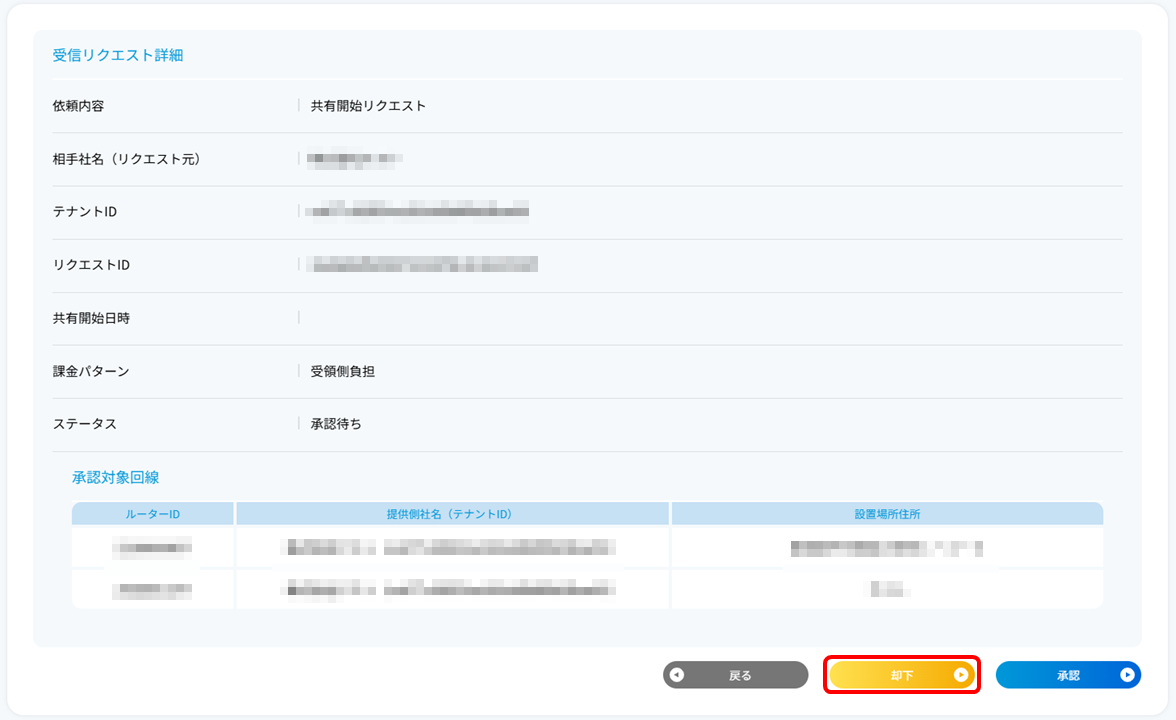
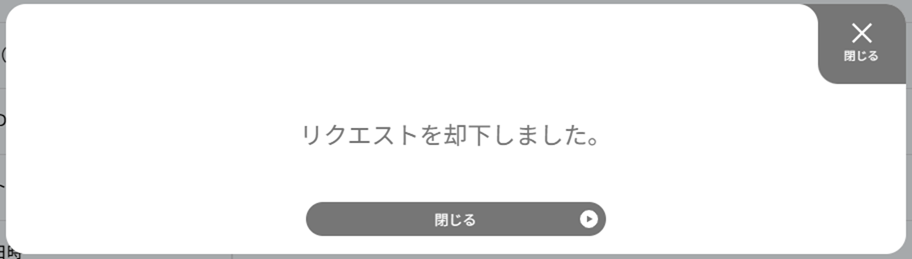
「リクエストを却下しました。」のポップアップが表示されますので、[閉じる]ボタンを押下します。
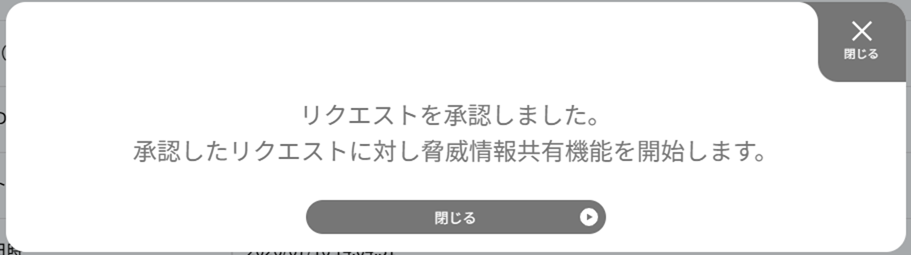
「リクエストを承認しました。承認したリクエストに対し脅威情報共有機能を開始します。」のポップアップが表示されますので、[閉じる]ボタンを押下します。
注釈
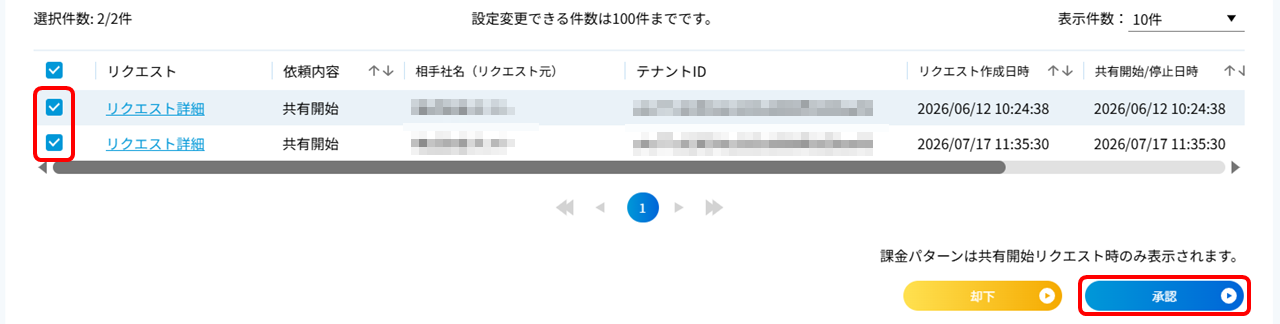
複数リクエストの一括承認
チェックボックスで承認を行うリクエストを複数選択し、[承認]ボタンを押下します。
※ [却下]ボタンを押下すると同様の手順で一括却下することができます。
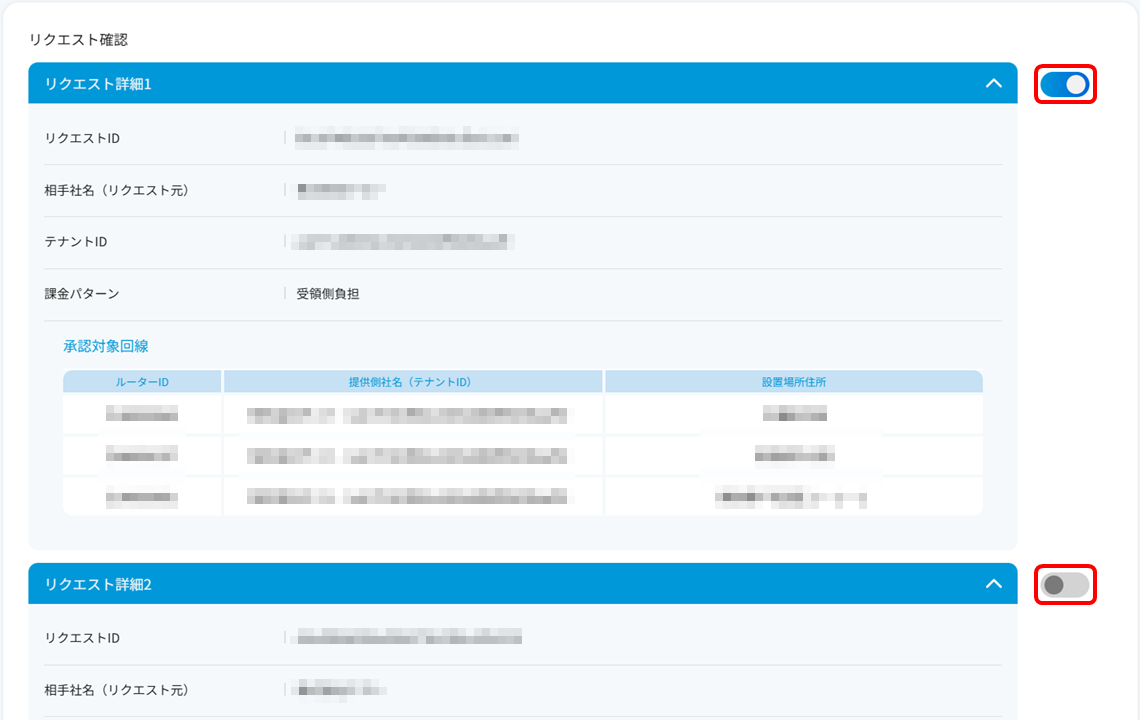
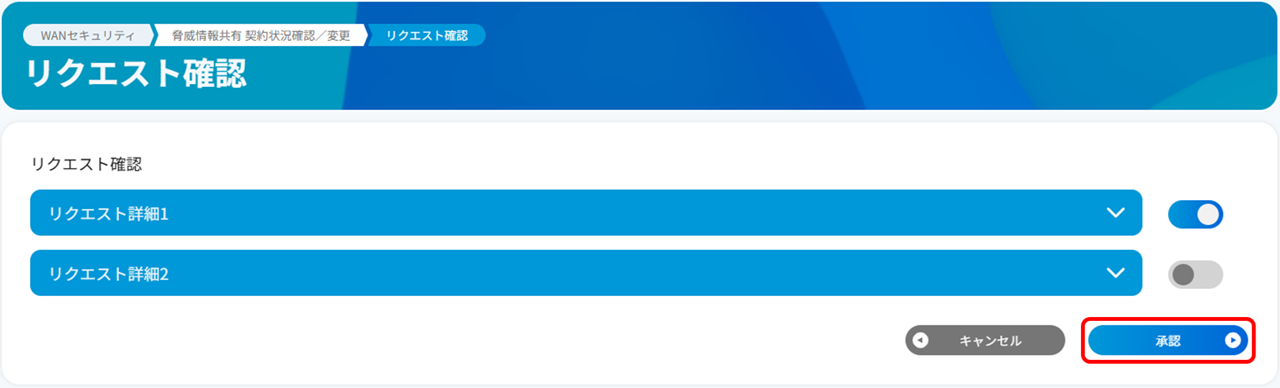
「リクエスト確認」画面が表示されます。
スライドスイッチの切り替えで、承認するリクエストを個別に選択できます。
[承認]ボタンを押下します。
※ スライドスイッチをオフにしたリクエストは[承認]ボタンの押下後、リクエスト一覧からは削除されず「承認待ち」状態のまま残ります。
「リクエストを承認しました。承認したリクエストに対し脅威情報共有機能を開始します。」のポップアップが表示されますので、[閉じる]ボタンを押下します。