2.3.2.3. セキュリティヘルプデスクを利用する
セキュリティヘルプデスクの申込・廃止の手順と、アラートやセキュリティに関する問い合わせ方法、サイバー保険に関する問い合わせ方法の手順について説明します。
1. セキュリティヘルプデスクを申し込む
セキュリティヘルプデスクを申し込む手順について説明します。
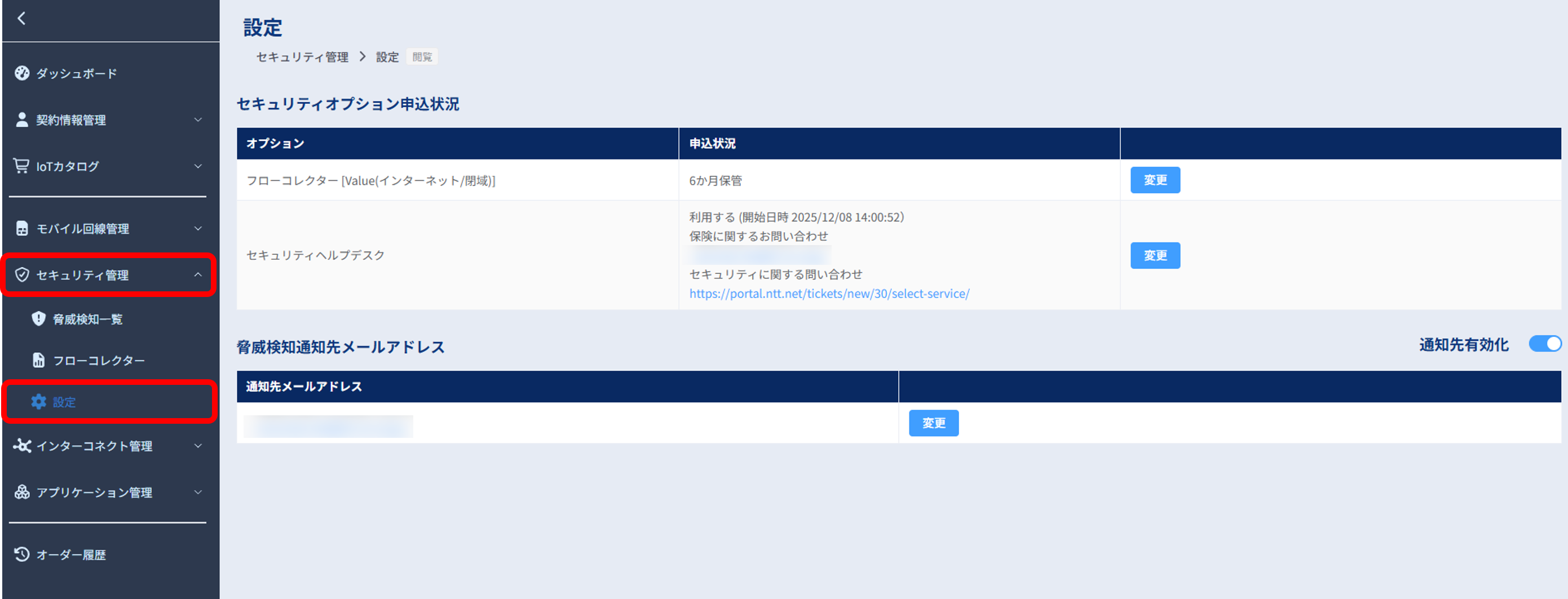
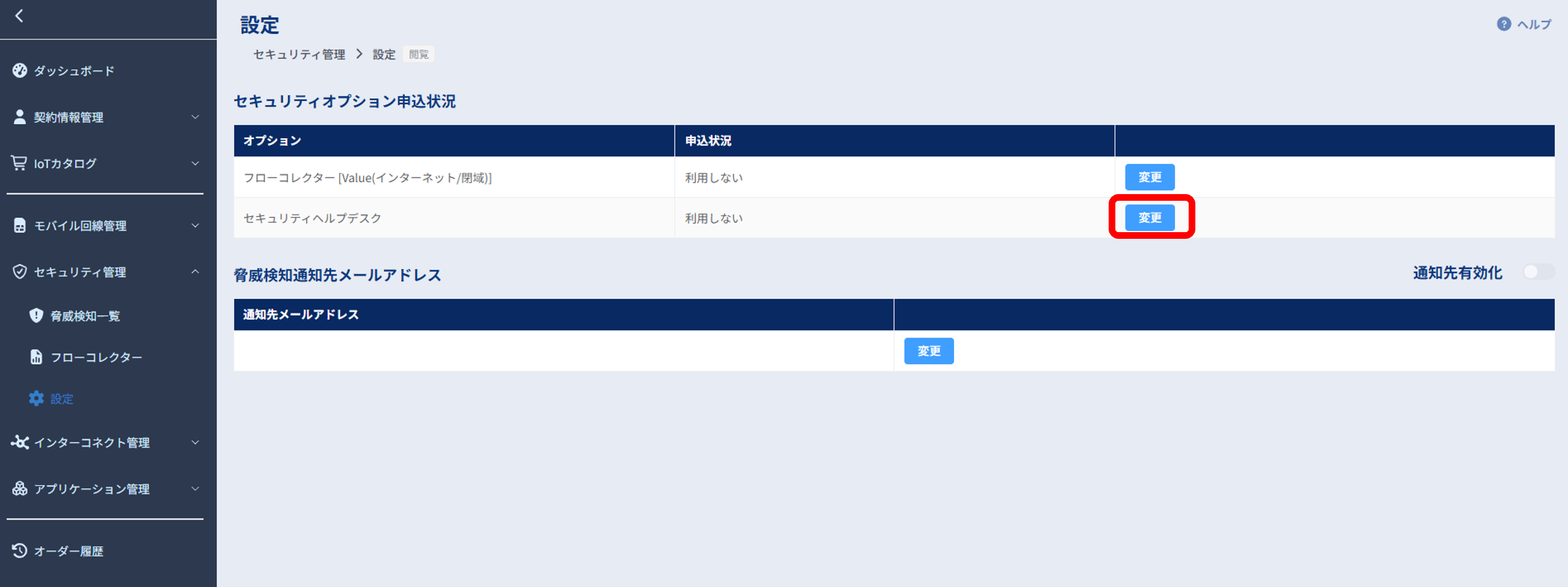
左のメニューから「セキュリティ管理」の「設定」を選択します。設定画面が表示されます。
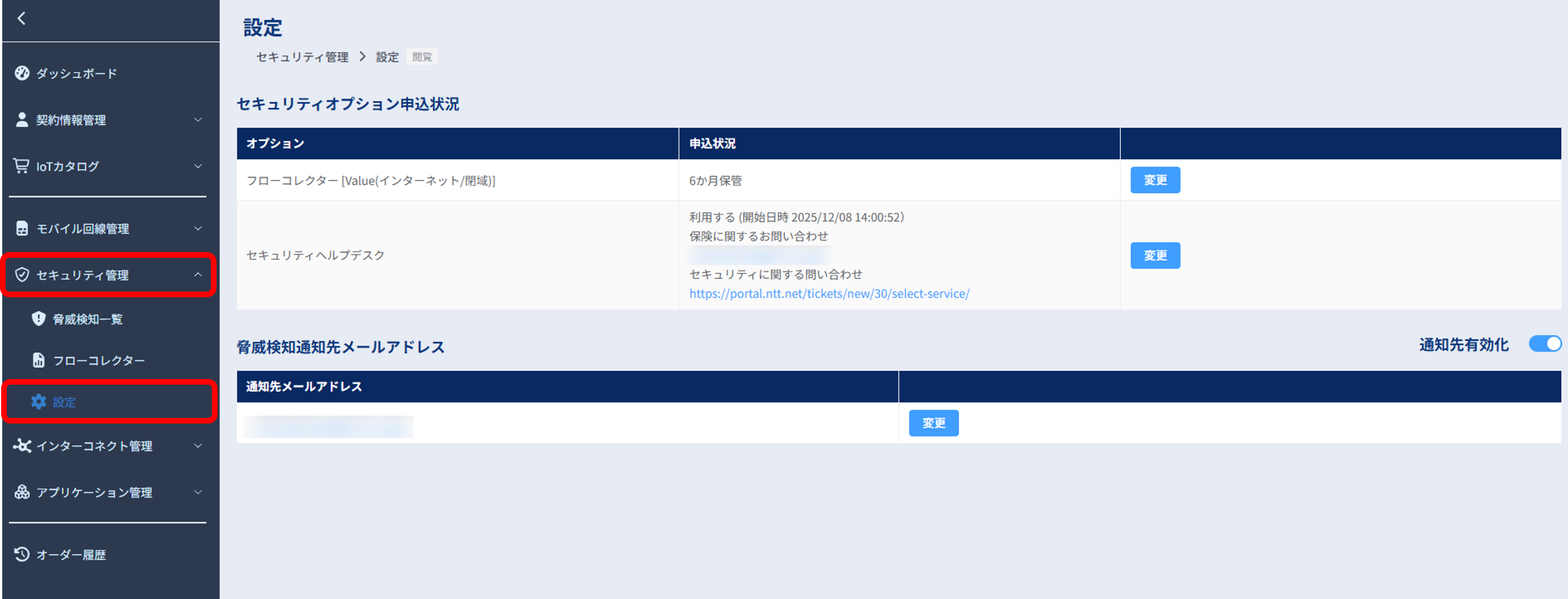
「セキュリティオプション申込状況」のセキュリティヘルプデスクの[変更]ボタンを押下します。

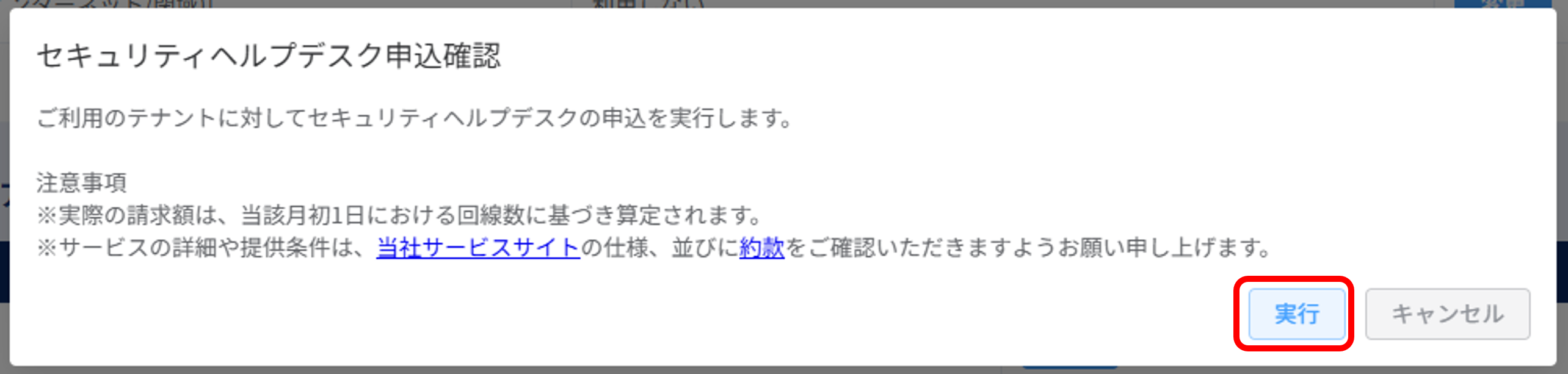
ポップアップが表示されますので、内容をご確認の上、[実行]ボタンを押下します。
2. セキュリティヘルプデスクを廃止する
セキュリティヘルプデスクを廃止する手順について説明します。
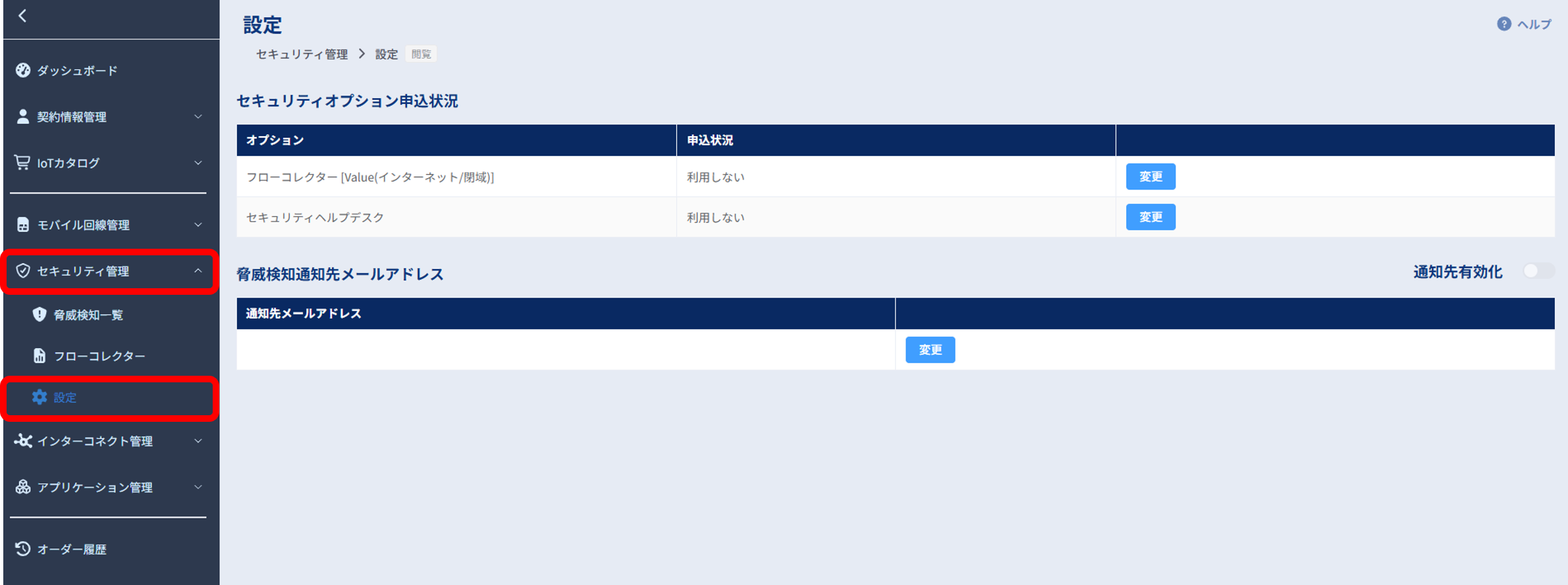
左のメニューから「セキュリティ管理」の「設定」を選択します。設定画面が表示されます。
「セキュリティオプション申込状況」のセキュリティヘルプデスクの[変更]ボタンを押下します。
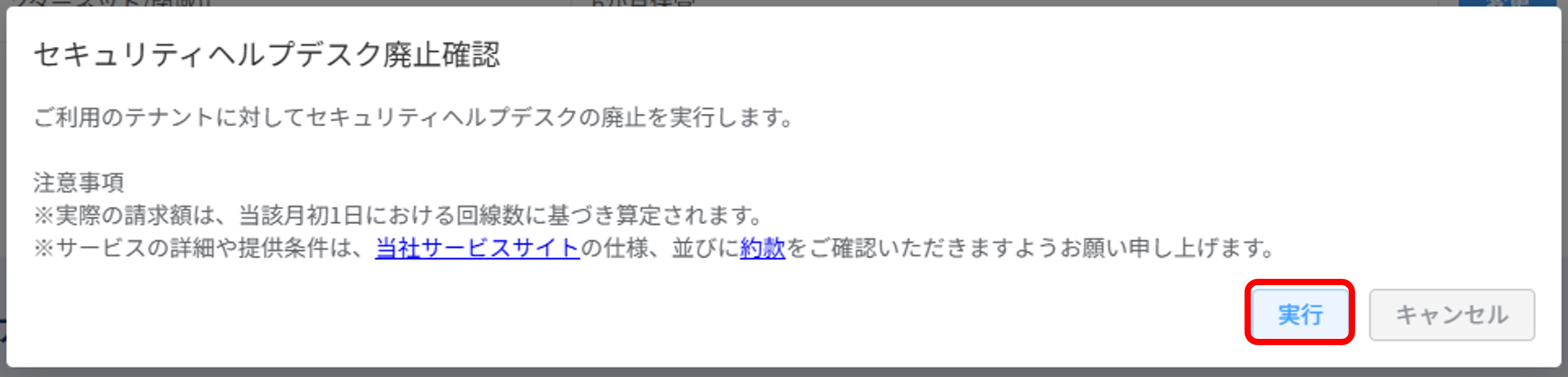
ポップアップが表示されますので、内容をご確認の上、[実行]ボタンを押下します。
3. セキュリティに関する問い合わせをする
セキュリティに関するお問い合わせ方法として、直接弊社ビジネスポータルからお問い合わせする方法と、コンソールからお問い合わせする2つの方法があります。 弊社ビジネスポータルから直接お問い合わせする場合は「お問い合わせについて」をご参照ください。
コンソールからお問い合わせを確認する手順について説明します。
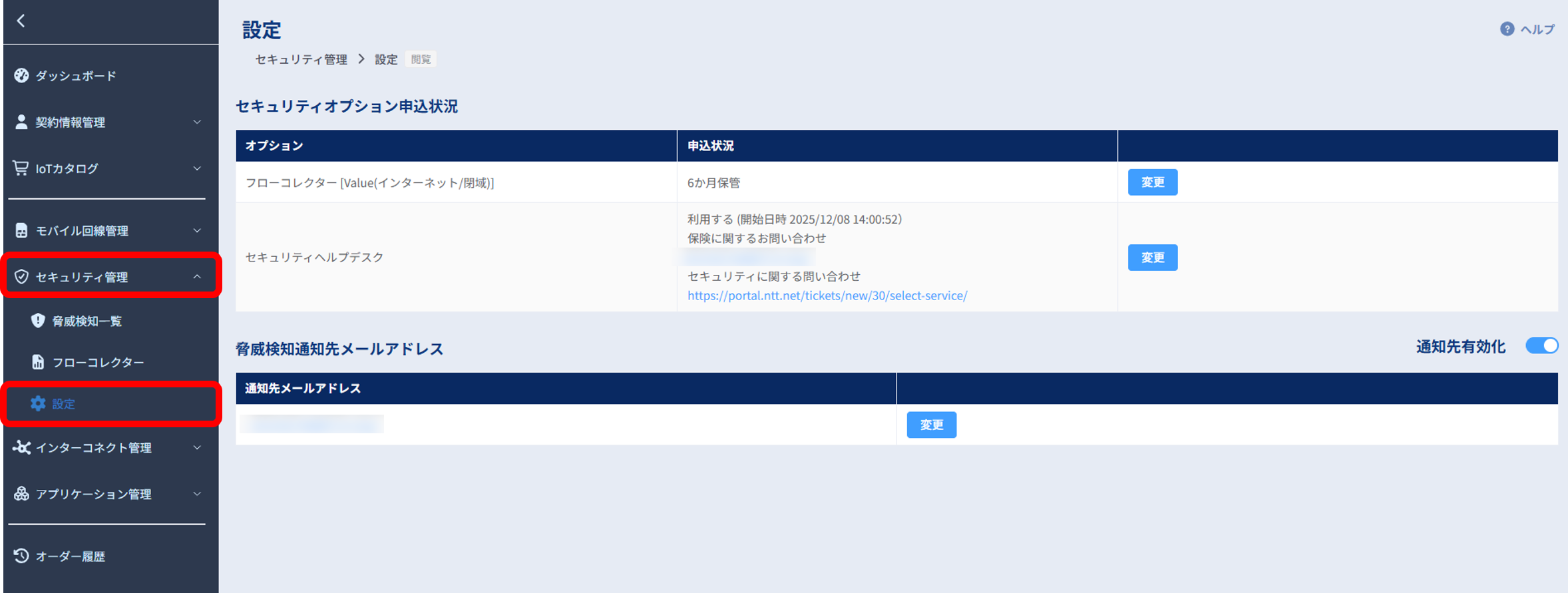
1.左のメニューから「セキュリティ管理」の「設定」を選択します。 設定画面に「セキュリティオプション申込状況」が表示されます。
2.アラートやセキュリティに関する問い合わせは、「セキュリティに関する問い合わせ」のリンクを押下します。以降の手順については、「チケットシステムのご利用方法」をご参照の上、「基本手順」に沿って手順6.で「[セキュリティ]検知アラート・セキュリティに関するお問合せ」を選択して問合せチケットをご起票ください。
4. サイバー保険に関する問い合わせをする
サイバー保険のお問い合わせ手順について説明します。
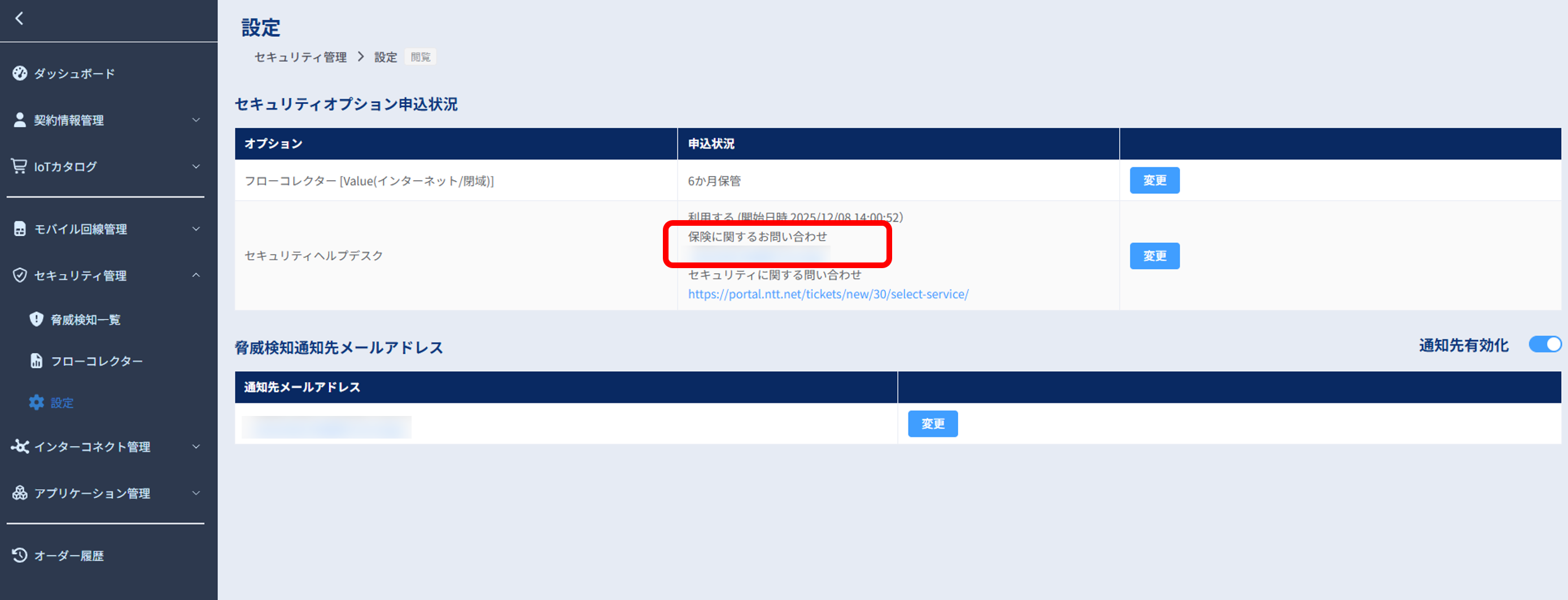
1.左のメニューから「セキュリティ管理」の「設定」を選択します。設定画面に「セキュリティオプション申込状況」が表示されます。
2.「保険に関するお問い合わせ」の項目に表示されているメールアドレスにお問い合わせください。
注釈
「保険に関するお問い合わせ」のメールアドレスは、セキュリティヘルプデスクをお申し込みのお客さまのみ表示されます。