2.3.6.2. SkyWay
1. 新規申込
SkyWayの新規申込を行います。下記の説明に従ってお手続きください。
アプリケーション(Cloud)一覧画面
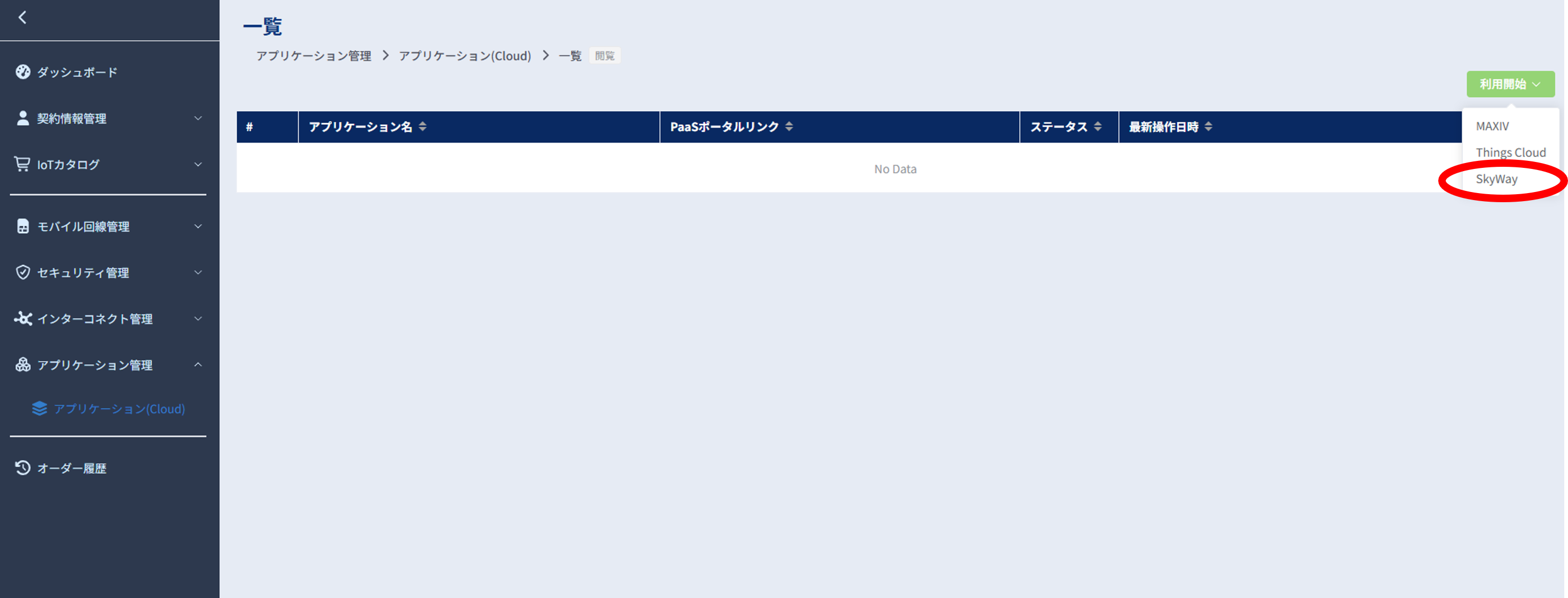
左のメニューの「アプリケーション管理」から「アプリケーション(Cloud)」を選択します。
アプリケーション(Cloud)の一覧が表示されますので、画面右上の[利用開始]ボタンより「SkyWay」を押下してください。
SkyWay情報入力画面
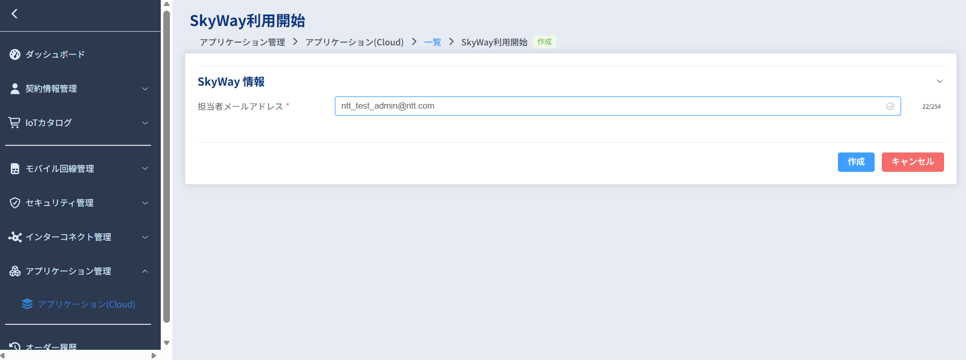
入力項目 |
必須/任意 |
説明 |
入力形式 |
|---|---|---|---|
担当者メールアドレス |
必須 |
担当者のメールアドレスをご入力ください。 |
半角英数/記号
※最大文字数254文字まで
|
上記各情報ご入力後、[作成]ボタンを押下してください。

ポップアップが表示されますので、問題無ければ[OK]を押下してください。
押下後、SkyWay担当者で申込み内容を確認した後、開通メールをお送りいたします。
メールの到着まで少々お待ちください。
3. 解約申込
SkyWayの解約申込を行います。下記の説明に従ってお手続きください。
アプリケーション(Cloud)一覧画面
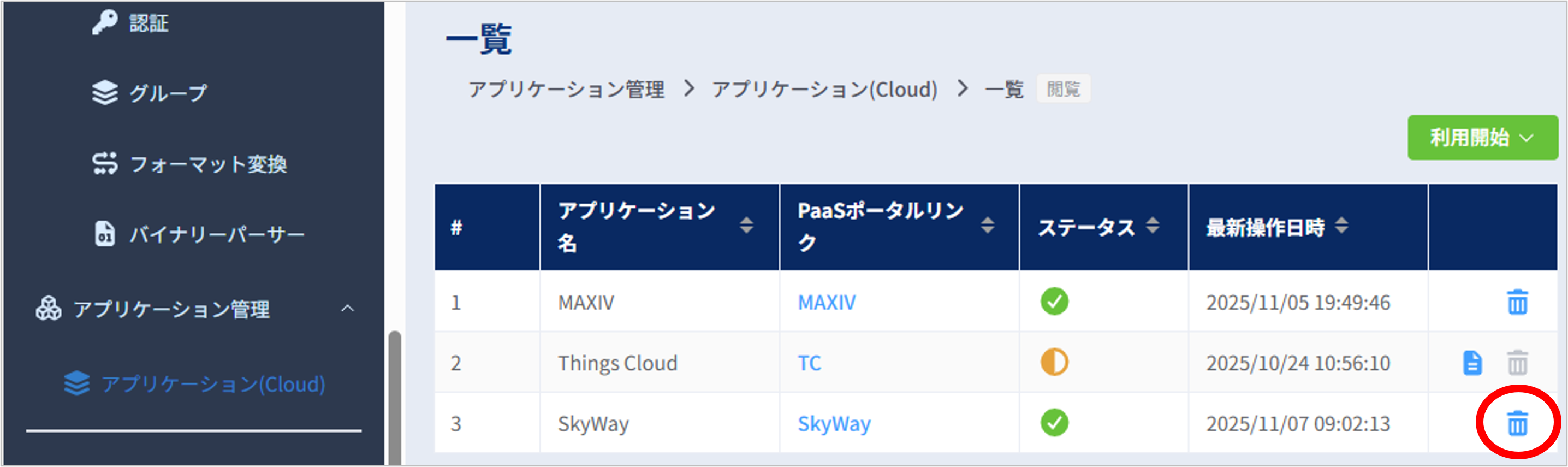
SkyWayの行に表示されているゴミ箱アイコンを押下してください。
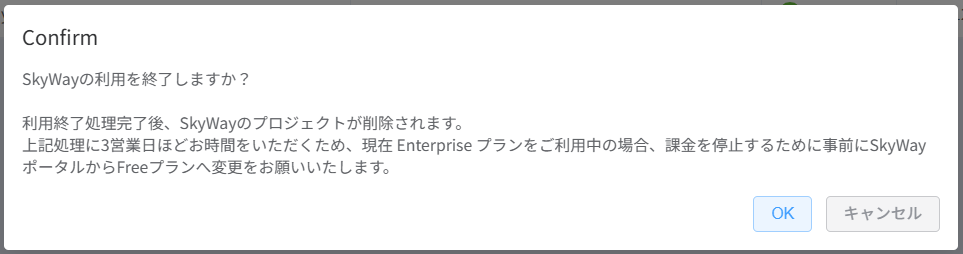
上記ポップアップが出ます。
メッセージ記載の通り、Enterpriseプランご利用中の場合、課金を停止するため事前に SkyWayポータル からFreeプランへ変更をした上で[OK]を押下してください。
注釈
利用終了申込み・当社処理完了後も SkyWayポータル で作成いただいたユーザーは自動的に削除されないため、当社処理(プロジェクト削除)完了のメールを受信後、SkyWayポータル から全ユーザーの削除をご実施願います。
詳細手順は以下のリンク先に記載がございます。