2. SIMに関する操作
2.1. SIMの発注
既にAdvanced回線、SIMグループをお持ちのお客さまが、SIMを追加発注するフローになります。
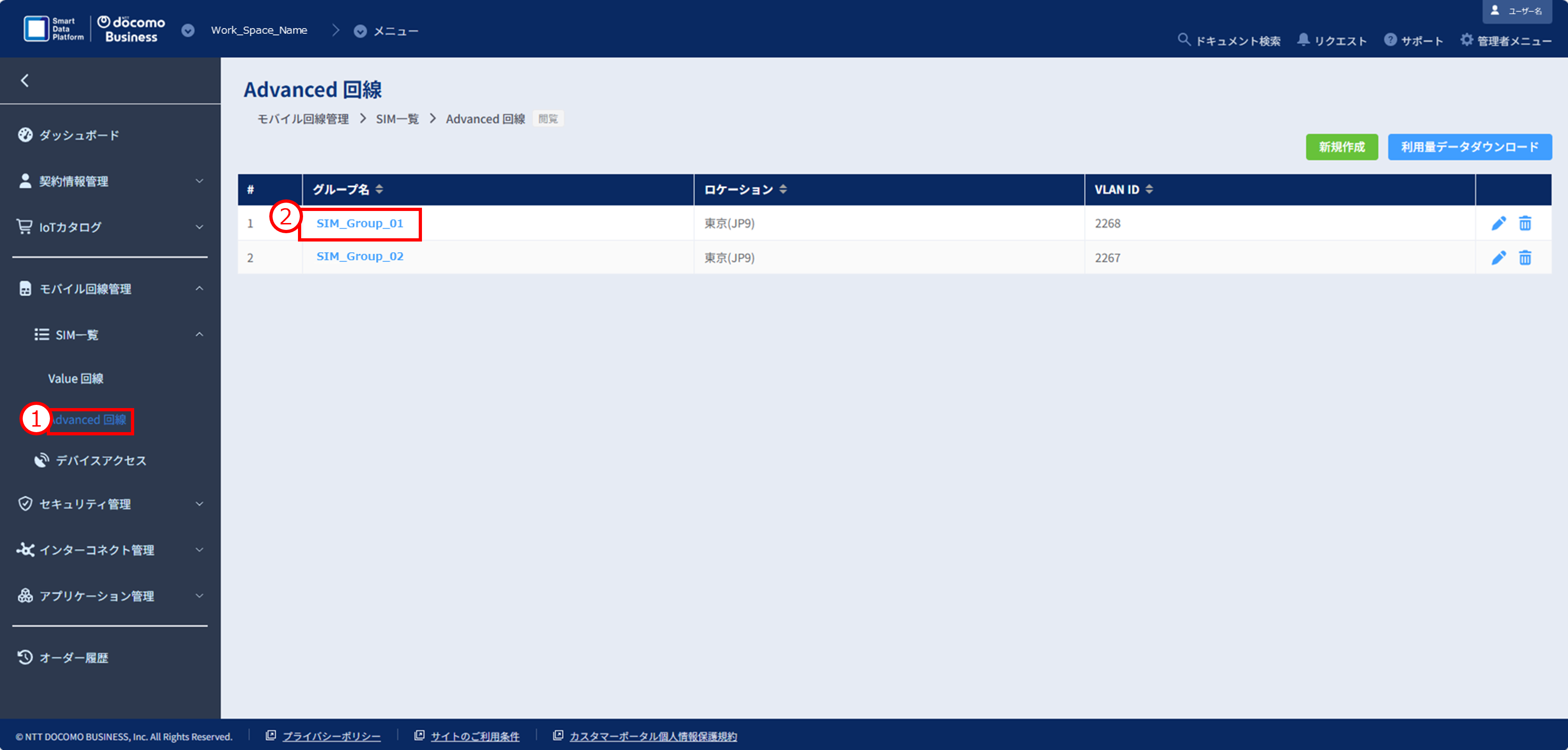
①モバイル回線管理>SIM一覧>「Advanced回線」をクリックし、SIMグループ一覧画面を開きます。
②回線を追加したいSIMグループを選択します。
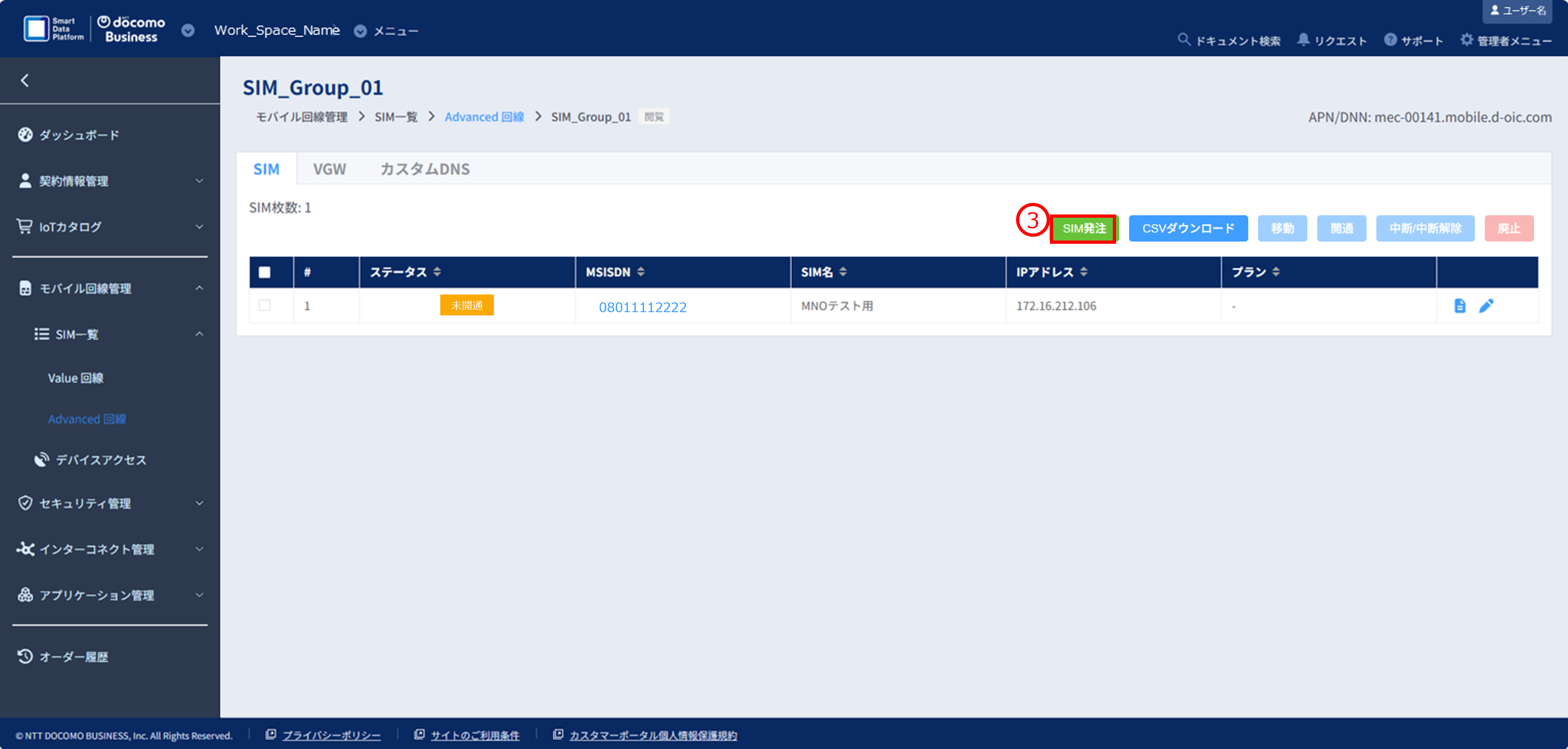
③選択したSIMグループの画面に遷移するので、SIM発注ボタンを押下します。
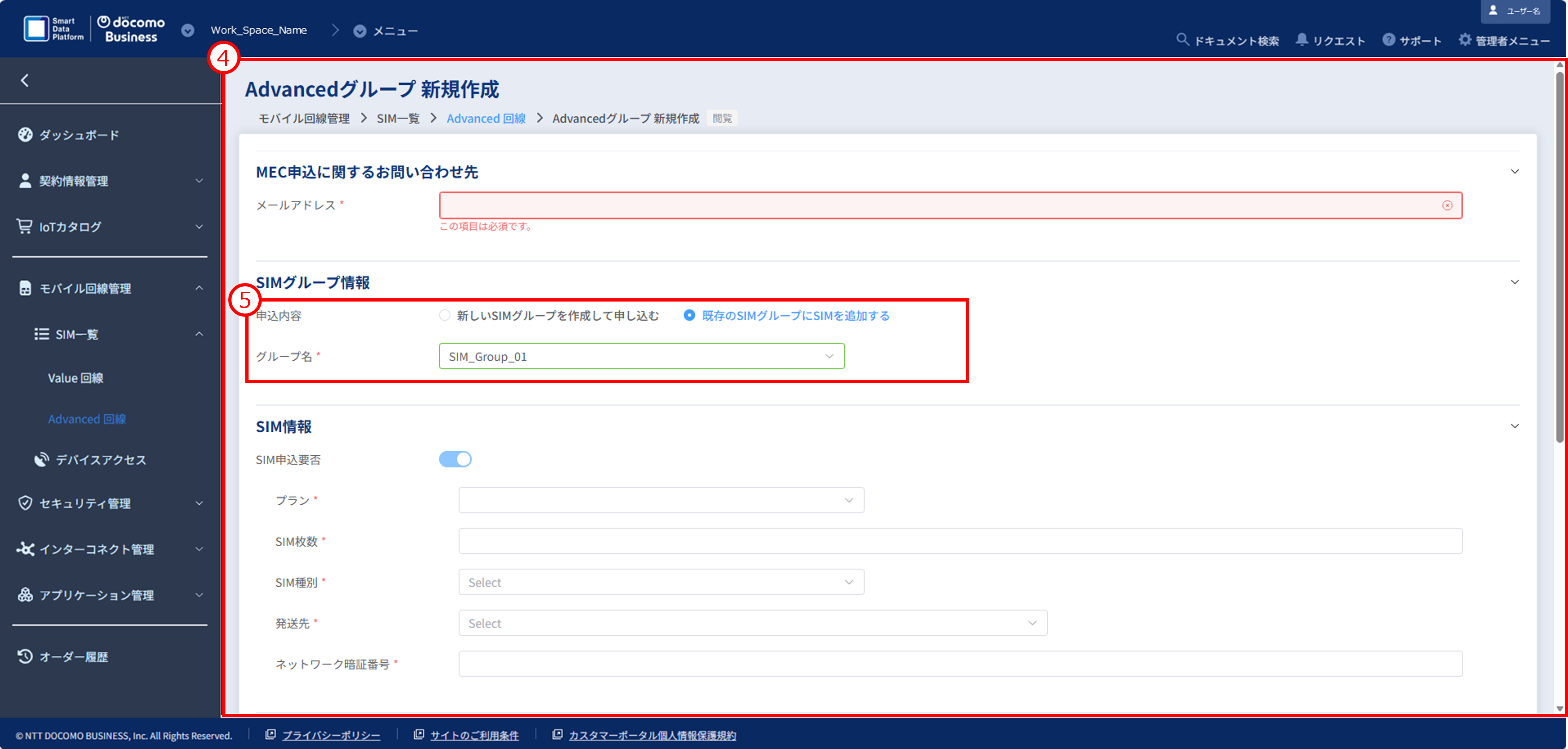
④SIM注文画面に遷移するので、必要事項を記入ください
(詳細については、初回申込の手順④をご確認ください。1. 事前準備 - docomo business SIGN チュートリアル | Smart Data Platform Knowledge Center)
⑤追加したいSIMグループの変更が可能です。また新規でSIMグループ作成を選択した場合、そのSIMグループに回線が登録されます。
(本人確認方法で「マイナンバーカード」を選択された場合は、モバイル回線管理のSIM一覧に表示される「未完了マイナンバー認証オーダー一覧」からQRコードを読み取り、本人確認の手続きを行っていただく必要があります。詳細については、初回申込手順の⑤以降をご確認ください。1. 事前準備 - docomo business SIGN チュートリアル | Smart Data Platform Knowledge Center)
2.2. SIMの開通
SIMがお手元に届いてからSIGNコンソールで開通の操作を行ってください。
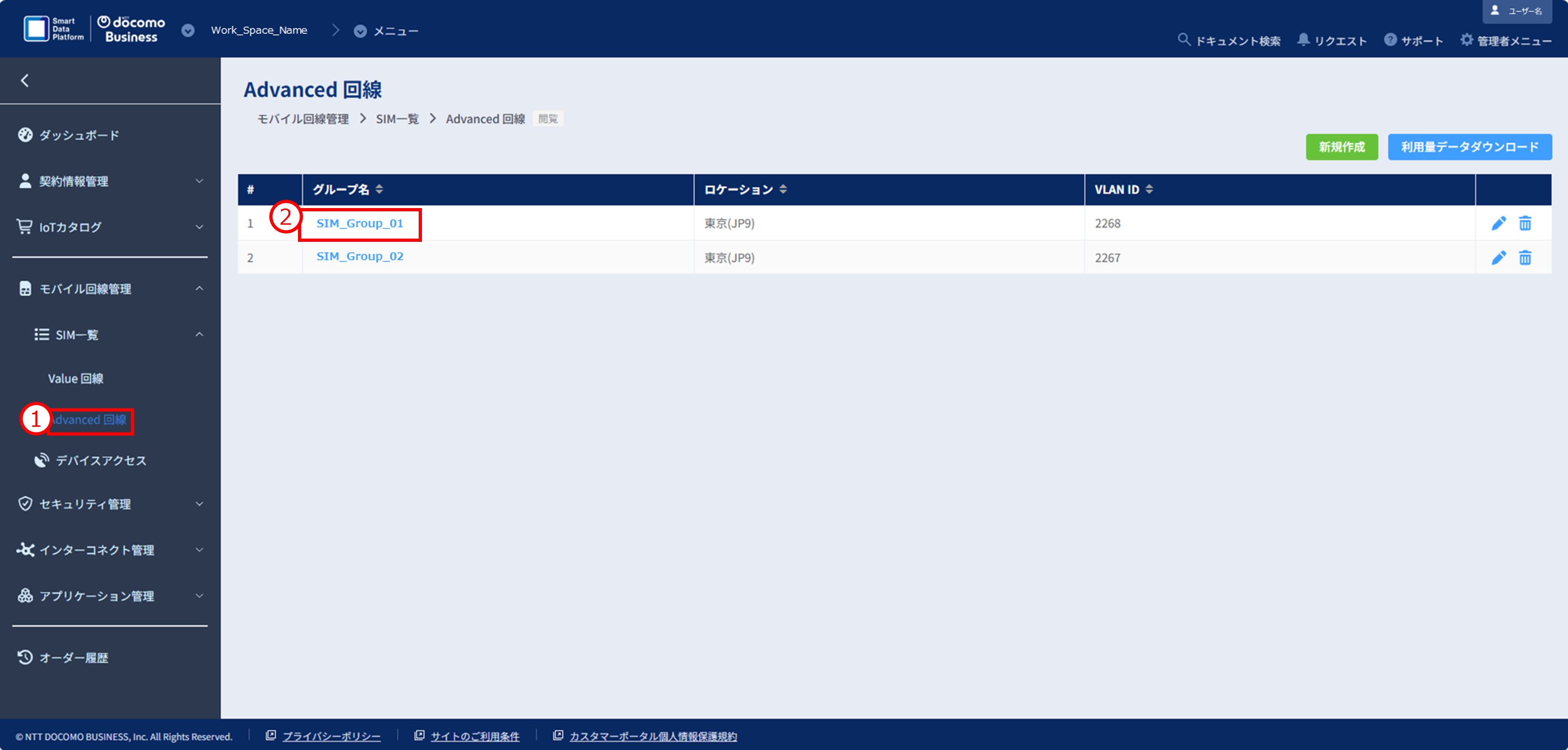
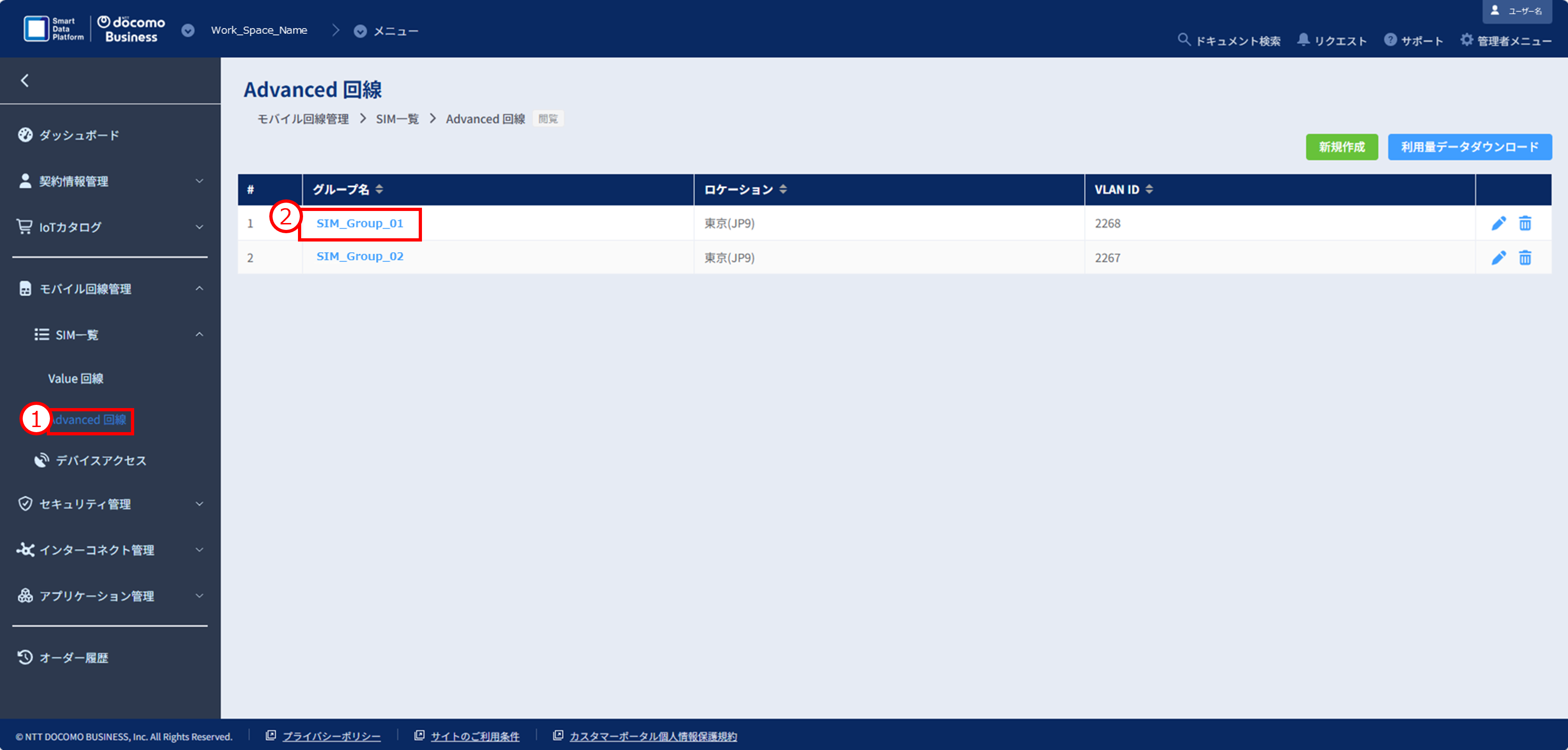
①モバイル回線管理>SIM一覧>「Advanced回線」をクリックし、SIMグループ一覧画面を開きます。
②開通する回線が所属しているSIMグループを選択します。
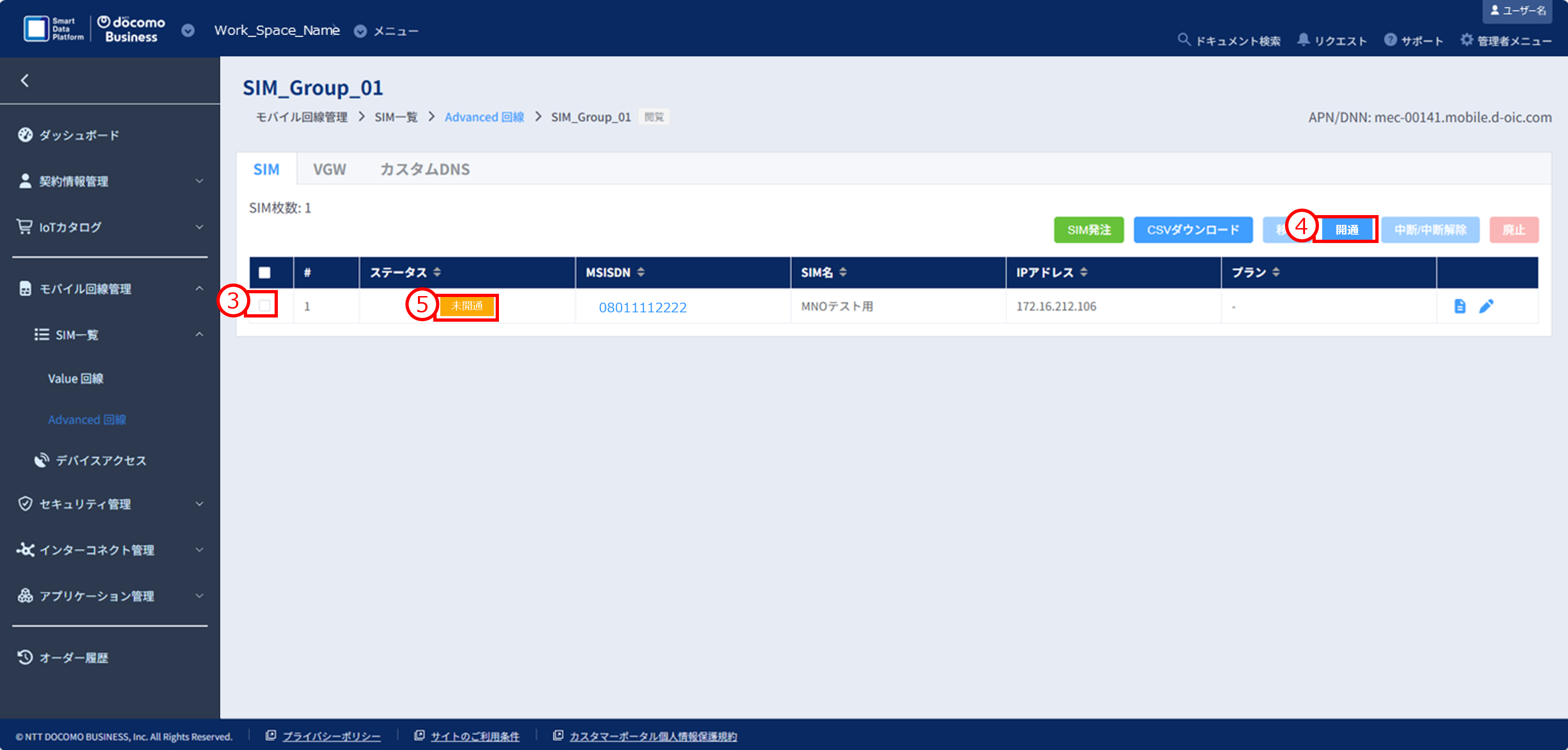
③開通したい回線を選択します。
④開通ボタンを押下します。
⑤ステータスが未開通>開通に変わります。
注釈
日割りが適用されるプランについては、この時点から課金開始となります。
ステータスがすぐに変わらない場合は、画面をリロードください。
2.3. 回線プランの変更・容量追加
Advanced回線のプラン変更・容量追加を申し込む際は、営業担当者までご相談ください。
2.4. SIMの中断/中断解除
脅威検知機能で、IoT機器が攻撃を受けていると思われるときや、SIMが紛失したときなど、お客さまの任意のタイミングで、通信を中断することができます。
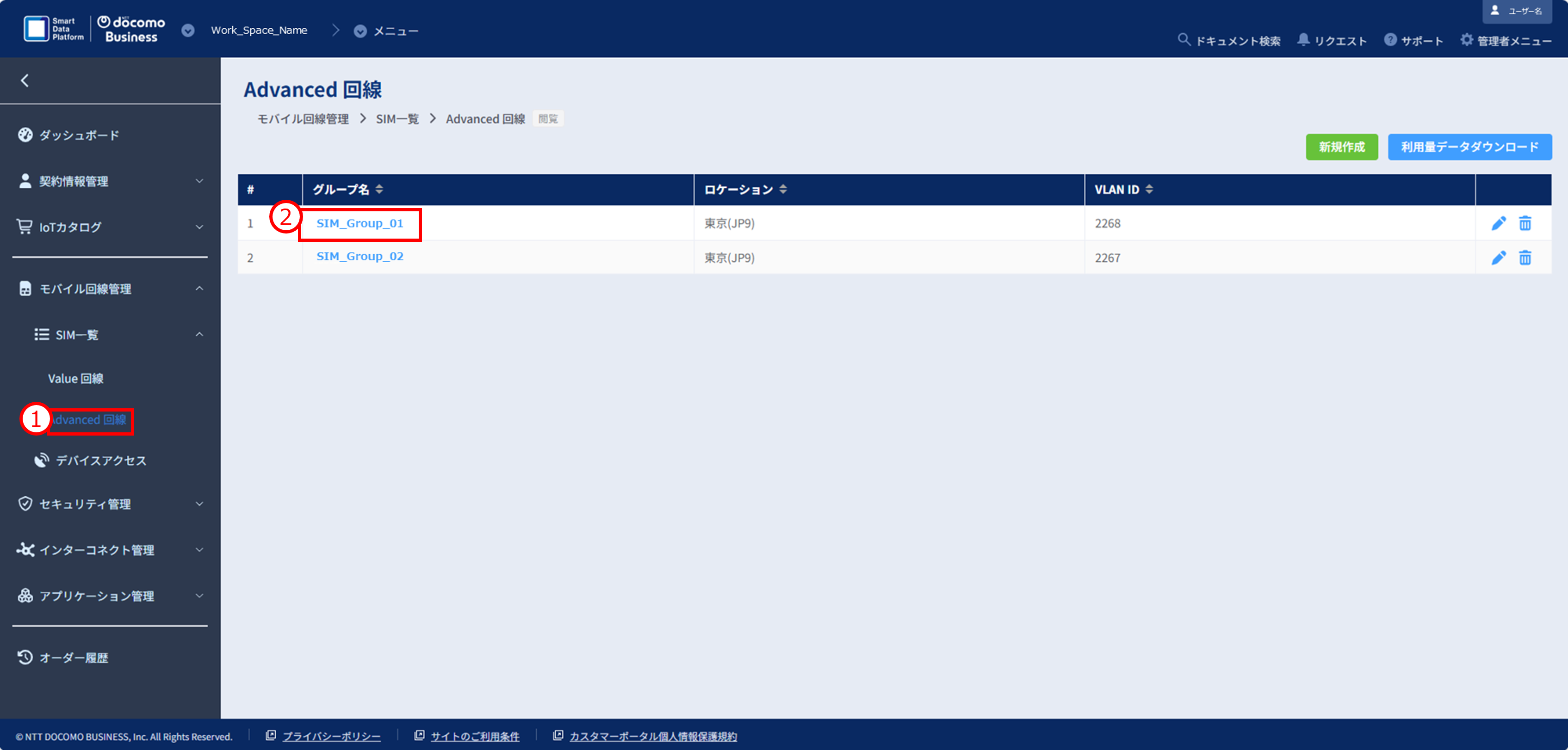
①モバイル回線管理>SIM一覧>「Advanced回線」をクリックし、SIMグループ一覧画面を開きます。
②回線を追加したいSIMグループを選択します。
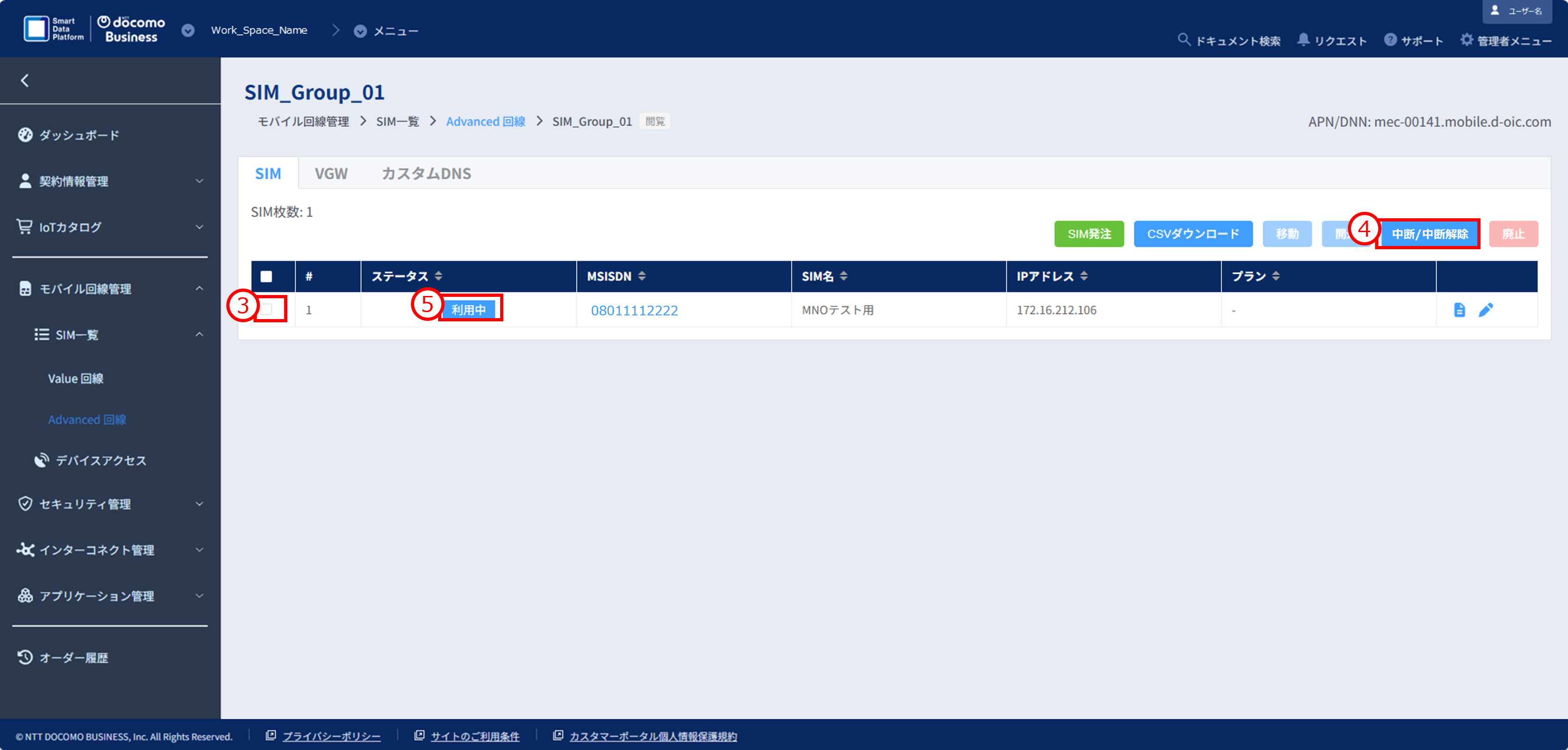
③中断したい回線を選択します。
④中断/中断解除ボタンを押下します。
⑤ステータスが利用中>中断に変わります。
注釈
ステータスがすぐに変わらない場合は、画面をリロードください。
2.5. SIMの廃止
SIMの廃止を行うことで、ご契約中の回線を解約することができます。
①モバイル回線管理>SIM一覧>「Advanced回線」をクリックし、SIMグループ一覧画面を開きます。
②開通する回線が所属しているSIMグループを選択します。
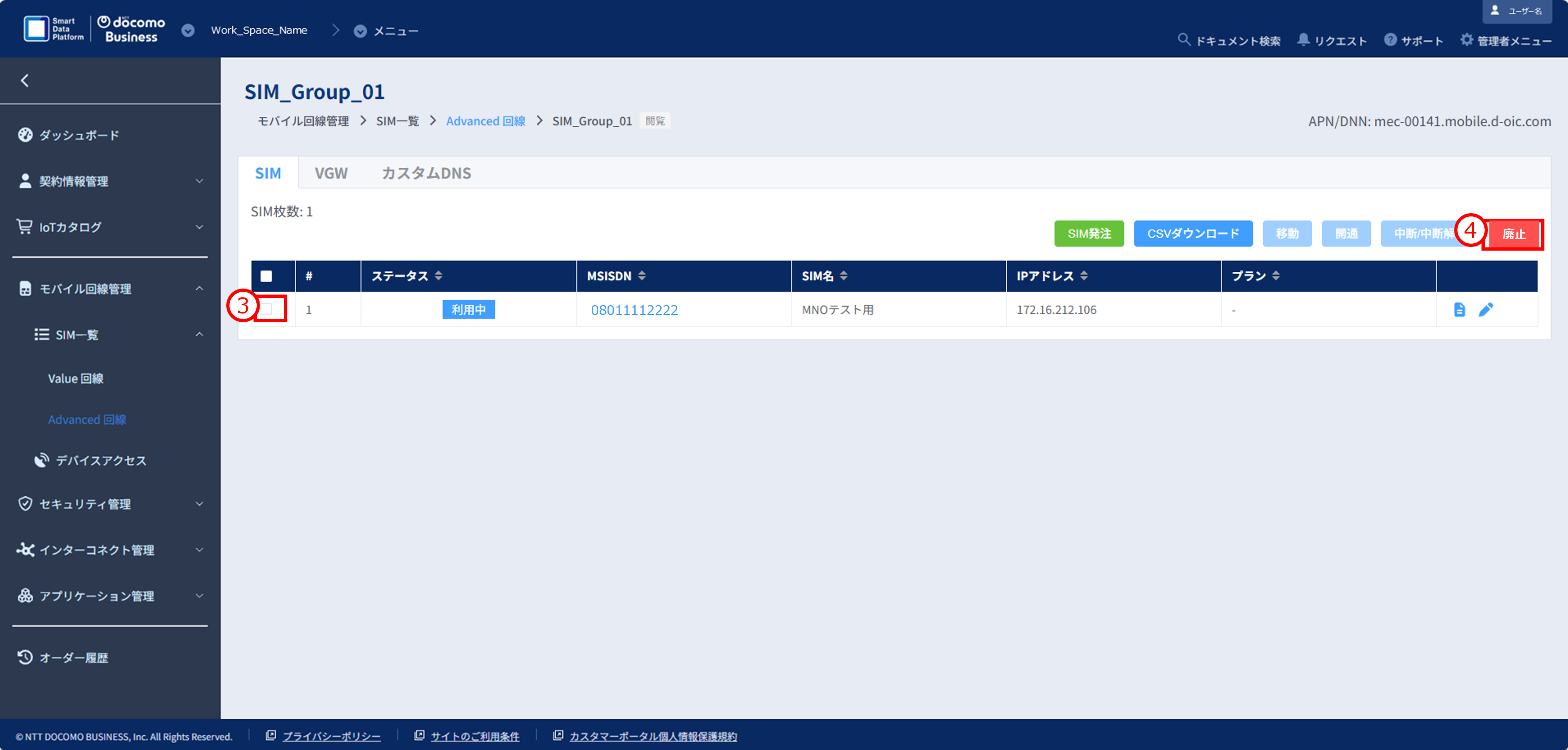
③中断したい回線を選択します。
④廃止ボタンを押下します。
⑤選択したSIMが一覧から消えます。
注釈
ステータスがすぐに変わらない場合は、画面をリロードください。
ドコモとお客さまの契約内容によっては、最低ご利用期間等の制約により解約できない場合があります。