Host-based Security 移行手順


移行概要

ここでは、Host-based Security(Managed Anti-virus, Virtual Patch, Host-based Security Package)​を新環境へ移行するための手順を紹介しています。​​


前提条件/注意事項

  • 設備更改における共通のガイドラインおよび注意事項については こちら の特設サイトをご確認ください。

  • ベアメタルサーバーのホストにDeep Security Agent(以下、「Agent」と記載)をインストールしていること。​

  • ベアメタルサーバーの移行前に、「 Agentのアンインストール 」を実施してください。

  • ベアメタルサーバーの移行後に、「 Agentの手動インストール 」を実施してください。

  • サーバーインスタンス上にインストールされているAgentは対象外になります。​サーバーインスタンスの移行手順を実施した場合、Agentも自動で移行されます。

  • アンインストール前にAgentに適用されている設定を、手動インストール後のAgentに再適用する手順になります。

  • 本作業にはOS再起動を除き、作業を実施するサーバーの通信断は発生いたしません。(OS再起動の時間はサーバーに依存します)

  • サーバーインスタンス、ベアメタルサーバーに関わらず、バックアップソフトを利用して移行を実施する場合、移行前に「 Agentのアンインストール 」、移行後に「 Agentの手動インストール 」を実施してください。サーバーインスタンスを新たに作り直す場合にも同様にアンインストール→インストールを実施してください。


移行作業内容


Agentのアンインストール前に確認すること

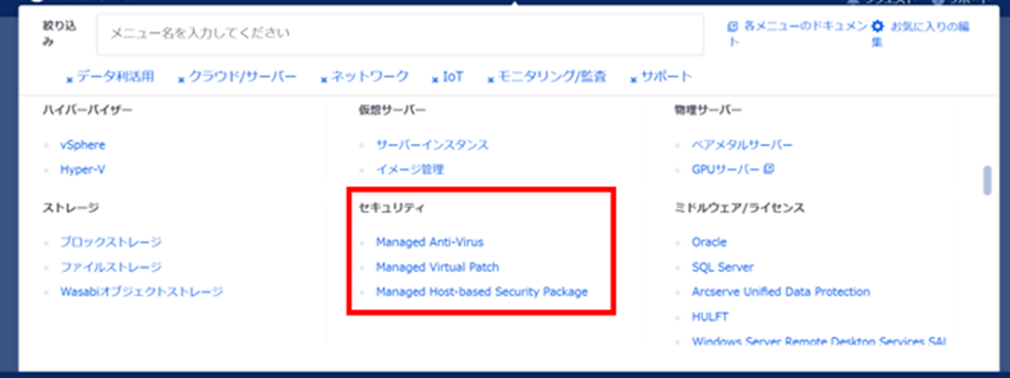
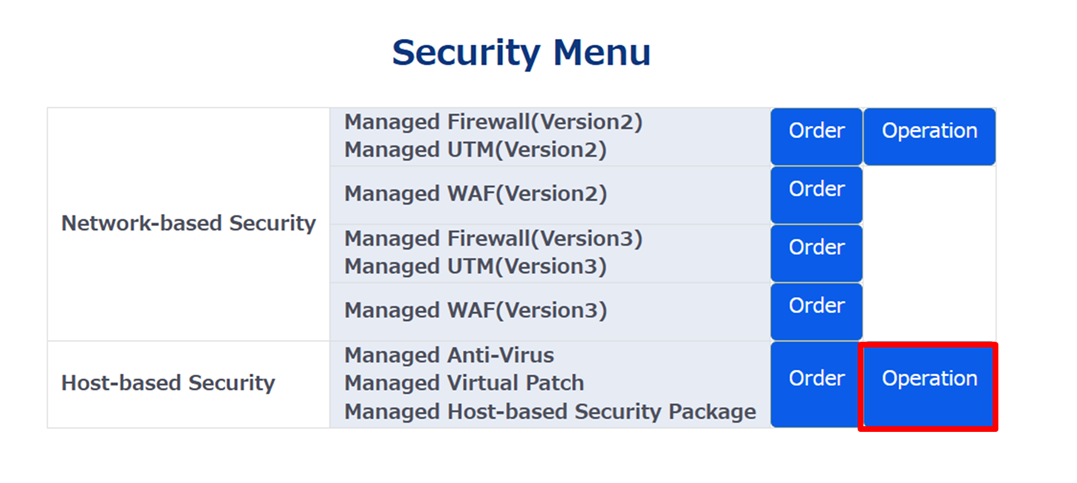
SDPFポータルへログインし、[セキュリティ]>[Managed Anti-Virus] または [Managed Virtual Patch] または [Managed Host-based Security Package]>[対象リージョン]>[Operation]をクリックしてメニューを開きます。​

想定所要時間:3分30秒

../../../_images/Host-based_Security_migration_01.png

../../../_images/Host-based_Security_migration_02.png

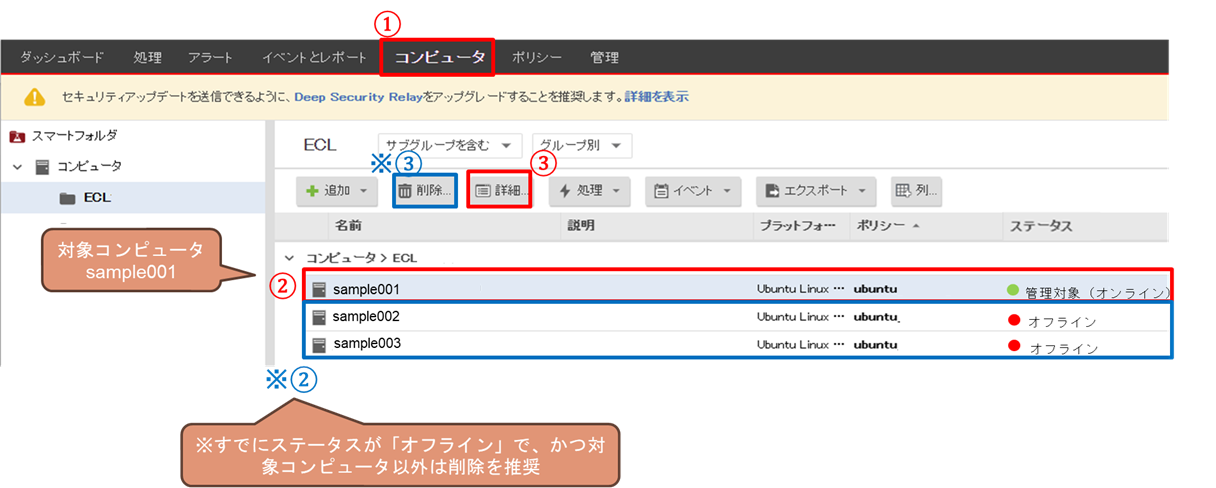
対象コンピュータを選択し、[詳細]をクリックします。​

想定所要時間:20秒

../../../_images/Host-based_Security_migration_03.png

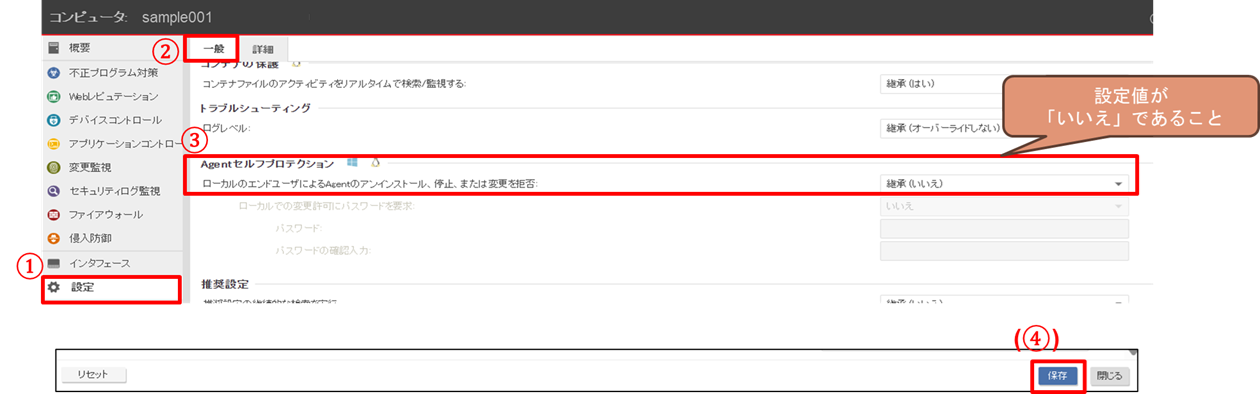
[設定] > [一般] > [Agentセルフプロテクション]から設定値を確認します。
- ローカルのエンドユーザによるAgentのアンインストール、停止、または変更を拒否:いいえ
設定を変更した場合、[保存]をクリックします。

想定所要時間:30秒

../../../_images/Host-based_Security_migration_04.png

セルフプロテクションの設定を無効化後、以下の2イベントを確認してからアンインストール手順に進んでください。

①イベントID:2907 Agentのセルフプロテクションの無効化
Agentのセルフプロテクションの設定を"いいえ"にして保存を押下したタイミングで出力されます。
②イベントID:720 ポリシー送信
Agentにポリシーが適用されたタイミングで出力されます。

想定所要時間:お客様設定のハートビート設定時間に依存します。20分が標準値(推奨値)です。

../../../_images/Host-based_Security_migration_05.png

注釈

Agentのアンインストール前、もしすでにステータスがOfflineのコンピュータがある場合、それらはすべて削除することを推奨いたします。(削除しない場合、利用していないAgent利用分も申込いただいているAgent利用数量分としてカウントされます)


Agentのアンインストール

以下を参考にアンインストールを実行します。

想定所要時間:お客様サーバー上の作業のため、お客様に依存します。

注釈

管理サーバーとの接続解除 は不要です。

警告

アンインストール実施後、セキュリティ機能がご利用できません。
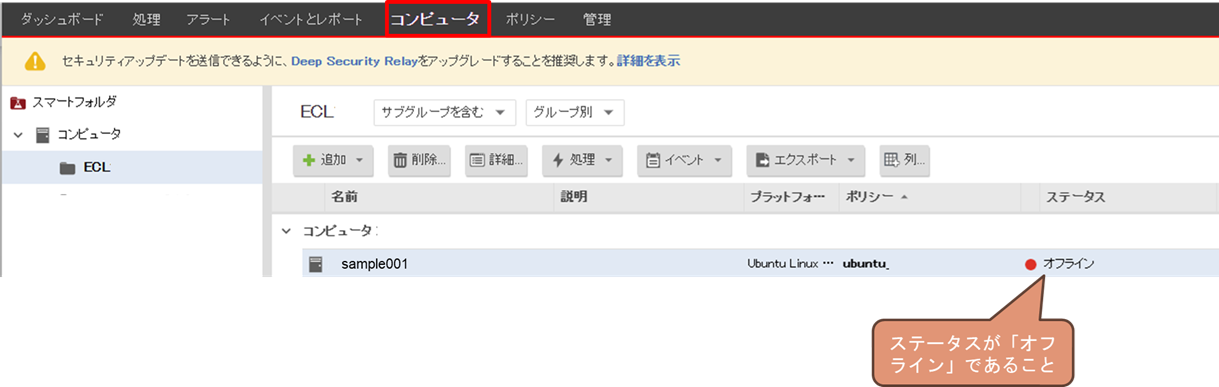

アンインストール後は、コンピュータ画面で対象コンピュータがオフラインになっていることを確認してください。

想定所要時間:30秒

../../../_images/Host-based_Security_migration_06.png

Agentのインストール前に確認すること

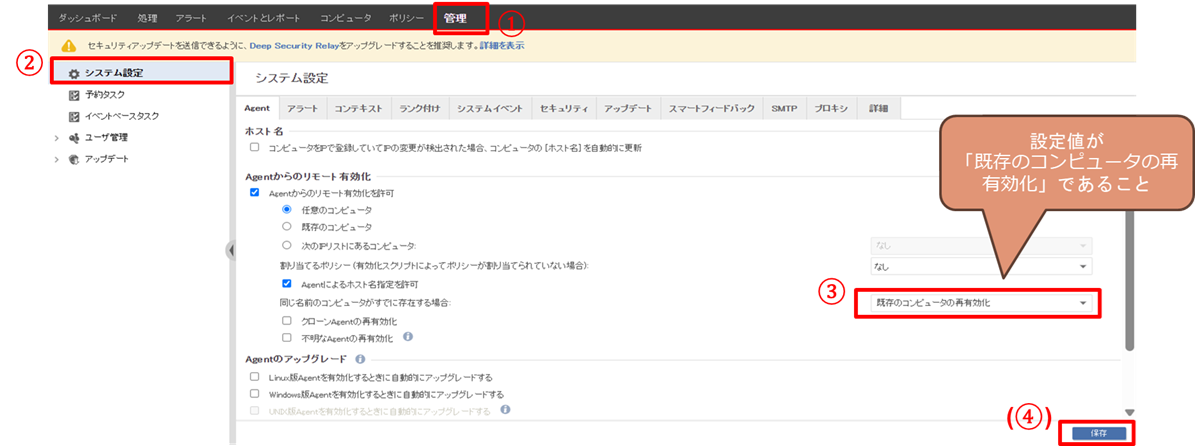
[管理] > [システム設定] > [Agentからのリモート有効化]から設定値を確認します。
- 同じ名前のコンピュータが既に存在する場合の設定: 既存のコンピュータの再有効化
設定を変更した場合、[保存]をクリックします。

想定所要時間:40秒

../../../_images/Host-based_Security_migration_07.png

Agentの手動インストール

以下を参考にインストールを実行します。


想定所要時間:お客様サーバー上の作業のため、お客様に依存します。


以下の手順で作成したアクティベーションコードに hostname:XXXX を加えて編集します。
hostname:XXXX はアンインストール前と同様のホスト名を入力します。(ホスト名は、管理コンソールの「コンピュータ」タブに表示されている名称を参照ください。)

想定所要時間:7分

注釈

  • hostname:XXXXはdsa_control -a dsm://DSM Address:port/の後ろに挿入します。

  • XXXXは先述の例とすると、sample001がhostnameにあたります。


【コマンド例】
[Windows]
〇PowerShell
& $Env:ProgramFiles"\Trend Micro\Deep Security Agent\dsa_control" -a dsm://DSM Address:port/ hostname:XXXXXXX "tenantID:XXXXXXXXXX" "token:XXXXXXXXXX"
〇コマンドプロンプト
"C:\Program Files\Trend Micro\Deep Security Agent\dsa_control.cmd" -a dsm://DSM Address:port/ hostname:XXXXXXX "tenantID:XXXXXXXXXX" "token:XXXXXXXXXX"

[Linux]
〇bash
/opt/ds_agent/dsa_control -a dsm://DSM Address:port/ hostname:XXXXXXX "tenantID:XXXXXXXXXX" "token:XXXXXXXXXX"

注釈

  • hostname:XXXXXXXは""(ダブルクォーテーション)で囲む必要はございません。

  • 実行ファイルが格納されているディレクトリは、お客様環境によって異なる場合がございます。

  • Powershellとコマンドプロンプトでは、書式が異なるため実行環境をご確認の上実行してください。


アクティベーションコードを実行します。
Windows系OSでは管理者権限で、Linux系OSではroot権限でコンソールを利用します。

想定所要時間:お客様サーバー上の作業のため、お客様に依存します。


アクティベーション後の確認内容は以下の通りです。(作業対象:Operation画面)
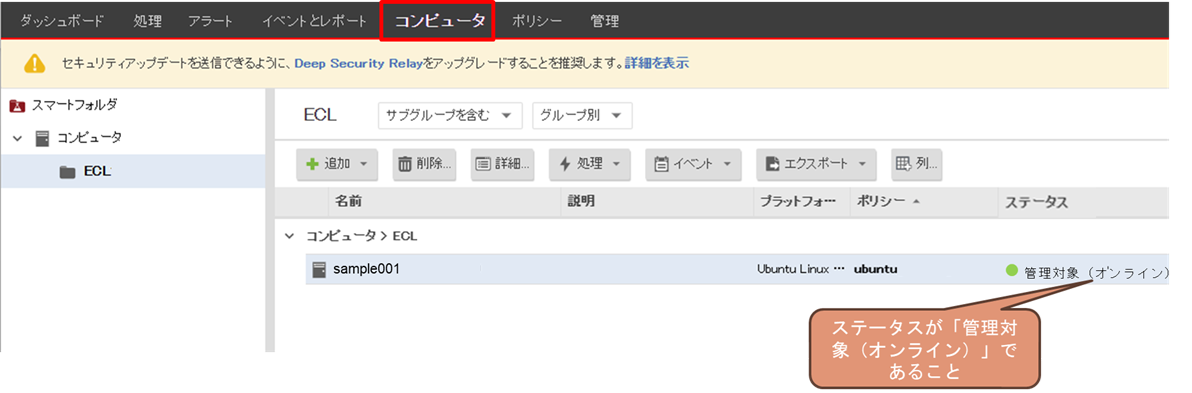
[コンピュータ] 画面で対象ホストがアンインストール前が登録されていたコンピュータ情報のステータスが"管理対象(オンライン)"になっていることを確認してください。

想定所要時間:20秒

../../../_images/Host-based_Security_migration_08.png
※セキュリティ機能をご利用いただいている状態となります。

注釈

  • アクティベーションやポリシー適用には長時間かかる可能性があります。

  • Agentのインストール後、OSの再起動が必要になる場合がございます。


切り戻し方法

切り戻し方法

 切り戻しの機能は提供しておりません。

手順通り進まない場合の対処方法

 チケットシステム起票しお問い合わせください。

 ※チケット起票方法につきましては、「 SDPFクラウド/サーバー関連チケット起票方法 」を参照ください。