1. Cato 管理アプリケーション(CMA)概要
本チュートリアルは、NTTドコモビジネス株式会社が提供するdocomo business RINK グローバルコネクト powered by Cato(以下、本サービスとする)のご契約者を対象に、 Cato 管理アプリケーション(CMA)を利用した、管理者の登録、 Siteの作成などの利用頻度の多い機能/設定に関してご説明するものです。そのため、各メニューの機能/設定を説明していませんので、ご了承ください。
記載されていない機能/設定については、 以下リンクのCATO Networks社のドキュメントをご確認ください。
ナレッジベース
注意)掲載のURLはCATO Networks社のページをご案内しております。本サービスにて提供していない内容も含まれますので、ご注意ください。
なお、CMAの画面・機能については予告なく変更される場合がございます。
随時最新情報を更新してまいりますが、反映までにお時間をいただく場合がございます。あらかじめご了承ください。
docomo business RINK グローバルコネクト powered by Catoに関連するポータル/サイトは以下の通りです。
ポータル/サイト名 |
ポータル/サイト概要 |
ご利用シーン |
ご利用方法 |
|---|---|---|---|
SDPF Knowledge Center サイト |
本サービスの概要、料金体系、Cato 管理アプリケーション(CMA)に関するガイド |
利用開始時/初期設定、設定変更時 |
当サイトはすべての方にご覧いただけます。 |
サポートサイト |
本サービスの故障/通信不具合に関するお問い合わせ窓口 |
故障、不具合に関するご申告時 |
申込書に記載した技術連絡先に登録いただいた方がお問い合わせ可能です。
|
Cato 管理アプリケーション(CMA) |
本サービスの設定およびステータス確認が可能 |
初期設定時/設定変更時/お客さまテナント毎のステータス、障害情報確認時 |
|
CATO Networks Services Statusサイト |
Catoプラットフォームの全体的な障害情報、メンテナンス情報が報告される公開Webサイト |
全体の障害情報確認時/メンテナンス情報確認時 |
以下のリンクより、すべての方にご覧いただける公開ページへアクセスいただけます
|
CATO Networks公式サイト |
CATO Networksの提供するプラットフォームの機能、会社案内などを掲載 |
プラットフォームの機能情報収集時 |
以下のリンクより、すべての方にご覧いただける公開ページへアクセスいただけます
|
1.1. CMAへのログイン方法
② [Log in]ボタンをクリックします。
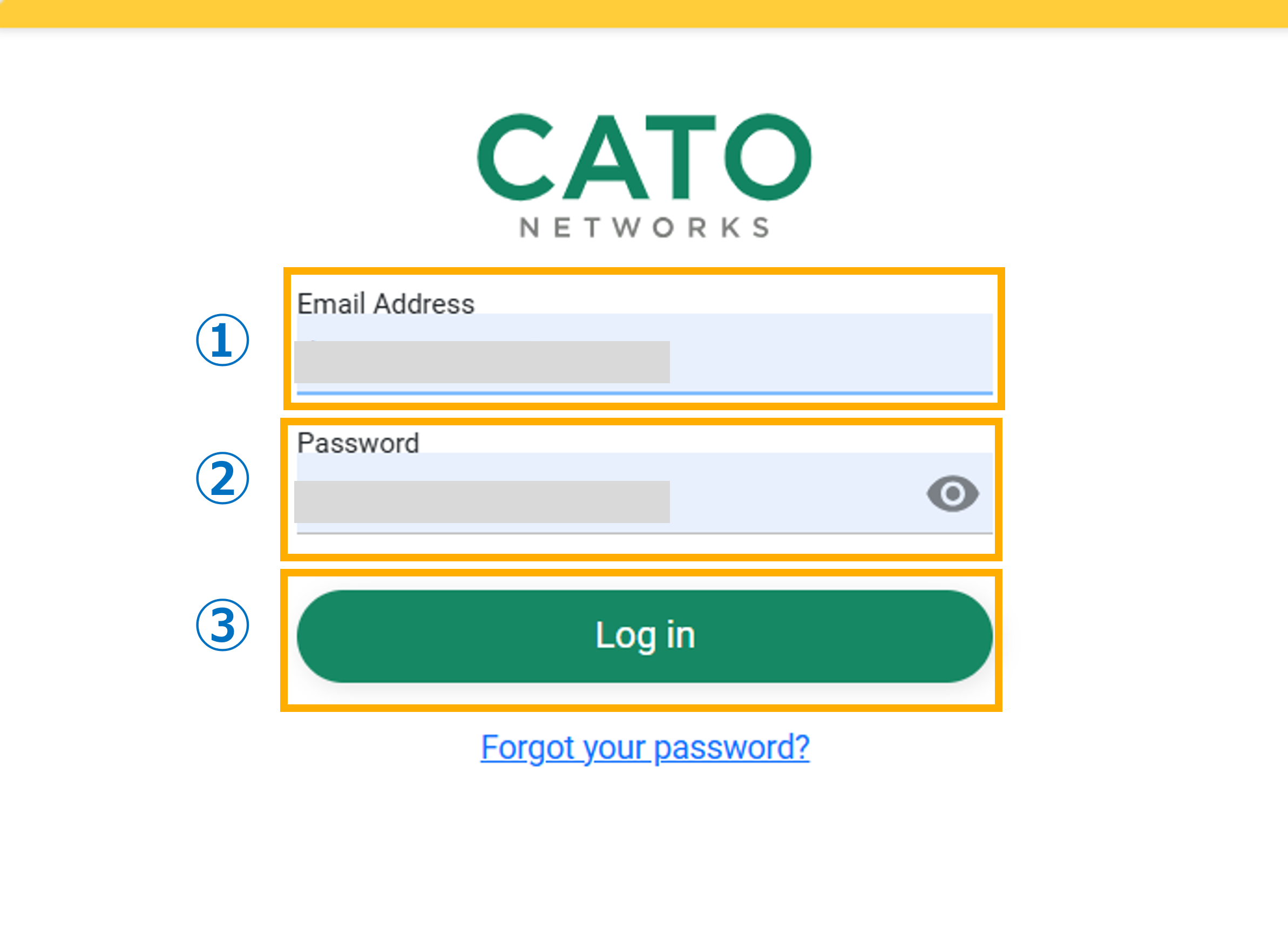
画面が以下に変わります。
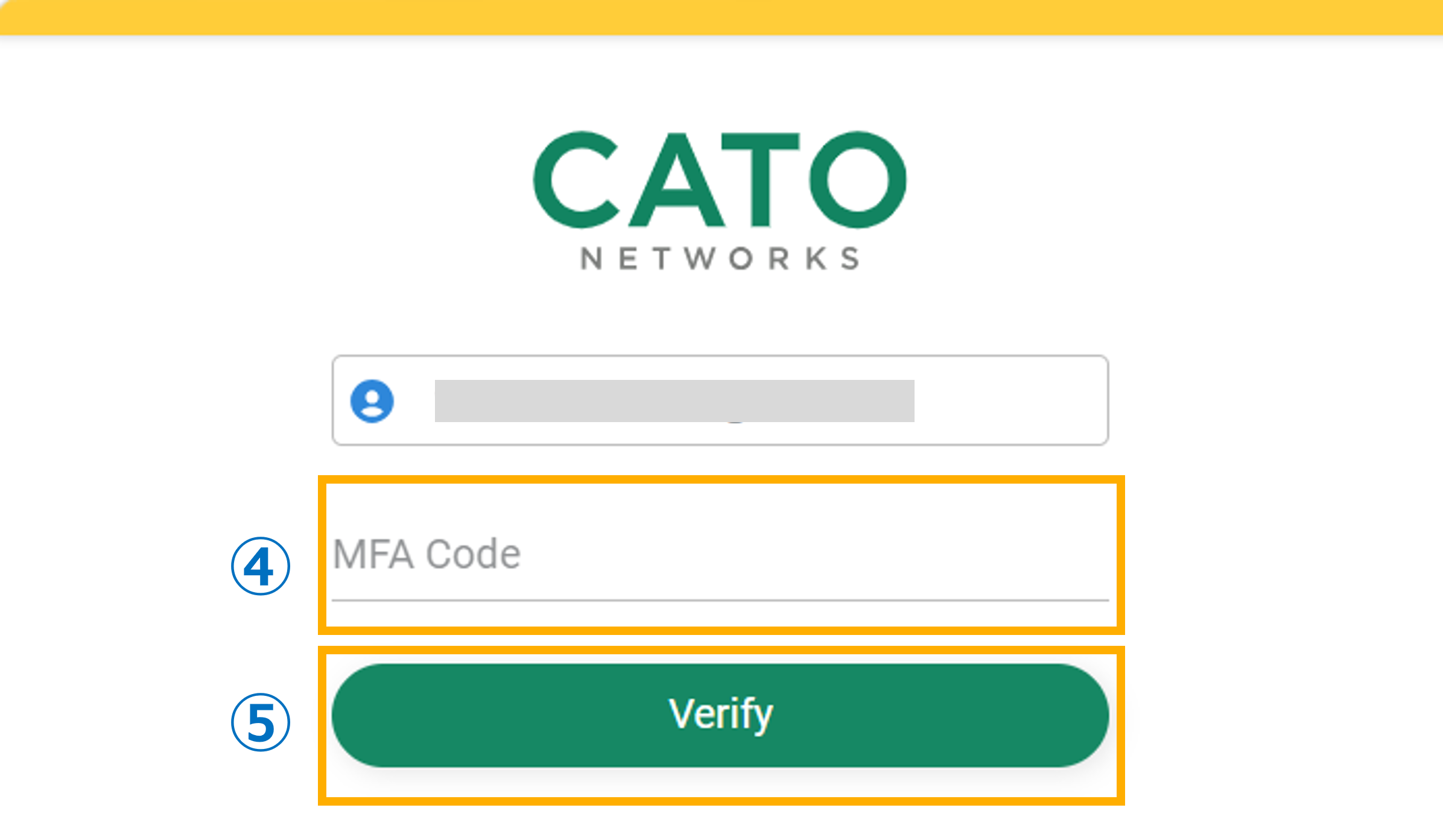
③ 多要素認証アプリケーションのコードを入力します。
④ [Verify]ボタンをクリックします。
1.2. CMAの画面構成
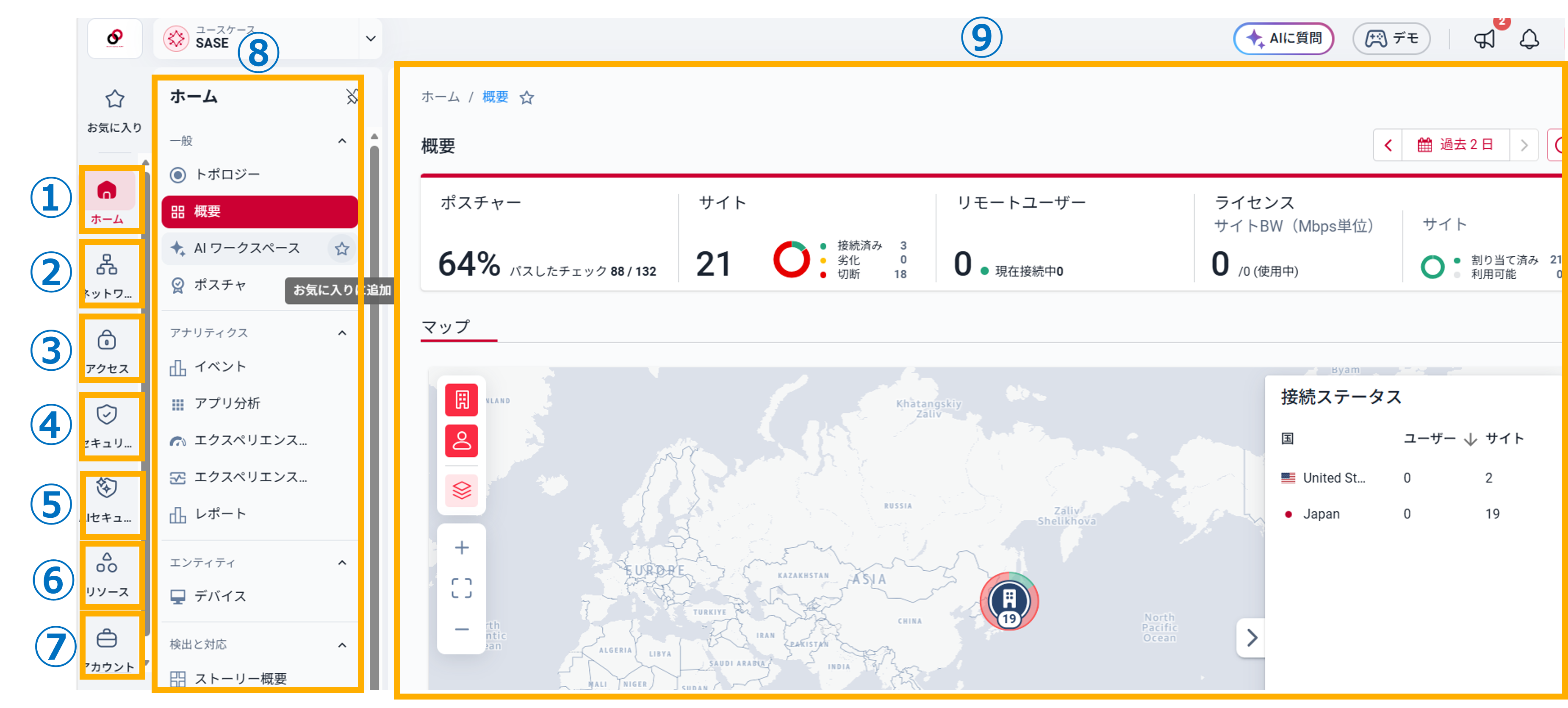
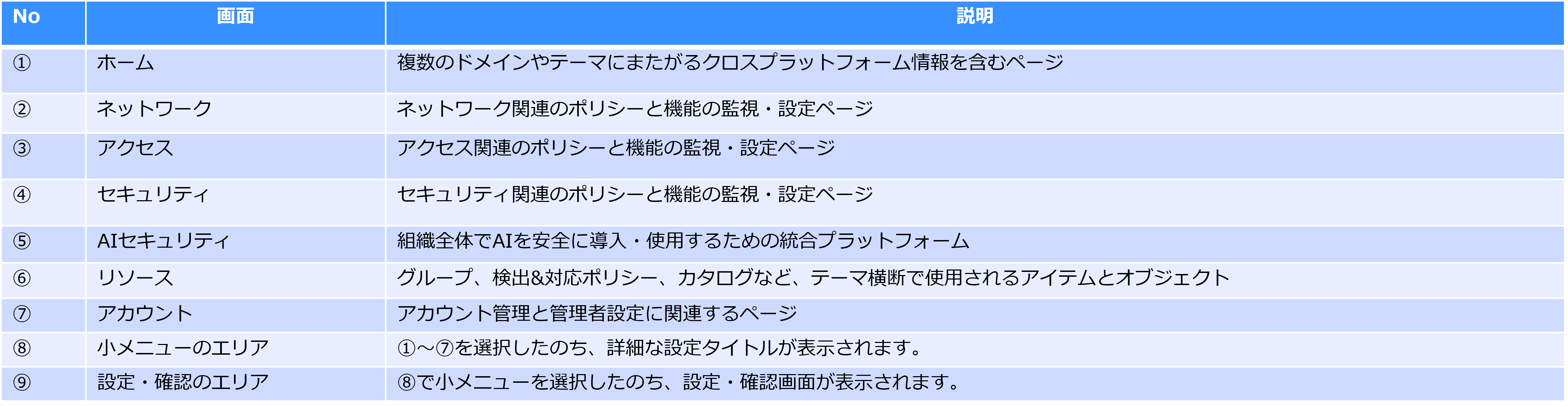
メニューがどのように整理されているかを理解するための一般的なガイドラインです。
画面構成は下記のとおりになります。
< [ナレッジベースURL] CMAメニュー>
注意)掲載のURLはCATO Networks社のページをご案内しております。本サービスにて提供していない内容も含まれますので、ご注意ください。
1.3. 管理者の登録
管理者の登録の方法は以下のURLに掲載されております。
参考)ナレッジベースURL
管理者の管理
注意)掲載のURLはCATO Networks社のページをご案内しております。本サービスにて提供していない内容も含まれますので、ご注意ください。
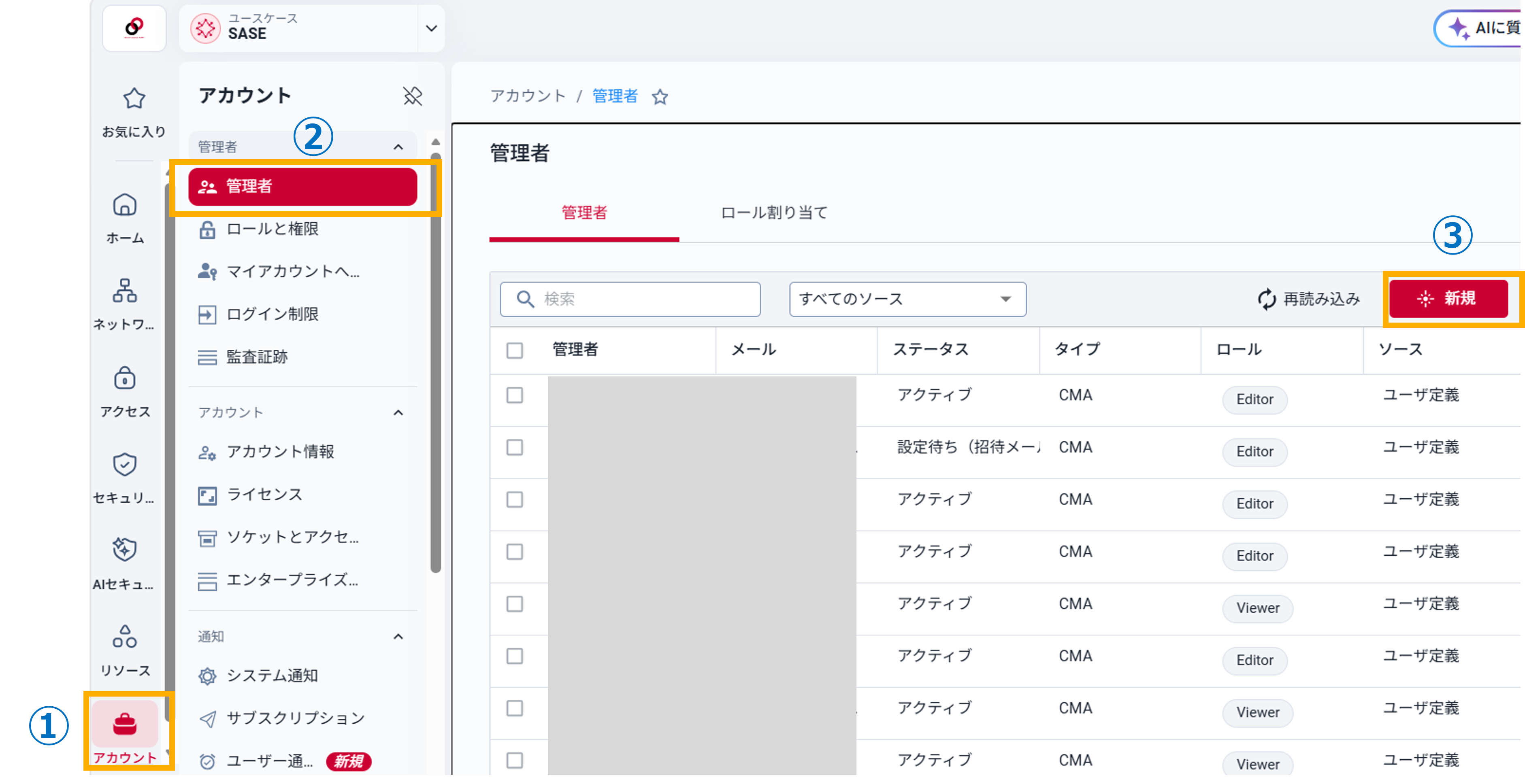
画面遷移:①アカウント > ②管理者 > ③新規 をクリックします。
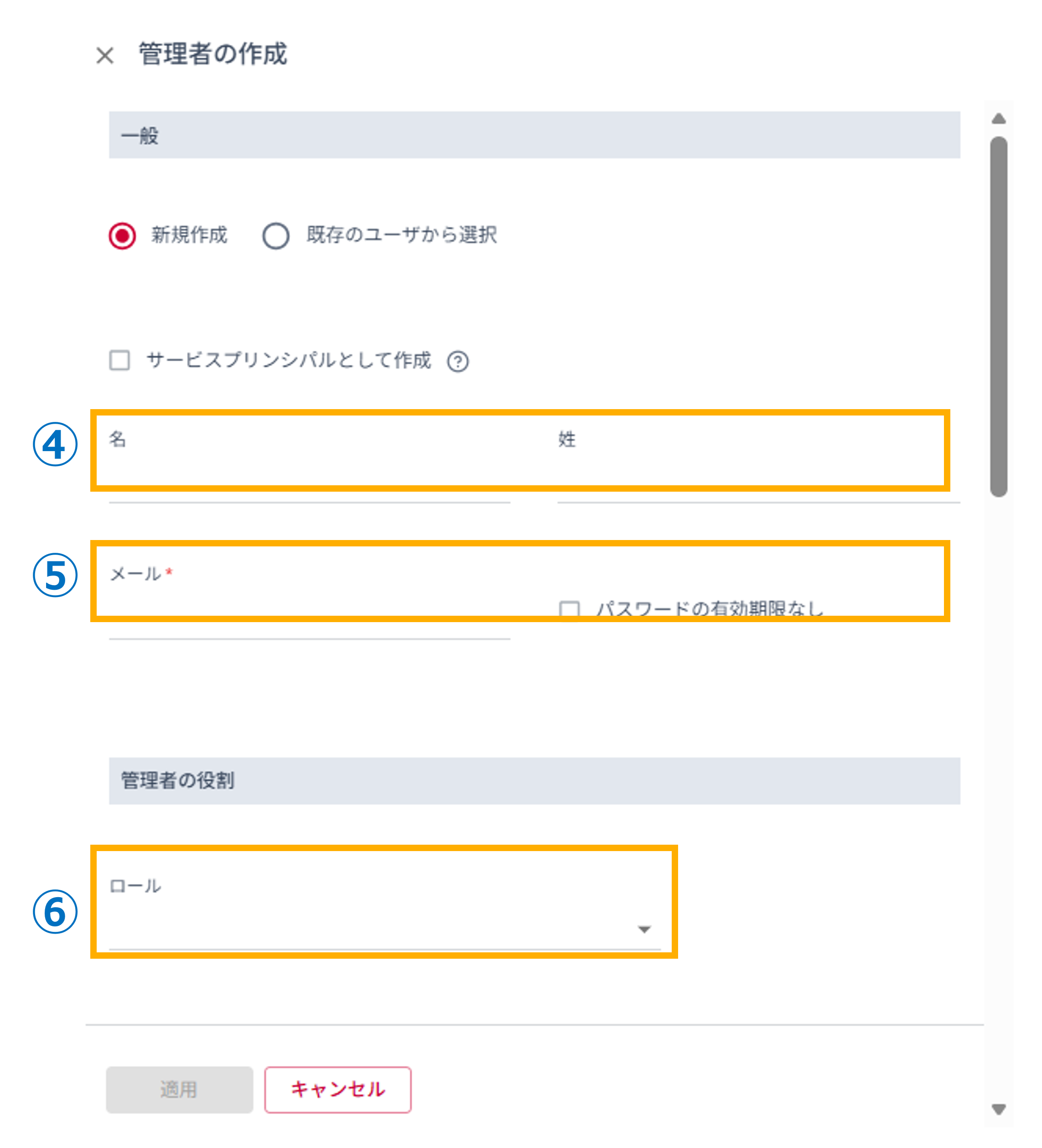
管理者の作成画面にて、④名前、⑤メールアドレス、⑥ロール(※)を設定します。
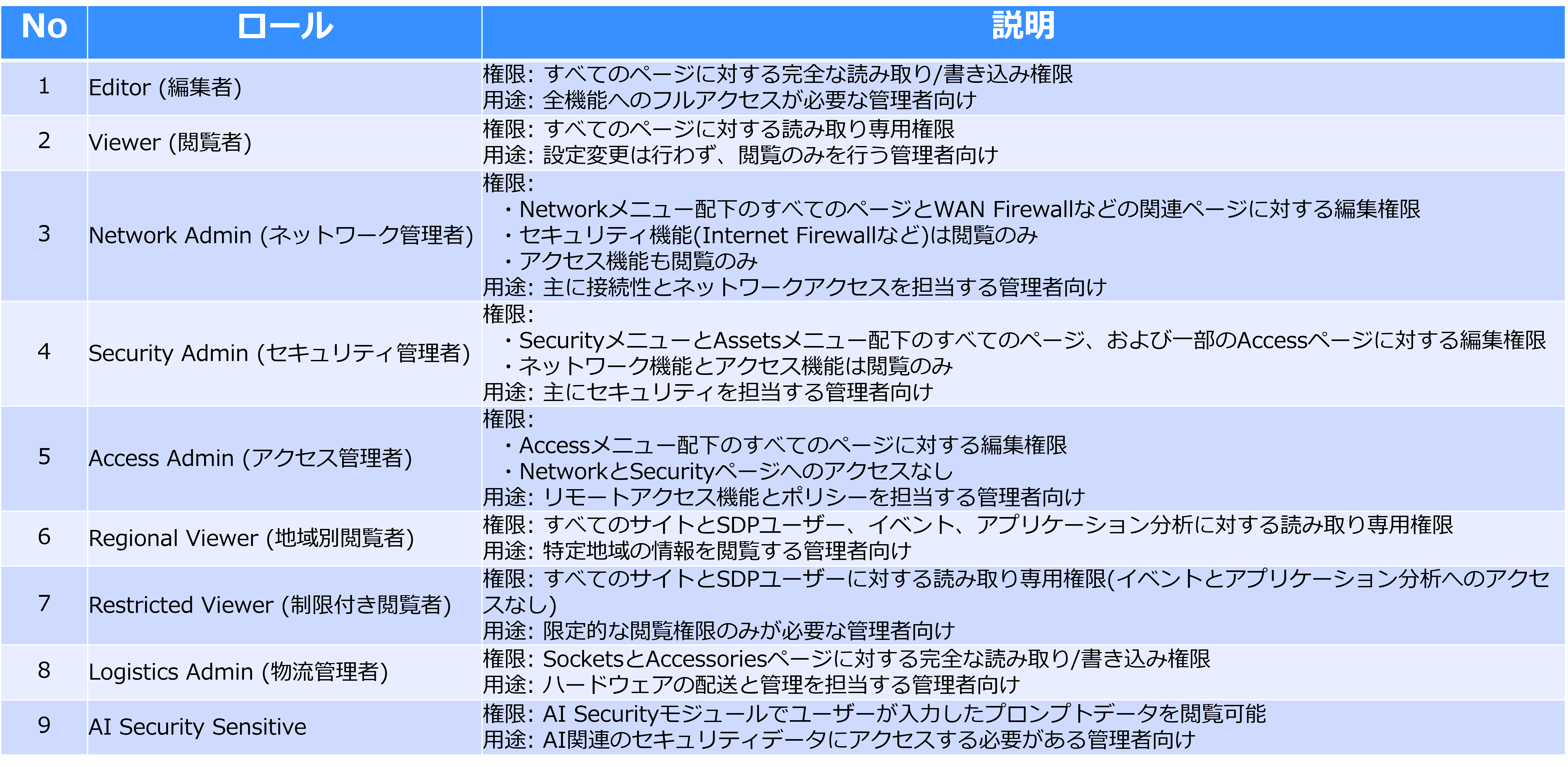
※参照)ロールについての解説資料
「Cato Management Application (CMA) の管理者役割についての解説」
Cato Management Application (CMA) の管理者役割についての解説
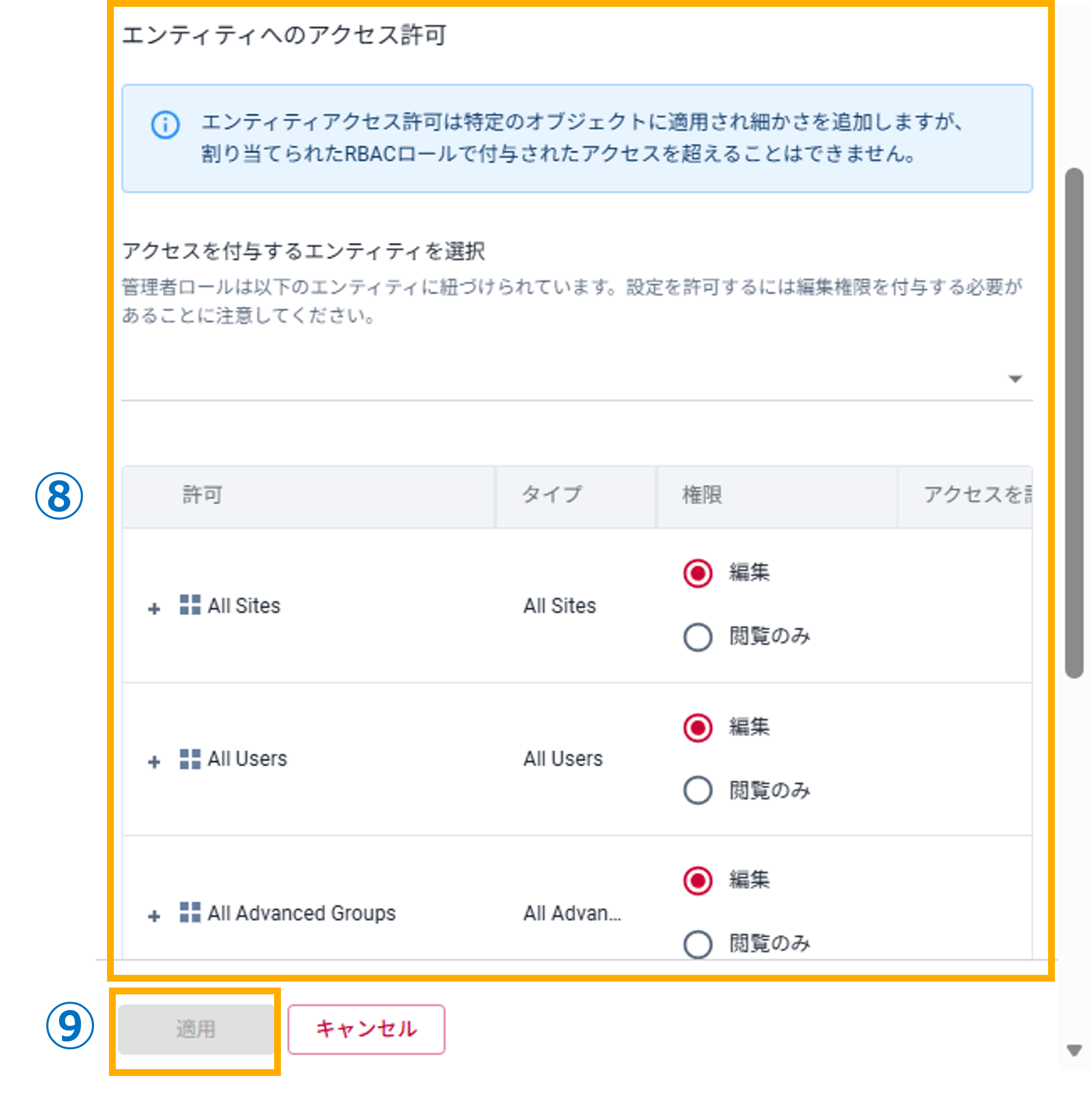
割り当てのロールをさらに細かく定義する場合は、⑧「エンティティへのアクセス許可」にて権限を設定をしてください。
設定が終わりましたら。⑨「適用」ボタンをクリックします。
入力したメールアドレスに対して招待メールが送付されます。
1.4. 管理者のアクティベーション
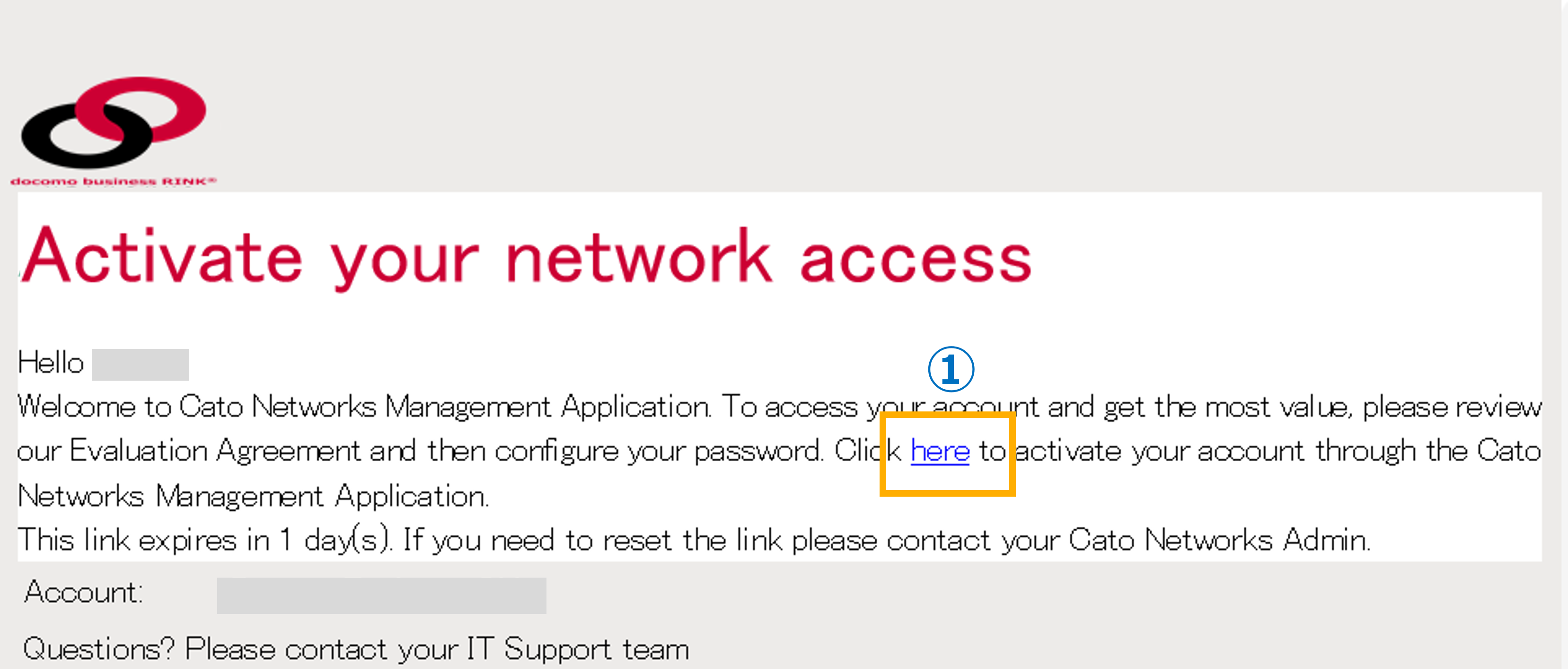
登録した管理者に招待メール「Activate your network access」が届きまます。
アクティベーションのため、メール内の、①hereをクリックします。
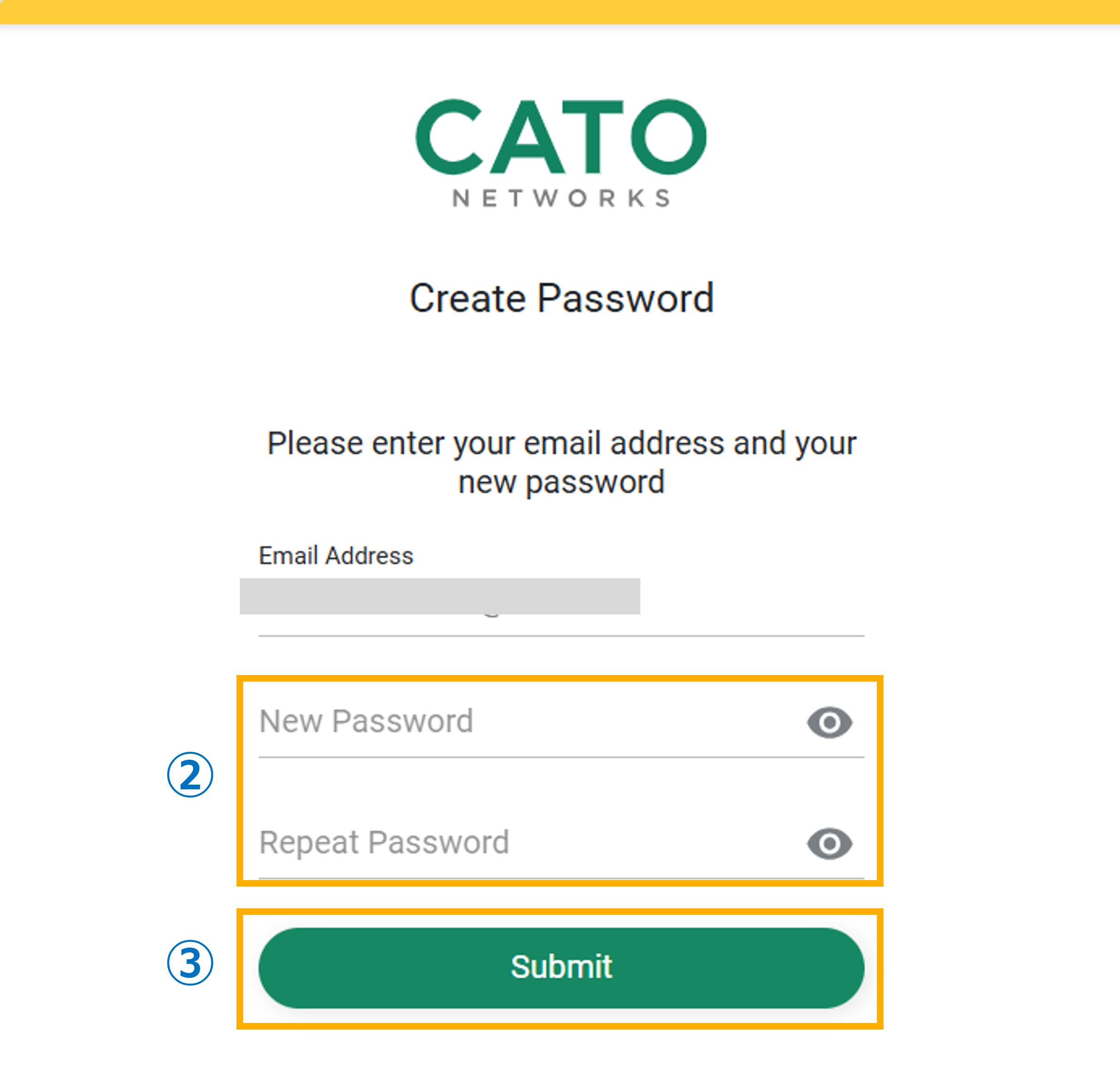
ブラウザにて”Create Password”の画面が表示されます。
②パスワードを設定します。
③「Submit」ボタンをクリックします。
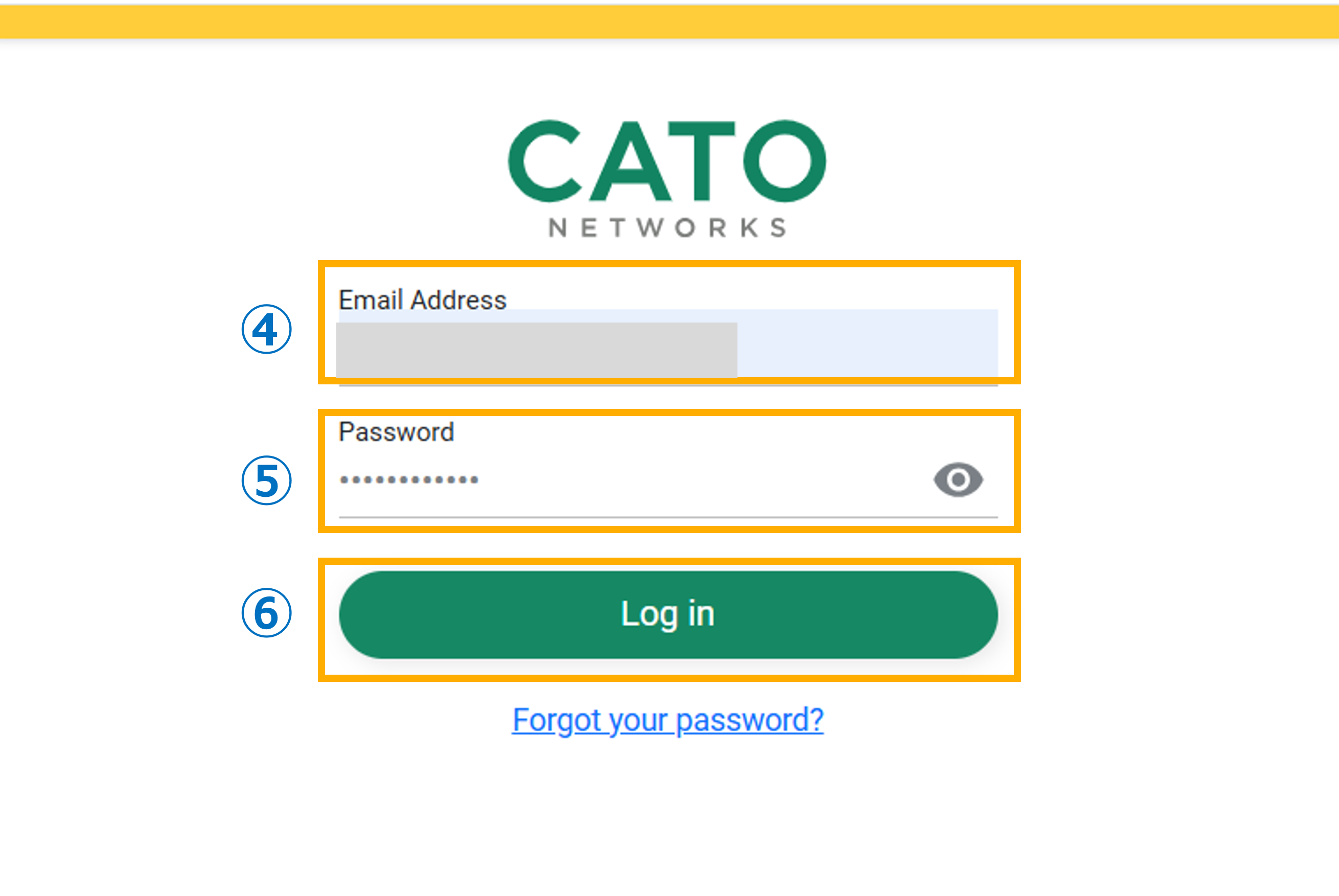
以下の画面に変わります。
④メールアドレスを設定します。
⑤は、②で作成したパスワードを入力します。
⑥「Log in」ボタンをクリックします。
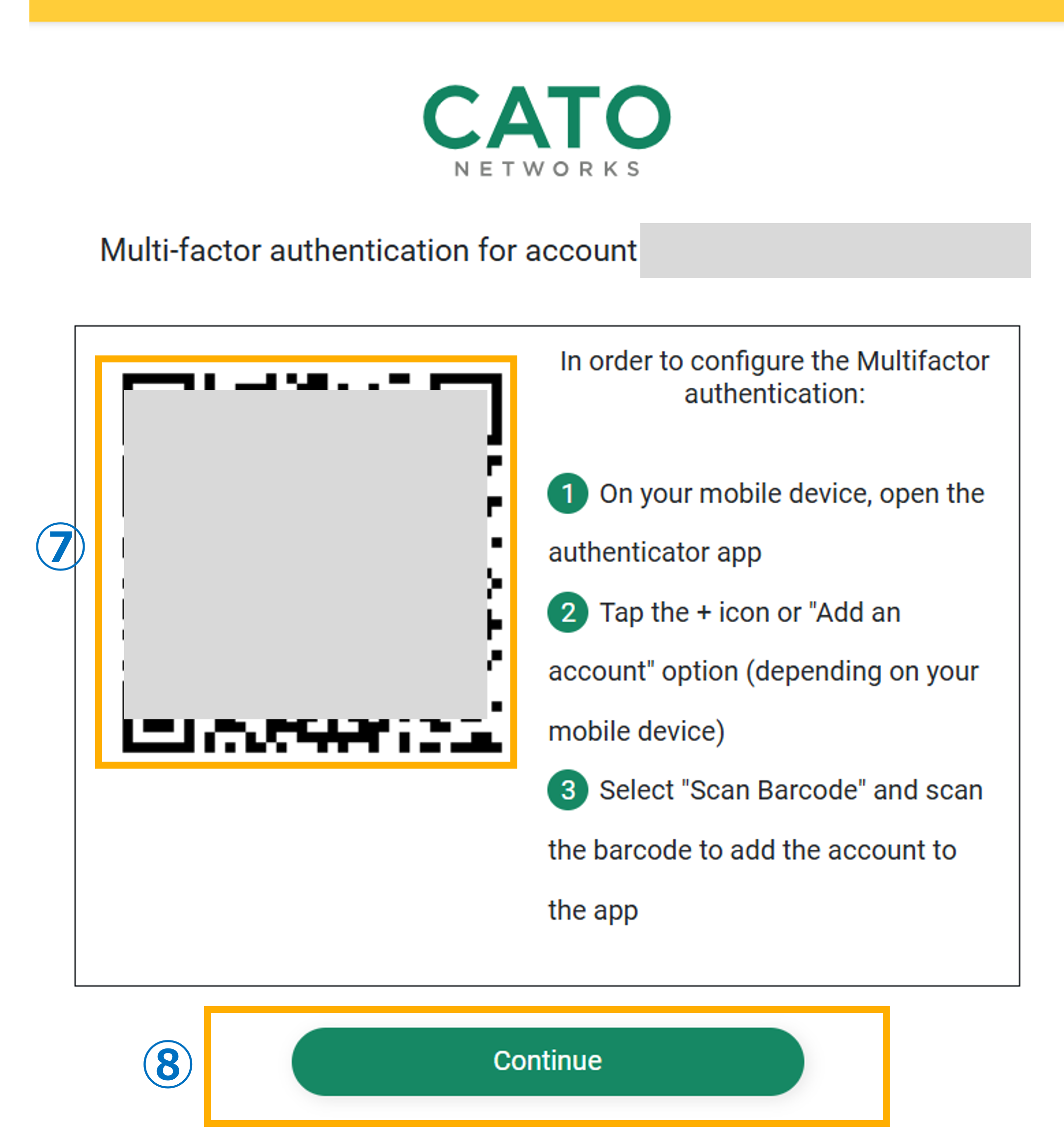
多要素認証の設定画面に変わります。
⑦多要素認証のアプリケーション(※)にてQRコードを読み取ります。
⑧「Continue」ボタンをクリックします。
※代表的な多要素認証アプリケーション(Google Authenticator、Microsoft Authenticator)
以下の画面に変わります。
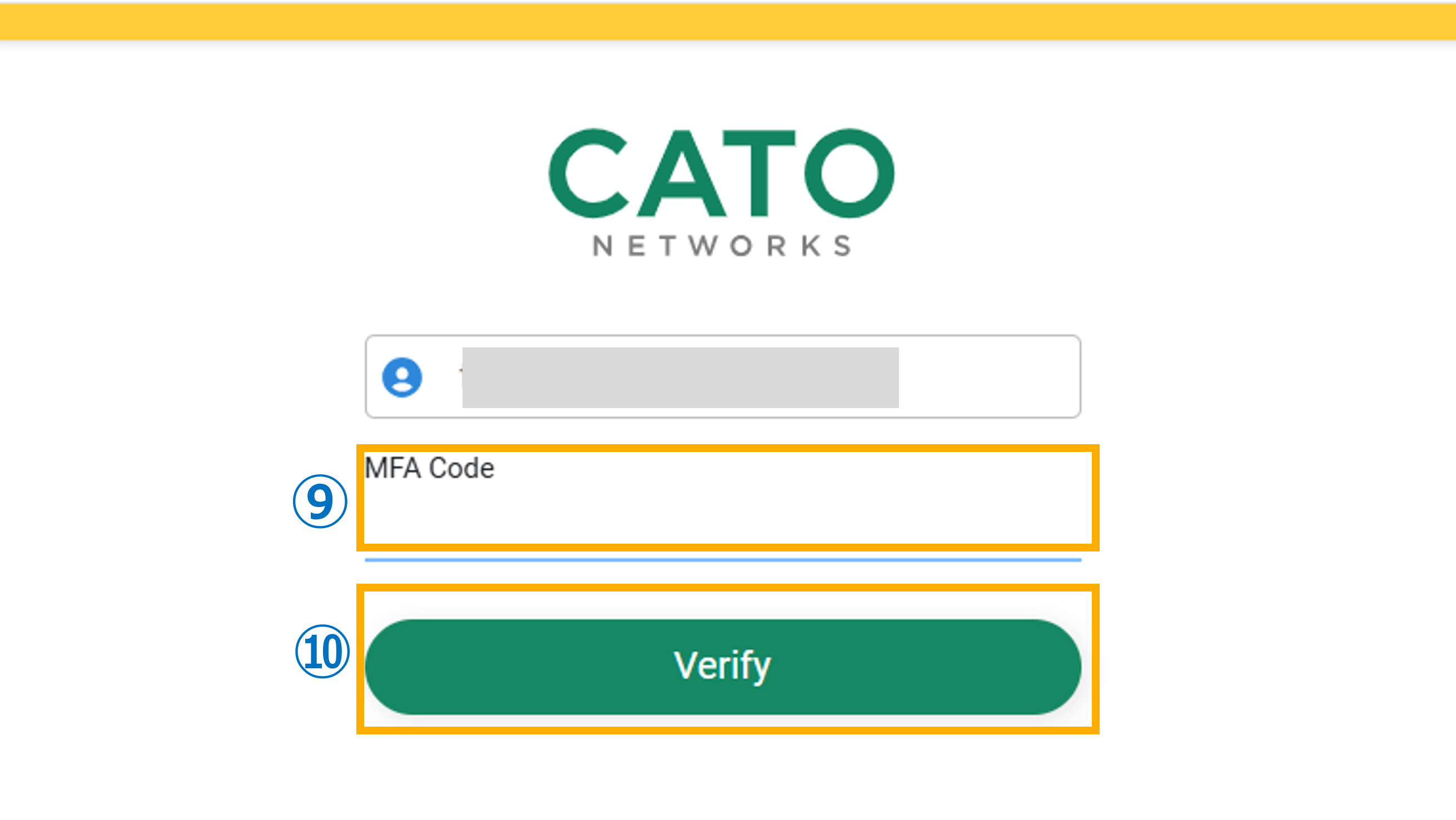
⑨多要素認証アプリケーションのコードを入力します。
⑩「Verify」ボタンをクリックします。
1.5. 管理者情報の編集
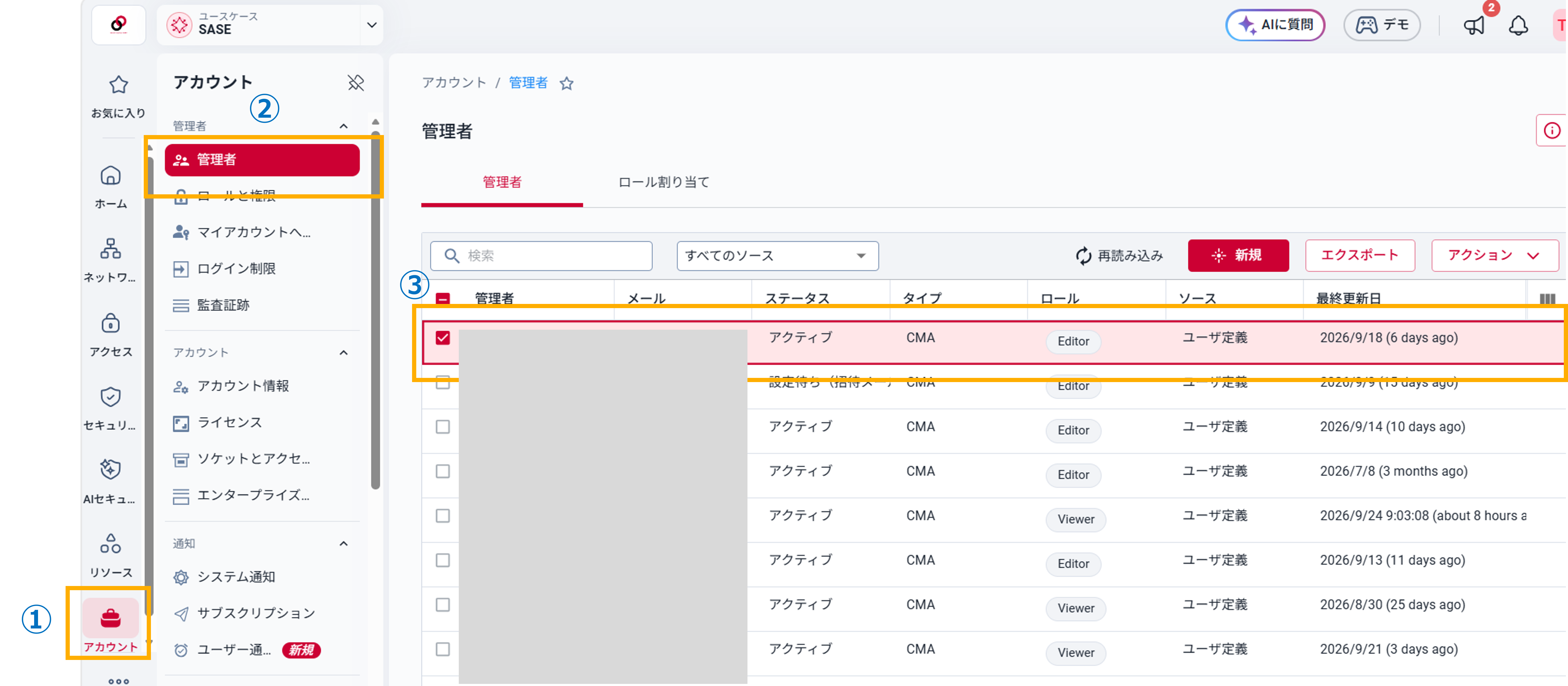
画面遷移:① アカウント > ②管理者 > にて③該当の管理者を選択します。
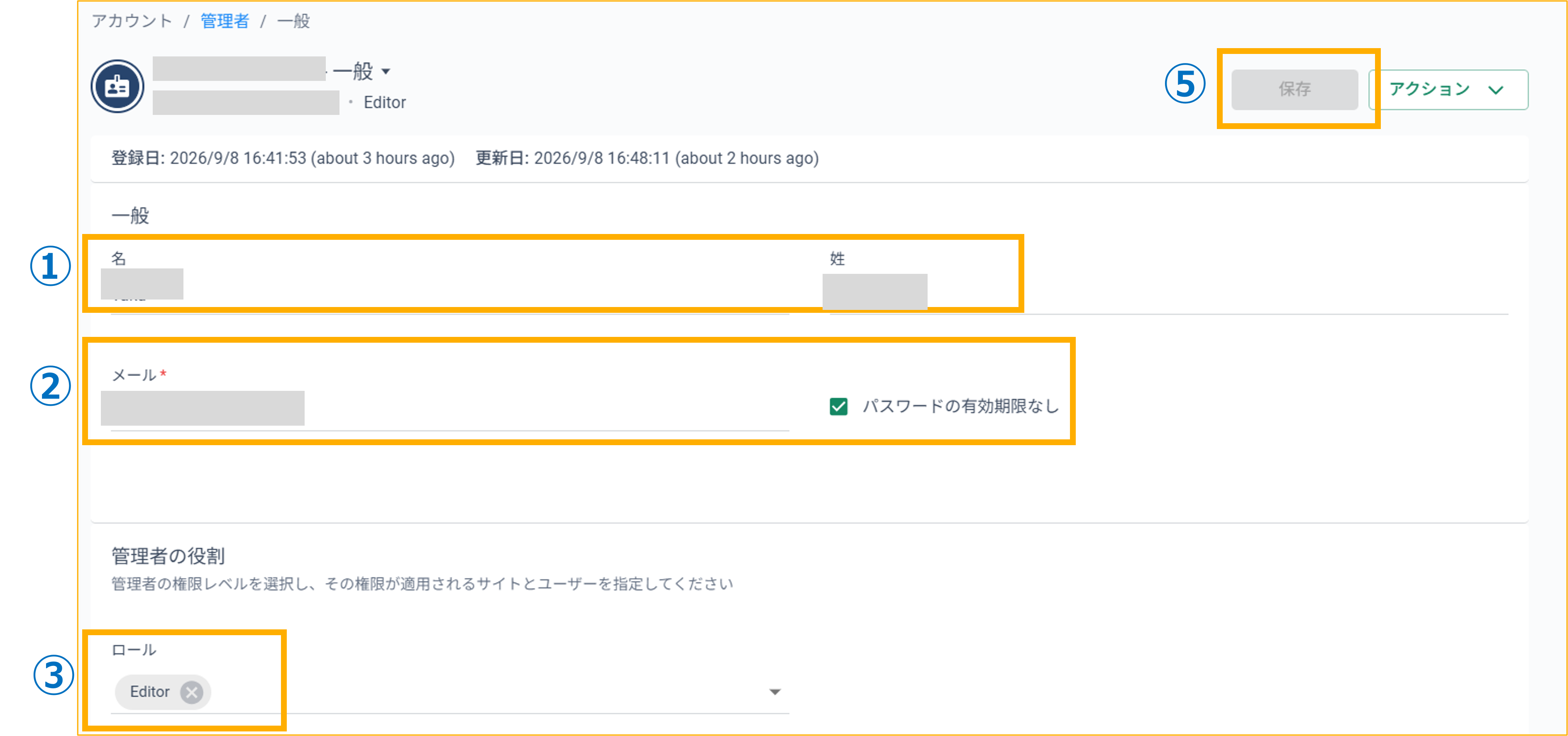
該当の管理者情報が表示されます。
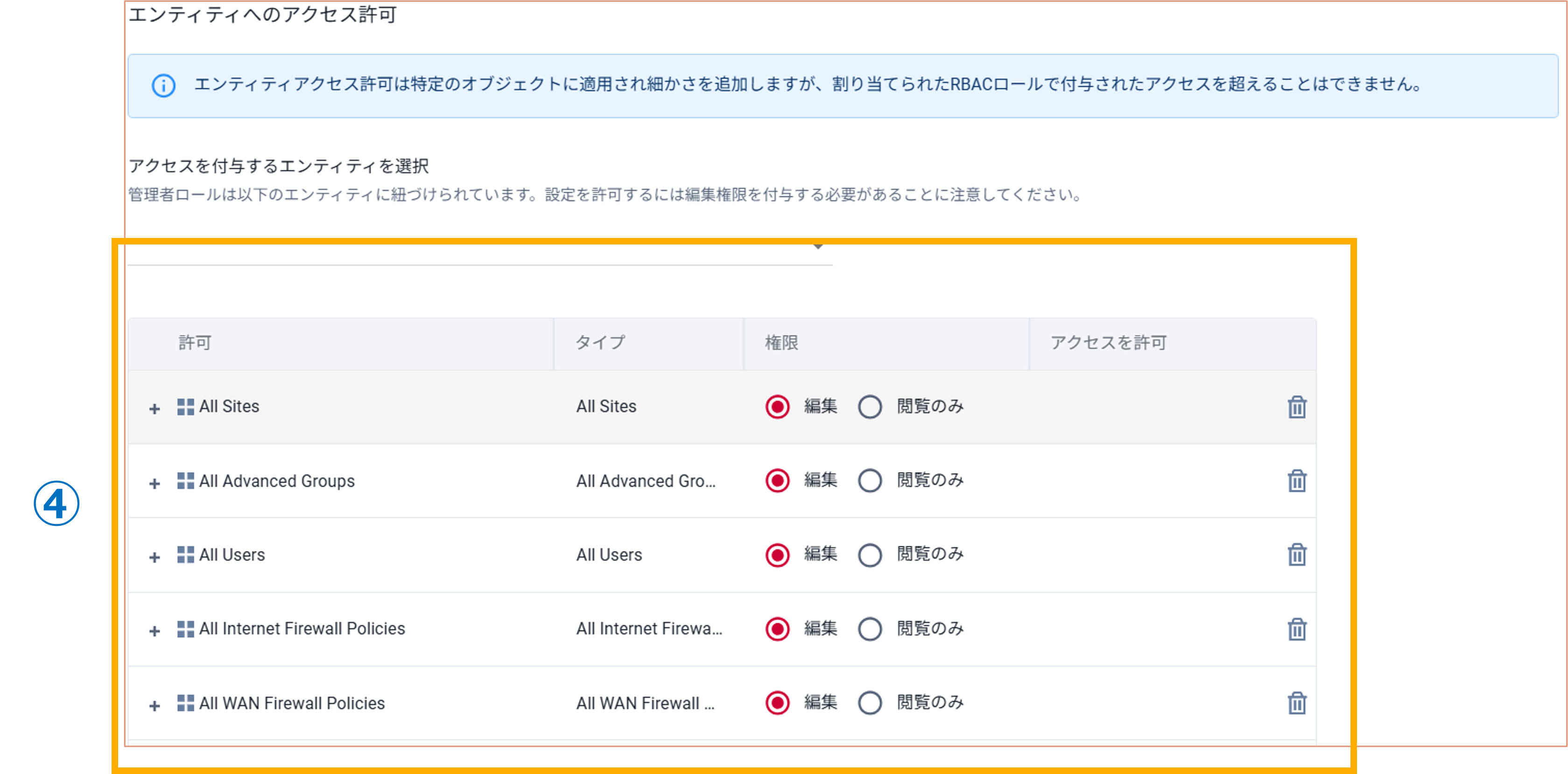
①姓名、②メールアドレス、パスワードの有効期限有無、③ロール、④エンティティが編集できます。
編集が終わりましたら、⑤「保存」ボタンをクリックします。
1.6. 管理者の削除
画面遷移:① アカウント > ②管理者 > にて、③該当の管理者を選択します。
※お客さまテナントのお客さま管理者(エディター)は最低1人は必須です。また、お客さま(エディター)自身の管理者の削除はできません。
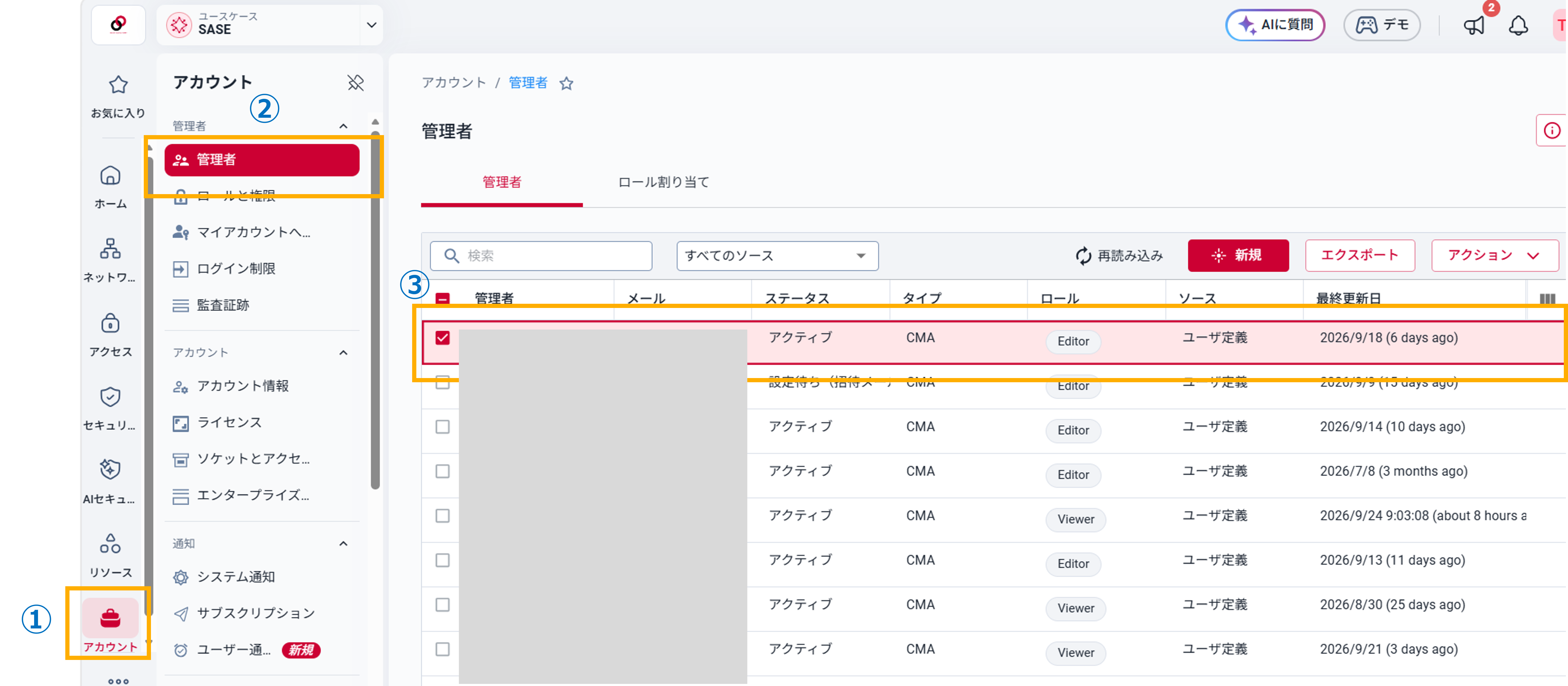
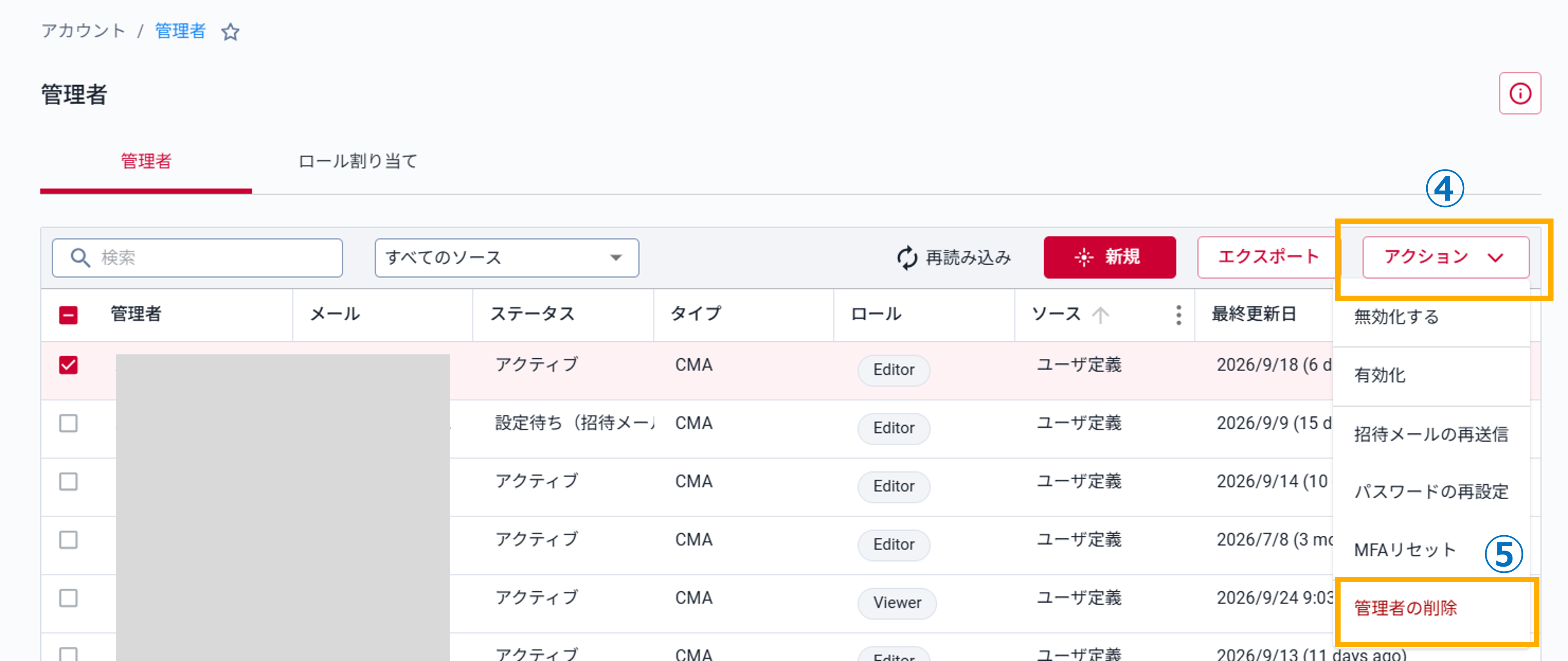
④「アクション」をクリックし、⑤「管理者の削除」をクリックします。
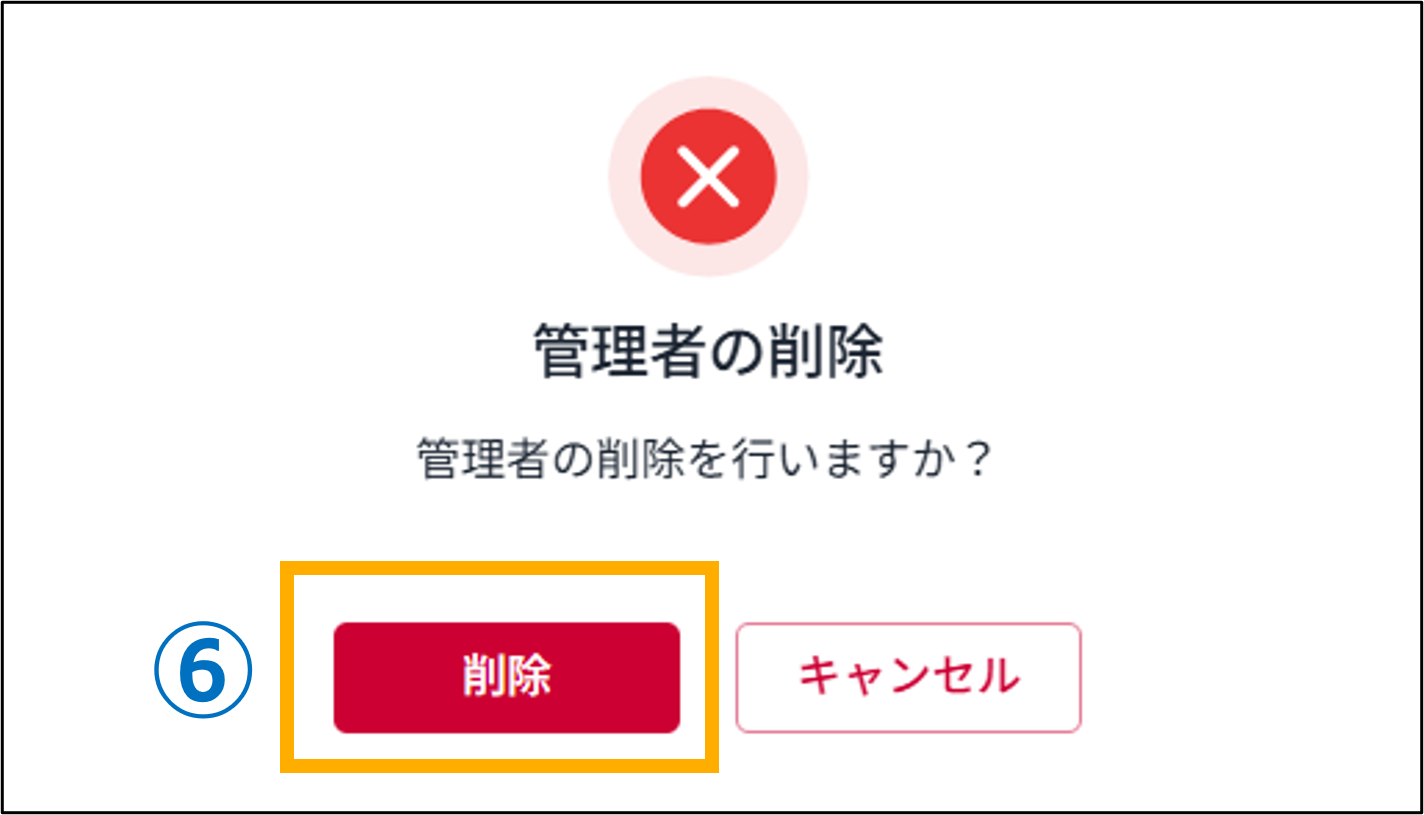
確認画面で⑥「削除」をクリックします。
1.7. NTTドコモビジネスのオペレータがCMAを設定する際の管理者権限付与のリクエストについて
・本サービスのご利用にあたっては、当該オーダの全てのCMAの基本設定が完了するまで、当社でCMAアカウントの管理者権限を保持し、設定完了後に読み取り専用権限に変更します。
当社がCMAアカウントの管理者権限を取得するにあたっては、当社から連絡があった場合、お客さまよりCMAにて承認をいただく必要があります。
※当社アカウント用テナントからリクエストのメール(英文、題名:「New account access request」)が届きます。
承認の手順は、下記のURLにてご確認いただけます。
参考)ナレッジベース参照先URL
アカウントへのアクセス管理
注意)掲載のURLはCATO Networks社のページをご案内しております。本サービスにて提供していない内容も含まれますので、ご注意ください。