3.3. ネットワーク一元保守ライト対象サービスの運用状況を確認する
ネットワーク一元保守ライトコンソール上で、利用中サービスの運用状況を確認する手順を説明します。
1.左メニューから「ダッシュボード」を選択します。
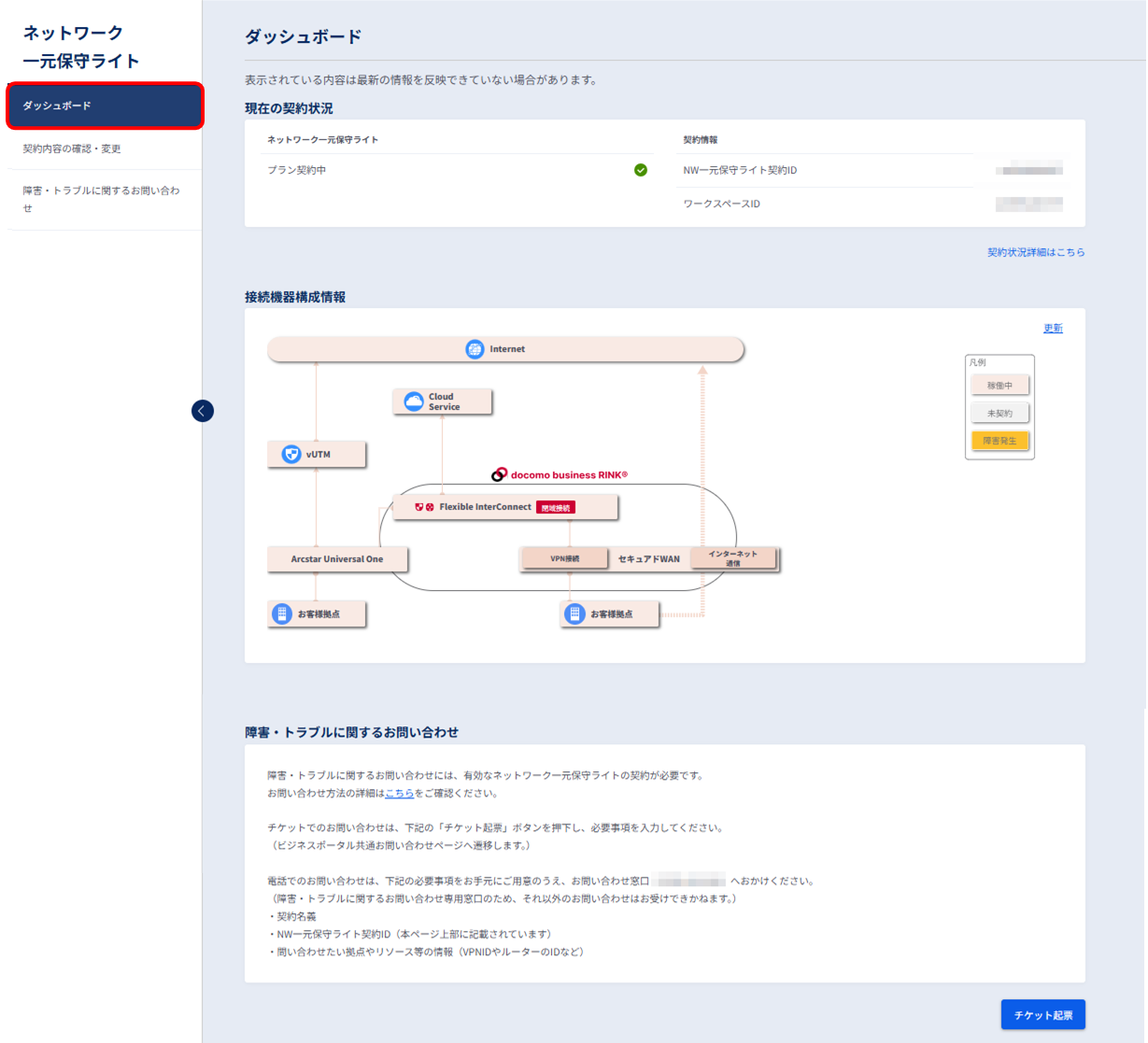
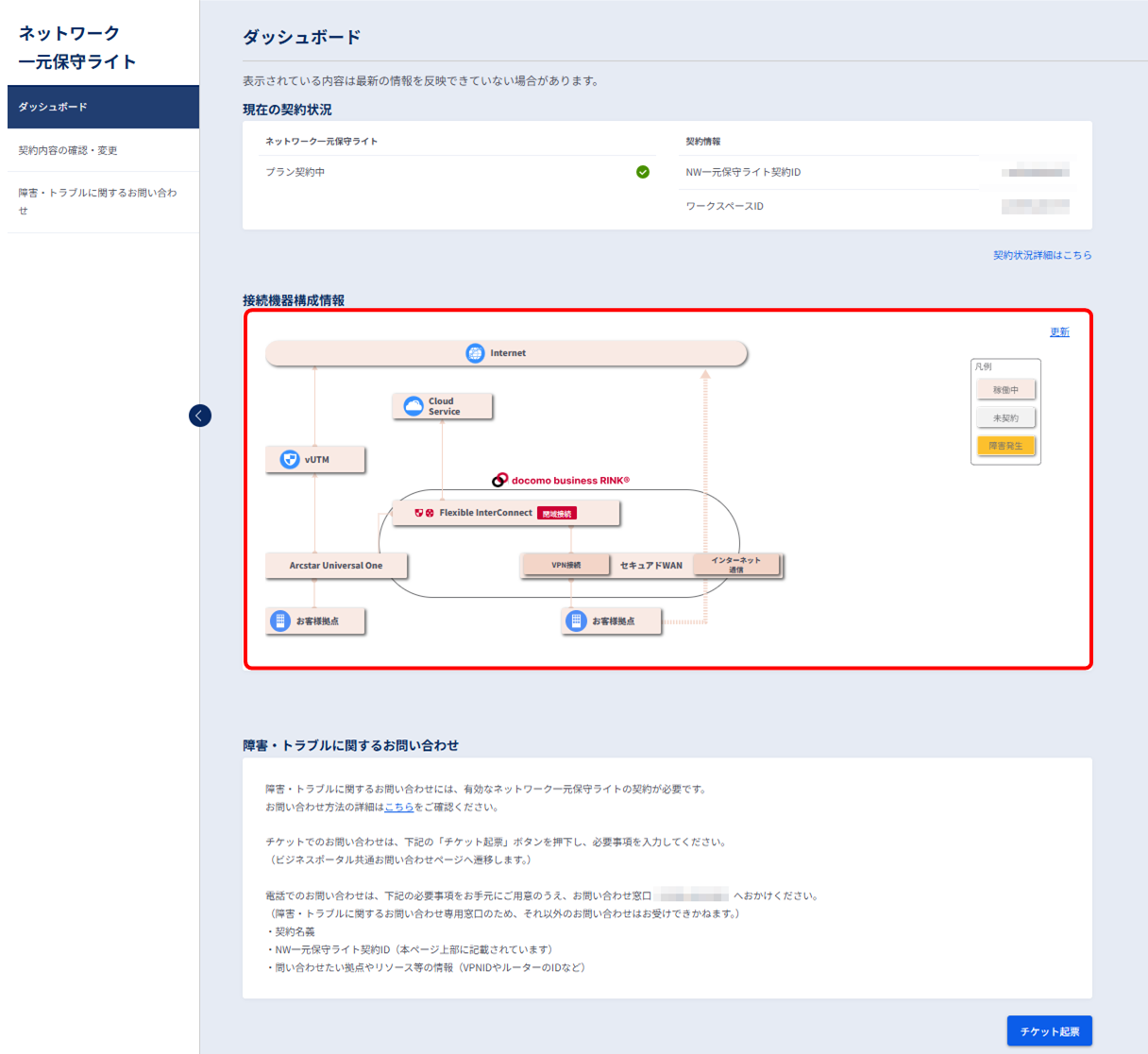
注釈
Arcstar Universal Oneの指定(追加・削除)、docomo business RINK セキュアドWANやFlexible InterConnectにおける契約情報の変更などがあった場合、お申し込みの完了および接続機器構成情報への反映は翌営業日以降となります。
この機能は予告なく仕様が変更されたり正しく表示されない場合がありますのでご了承ください。
3.3.1. Arcstar Universal Oneの運用状況を確認する
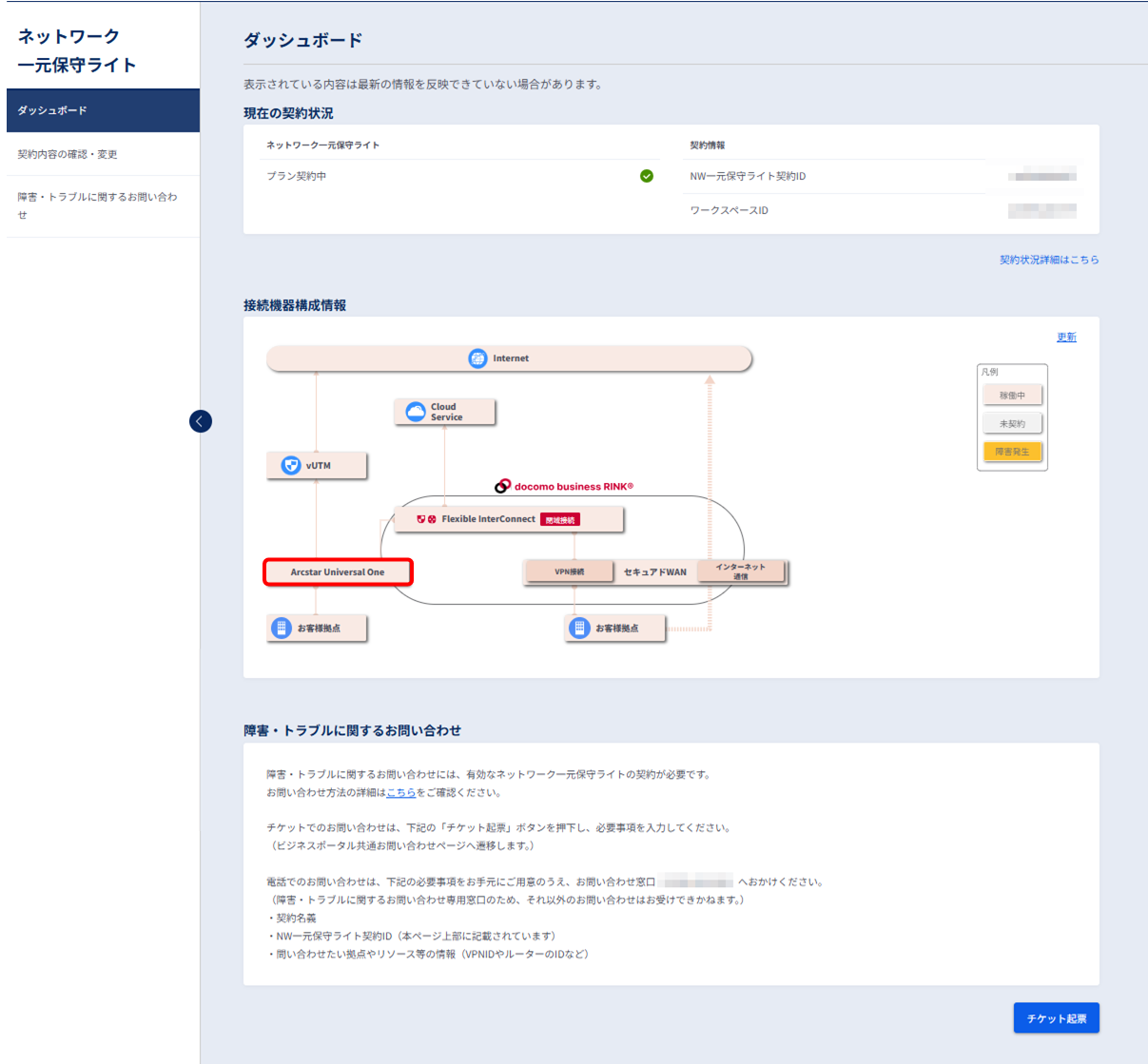
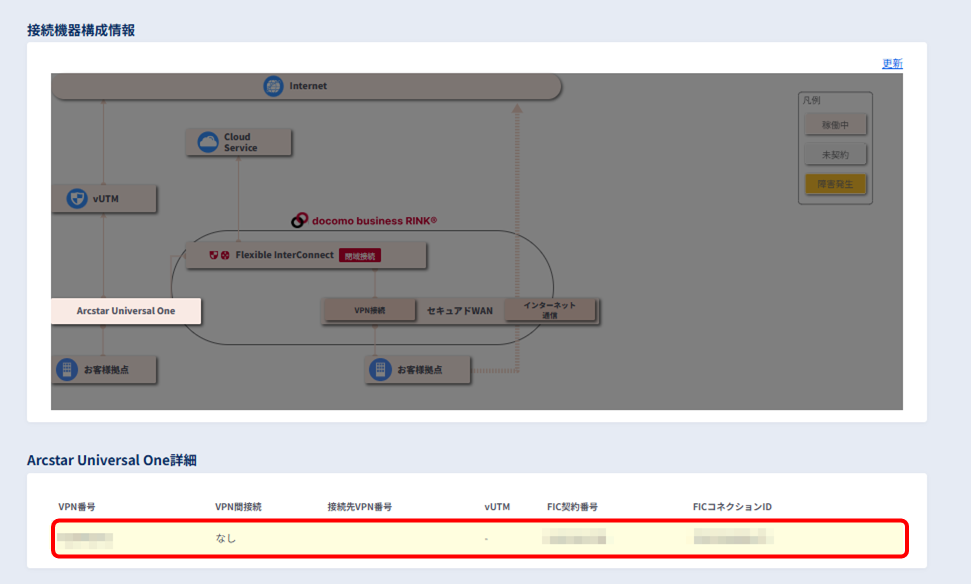
1.Arcstar Universal Oneの運用状況の確認は「Arcstar Universal One」アイコンを選択します。
2.「Arcstar Universal One詳細」が表示されます。
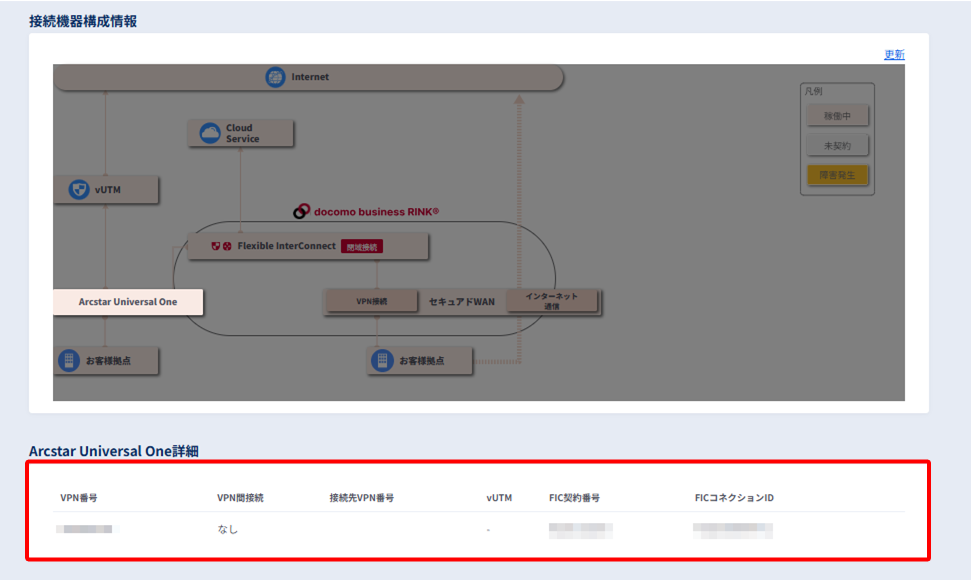
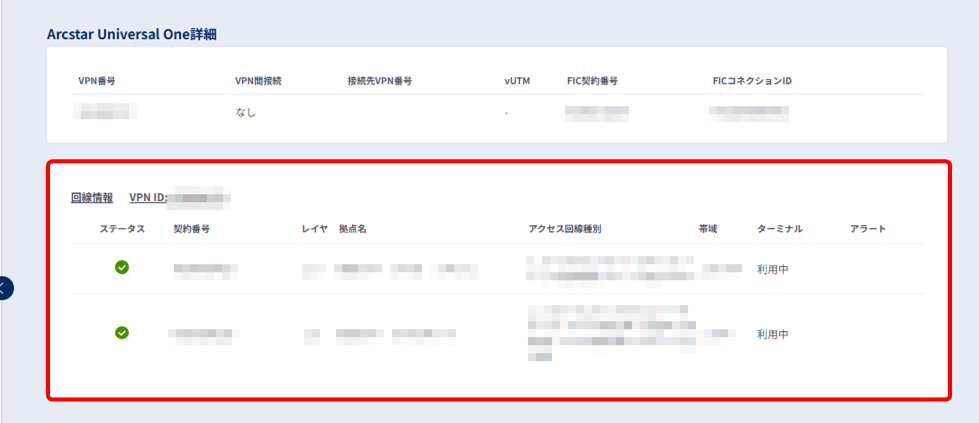
3.「Arcstar Universal One詳細」に表示されている行を選択します。
4.「回線情報」でArcstar Universal Oneの運用状況が確認できます。
3.3.2. docomo business RINK セキュアドWANの運用状況を確認する
1.docomo business RINK セキュアドWANの運用状況の確認は「セキュアドWAN」アイコンを選択します。
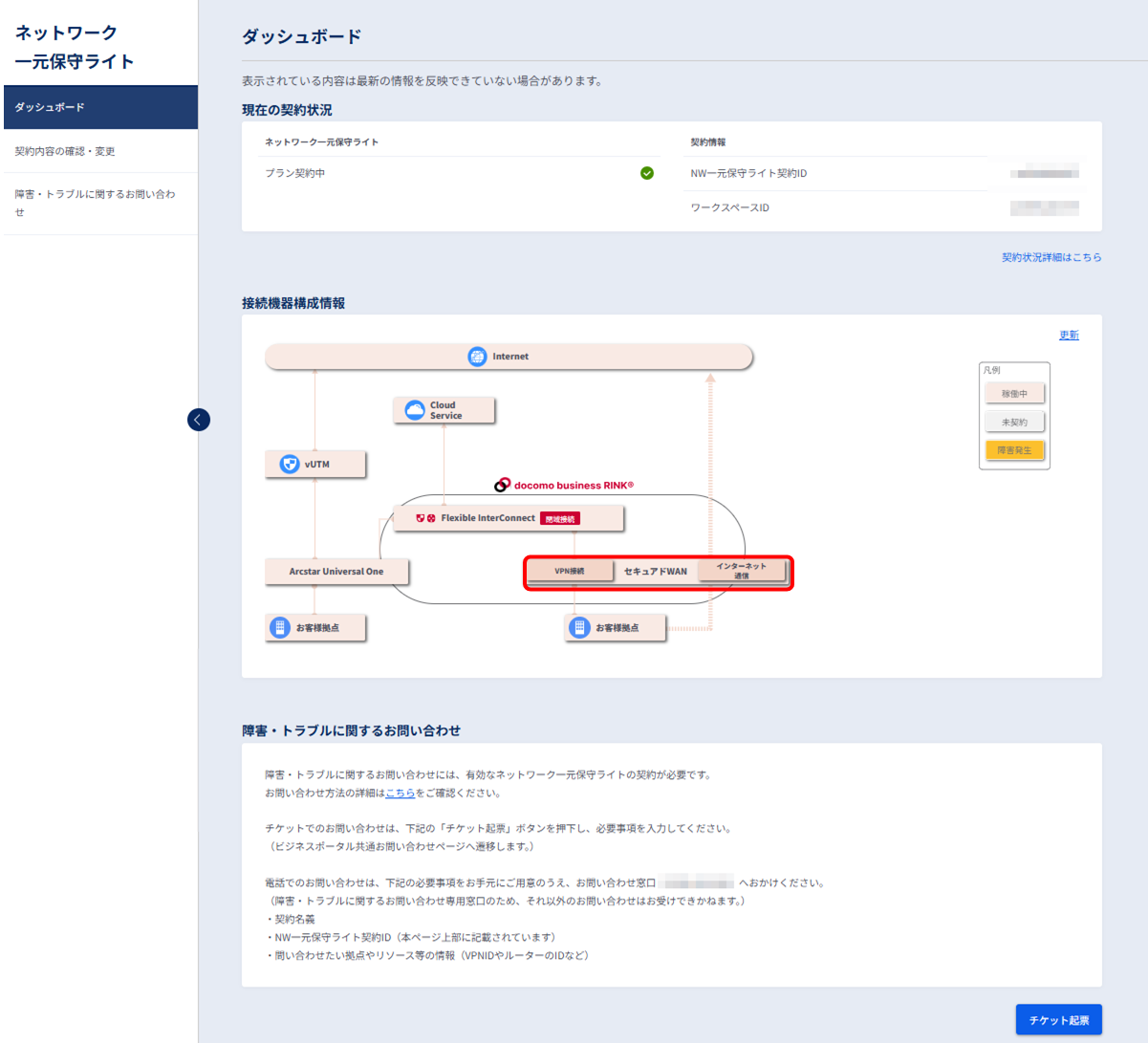
2.「WAN詳細」が表示されます。
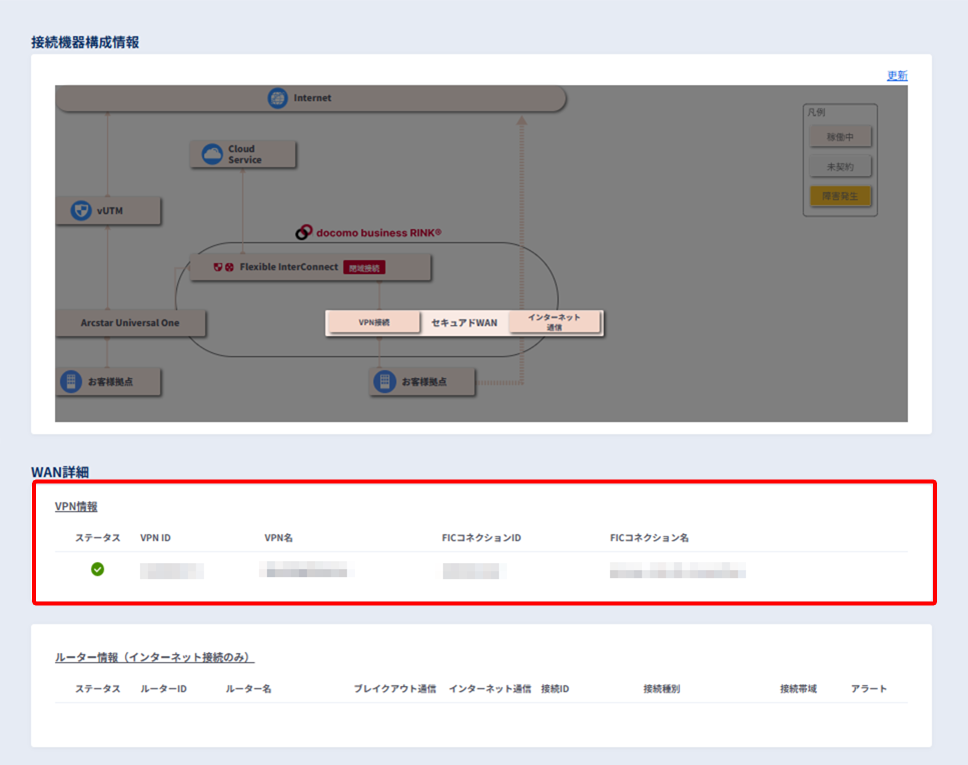
3.「VPN 情報」に表示されている行を選択します。
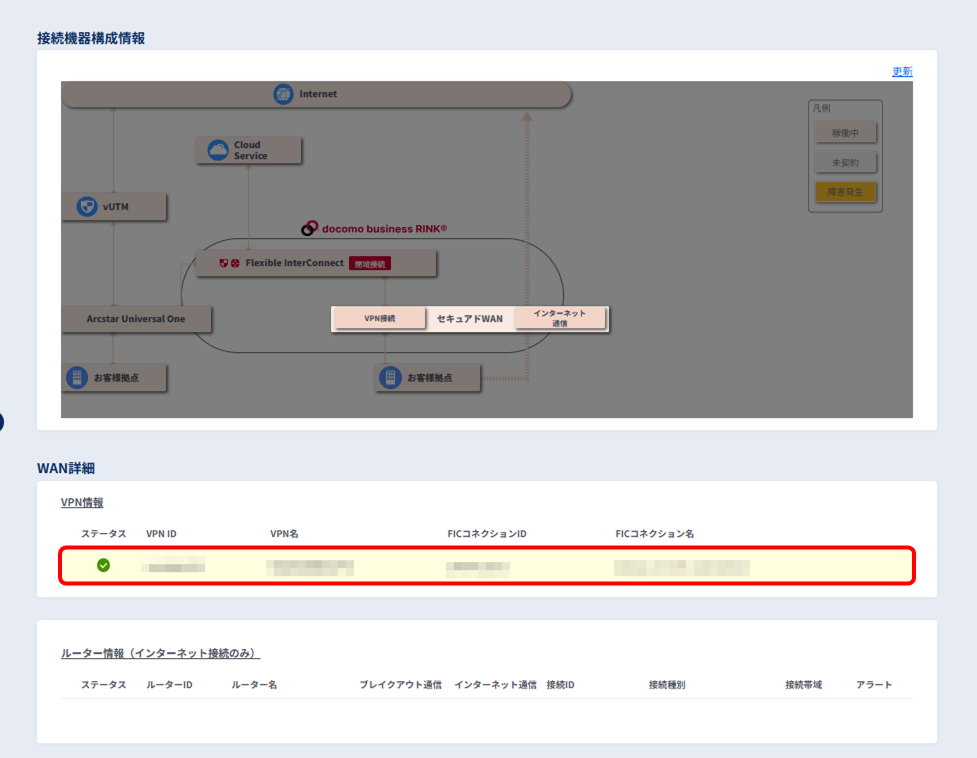
4.「ルーター情報」でdocomo business RINK セキュアドWANの運用状況が確認できます。
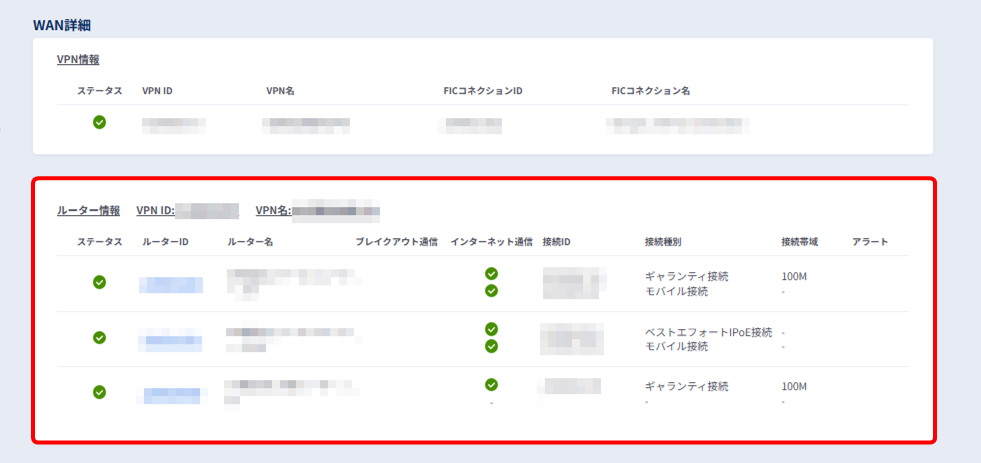
注釈
ルーター(インターネット接続のみ)が未契約の場合、もしくはルーターを紐づけていない場合は「ルーター情報(インターネット接続のみ)」が空欄で表示されます。
3.3.3. Flexible InterConnectの運用状況を確認する
1.Flexible InterConnectの運用状況の確認は「Flexible InterConnect 」アイコンを選択します。
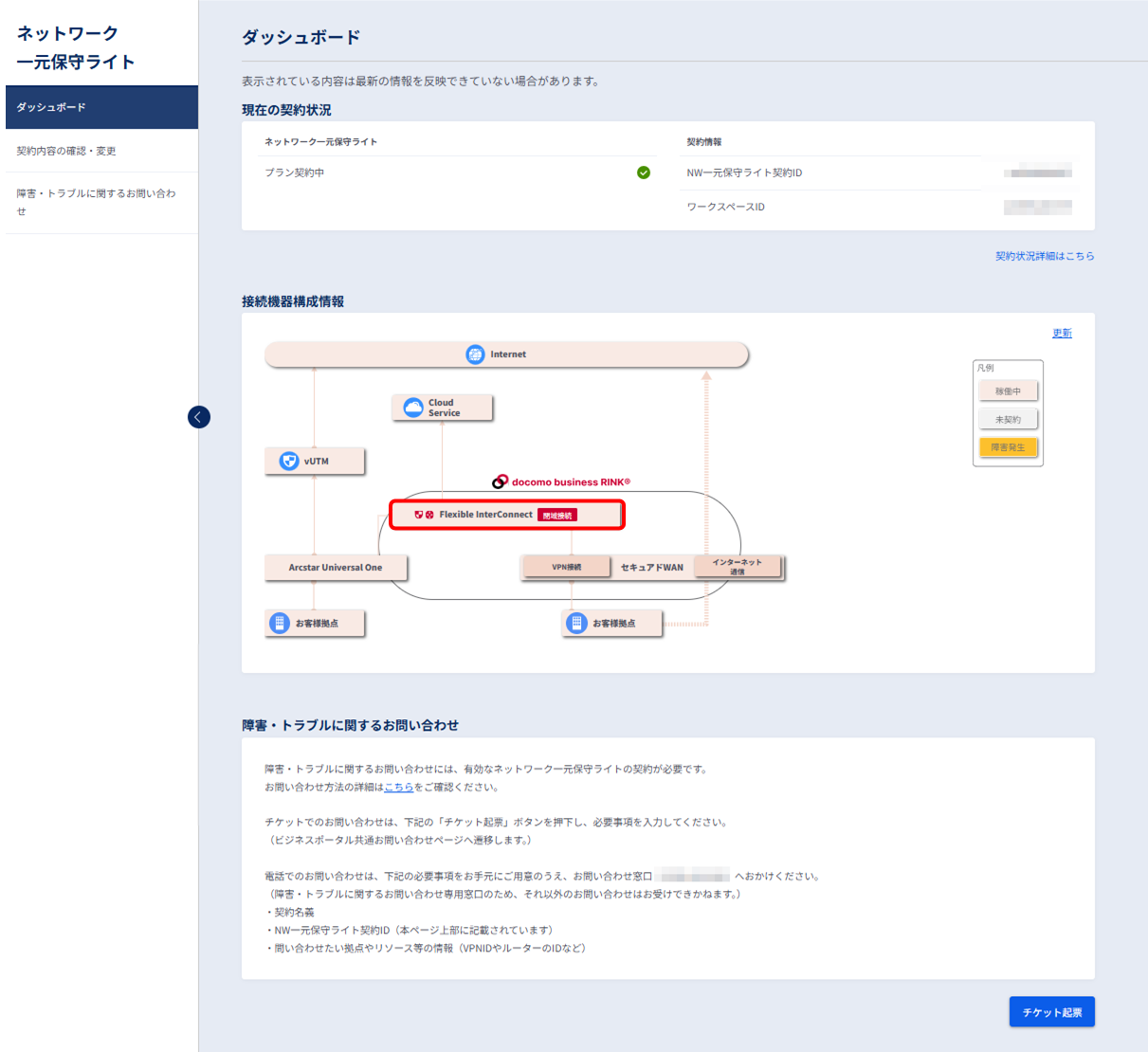
2.「インターコネクト詳細」が表示されます。
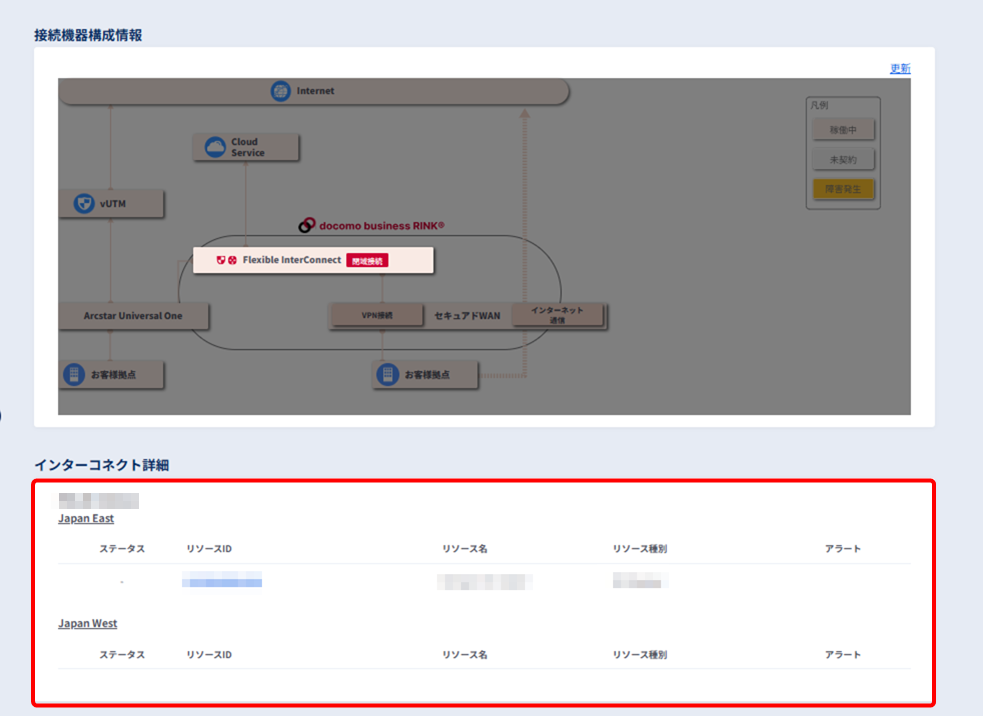
3.「Japan East」、「Japan West」に表示されている行を選択します。
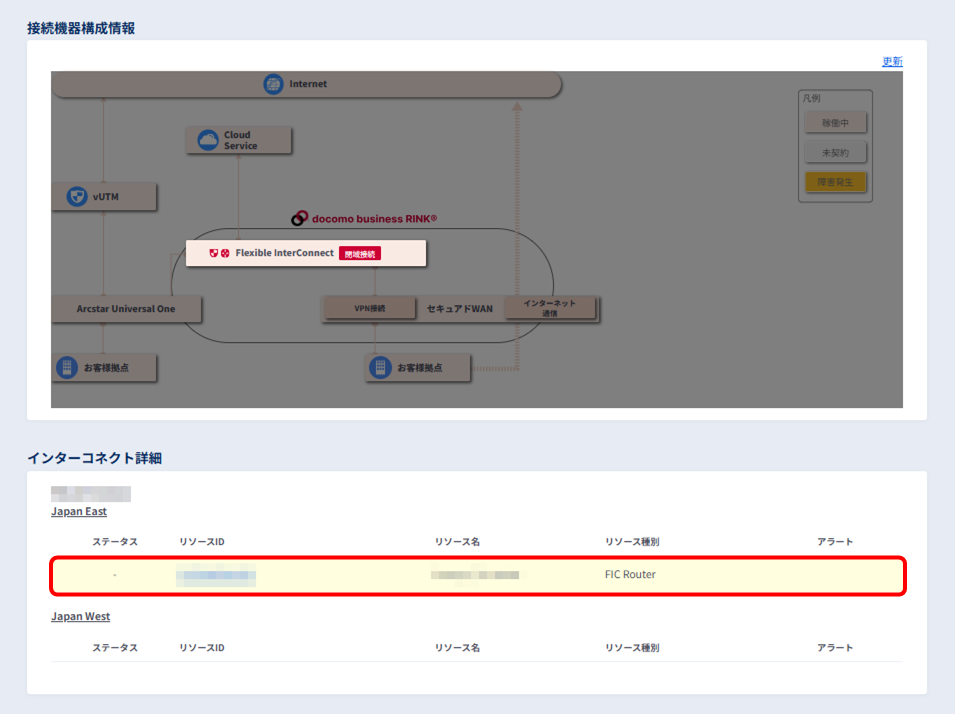
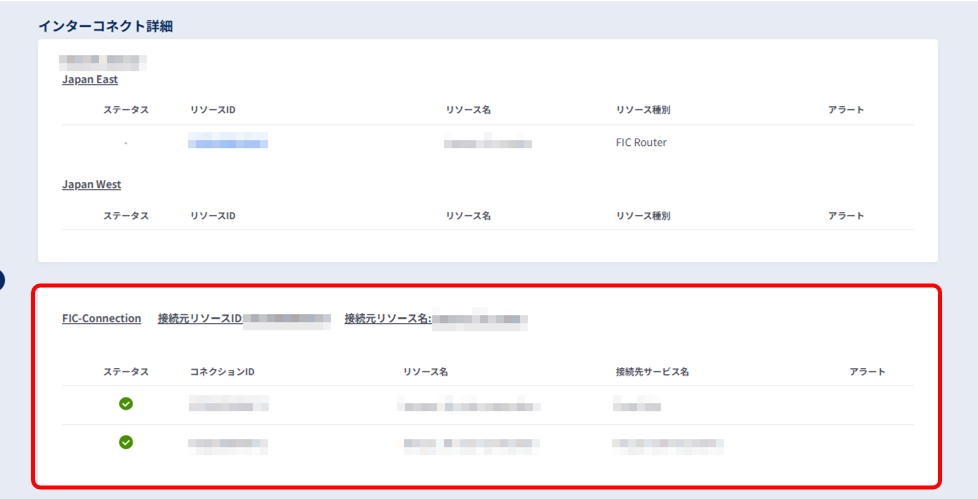
4.「インターコネクト詳細」でFlexible InterConnectの運用状況が確認できます。
注釈
「Japan East」、「Japan West」のどちらかでFIC-Routerが未契約の場合、もしくはFIC-Routerを紐づけていない場合は「インターコネクト詳細」が空欄で表示されます。
リソースのステータスに応じてアラートが表示されます。
FIC-Routerについては付随するFIC-Connectionのステータスに応じて表示されます。
アラートの機能を利用するには、あらかじめFlexible InterConnectのコンソールにて設定が必要です。FICスタンダードをご利用のお客さまは「【スタンダード】モニタリング」から、FICプレミアムをご利用のお客さまは「【プレミアム】モニタリング」からご確認ください。