1.1.1. デバイスの作成(シングル構成)
Managed Firewall もしくは Managed UTM の「デバイス追加」の手順について説明します。
新しくシングル構成のデバイスを作成する場合に操作してください。
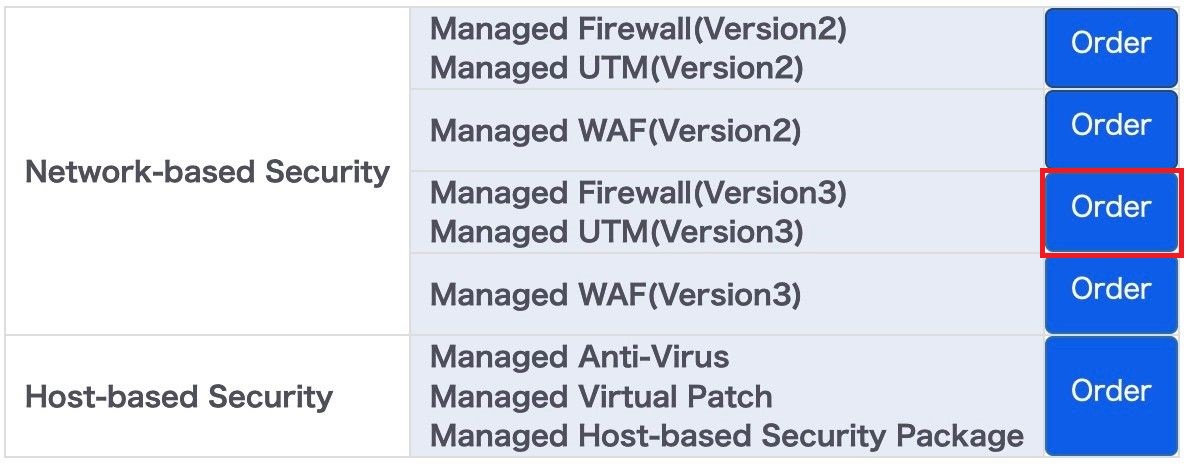
- 申し込むメニューの「Order」をクリックします。
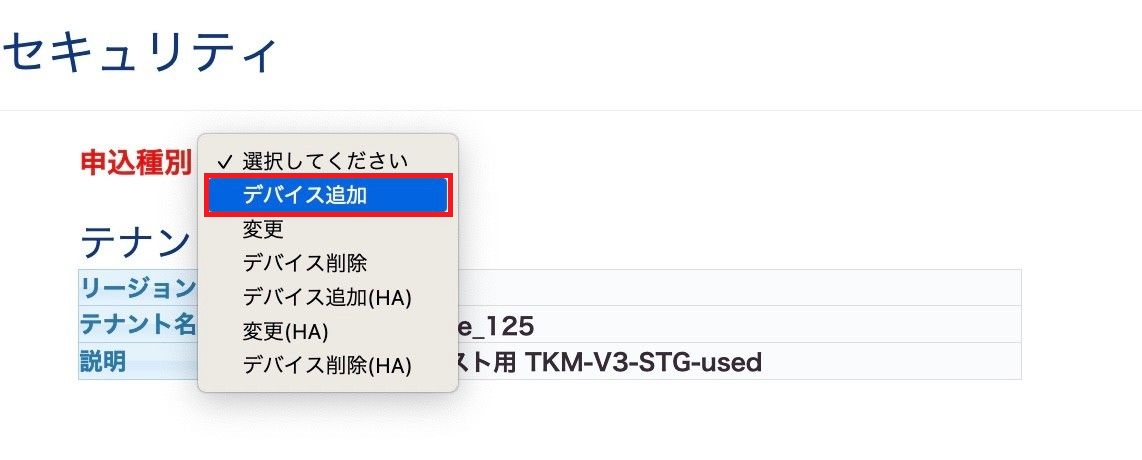
- Order画面が表示されますので、「申込種別」で「デバイス追加」を選択します。
- オーダーに必要な項目を指定します。

項目 |
説明 |
|---|---|
メニュー |
作成するメニューをリストから選択してください。 |
プラン |
作成するメニューの利用プランをリストから選択してください。 |
構成 |
Singleがデフォルトで表示されていますので、入力不要です。 |
ゾーン/グループ |
デバイスを作成するゾーンおよびグループを選択してください。 |
注釈
デバイスを作成可能なゾーンおよびグループについては こちら をご覧ください。
- 「送信」をクリックしてください。

- 確認ダイアログが表示されますので、申し込む場合は「保存」をクリックしてください。取り止める場合は「閉じる」をクリックしてください。

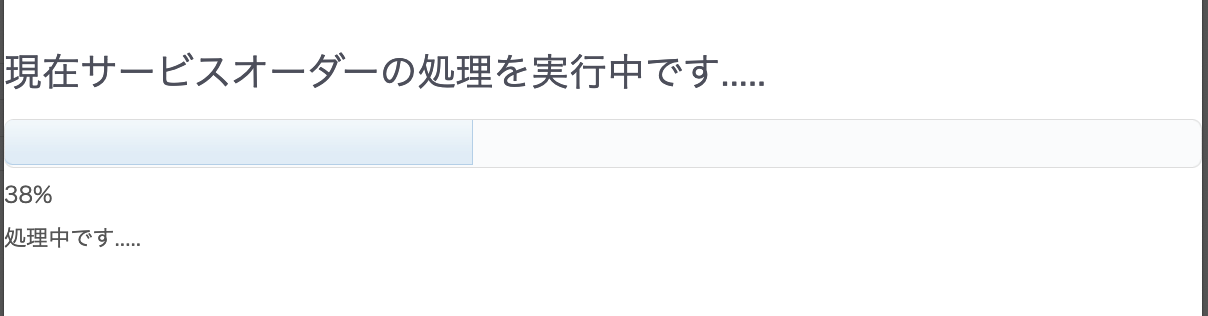
- オーダー処理の実行中のポップアップ画面が立ち上がります。(その際、Order画面は、モーダル画面となります。)

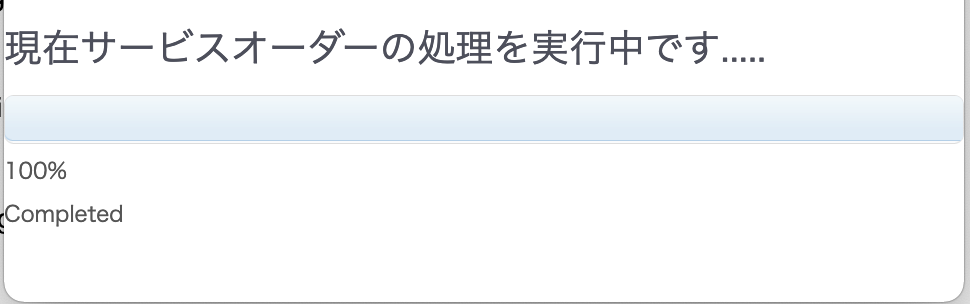
- 申し込んだオーダーの処理が完了すると、下記のメッセージが表示されます。その後、ポップアップ画面は自動で閉じ、Order画面がリロードされます。
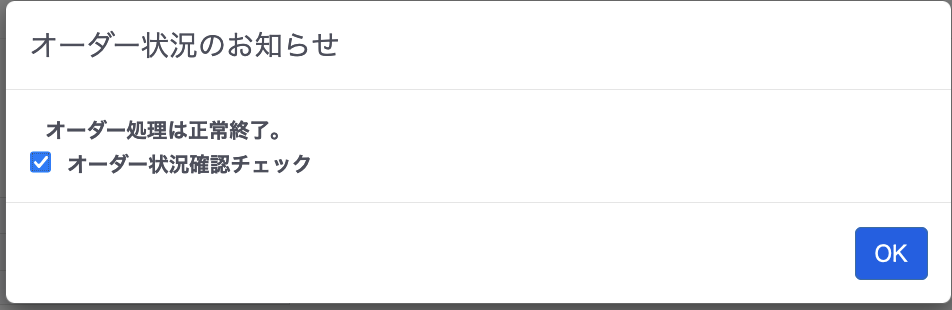
- 「オーダー状況のお知らせ」が表示されます。内容を確認後、「オーダー状況確認チェック」にチェックを入れて、「OK」をクリックしてください。
注釈
「オーダー状況確認チェック」には、必ずチェックを入れてください。入れずにダイアログを閉じますと、次にOrder画面に遷移した際にも再び表示されます。
エラーメッセージが表示される場合は、Smart Data Platform チケットシステムでお問い合わせください。