Managed FW/UTM 移行手順
Contents
前提条件/注意事項
設備更改における共通のガイドラインおよび注意事項については こちら の特設サイトをご確認ください。
v3 Managed FW/UTMの新環境移行時には、v3 Managed FW/UTMは通信断(Singleは約3分、HAは約1分)が発生します。
本手順にて新環境へ移行した場合、元のフレーバーへ戻すことはできません。
本手順の実施前にManaged FW/UTMのプラン変更を実施すると移行が正常に完了しない場合があります。プラン変更は移行後に実施してください。
プラン変更、ファームウェアアップデート中に本手順を実行する場合、移行が正常に完了しない可能性があります。プラン変更、ファームウェアアップデート中の移行は実施しないでください。
手順内に記載の所要時間や断時間は目安となります。基盤の状況によって前後する可能性がありますのでご了承ください。
シングル構成の制約上、ワークフロー内でエラーが発生した場合は手動でのステータス遷移まで通信断が発生します。デバイス復旧には運用側の操作が必要となるため、速やかにチケット起票をお願いします。
警告
SDPFクラウド/サーバー ネットワーク Managed Firewall/UTMのファームウェアアップデート適用のお願い に記載のとおり、HA構成でプロキシーARP設定を利用している場合、切り替わりに想定以上の時間が発生する可能性があります。
デバイスに Proxy ARP が設定されている場合、通信断時間は 対向装置側の ARP キャッシュ更新タイミングに依存します。
そのため、通信断が発生する最大時間は以下のとおりです。
・最短:約1分(ARP キャッシュ更新タイミング次第)
・最長:約28分(Active系で最大約3分 +Standby系から切り戻るまで最大約25分)
ファームウェアアップデートを実施しない場合、新環境移行後でも通信断時間長時間化の事象は改善しないため、ファームウェアアップデートの適用後の移行を推奨いたします。
Managed FW/UTM 移行準備
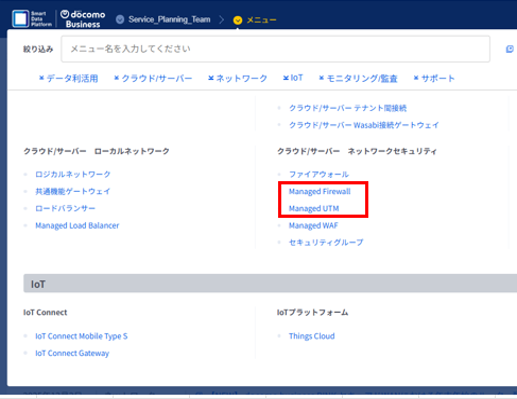
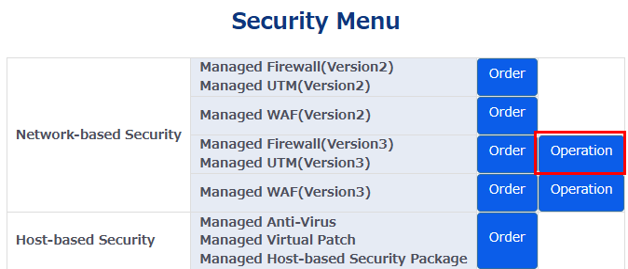
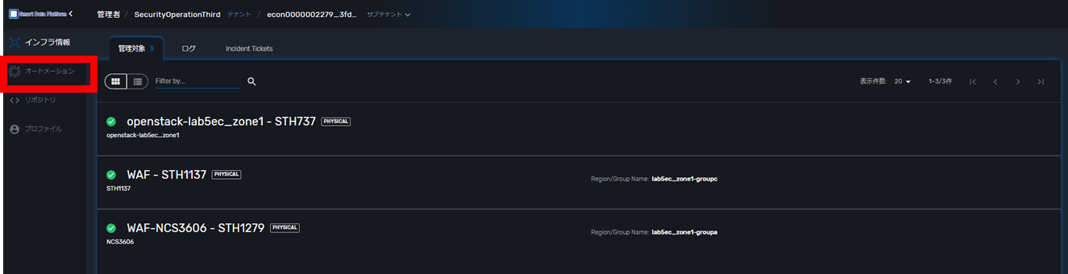
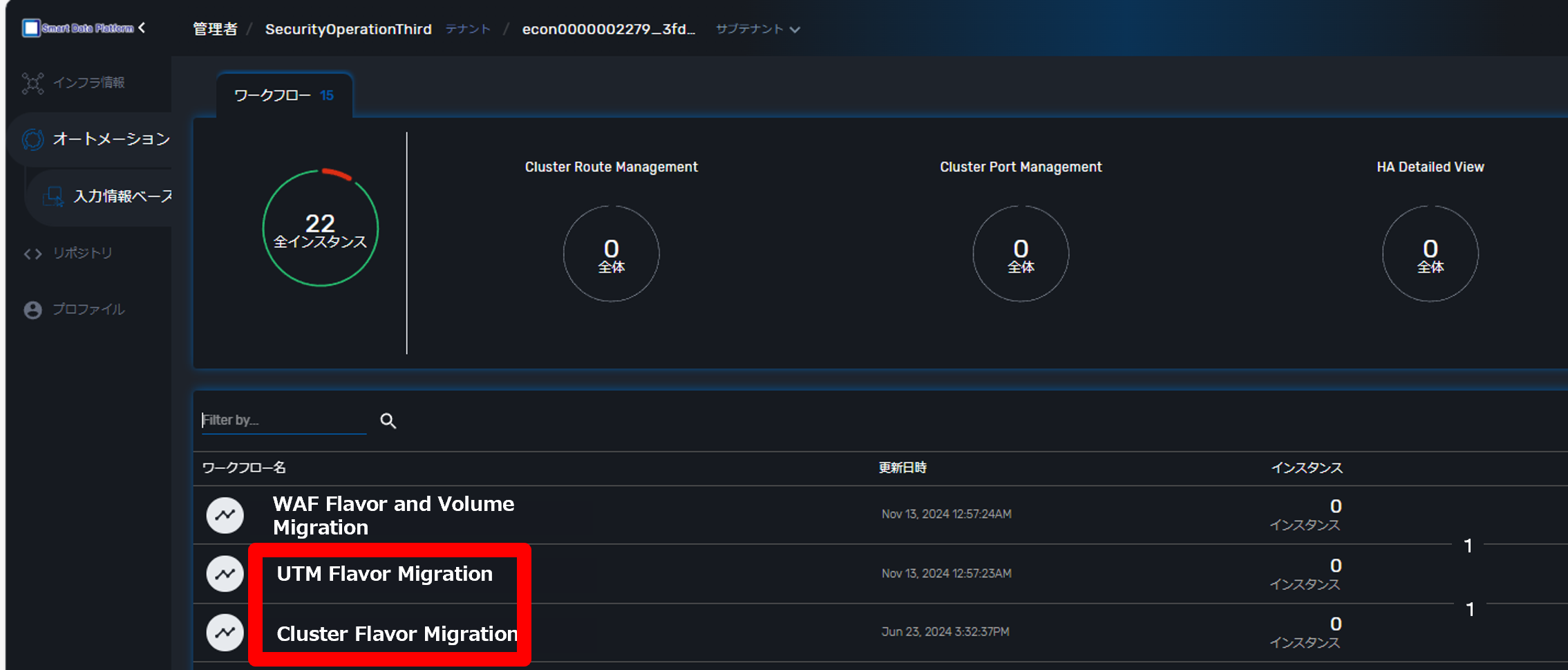
1. シングル構成の場合
1-1. Managed FW/UTM-Single 移行状況確認
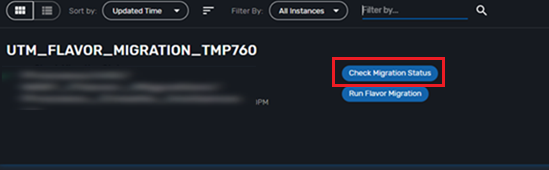
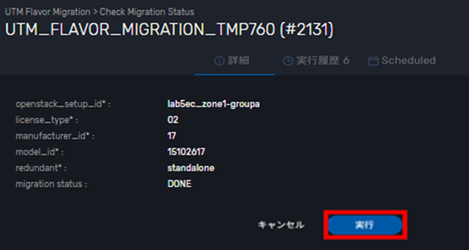

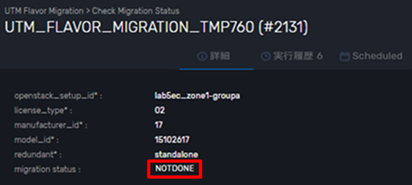
タスク名 |
タスクの説明 |
|---|---|
Get OpenStack setup details |
タスク実行に必要な情報を取得します。 |
Verify Flavor ID |
新環境移行状況を確認します。 |
1-2. Managed FW/UTM-Single 新環境移行
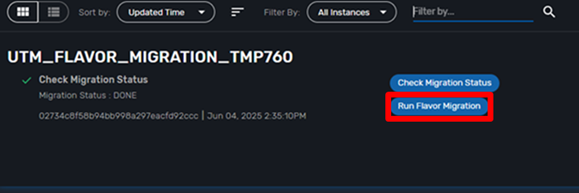
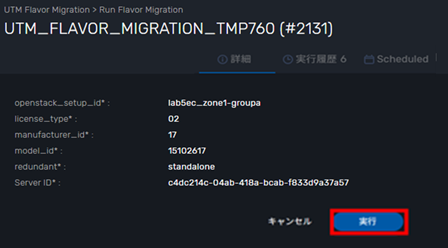

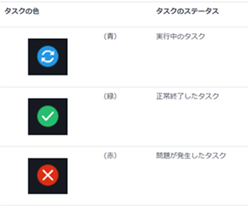
タスク名 |
タスクの説明 |
|---|---|
Check Migration Status |
Check Migration Statusを実行します。 |
Stop Ping monitoring |
Ping Monitoringを一時停止します。 |
Get OpenStack setup details |
お客様のManaged FW/UTMのopenstack情報を取得します。 |
Stop the UTM |
一時的にお客さまのManaged FW/UTM をシャットダウンします。(Start the UTMタスクが完了するまでシャットダウン状態が継続します。) |
Get a Token |
トークンを取得します。 |
Resize the UTM |
フレーバーの移行を行います。 |
Start the UTM |
お客さまのManaged FW/UTM を起動します。 |
Wait for UTM Ping reachability from MSA |
お客さまのManaged FW/UTM に対して疎通を確認します。 |
Start Ping monitoring |
Ping Monitoringを再開します。 |
Final Status |
Run Flavor Migrationの移行状況を表示します。 |
注釈
Resize the UTMで失敗した場合、「手順通り進まない場合の対処方法①」に記載のエラーに該当するかご確認ください。
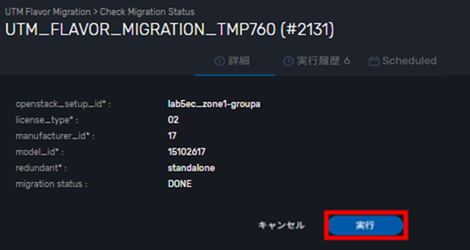
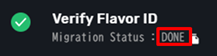
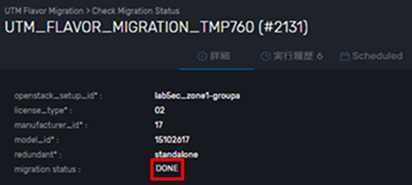
1-3. Managed FW/UTM-Single 新環境移行確認

2. HA構成の場合
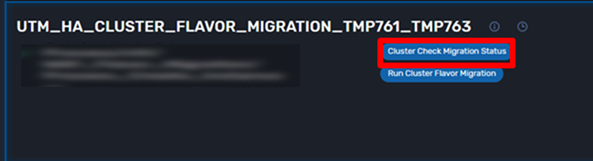
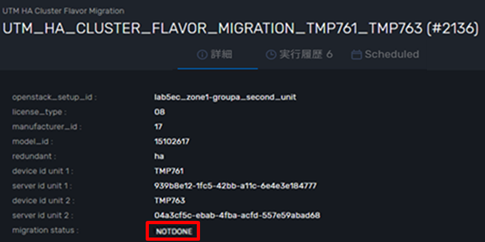
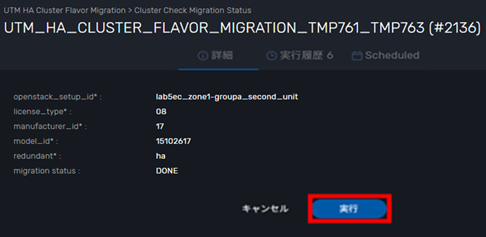
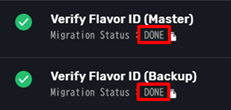
2-1. Managed FW/UTM-HA 移行状況確認
タスク名 |
タスクの説明 |
|---|---|
Get OpenStack setup details |
タスク実行に必要な情報を取得します。 |
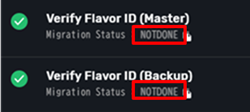
Verify Flavor ID (Master) |
HAのMaster機の新環境移行状況を確認します |
Verify Flavor ID (Backup) |
HAのBackup機の新環境移行状況を確認します |
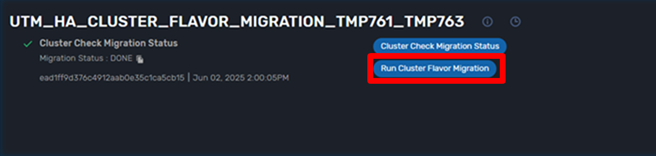
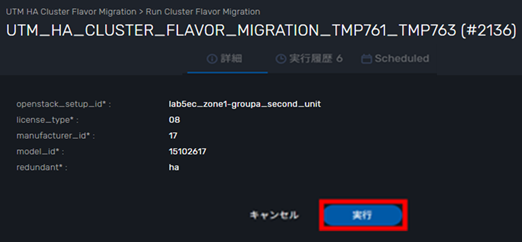
2-2. Managed FW/UTM-HA 新環境移行

タスク名 |
タスクの説明 |
|---|---|
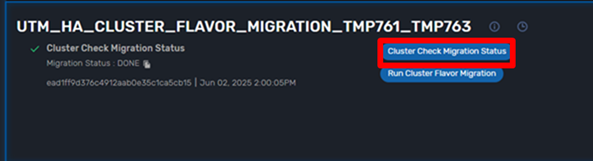
Check Migration Status |
Check Migration Statusを実行します。 |
Stop Ping monitoring |
Ping Monitoringを一時停止します。 |
Get OpenStack setup details |
お客様のManaged FW/UTMのopenstack情報を取得します。 |
Set Context for First UTM |
HAのMaster機の情報をセットします。 |
Stop the UTM |
お客さまのManaged FW/UTMのMaster機をシャットダウンします。(Start the UTMタスクが完了するまでMaster機のシャットダウン状態が継続します。お客さまの通信はVRRPの切り替わりにより継続されます。) |
Get a Token |
トークンを取得します。 |
Resize the UTM |
お客さまのManaged FW/UTMのMaster機のフレーバー移行を行います。 |
Start the UTM |
お客さまのManaged FW/UTMのMaster機を起動します。 |
Wait for UTM Ping reachability from MSA |
お客さまのManaged FW/UTMのMaster機に対して疎通を確認します。 |
Set Context for Second UTM |
HAのBackup機の情報をセットします。 |
Stop the UTM |
お客さまのManaged FW/UTMのBackup機をシャットダウンします。(Start the UTMタスクが完了するまでBackup機のシャットダウン状態が継続します。お客さまの通信はVRRPの切り替わりにより継続します。) |
Get a Token |
トークンを取得します。 |
Resize the UTM |
お客さまのManaged FW/UTMのBackup機のフレーバー移行を行います。 |
Start the UTM |
お客さまのManaged FW/UTMのBackup機を起動します。 |
Wait for UTM Ping reachability from MSA |
お客さまのManaged FW/UTMのBackup機に対して疎通を確認します。 |
Start Ping monitoring |
Ping Monitoringを再開します。 |
Final Status |
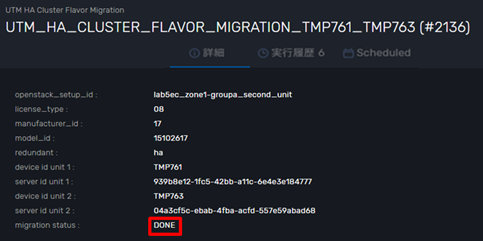
Run Cluster Flavor Migrationの移行状況を表示します。 |
注釈
Resize the UTMで失敗した場合、「手順通り進まない場合の対処方法①」に記載のエラーに該当するかご確認ください。
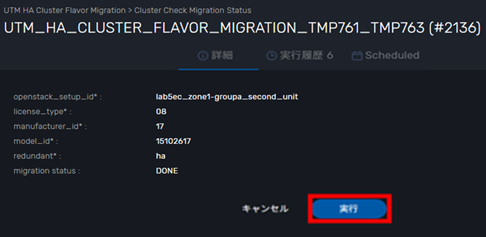
2-3. Managed FW/UTM-HA 新環境移行確認
切り戻し方法/手順通り進まない場合の対処方法
手順通り進まない場合の対処方法①
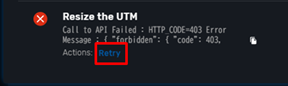
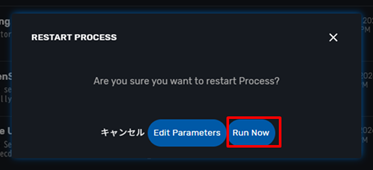
Resize the UTMで下記エラーでタスクが失敗した場合、基盤状況の影響であるため時間を置いてからタスク上に表示される[Retry] -> [Run Now]のクリックをお願いいたします。
そのうえで下記エラーでタスクの失敗が続く場合はチケットシステムよりお問い合わせください。
※チケット起票方法につきましては、「 SDPFクラウド/サーバー関連チケット起票方法 」を参照ください。
【エラーメッセージ】
Call to API Failed : HTTP_CODE=403
Error Message : {
  "forbidden": {
    "code": 403,
    "message": "Maximum number of concurrent resizes for AZ exceeded"
  }
}
手順通り進まない場合の対処方法②
「手順通り進まない場合の対処方法①」以外で以下のような場合はチケットシステムよりお問い合わせください。
※チケット起票方法につきましては、「 SDPFクラウド/サーバー関連チケット起票方法 」を参照ください。
その後のCheck Migration Status/Cluster Check Migration StatusでNOTDONEが返ってくる等)
